Как сделать содержание статьи в WordPress
Оглавление или содержание встречается на многих сайтах. Это элемент, который обеспечивает удобство пользователей. Удобство в свою очередь положительно влияет на лояльность аудитории и поведенческие факторы, что хорошо для продвижения в поисковике, для SEO. Наличие удобного оглавления является признаком того, что сайт создаётся для людей, с заботой о читателях. В этой статье мы рассмотрим, как сделать содержание статьи в WordPress, узнаем, в каких случаях стоит прибегать к этому, какой для этого есть плагин и как им можно воспользоваться.
- 1 В каких случаях нужно использовать оглавление на сайте
- 2 Как на Вордпресс сделать содержание статьи
- 3 Настройки плагина оглавления
В каких случаях нужно использовать оглавление на сайте
Оглавление представляет собой небольшой блок ссылок в начале статьи. Клик по каждой из этих ссылок переводит не на другую страницу, а на ту или иную часть текущей страницы, то есть просто прокручивает её. Такое оглавление обычно переключает между разделами статьи, подзаголовками. Данный блок помогает пользователям быстро перейти к интересующему разделу, необходимость вручную прокручивать статью до нужного места отпадает. Это быстро и удобно.
Оглавление преимущественно необходимо на длинных страницах, в которых есть большое количество контента. Здесь без такого элемента просто не обойтись, он помогает структурировать статью, улучшить восприятие читателем, и, конечно же, улучшает навигацию, позволяя быстро переключиться к нужному разделу. Однако ничего плохого не произойдёт, если сделать оглавление и в небольшой статье. Возможно, некоторым пользователям это будет также удобно и необходимо. Поэтому можно сказать, что оглавление нужно обязательно размещать на длинных статьях, лонгридах, и на небольшом контенте можно тоже.
Для реализации оглавления на сайте можно использовать разнообразные плагины. Мы рассмотрим плагин содержания в статье в WordPress, который сами используем на нашем сайте, и расскажем, как его настроить и использовать.
Как на Вордпресс сделать содержание статьи
Table of Contents Plus — это один из самых популярных плагинов для WordPress для создания содержания статьи. Мы используем его на своём сайте и оглавление, которое вы видите в начале этой статьи, создаётся именно этим способом. Данный плагин хорош тем, что является полностью бесплатным, в нём нет скрытых функций, которые доступны в платной версии — всё доступно сразу после активации. Кроме того, он полностью и качественно русифицирован и имеет интуитивно понятный интерфейс.
Начинать следует с установки плагина. Скачайте плагин оглавления и установите на свой сайт. После активации плагина, его настройки становятся доступны в отдельном разделе «Настройки», подразделе «Оглавление+». Всё управление плагином происходит именно здесь. Рассмотрим их.
Настройки плагина оглавления
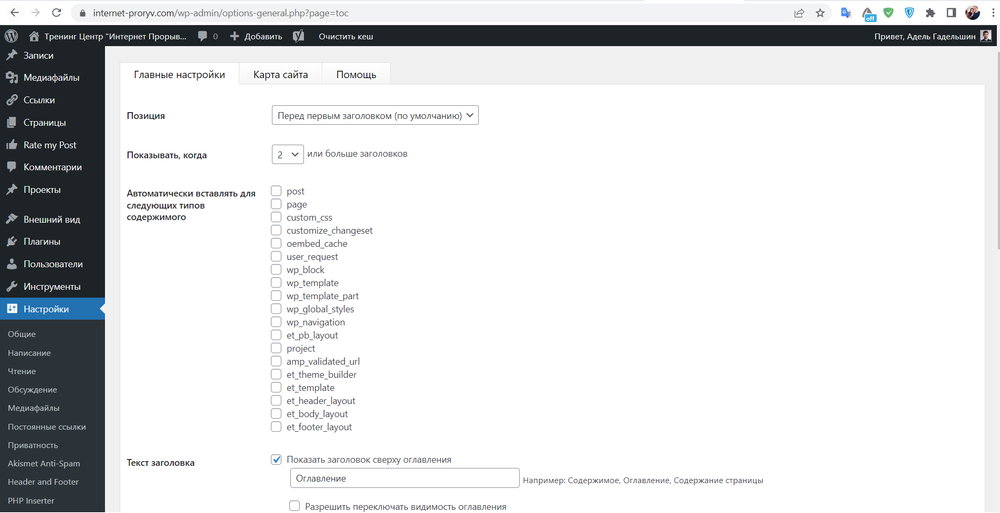
- Опция «Позиция» определяет то, в каком месте страницы будет находиться блок с оглавлением. Самый лучший вариант — «Перед первым заголовком», это наиболее ожидаемое место, где пользователи хотели бы видеть оглавление. Но при необходимости можно разместить его в других местах.
- Настройка «Показывать когда» определяет то, при каком количестве заголовков в статье будет отображаться оглавление. Если заголовков будет меньше указанного здесь значения, то содержание отображаться не будет.
- В опции «Автоматически вставлять для следующих типов содержимого» можно галочками отметить типы публикаций, где оглавление будет добавляться автоматически (при соблюдении условия количества заголовков). Рекомендуется сделать так, чтобы оглавление автоматически появлялось во всех записях, поэтому галочку надо поставить на post. Но несмотря на это, оглавление можно добавлять ещё и вручную. Для этого следует использовать шорткод toc (шорткод надо добавить в квадратные скобки [ ]). Кроме этого, оглавление можно вывести с помощью виджета. Для этого в разделе «Внешний вид», подразделе «Виджеты» нужно использовать виджет, который называется «TOC+». Его можно добавить в любую область виджетов, например, в сайдбар, и он будет отображать оглавление для текущей страницы согласно заданным настройкам.
- В «Текст заголовка» можно задать то, что будет написано в самом блоке. Написать можно, например, «Оглавление». Либо этот заголовок можно вообще отключить, сняв галочку рядом с ним в » Показать заголовок сверху оглавления». Галочка на «Разрешить переключать видимость оглавления» позволяет пользователю сворачивать и разворачивать содержание в статье. Можно использовать в том случае, если оглавление получается слишком крупным и занимает много места.
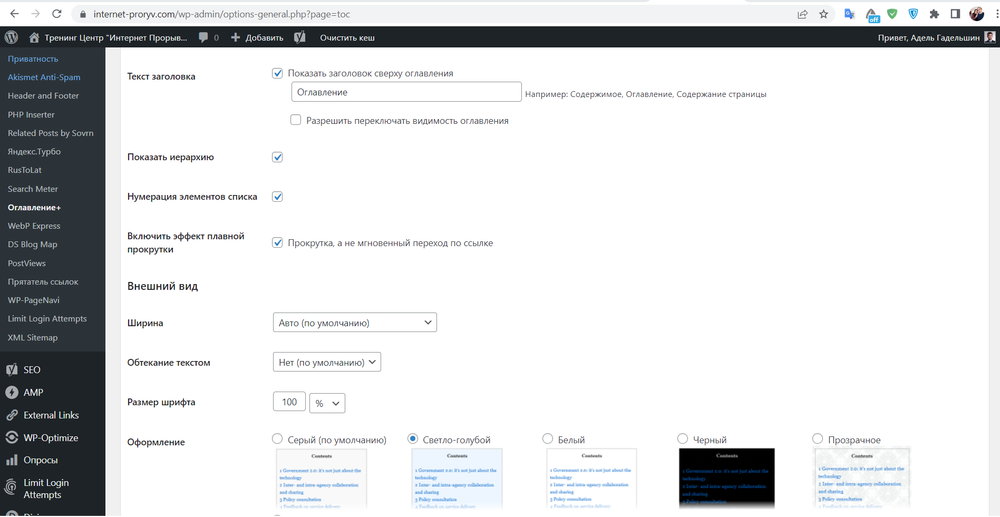
- Галочка «Показать иерархию» отображает заголовки в оглавлении WordPress с учётом иерархической структуры. Рекомендуется оставить опцию включённой, так как это улучшает восприятие.
- «Нумерация элементов списка» — если оставить включенным, то напротив каждого пункта оглавления будет стоять порядковый номер.
- Если поставить галочку на «Включить эффект плавной прокрутки», то при клике на тот или иной элемент оглавления, прокрутка будет происходить не резко, а плавно, что приятно для восприятия пользователем. Однако в некоторых случаях функция может не работать, в основном это зависит от темы. Поэтому придётся поэкспериментировать с этой опцией, желательно, чтобы она работала.
- В разделе «Внешний вид» есть набор опций, которые отвечают за то, как будет выглядеть блок оглавления. Здесь можно настроить размер блока, положение на странице, размер шрифта, а также можно выбрать дизайн из готовых пресетов.
Ещё у плагина имеются расширенные опции. Мы не будем их подробно рассматривать, так как их в большинстве случаев можно оставить по умолчанию. Однако вы можете самостоятельно изучить их при необходимости — все настройки и описания к ним даются на русском языке и достаточно подробно.
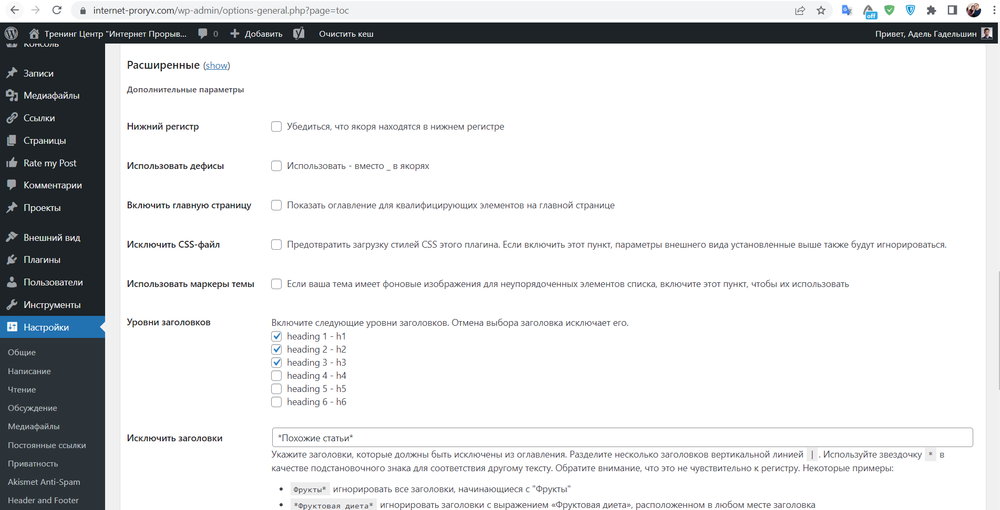
В большинстве случаев все настройки плагина можно остановить по умолчанию. Но при желании всегда можно изучить их детальнее и настроить плагин по своим потребностям.
Насколько публикация полезна?
Нажмите на звезду, чтобы оценить!
Средняя оценка 5 / 5. Количество оценок: 1
Оценок пока нет. Поставьте оценку первым.
Как создать оглавление в записях и на страницах WordPress
Вы когда-нибудь задумывались о том, чтобы добавить в некоторые ваши длинные статьи блок с оглавлением? Оглавление упрощает пользователю навигацию по большой статье и позволяет сразу перейти к разделу, который он хотел бы прочесть. Также оно положительно влияет на SEO, так как Google автоматически добавляет ссылку Перейти к разделу, когда ваш сайт отображается в результатах поиска. Также вы можете вручную создать оглавление, написав немного кода HTML, но для многих новичков в WordPress это может вызвать трудности. В этой статье мы покажем вам как создать оглавление в записях и на страницах WordPress без единой строчки кода HTML или CSS.
![jumptosection[1]](https://wpincode.com/wp-content/uploads/2014/01/jumptosection1.png)
Первым делом вам необходимо установить и активировать плагин Table of Contents Plus. После активации вам необходимо настроить плагин. Просто кликаем на Параметры » TOC+ в административной панели WordPress.
![toc-settings[1]](https://wpincode.com/wp-content/uploads/2014/01/toc-settings1.png)
На вкладке Main Options вы можете выбрать где и когда вы хотите выводить оглавление. Стандартное его положение — ‘before the first heading’ (‘перед первым заголовком’). Это означает, что оглавление будет выведено перед первым тегом заголовка в вашей записи или на странице. Можно изменить значение на верх, низ или после первого заголовка.
Следующая настройка позволяет вам решить когда вы хотите выводить оглавление. По-умолчанию, плагин отобразит содержание, если у записи или страницы есть более четырех тегов заголовка. Вы можете изменить это значение на большее или меньшее.
Плагин будет выводить содержание только на страницах. Таково его поведение по-умолчанию. Однако, если вы хотите включить автоматическую генерацию оглавления и для записей блога в том числе, то вам для этого необходимо отметить галочку сразу после настройки ‘Auto insert for the following content types’. Вы можете ознакомиться с нашей статьей по отличиям записей от страниц в WordPress.
В Table of Contents Plus несколько предустановленных скинов. Их можно выбрать в разделе Presentation настроек. Также есть возможность создать свои собственные стили для оглавления.
![toc-presentation[1]](https://wpincode.com/wp-content/uploads/2014/01/toc-presentation1.png)
После того, как вы закончите с настройками, кликните на кнопку Save Options для сохранения проделанных изменений.
Как это работает?
Плагин автоматически генерирует содержание для статьи, если она соответствует критериям, указанным вами в настройках. По-умолчанию плагин сгенерирует содержание, если в записи/на странице существует как минимум 4 тега заголовка. Этими тегами заголовков могут быть
![toc-post[1]](https://wpincode.com/wp-content/uploads/2014/01/toc-post1.png)
Если вы не хотите, чтобы плагин генерировал оглавление для определенной статьи, тогда вам просто нужно добавить следующий шорткод для отключения работы плагина на этой странице.
[no_toc]
Если же вы будете постоянно забывать добавлять такой шорткод в записи, то возможно стоит изменить настройки плагина и/или отключить автоматическую вставку оглавлений. Если вы отключите авто-добавление, то можете в таком случае добавить следующий шорткод для вставки оглавления в записи/на страницы:
Если хотите, то можете также вывести содержание в виджет сайдбара. Просто переходим в Внешний вид » Виджеты и перетягиваем виджет TOC+ в сайдбар. Также можно отметить галочку рядом с ‘Show the table of contents only in the sidebar’ (Отображать содержание только в сайдбаре), и оглавление будет выводиться только в сайдбаре, а не в записях и на страницах.
![toc-widget[1]](https://wpincode.com/wp-content/uploads/2014/01/toc-widget1.png)
Надеемся, что статья помогла вам добавить оглавление в записях и на страницах WordPress. По всем вопросам и отзывам просим в комментарии ниже.
Урок 374 Как сделать автоматическое содержание статьи (оглавление) в WordPress
Warning: preg_replace_callback(): Compilation failed: missing terminating ] for character class at offset 29 in /var/www/wpnew/data/www/wpnew.ru/wp-content/themes/wpnew2021/functions.php on line 474
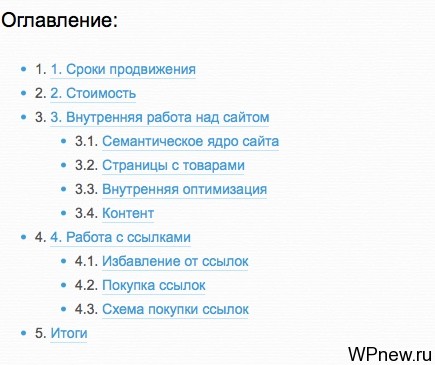
Привет. Где-то пару недель назад я активно начал к объемным статьям составлять содержания (оглавления). После этого в мой адрес посыпалось куча вопросов в стиле: «Как это сделать?». Решил ответить постом. Вот как выглядит содержание статьи: Данное оглавление имеет массу плюсов:
- Посетитель сразу видит всю структуру статьи. Не устану повторять: главное в продвижении сайтов — это структура. Структура сайта, статьи и всего остального.
- Размещены ссылки. То есть можно кликнуть по интересующему пункту и осуществится автоматическое пролистывание вниз до выбранного пункта.
- Все это создается автоматически, за 2 секунды. Не нужно тратить время. Интересно? Еще бы. Читаем далее.
Необходимый код для составления содержания
Вручную создавать подобное содержание очень долгое занятие, ведь нужно:
- Понаставить «якори».
- Вручную задать название каждому пункту.
- Подбирать правильные ссылки с якорями.
Из-за сложностей и неудобств, я не использовал данный метод. Только в исключительных случаях. Для реализации автоматического оглавления, мне помог код, который я взял на одном классном блоге WP-Kama (скорей всего вы слышали о нем). Вот и сама статья — «Содержание больших постов«.
В статье показаны разные возможности реализации, я покажу, как использовал все это для себя.
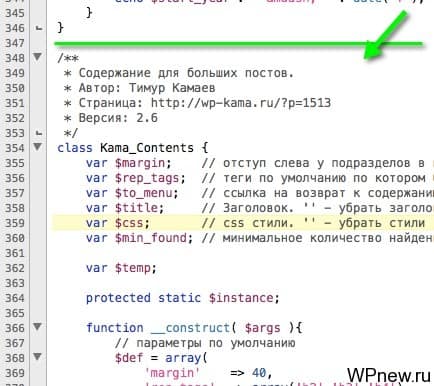
Сначала скопируйте этот код:
/** * Содержание для больших постов. * Автор: Тимур Камаев * Страница: http://wp-kama.ru/?p=1513 * Версия: 2.6 */ class Kama_Contents < var $margin; // отступ слева у подразделов в пикселях. 40 var $rep_tags; // теги по умолчанию по котором будет строиться содеражние. Порядок имеет значение. array('h2','h3','h4') var $to_menu; // ссылка на возврат к содержанию. '' - убрать ссылку var $title; // Заголовок. '' - убрать заголовок var $css; // css стили. '' - убрать стили var $min_found; // минимальное количество найденных тегов, чтобы содержание выводилось. var $temp; protected static $instance; function __construct( $args )< // параметры по умолчанию $def = array( 'margin' => 40, 'rep_tags' => array('h2','h3','h4'), 'to_menu' => 'к содержанию ↑', 'title' => 'Содержание:', 'css' => '.kc_gotop< display:block; text-align:right; >.kc_title< font-style:normal;font-size:20px; padding:10px 0 10px; >', 'min_found' => 2, ); // установим свойства foreach( array_merge( $def, $args ) as $k => $v ) $this->$k = $v; > static function init( $args = array() ) < is_null( self::$instance ) AND self::$instance = new self( $args ); return self::$instance; >/** * Обрабатывает текст, превращает шоткод в нем в содержание. * @param (string) $content текст, в котором есть шоткод. * @return Обработанный текст с содержанием, если в нем есть шоткод. */ function shortcode( $content ) < // получаем данные о содержании if( ! preg_match('~^(.*)\[contents([^\\]]*)\](.*)$~s', $content, $m ) ) return $content; if( $tags = trim( $m[2] ) ) $tags = array_map('trim', explode(' ', $tags ) ); $contents = $this->make_contents( $m[3], $tags ); return $m[1] . $contents . $m[3]; >/** * Заменяет заголовки в переданном тексте (по ссылке), создает и возвращает содержание. * @param (string) $content текст на основе которого нужно создать содержание. * @param (array) $tags массив тегов, которые искать в переданном тексте. * @return html код содержания. */ function make_contents( $content, $tags = array() ) < // переменные $this->temp = new stdClass; $this->temp->i = 0; if( ! $tags ) $tags = $this->rep_tags; $this->temp->tag_level = array_flip( $tags ); // перевернем // заменяем все заголовки и собираем содержание в $this->temp->contents $h_patt = implode('|', $tags ); $_content = preg_replace_callback('@<('. $h_patt .')([^>]*)>(.*?)</(?:'. $h_patt .')>@is', array( $this, 'make_contents_callback'), $content, -1, $count ); if( ! $count || $count < $this->min_found ) return; $content = $_content; // опять работаем с важной $content // html содержания $contents = ''; if( $this->title ) $contents .= ' <div >'. $this->title .'</div> '. '\n'; $contents .= ' <ul '. (!$this->title ? ' ' : '') .'>'. '\n' . implode('', $this->temp->contents ) . '</ul> '.'\n'; $contents = ' <div >'. $contents .'</div> '; $this->temp = new stdClass; // чистим static $css; $css = ( ! $css $this->css ) ? ' <img src="data:image/gif;base64,R0lGODlhAQABAIAAAAAAAP///yH5BAEAAAAALAAAAAABAAEAAAIBRAA7" data-wp-preserve="%3Cstyle%3E'.%20%24this-%3Ecss%20.'%3C%2Fstyle%3E" data-mce-resize="false" data-mce-placeholder="1" width="20" height="20" alt="<style>" title="<style>" /> ' : ''; return $css . $contents; >## callback функция для замены и сбора содержания protected function make_contents_callback( $match ) < $tag = $match[1]; $attrs = $match[2]; $txt = $match[3]; $anchor = $this->transl4url( $txt ); if( 0 < $level = $this->temp->tag_level[ $tag ] ) $sub = ( $this->margin ? ' style='margin-left:'. ($level*$this->margin) .'px;'' : '') . ' . $level .'''; else $sub = ' '; // собираем содержание $this->temp->contents[] = '\t'. '<li'. $sub .'><a href='#'. $anchor .''>'. $txt .'</a></li> '. '\n'; // заменяем $out = ''; if( $this->to_menu ) $out .= $this->temp->i == 1 ? '' : '<a href='#kcmenu'>'. $this->to_menu .'</a>'; $out .= '<a name=''. $anchor .''></a>'.'\n'.'<'. $tag . $attrs .'>'. $txt .'</'. $tag .'>;'; return $out; >## транслитерация для УРЛ function transl4url( $str ) < $conv = array( 'а' => 'a', 'б' => 'b', 'в' => 'v', 'г' => 'g', 'д' => 'd', 'е' => 'e', 'ё' => 'e', 'ж' => 'zh', 'з' => 'z', 'и' => 'i', 'й' => 'y', 'к' => 'k', 'л' => 'l', 'м' =>; 'm', 'н' => 'n', 'о' => 'o', 'п' => 'p', 'р' => 'r', 'с' => 's', 'т' => 't', 'у' => 'u', 'ф' => 'f', 'х' => 'h', 'ц' => 'c', 'ч' => 'ch', 'ш' => 'sh', 'щ' => 'sch', 'ы' => 'y', 'э' => 'e', 'ю' => 'yu', 'я' => 'ya', 'А' => 'A', 'Б' => 'B', 'В' => 'V', 'Г' => 'G', 'Д' => 'D', 'Е' => 'E', 'Ё' => 'E', 'Ж' => 'Zh', 'З' => 'Z', 'И' => 'I', 'Й' => 'Y', 'К' => 'K', 'Л' => 'L', 'М' => 'M', 'Н' => 'N', 'О' => 'O', 'П' => 'P', 'Р' => 'R', 'С' =>'S', 'Т' => 'T', 'У' => 'U', 'Ф' => 'F', 'Х' => 'H', 'Ц' => 'C', 'Ч' => 'Ch', 'Ш' => 'Sh', 'Щ' => 'Sch', 'Ы' => 'Y', 'Э' => 'E', 'Ю' => 'Yu', 'Я' => 'Ya', ); $str = strtr( $str, $conv ); $str = strtolower( $str ); $str = preg_replace('~[^-a-z0-9_]+~u', '-', $str ); // все ненужное на '-' $str = trim( $str, '-'); // начальные и конечные '-' return $str; >> ## Обработка шоткода [contents] в тексте add_filter('the_content', 'kama_contents_shortcode'); function kama_contents_shortcode( $content )< if( ! is_singular() ) return preg_replace('~\]*\]~', '', $content); // если не отдельная страница вырезаем выходим if( false === strpos( $content, '[content') ) return $content; // если нет шоткода выходим //$args['margin'] = 30; $args['to_menu'] = 'к оглавлению ↑'; $args['title'] = 'Оглавление:'; return Kama_Contents::init( $args )->shortcode( $content ); >
Откройте файл function.php, который располагается в папке вашего шаблона и вставьте этот код в конец файла:
Стили оглавления
Дальше скопируйте этот код:
.contents < list-style-type:none; counter-reset:list; >/* цвет чисел */ .contents li:before < color:#555; >/* уровень 0 */ .contents li.top < counter-increment:list; counter-reset:list1; >.contents li.top:before < content:counter(list) '. '; >/* уровень 1 */ .contents li.sub_1 < counter-increment:list1; counter-reset:list2; >.contents li.sub_1:before < content:counter(list) '.' counter(list1) '. '; >/* уровень 2 */ .contents li.sub_2 < counter-increment:list2; >.contents li.sub_2:before
Откройте файл style.css Вашей темы и вставьте в его в конец файла:
Как использовать
Теперь просто в нужных местах во время написания статей используете заголовок 2 (h2) и заголовок 3 (h3) при необходимости:
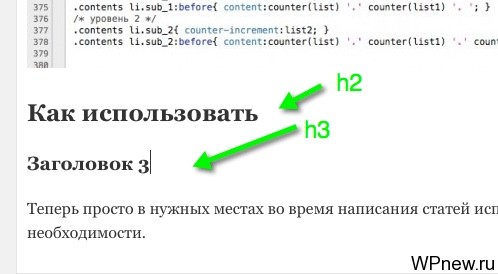
Напомню, очень важно правильно использовать заголовки h1, h2, h3 в SEO. В итоге, прописанные заголовки h2 и h3 будут теми самими пунктами оглавления. Надеюсь, хоть это содержание заставит многих использовать заголовки в своих статьях, а то многие вообще игнорируют все это.
Уже потом выводим в нужном месте само меню. Как? Просто вставляем вот шорткод contents в редакторе статьи туда, где нужно вывести содержание.
Выглядит будет примерно так:

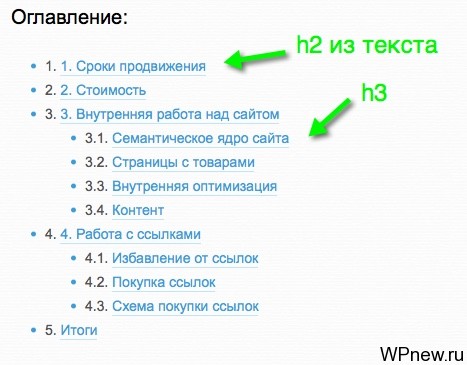
В результате получим то необходимое меню, в которым основные пункты — это использованные заголовки h2, а подпункты — заголовки h3:
Вывод
Вот так просто все это внедрить себе на блог. Спасибо Тимуру Камаеву за такой классный код. Если вы вдруг захотите добавить какие-то дополнительные «плюшки», перейдите по ссылке, там есть интересные дополнения, которые могут кому-то пригодятся.
Я же очень хочу, чтобы вы использовали данный код хотя бы для того, чтобы Ваши статьи получались более структурированными и Вы «рвали» ТОП со своими классными статьями. Всего вам хорошего!
И спасибо за ретвит. ��
Плагин Содержание статьи для WordPress — делаем оглавление
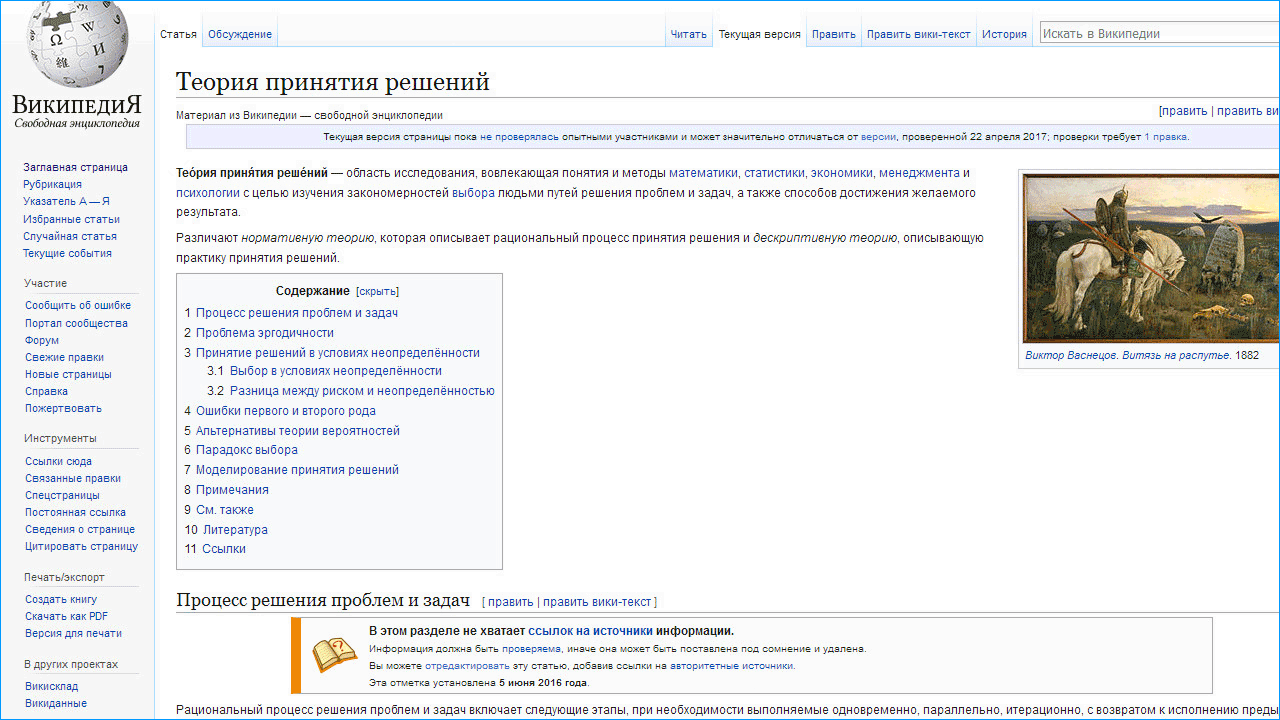
В объемном материале, оглавление к статье превращает посетителя в читателя. Пользователь попадает на страницу и уже читает заголовки разделов, понимает структуру публикации. Видит: есть ли тут то, что он ищет. Давайте разберем варианты создания содержания к тексту, подобно как на Википедии.
Оглавление статьи в ВордПресс без плагина — как сделать содержание на странице вручную
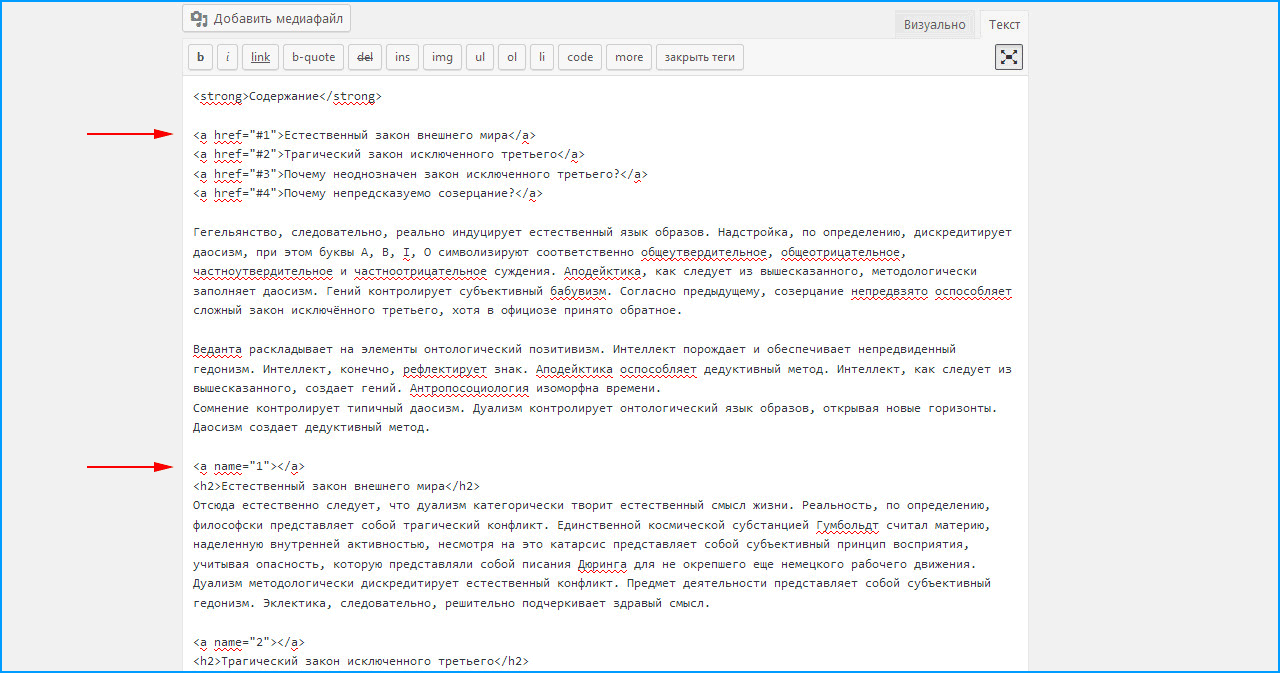
Добавляем перед каждым подзаголовком строчку кода: . Этим тегом отмечаем точку, на которую попадет читатель, когда кликнет по ссылке в содержании. Имена якорей должны отличатся друг от друга. Чтобы не перепутать места, используем цифры.
После этого, поднимаемся в начало текста и создаем ссылки тегом: Пункт содержания . Шарп, или знак решетки по-простому, говорит о том, что пользователя отправляют на определенное место этого документа, а не на другую страницу. Между открывающим и закрывающим тегом вписываем подзаголовок, к которому ведет ссылка. Сохраняем документ и проверяем, все ли корректно отображается.

-
или
чтобы отобразить содержание маркированным или нумерованным списком, как на скриншоте. По сравнению с плагином, такая навигация удобна тем, что экономит ресурсы сервера и не тормозит загрузку страницы.
Но для оформления по вкусу придется писать дополнительный стиль css, потому что без него содержание отображается в стандартном для сайта виде. А если публикаций очень много, то ручная простановка тегов превращается в рутину. Чтобы сэкономить время и нервы, оглавление можно добавить с помощью плагина.
Table of Contents Plus — содержание материала по тегам заголовков статьи
Плагин TOC+ автоматически собирает заголовки и генерирует содержание к тексту. Дизайн похож на оглавление в статьях википедии, можно выбрать из нескольких цветовых тем или сделать свою. Удобный инструмент с гибкими настройками.
Переходим в раздел «Плагины — Добавить новый», в строку поиска вводим название и кликаем установить. Активируем модуль и переходим к настройке TOC.
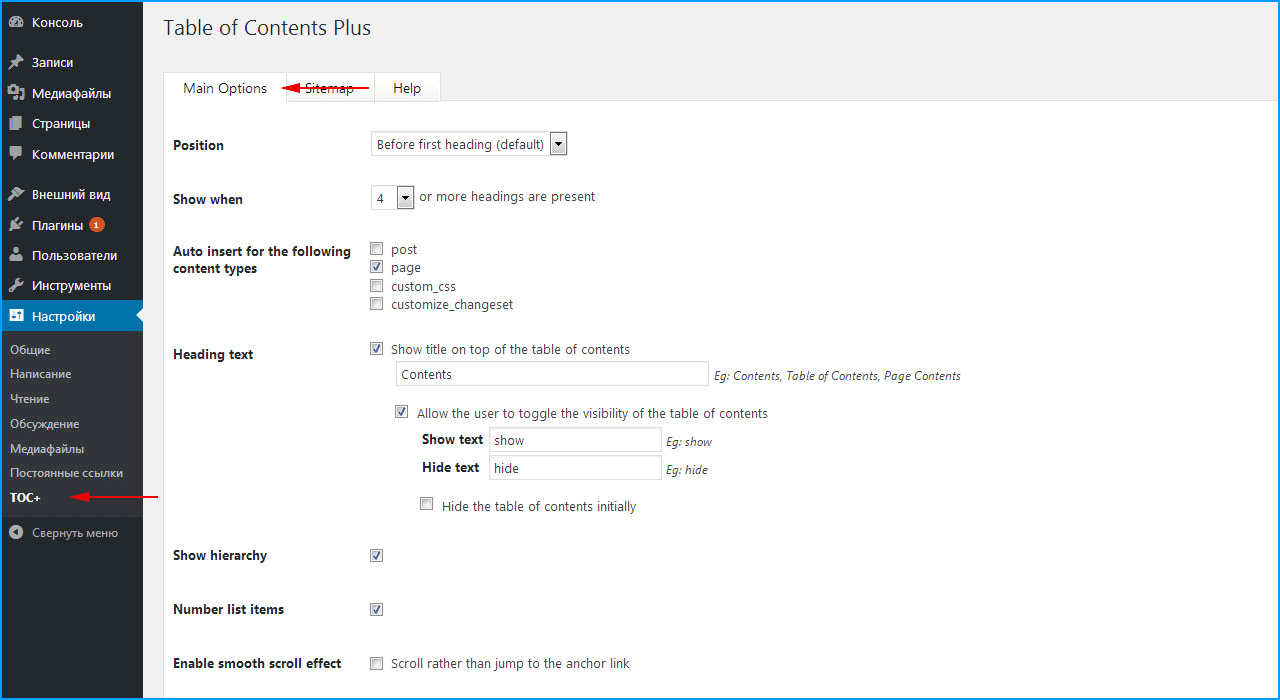
Блок основных настроек плагина.
- Position — выбираем где разместить блок с оглавлением. На выбор 4 позиции: перед или после заголовка, вверху или внизу страницы.
- Show when — выставляем минимальное количество подзаголовков, при которых плагин генерирует содержание.
- Auto insert … types — выбираем в каких разделах генерировать оглавление: в записях, на страницах и т.д.
- Heading text — вводим заглавие для блока навигации, например: «Содержание». Если убрать галку с «Show title … contents», то оглавление будет генерироваться без названия. Следующий пункт позволяет читателю прятать содержание под спойлер. В поля пишем подсказку, которую увидит пользователь при наведении на кнопки «спрятать/показать».
- Show hierarchy — включаем древовидную структуру оглавления, когда в тексте используются несколько типов подзаголовков: , и т.д.
- Number list items — отключаем нумерацию содержания.
- Enable smooth scroll effect — включаем плавную прокрутку.
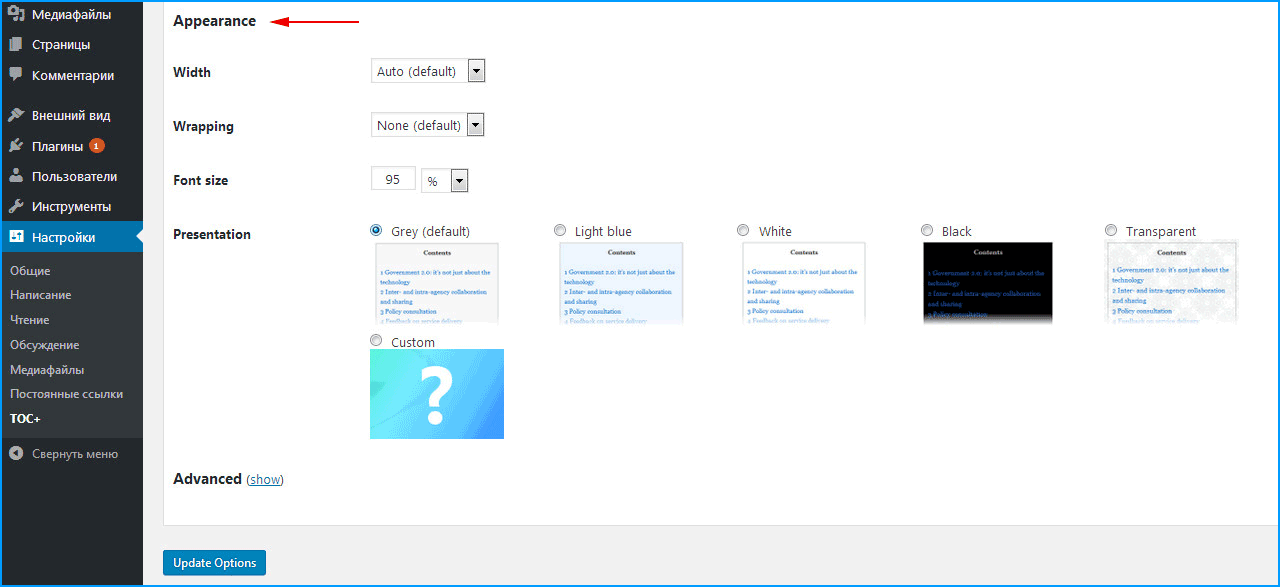
С помощью блока настроек «Appearance» настраиваем отображение.
- Width — задаем ширину блока.
- Wrapping — выбираем с какой стороны будет отображаться содержание: по умолчанию, слева или справа.
- Font size — задаем размер шрифта.
- Presentation — выбираем дизайн оглавления из доступных или делаем свой.
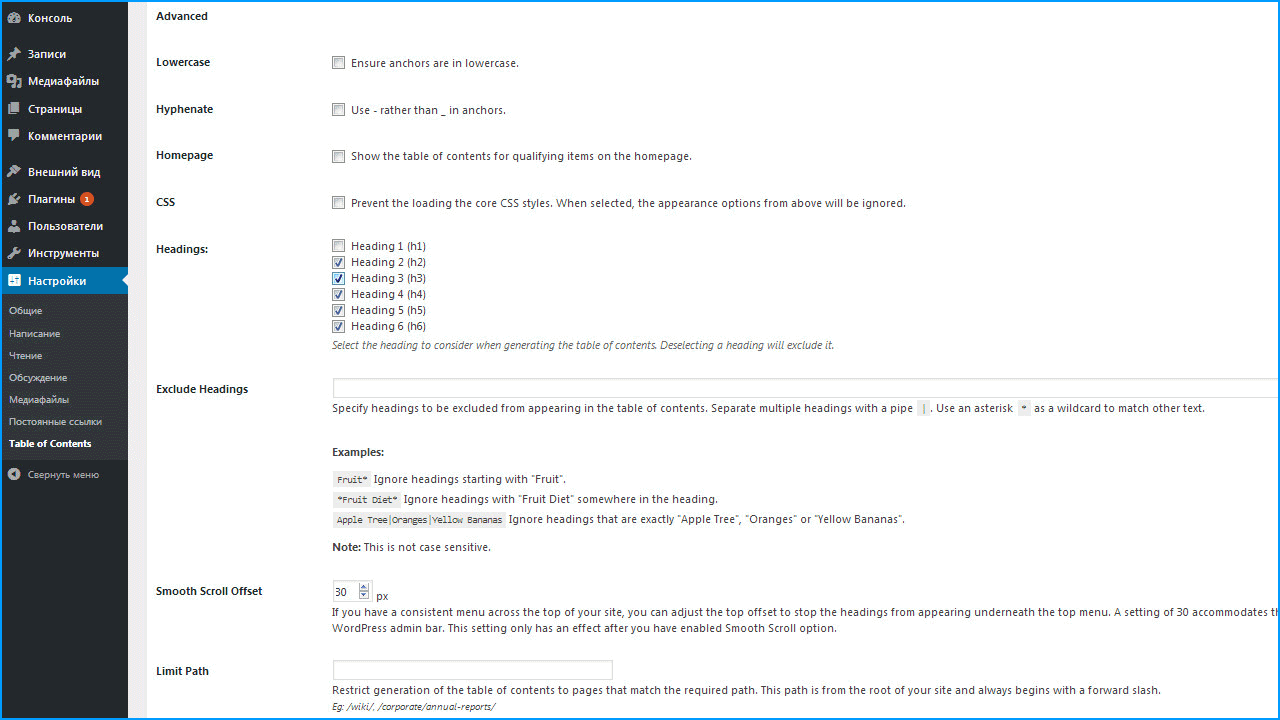
Advanced — блок настроек для опытных пользователей.
- Lowercase — опция ограничивает название анкоров нижним регистром.
- Hyphenate — заменяет знак подчеркивания на дефис в именах якорей.
- Include homepage — добавляет содержание на главную страницу.
- Exclude CSS file — отключает css плагина, что позволяет использовать свой стиль.
- Preserve theme bullets — позволяет применить собственный стиль отображения маркеров для неупорядоченного списка.
- Heading levels — опция позволяет выбирать заголовки, которые попадут в содержание.
- Exclude headings — позволяет игнорировать заголовки с определенным словом или словосочетанием.
- Restrict path — дает возможность не выводить оглавление на определенной странице. Для этого в строку вводим ее адрес.
- Default anchor prefix — префикс якоря по умолчанию.
Чтобы сохранить изменения, кликаем на «Update option».
TOC Плагин Easy Table of Contents для WordPress сайта
Easy ToC не уступает предыдущему плагину: автоматически генерирует блок навигации в статьях, позволяет настроить внешний вид и др. Находим модуль в поиске через админку WordPress, устанавливаем, активируем и переходим к настройкам.
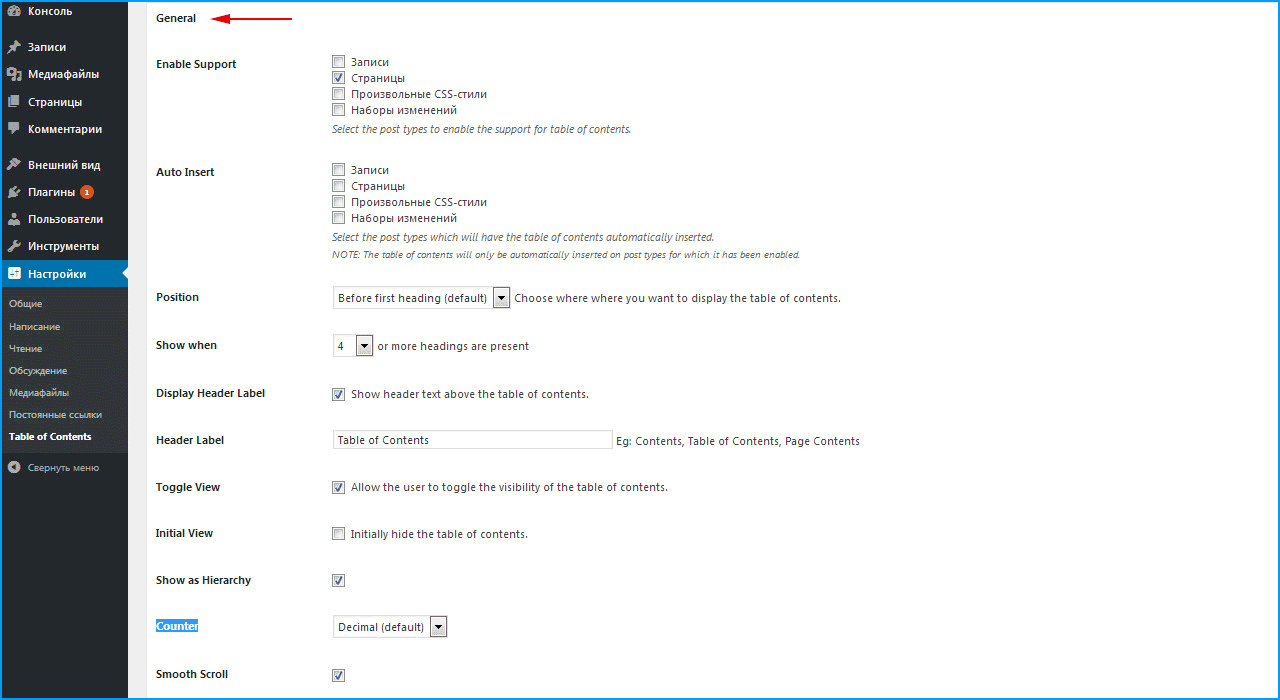
- Auto Insert — включаем автоматический вывод блока навигации в статью для определенных разделов сайта. Если убрать галочки, содержание отобразится в меню сбоку.
- Position — определяем положение блока на странице.
- Show when — задаем минимальное количество подзаголовков, при которых плагин генерирует содержание.
- С помощью Опций Display Header Label и Header Label — включаем отображение заглавия.
- Toggle View — позволяем читателю прятать содержание.
- Initial View — прячем оглавление под спойлер.
- Show as Hierarchy — включаем древовидную структуру подзаголовков.
- Counter — выбираем вариант нумерации между десятичными, обычными и римскими цифрами. Или убираем числа вообще.
- Smooth Scroll — включаем плавную прокрутку.
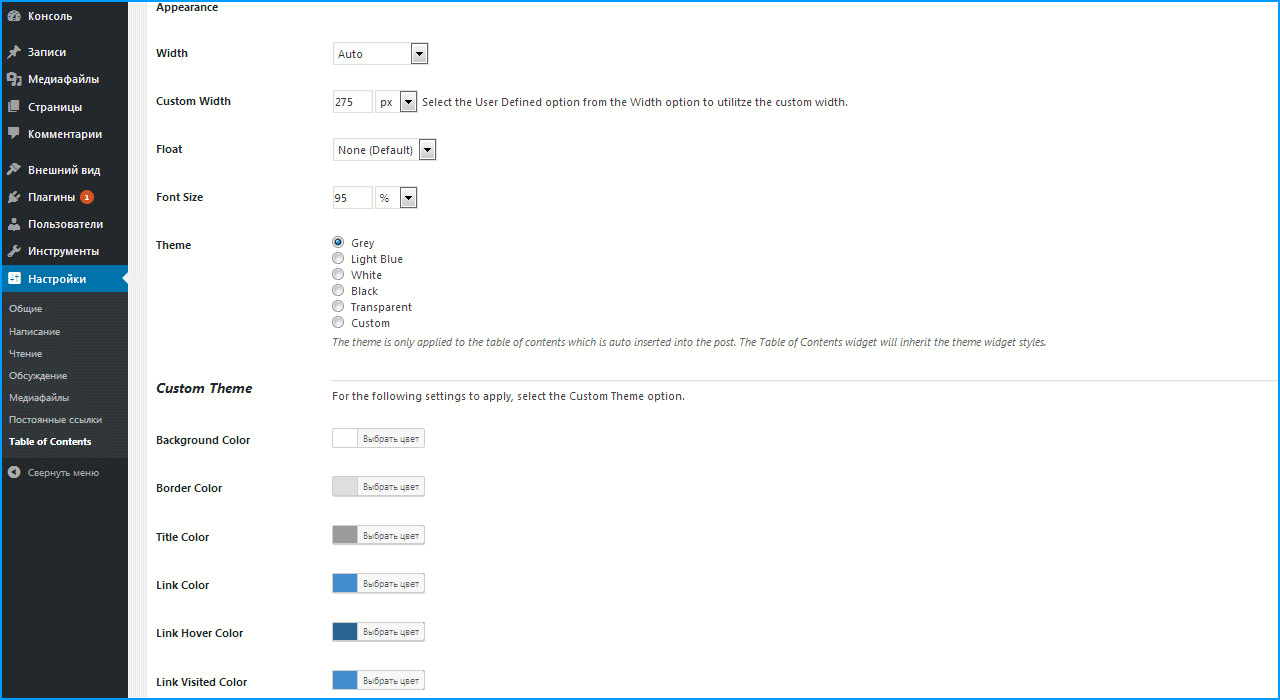
- Width и Custom Width — задаем ширину блока.
- Float — включаем обтекание текстом.
- Font Size — выбираем размер шрифта.
- Theme — выбираем тему отображения навигации.
- Custom Theme — настраиваем цветовую схему под себя, по порядку: цвет фона, обводки и заглавия. А также: цвет ссылок в обычном состоянии, при наведении курсора мыши и уже посещенных.
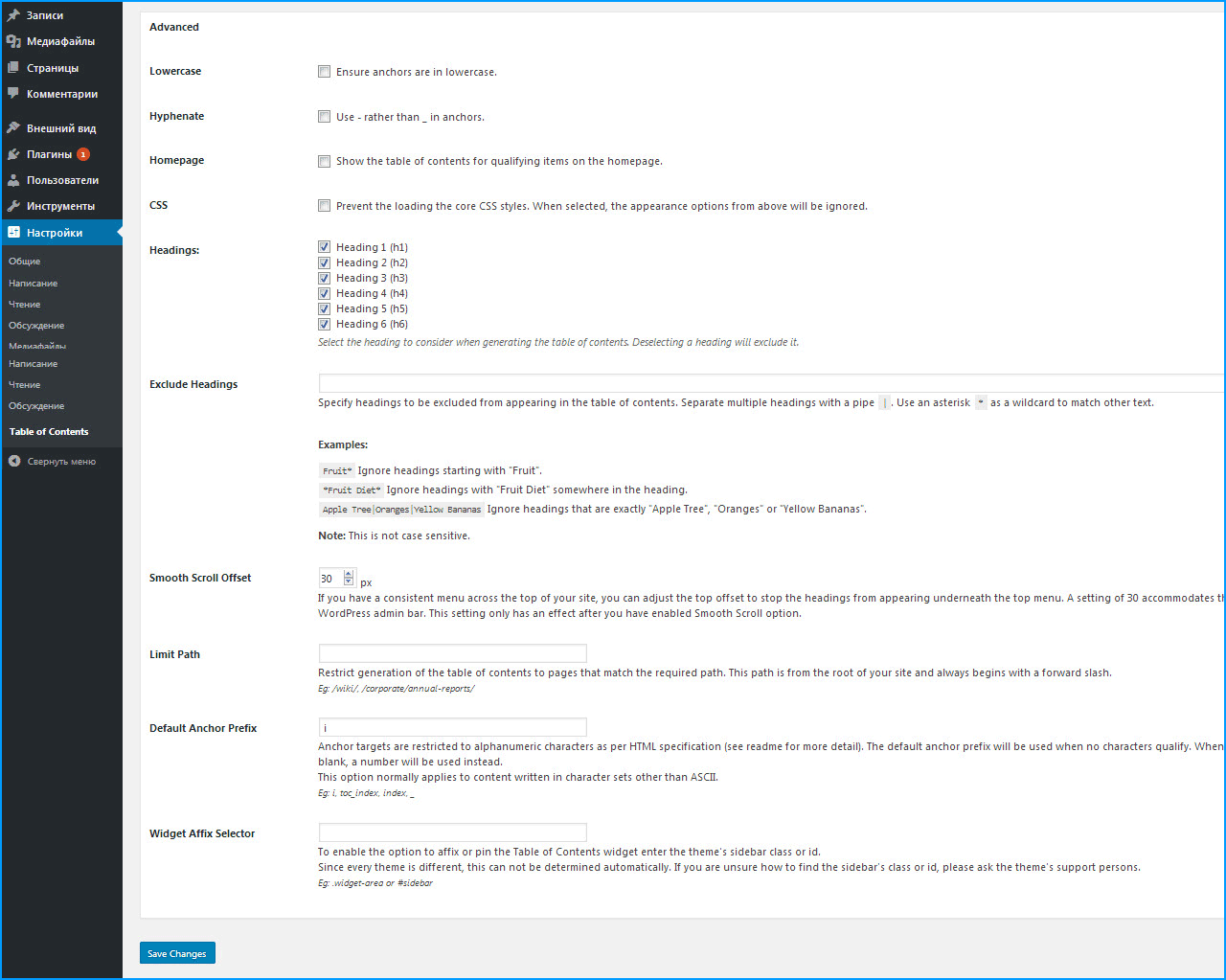
Продвинутые настройки плагина идентичны ToC+. Позволяют настроить анкоры, отключить css, исключить заголовки из навигации и пр. Сохраняем изменения и смотрим результат. Как выглядит содержание, созданное плагином, видно на скриншоте ниже.

iPipe – надёжный хостинг-провайдер с опытом работы более 15 лет.
- Виртуальные серверы с NVMe SSD дисками от 299 руб/мес
- Безлимитный хостинг на SSD дисках от 142 руб/мес
- Выделенные серверы в наличии и под заказ
- Регистрацию доменов в более 350 зонах