Adblock Plus для Internet Explorer

Вы также сможете настроить расширение, введя ссылки объявлений, которые хотите заблокировать (выбрав из предоставленного списка), чтобы нужная Вам реклама не блокировалась.
Наталья Торжанова Публикации 1659 Дата регистрации Четверг, 06.07.2017 Статус Пользователь Последний вход Четверг, 31.03.2022
Adblock Plus – бесплатный модуль Internet Explorer, основной функцией которого является блокировка всех нежелательных объявлений и баннерной рекламы.
Adblock Plus очень эффективен против всех видов рекламных сообщений, баннеров, всплывающих окон или нежелательного видео. Приложение работает независимо от сайта, который Вы посещаете, даже если это YouTube или Facebook.

Кроме того, программа помогает заблокировать все домены, распространяющие вредоносное ПО, а также ссылки и кнопки для совместного использования в социальных сетях.
Похожие запросы
- — Лучшие ответы
- Скачать adblock — Лучшие ответы
- Adblock plus chrome — Загрузки — Браузер
- Internet explorer 10 — Загрузки — Браузер
- Как запустить internet explorer — Полезные советы -Операционные системы
- Internet explorer скачать — Загрузки — Браузер
- Whatsapp plus — Загрузки — Загрузка
Альтернативный вариант написания: бесплатно скачать блокировщик рекламы в эксплорере, adblockplusie-1-1.5.8.6.exe, adblockplusie-1.6.exe
Последнее обновление 20.04.2020, 17:20 от пользователя Наталья Торжанова .
Присоединиться к сообществу Присоединяйтесь к нашему сообществу! Простая регистрация Зарегистрироваться
Похожие запросы
- Adblock в режиме инкогнито
- Adblock safari
- Подписки ps plus разница
- Adblock plus firefox
- Internet download manager
Популярные загрузки

- Браузер
Safari для Windows

Браузер
Internet Explorer 10 (64-бит)

Браузер
Internet Explorer 11

Браузер
Google Chrome для Windows

Браузер
Adblock Plus для Chrome

Браузер
Яндекс.Браузер для Windows

Браузер
Яндекс.Элементы

Браузер
Safari AdBlock

Браузер
UC Browser для Windows

Браузер
AdGuard — расширение Adblock для Internet Explorer
Internet Explorer (Интернет Эксплорер) – самый популярный в прошлом и занимающий сейчас второе место по числу пользователей браузер, который идет по умолчанию в поставках OS Windows. Вполне естественно, что среди десятков миллионов поклонников данного браузера есть большое количество тех, кого раздражают баннеры и всплывающие окна, и кто хотел бы пользоваться интернетом без рекламы (как это делают пользователи Adblock расширений для Chrome, Firefox, Opera, Safari).
Блокировка рекламы в Internet Explorer
К сожалению, в отличие от перечисленных браузеров Internet Explorer имеет довольно специфичный механизм работы с плагинами, который не адаптирован для написания adblock расширений. Кроме того, плагины для Interner Explorer сложны в разработке. По этим причинам волна разнообразных плагинов, расширений и дополнений, предназначенных для блокировки рекламы, обошла браузер Internet Explorer стороной. Если для других браузерных платформ мы видим множество качественных блокираторов рекламы (таких как Adblock, Adblock Plus / ABP, No Ads и прочих), которые удаляют рекламу и блокируют всплывающие окна, то для Internet Explorer в данный момент существует единственный антибаннер, который хоть как-то работает — это расширение Adblock Plus для Internet Explorer.
К сожалению, этот блокировщик рекламы имеет ряд серьезных недостатков. Как указывают сами разработчики на официальном сайте, адблок плюс для интернет эксплорера имеет следующие недостатки:
Отыскать иконку ABP – целая проблема. Она располагается в строке состояния Internet Explorer, которая по умолчанию спрятана в новых версиях IE (интернет эксплорера). Из-за такого совершенно неудобного расположения, управлять работой расширения довольно сложно.
Блокировка рекламы в Интернет Эксплорер отличается от Файрфокс (Firefox) и Хрома (Chrome). В некоторых случаях ABP для IE просто неспособен убрать рекламу.
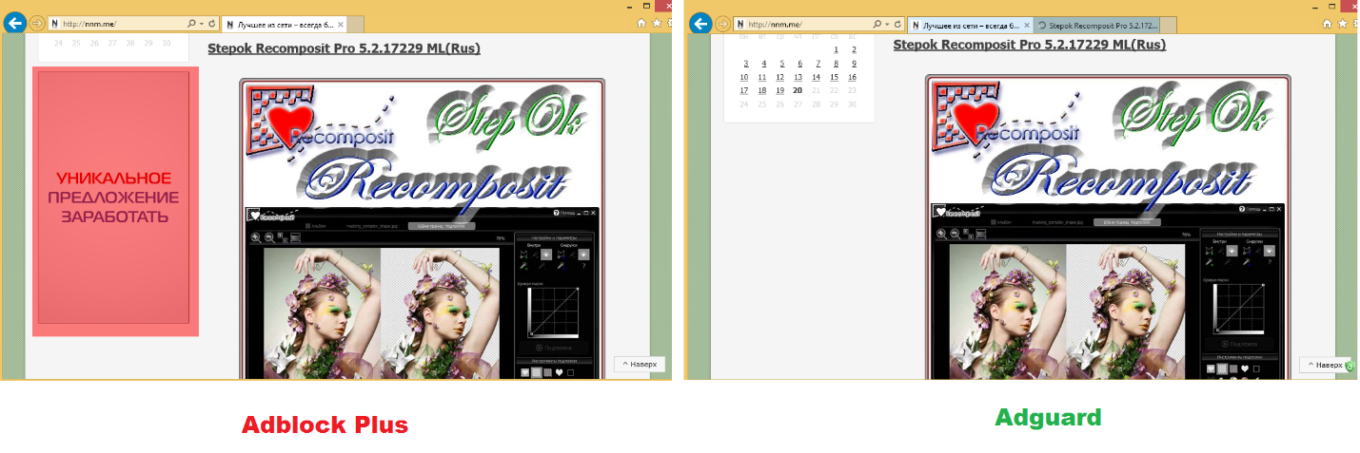
Работа сторонних расширений в Internet Explorer, запущенном в режиме Metro в Windows 8 или RT, невозможна. Поэтому вы не сможете воспользоваться Adblock Plus для Internet Explorer 10 и Internet Explorer 11, работающих в режиме Metro или Modern UI.
Перечисленные недостатки (особенно невозможность работы в Metro UI) существенно снижают ценность данного адблокера. Команда Adguard предлагает пользователям IE принципиально иной подход к блокированию рекламы, который не сопровождается перечисленными проблемами и дает возможность достичь вашей цели.
Защита против рекламы в IE от Adguard
Мы рeкомендуем вам скачать и установить нашу программу для блокирования рекламы Adguard. В отличие от Adblock Plus для Internet Explorer, наш блокиратор работает на уровне системы и «отключает» рекламу сразу во всех браузерах.
Работа Adguard не стеснена ограничениями браузера. Это полнофункциональная программа против рекламы, работающая одинаково хорошо абсолютно во всех браузерах. После простой установки, Adguard начинает комплексную фильтрацию вашего интернет трафика:
Модуль программы « Антибаннер » осуществляет блокировку всех видов рекламы. Adguard действительно убирает любые рекламные элементы с веб-страниц: баннеры, всплывающие окна, видеорекламу. А также виджеты социальных сетей, такие как кнопки «Мне нравится», «Класс!» и другие.
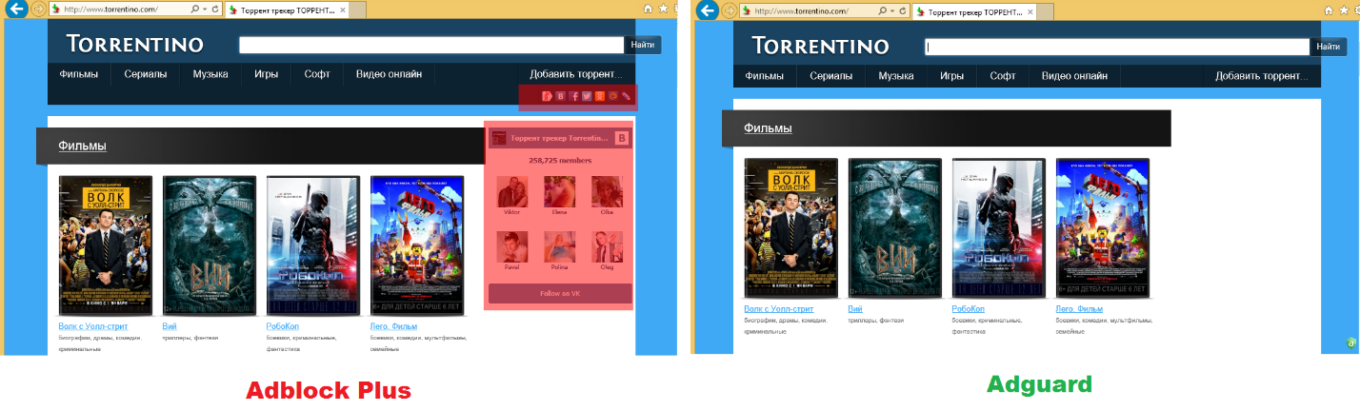
Помимо фильтрации, которую осуществляет антибаннер, наша программа обладает дополнительными функциями, которые обеспечат безопасное пользование интернетом. Антифишинг гарантирует защиту от вредоносных и фишинговых сайтов. Adguard блокирует доступ к страницам, которые угрожают безопасности вашего компьютера (что не под силу Adblock Plus). А Родительский контроль отвечает за фильтрацию контента и скрывает неподходящие для детей сайты и материалы.
С Adguard вы легко сможете убрать рекламу и всплывающие окна в Internet Explorer и с удовольствием пользоваться чистым и безопасным интернетом.
Скачать бесплатно Adguard для удаления рекламы в Internet Explorer вы можете на нашем официальном сайте.
Блокировка всплывающих окон во всех браузерах
Попапы существуют ровно столько же, сколько существует интернет, и, по всей видимости, еще долго будут «радовать» пользователей своим внезапным появлением. Мы бы хотели немного рассказать о них и дать несколько советов о том, как убрать всплывающие окна с рекламой и защитить свой компьютер от возможных угроз.
Итак, в этой статье вы узнаете:
Типы навязчивой рекламы и с чего все началось (врага нужно знать в лицо 🙂
Как убрать всплывающие окна и больше не слышать безумную музыку;
Почему Adguard выбрали уже более 8 миллионов пользователей;
Как защитить от рекламы сразу несколько устройств;
Не просто блокировщик, а нечто большее…
Если у вас возникнут дополнительные вопросы по тому, как убрать всплывающую рекламу, то наш Центр поддержки всегда на связи и страже ваших браузеров!
Доисторические всплывающие окна
Нужно быть очень большим оптимистом, чтобы утверждать, что сегодня всплывающие окна не доставляют больших проблем. Однако это так — на заре интернета (в начале двухтысячных годов), когда венцом браузерных технологий считался Internet Explorer 5, всплывающие окна чувствовали себя гораздо более вольготно, чем в наши дни. В то время браузеры еще не содержали встроенных средств блокировки всплывающих окон — попапы могли открываться в любое время и в любом количестве. А пара хитрых трюков позволяли сделать так, что закрыть подобные окна не представлялось возможно в принципе — помните эти фантастические требования прислать смс для разблокировки? В то время оставалось только мечтать о появлении хоть какой-нибудь программы для блокировки всплывающих окон, доступной при этом рядовому пользователю.
В начале 2000-х годов наконец появилась возможность блокирования всплывающих окон. Так первой стала доступна блокировка всплывающих окон в Opera (Опера). Именно этот браузер первым ввел собственные встроенные инструменты против «поп-апов». Примеру Оперы последовали и другие интернет браузеры и теперь пользователям доступна блокировка всплывающих окон в Хроме (Chrome), Мозилле (MozillaFirefoх) и прочих. Да и Internet Explorer стал более безопасным и научился худо-бедно блокировать всплывающие окна
Несмотря на то, что рекламодатели со временем изловчились обходить подобные ограничения с помощью Adobe Flash и других приемов, накал борьбы с попапами, казалось бы, постепенно начал спадать, и проблема на время потеряла актуальность.
Хитроумный кликандер
На сегодняшний день практически все интернет браузеры обеспечивают возможность навсегда убрать всплывающие окна, и лишь оповещают об успешной блокировке при помощи служебных сообщений. Но есть один важный нюанс: данные возможности браузеров касаются лишь тех окон, которые открываются автоматически, то есть совсем уж наглым образом. Недолго думая, рекламные сети сменили стратегию: теперь всплывающие окна выскакивают при первом же действии пользователя на веб-странице (например, при клике в области страницы). Наверняка вы многократно сталкивались с подобными окнами, которые появляются, лишь только вы решите перейти по нужной ссылки или раскрыть какое-либо изображение.
Такой подход зачастую ставит алгоритмы браузерной блокировки в тупик — браузер уже не в состоянии определить, является ли появление окна предусмотренной, ожидаемой реакцией на действие пользователя или же окно действительно содержит рекламу. Собственно, на этом обнадеживающую поначалу эволюцию встроенных браузерных средств блокировки всплывающих окон можно считать законченной — задача определения того, содержит ли попап рекламу или полезную информацию, не решаема, а значит окна, всплывающие по клику, останутся с нами надолго. Конечно, мы имеем ввиду только встроенные функции защиты в существующих браузерах, а не дополнительные средства защиты, о которых написано чуть ниже.
Всплывающие окна и замаскированные вирусы
К сожалению, описанный выше сценарий является сейчас самым популярным, но не единственным. На сегодняшний день всплывающие окна активно используются создателями вирусов, маскирующих вредоносные программы под броские или наоборот не очень заметные рекламные объявления. Попав на компьютер, вирус внедряется в браузеры и начинает периодически открывать всплывающие окна (которые могут содержать в том числе и порнографические материалы), таким образом принуждая юзера посетить или кликнуть на рекламу. Вот уж действительно «вирусная реклама»!
В отличие от предыдущих историй, против всплывающих окон, показываемых вирусами, не поможет ни антибаннер, ни другие средства блокировки. Единственный способ убрать такие всплывающие окна — найти и удалить вирус с помощью соответствующей программы. Кстати, на сегодняшний день набирает обороты похожий сценарий, где в роли вируса выступает, казалось бы, обычное расширение для браузера. Будьте бдительны и всегда проверяйте надежность устанавливаемых программ и компонентов!
Фейковые всплывающие окна
Уязвимость существующих навязчивых схем перед появившимися блокировщиками рекламы привела к частичному отказу от использования полноценных всплывающих окон. Индустрия нашла им замену — на сайтах все чаще начали появляться баннеры, которые выглядят как всплывающие окна, содержат те же элементы управления, что и всплывающие окна — в общем, довольно близко их имитируют, но при этом не являются ими на самом деле.
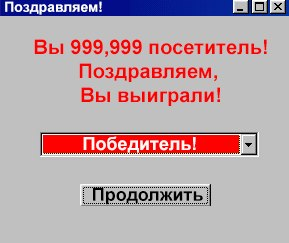
Всплывающие окна против бдительных пользователей
Пик их популярности пришелся на середину двухтысячных годов, когда с большим отрывом среди операционных систем лидировала ОС WindowsXP, и у всех пользователей окна выглядели примерно одинаково. Затем появилась Vista, 7, и «черная магия» перестала работать — пользовательский интерфейс стал настолько гибким и ориентированным на индивидуальные настройки, что стало сложно найти два компьютера, на которых оконный интерфейс имеет одинаковый вид. Научившись замечать обман, пользователи просто перестали кликать по такой рекламе. Впрочем, подобные «окна» и сейчас все еще можно найти на некоторых сайтах, ведь существенное количество пользователей так и не научилось распознавать обманки, увы.
Всплывающие баннеры «Привет, как дела»
Интересно, что на сегодняшний день пользователи воспринимают термин «всплывающее окно» не буквально, подразумевая под ним окно операционной системы, а в более широком смысле. По сути, для большинства пользователей «всплывающее окно» — это просто некий достаточно большой прямоугольный или квадратный баннер, содержащий кнопку «Закрыть». Такие баннеры широко используются рекламными сетями для ротации сомнительной рекламы. Наверняка вы не раз видели сообщения о том, что «ваш браузер устарел» и рекомендацию «обновить», которая появлялась после скачивания и запуска незнакомой программы.

Отдельный класс всплывающих баннеров — это попапы, мимикрирующие под сообщения мессенджера Skype, сайта Одноклассники, Вконтакте и других популярных социальных сетей. Эти маленькие окна, которые всплывают на вашем экране, часто направлены на то, чтобы незаметно выудить у вас конфиденциальную информацию и в целом не сулят ничего хорошего.
Что ж, давайте покончим с теорией и перейдем к практической борьбе с тем, как отключить всплывающую рекламу. С задачей защиты от всплывающих окон идеально справится наша специальная adblock программа Adguard.
Как убрать всплывающие окна рекламы за пару кликов
Большинство пользователей интернета все еще пытается обойтись своими силами, закрывая рекламные окна вручную, так как просто не знают, что есть куда более простые способы для борьбы с этими навязчивыми монстрами.
Если вы попали на сайт Adguard, устав от того, что реклама всплывает в браузере, то вы на правильном пути! На нашем сайте вы можете сразу установить подходящее расширение для браузера или расширенную версию программы, созданной специально для того, чтобы удалить всплывающие окна и обеспечить безопасный серфинг на просторах интернета.
Adguard является универсальным решением для борьбы с всплывающими окнами во всех браузерах. Модуль Антибаннер легко справляется со всеми видами рекламы и «всплывающая реклама» — не исключение. В зависимости от ваших потребностей, вы можете установить бесплатную версию с ограниченным, но полезным функционалом, или же расширенную программу, со всеми необходимыми возможностями, при использовании которых у вас больше не будет возникать вопроса как отключить всплывающие окна.
Adguard: всплывающие окна в браузере больше не проблема
Адблокер Adguard поможет забыть всплывающие баннеры как дурной сон и больше не вспоминать о них. Данный интернет-фильтр предназначен для всех браузеров, работающих в операционной системе Windows на персональных компьютерах, а также для смартфонов и планшетов с системой Android и устройств компании Apple (системы MacOSи iOS). Разными версиями программы, выбранной в зависимости от индивидуальных потребностей, пользуются уже более восьми миллионов человек – внушительная цифра, согласитесь.
Все версии продуктов Adguardспособны обеспечить оптимальную защиту от навязчивой рекламы в настоящем и будущем – наши специалисты постоянно отслеживают появление новых технологий, и блокировка всплывающих окон всегда происходит незаметно для пользователя. Если вам нужна консультация о том, какая версия наилучшим образом подойдет для защиты вашего интернет-спокойствия, то рекомендуем ознакомиться с небольшой таблицей функционала на главной странице нашего сайта >>>
Помимо основных функций адблокера, программа также:
Помогает предотвратить заражение ваших устройств вирусами;
Защищает от фишинга;
Блокирует нежелательные рекламные элементы не только на сайтах, но и в программах, установленных на вашем компьютере;
Блокирует видео рекламу на Youtube, Rutubeи т.д.;
Способна блокировать нежелательны контент для детей (к которому относятся не только взрослые сайты, но и всплывающая реклама сомнительного характера).
Блокировка окон в Google Chrome, Яндексе и других браузерах
Как мы уже говорили, Adguard работает против всплывающих окон во всех браузерах, распознавая при этом совершенно разнообразные технологии рекламщиков. Это распространяется и на всплывающие окна в Яндексе, который сейчас активно набирает популярность у пользователей. Если после установки программы все равно появляется реклама, то достаточно будет проверить настройки – скорее всего просто нужно добавить текущий браузер в список фильтруемых. Кстати, помимо самых популярных браузеров, Adguard работает с любым браузером по вашему желанию – достаточно указать необходимый параметр в настройках.
Если вас интересует, как убрать всплывающую рекламу в Опере при помощи Adguard, то рекомендуем прочитать ответы наших технических специалистов на самые часто задаваемые вопросы, это не займет много времени. Это же касается и деталей того, как убрать всплывающую рекламу в Хроме или любом другом интернет браузере.
Как заблокировать всплывающие окна на нескольких устройствах
Приобретая лицензию блокировщика рекламы Adguard вы можете выбрать лицензию для одной или нескольких операционных систем, а также сделать защиту доступной на необходимом количестве компьютеров и мобильных устройств. Срок действия лицензии можно приобрести на один год или навсегда.
Всплывающие окна – забудьте о них!
Скачайте бесплатно Adguard, и наш адблокер оперативно избавит вас от навязчивых всплывающих окон, баннеров и прочей рекламы, а также серьезно повысит безопасность вашего компьютера, и поможет оградить детей от ненадлежащей информации. Помимо этого, наш блокировщик не позволяет собирать сторонним сайтам данные о ваших действиях в сети. Теперь вы сможете полноценно пользоваться интернетом, не подпрыгивая от безумной музыки из рекламных окон и не опасаясь мошеннических уловок, блокирующих работу компьютера. Всплывающие окна в Хроме и любом другом браузере или программе больше не побеспокоят вас. Adguard обо всем позаботиться.
Как удалить рекламу мвидео с ноутбука
Блокировка всплывающих окон в Chrome, Explorer, Edge, Safari и т. д.
Скотт Оргера — бывший писатель Lifewire, освещающий технологии с 2007 года. Он имеет более 25 лет опыта работы программистом и руководителем отдела контроля качества, а также имеет несколько сертификатов Microsoft, включая MCSE, MCP+I и MOUS. Он также имеет сертификат A+.
Что нужно знать
- Chrome: выберите «Настройки» > «Настройки сайта» > «Всплывающие окна и перенаправления». Установите переключатель Заблокировано (рекомендуется) в положение Вкл.
- Safari: выберите «Настройки» > «Безопасность». Установите флажок Блокировать всплывающие окна.
- Firefox: откройте «Параметры/Настройки» и выберите «Контент» (Windows) или «Конфиденциальность и безопасность» (macOS) > «Блокировать всплывающие окна».
Большинство основных веб-браузеров имеют функции, блокирующие нежелательную всплывающую рекламу. Вот как заблокировать всплывающую рекламу в Chrome, Microsoft Edge, Internet Explorer, Safari, Opera и Firefox на любом устройстве Windows, Mac, Linux или мобильном устройстве.
Блокировать всплывающую рекламу в Google Chrome
Процесс блокировки всплывающей рекламы в веб-браузере Google Chrome аналогичен Chrome на Mac, ПК, устройстве iOS или Android.
Блокировка всплывающих окон в Chrome на Mac или ПК
Откройте Chrome на Mac или ПК.
Выберите «Еще» (три вертикальные точки в правом верхнем углу), затем выберите «Настройки».
В разделе «Конфиденциальность и безопасность» выберите «Настройки сайта».
Выберите Всплывающие окна и перенаправления.
Включите переключатель Заблокировано (рекомендуется).
Поскольку некоторые всплывающие окна разрешены, в разделе Разрешить добавьте любые сайты, для которых вы хотите принимать всплывающие окна. Если вы хотите заблокировать всплывающие окна только с определенных сайтов, добавьте эти сайты в блокировку.
Блокировка всплывающих окон в Chrome на устройствах iOS
Откройте приложение Chrome, нажмите «Еще» (три точки), затем нажмите «Настройки».
Нажмите «Настройки контента» > «Блокировать всплывающие окна».
Отключите параметр «Блокировать всплывающие окна».
Блокировка всплывающих окон в Chrome на устройствах Android
Откройте приложение Chrome на устройстве Android.
Справа от адресной строки нажмите «Еще» (три точки), затем нажмите «Настройки».
Нажмите «Настройки сайта» > «Всплывающие окна и перенаправления».
Отключите всплывающие окна и перенаправления.
Блокировать всплывающую рекламу в Microsoft Edge
Эти инструкции относятся только к новому браузеру Microsoft Edge на базе Chromium в Windows.
Для Edge на Mac: перейдите в «Настройки», выберите «Разрешения сайта» > «Всплывающие окна и перенаправления», затем включите переключатель «Блокировать».
Откройте Edge и перейдите в раздел «Настройки» и другие разделы (три точки).
Выберите Настройки (значок шестеренки).
Перейти к разрешениям сайта.
Выберите Всплывающие окна и перенаправления.
Переместите переключатель Блокировать в положение Вкл.
Блокировать всплывающую рекламу в Internet Explorer 11
Эти инструкции относятся только к Internet Explorer 11 в Windows.
Откройте Internet Explorer 11, выберите «Инструменты» (значок шестеренки), затем выберите «Свойства обозревателя».
На вкладке «Конфиденциальность» в разделе «Блокировщик всплывающих окон» установите флажок «Включить блокировщик всплывающих окон» и нажмите кнопку «ОК».
В диалоговом окне «Настройки блокировщика всплывающих окон» в разделе «Уровень блокировки» установите для уровня блокировки значение «Высокий»: блокировать все всплывающие окна (Ctrl + Alt для отмены).
Выберите «Закрыть», затем выберите «ОК».
Блокировать всплывающую рекламу в Safari
Для компьютеров Mac с OS X El Capitan и более поздних версий OS X и macOS:
Для Safari на устройствах iOS нажмите «Настройки», затем выберите «Safari». В разделе «Общие» включите параметр «Блокировать всплывающие окна».
Перейдите в меню Safari и выберите «Настройки».
Выберите Безопасность в верхней части окна.
Установите флажок Блокировать всплывающие окна, чтобы включить эту функцию.
Блокировать всплывающую рекламу в Opera
Эти инструкции относятся к веб-браузеру Opera.
В Opera нажмите Alt+P, чтобы открыть настройки.
Включите блокировку рекламы.
Можно также выбрать значок щита справа от адресной строки Opera и включить блокировку рекламы.
Блокировка всплывающей рекламы в Mozilla Firefox
Эти инструкции относятся к Firefox на Mac или ПК.
Для Firefox на устройстве iOS нажмите кнопку меню Firefox и выберите значок Настройки. Возможно, вам придется провести пальцем влево, чтобы найти эту опцию. Включите параметр «Блокировать всплывающие окна».
Откройте Firefox и нажмите кнопку Firefox в верхнем левом углу окна.
Выберите «Параметры» (Windows) или «Настройки» (macOS).
В Windows выберите «Контент» на левой боковой панели. В macOS выберите Конфиденциальность и безопасность.
Прокрутите вниз и установите флажок Блокировать всплывающие окна.

Одним из многих новых изменений, внесенных в Windows 10, является увеличение количества рекламы в меню, на главном экране и в других местах. Мы приводим несколько советов о том, как удалить рекламу из Windows 10.
Удалить рекламу в уведомлениях
Обновление Creators Update принесло с собой множество новых функций, а также добавило еще несколько «предложений». Эти конкретные предложения предупреждают вас о новых функциях Windows и предлагают настроить их.
Чтобы отключить эти конкретные предложения, вернитесь в меню «Настройки» > «Система» > «Уведомления» и установите для параметра «Показывать приветствие Windows после обновлений и время от времени при входе в систему, чтобы выделять новые и предлагаемые обновления» значение «Выкл.»
Удалить рекламу в меню «Пуск»
В скрытой попытке скрыть рекламу Windows 10 покажет вам «Предлагаемые приложения» в меню «Пуск». Часто это платные приложения, которые занимают ценное место в меню «Пуск».

Чтобы отключить их, перейдите в «Настройки» > «Персонализация» > «Пуск» и измените «Иногда показывать предложения в меню «Пуск»» на «Выкл.».
Удалить рекламу с экрана блокировки
Windows Spotlight — это инструмент, который отображает различные изображения на экране блокировки. В большинстве случаев это будут обои, но иногда они будут прокрадываться в что-то еще, например рекламу фильмов и игр.

Чтобы отключить Windows Spotlight и удалить эту рекламу, откройте «Настройки» > «Персонализация» > «Экран блокировки» и установите в качестве фона «Изображение» или «Слайд-шоу».
Удалить рекламу с панели задач
Эти конкретные объявления были названы Microsoft «советами, рекомендациями и предложениями». Многие из них указывают на использование альтернативных приложений Microsoft для установленных вами приложений, наиболее распространенными из которых являются Microsoft Edge, если вы используете Chrome или Firefox.
Чтобы они не появлялись, откройте «Настройки» > «Система» > «Уведомления и действия» и отключите параметр «Получать советы, рекомендации и рекомендации при использовании Windows».
Удалить рекламу File Explorer
Обновление Creators Update также принесло с собой рекламу для файлового менеджера. Время от времени в проводнике вы будете видеть баннер, который попытается убедить вас использовать OneDrive и Office 365.

Чтобы отключить эти объявления, нажмите на вкладку «Вид» в верхней части окна проводника, а затем нажмите «Параметры». Нажмите на вкладку «Вид» в верхней части появившегося окна, экранируйте дополнительные настройки, пока не увидите «Показать уведомления поставщика синхронизации». Отключите это, и реклама исчезнет.
Удалить рекламу в Кортане
Кортана — это не инструмент для пациентов. Если вы недостаточно регулярно пользуетесь его функцией поиска, он будет прыгать вверх и вниз, пытаясь привлечь ваше внимание.

Если вы хотите немного расслабиться, перейдите в настройки и прокрутите вниз. Ищите «Ключевые моменты панели задач», которые находятся в разделе «Пусть Кортана время от времени сообщает мысли, приветствия и уведомления в поле поиска».
Теперь Кортана будет терпеливо ждать, пока вы не решите взаимодействовать с ней.
Удалить рекламу в Microsoft Edge
Чтобы заблокировать рекламу во встроенном браузере Windows, вам просто нужно получить доступ к его настройкам и выбрать этот параметр. Откройте Edge, коснитесь трех точек в правом верхнем углу окна, затем выберите «Настройки». Прокрутите вниз и выберите Дополнительные настройки, а затем снимите переключатель рядом с Блокировать всплывающие окна.
Примечание. Мы можем получать комиссию, когда вы покупаете по ссылкам на нашем сайте, без каких-либо дополнительных затрат с вашей стороны. Это не влияет на нашу редакционную независимость. Узнать больше.

Вы переходите по ссылке на статью, и вдруг ваши динамики начинают реветь. На экране появляются всплывающие окна, вы случайно наводите указатель мыши на рекламу, которая оживает, и неизбежное видео с автоматическим воспроизведением следует за вами, когда вы прокручиваете страницу вниз. Вы должны избавиться от этих отвлекающих факторов, прежде чем сможете увидеть нужный контент.
К счастью, в самых популярных веб-браузерах есть настройки, которые помогут вам заглушить нежелательный шум. И если они не справляются с задачей, вы можете использовать сторонние надстройки, чтобы взять под контроль. Вот как восстановить мир и покой в Google Chrome, Mozilla Firefox, Apple Safari и Microsoft Edge.
Google Chrome
Браузер Google имеет надежную первую линию защиты: возможность отключать определенные вкладки. Когда страница начинает воспроизводить звук, на вкладке этой страницы рядом с «X» справа появляется значок маленького динамика. Если вы видите этот значок, щелкните правой кнопкой мыши вкладку и выберите «Отключить сайт». Это немедленно закроет страницу, а шумный значок превратится в тихий динамик с перечеркнутой линией.
Автовоспроизведение
Чтобы действительно опередить шумные вторжения, вам нужно запретить автоматическое воспроизведение видео. В течение нескольких лет (начиная с версии 64) Chrome автоматически отключал автовоспроизведение, если только видео не было отключено или пользователь не выразил особого интереса к его просмотру.
Несмотря на эту меру предосторожности, некоторые видеоролики с автоматическим воспроизведением все же могут прокрасться на ваш экран. Чтобы заблокировать их, вам придется изменить настройки Chrome. К сожалению, для автовоспроизведения нет специальной настройки, но есть одна, которая остановит воспроизведение звука на всех сайтах. Нажмите на три точки в правом верхнем углу окна браузера, нажмите «Настройки», «Конфиденциальность и безопасность», «Настройки сайта» и прокрутите вниз, чтобы найти «Дополнительные настройки контента». Нажмите, чтобы развернуть список, и нажмите «Звук». Наконец, выберите пузырек рядом с «Не разрешать сайтам воспроизводить звук». Если эта функция включена, видео все еще может воспроизводиться, но без звука, и если вы хотите услышать звук, скажем, на YouTube, вам придется щелкнуть вкладку правой кнопкой мыши и выбрать «Включить звук на сайте».
Если вы вообще не хотите, чтобы видео воспроизводились (возможно, вы беспокоитесь о том, что старые вставки превращаются в небезопасный для работы контент), вам придется загрузить стороннее расширение Chrome, например AutoplayStopper или Disable HTML5. .
Уведомления
Когда веб-сайт отправляет вам уведомление, Chrome отображает его на экране. Это позволяет таким приложениям, как Gmail, которые работают в Интернете, связываться с вами. Хотя в теории это хорошая идея, на практике она позволяет всем сайтам беспокоить вас прерываниями и предупреждениями. Однако сначала они запросят ваше одобрение.
Поскольку сайты запрашивают отправку вам уведомлений, вы можете отклонить их по отдельности. Или вы можете автоматически отклонить их все и полностью отказаться от этих запросов: вернитесь в настройки Chrome, найдите «Конфиденциальность и безопасность», откройте «Настройки сайта» и нажмите «Уведомления».Затем используйте всплывающие подсказки в верхней части страницы, чтобы в целом указать, как сайты могут отправлять уведомления, и параметры внизу, чтобы дополнительно настроить работу оповещений.
Всплывающие окна
Постоянные всплывающие окна — это проблема. Чтобы подавить их, начните с открытия настроек Chrome. Нажмите «Конфиденциальность и безопасность», затем «Настройки сайта», а затем «Всплывающие окна и перенаправления». Наконец, нажмите на всплывающее окно рядом с пунктом «Не разрешать сайтам отправлять всплывающие окна или использовать переадресацию».
Если некоторые всплывающие окна по-прежнему отображаются, обратитесь за помощью к стороннему расширению. Двумя лучшими в своем деле являются блокировщик всплывающих окон для Chrome и uBlocker. Оба работают одинаково: они позволяют вам просматривать сайты без перерыва и отправлять вам уведомления, когда они сжимают всплывающие окна.
Мозилла Фаерфокс
Чтобы отключить звук страниц в Firefox, найдите вкладку, воспроизводящую звук (с надписью «Воспроизведение»), и наведите на нее курсор, чтобы отобразить значок звука. Нажмите на этот значок один раз. Нажмите второй раз, чтобы снова включить звук. Кроме того, вы можете добиться того же результата, щелкнув правой кнопкой мыши заголовок вкладки и выбрав Отключить вкладку.
Автовоспроизведение
Это решение не позволит вкладкам удивлять вас музыкой и другими неожиданными звуками, но видеоролики, создающие шум, продолжат воспроизводиться. Чтобы также отключить автоматическое воспроизведение видео, перейдите в главное меню Firefox (три строки в правом верхнем углу), нажмите «Настройки», «Конфиденциальность и безопасность» и прокрутите вниз до «Разрешения». Найдите Autoplay и нажмите кнопку «Настройки» справа. Наконец, выберите «Блокировать аудио и видео» в раскрывающемся меню в верхней части диалогового окна.
Уведомления
Как и Chrome, Firefox позволяет сайтам осыпать вас оповещениями после того, как вы спросите, хотите ли вы разрешить или заблокировать уведомления для каждого сайта. Вы также можете изменить свое мнение об этих разрешениях. Чтобы отозвать их для определенных доменов, откройте меню Firefox, как вы это делали раньше, выберите «Настройки», а затем «Конфиденциальность и безопасность». Перейдите в раздел «Разрешения», найдите «Уведомления» и нажмите кнопку «Настройки» справа. Следующее диалоговое окно позволяет вам просматривать и управлять веб-сайтами, которые запросили отправку вам уведомлений.
Если вы хотите отключить эти запросы до того, как они произойдут, Firefox позволит вам это сделать. В том же диалоговом окне настроек уведомлений просто установите флажок внизу рядом с Блокировать новые запросы с просьбой разрешить уведомления.
Всплывающие окна
Firefox может закрыть для вас большинство всплывающих окон. Чтобы заблокировать их, откройте меню Firefox и нажмите «Настройки», а затем «Конфиденциальность и безопасность». Найдите заголовок Разрешения и установите флажок Блокировать всплывающие окна.
Если сайтам удается обойти встроенную защиту Firefox, загрузите стороннее дополнение, чтобы ограничить всплывающие окна. Простой блокировщик всплывающих окон Ultimate должен иметь возможность справляться с любыми всплывающими окнами, которые пропускает Firefox, а строгий блокировщик всплывающих окон, который еще проще в использовании, не пропускает никакие всплывающие окна.
Яблочное сафари
Если сайт воспроизводит звук в Safari, в адресной строке появится значок динамика. Щелкните значок, чтобы отключить текущую вкладку, или используйте Option + Click, чтобы отключить звук всех фоновых вкладок (вкладка, которую вы щелкнете, сохранит свое текущее состояние: отключена или включена). Вы можете использовать те же действия со значками динамиков, которые отображаются в правой части отдельных вкладок.
Автовоспроизведение
Чтобы справиться с автоматическим воспроизведением видео, перейдите в строку меню в верхней части экрана, нажмите Safari и выберите «Настройки», а затем «Веб-сайты». Нажмите «Автозапуск», прокрутите вниз до «При посещении других веб-сайтов» и выберите «Никогда не запускать автозапуск» в раскрывающемся меню рядом с ним. Вы также увидите список над параметром При посещении других веб-сайтов, который вы можете изменить, чтобы исключить определенные сайты из общего запрета.
Вы также можете установить параметры автозапуска для определенных веб-сайтов. Откройте сайт в браузере, откройте меню Safari и выберите «Настройки для этого сайта». Появится диалоговое окно с раскрывающимся меню рядом с Auto-Play. Используйте это, чтобы выбрать между автоматическим воспроизведением всех видео, автоматическим воспроизведением без видео или автоматическим воспроизведением только видео с отключенным звуком.
Уведомления
Чтобы отображать уведомления и push-оповещения, веб-сайты должны запрашивать у вас разрешение. Вы можете отключить их все одним махом: откройте меню Safari и выберите «Настройки», затем «Веб-сайты» и, наконец, «Уведомления». Здесь снимите флажок Разрешить веб-сайтам запрашивать разрешение на отправку уведомлений. В том же меню Safari также позволяет изменять разрешения уведомлений для отдельных сайтов.
Всплывающие окна
Safari должен автоматически обрабатывать большинство нежелательных всплывающих окон, которые пытаются появиться. Чтобы убедиться, что блокировка всплывающих окон активна, откройте меню Safari, выберите «Настройки», нажмите «Веб-сайты», найдите «Всплывающие окна» и выберите «Блокировать» или «Блокировать и уведомить» в раскрывающемся меню в правом нижнем углу.
Поскольку в Safari не так много расширений, как в Chrome и Firefox, вы найдете меньше дополнений для работы с всплывающими окнами, которые Safari пропускает.Однако Adblock работает с Safari. Помимо блокировки всплывающих окон, это поможет вам управлять нежелательной рекламой и другими отвлекающими факторами — просто не забудьте внести свои любимые сайты в белый список, чтобы они по-прежнему могли получать доход от рекламы.
Майкрософт Эдж
И последнее, но не менее важное: в браузере, встроенном в Windows 10, значок звука появляется в заголовке любой вкладки, воспроизводящей звук. Вы можете отключить звук страниц, щелкнув этот значок или щелкнув вкладку правой кнопкой мыши и выбрав параметр меню вкладки «Отключить звук».
Автовоспроизведение
Если все, что вы помните о браузерах Microsoft, — это старый неуклюжий Internet Explorer, Edge может вас приятно удивить. С момента своего первоначального развертывания он добавил больше функций, включая возможность ограничения автоматического воспроизведения видео. Щелкните главное меню Edge (три точки в правом верхнем углу), найдите «Настройки», «Файлы cookie и разрешения сайта» и «Автовоспроизведение мультимедиа». В следующем раскрывающемся меню у вас есть только два варианта: «Ограничить» и «Разрешить». Ограничение автоматического воспроизведения означает, что видео все еще может воспроизводиться в зависимости от того, как вы использовали страницу в прошлом и взаимодействовали ли вы с каким-либо медиа.
Уведомления
Как и в других браузерах, сайты должны запрашивать разрешение, прежде чем они смогут показывать уведомления на вашем экране. И если вы уже предоставили разрешение определенному сайту, вы всегда можете передумать. Нажмите кнопку меню в правом верхнем углу, нажмите «Настройки», а затем выберите «Файлы cookie и разрешения сайта». Прокрутите вниз до «Уведомления» и выключите тумблер рядом с «Спрашивать перед отправкой». Это заблокирует все уведомления. Вы также можете указать, какие сайты вы хотите внести в белый список и получать уведомления от них.
Всплывающие окна
Edge также имеет встроенный блокировщик всплывающих окон. Вернитесь в упомянутое выше меню «Файлы cookie и разрешения сайта» и нажмите «Всплывающие окна и перенаправления». Ваш браузер, вероятно, уже блокирует их по умолчанию, но если переключатель рядом с Блокировать выключен, включите его.
Если вы хотите создать резервную копию встроенной защиты Edge от всплывающих окон, вы ограничены тем фактом, что у молодого Edge не так много надстроек (вы можете просмотреть существующие здесь). Одним из немногих, которые вы можете рассмотреть, является Adblock, о котором мы упоминали в разделе Safari. Это может заблокировать любые всплывающие окна, которые не может сделать Edge, а также остановить другую отвлекающую рекламу, хотя вам следует разрешить сайты, которые вы хотите поддерживать, через фильтр.
Дэвид Нилд (David Nield) — независимый участник Popular Science. Он создает руководства и разъяснения для раздела «Сделай сам» по всем вопросам: от улучшения фотографий на смартфоне до повышения безопасности ноутбука. У него не так много свободного времени, но если оно есть, то он тратит его на просмотр малоизвестных фильмов и долгие прогулки по сельской местности.

Реклама в Интернете может быть агрессивной. Чтобы привлечь ваше внимание, они иногда запрограммированы так, чтобы всплывать перед вашим текущим окном браузера или полностью затемнять остальную часть экрана. Они также могут «всплывать» под вашим окном, чтобы вы не видели их, пока не свернете браузер. Эти объявления не только раздражают, но и могут повлиять на производительность вашего компьютера. Хорошая новость заключается в том, что большинство современных веб-браузеров позволяют блокировать такие типы рекламы.
Чтобы настроить браузер так, чтобы он блокировал или разблокировал всплывающую и всплывающую интернет-рекламу, следуйте приведенным ниже инструкциям, соответствующим используемому вами браузеру.
Google Chrome
Следующие шаги показывают, как разрешать и блокировать всплывающие окна в Chrome.
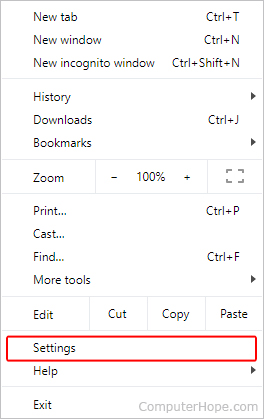
- В левой части экрана нажмите Конфиденциальность и безопасность.


- На странице Настройки сайта прокрутите экран вниз. В разделе Содержание выберите параметр «Всплывающие окна и перенаправления».
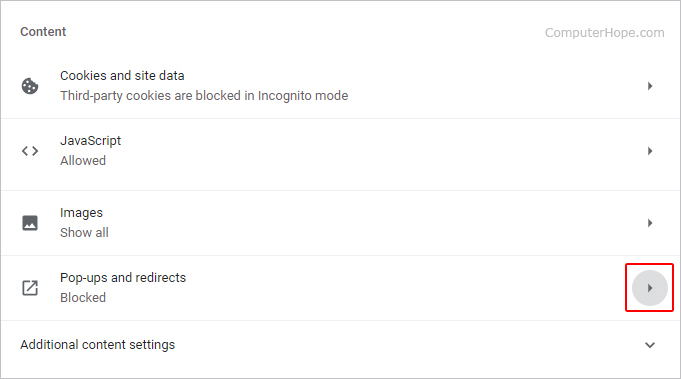

Вы можете ввести chrome://settings/content/popups в адресную строку Chrome, чтобы открыть настройки Всплывающие окна и просмотреть все заблокированные или разрешенные веб-сайты.
Расширения
Еще один вариант для пользователей Google Chrome – загрузить и установить расширения, управляющие всплывающими окнами. К ним относятся:
Мозилла Фаерфокс
Следующие шаги показывают, как разрешать и блокировать всплывающие окна в Firefox.

- В левой части экрана нажмите Конфиденциальность и безопасность.

- Прокрутите вниз до раздела Разрешения. Установите или снимите флажок Блокировать всплывающие окна, чтобы разрешить или заблокировать всплывающие окна.
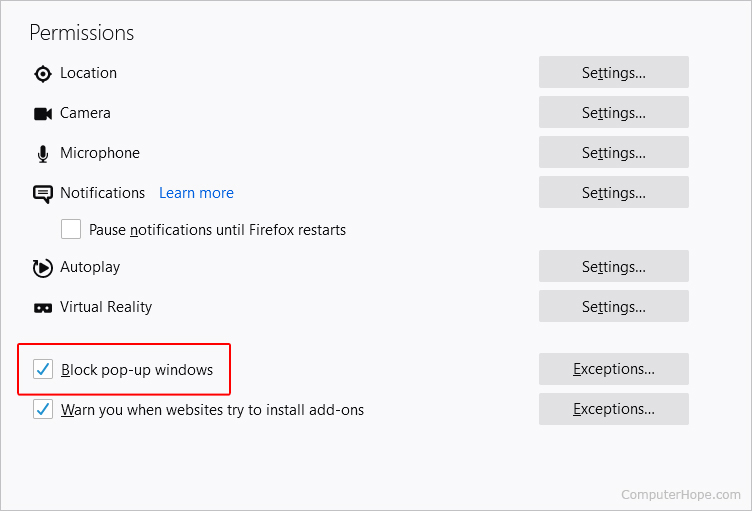
Вы также можете выбрать определенные сайты, на которых разрешены всплывающие окна, нажав кнопку справа от записи Блокировать всплывающие окна.
Расширения
Если вам нужен еще больший контроль над всплывающими окнами, существуют надстройки для Firefox, которые их подавляют, в том числе следующие:
Майкрософт Эдж
Microsoft Edge — это веб-браузер по умолчанию для Windows 10. В январе 2020 года он заменил то, что Microsoft теперь называет «Microsoft Edge Legacy».
- Откройте Microsoft Edge.
- Нажмите значок в правом верхнем углу экрана.
- В нижней части меню Настройки и другое выберите Настройки.

- В левой части экрана выберите Разрешения для сайта.

- В разделе Разрешения сайта установите флажок Всплывающие окна и перенаправления.

- На экране Разрешения сайта/Всплывающие окна и перенаправления используйте переключатель, чтобы разрешить или заблокировать всплывающие окна.
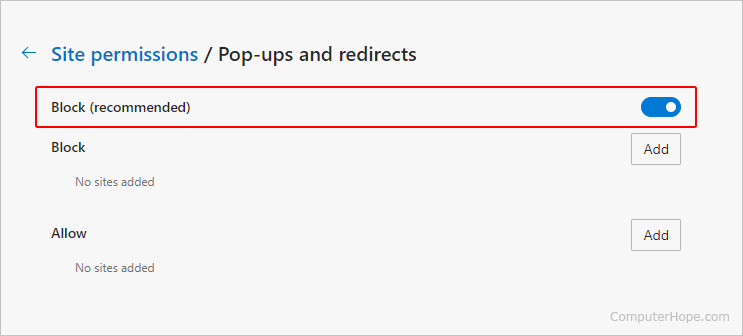
Устаревшая версия Microsoft Edge
Microsoft Edge Legacy был веб-браузером по умолчанию, включенным в Windows 10. Он заменил Microsoft Internet Explorer, поддержка которого устарела в январе 2016 года.
- Откройте прежнюю версию Microsoft Edge.
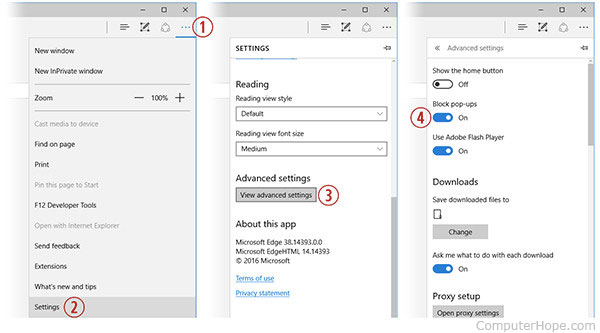
- В правом верхнем углу экрана нажмите значок (1).
- Выберите «Настройки» в раскрывающемся меню (2).
- Прокрутите вниз и нажмите кнопку «Просмотреть дополнительные настройки» (3).
- Используйте переключатель Блокировать всплывающие окна, чтобы разрешить или заблокировать всплывающие окна (4).
Интернет-обозреватель
Если вы все еще используете Internet Explorer, следуйте этим инструкциям, чтобы включить блокировку всплывающих окон.
- Откройте Internet Explorer.
- Нажмите «Инструменты» (нажмите клавишу Alt, если пункт меню «Инструменты» не отображается).
- Нажмите «Параметры» (или «Свойства обозревателя»).
- Перейдите на вкладку Конфиденциальность.
- В нижней части вкладки Конфиденциальность находится раздел Блокировщик всплывающих окон. Если вы хотите заблокировать всплывающие окна, установите флажок Блокировать всплывающие окна (также может называться Включить блокировку всплывающих окон). Вы также можете установить дополнительные параметры, например отключить звук или информационную панель, когда всплывающее окно заблокировано, нажав кнопку «Настройки».
Сафари
Чтобы заблокировать или разрешить всплывающие окна в Safari, выполните следующие действия.

- В открывшемся окне перейдите на вкладку «Веб-сайты» (A).
- В разделе слева внизу выберите параметр «Всплывающие окна» (B).
- В правом нижнем углу установите флажок При посещении других веб-сайтов (C).

В разделе Разрешить всплывающие окна на веб-сайтах ниже вы можете быстро выбрать настройки всплывающих окон для сайтов, открытых в данный момент в вашем браузере.
Опера
Чтобы заблокировать или разрешить всплывающие окна в Opera, выполните следующие действия.

- В левой части экрана нажмите «Дополнительно» и выберите «Конфиденциальность и безопасность».

- В разделе Конфиденциальность и безопасность нажмите Настройки сайта.

- Прокрутите список вниз и выберите «Всплывающие окна и перенаправления».


Расширения
Еще один вариант для пользователей Opera — загрузить и установить расширения для блокировки рекламы и всплывающих окон. К ним относятся следующие:
Читайте также:
- Как писать римские цифры в AutoCad
- Как включить шифр rc4 в Opera
- Microsoft office 15 что это за программа
- Макрос не сохранен в Excel
- Как вставить текст в разные ячейки в Excel