Как правильно импортировать в Substance Painter
Всем Доброго времени суток!Ребят, кто занимается моделирование для игр подскажите пожалуйста, что я делаю не так?Постараюсь покороче обозначить суть своей проблемы!В общем у меня есть желание сделать персонажа для комп.игры ,заодно собрать портфолио(и потренироваться)!Так вот — как я понял есть несколько этапов чтобы прийти к этому,это моделинг,текстуринг,запекание карт,рендер!модельку я сделал и хочу ее затекстурить,слышал что сейчас для этого хорошо подходит Substance Painter,вот тут то и вопрос. при попытке экспортнуть из Макса в Пэйнтер модельку в OBJ, он ее импортирует,но материал потом накладывается на всю модель целиком,а мне надо чтоб частями(отдельно ручка,отдельно лезвие и т.д)Подскажите кто разбирается как это делается по науке=)Буду неимоверно благодарен.
ЗЫ По возможности может подскажет где можно посмотреть весь цикл производства игр(от моделинга до конечного рез-та)
Вложения
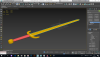
249,2 КБ Просмотров: 2 243
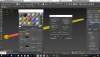
375,4 КБ Просмотров: 2 346
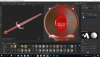
889,3 КБ Просмотров: 2 239
Fedotov
Знаток
Рейтинг 40
1. Модель в максе должна иметь развертку. Развертка на модель, должна размешаться в одном поле Unwrap UVW. Развертка должна быть одна. Несколько отдельных разверток непрокатит.
2. В едитполи на детали одного материала, например сталь, назначаешь айдишник 1 (ID-1). На дерево ID-2. На кожу ID-3. На бронзу ID-4. Затем создаешь мультиматериал Multi/Sub-Object, материалы втыкай обычные стандартные. Имя каждого материала в Multi/Sub-Object, и будет айдишником в Паинтере, то есть отдельная деталь . Имена только латиница.
Yrizel Qwert
Пользователь сайта
2. В едитполи на детали одного материала, например сталь, назначаешь айдишник 1 (ID-1). На дерево ID-2. На кожу ID-3. На бронзу ID-4. Затем создаешь мультиматериал Multi/Sub-Object, материалы втыкай обычные стандартные. Имя каждого материала в Multi/Sub-Object, и будет айдишником в Паинтере, то есть отдельная деталь . Имена только латиница.[/QUOTE]
Спасибо огромное за помощь,с первым еще более менее понятно(я так понял на каждую деталь делать свой Unwrap uvw в пределах поля UV.),а вот со вторым . я как сделал — выбрал поочередно все детали,зашел в полигоны,и назначил на них ID(steel -1,wood-2,leather-3),далее я создаю несколько базовых материалов и называю их соответственно steel,leather,wood, потом создаю мульти саб обж и в него закидываю маты в соответствии с номерами и названиями!Так?
При экспорте UV показало что все гуд,а вот обьект как был один так и остался,мож я галку какую не нажимаю?
Yrizel Qwert
Пользователь сайта
Самое главное что в Fbx он на слои разбивает,а когда сохраняю в obj нету (
Fedotov
Знаток
Рейтинг 40
Ну какой нафик Substance Painter….? Какие разукрашки персонажей…? Ты даже не понимаешь, как назначить Multi/Sub-Object и что это такое. Залазий в ютуб и.
1. Материал Multi/Sub-Object
2. Едитполи ID зачем он нужен
3. Развертка что это такое
Ну и 4. Топология
Я тоже когда-то был наивным моделлером… и думал, что тупая инструкция с Render.RU это спасение. Только дураки читают учебники по 3D Max. Но на практике получается так, получив подсказку на один вопрос, появляются 10 новых вопросов. Поэтому, чтобы работать в максе нужны хотя бы базовые знания. Однозначно говорю, с Render.RU в виде инструкций, ты эти знания не получишь. Поэтому выход только один. Нужно хотя бы на 2% напрячь свою извилину.
P/S
Только без всякой обиды братан. Я точно так и начинал свою деятельность ))
Yrizel Qwert
Пользователь сайта
Ну какой нафик Substance Painter….? Какие разукрашки персонажей…? Ты даже не понимаешь, как назначить Multi/Sub-Object и что это такое. Залазий в ютуб и.
1. Материал Multi/Sub-Object
2. Едитполи ID зачем он нужен
3. Развертка что это такое
Ну и 4. Топология
Я тоже когда-то был наивным моделлером… и думал, что тупая инструкция с Render.RU это спасение. Только дураки читают учебники по 3D Max. Но на практике получается так, получив подсказку на один вопрос, появляются 10 новых вопросов. Поэтому, чтобы работать в максе нужны хотя бы базовые знания. Однозначно говорю, с Render.RU в виде инструкций, ты эти знания не получишь. Поэтому выход только один. Нужно хотя бы на 2% напрячь свою извилину.
P/S
Только без всякой обиды братан. Я точно так и начинал свою деятельность ))
Без обид (любая критика и диалог -это опыт),по поводу этих четырех пунктов я в курсе)Единственное чего не делал,так это хорошую топологию(потому, что не моделил персонажей и сложные обьекты),но опять же почитав и посмотрев ролики на Ютуб,все как один говорят что для понимания топологии и ретопологии как следствие, нужна высоко полигональная модель)Вот я и пытаюсь ее сделать!Меч это просто деталь,а по поводу импорта экспорта я так понял вопросы у многих,просто какой то способ работает, а какой то в этой же самой ситуации нет !
Кстати раз уж сам написал,может подскажешь какие нибудь годные уроки с ютуба,а то информации много,а вот чтоб без воды и по делу не так просто найти,весь ютуб пересматривать — время жалко,оно ценно!
Руководство по ручному текстурированию в Substance Painter

VSQUAD подготовила для вас пошаговое руководство по ручному текстурированию в Substance Painter без использования карт нормалей.

В этом туториале мы хотели бы поделиться пошаговым руководством по созданию в Substance Painter нарисованных вручную текстур без использования карт нормалей. И конечно, если у вас есть своя высокополигональная модель, то сам процесс будет легче, а конечный результат будет лучше.
Весь процесс текстурирования, который мы рассмотрим в этой статье, можно увидеть на GIF’ке, прикрепленной ниже (кликните по ней, чтобы рассмотреть все поближе):
Мы также подготовили для вас видеозапись этого туториала:

Light, Ambient Occlusion, 3D Linear Gradient, Mask Editor — наиболее часто используемые нами генераторы (очень крутая фича в Substance Painter).
Порядок действий
Ну что ж, начнем. В первую очередь вам необходимо создать и подготовить вашу модель в любом удобном для вас 3D-пакете. В целом, лучше создавать модель в формате fbx, чтобы позже было удобнее импортировать ее в Substance.
Substance рендерит вашу карту нормалей с применением выбранного вами шаблона (каналы G в Unity и Unreal немного отличаются). Поскольку мы не используем нормали — оставим тут все как есть. Запускаем программу, кликаем New File, выбираем вашу модель. В пункте document resolution вы можете выбрать что угодно и при необходимости изменить это значение позже.


Найдите настройку “TEXTURE SET SETTINGS” и кликните “Bake Mesh Maps”.

Главная фича Substance — это его генераторы. С помощью этого инструмента вы можете добавлять любые градиенты, играть с полостями, краями и тому подобное. Для этого Substance должен отрендерить свои карты, поэтому мы начнем с запекания карт. Кликните “Use low poly as high poly”, поскольку в рамках этого туториала мы не располагаем высокополигональной моделью.

Стоит упомянуть один важный момент о нашем рабочем процессе: в основном мы будем использовать Fill layer’ы (слои заливки), а не Layer’ы (слои), как в Photoshop. Удалите Layer и создайте наш первый Fill layer. Он послужит для нас в качестве base color (базового цвета).

Измените параметр “Material” на “Base color”, так как это должна быть текстура, нарисованная вручную.

Мы хотим начать с применения эффекта Ambient Occlusion к нашей модели, чтобы создать базовую текстуру. Давайте разберемся, как это сделать. Создайте новый Fill layer. Перейдите в “MATERIALS”. Отключите все, кроме цвета. Кликните на “Base Color”, найдите ваш Ambient Occlusion в списке.
Это выглядит приблизительно так. У флагов другой шейдер, поэтому они все еще белого цвета. Удобнее всего — когда у вас один шейдер и одна текстура.


Теперь приступим к работе с генераторами.

- Переименуйте наши слои. Создайте новый Fill layer.
- ВАЖНО. Кликните правой кнопкой мыши на слой и выберите “add black mask” (добавить черную маску).

- Кликните правой кнопкой мыши на маску и выберите “add generator” (добавить генератор).

- Выберите генератор Light.

- Откройте настройки генератора. Оба типа угла (horizontal Angle и vertical Angle) — это основные параметры.

Давайте немного поработаем над структурой — поместим нашу базовую каменную текстуру (stone) в папку и поучимся работать с масками.
- Создайте новую папку, назовите ее, переместите туда наши слои, связанные с текстурой stone. Нам лучше не трогать маску Fill layer’а, если мы хотим структурировать наши слои. Вместо этого рекомендуем использовать папки.

- ВАЖНО. Генераторы используют маску Fill Layer’ов, поскольку так устроена их работа.
- Вы можете зажать ALT и кликнуть по маске, чтобы лучше ее рассмотреть. Кликните на “Polygon Fill tool” и создайте маску для текстуры stone.


Проделаем то же самое с другим материалом.
- Создайте новую папку. Затем создайте новый Fill layer. Выберите Base Color wood и переименуйте все.

- С помощью генератора Mask Editor можно сделать много полезных вещей. Например, давайте добавим Cavities (полости). Снова создайте новый Fill layer, выберите цвет темного дерева (dark wood), добавьте черную маску, добавьте генератор, выберите Mask Editor, откройте “PROPERTIES” (запомните эти шаги, так как в следующий раз мы пропустим эту часть). Попробуйте немного изменить каждое из свойств, чтобы увидеть эффект.

- Давайте добавим цвет краям (edges) и отрегулируем их. Проделайте те же шаги, что и выше, но в разделе Curvature выберите EDGES (потому что у них будет другой цвет).

- Давайте добавим более глубокие тени. Создайте новый Fill layer с генератором Ambient Occlusion (генератор Ambient Occlusion — это новая фича в Substance 2019, но вы можете добавлять свой собственный Ambient Occlusion).

- Теперь давайте посмотрим, как можно поправить некоторые места, которые требуют коррекции. Добавьте над генератором новый Paint к черной маске и попробуйте подправить что-нибудь, что вам кажется не совсем удачным.


Настройки для инструмента Paint, которые мы здесь применили:

Наконец, что же нужно прорисовать вручную? Все детали, которые вы не моделировали, но хотели бы, чтобы ваша модель имела, например, линии на крыше и текстуры окон.

Давайте посмотрим на текстуру кирпича. Здесь у нас генератор трехмерного линейного градиента (3D Linear Gradient) и дополнительные уровни (Levels) над генераторами.


- Сначала мы создали Base color.
- Затем добавили генератор Light.
- Затем Mask Editor cavities + дополнительный уровень над генератором для достижения необходимого эффекта. Вам стоит попробовать сделать это самим.
- Добавьте 3D Linear Gradient и поиграйте с параметрами.
- Добавьте дополнительный Fill layer, генератор Ambient Occlusion + Paint, чтобы точечно подправить некоторые места. Важно отметить, что некоторые края мы раскрасили вручную.

В этом замке почти нет металлических частей, но я считаю нужным поделиться с вами знанием, как можно создать интересные текстуры для металлических частей с помощью специального фильтра под названием Baked Lighting Stylized. Создайте base color вашего металла, добавьте Ambient Occlusion, а затем с помощью перетаскивания переместите этот фильтр над вашим Ambient Occlusion. Поиграйте с параметрами освещения, чтобы добиться наиболее приемлемого результата.


Мне нравится, как металл выглядит на башнях, но на других частях он смотрится слишком просто. В этом случае вы можете продублировать фильтр, создать маску для другой детали изображения и изменить параметры под нее.

Экспорт
Дальше вы уже можете сами докрасить замок, используя этот алгоритм. Теперь мы покажем вам, как экспортировать вашу текстуру.
Кликнув на “Export Texture”, вы найдете множество пресетов из Substance, но в нашем случае (exporting diffuse) мы должны создать свой собственный пресет в разделе “Configuration”.


Выберите новую конфигурацию в списке “EXPORT” и готово.
Заключение
Вот так выглядит законченная текстурированная модель замка:
Если вы заинтересовались, ее можно купить в Unity Asset Store.
P.S. Огромное спасибо нашим 3D’шникам Виталию Козюку и Володе Любчуку за эту классную модель замка и примеры текстур!
Материал подготовлен в рамках курса «3D-моделирование с нуля».
Всех желающих приглашаем на бесплатное demo-занятие «UV-Развертка». После занятия вы сможете:
— создавать uv-развёртку;
— понимать основные принципы создания UV;
— приобретете навыки владения инструментами UV.
>> РЕГИСТРАЦИЯ
- 3d моделирование игр
- game dev
- 3d art
- текстурирование
- substance painter
- UV-Развертка
- Блог компании OTUS
- Работа с 3D-графикой
- Разработка игр
Обучение и поддержка для Substance 3D Painter
Установите приложение, изучите основы и начните свой первый проект.
Руководство пользователя
Получите оперативные ответы на вопросы и ознакомьтесь с пошаговыми инструкциями.
Руководства
Учебные пособия для всех — от новичков до профессионалов — с помощью которых вы сможете улучшить навыки.
Устранение неполадок и справка
Загрузка и установка
Как загрузить и установить Substance 3D Painter?
Вы можете загрузить свое приложение на веб-сайте Creative Cloud. Войдите в свою учетную запись Adobe при появлении соответствующего запроса, затем нажмите «Загрузить» или «Установить». Дополнительную информацию см. в разделе Загрузка приложений Creative Cloud.
Почему не удается установить Substance 3D Painter?
Решения для исправления ошибки, связанной со сбоем при установке, приведены в разделе Ошибка: «Сбой установки» настольного приложения Creative Cloud. Чтобы устранить другие проблемы, связанные с загрузкой, установкой и обновлением, обратитесь к этому руководству по устранению проблем загрузки и установки.
Можно ли загрузить пробную версию Substance 3D Painter?
Да! Пробные версии для всех приложений Creative Cloud можно загрузить из каталога приложений Creative Cloud. Войдите с Adobe ID и паролем, чтобы загрузить пробную версию. Подробные инструкции приведены в разделе Загрузка и установка бесплатной пробной версии Creative Cloud.
Как восстановить идентификатор Adobe ID или пароль?
Можно ли установить Substance 3D Painter на другом компьютере?
Можно установить Substance Painter и другие приложения Creative Cloud на двух компьютерах. Если вы хотите установить приложение на третий компьютер, потребуется деактивировать его на одном из двух предыдущих компьютеров. Узнайте больше об активации и деактивации приложений Creative Cloud.
Управление учетной записью
Как изменить пароль?
Войдите в свою учетную запись Adobe. Затем нажмите «Изменить» для параметра «Текущий пароль» и следуйте инструкциям на экране. Забыли пароль? Узнайте, как сбросить и изменить его.
Как изменить информацию о кредитной карте?
Как обновить или изменить свою подписку?
Сменить тариф Creative Cloud очень просто. Следуйте этим пошаговым инструкциям, чтобы обновить или изменить тариф.
Срок действия моей пробной версии скоро истечет. Как преобразовать ее?
Преобразовать пробную версию в платную подписку очень просто. Следуйте этим пошаговым инструкциям, чтобы обновить программу и оформить подписку.
Как аннулировать подписку и что произойдет с моими файлами?
После отмены подписки доступ к бесплатным возможностям Creative Cloud сохраняется, как и все файлы, сохраненные вами на устройство. Вы не сможете получать доступ к приложениям или большинству служб, а размер вашего облачного хранилища уменьшится до 2 ГБ. Узнайте о том, как отменить подписку Creative Cloud, и ознакомьтесь с условиями подписки Adobe.
Часто задаваемые вопросы
Для чего нужен Adobe Substance 3D Painter?
В Substance 3D Painter есть все инструменты, необходимые для текстурирования ваших 3D-ресурсов, от дополнительных кистей до интеллектуальных материалов, которые автоматически адаптируются к вашей модели.
В чем разница между Photoshop и Substance 3D Painter?
Substance 3D Painter предназначен для быстрого и легкого рисования и текстурирования 3D-моделей, в то время как Photoshop ориентирован на создание 2D-изображений.
Где можно получить поддержку, если я не понимаю, в чем проблема?
Для начала посмотрите документацию. Если вы не найдете ответ на свой вопрос, вы можете обратиться к сообществу и команде в Форуме сообщества Painter!
Где можно найти 3D-ресурсы?
В Substance 3D Painter вы можете найти несколько ресурсов, с которыми можно начать работу, так что вы можете быстро приступить к использованию программного обеспечения. Много ресурсов можно найти на Платформе активов Substance 3D. Некоторые созданные сообществом ресурсы есть на Платформе ресурсов сообщества Substance 3D.
Вы также можете создавать свои собственные 3D-ресурсы в других программных инструментах и импортировать их в Painter.
Методики и совместимость
Будет ли Painter работать в моей системе?
Чтобы приложение Substance 3D Painter работало с максимальной эффективностью, нужна мощная система. Проверьте документацию по техническим требованиям чтобы убедиться в совместимости вашей системы.
Как моделировать карты сеток?
Подробнее о моделировании и о том, как моделировать карты сеток в Substance 3D Painter, можно узнать в этой статье.
Как экспортировать текстуры для использования в другом программном обеспечении для 3D-моделирования?
Подробнее об экспорте файлов для использования в другом программном обеспечении для 3D-моделирования можно узнать в этой статье об экспорте.
Могу ли я одновременно установить несколько экземпляров Substance 3D Painter с разными версиями Painter?
При необходимости вы можете запустить несколько экземпляров Substance 3D Painter.
Как открыть модель в substance painter
Предлогаю,поделться оптом работы в данной программе и ей сопутствующих Substance Designer и Bitmap2Material 3
К сожалению на просторах интернета нет информации на Русском.
Я один из многих кто бороздит с этой целью Сеть.
На момент написания этого руководства имеется всего одно видео на родном нам всем языке).,
Со слегка небрежной подачей на YouTube (https://www.YouTube.COM/watch?v=8KkAPHQ0_KM)
Из него можно узнать про интерфей в целом,но как покрасить красиво и детально болванчика, так любезно предоставленого компанией Algorithmic,
вы из видео не узнаете. К слову у разработчиков есть свой канал на YouTube (https://www.YouTube.COM/channel/UK-toy9WMImypmLAiU9h_SzQ)
Должен заметить что я не являюсь обладателем Steam версии данного продукта, Для начала дабы разобратся что да как я скачал Demo версию с офф.сайта предварительно пройдя процедуру регистрации
(https://www.allegorithmic.COM/products/substance-painter) По этому набор инструментов и материалов отличается,но для ознакомления этого хватит.
Там же на сайте предоставлено руководство пользователя на Английском языке,но Google Chrome с этим прекрасно справляется.
И так,когда все выше перечисленное позади,мы знаем как загрузить 3D-модель,и Текстуры всё это делается при создании нового проекта.
Должен обозначить сразу что 3D-модель должна иметь UV координаты,в противном случае у вас ни чего не выйдет.
Как собственно у меня с 3D-моделью стены дома сделанной в Blender,другими словами не достаточно сделать 3D-модель,
её нужно предворительно подготовить для текстурирования в 3D редакторе в моё случае Blender.
Приступаем к процессу раскраски:
для начала нужно определится с расцветкой заготовки
В моём случае я взял за основу модель транспортера,такими обычно перемещают поддоны с грузом по территории склада.
Основной цвет выбрали «Вишнёвый Металлик»,Колеса соответственно черные,рычажок подъема оранжевый.
Выбираем материал car paint,на панели Shelf,вкладка Materials это будет наш основной цвет.
Создаем ещё 3 слоя.
Начинаем работу со второго слоя.
Покрываем всю модель выбранным цветом.
После чего нажимаем правой кнопкой мыши,на второй слой и выбираем из списка маску.
В самом начале списка предоставлено несколько вариантов масок,:Add white mask, Add black mask, Add bitmap mask. У каждой свои особенности но задача одна.
В моём случае я выбрал Add white mask,и в строчке слоя появилось ещё одно окошко, выделяет его курсором мыши,
переключаемся с Paint на Geometry Decal (панель основных инструментов в верхнем левом углу)
Выделяем по полигону наши колёса.
Переходим на третий слой выбираем подходящий материал и закрашиваем выделение места.
Дальше повторяем предыдущие манипуляции но уже к третьему слою: маска,выделяетм по полигону рычажок,переходим на четвертый слой закрашиваем оранжевым цветом.
Концу проект было принято решение частично покрасить руль транспортера в черно-матовый цвет,чтобы не делать ещё один слой,добавили изменения в маску второго слоя,и добавил красок третьему)
Это очень удобно в процессе работы можно вернутся к любому этапу и внести корректировки.
Собственно говоря и всё,но тогда в чем прелести этой программы,а прелести кроится в деталях.)))
Добавим пару деталей,было решено добавить масленых пятен
Переходим на первый слой,на панель Shelf выбираем какой нибудь эффект, во вклвдке Tools выбираем oil leaks,и размашистом движением руки.
На этом все.
Надеюсь данное руководство хоть немного оказалась полезным.
За сим прощаюсь. С уважением ЧБ