Закрепление столбцов и строк в Excel
Чтобы определенная область листа оставалась видимой при прокрутке к другим областям, вы можете закрепить (заблокировать) определенные строки или столбцы на одном месте или создать несколько областей листа, которые можно прокручивать отдельно друг от друга, закрепив области. На вкладке «Вид» щелкните стрелку под элементом «Закрепить области». Затем выполните одно из указанных ниже действий:
- Чтобы заблокировать только одну строку, щелкните «Закрепить верхнюю строку».
- Чтобы заблокировать только один столбец, щелкните «Закрепить первый столбец».
- Чтобы заблокировать несколько строк или столбцов или заблокировать одновременно строки и столбцы, выберите пункт «Закрепить области».


Нужна дополнительная помощь?
Нужны дополнительные параметры?
Изучите преимущества подписки, просмотрите учебные курсы, узнайте, как защитить свое устройство и т. д.




В сообществах можно задавать вопросы и отвечать на них, отправлять отзывы и консультироваться с экспертами разных профилей.
Как закрепить строку и столбец в Excel при прокрутке
Программа Microsoft Excel создана таким образом, чтобы было удобно не только вносить данные в таблицу, редактировать их в соответствии с заданным условием, но и просматривать большие по объему блоки информации.
Наименования столбцов и строк могут быть значительно удалены от ячеек, с которыми пользователь работает в этот момент. И все время прокручивать страницу, чтобы увидеть название, некомфортно. Поэтому в табличном процессоре имеется возможность закрепления областей.
Как закрепить строку в Excel при прокрутке
В таблице, как правило, шапка одна. А строк может быть от нескольких десятков до нескольких тысяч. Работать с многостраничными табличными блоками неудобно, когда названия столбцов не видны. Все время прокручивать к началу, потом возвращаться к нужной ячейке – нерационально.
Чтобы шапка была видна при прокрутке, закрепим верхнюю строку таблицы Excel:
- Создаем таблицу и заполняем данными.
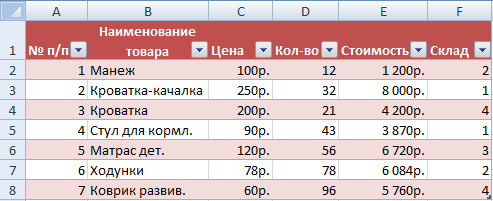
- Делаем активной любую ячейку таблицы. Переходим на вкладку «Вид». Инструмент «Закрепить области».

- В выпадающем меню выбираем функцию «Закрепить верхнюю строку».

Под верхней строкой появляется отграничивающая линия. Теперь при вертикальной прокрутке листа шапка таблицы будет всегда видна:

Предположим, пользователю нужно зафиксировать не только шапку. Еще одна или пару строк должны быть неподвижны при прокрутке листа.
Как это сделать:
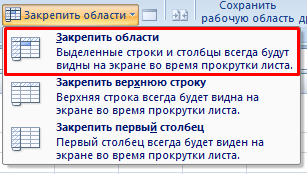
- Выделяем любую ячейку ПОД строкой, которую будем фиксировать. Это поможет Excel сориентироваться, какая именно область должна быть закреплена.
- Теперь выбираем инструмент «Закрепить области».
При горизонтальной и вертикальной прокрутке остаются неподвижными шапка и верхняя строка таблицы. Таким же образом можно зафиксировать две, три, четыре и т.д. строки.
Примечание. Данный способ закрепления строк актуален для Excel версий 2007 и 2010. В более ранних версиях (2003 и 2000) инструмент «Закрепить области» находится в меню «Окно» на главной странице. И там нужно ВСЕГДА активизировать ячейку ПОД фиксируемой строкой.
Как закрепить столбец в Excel
Допустим, информация в таблице имеет горизонтальное направление: сосредоточена не в столбцах, а в строках. Для удобства пользователю нужно при горизонтальной прокрутке зафиксировать первый столбец, в котором содержатся названия строк.
- Выделяем любую ячейку нужной таблицы, чтобы Excel понимал, с какими данными ему работать. В выпадающем меню инструмента выбираем значение «Закрепить первый столбец».

- Теперь при горизонтальной прокрутке листа вправо зафиксированный столбец будет неподвижен.
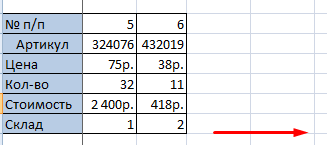
Чтобы зафиксировать несколько столбцов, необходимо выделить ячейку в САМОМ НИЗУ таблицы СПРАВА от фиксируемого столбца. И нажать кнопку «Закрепить области».

Как закрепить строку и столбец одновременно
Задача: при прокрутке зафиксировать выделенную область, которая содержит два столбца и две строки.
Делаем активной ячейку на пересечение фиксируемых строк и столбцов. Но не в самой закрепляемой области. Она должна быть сразу под нужными строками и справа от нужных столбцов.

В выпадающем меню инструмента «Закрепить области» выбираем первую опцию.

На рисунке видно, что при прокрутке выделенные области остаются на месте.
Как убрать закрепленную область в Excel
После фиксации строки или столбца таблицы в меню «Закрепить области» становится доступной кнопка «Снять закрепление областей».

После нажатия все зафиксированные области рабочего листа разблокируются.
Примечание. Кнопка «Снять закрепление областей» Excel 2003 и 2000 находится в меню «Окно». Если кнопки инструментов часто используются, можно добавить их на панель быстрого доступа. Для этого щелкаем правой кнопкой мыши и выбираем предложенный вариант.
- Excel Formula Examples
- Создать таблицу
- Форматирование
- Функции Excel
- Формулы и диапазоны
- Фильтр и сортировка
- Диаграммы и графики
- Сводные таблицы
- Печать документов
- Базы данных и XML
- Возможности Excel
- Настройки параметры
- Уроки Excel
- Макросы VBA
- Скачать примеры
Как в Excel закрепить строку и столбец при прокрутке — советы и предупреждения
При работе с большими наборами данных в Excel вам может потребоваться заблокировать определенные строки или столбцы, чтобы вы могли видеть их содержимое при прокрутке в другую область рабочего листа. Ниже вы найдете подробные инструкции о том, как закрепить одну или несколько строк, зафиксировать один или несколько столбцов или «заморозить» и то, и другое одновременно, а также как снять блокировку. В Excel есть специальные инструменты, чтобы зафиксировать шапку таблицы, первые столбцы или же и то, и другое сразу.
Возможность закрепить строку — очень важный лайфхак в Экселе. Научившись этому простому приему, вы сможете просматривать любую область таблицы, не теряя из поля зрения строку с именами столбцов или так называемую «шапку» таблицы.
Это можно легко сделать с помощью меню Закрепить области и нескольких других функций.
Итак, как закрепить строку в Excel? Разберём самое важное:

«Замораживание» на экране части информации — это всего лишь несколько щелчков мышью. Вы просто нажимаете вкладку «Вид» > и выбираете один из параметров в зависимости от того, что вы хотите заблокировать (как на скриншоте ниже).
А теперь объясним подробнее.
Как закрепить верхнюю строку в Excel.
Если ваша таблица содержит большое количество строк, то при прокрутке вниз шапка с названиями колонок скроется из виду. И вам будет достаточно сложно ориентироваться в изобилии цифр. Ведь довольно сложно запомнить, что записано в каждом из столбцов. Или придется постоянно прокручивать таблицу вверх-вниз. Поэтому эту проблему нужно обязательно решить, закрепив одну или несколько верхних строк таблицы.
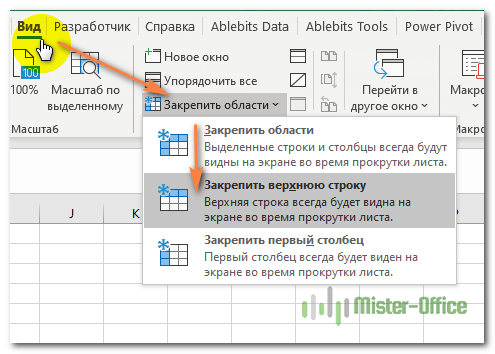
Выбираем пункт «Закрепить верхнюю строку».
Вы можете визуально определить, что шапка таблицы «заморожена», видя серую линию под ней:
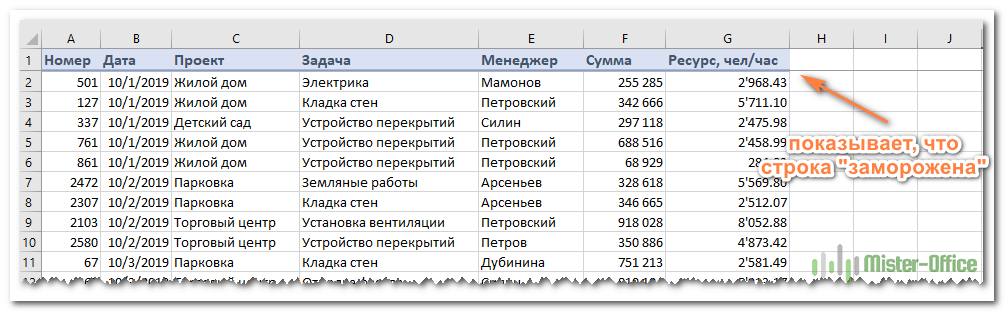
Закреплена первая строка
Как «заморозить» несколько строк.
Но очень часто бывает, что шапка таблицы расположена в нескольких верхних строках. Если вы хотите заблокировать несколько строчек (начиная с первой), то выполните следующие действия:
- Выберите строку (или просто первую позицию в ней), информацию выше которой вы хотите видеть постоянно. Например, если заголовки столбцов занимают первые две строки, то установите курсор в первую ячейку третьей строки.
- На вкладке «Вид» нажмите
Например, чтобы заблокировать две верхние строки на листе, мы выбираем ячейку A3 и выбираем первый пункт в меню:
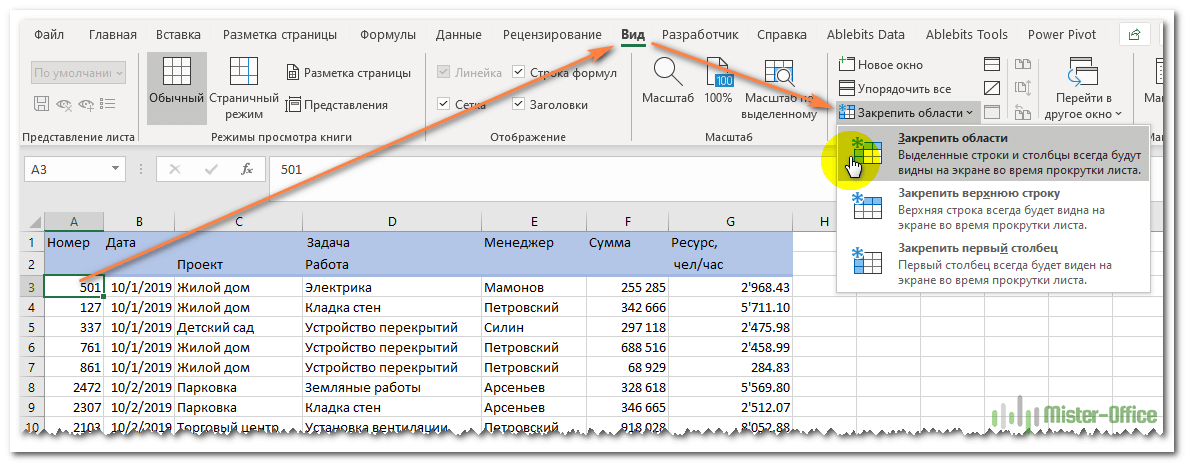
Закрепляем область выше и левее курсора.
Как видно на скриншоте, если мы хотим зафиксировать первые две строчки, устанавливаем курсор на третью. В результате вы сможете прокручивать содержимое листа, а на экране всегда будет оставаться шапка таблицы.
Предупреждения:
- Учтите, что при закреплении области таблицы будут зафиксированы все строки и столбцы, которые находятся выше и левее указанной ячейки. Поэтому, если вы хотите закрепить только строки, то установите курсор в ячейку первого столбца перед использованием инструмента.
- Microsoft Excel при прокрутке таблицы позволяет замораживать только содержимое верхней части рабочего листа. Невозможно заблокировать что-либо в середине.
- Убедитесь, что все фиксируемые данные видны в момент «замораживания». Если какие-то данные не видны, то они будут скрыты.
- Если вы вставите строку перед той, что была закреплена (в нашем случае, между первой и второй), то она тоже будет зафиксирована.
Как зафиксировать столбец в Excel
Теперь рассмотрим, как закрепить столбец в Excel при прокрутке вправо. Эта операция выполняется аналогично рассмотренным выше действиям со строками.
Как заблокировать первый столбец.
Чтобы закрепить столбец при прокрутке вправо, выберите в выпадающем меню — «Закрепить первый столбец».
Как «заморозить» несколько столбцов.
Чтобы зафиксировать более одного столбца, это то, что вам нужно сделать:
- Выберите столбец (или первую позицию в нем) справа от последнего столбца, который вы хотите заблокировать.
- Перейдите на вкладку «Вид» и нажмите
Например, чтобы заморозить первые два столбца, выделите всю колонку C или просто поставьте курсор в ячейку C1 и нажмите как на скриншоте:
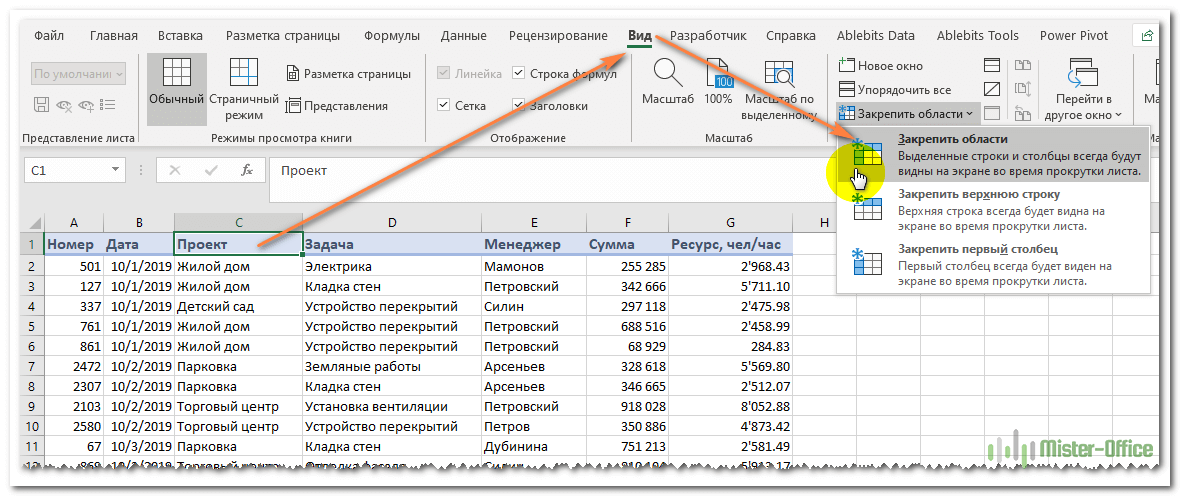
Это позволит вам постоянно видеть первые 2 позиции с левой стороны при перемещении по рабочему листу.
Предупреждения:
- Вы можете закрепить столбец только слева, на краю вашей таблицы. Столбцы в середине таблицы не могут быть зафиксированы.
- Все столбцы, которые нужно заблокировать, должны быть видны. Все, которые не видны, будут скрыты после фиксации.
- Если вы вставите колонку перед той, что была закреплена, новая колонка будет также закрепленной. В нашем примере, если вы вставите столбец между A и B, то Excel при прокрутке зафиксирует уже 3 первых столбца.
Как закрепить строку и столбец одновременно.
Помимо блокировки по отдельности, Microsoft Excel позволяет замораживать одновременно ячейки по вертикали и горизонтали. Вот как делается закрепление областей :
- Выберите клетку ниже и справа от той области, которую вы хотите заблокировать. К примеру, если мы хотим постоянно видеть на экране шапку таблицы, состоящую из двух строчек, а также первые две колонки слева, то ставим курсор в C3.
- На вкладке «Вид» выберите .
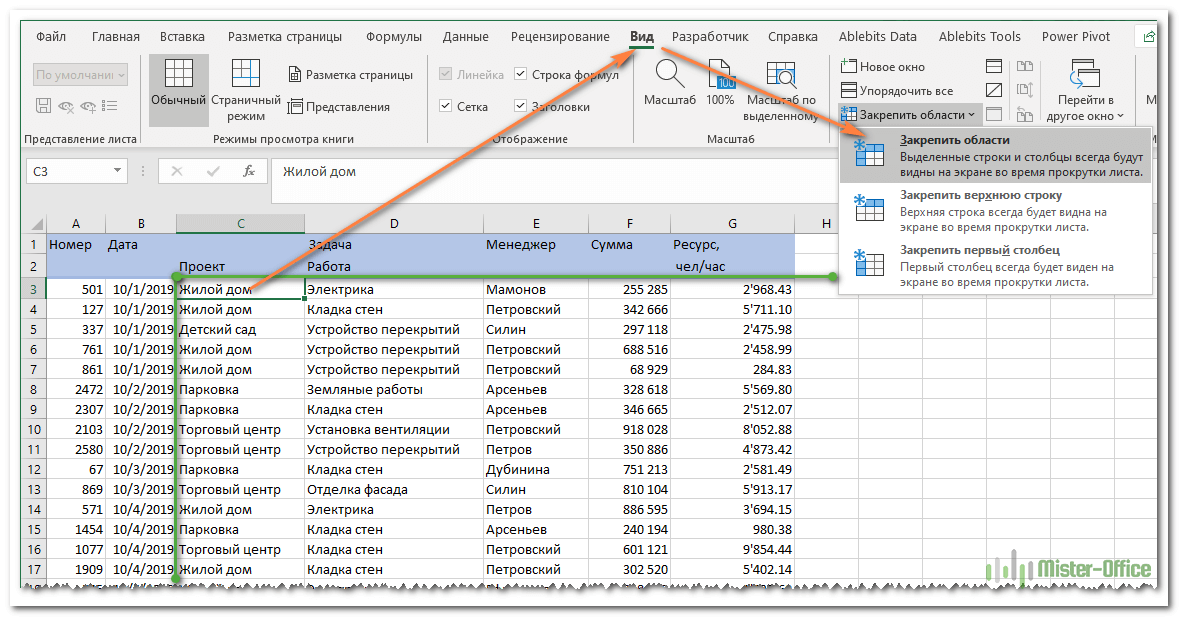
Да, это так просто 🙂
Примечание. Фиксируется весь диапазон, который находится выше и левее курсора.
Таким же образом вы можете заморозить столько по вертикали и горизонтали, сколько захотите. Но при условии, что вы начинаете с верхнего ряда и самой левой колонки.
Например, чтобы заблокировать верхнюю строку и первые 2 столбика, вы выбираете C2; чтобы заморозить первые две строчки и первые две колонки, выберите C3 и т. д.
Обратите внимание, что, чтобы закрепить строку и столбец, действуют те же правила, о которых мы говорили выше. Зафиксировано будет только то, что видно на экране. Все, что находится выше и правее и не попадает на экран на момент совершения операции, будет просто скрыто.
Как разблокировать строки и столбцы?
Если вы «заморозили» часть таблицы, то нажатием горячих клавиш Ctrl+Z (отмена действия) нельзя ничего исправить. Снять закрепление областей можно только через меню.
Чтобы разблокировать «зафиксированные» данные, перейдите на вкладку «Вид» и нажмите «Снять закрепление …». Эта кнопка появляется в меню, только если вы закрепили какие-то строки либо столбцы.
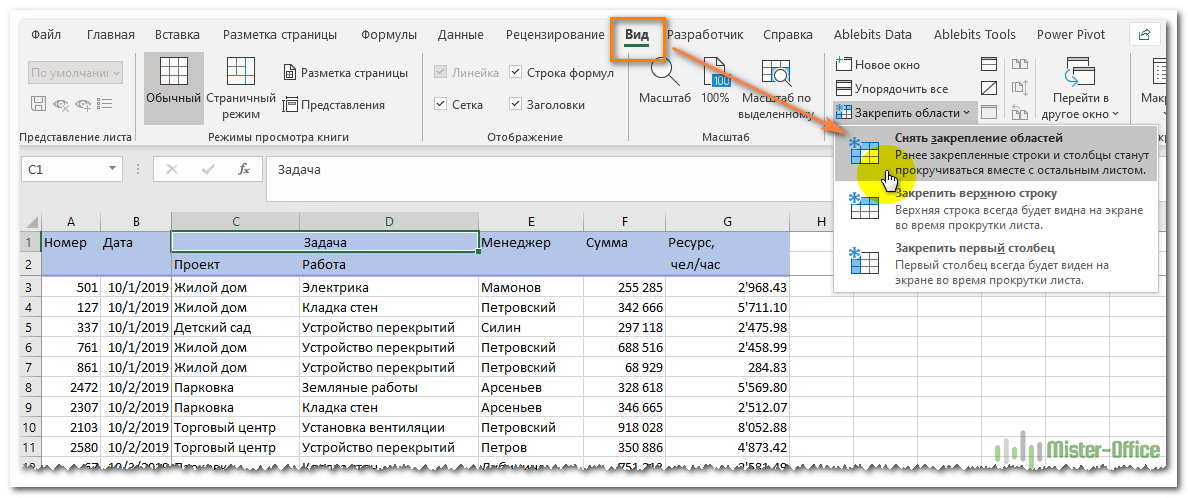
При этом уже не важно, где расположен курсор и в каком месте листа вы находитесь.
Почему не работает закрепление строк и столбцов?
Если кнопка отключена (выделена серым цветом) то, скорее всего, это происходит по следующим причинам:
- Вы находитесь в режиме редактирования. Например, происходит ввод формулы или редактирование данных. Чтобы выйти из режима редактирования, нажмите Enter или Esc.
- Ваш рабочий лист защищен. Пожалуйста, сначала снимите защиту рабочей книги, а затем действуйте, как описано выше в этой статье.
Другие способы закрепления столбцов и строк.
Еще один способ несколько нестандартный способ — это разделить экран на несколько частей. Особенность этого приёма заключается в следующем:
Разделение панелей делит ваш экран на две или же четыре области, которые можно просматривать независимо друг от друга. При прокрутке внутри одной из них ячейки в другой остаются на прежнем месте.
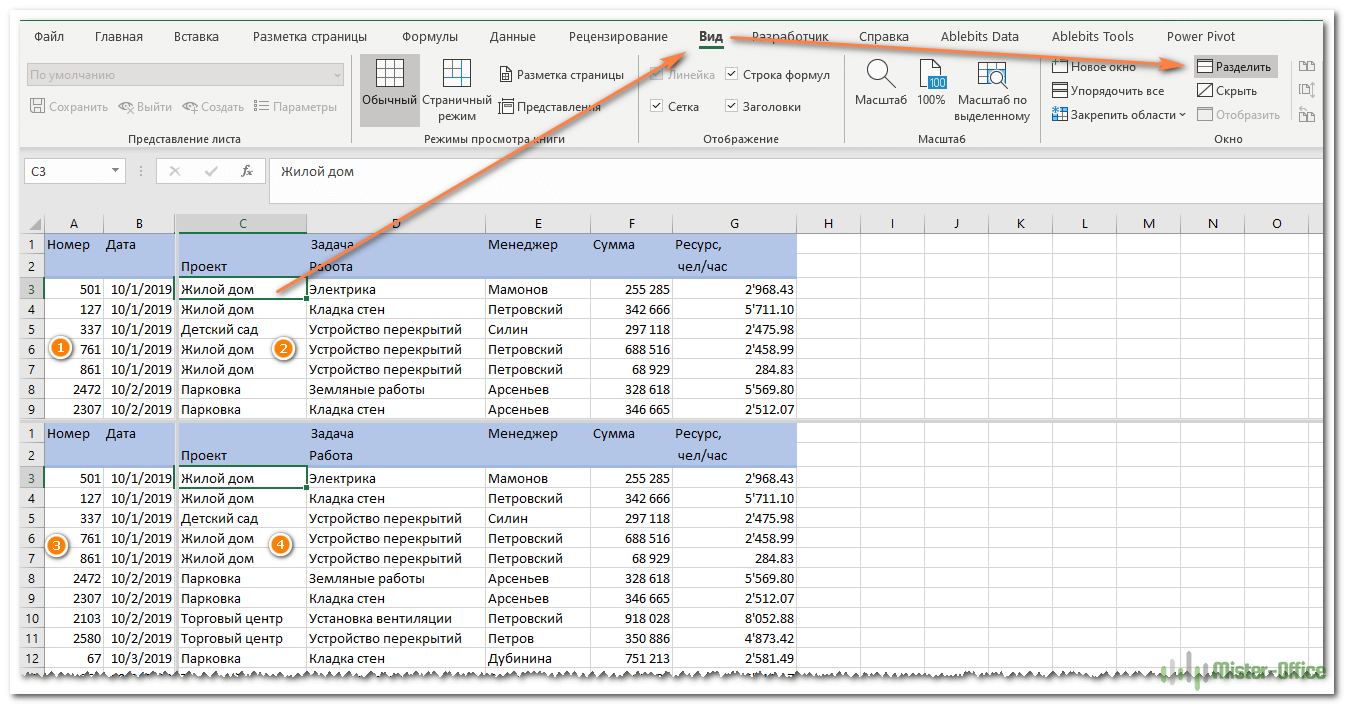
Чтобы разделить окно на части, выберите позицию снизу или справа от того места, в котором вы хотите это сделать, и нажмите соответствующую кнопку. Чтобы отменить операцию, снова нажмите её же.
Еще один способ — использование «умной» таблицы для блокировки её заголовка.
Если вы хотите, чтобы заголовок всегда оставался фиксированным вверху при прокрутке вниз, преобразуйте диапазон в таблицу Excel:
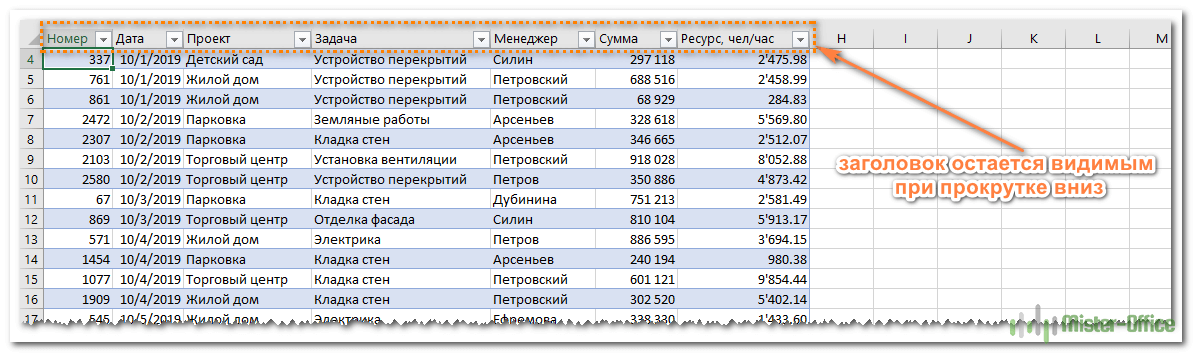
Самый быстрый способ создать таблицу в Excel — нажать Ctl + T.
Однако при этом учитывайте, что если шапка состоит более чем из 1 строчки, то зафиксируется только первая из них. В результате может получиться не очень красиво.
Печать заголовка таблицы на каждой странице
Если вы хотите повторить одну или несколько верхних строк листа Excel на каждой напечатанной странице, переключитесь на вкладку «Разметка страницы» и нажмите кнопку «Печатать заголовки». Далееперейдите на вкладку «Лист» и выберите сквозные строки.
Несколько советов и предупреждений.
Как вы только что видели, фиксация областей в Excel — одна из самых простых задач. Однако, как это часто бывает с Microsoft, внутри скрывается гораздо больше.
Предостережение: предотвращение полного исчезновения строк и столбцов при закреплении областей рабочей книги.
Когда вы блокируете несколько строк или столбцов в электронной таблице, вы можете непреднамеренно скрыть некоторые из них, и в результате потом вы уже не увидите их. Чтобы избежать этого, убедитесь, что всё, что вы хотите зафиксировать, находится в поле зрения в момент осуществления операции.
Например, вы хотите заморозить первые две строчки, но первая в настоящее время не видна, как показано на скриншоте ниже. В результате первая из них не будет отображаться позже, и вы не сможете переместиться на нее. Тем не менее, вы все равно сможете установить курсор в ячейку в скрытой замороженной позиции с помощью клавиш управления курсором (которые со стрелками) и при необходимости даже изменить её.
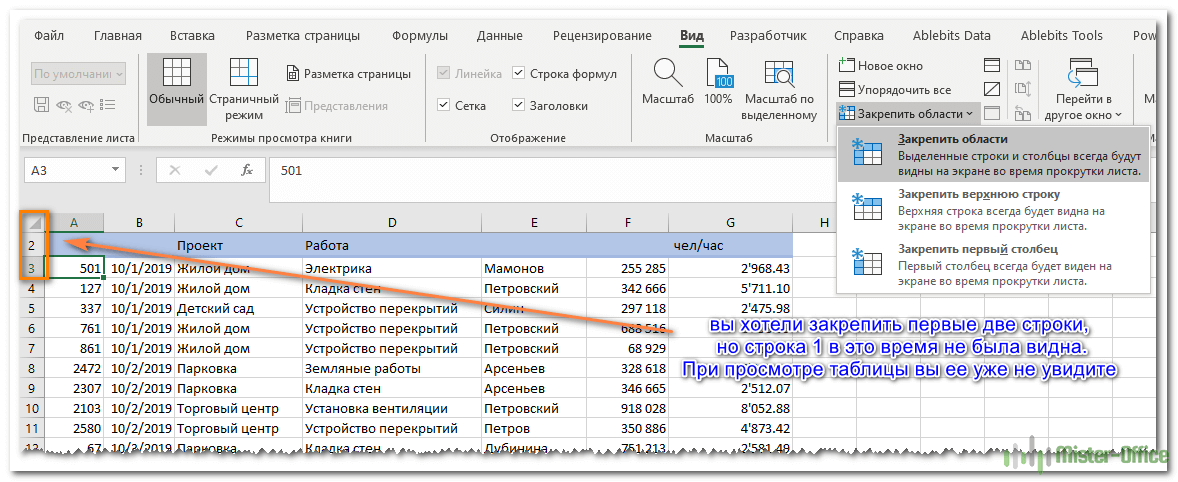
Excel может зафиксировать области несколько иначе, чем вы ожидали.
Вы мне не верите? Тогда попробуйте выбрать ячейку A3, когда первые две не видны (просто находятся чуть выше видимой части таблицы), и щелкните . Что вы ожидаете? Что строки 1 — 2 будут заморожены? Нет! Microsoft Excel думает иначе, и на снимке экрана ниже показан один из многих возможных результатов:
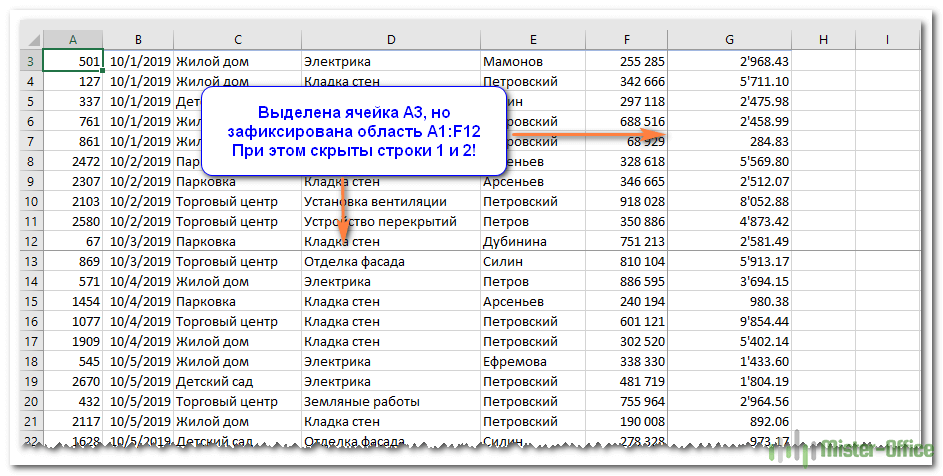
Неподвижной стали ¾ экрана. Вряд ли с такой логикой программы можно согласиться.
Поэтому, пожалуйста, помните, что данные, которые вы собираетесь зафиксировать, всегда должны быть полностью видны.
Совет: Как замаскировать линию, отделяющую закрепленную область.
Если вам не нравится тёмная линия, которую Microsoft Excel рисует внизу и справа от зафиксированной области, вы можете попытаться замаскировать ее с помощью шаблонов оформления и небольшого творческого подхода:)
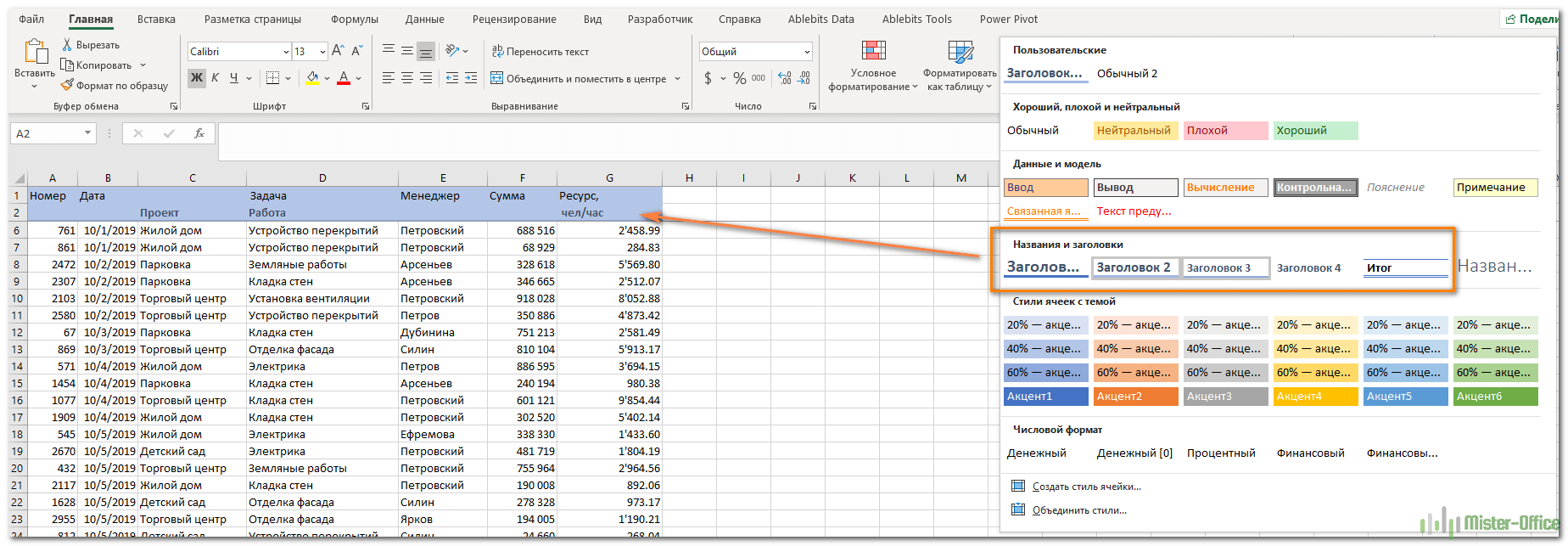
Выберите приятный для вас вариант оформления нижней границы ячеек, и линия не будет раздражать вас.
Вот как вы можете заблокировать строку в Excel, зафиксировать столбец или одновременно сделать и то, и другое.
Как выбрать определенные строки и столбцы — Как выбрать определенные столбцы и строки — четные, нечетные, каждую третью, каждую N-ую. Используем мышь, формулы и VBA.
Как выделить столбцы и строки в Excel — Как можно целиком или частично выделить столбец или строку в Excel
Как найти совпадения и различия в двух столбцах Excel — Как при помощи различных формул найти совпадения или различия в двух столбцах Excel и получить список совпадающих или отличающихся значений. Примеры и пояснения.
Как сделать автозаполнение в Excel — В этой статье рассматривается функция автозаполнения Excel. Вы узнаете, как заполнять ряды чисел, дат и других данных, создавать и использовать настраиваемые списки в Excel. Эта статья также позволяет вам убедиться, что вы…
Проверка данных в Excel: как сделать, использовать и убрать — Как создавать правила проверки данных при вводе чисел, дат или текстовых значений, делать списки проверки данных Excel, копировать проверку данных в другие ячейки, исправлять и удалять проверку данных
Быстрое удаление пустых столбцов в Excel — Как быстро удалить, не повредив основные данные, пустые столбцы из таблицы в Excel? Можно использовать стандартные способы удаления, формулы, макросы, а также специальную надстройку.
Как быстро объединить несколько файлов Excel — Три способа как объединить два или более файлов Excel: копировать руками несколько листов в один файл, запустить макрос VBA или использовать надстройку Ultimate Suite.
6 примеров — как консолидировать данные и объединить листы Excel в один — В статье рассматриваются различные способы как объединить несколько листов в Excel в зависимости от того, какой результат вы хотите получить
Как найти и выделить уникальные значения в столбце — Чтобы найти уникальные значения в столбце Excel, используем формулы, расширенный фильтр, условное форматирование и надстройку Duplicate Remover
Подсчет уникальных значений в Excel — 12 различных формул для подсчета уникальных и различных значений в таблицах Excel. Подробные пояснения и советы.
Как закрепить строку в Excel при прокрутке: пошаговая инструкция
Как закрепить строку в Excel при прокрутке? Для этого используется функция «Закрепить верхний колонтитул», при этом столбцы остаются свободными для редактирования.
Зачем? Благодаря такому инструменту на экране будут видны фиксированные строки независимо от того, сколько данных прокручивается. Это помогает при работе с большими объемами информации или при необходимости постоянно отслеживать конкретные значения или заголовки.
В статье рассказывается:
- Как закрепить строку в Excel при прокрутке и печати
- Закрепление двух и более строк в Excel при прокрутке
- Как закрепить столбец в Excel при прокрутке
- Закрепление двух и более столбцов в Excel
- Закрепление строки и столбца в Excel одновременно
- Как закрепить строку в Excel 2003 или 2000
- Как закрепить строку или столбец в Excel при прокрутке в Google-таблице
- Часто задаваемые вопросы о закреплении строки в Excel при прокрутке
Пройди тест и узнай, какая сфера тебе подходит:
айти, дизайн или маркетинг.
Бесплатно от Geekbrains
Как закрепить строку в Excel при прокрутке и печати
В процессе составления отчетов, сводных таблиц и прочих документов, содержащих большие объемы информации, пользователю нужно постоянно перемещаться между ячейками, которые находятся на большом расстоянии друг от друга. Чтобы упростить задачу, можно прикрепить те или иные области в определенное место документа. После этого они будут всегда отображаться при просмотре страницы.
При работе с документом, который включает в себя заголовки и большое количество строк, заголовок теряется при просмотре листа.
В целях решения данной проблемы можно закрепить верхнюю строку листа в Excel. Пользователю нужно:
- Открыть раздел «Вид».
- Нажать на «Окно».
- Кликнуть по пункту «Закрепить области».
- Выбрать «Закрепить верхнюю строку».
Узнай, какие ИТ — профессии
входят в ТОП-30 с доходом
от 210 000 ₽/мес
Павел Симонов
Исполнительный директор Geekbrains
Команда GeekBrains совместно с международными специалистами по развитию карьеры подготовили материалы, которые помогут вам начать путь к профессии мечты.
Подборка содержит только самые востребованные и высокооплачиваемые специальности и направления в IT-сфере. 86% наших учеников с помощью данных материалов определились с карьерной целью на ближайшее будущее!
Скачивайте и используйте уже сегодня:

Павел Симонов
Исполнительный директор Geekbrains
Топ-30 самых востребованных и высокооплачиваемых профессий 2023
Поможет разобраться в актуальной ситуации на рынке труда
Подборка 50+ бесплатных нейросетей для упрощения работы и увеличения заработка
Только проверенные нейросети с доступом из России и свободным использованием
ТОП-100 площадок для поиска работы от GeekBrains
Список проверенных ресурсов реальных вакансий с доходом от 210 000 ₽
Получить подборку бесплатно
Уже скачали 24072
После выполнения этих действий отобразится серая тонкая строка с закрепленной областью. Важные элементы будут всегда перед глазами при перемещении по документу.
Закрепление двух и более строк в Excel при прокрутке
Заголовки таблицы могут занимать две и более строки. В этом случае пользователю потребуется:
- Выделить крайнюю левую ячейку (она расположена под строчками с заголовками).
- Открыть раздел «Вид» => подраздел «Окно» => пункт «Закрепить области».
- Кликнуть по «Закрепить области».
Это позволит захватить строки в программе при пролистывании страницы.
Чтобы убрать фиксацию, пользователю необходимо:
- Открыть раздел «Вид» => подраздел «Окно» => пункт «Закрепить области».
- Кликнуть по «Снять закрепление областей».
Как закрепить столбец в Excel при прокрутке
Некоторые заголовки таблицы могут находиться в крайнем столбце слева. В таком случае при горизонтальной прокрутке элементы теряются, что усложняет работу с таблицей. Чтобы решить данную проблему, следует прикрепить первый столбец:
- Открыть раздел «Вид» => подраздел «Окно» => пункт «Закрепить области».
- Кликнуть по «Закрепить первый столбец».
Это позволит закрепить левый столбец, который будет отображаться в виде тонкой серой линии.
Нужно учитывать, что снять прикрепление можно лишь одним способом: через меню «Закрепить области». Если нажать сочетание клавиш Ctrl+Z, то ничего не изменится.
Если пользователь добавит еще одну колонку перед той, что была ранее закреплена, то новый элемент также отобразится в серой строке.
Закрепление двух и более столбцов в Excel
Заголовки могут находиться сразу в нескольких колонках. Чтобы прикрепить эти строки, вам потребуется:
- Выделить первую ячейку сверху в колонке (она размещена за колонками, которые нужно закрепить).
- Открыть раздел «Вид» => подраздел «Окно» => пункт «Закрепить области».
- Кликнуть по «Закрепить области».
Для вас подарок! В свободном доступе до 19.11 —>
Скачайте ТОП-10 нейросетей, которые помогут облегчить
вашу работу
Чтобы получить подарок, заполните информацию в открывшемся окне
Тем самым пользователь сможет закрепить все колонки слева от выделенной ячейки, чтобы они не терялись при прокрутке.
Убрать прикрепленные элементы можно с помощью следующей последовательности действий:
- Открыть раздел «Вид» => подраздел «Окно» => пункт «Закрепить области».
- Кликнуть по «Снять закрепление областей».
Закрепление строки и столбца в Excel одновременно
Пользователю может потребоваться зафиксировать столбцы и строки одновременно, чтобы было проще обрабатывать большие объемы информации. В этом случае необходимо:
- Выделить ячейку, расположенную на пересечении столбцов и строк, которые требуется закрепить. При этом ячейка должна быть за пределами диапазона, сразу после нужных строк и столбцов.
- Открыть раздел «Вид» => подраздел «Окно» => пункт «Закрепить области».
- Кликнуть по «Закрепить области».
Это позволит закрепить строки и столбцы в Excel при прокрутке (как по горизонтали, так и по вертикали).
Чтобы убрать фиксацию, нужно воспользоваться уже упомянутой последовательностью действий:
- Открыть раздел «Вид» => подраздел «Окно» => пункт «Закрепить области».
- Нажать на кнопку «Снять закрепление областей».
Как закрепить строку в Excel 2003 или 2000
Процедура закрепления строк в MS Office Excel 2003 и 2000 немного отличается. Сначала пользователю нужно перейти в меню «Окно». Захват строки выполняется так: выбор ячейки под ней, переход в раздел «Окно» — «Закрепить области». Чтобы закрепить столбец, потребуется выбрать ячейку, которая расположена слева от него.
Как закрепить только верхнюю строку в таблице Excel при прокрутке документа? Сделать это очень просто. Нужно лишь выбрать ячейку А2. Кроме того, может потребоваться прикрепить только первый столбец. В таком случае следует выбрать ячейку В1.
Убрать фиксацию также очень просто. Сначала вам понадобится открыть «Окно». Затем нужно кликнуть по пункту «Снять закрепление областей». После этого элементы перестанут выделяться.
Как закрепить строку или столбец в Excel при прокрутке в Google-таблице
Как закрепить строки в Google Таблицах
Чтобы одна или сразу несколько строк были заблокированы в определенном месте при вертикальной прокрутке в Google-таблице, пользователю нужно выполнить следующие шаги:
- Перейти во вкладку «Вид».
- Открыть меню «Закрепить».
- Кликнуть по кнопке «1 строку».
- Прокрутить документ вниз. Строка с номером 1 должна всегда отображаться в видимой области. Чтобы закрепить первые две строки, потребуется выбрать соответствующий вариант в меню. Если же необходимо зафиксировать диапазон строк, то нужно указать ту, которая будет последней.
- Еще раз открыть меню «Закрепить».
- Выбрать «До строки N» (N – это номер выделенной строки).
Дарим скидку от 60%
на курсы от GeekBrains до 19 ноября
Уже через 9 месяцев сможете устроиться на работу с доходом от 150 000 рублей


Чтобы убрать фиксацию строк, нужно открыть то же самое меню. Затем потребуется нажать на кнопку «Не закреплять строки». Таким образом, пользователь сможет открепить весь диапазон, который он указывал ранее.
Как закрепить столбцы в Google Таблицах
Для закрепления столбцов в Google -таблицах пользователю нужно выполнить примерно ту же последовательность действий, что и в случае с фиксацией строк. Если сделать все правильно, то важные элементы будут отображаться при прокрутке таблицы по горизонтали. Это редко используемая настройка, однако в некоторых ситуациях она очень удобна.
- Открыть вышеупомянутое меню «Закрепить».
- Перейти во второй блок, который содержит те же параметры закрепления, что и при настройке строк.
- Разделить или удалить объединенные строки, если программа отобразит сообщение об ошибке. В противном случае захватить элементы не получится.
После этого можно прокрутить страницу по горизонтали. Если пользователь сделал все правильно, то нужные столбцы будут отображаться в закрепленной области.
Чтобы убрать фиксацию столбцов, необходимо перейти в то же меню «Закрепить». После этого необходимо найти пункт с соответствующим названием и нажать на него.
Таким образом, закрепление определенной области в Google-таблицах – простая задача, которая решается в несколько кликов. Это позволит не упускать из виду нужный диапазон при прокрутке страницы. Зачастую это просто необходимо (к примеру, при работе с большим объемом данных).
Часто задаваемые вопросы о закреплении строки в Excel при прокрутке
Что нужно сделать, чтобы залить или выделить зафиксированную строку цветом?
Чтобы определенную область можно было быстро обнаружить на фоне обычных строк, необходимо выделить ее тем или иным цветом.
Только до 23.11
Скачай подборку материалов, чтобы гарантированно найти работу в IT за 14 дней
Список документов:

ТОП-100 площадок для поиска работы от GeekBrains
20 профессий 2023 года, с доходом от 150 000 рублей
Чек-лист «Как успешно пройти собеседование»
Чтобы зарегистрироваться на бесплатный интенсив и получить в подарок подборку файлов от GeekBrains, заполните информацию в открывшемся окне
Пользователю потребуется выделить цифру один (1), которая находится слева от строки. Для этого нужно кликнуть по ней. Затем следует открыть инструмент «Заливка» и указать подходящий цвет выделения. Если предложенные варианты вас не устраивают, то следует кликнуть по кнопке «Другие цвета».
Учтите, что при выборе темной заливки нужно подобрать светлый шрифт. В противном случае текст не будет видно на общем фоне. Для этого необходимо нажать на кнопку, расположенную рядом с инструментом заливки.
Возможно ли зафиксировать в Excel только одну ячейку?
Нет, это сделать нельзя. Ограничение объясняется особенностями механики программы и двухмерностью данных в Excel. Если бы разработчики все же решили внедрить эту функцию, то при скролле зафиксированная ячейка постоянно бы перемещалась (по горизонтали или вертикали). Таким образом, она бы меняла свою позицию относительно той или иной оси.
Если пользователю необходимо выполнить более сложные задачи, связанные с закреплением строк в Excel, то имеет смысл задействовать дополнительные листы. На них можно сформировать альтернативные варианты таблицы с новыми свойствами.