Диспетчер конфигурации SQL Server
диспетчер конфигурации SQL Server — это средство для управления службами, связанными с SQL Server, для настройки сетевых протоколов, используемых SQL Server, и управления конфигурацией сетевого подключения с клиентских компьютеров SQL Server. Начиная с SQL Server 2022 (16.x), можно использовать Configuration Manager для управления расширением Azure для SQL Server.
диспетчер конфигурации SQL Server устанавливается с установкой SQL Server. диспетчер конфигурации SQL Server — это оснастка консоли управления Майкрософт, доступная из меню , или может быть добавлена в любой другой экран консоли управления Майкрософт. Консоль управления Майкрософт (mmc.exe) использует файл SQLServerManager (например, SQLServerManager13.msc для SQL Server 2016 (13.x)) для открытия Configuration Manager. Для управления этой конкретной версией SQL Server потребуется соответствующая версия диспетчер конфигурации SQL Server. Ниже приведены расположения последних пяти версий этого диспетчера при установке Windows на диск C.
| Версия | Путь |
|---|---|
| SQL Server 2022 | C:\Windows\SysWOW64\SQLServerManager16.msc |
| SQL Server 2019 | C:\Windows\SysWOW64\SQLServerManager15.msc |
| SQL Server 2017 | C:\Windows\SysWOW64\SQLServerManager14.msc |
| SQL Server 2016 | C:\Windows\SysWOW64\SQLServerManager13.msc |
| SQL Server 2014 (12.x) | C:\Windows\SysWOW64\SQLServerManager12.msc |
| SQL Server 2012 (11.x) | C:\Windows\SysWOW64\SQLServerManager11.msc |
Так как диспетчер конфигурации SQL Server является оснасткой для программы консоли управления Майкрософт, а не автономной программы, диспетчер конфигурации SQL Server не отображается как приложение в более новых версиях Windows.
- Windows 10 или 11:
Чтобы открыть диспетчер конфигурации SQL Server, перейдите в расположение файла, указанное выше для вашей версии. Выберите SQLServerManager16.msc, чтобы открыть Configuration Manager. Вы также можете щелкнуть правой кнопкой мыши SQLServerManager16.msc, чтобы закрепить Configuration Manager на начальной странице или панели задач. - Windows 8:
Чтобы открыть диспетчер конфигурации SQL Server с помощью чудо-кнопки Поиск, введите на вкладке Приложения текст SQLServerManager.msc (например, SQLServerManager13.msc) и нажмите клавишу ВВОД.
диспетчер конфигурации SQL Server и SQL Server Management Studio используют инструментарий управления окнами (WMI) для просмотра и изменения некоторых параметров сервера. WMI предоставляет единый способ взаимодействия с вызовами API, которые управляют операциями реестра, запрошенными средствами SQL Server, и обеспечивают расширенный контроль и манипуляцию с выбранными службами SQL компонента диспетчер конфигурации SQL Server оснастки. Сведения о настройке разрешений, связанных с WMI, см. в разделе Настройка инструментария WMI для отображения состояния сервера в инструментальных средствах SQL Server.
Сведения о запуске, остановке, приостановке, возобновлении или настройке служб на другом компьютере с помощью диспетчер конфигурации SQL Server см. в разделе Подключение на другой компьютер (диспетчер конфигурации SQL Server).
Управление сервисами
Используйте диспетчер конфигурации SQL Server для запуска, приостановки, возобновления или остановки служб, просмотра свойств службы или изменения свойств службы.
Используйте диспетчер конфигурации SQL Server для запуска ядро СУБД с помощью параметров запуска. Дополнительные сведения см. в разделе «Настройка параметров запуска сервера» (диспетчер конфигурации SQL Server).
Начиная с SQL Server 2022 (16.x), вы можете использовать диспетчер конфигурации SQL Server для запуска, приостановки, возобновления или остановки расширения Azure для SQL Server.
Изменение учетных записей, используемых службами
Управление службами SQL Server с помощью диспетчер конфигурации SQL Server.
Всегда используйте такие средства SQL Server, как диспетчер конфигурации SQL Server, чтобы изменить учетную запись, используемую службами SQL Server или агент SQL Server, или изменить пароль для учетной записи. Помимо изменения имени учетной записи, диспетчер конфигурации SQL Server выполняет дополнительную конфигурацию, например разрешения на настройку в реестре Windows, чтобы новая учетная запись удобочитала параметры SQL Server. Другие средства, такие как диспетчер управления службами Windows, могут изменить имя учетной записи, но не изменяют соответствующие параметры. Если служба не может получить доступ к части реестра SQL Server, служба может не запуститься должным образом.
В качестве дополнительного преимущества пароли изменились с помощью диспетчер конфигурации SQL Server, SMO или WMI вступили в силу немедленно без перезапуска службы.
Управление протоколами клиентской сети сервера &
диспетчер конфигурации SQL Server позволяет настраивать серверные и клиентские сетевые протоколы и параметры подключения. После включения правильных протоколов обычно не нужно изменять сетевые подключения сервера. Однако можно использовать диспетчер конфигурации SQL Server, если необходимо перенастроить подключения сервера, чтобы SQL Server прослушивал определенный сетевой протокол, порт или канал. Дополнительные сведения о включении протоколов см. в разделе Включение или отключение сетевого протокола сервера. Сведения о разрешении доступа к протоколам в брандмауэре см в разделе Настройка брандмауэра Windows для разрешения доступа к SQL Server.
диспетчер конфигурации SQL Server позволяет управлять протоколами сервера и клиентской сети, включая возможность принудительного шифрования протоколов, просмотра свойств псевдонима или включения или отключения протокола.
диспетчер конфигурации SQL Server позволяет создавать или удалять псевдонимы, изменять порядок использования протоколов или просматривать свойства псевдонима сервера, в том числе:
- псевдонимы сервера— псевдонимы сервера, используемый для компьютера, с которым соединяется клиент;
- протокол — сетевой протокол, используемый для данной конфигурации;
- параметры соединения — параметры, связанные с адресом соединения для конфигурации сетевого протокола.
Диспетчер конфигурации SQL Server также позволяет просматривать сведения о экземплярах отказоустойчивого кластера, хотя для некоторых действий следует использовать кластер Администратор istrator, например запуск и остановка служб.
Доступные сетевые протоколы
SQL Server поддерживает протоколы общего объема памяти, TCP/IP и именованных каналов. Сведения о выборе сетевых протоколов см. в разделе «Настройка клиентских протоколов». SQL Server не поддерживает ПРОТОКОЛ VIA, Banyan VINES Sequenced Packet Protocol (SPP), Multiprotocol, AppleTalk или NWLink IPX/SPX network protocols. Клиенты, ранее подключающиеся к этим протоколам, должны выбрать другой протокол для подключения к SQL Server. Невозможно использовать диспетчер конфигурации SQL Server для настройки прокси-сервера WinSock. Чтобы настроить прокси-сервер WinSock, см. документацию по ISA Server.
Отсутсвует диспетчер конфигурации Microsoft SQL Server или не открывается
Для настройки работы Microsoft SQL Server на специфическом порту нужно воспользоваться диспетчером конфигураций Microsoft SQL Server. Иногда ярлык “Диспетчер конфигурации SQL Server” (“SQL Server Configuration Manager”) отсутствует.
Запуск диспетчера конфигурации вручную
Вручную можно запустить командой:
C:\Windows\SysWOW64\mmc.exe /32 «c:\Windows\SysWOW64\SQLServerManager.msc»
(для 64-битной системы)
C:\Windows\System32\mmc.exe /32 C:\Windows\system32\SQLServerManager.msc
(для x86)
Вместо SQLServerManager.msc может быть другой файл, в зависимости от версии SQL Server, например, SQLServerManager12.msc.
Ошибка ручного запуска
В случае, если команда выдает ошибку 0x8004100e:
«Не удалось подключиться к поставщику WMI. Сервер недоступен или нет разрешения на доступ. Управлять службами SQL Server 2005 можно только с помощью диспетчера конфигурации SQL Server. Недопустимый класс [0x80041010] «
нужно восстановить файл конфигурации поставщика инструментария управления Windows (WMI) для управления службами SQL Server, выполнив:
C:\Program Files (x86)\Microsoft SQL Server\90\Shared\mofcomp sqlmgmproviderxpsp2up.mof
(для 64-битной системы)
C:\Program Files\Microsoft SQL Server\90\Shared\mofcomp sqlmgmproviderxpsp2up.mof
(для x86)
Вместо C:\. \90 может быть другая папка в зависимости от номера версии SQL Server (80, 90, 100, 110, 120 ….). Кроме того, на одном ПК могло быть установлено несколько версий, нужно выбрать актуальную.

Результат запуска

После этого диспетер конфигурации можно будет запустить вручную, как показано в начале.
- Поделись:
Службы SCM — настройка параметров запуска сервера
В этой статье описывается настройка параметров запуска, которые используются при каждом запуске ядра СУБД в SQL Server с помощью диспетчер конфигурации SQL Server. Список параметров запуска см. в разделе Параметры запуска службы Database Engine.
ограничения
Диспетчер конфигурации SQL Server записывает параметры запуска в реестр. Они применяются при следующем запуске компонента ядра СУБД.
В кластере изменения необходимо вносить на активном сервере, когда SQL Server подключены, и они вступают в силу при перезапуске ядра СУБД. При следующей отработке отказа произойдет обновление реестра другого узла.
Начиная с SQL Server 2022 (16.x) при установке автоматического режима запуска для службы SQL Server в Configuration Manager служба запускается в режиме автоматического (отложенного запуска), даже если режим запуска отображается как Автоматический.
Разрешения
Настраивать параметры запуска сервера могут только пользователи, уполномоченные изменять соответствующие записи в реестре. Это следующие пользователи.
- Члены локальной группы администраторов.
- Учетная запись домена, используемая SQL Server, если компонент Компонент Database Engine настроен для работы под определенной учетной записью домена.
Использование диспетчер конфигурации SQL Server
Настройка параметров запуска
- Нажмите кнопку Пуск, выберите Все программы, Microsoft SQL Server, Средства настройки и диспетчер конфигурации SQL Server. Так как диспетчер конфигурации SQL Server является оснасткой для программы консоли управления (Майкрософт), а не автономной программы, диспетчер конфигурации SQL Server не отображается в качестве приложения в новых версиях Windows.
- Windows 10 и более поздних версий: Чтобы открыть диспетчер конфигурации SQL Server, на начальной странице введите SQLServerManager13.msc (для SQL Server 2016 (13.x)). Для других версий SQL Server замените 13 соответствующим номером. При выборе SQLServerManager13.msc откроется Configuration Manager. Чтобы закрепить Configuration Manager на начальной странице или на панели задач, щелкните правой кнопкой мыши SQLServerManager13.msc и выберите Открыть расположение файла. В проводник Windows щелкните правой кнопкой мыши SQLServerManager13.msc и выберите закрепить на начальном экране или Закрепить на панели задач.
- Windows 8: Чтобы открыть диспетчер конфигурации SQL Server с помощью чудо-кнопки Поиск, введите на вкладке Приложения текст SQLServerManager.msc (например, SQLServerManager13.msc) и нажмите клавишу ВВОД.
- В диспетчере конфигурации SQL Server выберите Службы SQL Server.
- В области справа щелкните правой кнопкой мыши SQL Server () и выберите Пункт Свойства.
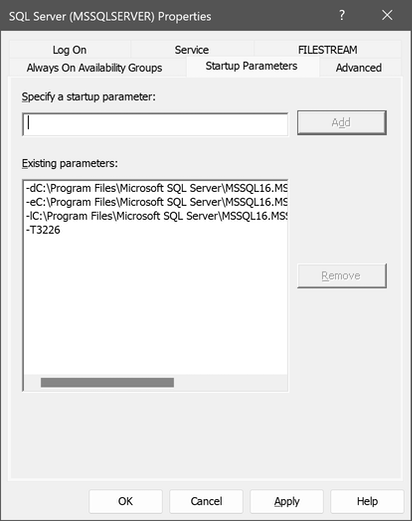
- На вкладке Параметры запуска в поле Укажите параметр запуска введите параметр и нажмите кнопку Добавить. Например, чтобы запустить в однопользовательском режиме, введите -m в поле Укажите параметр запуска и нажмите кнопку Добавить. (При перезапуске SQL Server в однопользовательском режиме остановите агент SQL Server. Иначе агент SQL Server может подключиться первым, и подключиться от имени второго пользователя будет невозможно). На следующем снимке экрана показана вкладка Параметры запуска в диалоговом окне «Свойства SQL Server», где можно изменять параметры запуска.
- Нажмите кнопку ОК.
- Перезапустите компонент Database Engine.
Предупреждение Завершив использование однопользовательского режима, в поле Параметры запуска выберите параметр -m в поле Существующие параметры , а затем нажмите кнопку Удалить. Перезапустите ядро СУБД, чтобы возобновить работу SQL Server в обычном многопользовательском режиме.
См. также раздел
- Запуск SQL Server в однопользовательском режиме
- Подключение к SQL Server в случае, если доступ системных администраторов заблокирован
- Запуск, остановка или приостановка службы агента SQL Server
- Параметры запуска службы Database Engine
Установка SQL-сервера и настройка сервера отчетов
Внимание : Данный раздел предназначен для самостоятельного разворачивания SQL – сервера (2-й тип установки). В случае использования «Express»- установки (т.е. все компоненты серверной части ПО RusGuard, включая SQL-сервер, разворачиваются на одном ПК одновременно) данный раздел пропускается .
Выбор дистрибутивного пакета зависит от операционной системы, под управлением которой вы работаете. Версии, отличные от указанных в описании дистрибутивного пакета, можно скачать на сайте компании Microsoft (см. табл. 4).
Таблица 4 — Имена дистрибутивных пакетов Microsoft SQL Server 2008 R2 Express
Имя исполняемого файла
Английская версия Microsoft SQL Server 2014 Express для 86-разрядной ОС Windows. http://download.microsoft.com/download/E/A/E/EAE6F7FC-767A-4038-A954-49B8B05D04EB/ExpressAdv%2032BIT/SQLEXPRADV_x86_ENU.exe
Русская версия Microsoft SQL Server 2014 Express для 86-разрядной ОС Windows.
Английская версия Microsoft SQL Server 2014 Express для 64-разрядной ОС Windows.
Русская версия Microsoft SQL Server 2014 Express для 64-разрядной ОС Windows.
Процедура установки Microsoft SQL Server 2014 Express в простейшем случае
Примечание : Полная инструкция от производителя, а также требования к системе и методы решения проблем при установке, находится по адресу http://msdn.microsoft.com/ru-ru/library/ms143219.aspx.
Для того чтобы установить Microsoft SQL Serer 2014 Express:
1. Запустите соответствующий установочный файл (см. таблицу выше).
Запуск осуществляется с правами администратора.
Внимание : У учетной записи, под которой вы производите установку SQL Server, обязательно должен быть задан пароль (это требуется для нормальной работы Сервера отчетов, при пустом пароле невозможно будет на нем авторизоваться). Если пароль не задан, завершите установку SQL Server, задайте пароль и запустите установочный файл снова.
2. В разделе Планирование ( Planning ) выберите пункт Средство проверки конфигурации ( System Configuration Checker ) (см. рис. 24).

В случае возникновения ошибок, устраните их причины и повторите проверку, нажав на кнопку Включить заново. Чтобы выйти из текущего окна, нажмите на кнопку .

Рисунок 24 — Окно установщика SQL-Сервера. Раздел «Планирование»
3. В разделе Установка выберите пункт Новая установка или добавление компонентов к существующей установке (см. рис. 25).
В следующем окне отобразится текст лицензионного соглашения.

Рисунок 25 — Установка SQL Server. Раздел «Установка»
4. Ознакомьтесь с лицензионным соглашением и установите флажок напротив Я принимаю условия лицензионного соглашения . Нажмите на кнопку  /
/  .
.
5. Укажите, нужно ли выполнить обновление компонентов с сайта Microsoft (см. рис. 26), перейдите к следующему шагу. При положительном ответе система автоматически проверит наличие обновлений и установит доступные.

Рисунок 26 — Установка SQL Server 2014. Проверка наличия обновлений
6. Выберите компоненты для установки, установив флажки напротив названий нужных (см. рис. 27, где отмечены обязательные для установки компоненты).
• Службы компонента Database Engine
• Службы Reporting Services

Рисунок 27 — Установка SQL Server. Выбор компонентов
6. Выберите вариант Именованный экземпляр (Named Instance) . В качестве имени экземпляра введите SQLExpress (см. рис. 28). Нажмите на кнопку .

Рисунок 28 — Установка SQL Server. Настройка экземпляра
7. На этапе настройки компонента Database Engine (см. рис. 29) выберите смешанный режим проверки подлинности и задайте пароль для учетной записи системного администратора SQL Server (по умолчанию, имя пользователя «sa»).
Если не назначен ни один администратор SQL Server, нажмите на кнопку  /
/  .
.
Перейдите к следующему этапу.

Рисунок 29 — Установка SQL Server. Настройка компонента Database Engine. Выбор режима проверки подлинности
11. На этапе настройки служб Reporting Services выберите Установить конфигурацию по умолчанию для работы в собственном режиме (см. рис. 30). Нажмите на кнопку .

Рисунок 30 — Установка SQL Server. Настройка служб Reporting Services
12. На следующем этапе вы можете указать, какие сведения передавать в отчетах об ошибках корпорации Microsoft. Если дополнительные настройки отчетов об ошибках не требуются, нажмите на кнопку и дождитесь завершения установки.
В случае успешного завершения процедуры, в следующем экране отобразится соответствующее сообщение.
13. Закройте окно.
Конфигурация SQL-севера необходима, чтобы обеспечить доступ к нему с других компьютеров (сервер RusGuard и сервер БД развернуты на разных компьютерах).
Для того чтобы выполнить конфигурацию SQL-сервера:
1. В меню Пуск , выберите Microsoft SQL Server 2014 > Средства Настройки (Configuration Tools) , запустите утилиту Диспетчер конфигурации SQL Server (Configuration Manager) .
2. Выберете в левой навигационной панели пункт Сетевая конфигурация SQL Server (SQL Server Network Configuration) , подпункт Протоколы для SQLExpress ( Protocols for SQLExpress ) (см. рис. 31).
Примечание : Если при установке SQL Server вы ввели имя экземпляра, отличное от SQLExpress, то название узла будет отличаться. В общем случае оно формируется по правилу Протоколы для [Название экземпляра] .
Если статус TCP/IP Отключен (Disabled) , щелкните правой кнопкой мыши в строке TCP/IP и выберите в контекстном меню команду Включить (Enable) .

Рисунок 31 — Конфигурация SQL Server
2. Перейдите в раздел Службы SQL Server (SQL Server Services) левой навигационной панели. В списке справа выберите SQL Server (SQLExpress) .
Примечание : Если при установке SQL Server вы ввели имя экземпляра, отличное от SQLExpress, то название узла будет отличаться. В общем случае оно формируется по правилу SQL Server [Название экземпляра] .
Щелкните правой кнопкой мыши в строке SQL Server (SQLExpress) и выберите в контекстном меню команду Перезапустить (Resume) .
Настройка сервера отчетов
Предлагаем ознакомиться с краткой инструкцией по настройке Reporting Services в простейшем случае.
Для того чтобы настроить сервер отчетов :
1. Запустите браузер Internet Explorer от имени администратора.
2. Введите в адресную строку браузера адрес сервера отчетов.
• Если во время установки SQL Server вы выбрали Экземпляр по умолчанию , то адрес сервера отчетов примет вид http://localhost/Reports .
• Если во время установки SQL Server вы выбрали Именованный экземпляр с именем SQLExpress, то адрес сервера отчетов примет вид http://localhost/Reports_SQLExpress
Для примера рассмотрим случай, когда был выбран Именованный экземпляр c именем MyServer. Адрес сервера БД примет вид http://localhost/Reports_MyServer.
Также адрес сервера отчетов можно посмотреть через Диспетчер конфигурации сервера отчетов (Reporting Services Configuration Manager). Чтобы открыть его, нажмите на кнопку Пуск, найдите среди программ нужную версию SQL Сервера, выберите пункт Диспетчер конфигурации сервера отчетов (Reporting Services Configuration Manager) и запустите утилиту (см. рис. 32) .

Рисунок 32 — Настройка сервера отчетов. Диспетчер конфигурации сервера отчетов
На рисунке ниже (см. рис. 33) показано, как найти адрес сервера отчетов.

Рисунок 33 — Настройка сервера отчетов. Ccылка на сервер отчетов
3. В появившемся диалоговом окне введите логин и пароль учетной записи Windows, под которой вы производили установку SQL Server.
Внимание : Если в окне браузера появится сообщение об ошибке (см. рис. 34) , выполните действия, описанные в шаге 4. В противном случае, переходите сразу к шагу 5.

Рисунок 34 — Настройка сервера отчетов. Сообщение об ошибке в браузере
4. Щелкните правой кнопкой мыши в сообщении ошибке.
Отобразится контекстное меню (см. рис. 35). Выберите в нем команду Включить параметры интрасети и нажмите на кнопку Да .

Рисунок 35 — Настройка сервера отчетов. Устранение ошибки
Закройте Internet Explorer и снова начните процедуру с 1 шага.
5. Перейдите по ссылке Настройки веб-сайта > Безопасность . Нажмите на кнопку Создать назначение ролей (см. рис. 36).

Рисунок 36 — Настройка сервера отчетов. Настройка сайта
6. Введите учетные данные записи Windows, под которой вы производили установку SQL Server. Установите флажки напротив всех ролей (см. рис. 37) и нажмите на кнопку ОК .

Рисунок 37 — Настройка сервера отчетов. Назначение системных ролей
7. Перейдите по ссылке Главная и нажмите на кнопку Параметры папки (см. рис. 38).

Рисунок 38 — Настройка сервера отчетов. Диспетчер отчетов
8. Введите учетные данные записи Windows, под которой вы производили установку SQL Server (или выберите в списке групп/пользователей и нажмите на ссылку Изменить слева от названия). Установите флажки напротив всех ролей (см. рис. 39) и нажмите на кнопку Применить .

Рисунок 39 — Настройка сервера отчетов. Создание назначения ролей