Какой из вариантов структуры html документа правильный
Перейти к содержимому

Какой из вариантов структуры html документа правильный

  • автор:

Структура HTML-кода

Если открыть любую веб-страницу, то она будет содержать в себе типичные элементы, которые не меняются от вида и направленности сайта. В примере 4.1 показан код простого документа, содержащего основные теги.

Пример 4.1. Исходный код веб-страницы

    Пример веб-страницы  

Заголовок

Первый абзац.

Второй абзац.

Скопируйте содержимое данного примера и сохраните его в папке c:\www\ под именем example41.html. После этого запустите браузер и откройте файл через пункт меню Файл > Открыть файл (Ctrl+O) . В диалоговом окне выбора документа укажите файл example41.html. В браузере откроется веб-страница, показанная на рис. 4.1.
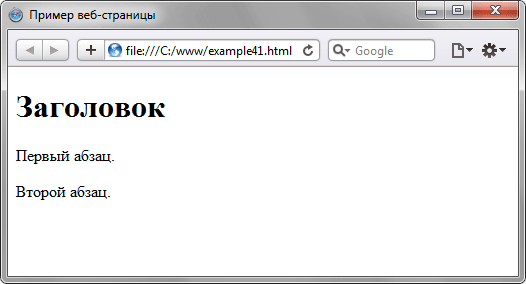
Рис. 4.1

Рис. 4.1. Результат выполнения примера

Далее разберем отдельные строки нашего кода.

Элемент предназначен для указания типа текущего документа — DTD (document type definition, описание типа документа). Это необходимо, чтобы браузер понимал, как следует интерпретировать текущую веб-страницу, ведь HTML существует в нескольких версиях, кроме того, имеется XHTML (EXtensible HyperText Markup Language, расширенный язык разметки гипертекста), похожий на HTML, но различающийся с ним по синтаксису. Чтобы браузер «не путался» и понимал, согласно какому стандарту отображать веб-страницу и необходимо в первой строке кода задавать .

Существует несколько видов , они различаются в зависимости от версии HTML, на которую ориентированы. В табл. 4.1. приведены основные типы документов с их описанием.

Табл. 4.1. Допустимые DTD

DOCTYPE Описание
HTML 4.01
Строгий синтаксис HTML.
Переходный синтаксис HTML.
В HTML-документе применяются фреймы.
HTML 5
В этой версии HTML только один доктайп.
XHTML 1.0
Строгий синтаксис XHTML.
Переходный синтаксис XHTML.
Документ написан на XHTML и содержит фреймы.
XHTML 1.1
Разработчики XHTML 1.1 предполагают, что он постепенно вытеснит HTML. Как видите, никакого деления на виды это определение не имеет, поскольку синтаксис один и подчиняется четким правилам.

Разница между строгим и переходным описанием документа состоит в различном подходе к написанию кода документа. Строгий HTML требует жесткого соблюдения спецификации HTML и не прощает ошибок. Переходный HTML более «спокойно» относится к некоторым огрехам кода, поэтому этот тип в определенных случаях использовать предпочтительнее.

Например, в строгом HTML и XHTML непременно требуется наличие тега , а в переходном HTML его можно опустить и не указывать. При этом помним, что браузер в любом случае покажет документ, независимо от того, соответствует он синтаксису или нет. Подобная проверка осуществляется при помощи валидатора и предназначена в первую очередь для разработчиков, чтобы отслеживать ошибки в документе.

В дальнейшем будем применять преимущественно строгий , кроме случаев, когда это оговаривается особо. Это позволит нам избегать типичных ошибок и приучит к написанию синтаксически правильного кода.

Часто можно встретить код HTML вообще без использования , веб-страница в подобном случае все равно будет показана. Тем не менее, может получиться, что один и тот же документ отображается в браузере по-разному при использовании и без него. Кроме того, браузеры могут по-своему показывать такие документы, в итоге страница «рассыплется», т.е. будет отображаться совсем не так, как это требуется разработчику. Чтобы не произошло подобных ситуаций, всегда добавляйте в начало документа.

Тег определяет начало HTML-файла, внутри него хранится заголовок ( ) и тело документа ( ).

Заголовок документа, как еще называют блок , может содержать текст и теги, но содержимое этого раздела не показывается напрямую на странице, за исключением контейнера .

Тег является универсальным и добавляет целый класс возможностей, в частности, с помощью метатегов, как обобщенно называют этот тег, можно изменять кодировку страницы, добавлять ключевые слова, описание документа и многое другое. Чтобы браузер понимал, что имеет дело с кодировкой UTF-8 (Unicode transformation format, формат преобразования Юникод) и добавляется данная строка.

 Пример веб-страницы

Тег определяет заголовок веб-страницы, это один из важных элементов предназначенный для решения множества задач. В операционной системе Windows текст заголовка отображается в левом верхнем углу окна браузера (рис. 4.2).

Вид заголовка в браузере

Рис. 4.2. Вид заголовка в браузере

Тег является обязательным и должен непременно присутствовать в коде документа.

Обязательно следует добавлять закрывающий тег , чтобы показать, что блок заголовка документа завершен.

Тело документа предназначено для размещения тегов и содержательной части веб-страницы.

Заголовок

HTML предлагает шесть текстовых заголовков разного уровня, которые показывают относительную важность секции, расположенной после заголовка. Так, тег представляет собой наиболее важный заголовок первого уровня, а тег служит для обозначения заголовка шестого уровня и является наименее значительным. По умолчанию, заголовок первого уровня отображается самым крупным шрифтом жирного начертания, заголовки последующего уровня по размеру меньше. Теги . относятся к блочным элементам, они всегда начинаются с новой строки, а после них другие элементы отображаются на следующей строке. Кроме того, перед заголовком и после него добавляется пустое пространство.

Некоторый текст можно спрятать от показа в браузере, сделав его комментарием. Хотя такой текст пользователь не увидит, он все равно будет передаваться в документе, так что, посмотрев исходный код, можно обнаружить скрытые заметки.

Комментарии нужны для внесения в код своих записей, не влияющих на вид страницы. Начинаются они тегом . Все, что находится между этими тегами, отображаться на веб-странице не будет.


Первый абзац.

Тег

определяет абзац (параграф) текста. Если закрывающего тега нет, считается, что конец абзаца совпадает с началом следующего блочного элемента.


Второй абзац.

Тег

является блочным элементом, поэтому текст всегда начинается с новой строки, абзацы идущие друг за другом разделяются между собой отбивкой (так называется пустое пространство между ними). Это хорошо видно на рис. 4.1.

Следует добавить закрывающий тег , чтобы показать, что тело документа завершено.

Последним элементом в коде всегда идет закрывающий тег .

Конспект «Структура HTML-документа»

Каждый HTML-документ начинается с декларации типа документа или «доктайпа». Тип документа необходим, чтобы браузер мог определить версию HTML и правильно отобразить страницу.

Простейшая HTML-страница состоит как минимум из трёх тегов: , и . Тег обычно содержит заголовок, ключевые слова, описание страницы и другие служебные данные. Также внутри него подключаются внешние ресурсы, например, стили. Содержимое этого тега не отображается на странице напрямую. А в теге хранится содержание страницы, которое отображается в окне браузера.

Для подключения стилей к странице существует тег . Для этого у него есть атрибут href в котором задаётся адрес стилевого файла, а значение stylesheet атрибута rel говорит браузеру, что мы подключаем именно стили, а не что-то другое.

Ещё один элемент, который располагается в — это тег . В нём задаётся заголовок страницы, который отображается во вкладках браузера. По заголовку должно быть понятно, о чём эта страница, даже когда она не открыта в браузере, а отображается в результатах поиска или в браузерных закладках.

 Тренажёры — HTML Academy 

Ещё один важный тег, располагающийся внутри это тег . Он одиночный, то есть не требует парный закрывающий тег в конце. С помощью можно сообщать браузеру, поисковому роботу или другому устройству различную служебную информацию (или метаинформацию) о вашем сайте: кодировку текста, описание контента и так далее. Для этого используются теги с разными атрибутами и их значениями.

Кодировка текста HTML-страницы указывается с помощью атрибута charset :

Самая распространённая современная кодировка — utf-8 .

Перечень ключевых слов задаётся тегом , у которого атрибут name имеет значение keywords . Ключевые слова (самые важные слова из содержания страницы) перечисляются в атрибуте content через запятую:

Краткое описание (или аннотация) страницы задаётся похожим образом, только значение атрибута name меняется на description :

Внутри находятся те теги, которые отображаются на странице. Например, тег выделяет основное содержание страницы, которое не повторяется на других страницах. И обычно на странице используется один .

Тег содержит вводную часть страницы, которую чаще называют «шапкой», а тег описывает заключительную часть страницы, или «подвал». Существует тег , который обозначает крупный смысловой (или «логический») раздел.

Тег , обозначает цельный, законченный и самостоятельный фрагмент информации.

Для создания логического раздела с основной навигацией предназначен тег (сокращение от английского «navigation»). Обычно в включают ссылки на другие страницы или навигацию по текущей странице.

Тег включает в себя дополнительное содержание, не связанное напрямую с основным. Такие блоки ещё часто называют «сайдбарами» или боковыми панелями.

Для создания основной структуры текста используют заголовки. В HTML существует целое семейство заголовочных тегов: от до . Тег обозначает самый важный заголовок (заголовок верхнего уровня), а тег обозначает подзаголовок самого нижнего уровня.

Спецификация HTML

Раздел 1 Введение

Раздел 1.1 Происхождение языка

Основную структуру текста создают с помощью заголовков, а более мелкую выстраивают с помощью параграфов (или абзацев). Для разметки параграфов предназначен тег

. По умолчанию абзацы начинаются с новой строки и отделяются от остального контента отступами сверху и снизу.

  • Наша группа в VK
  • Наш канал на YouTube
  • Наша страница в Twitter
  • Наш канал в Telegram

Структура HTML-документа

В этой статье мы рассмотрим структуру HTML документа и познакомимся с разными частями веб-страницы.

Структура HTML-документа

В HTML4 веб-страница состоит из трёх главных частей:

  1. Объявление типа документа ( Document type declaration (DTD) ) сверху;
  2. Тег HTML , включающий в себя следующие элементы:

1. Головную часть ( Head );
2. Тело ( Body ):

Структура HTML-документа

Посмотрите на пример, приведенный выше. Заметили красный и черный текст? Черным обозначено содержимое, а красным — теги из которых состоят элементы:

Структура HTML-документа - 2

Объявление типа документа (1)

Первая строка в примере структуры HTML — не элемент, а объявление типа документа (также называемое декларацией DOCTYPE). Оно предоставляет информацию о версии HTML-документа и указывает браузерам спецификацию HTML. Правильный документ объявляет, какая версия языка используется.

Элемент HTML (2)

Весь документ содержится в элементе html . Он часто называют корневым, и он не может находиться внутри любого другого элемента. Используется и в HTML , и в XHTML документах .

Внутри элемента html документ разделяется на « голову » ( head ) и « тело » ( body ).

Элемент Head (3)

Элемент head содержит описательную информацию о самом документе. То, что в нем упоминается, не должно отображаться в браузере, но передает ему некоторую информацию. Например, заголовок, используемые таблицы стилей, скрипты и другую информацию.

Элементы Meta (4)

Элемент структуры сайта HTML meta внутри head предоставляют информацию о метаданных. Meta-элемент может содержать разные виды информации. В примере, приведенном выше, он определяет кодировку символов ( character encoding ), используемую в документе.

Примечание : метаданные — это информация о документе, но не его содержание.

Элемент Title (5)

Head также содержит обязательный элемент title . Согласно спецификации HTML , каждый документ должен включать в себя заголовок. Заголовок, который указан в этом элементе, показывается в вкладке браузера.

Элемент Body (7)

body содержит все, что мы хотим вывести на веб-странице. Это часть HTML-документа , которая отображается в браузере.

Запомните

  • Тег HTML — указывает браузеру, как контент должен отображаться в нем.
  • Любой HTML-документ состоит из трех частей — определение типа документа, голова и тело.
  • HTML 5 определяется с помощью , в то время как HTML 4 имеет три разных способа определения типа — Strict , Transitional и фреймовая структура HTML .
  • — это корневой элемент, который не может помещаться в любой другой.
  • Элементы и вкладываются внутрь элемента .
  • содержит информацию для браузера
  • содержит все, что должно быть отображено в окне браузера.
  • Элемент HTML — это комбинация открывающего тега, содержимого и закрывающего тега.
  • Декларация Doctype сообщает браузеру, какому стандарту он следует.
  • может содержать заголовок, таблицы стилей, скрипты и метаданные.
  • Метаданные — это информация о документе, но не его содержимое.

Структура html документа и страницы сайта — особенности

Вы узнаете какая должна присутствовать минимальная структура html документа.

Подробно и с примерами разберем каждый необходимый ее элемент.

Также поговорим о том, как правильно создавать файлы и страницы сайта.

Как выглядит стандартная структура html документа

Структура HTML документа

Давайте разберем структуру html документа чтобы понимать, как все работает.

Вы узнаете, какой каркас должен присутствовать на странице чтобы она считалась валидной (правильной).

Чтобы создать любую веб-страницу, в ней должен присутствовать минимальный набор тегов. Они расположены на примере ниже.

   Профессиональное создание сайта в интернете с примерами 

Как создать сайт в интернете

Здесь размещается содержание документа, которое видно всем пользователям.

Браузер сам интерпретирует все эти теги и выводит их в одном для пользователя виде информации.

Вы и сами замечали, что, когда заходите на сайт, на экране не отображаются эти элементы. Вы видите только красивую обертку, которую выводит браузер.

Наглядный пример отображения html страницы в браузере

DOCTYPE html

Он всегда идет в самом начале веб-страницы.

Он необходим для указания типа текущего документа. А также помимо этого браузер понимает какая версия html используется.

В последней версии 5 он имеет такой вид:

Рекомендую его таким и использовать. С помощью данного элемента браузер дальше интерпретирует то, что мы ему напишем. То есть все теги в стандарте html 5.

Тег HTML

Тег html является контейнером, который заключает в себя все содержимое веб-страницы. Открывающие и закрывающие элементы в документе не обязательны.

Однако хороший стиль требует их использования.

Как правило, открывающий тег html идет вторым после определения документа при помощи doctype . Закрывающий всегда идет на странице последним.

Этот тег сообщает браузеру, где наш html документ начинается и где заканчивается.

Поэтому все остальные элементы (кроме doctype) должны быть вложены внутри этого контейнера.

Тег head

Тег head предназначен для хранения других элементов, цель которых помочь браузеру при работе с данными.

Также внутри контейнера находятся мета теги, которые используются для хранения информации. Она предназначена для браузеров и поисковых систем.

Предназначение тега head в структуре html страницы сайта

Содержимое head не отображается напрямую на веб-странице, кроме тега title . Он отвечает за заголовок страницы.

В общем, в этом элементе хранится вся техническая информация о странице. Например, тип кодировки html страницы.

Он будет говорить браузеру, как ему лучше декодировать документ. Также сюда мы можем подключать css стили и различные скрипты.

Тег title

У head есть один обязательный компонент. Это тег title .

Он отвечает за то, как будет выглядеть html заголовок страницы. То, что вы напишите сюда, будет отображаться во вкладке браузера.

Отнеситесь к этому серьезно!

В данном элементе рекомендую использовать название не более 60 символов с пробелами. Это нужно чтобы заголовок не обрезался в поисковой выдаче.

И обязательно вписываем сюда осмысленные слова. То есть конкретно пишем, о чем будет страница.

 Профессиональное создание сайта в интернете с примерами 

Конечно же, при этом нужно вставлять ключевые слова и делать свое название более привлекательным. Иначе вы просто рискуете потерять трафик с поиска.

Тег meta

Еще один элемент, это тег meta. Он не парный и особой ценности не представляет. Однако наиболее важными элементами являются его атрибуты.

Предназначение тега meta при создании структуры html файла

Таким образом, с помощью параметров и атрибутов, тег может хранить важную информацию о вашей странице.

Давайте к элементу я пропишу параметр charset и в нем укажу предпочтительную кодировку документа.

 Профессиональное создание сайта в интернете с примерами 

Обратите внимание, как указывается параметр.

Его вставляем внутри тега и перед правой закрывающей скобкой. Далее ставим знак равно и в кавычках указываем кодировку документа.

Обязательно ее указывайте в своих документах. Иначе на вашем сайте вместо текста появятся некрасивые иероглифы (кракозябры).

Тег body

Чуть ниже идет тег body. Это основное тело документа.

Внутри него находится тот контент, который виден пользователю. Это может быть текст, картинки, ссылки, видео и так далее.

Обратите внимание

Body всегда идет ниже тега head . То есть сначала идет техническая информация о странице и только потом основной контент для пользователя. Но никак не наоборот!

Внутри body обязательно должен присутствовать тег h1. Это заголовок материала. То есть, как будет называться ваша статья.

Рекомендую название делать не более 55 символов с пробелами.

Далее чуть ниже идут элементы текста. Это обязательно будет абзац (тег p), картинки, какие-то выделения и так далее.

Синтаксис html

Немного стоит упомянуть и про синтаксис html. Сразу старайтесь располагать теги в таком удобном виде, как на примере выше.

Конечно же, можно расположить их и в хаотичном порядке.

  Профессиональное создание сайта в интернете с примерами 

Здесь размещается содержание документа, которое видно всем пользователям.

Браузеру будет все равно. Он по-любому отобразит страницу правильно.

Но вам самим будет очень неудобно редактировать html код страницы. Поэтому рекомендую не лепить и делать аккуратно.

Отдельные теги всегда располагайте в разных строчках. Причем соблюдайте правило вложенности.

Все вложенные теги делайте отступом в одну табуляцию от родительского элемента.

   Название документа 

Название материала

Основной текст

То есть тег head должен идти отступом в одну табуляцию относительно тега html . Body идет на уровне с head поскольку он тоже вложен в контейнер html .

В общем, для быстрой и удобной работы с исходным кодом обязательно соблюдайте отступы по уровню вложенности элементов.

Исключение лишь могут составлять head и body .

Они используются всего лишь один раз на странице. Поэтому чтобы не уходить далеко вправо при большой вложенности, эти элементы можно делать без отступов.

   Название документа 

Основной текст

При большой вложенности этот метод поможет сэкономить место и не потеряться в структуре html.

Как вы знаете, теги можно вкладывать друг в друга.

Например, текст и картинка находятся в разных тегах. Однако при этом они имеют общий родительский элемент.

Если тег открывается, то он должен быть закрыт. Если он пустой и без зарывающей части, то в такой тег ничего вложить нельзя.

Важно четко соблюдать порядок!

Если в какой-то тег вкладывается другой, то сначала идет открывающая часть одного тега. Затем открывающая часть другого и так далее. Только потом их нужно закрывать.

Но делать это нужно уже в обратном порядке. То есть сначала закрываем второй тег и только в конце доходим до первого.

Правильный пример:


Здесь размещается содержание документа, которое видно всем пользователям.

Неправильный пример:


Здесь размещается содержание документа, которое видно всем пользователям.

Кроме того, в один тег могут быть вложены несколько элементов. Но принцип тут тот же самый.

Сначала мы открываем его. Затем вкладываем туда несколько тегов и потом закрываем.

Для наибольшей удобности дополнительно можно использовать html комментарии в коде.

Например, прописать за что отвечает данный кусок кода. Это очень полезно при разработке.

Сам комментарий может быть, как однострочным, так и многострочным.

   Название документа   

Основной текст

Прописывается он между конструкциями .

Как создать файл html

Возможно, некоторые из вас не знают, как создать файл html. Для этой задачи есть много специальных программ:

Как создать файл html в редакторе кода Notepade++

  • Brackets
  • Блокнот
  • Notepad++
  • Sublime Text
  • Atom и другие

Если у вас Windows, то Блокнот будет уже доступен по умолчанию. Но им не удобно пользоваться.

Рекомендую для начала использовать бесплатный редактор html страниц Notepad++.

В нем есть много возможностей для удобной работы с кодом.

Когда запустите редактор, то перед вами уже будет новый пустой файл.

Пропишите в нем тот скелет html страницы (каркас), который мы выше разбирали. Он должен всегда присутствовать.

   Профессиональное создание сайта в интернете с примерами 

Как создать сайт в интернете

Здесь размещается содержание документа, которое видно всем пользователям.

Текст можете изменить под себя. В общем, это будет самая простая html страница.

HTML кодировка

При создании страниц всегда прописывайте кодировку в meta теге. Это служебный тег, который вставляют в head .

Вообще, этот meta элемент многогранный.

Он может отвечать не только за кодировку, но и за многие другие вещи. Однако об этом поговорим в следующих статьях.

Сейчас у нас он играет роль указателя кодировки. Здесь есть специальная запись. Она говорит браузеру о том, что данный документ создан в кодировке utf-8.

Для чего вообще нужна кодировка?

Не секрет, что во всем мире пишут и разговаривают на разных языках.

Если мы создаем страницу и пишем на русском языке, то в Германии будут создавать и писать уже на немецком.

В других странах уже свой язык.

Раньше при создании html страницы нужно было указывать кодировку, что мы пишем на русском языке. Немцам нужно было указывать, что они пишут на немецком и так далее.

Когда заходим на страницу, браузер уже понимает, на каком языке написан сайт.

Также он понимает какой язык для текста используется. Соответственно, он пытается отобразить этот текстовый контент в зависимости от заданной кодировки.

К сожалению, это не всегда получалось.

Если бы мы заходили на китайские сайты, то у нас вместо их символов могли высвечиваться черные квадраты или знаки вопросов.

То есть браузер просто не понимал, что это за символы.

Кракозябры при неправильной html кодировке сайта

Как решение этой проблемы была создана универсальная кодировка utf-8.

Когда она стала уже стандартом, отпала необходимость указывать конкретную кодировку для определенного языка.

Достаточно было указать универсальную utf-8 и у вас сайт отображался бы нормально во всех браузерах.

При этом упрощается еще работа и с базой данных. Поэтому здесь имейте в виду, что кодировку мы всегда будем указывать в utf-8.

Но тут нужно обратить свое внимание еще на одну вещь.

Сохраняем html utf-8

Чтобы все работало и браузер отображал страницу, желательно сохранить сам html документ в utf-8.

В этом программа Notepad ++ нам очень хорошо помогает.

Здесь есть пункт «Кодировки». Если у вас сейчас кодировка не стоит (как у меня на нижнем рисунке), то щелкните по пункту «Преобразовать в UTF-8 без BOM».

Выбор кодировки документа html utf-8

В этом случае ваш html файл будет преобразован в кодировку utf-8.

В правом нижнем углу вы найдете надпись «Dos\Windows ANSI as UTF-8». Это значит, что документ создан в режиме utf-8 и отображение будет нормальным.

Dos\Windows ANSI as UTF-8

И сразу такой совет!

Зайдите в «Опции» —> «Настройки». Здесь есть вкладка «Новый документ».

Сразу поставьте галочку на «UTF-8 без метки BOM». Так у вас все новые документы будут сразу создаваться в этой кодировке.

Преобразовать новые html документы в UTF-8 без метки BOM

Как сохранить html страницу правильно

После того, как задали кодировку и структуру html страницы, вам нужно нажать на «сохранение». Заходим во вкладку «Файл» —> «Сохранить как…».

Как сохранить html страницу сайта правильно и без ошибок

Имя файла может быть любое.

Но по умолчанию и особенно если это главная страница сайта, то сохраняйте ее как index.html.

Когда набираем адрес сайта без указания конкретной страницы, это значит, что мы запрашиваем страницу index.html.

То есть, когда мы обращаемся к серверу, он развернет именно индексную страницу.

Если же мы указываем какую-то конкретную страницу, то в итоге она и будет выводиться.

Но если адрес не указан, то будет возвращена индексная страница. Поэтому по умолчанию мы называем страницу index.html.

И как вы уже должны заметить, расширение файла должно быть html. То есть в типе файла выбираем «Hyper Text Markup Language» и нажимаем «Сохранить».

Как открыть html файл для просмотра страницы

Для этого используем любой браузер:

  • Google Chrome;
  • Opera;
  • Edge;
  • Mozilla Firefox;
  • Safari и другие.

Не зря мы сохраняем файлы с расширением html. Ведь только этот тип документа воспроизводят браузеры. А сам HTML — это стандарт разметки страницы для последующего воспроизведения браузерами.

В общем, кликаем по файлу правой кнопкой мыши.

В меню наводим на «Открыть с помощью» и выбираем нужный вариант браузера.

Если они не отобразятся, то кликаем на «Выбрать другое приложение». Там уже среди списка выбираем нужную программу для чтения html страниц.

Как открыть html файл на своем компьютере

Если же вам нужно отредактировать код, то выбираем подходящие редактор. Рекомендую использовать Notepad++.

Как посмотреть html код страницы в браузере

Это очень полезно на практике. Например, узнать, какую структуру html кода использует тот или иной сайт.

Посмотреть код очень просто. Достаточно нажать сочетание клавиш Ctrl + U. В новой вкладке вам откроется исходный код страницы сайта.

Как посмотреть html код страницы сайта прямо в браузере

Еще можно в адресной строке прямо перед адресом страницы прописать:

view-source:

Но я рекомендую использовать горячие клавиши для быстрой работы.

Еще в браузерах есть встроенный инструмент веб-разработчика.

Доступ к нему в меню у каждой программы будет разным. Однако клавишей F12 этот инструмент откроется в любом браузере.

Встроенный в браузере инструмент веб-разработчика для работы с исходным кодом сайта

Во вкладке «Elements» слева будет html код, а справа стили CSS.

Удобен такой инструмент тем, что в нем можно править код и сразу посмотреть результат.

Также при редактировании могут высвечиваться подсказки. Это тоже полезно.

Теперь вы знаете, как создать html страницу. Для этого мы рассмотрели саму структуру документа.

Также я дал вам некоторые инструменты для удобной работы с кодом. Еще были важные правила по кодировке и работе с файлами. Обязательно их соблюдайте!

Добавить комментарий

Ваш адрес email не будет опубликован. Обязательные поля помечены *