Doogee BL7000 не включается
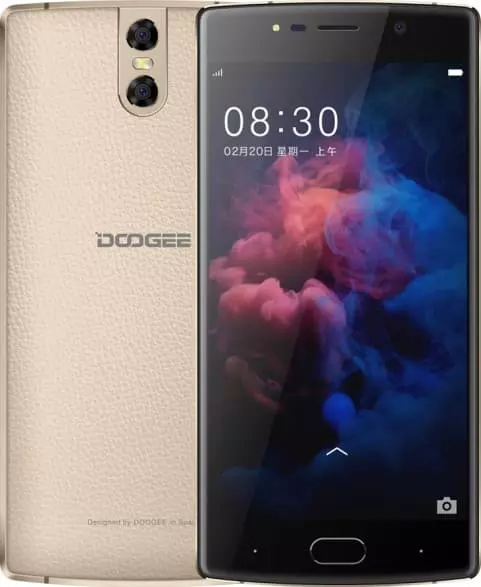
Современные смартфоны даже при максимально бережном обращении могут давать сбои. Чаще возникают они из-за нарушений в работе операционки, однако и механические повреждения могут дать о себе знать. Если телефон не включается, то не нужно спешить обращаться в ремонт. Прежде стоит выполнить несколько простых и безопасных действий, которые могут помочь реанимировать любимый гаджет.
Почему не включается Doogee BL7000
Причин нарушения стабильной работы устройства много – часто проблемы возникают на фоне повседневного использования. По мнению мастеров и представителей производителей устройств, сбои при включении могут быть связаны со следующими событиями:
- после обновления операционки какие-либо системные файлы установились с ошибками;
- устройство перестало загружаться из-за вирусов, которые попали с приложениями, установленными не из Play Market;
- после падения на твердую поверхность отсоединился шлейф дисплея или аккумулятора;
- засорился разъем USB или из-за попадания влаги на контактах появились небольшие, но вредные пятна ржавчины.
Сразу же стоит отметить: справиться с механическими повреждениями самостоятельно – непросто. В ходе домашнего ремонта можно непроизвольно нарушить какие-либо соединения, сделав тем самым смартфон неремонтопригодным. Если предложенные далее способы не дадут положительного результата, то рекомендуется обратиться в проверенный СЦ для диагностики и ремонта.
Принудительный перезапуск Doogee BL7000
Для начала рассмотрим несколько методов, связанных с восстановлением через режим Recovery. Попасть в него получится, если гаджет заряжен более чем на 15%. Заодно, подключив зарядное устройство можно убедиться в целостности экрана и работоспособности USB-разъема.
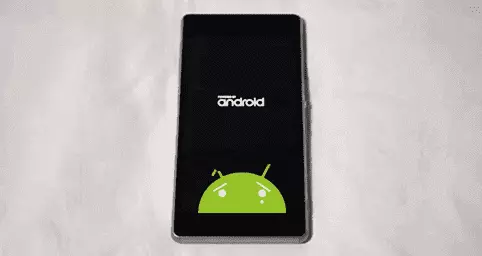
Итак, если телефон отозвался на подключение зарядки, отобразил процесс восполнения батареи, то после достижения подходящего уровня можно переходить к таким манипуляциям:
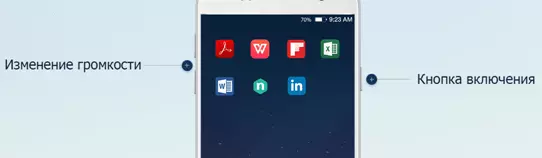
- Одновременно зажать кнопки включения и увеличения громкости. Держать их так следует пока телефон не начнет вибрировать. Появится загрузочная заставка и за ней последует вибрация, то кнопку включения можно отпускать. Важно: иногда срабатывает комбинация с кнопкой уменьшения громкости, а не увеличения.
- В открывшемся меню следует выбрать пункт “Reboot to system” (в некоторых версиях – “Reboot system now”).
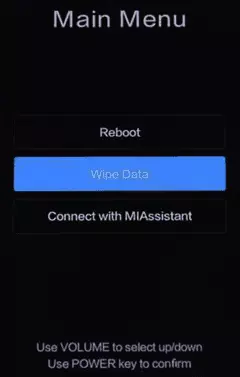
Аппарат сразу же должен отправиться на перезагрузку, за которой последует штатная загрузка Android. К слову, если гаджет не заряжается, то рекомендуется попробовать другие USB-кабели и зарядные устройства. Не исключено, что проблема кроется именно в них, а телефон просто разрядился.
Сброс к заводским настройкам
После описанных выше действий возможно несколько вариантов развития событий. Помимо привычной перезагрузки и включения телефон может обратно выключиться или зависнуть на заставке. Слишком расстраиваться из-за этого не следует, ведь проделанные манипуляции помогли убедиться в работоспособности целого ряда важных функций и систем.
Перезагрузка через Рекавери – вариант, подходящий для ситуаций, при которых прошивка получила незначительные сбои, устранившиеся сами. Если нарушение в операционке гораздо серьезнее (например, после прошивки с ошибками), то придется выполнить сброс к заводским параметрам. Важно учитывать: при таких действиях из памяти устройства удаляются все файлы, включая фото, видео и музыку.
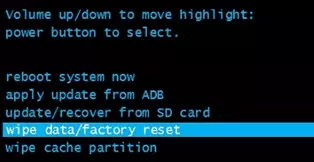
- Открываем Recovery, как в инструкции, рассмотренной выше.
- Выбираем пункт “Wipe data/factory reset”..
Устройство должно отправиться на перезагрузку. Продолжаться она может намного дольше чем обычно (до 10-15 минут), после чего придется выполнить первоначальную настройку.
Дополнительные методы
Что делать, если описанные выше способы не помогли? Гаджет неожиданно отключился, перестал отвечать на нажатие кнопки включения или заряжаться – с большой вероятностью проблема кроется в механическом повреждении. Если ранее он упал или попал в воду, то имеет смысл обратиться в сервисный центр для диагностики. Еще одна вероятная причина – выход из строя аккумулятора. Главный признак – быстрый разряд со 100 до 0 процентов до момента обнаружения неисправности. Для смартфонов со съемными батареями можно попробовать купить аналогичную и просто заменить. Если же корпус цельный, то без вмешательства мастеров обойтись не получится.
Видео: что делать, если Doogee BL7000 не включается
Поделитесь страницей с друзьями:
Doogee BL7000 не видит компьютер через USB
Владельцы смартфонов регулярно подключают мобильный девайс к ПК. Делается это для того, чтобы передать файлы с одного носителя на другой для дальнейшего использования. Но иногда пользователи сталкиваются с проблемой, когда телефон Doogee BL7000 не видит компьютер. Почему так происходит, и что нужно делать в такой ситуации?
Почему Doogee BL7000 не видит компьютер
Если человек подключает смартфон к ПК через USB-кабель, но компьютер никак не реагирует, значит, пользователь столкнулся с одной из следующих проблем:
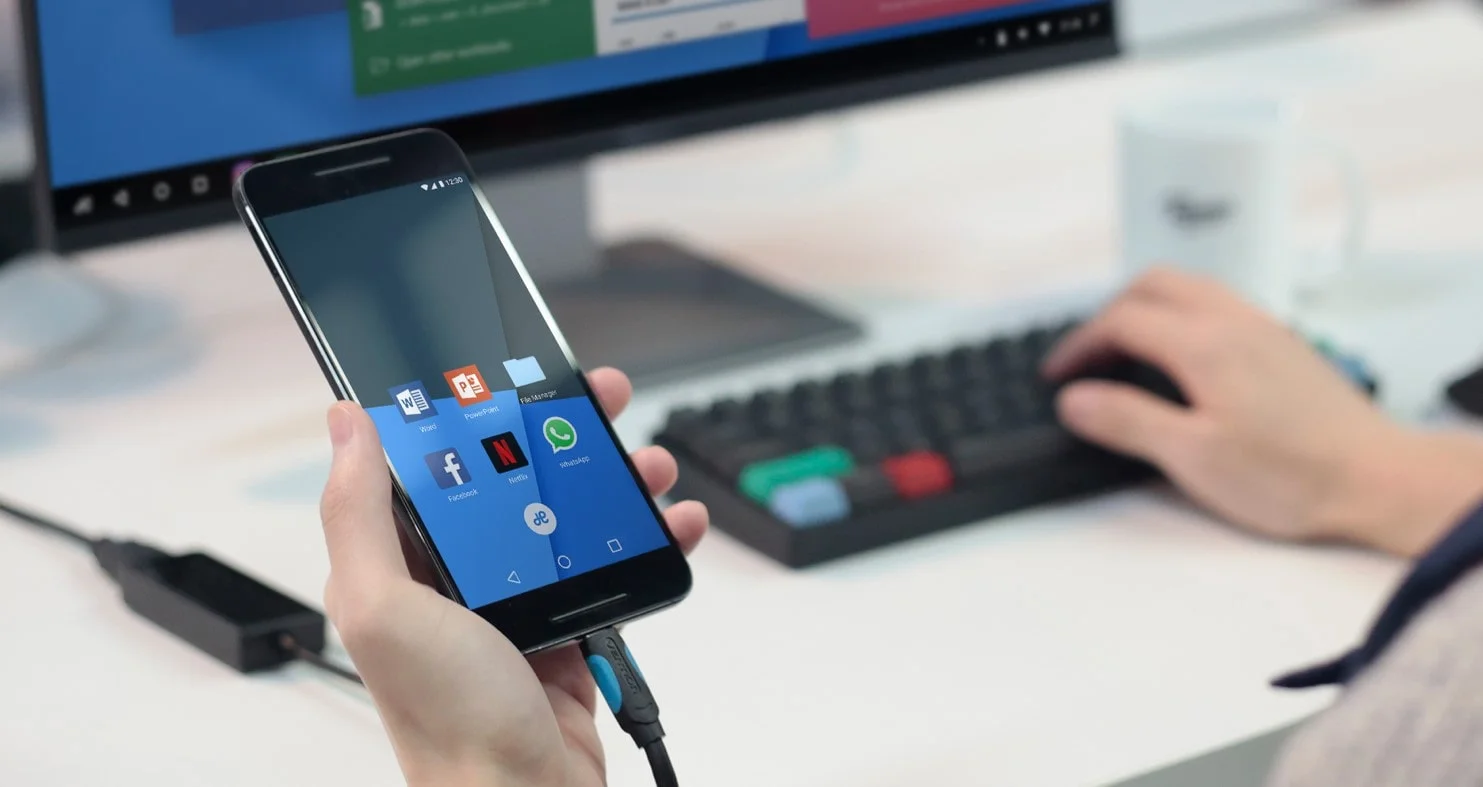
- неисправность кабеля;
- поломка гнезда USB на одном из устройств;
- на компьютере установлены некорректные драйвера для смартфона, или их нет вовсе;
- при подключении выбрана опция «Только зарядка»;
- сбой в работе операционной системы одного из устройств.
Таким образом, все обозначенные проблемы можно поделить на физические и программные. Чтобы определить точную причину того, что телефон Doogee BL7000 не видит ПК, нужно выполнить проверку оборудования и настроек обоих устройств.
Как решить проблему
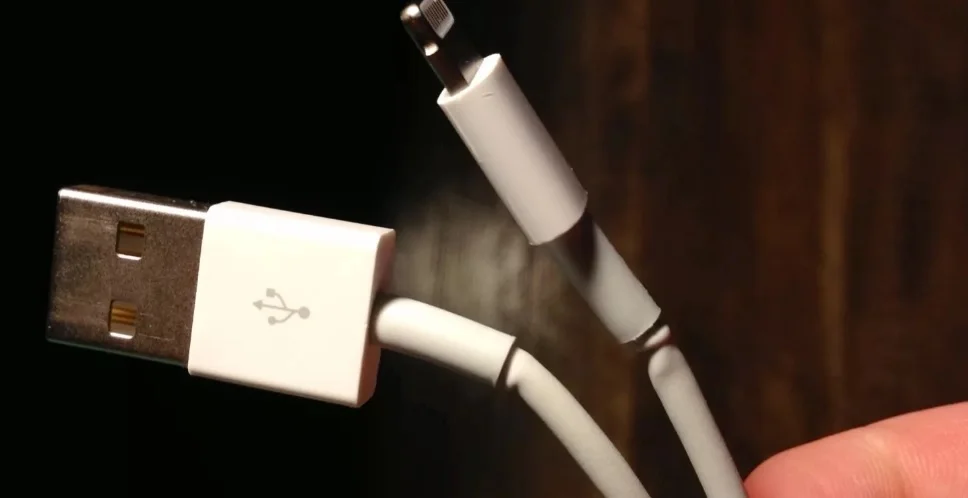
Для начала вы должны убедиться, что для подключения используется исправный кабель. Самый простой способ – поставить телефон на зарядку с тем же шнуром. Если девайс заряжается, значит, проблема точно не в кабеле.
Второй момент, который пользователи часто упускают из вида, – выбран неправильный тип подключения. Когда человек соединяет смартфон с ПК, на экране мобильного устройства появляется уведомление, предлагающее выбрать один из нескольких типов сопряжения:
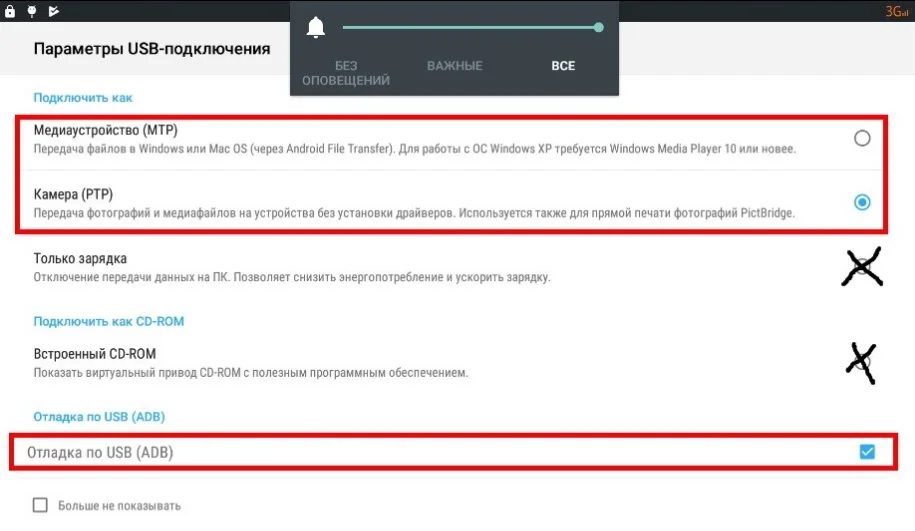
- только зарядка;
- камеры;
- медиаустройство и так далее.
По умолчанию указывается тип «Только зарядка». При таком подключении смартфон на ОС Андроид просто получает энергию от компьютера. Проверьте настройки сопряжения и выберете пункт «Подключить как медиаустройство» или «USB-накопитель». Только в таком случае ПК увидит телефон Doogee BL7000, как полноценный носитель информации.
Если же при подключении мобильного девайса к ПК не происходит совсем ничего (гаджет даже не заряжается), нужно проверить работоспособность интерфейса USB на компьютере. Например, можно вставить флешку или подключить мышку.
Проблемы физического характера (поломка кабеля или разъема) решаются только заменой комплектующих. А в ситуации, когда вы выбираете правильный тип подключения (медиаустройство) и пользуетесь исправными аксессуарами, причиной появления ошибки становятся неисправные драйвера.
Как правило, они устанавливаются автоматически при первом сопряжении смартфона и ПК. Загружается ПО только при наличии соединения с интернетом. Если не подключиться к сети, драйвера загружены не будут. Поэтому рекомендуется проверить доступ к интернету.
Проверить работоспособность драйверов можно следующим образом:
- Открыть диспетчер устройств (Win+R и затем ввести devmgmt.msc).
- Найти в списке MTP-устройство или название телефона.
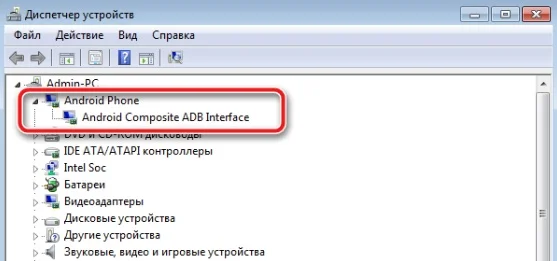
- Дважды нажать левой кнопкой мыши.
- Кликнуть «Обновить драйвер».
- Выбрать «USB-устройство MTP».
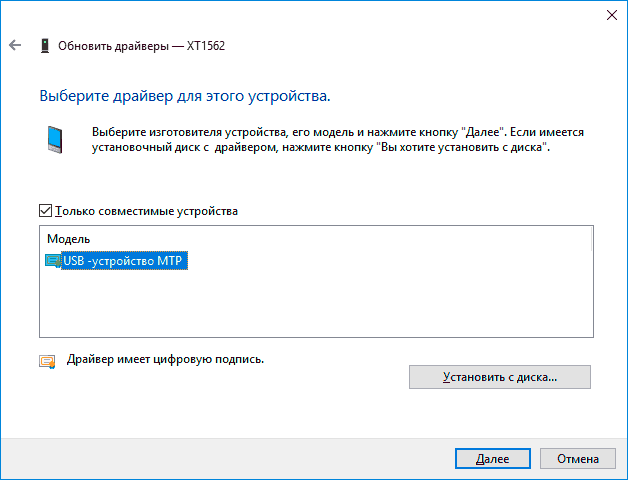
- Нажать «Далее».
- Дождаться окончания переустановки драйверов.
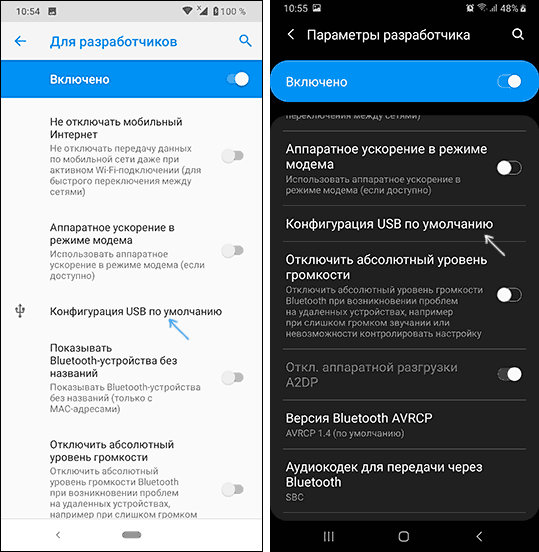
Если же в диспетчере устройств никак не отображается смартфон, есть смысл включить на гаджете Андроид режим разработчика:
- Открыть настройки телефона.
- Перейти в раздел «Для разработчиков».
- Активировать функцию.
- Кликнуть «Конфигурация USB по умолчанию».
- Выбрать значение «Передача файлов».
Когда не помогает ни один из предложенных советов, единственный выход – сбросить настройки смартфона. Эта операция выполняется в том случае, если владелец устройства подозревает, что сопряжение отсутствует из-за наличия вирусов.
Для сброса настроек нужно:
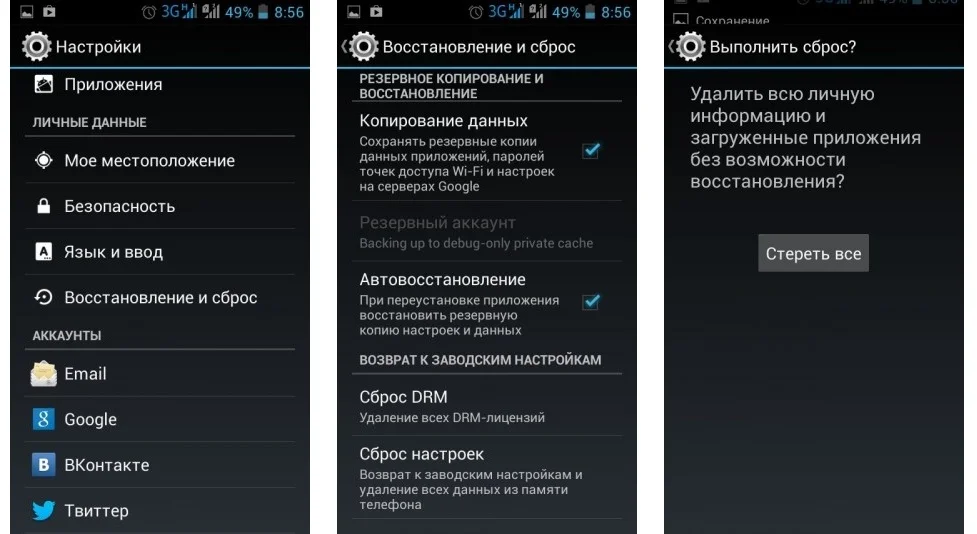
- Открыть настройки.
- Перейти в раздел «Восстановление и сброс».
- Нажать «Сбросить настройки».
После выполнения операции с мобильного девайса удалятся все файлы. Чтобы не потерять важную информацию, рекомендуется предварительно создать резервную копию.
Альтернативные методы подключения
Если соединить телефон Doogee BL7000 с компьютером через USB не получилось, можно попробовать альтернативные методы передачи информации с одного устройства на другое:
- при помощи MicroSD-карты;
- через Wi-Fi.
Первый вариант не нуждается в подробном описании, так как в таком случае просто требуется вставить карту памяти в адаптер и подключить к ПК через соответствующий разъем. Но подобный вид сопряжения позволит лишь перекинуть файлы на флешку или с нее.
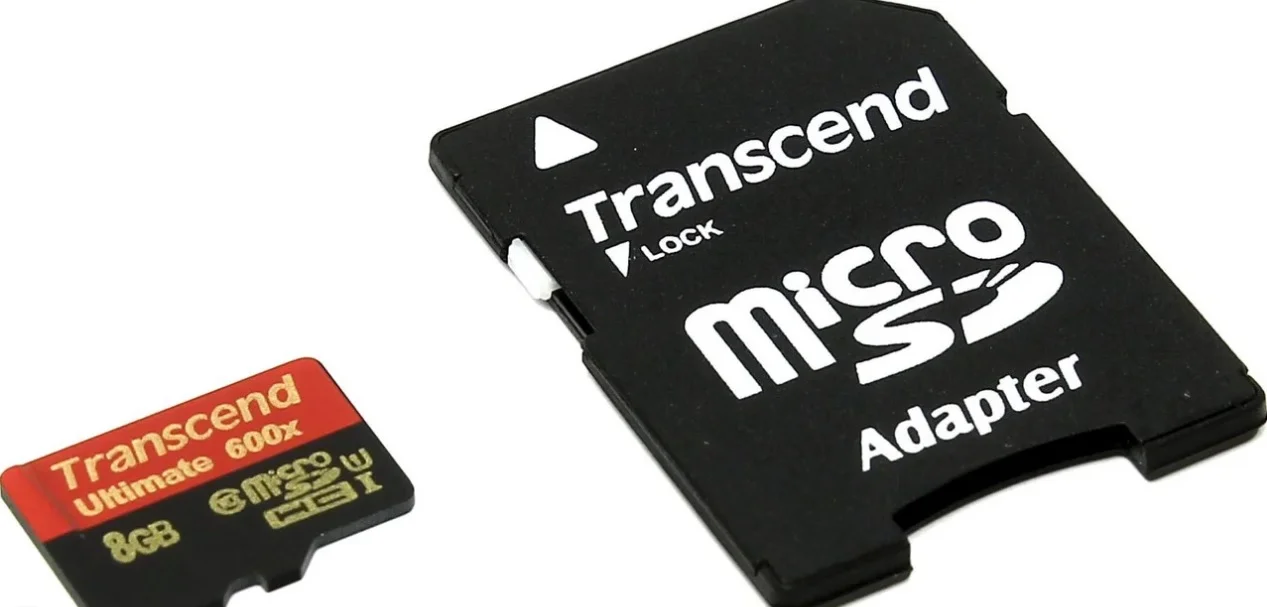
Чтобы получить доступ к памяти смартфона, нужно использовать соединение Wi-Fi. Для этого понадобится дополнительная программа. Например, MyPhoneExplorer. Ее следует загрузить как на ПК (с официального сайта), так и на телефон (через Google Play).
Дальнейшее подключение выполняется следующим образом:
- Подключить оба устройства к одной сети Wi-Fi.
- Открыть приложение MyPhoneExplorer на телефоне.
- Придумать пароль для подключения.
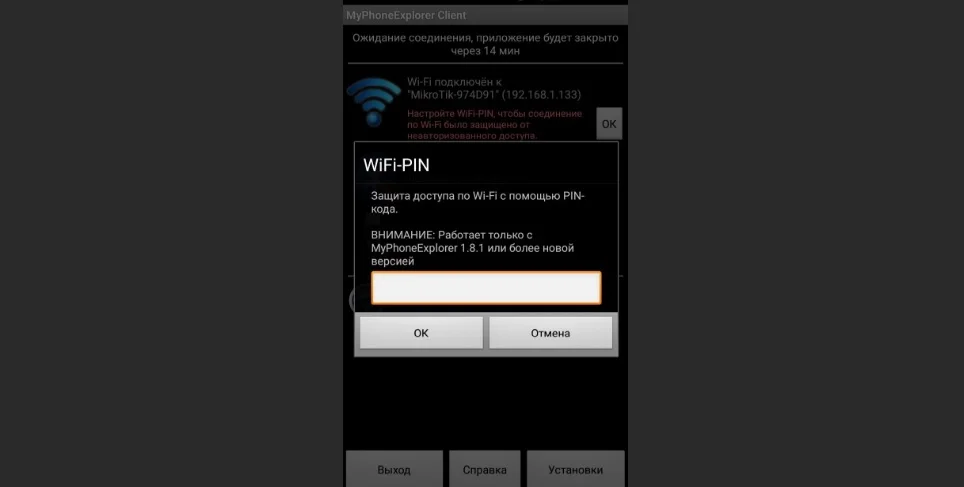
- Открыть программу на ПК.
- Нажать кнопку «Файл» и выбрать пункт «Подключить».
- Подтвердить сопряжение вводом ранее созданного кода.
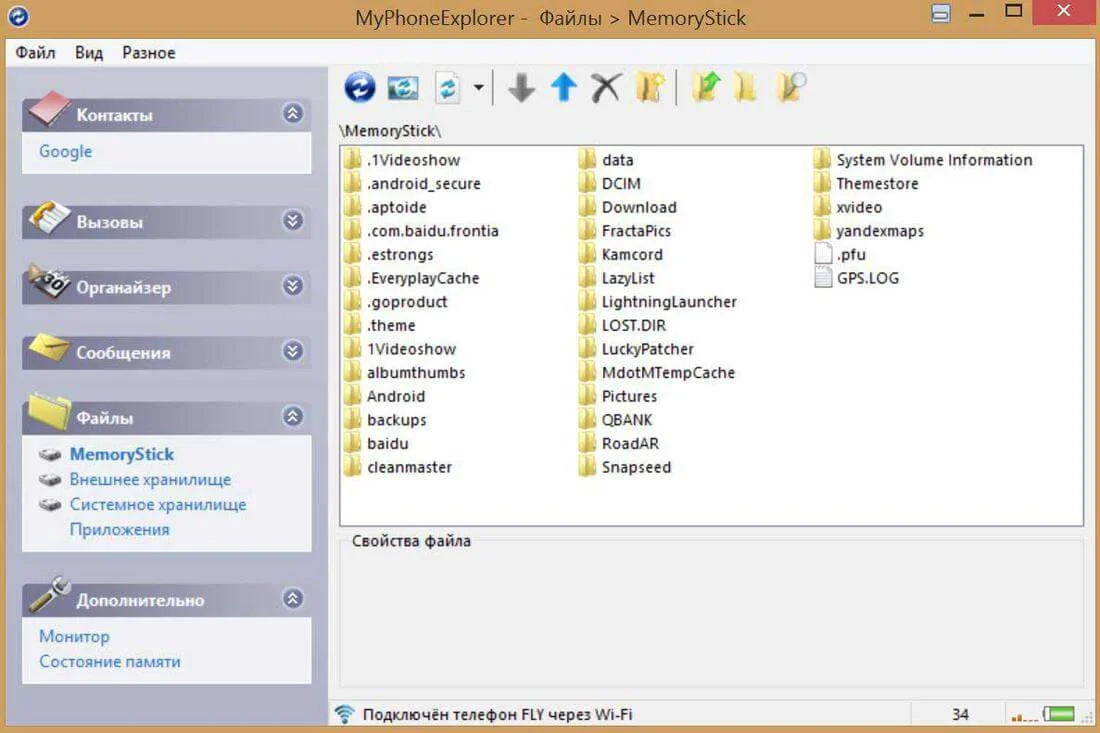
Так смартфон сможет подключиться к ПК без использования USB-кабеля. В MyPhoneExplorer на компьютере отобразится список всех доступных файлов. Можно перекинуть информацию как с телефона, так и на него.
Как не столкнуться с проблемой в будущем
Чтобы впредь ситуация не повторялась, и телефон Doogee BL7000 всегда видел компьютер, следуйте нескольким простым советам:
- Используйте для подключения только комплектные аксессуары. Не покупайте дешевые кабели.
- На телефоне выставляйте параметр «Медиаустройство» или «USB-накопитель».
- При первом сопряжении не забудьте установить драйвера и при необходимости обновить их.
Соблюдение всего трех правил раз и навсегда избавит от проблем при подключении телефона к компьютеру.
Поделитесь страницей с друзьями:
Как прошить DOOGEE BL7000

Не знаете как прошивать Android? Мы расскажем как обновить прошивку на DOOGEE BL7000. Для этого была сделана пошаговая инструкция.
Рекомендуем вам получение root прав в 1 клик, используя Rootkhp Pro
Зачем обновлять прошивку на Android смартфоне

Мотивы у всех разные, но в основной массе для искоренени каких-то проблем с телефоном.
- Проблемы с фронтальной селфи камерой, допустим фотографирует она далеко не на то качество что указано на объективе.
- Плохой отклик дисплея на нажатия.
- Хочется посмотреть новый Android Pie 9.0.
- Надоела старая версия Android, хочется расширить функциональность.
- Смартфон не включается или жутко глючит.
- Аккумулятор телефона перестал заряжаться.
Как прошить DOOGEE BL7000
Установку и обновление можно сделать своими руками с помощью программ для прошивки, бесплатно, по ссылкам есть как оригинальные, то есть стоковые, официальные (не модифицированные), так и кастомные прошивки, то есть альтернативные, всё с инструкцией.

- Сначала необходимо скачать прошивку, выбрав один из вариантов ниже. Вместе с ней в архиве необходимый набор программ (TWRP и другие).
- Потом извлечь из архива файл «инструкция_rootgadget.txt «. Воспользовавшись программой архиватором..
- Лежащий в архиве zip файл прошивки необходимо загрузить на карту памяти или в память смартфона.
- Остальную информацию и последовательность действий смотрите в текстовой инструкции.
Прошивка DOOGEE BL7000
Выбирайте то что вам нравится, мы бы рекомендовали переходить на последние версии Android.
- Android Pie 9.0 — можно сказать флагманская ОС, но ещё немного недоработанная. URL: yourtopfile.info/android9pie
- 8.0 Oreo — отличный вариант, минимум багов и богатый функционал, но 9 версия конечно же лучше. URL: yourtopfile.info/android8oreo
- 7.0 Nougat — стабильная во всех отношениях версия, работает даже на маломощном железе. URL: yourtopfile.info/android7nougat
- 6.0 Marshmallow — 5 и 6 версия — это уже реальное старьё, хотя когда-то были вершиной прогресса. Но если вы переходите на них с 3 или 4 версии, то конечно разница очень заметна. URL: yourtopfile.info/android6
- Андроид 10 URL: yourtopfile.info/android10
- Андроид 11 URL: yourtopfile.info/android11
Root права

При желании получить root доступ, можете воспользоваться универсальной программой Rookthp Pro 3.2, качаем здесь. Инстурукцию по использованию программы можно найти тут. А также из универсальных можем посоветовать ZYKUroot версии 2.2. Узнать информацию о нём можно на zykuroot.info
Про более популярные программы и говорить не будем, тот же Kingo и Framaroot всегда на слуху, хоть и немного сдают позиции
Как разблокировать загрузчик на телефоне Doogee BL7000
Подавляющему большинству владельцев Doogee BL7000 ни о чем не говорит слово «загрузчик». Некоторые люди могут перепутать его со стандартным приложением «Загрузка», через которое скачиваются файлы из интернета. Но продвинутые пользователи знают об этом термине и понимают, что им необходимо разблокировать загрузчик на Doogee BL7000.
Что такое загрузчик, и для чего он нужен
Для начала стоит подробнее остановиться на самом загрузчике. Bootloader – это инженерное меню Doogee BL7000, функционально напоминающее BIOS на компьютере. Оно позволяет осуществлять глубокие манипуляции со смартфоном, а не только сброс настроек до заводских значений.
По умолчанию загрузчик на телефоне заблокирован. Сделано это для того, чтобы пользователь-новичок не допустил фатальную ошибку при редактировании ядра устройства и не превратил Doogee BL7000 в кирпич. В то же время разблокировка bootloader дает обладателю смартфона следующие преимущества:
- возможность установить кастомную прошивку;
- получение root-прав для расширенного доступа к девайсу;
- установка модов и патчей на текущую версию ОС.
Словом, разблокировка загрузчика дает пользователю массу возможностей, но оценить их в полной мере могут лишь опытные юзеры. Если вы входите в их число, то рекомендуется ознакомиться с подробной инструкцией, позволяющей снять блокировку с bootloader.
Меры предосторожности
Прежде чем изучить руководство по разблокировке загрузчика, нужно принять во внимание ряд опасностей, которые таит в себе операция. Во-первых, после ее выполнения Doogee BL7000 автоматически снимается с гарантии, как и в случае получения рут-прав.
Во-вторых, системные компоненты после снятия блокировки больше подвержены всевозможным угрозам. Наконец, разблокированный телефон с легкостью может восстановить злоумышленник, похитивший или нашедший устройство на улице.
Разблокировка загрузчика
Ознакомившись с вводными данными, можно переходить к самой процедуре. Она состоит из трех этапов, каждый из которых нуждается в беспрекословном выполнении со стороны пользователя.
№1. Проверка статуса
Сначала необходимо понять, действительно ли на вашем Doogee BL7000 заблокирован booatloader. Ведь не исключено, что вы приобрели устройство с рук, и предыдущий владелец уже выполнял соответствующие манипуляции.
Проверка осуществляется при непосредственном взаимодействии телефона с компьютером. А инструкция выглядит следующим образом:
- Скачайте и распакуйте на ПК пакет отладочного моста ADB и Fastboot.
- Загрузите и установите драйвер для взаимодействия со смартфоном, используя официальный сайт Android.
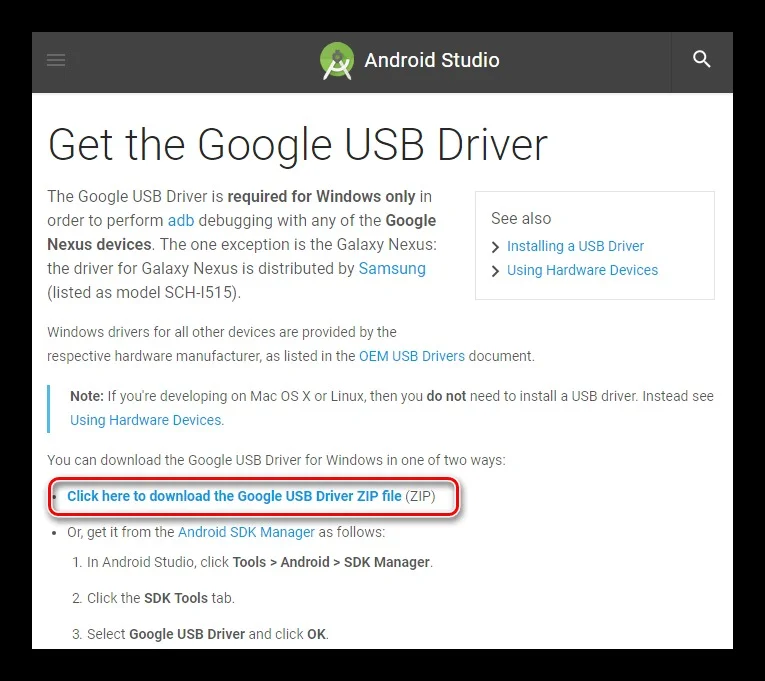
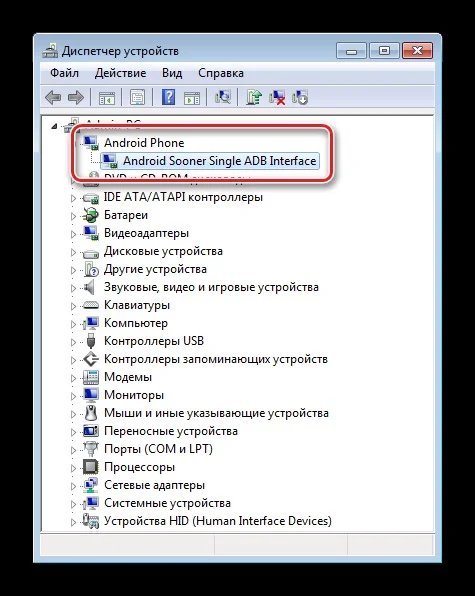
- После установки ADB-интерфейс должен отобразиться в «Диспетчере устройств».
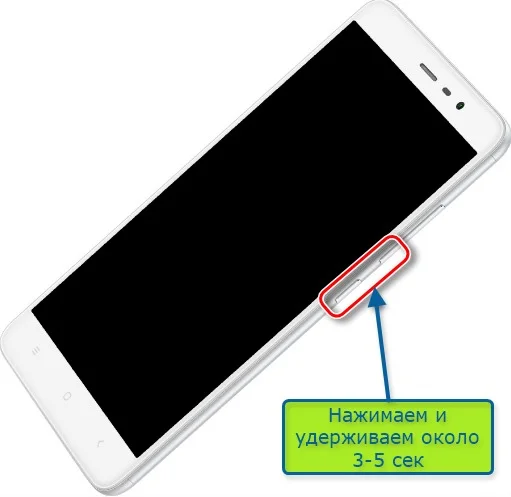
- Переведите смартфон в режим fastboot, предварительно отключив его, и зажав клавишу понижения громкости с кнопкой питания.
- Подключите мобильное устройство к компьютеру.
- На ПК запустите командную строку.
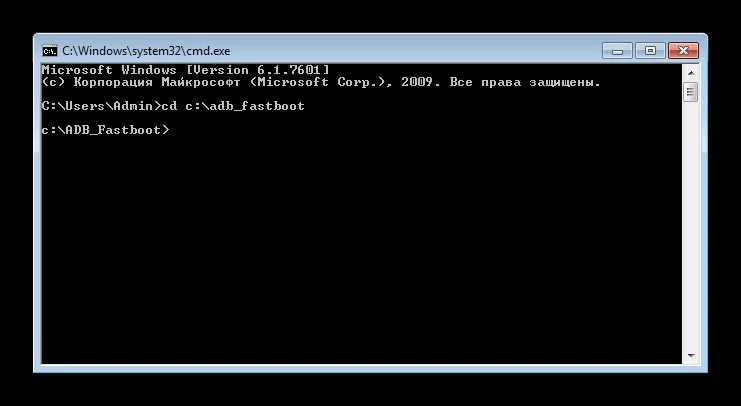
- Пропишите запрос «cd [путь к папке с adb и fastboot]» и нажмите «Enter».
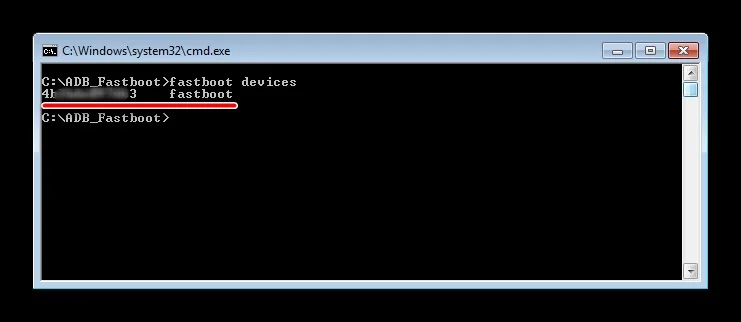
- Воспользуйтесь командой «fastboot devices» для определения подключенного к ПК телефона.
- Введите запрос «fastboot oem device-info» для определения статуса загрузчика.
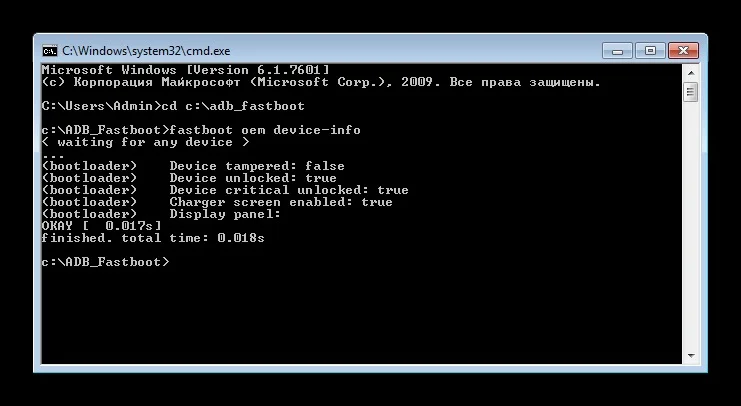
В информации, которую отобразит командная строка, пользователя должен интересовать пункт «Device unlocked». Если напротив него высвечивается значение «false» – значит, загрузчик заблокирован. Если «true», то bootloader был разблокирован ранее.
№2. Отправка заявки
Чтобы снять блокировку с bootloader на Doogee BL7000, необходимо отправить соответствующую заявку производителю:
- Откройте официальный сайт разработчика прошивки.
- На странице разблокировки нажмите кнопку «Unlock now».
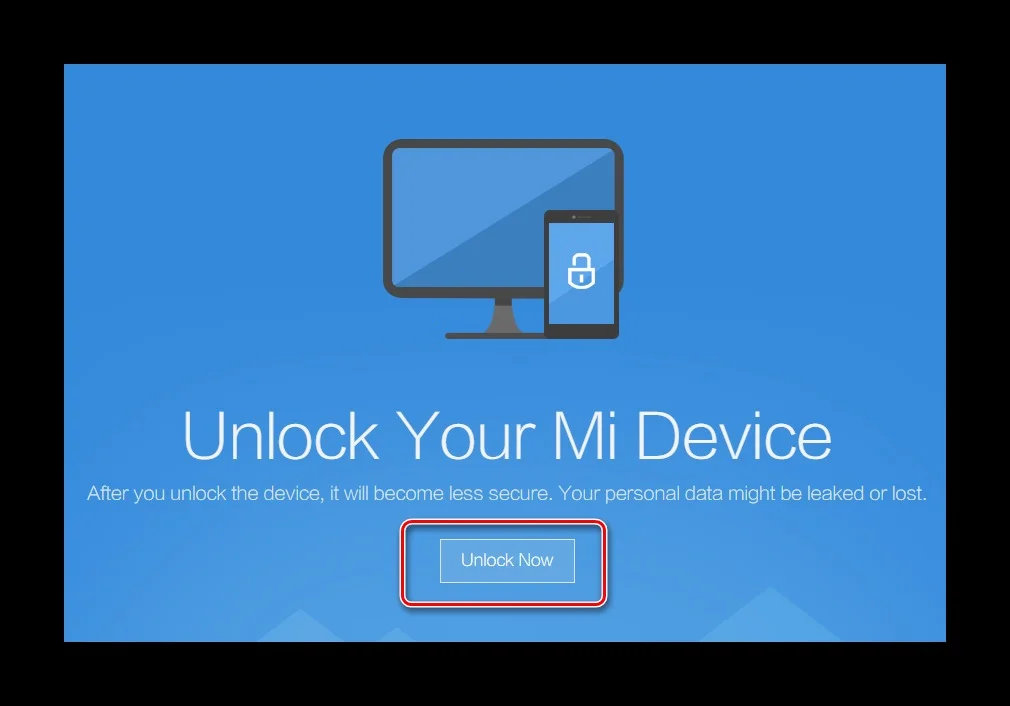
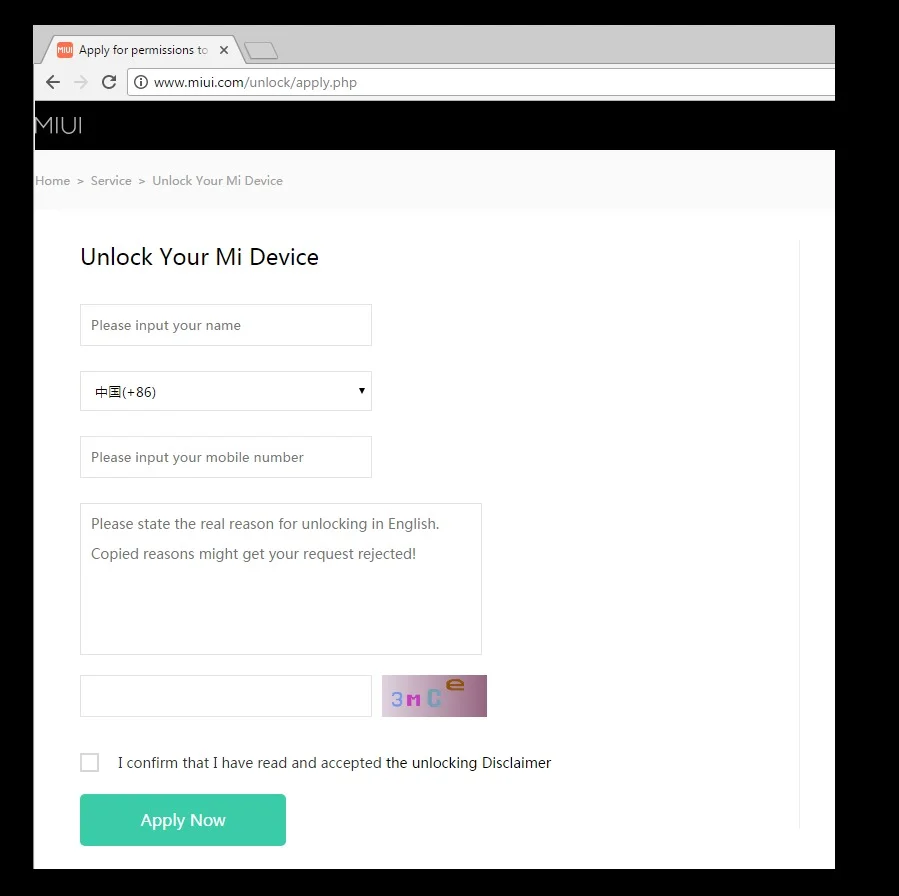
- Пройдите авторизацию в своей учетной записи (создавалась при первой настройке телефона), а также укажите причину снятия блокировки (например, необходимость перепрошивки).
- Подтвердите владение устройством при помощи кода из ответного SMS-сообщения.
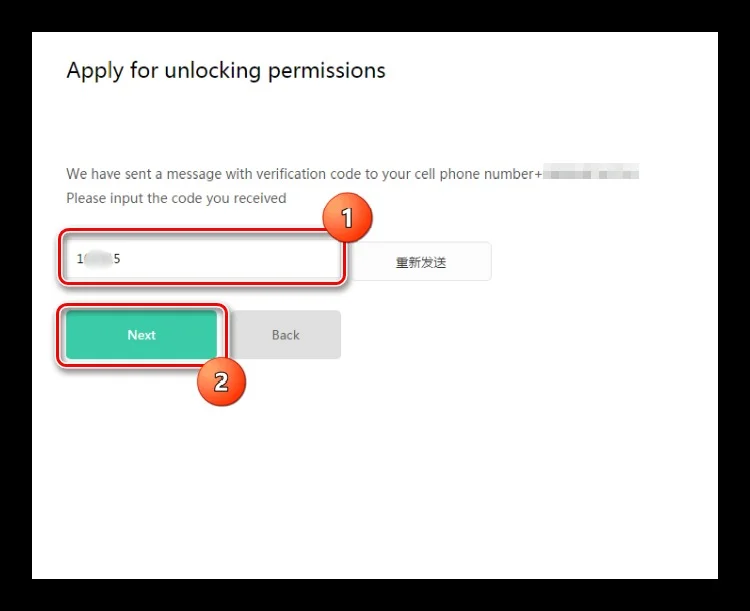
Далее вам останется дождаться момента, когда производитель одобрит заявку, и вы сможете воспользоваться всем функционалом загрузчика.
№3. Одобрение заявки и снятие блокировки
Чтобы понять, удалось ли вам убедить производителя разблокировать bootloader на Doogee BL7000, откройте страницу подачи заявки. В случае ее одобрения на ней высветится подтверждение.
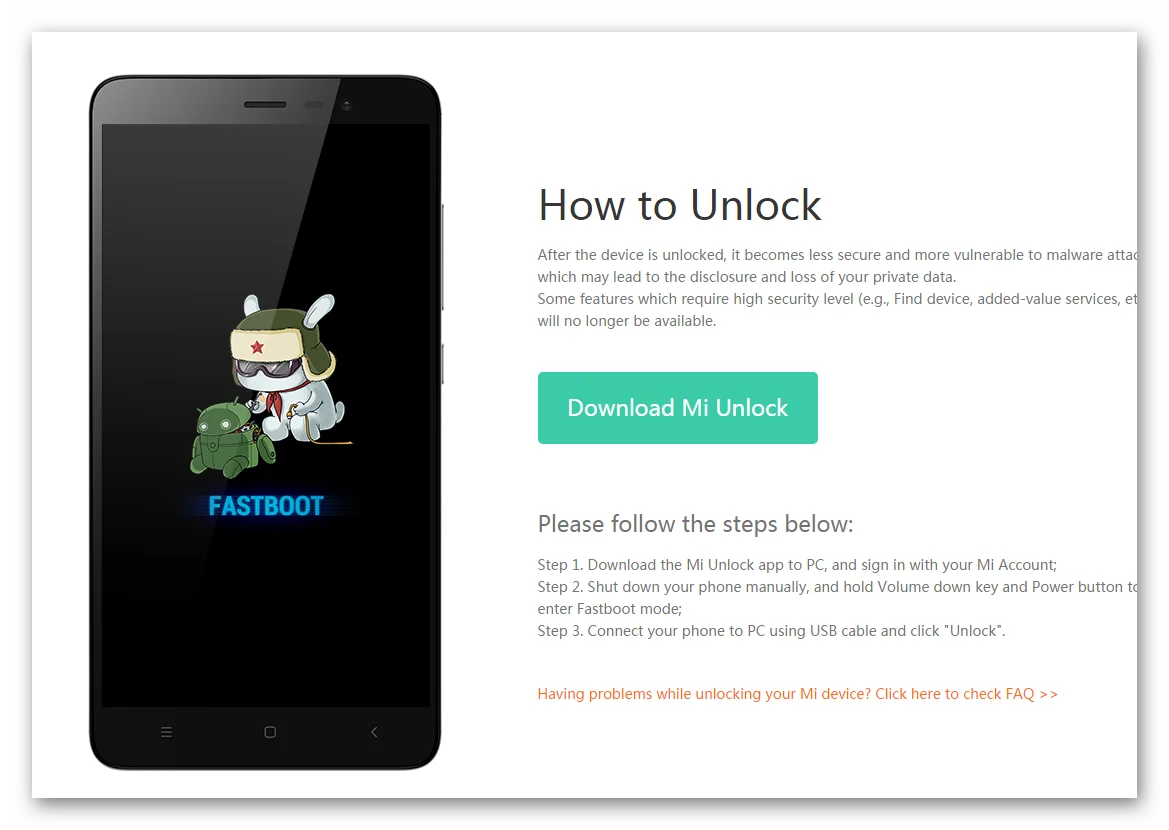
Теперь пользователю предлагается скачать ПО для снятия блокировки загрузчика. Оно устанавливается на ПК.
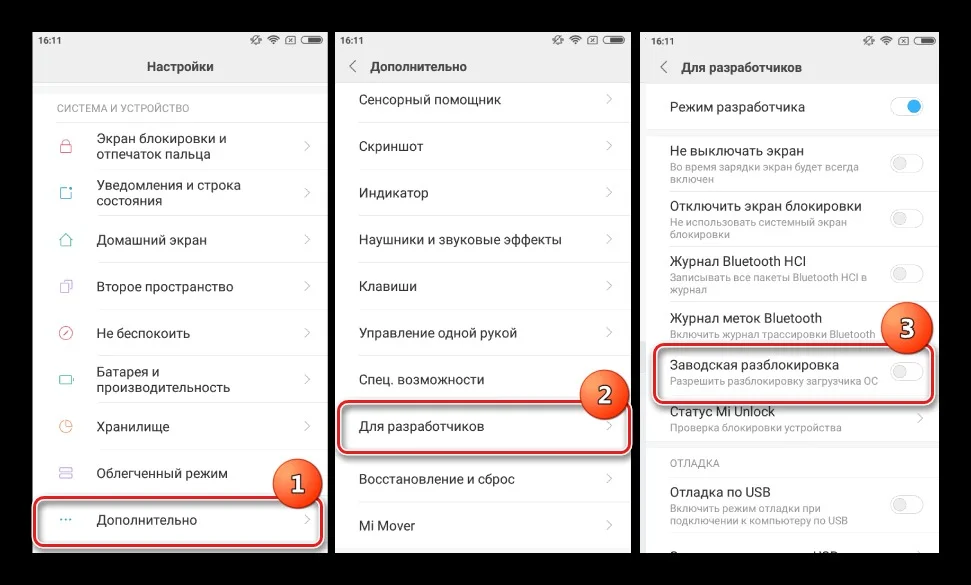
Далее требуется открыть настройки телефона, а затем в разделе «Для разработчиков» выбрать пункт «Заводская разблокировка».
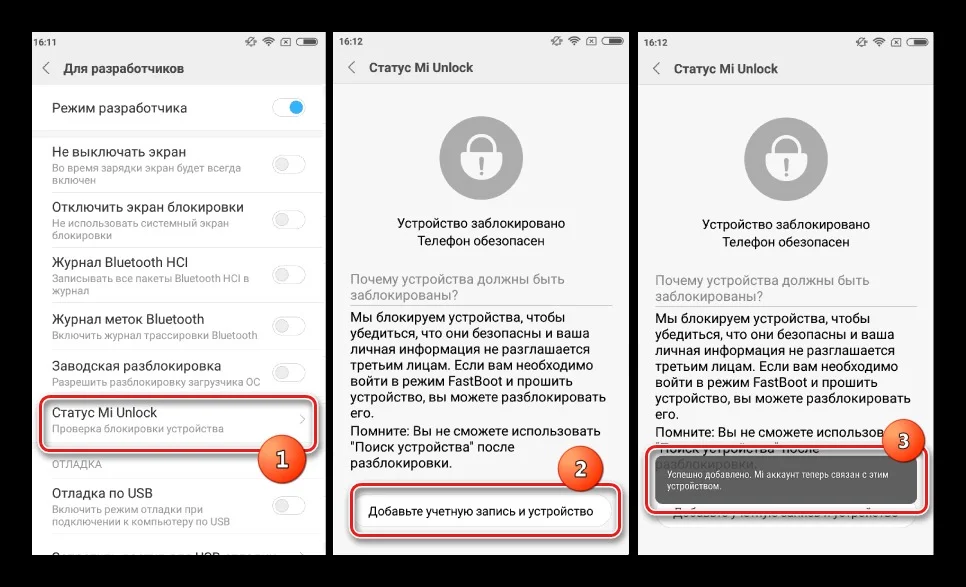
В «Статусе» необходимо пройти авторизацию в учетной записи, которая указывалась на сайте производителя.
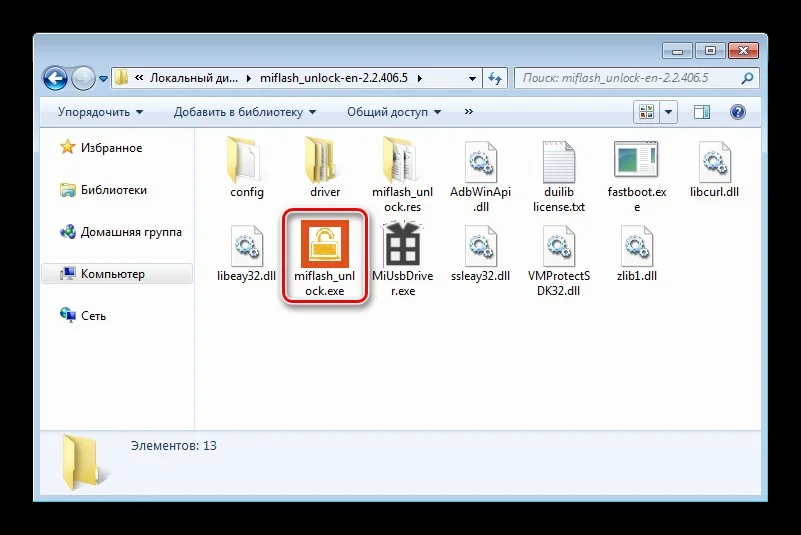
Теперь переведите телефон в режим fastboot и запустите скачанное ПО на компьютере.
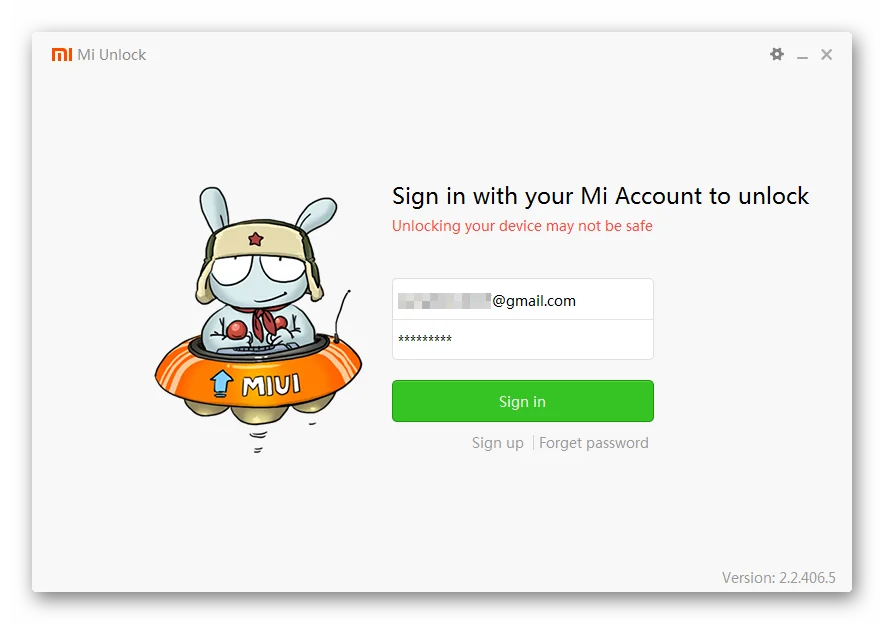
После прохождения авторизации необходимо подключить к ПК смартфон и подтвердить разблокировку.
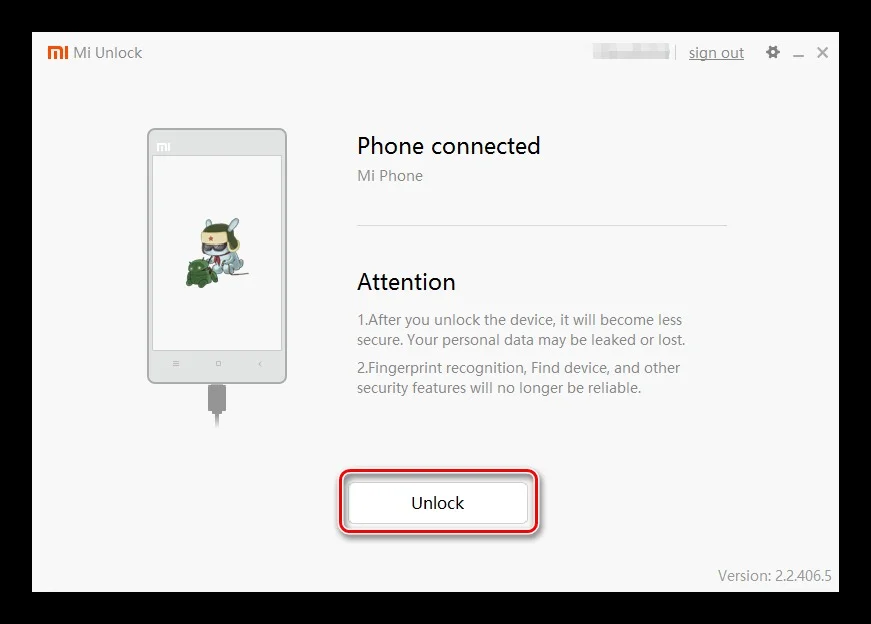
Через пару минут операция закончится, и загрузчик на Doogee BL7000 будет полностью разблокирован.
Поделитесь страницей с друзьями: