Как рассчитать 90-й процентиль в Excel
90-й процентиль набора данных — это значение, которое отсекает нижние 90 процентов значений данных от верхних 10 процентов значений данных, когда все значения отсортированы от меньшего к большему.
Чтобы найти 90-й процентиль набора данных в Excel, вы можете использовать одну из следующих двух функций:
Обе функции вернут одно и то же значение. Для обеих функций массив — это список значений в вашем наборе данных, а k — это процентиль, который вы хотите найти между 0 и 1.
Чтобы найти 90-й процентиль, мы будем использовать 0,9 для k.
Обратите внимание, что существует также функция с именем =PERCENTILE.EXC , которая вычисляет процентили от 0 до 1, исключая.Эта функция редко используется на практике.
В следующем примере показано, как вычислить 90-й процентиль набора данных в Excel.
Пример: расчет 90-го процентиля в Excel
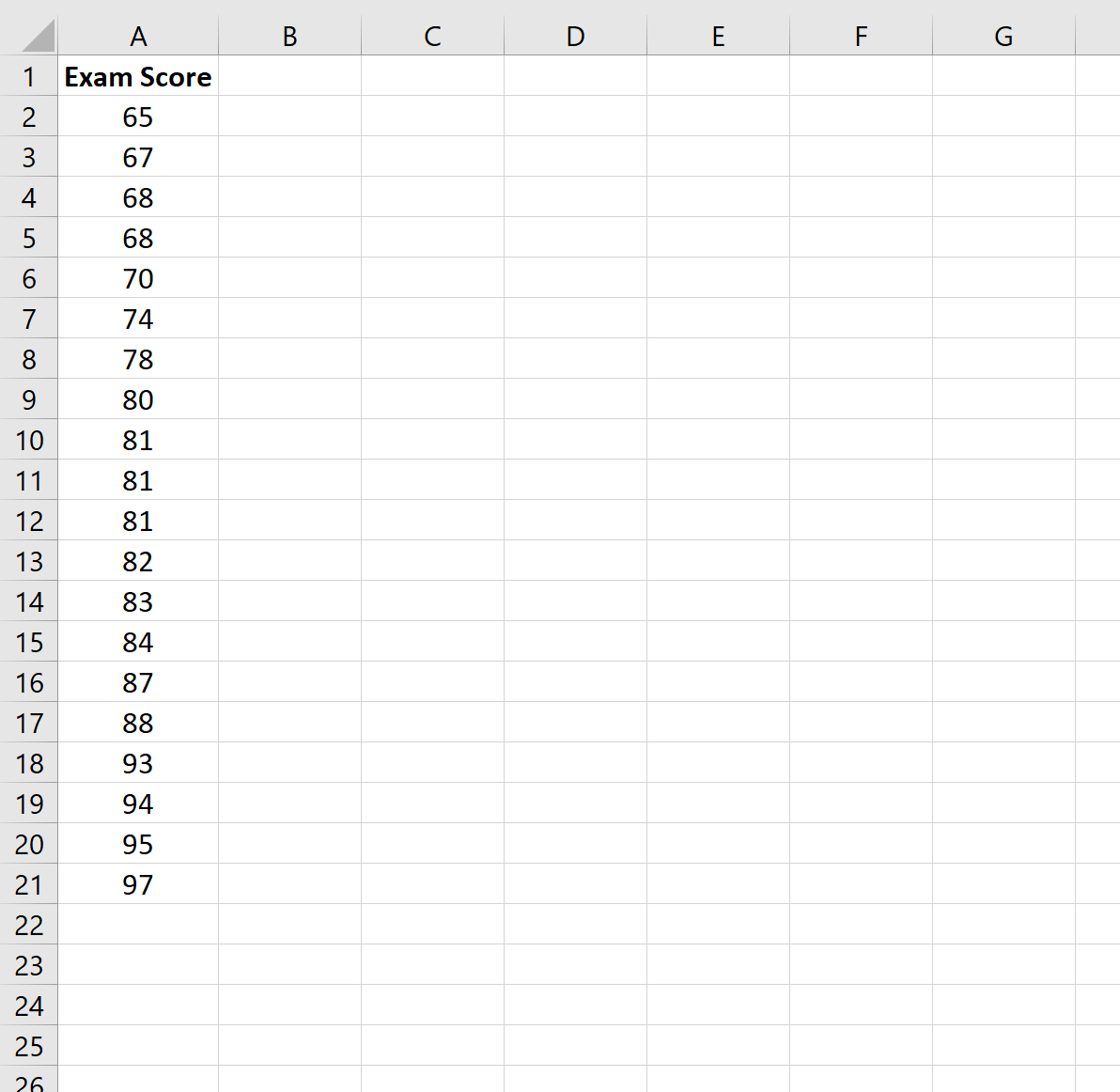
Предположим, у нас есть следующий набор данных, который показывает итоговые экзаменационные баллы 20 учеников в определенном классе:
Мы можем использовать следующий синтаксис, чтобы найти 90-й процентиль результатов экзамена:
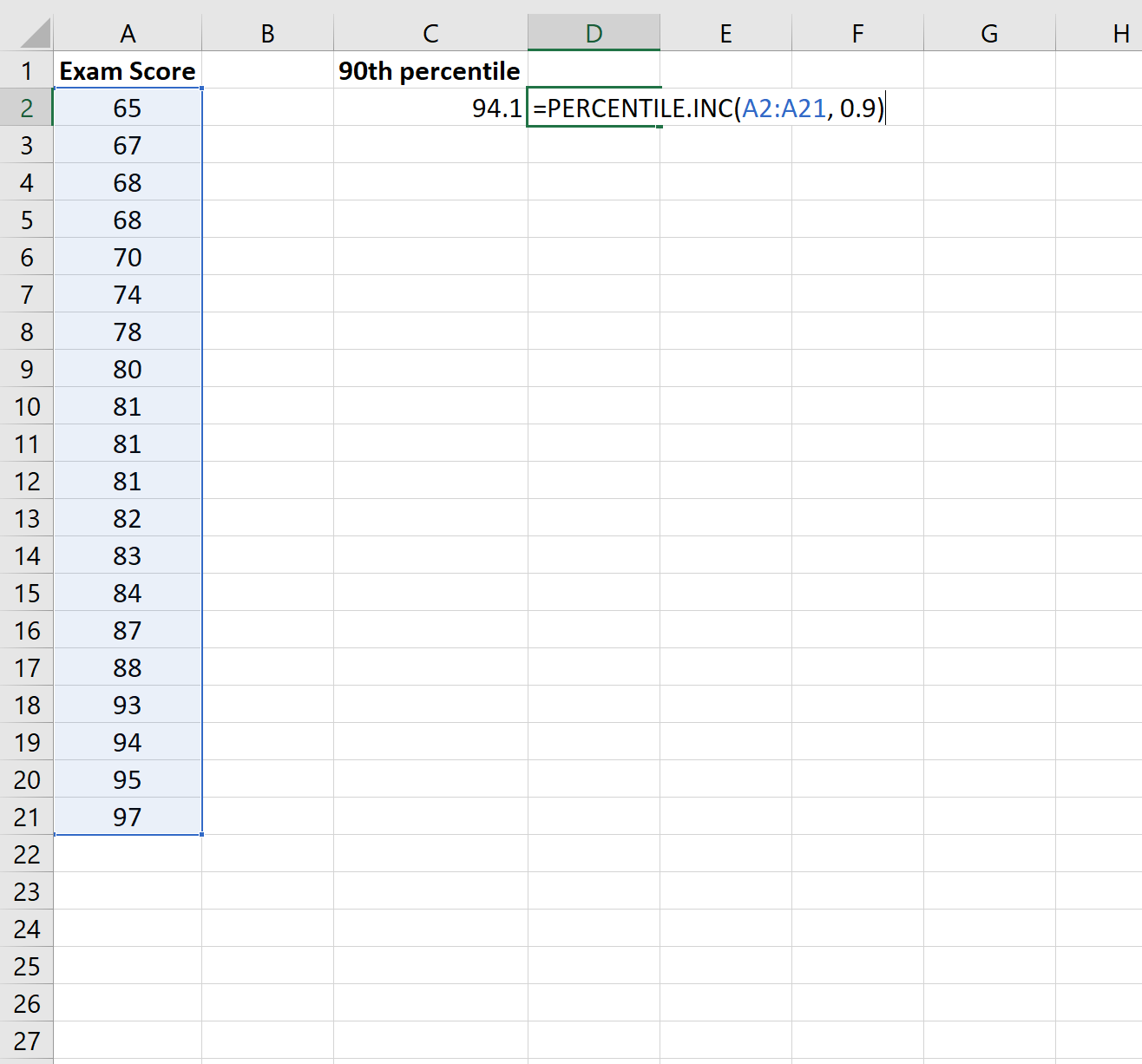
90-й процентиль оказывается равным 94,1 .
Это балл, который студент должен получить, чтобы иметь балл, превышающий 90% экзаменационных баллов во всем классе.
Заметки
При расчете процентилей в Excel помните о следующих примечаниях:
- Значение k всегда должно быть между 0 и 1.
- Функция процентилей отобразит #ЗНАЧ! Ошибка, если вы введете нечисловое значение для k .
- Данные в нашем примере были отсортированы от самых низких до самых высоких результатов экзамена, но набор данных не нужно предварительно сортировать таким образом, чтобы функция процентилей работала.
покупка
Если вы обычно используете набор значков условного форматирования, вы должны знать, что набор значков основан на процентиле каждого значения. Однако знаете ли вы, как рассчитать процентиль ранга каждого значения в списке Excel?
Рассчитать процентиль ранга в Excel
Чтобы вычислить процентиль ранга данных списка, вы можете использовать формулу.
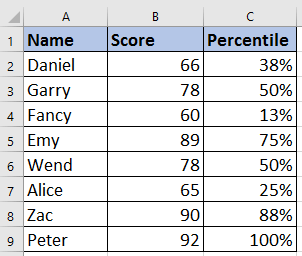
Выберите пустую ячейку, в которую вы поместите процентиль ранга, введите эту формулу =RANK.EQ(B2,$B$2:$B$9,1)/COUNT($B$2:$B$9) , нажмите Enter и перетащите маркер заполнения вниз, чтобы вычислить все процентили рангов.

В формуле B2 — это первая ячейка, которую вы используете в списке данных, B2: B9 — это список, который вы используете.

Внимание: Если результаты вычислений не отображаются в виде процентов, выберите эти результаты вычислений и нажмите Главная > Процентный стиль. Смотрите скриншот:
Возможно, вас заинтересует эта утилита:
Как рассчитать перцентиль в excel
Добрый день, подскажите пожалуйста, как в ячейке реализовать подсчет процентиля, значения для которого будут удовлетворять заданным параметрам?
В качестве примера прилагаю файл. В столбце С надо посчитать персентиль, данные для него лежат во втором листе, соответственно массив для расчета будет состоять из данных, удовлетворяющих параметрам из полей А и В.
Добрый день, подскажите пожалуйста, как в ячейке реализовать подсчет процентиля, значения для которого будут удовлетворять заданным параметрам?
В качестве примера прилагаю файл. В столбце С надо посчитать персентиль, данные для него лежат во втором листе, соответственно массив для расчета будет состоять из данных, удовлетворяющих параметрам из полей А и В. Zoom90x
К сообщению приложен файл: 6022329.xlsx (9.0 Kb)
Сообщение отредактировал Zoom90x — Воскресенье, 22.11.2020, 01:36
Сообщение Добрый день, подскажите пожалуйста, как в ячейке реализовать подсчет процентиля, значения для которого будут удовлетворять заданным параметрам?
В качестве примера прилагаю файл. В столбце С надо посчитать персентиль, данные для него лежат во втором листе, соответственно массив для расчета будет состоять из данных, удовлетворяющих параметрам из полей А и В. Автор — Zoom90x
Дата добавления — 22.11.2020 в 01:35
Как рассчитать процентиль в Excel (с примерами)
Вы можете использовать функцию ПРОЦЕНТРАНГ в Excel, чтобы вычислить ранг значения в наборе данных в процентах от общего набора данных.
Эта функция использует следующий базовый синтаксис:
=PERCENTRANK( A2:A16 , A2 ) В этом конкретном примере вычисляется процентильный ранг значения A2 в диапазоне A2:A16 .
В Excel также есть две другие функции процентиля:
- PERCENTRANK.INC : вычисляет процентильный ранг значения, включая наименьшее и наибольшее значения.
- PERCENTRANK.EXC : вычисляет процентильный ранг значения, исключая наименьшее и наибольшее значения.
В следующих примерах показано, как использовать эти функции на практике.
Пример: вычисление процентиля в Excel
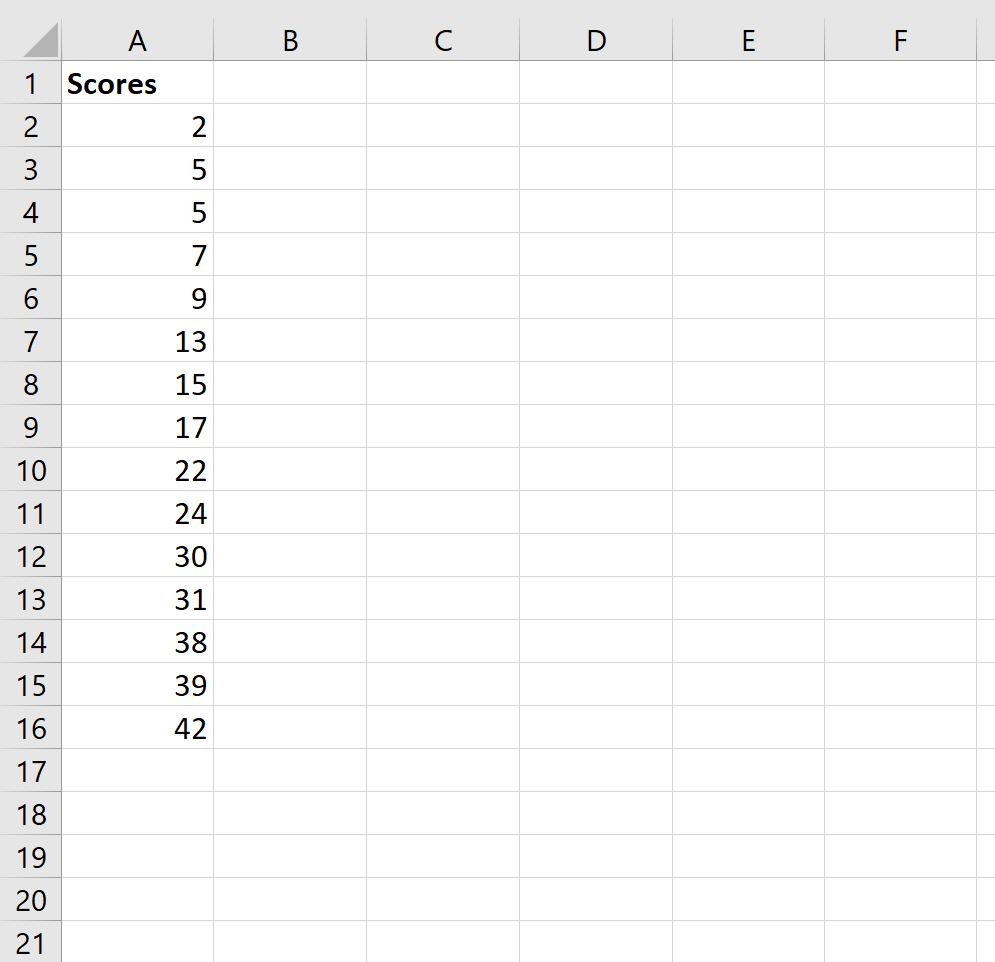
Предположим, у нас есть следующий набор данных, который показывает результаты экзаменов, полученные 15 учениками в определенном классе:
Теперь предположим, что мы хотели бы вычислить процентильный ранг оценки каждого учащегося.
Мы можем ввести следующую формулу в ячейку B2:
=PERCENTRANK( $A$2:$A$16 , A2 ) Затем мы можем скопировать и вставить эту формулу в каждую оставшуюся ячейку в столбце B:
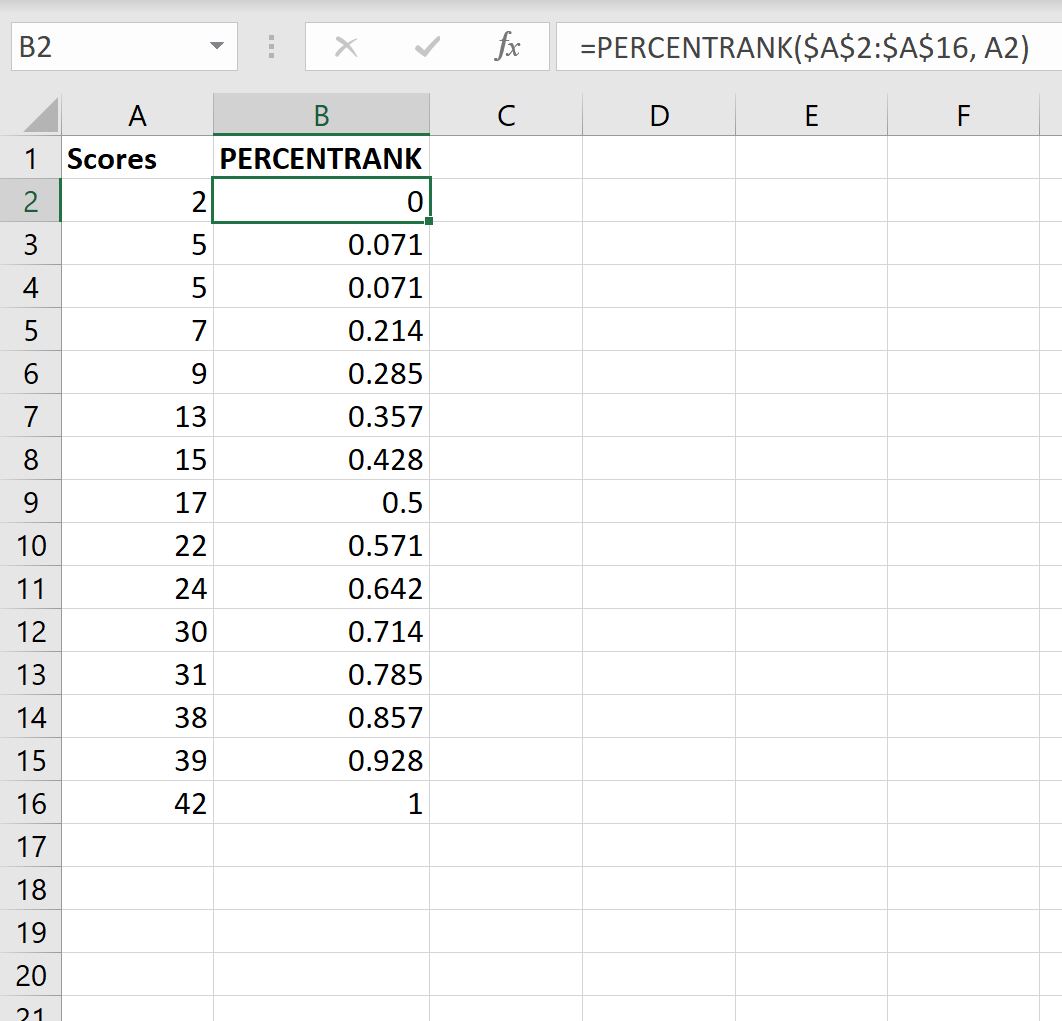
Вот как интерпретировать каждое значение процентного ранга:
- Учащийся, набравший 2 балла, занял 0 процентиль (или 0%) в классе.
- Учащиеся, набравшие 5 баллов, заняли процентиль 0,071 (или 7,1%) в классе.
- Учащийся, набравший 7 баллов, занял процентиль 0,214 (или 21,4%) в классе.
Обратите внимание, что когда мы используем функцию PERCENTRANK , наименьшее значение в наборе данных всегда будет иметь процентильный ранг 0, а самое большое значение в наборе данных всегда будет иметь процентильный ранг 1.
На следующем снимке экрана также показано, как использовать функции PERCENTRANK.INC и PERCENTRANK.EXC :
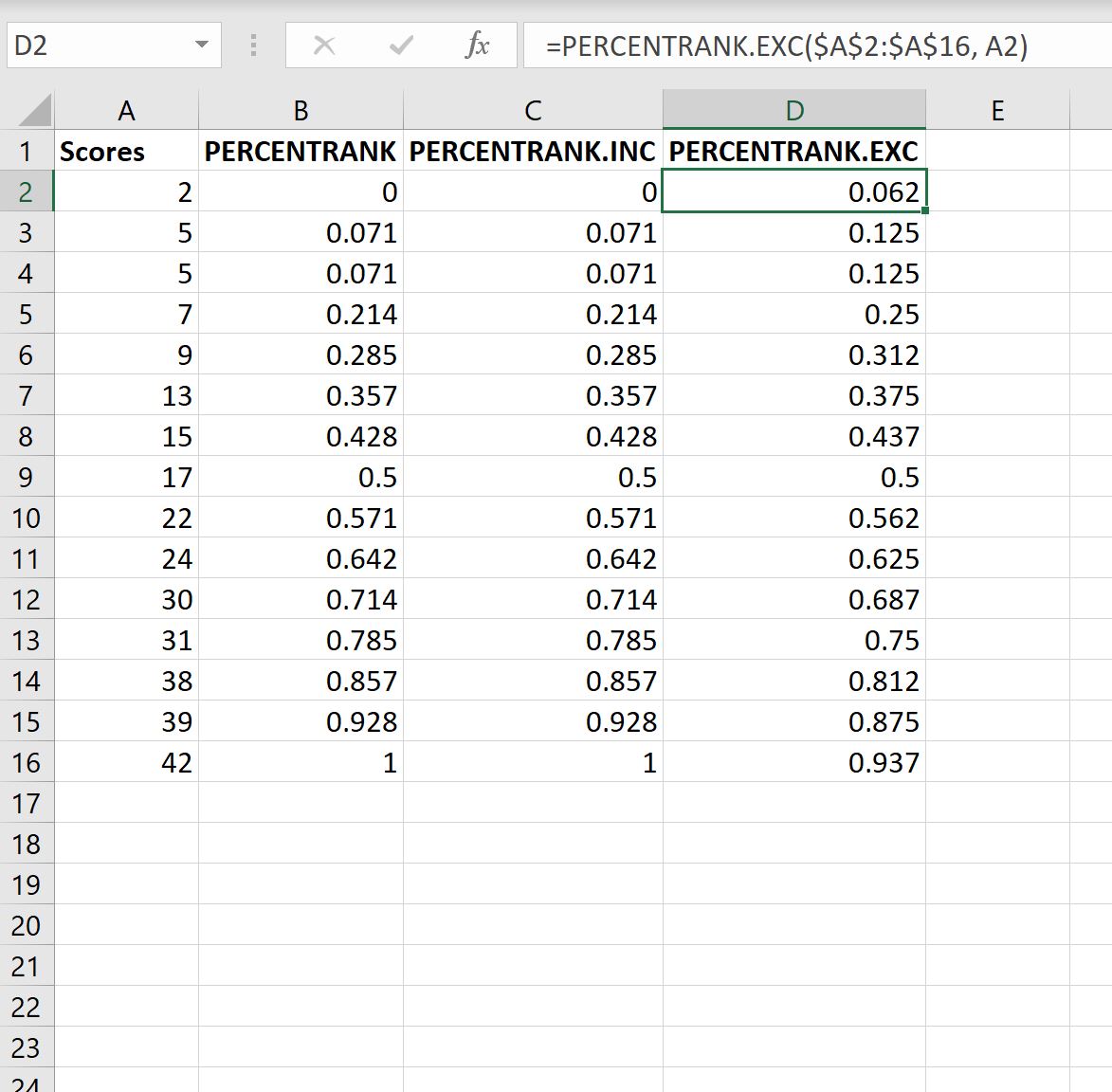
Здесь следует отметить две вещи:
1. Функция ПРОЦЕНТИЛЬ.ВКЛ возвращает точно такие же значения, что и функция ПРОЦЕНТИЛЬ .
2. Функция ПРОЦЕНТИЛЬ.ИСКЛ не возвращает значение 0 и 1 для наименьшего и наибольшего значений в наборе данных соответственно.
Полную документацию по функции ПРОЦЕНТРАНГ в Excel вы можете найти здесь .
Дополнительные ресурсы
В следующих руководствах объясняется, как выполнять другие распространенные задачи в Excel: