Пошаговый процесс выхода из iCloud
Для того чтобы все данные, которые находятся в облаке устройства Apple не потерялись после их загрузки, нужно правильно выйти из аккаунта:
• В меню «Настройки» необходимо перейти в раздел «Apple ID». Вход туда осуществляется по своим именем и фамилией.
• После нажатия откроется меню. В самом низу нужно найти кнопку «Выйти» и нажать на нее.
После завершения этих действий может появиться окно, где предлагается выбрать один из трех вариантов ответа на вопрос откуда выйти:
1. «Выйти из iCloud и Магазина».
Означает, что вы решили отвязать iPhone от учетной записи в облаке. Устройство автоматически выйдет из iTunes, App Store и т.д. Данные из этих сервисом можно сохранить или удалить по желанию.
2. «Выйти из системы iCloud».
В данном случае телефон отвяжется только от учетной записи в iCloud. Также есть выбор удалить или сохранить все данные.
3. «Выйти из Магазина».
Эта функция используется для выхода из App Store, iTunes и остальных сервисов.
Когда вы определились с вариантом, устройство предложит список информации, которую необходимо сохранить на iPhone. Для отключения функции «Найти iPhone» требуется ввести пароль. Теперь можно нажать кнопку «Выйти».
Устройство отвязано от учетной записи в iCloud, а также на нем отключена опция «найти iPhone». Теперь можно создавать новый аккаунт в облаке.
Как правильно выйти из iCloud на iPhone или iPad
Ситуаций, когда надо сменить или просто выйти из аккаунта Apple iCloud на iOS-устройстве, предостаточно. Причина, которая заставляет пользователя это делать, не столь уж важна. Что (и как) делать? В этой инструкции мы расскажем, как выйти из аккаунта на iPhone или iPad и при этом сохранить (удалить) данные на устройстве.
Для чего нужно выходить из iCloud?
Причин для выхода из iCloud может быть множество, ниже мы приведем наиболее распространенные.
1. Планируемая передача устройства новому владельцу (продажа, подарок и т.д.).
2. Переход на новую учетную запись Apple ID.
3. Сдача устройства в сервисный центр (большинство СЦ принимают на обслуживание и ремонт только с «пустым» iCloud).
Выход из iCloud не удаляет данные из iCloud
Для начала следует определиться, что делать с данными, которые хранятся на самом устройстве — оставить их или удалить.
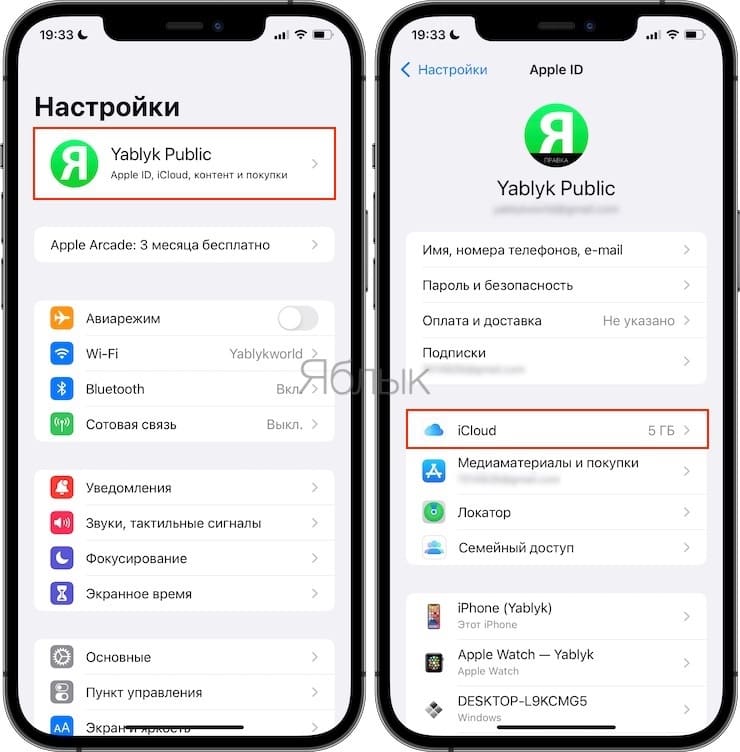
Стоит отметить, что если до выхода из iCloud на устройстве была включена синхронизиция (не путать с резервной копией) приложений c iCloud (например, Контакты, Заметки, Напоминания, Календари, файлы в iCloud Drive и т.д.) то все данные этих приложений по-прежнему остаются в облаке Apple, а значит их можно будет легко восстановить на новом устройстве. Для этого достаточно лишь ввести данные Apple ID в самом верху главного экрана приложения Настройки.
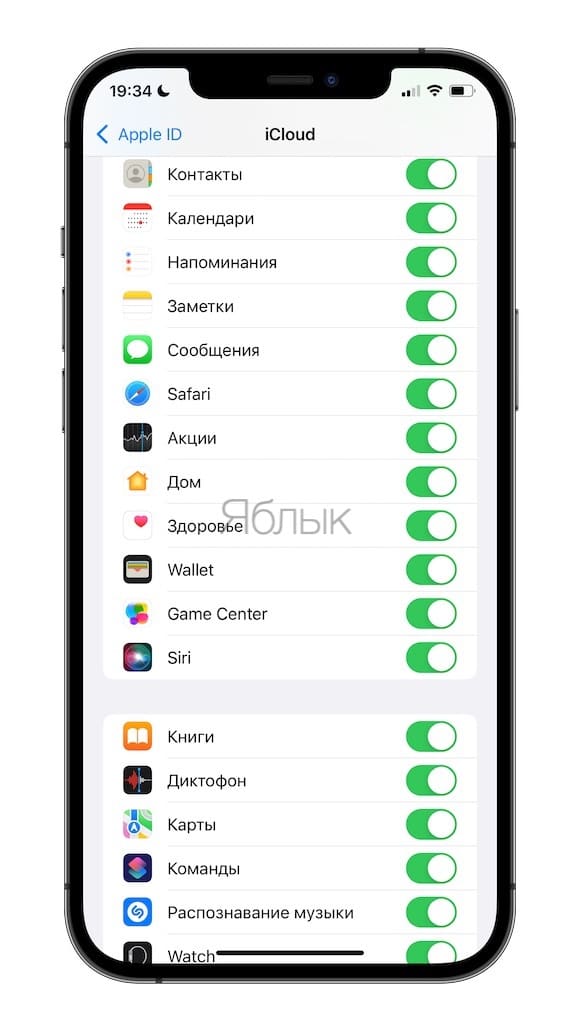
Для того чтобы убедиться в сохранности данных на серверах Apple, например, Заметок или Контактов, перейдите на сайт icloud.com с компьютера и откройте соответствующее веб-приложение.

Если все данные на месте, то смело можете удалять все с устройства при выходе из iCloud. Повторимся, при выходе из iCloud на iPhone, iPad и Mac (при условии, что все приложения были синхронизированы), все данные остаются в iCloud.
Если вы снова введете данные прежнего аккаунта, например, в новый iPhone, все эти данные снова попадут на ваш гаджет.
Как выйти из Айклауд на iPhone, iPad или Mac
На iOS-устройстве зайдите в Настройки и перейдите к разделу Appe ID (где указаны Ваши имя и фамилия, в самом верху). В самом низу нажмите Выйти. На Mac зайдите в Системные настройки → iCloud → Выйти.
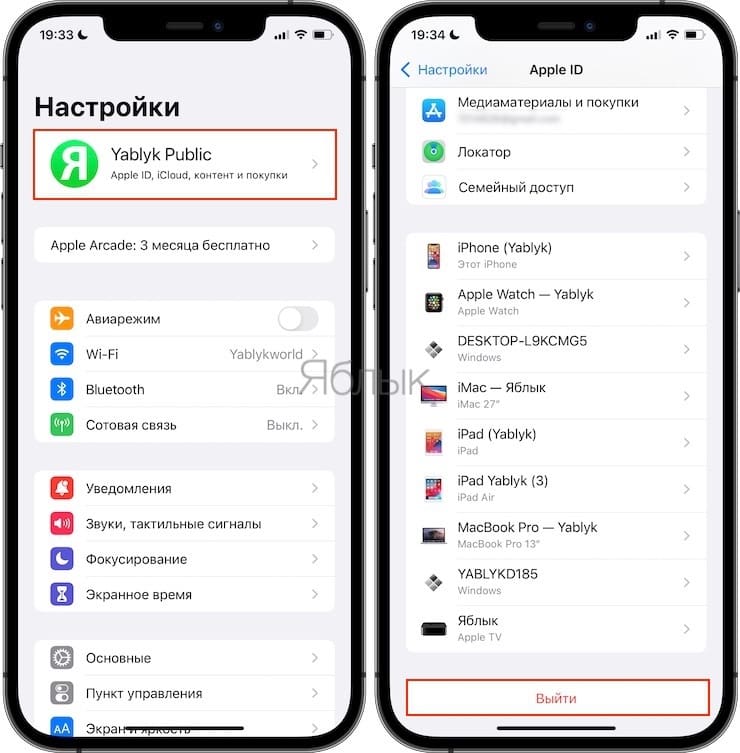
Появится всплывающее меню с тремя вариантами:
1. Выход из iCloud и Магазина: при выборе этого варианта, произойдет отвязка iPhone или iPad от учетной записи iCloud (выключение функции Найти iPhone и «Блокировки активации»), удаление или сохранение (на выбор пользователя) информации на устройстве, а также выход из сервисов (App Store, iTunes Store, Apple Music и т.д.)
2. Выход из системы iCloud: произойдет лишь выход из iCloud — отвязка iPhone или iPad от учетной записи iCloud (выключение функции Найти iPhone и «Блокировки активации»), удаление или сохранение (на выбор пользователя) информации на устройстве.
3. Выход из Магазина: при выборе этого пункта, произойдет лишь выход из электронных магазинов Apple (App Store, iTunes Store, Apple Music и т.д.).
Выберите необходимый вариант, введите пароль для выключения функции Найти iPhone и нажмите Выйти.
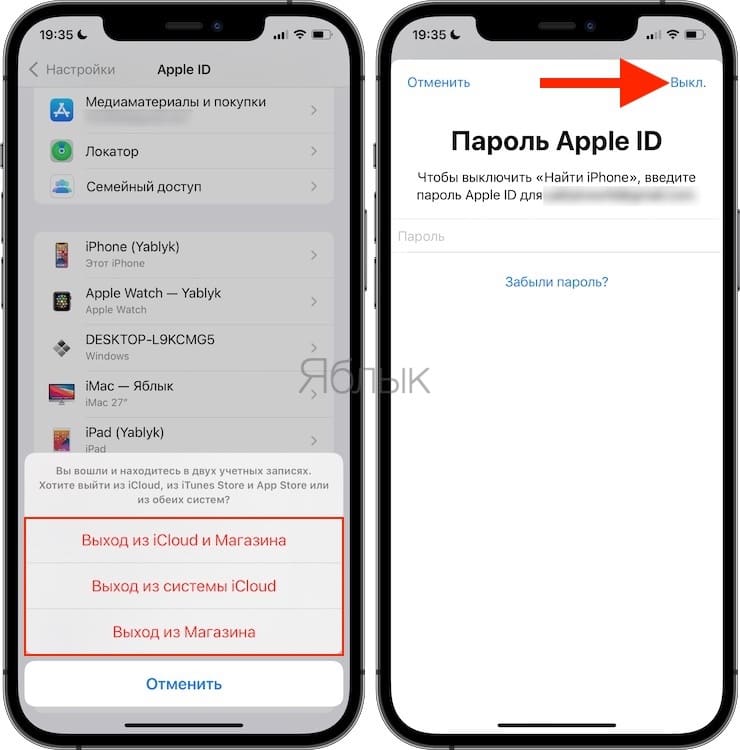
При необходимости, укажите, копию каких данных необходимо оставить на устройстве:
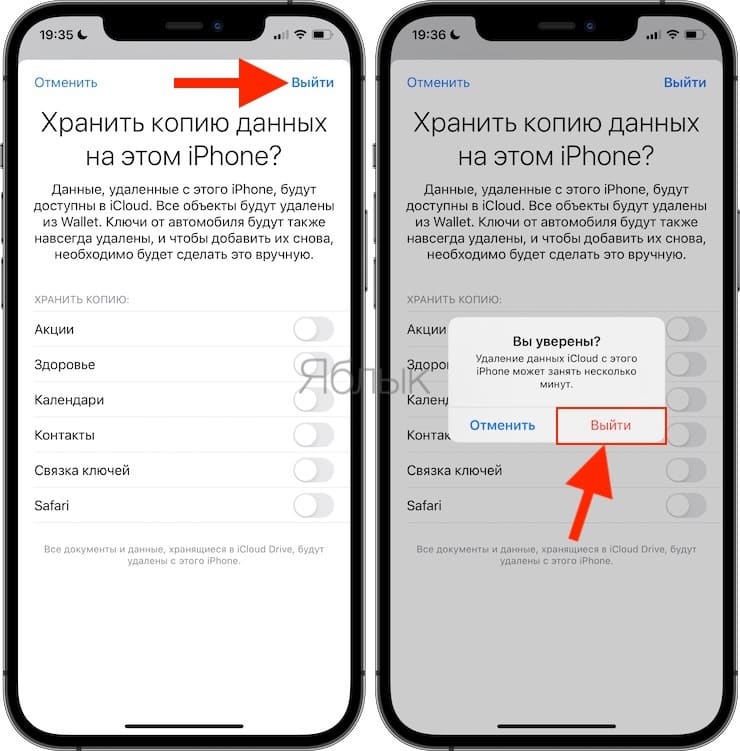
Готово! Аккаунт iCloud удален с устройства + произведено выключение функции Найти iPhone. При этом до удаления мы провели анализ контента, размещенного в «облаке».
Теперь можно создать новый аккаунт iCloud или ввести данные другого Apple ID.
Как безопасно выйти из iCloud на iPhone, iPad и Mac

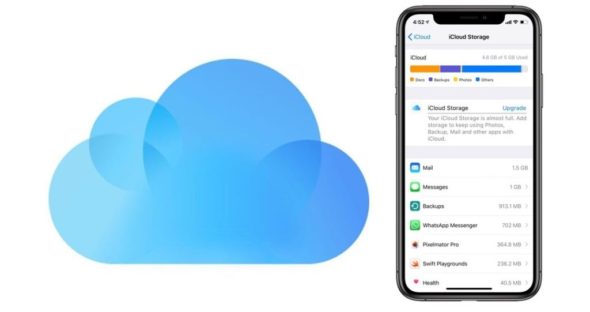
Всем известно, что ICloud Это собственная служба облачного хранилища Apple, доступная бесплатно или по платной подписке. Устройства Apple требуют, чтобы вы вошли в iCloud, чтобы воспользоваться всеми его функциями. И войти в систему во время первоначальной настройки просто. Но если вы хотите выйти из уже настроенного устройства, это становится сложнее. В этой статье мы покажем вам, как выйти из iCloud на вашем Mac или iPhone, хотите ли вы прекратить использование служб Apple или войти в систему с другой учетной записью Apple.
Как выйти из iCloud на iPhone и iPad
Выход из iCloud одинаков для iPhone и iPad.
Вот как это сделать:
◉ Перейдите в «Настройки» и нажмите на свою учетную запись Apple.
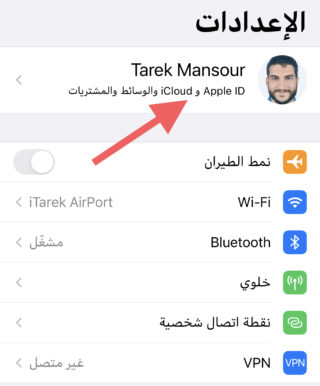
◉ Прокрутите вниз и нажмите «Выйти».
◉ Введите пароль своей учетной записи Apple и нажмите «Стоп» в верхнем углу.
◉ Перед выходом из системы вас могут попросить сохранить копию данных iCloud. Выберите Сохранить копию, если хотите, чтобы это произошло. Это означает, что даже после выхода из iCloud данные из служб iCloud по-прежнему будут доступны на вашем устройстве. Выберите данные, которые вы хотите сохранить, и выберите Сохранить копию. Или выберите «Нет», если вы хотите только удалить данные со своего устройства и сохранить их на серверах iCloud.
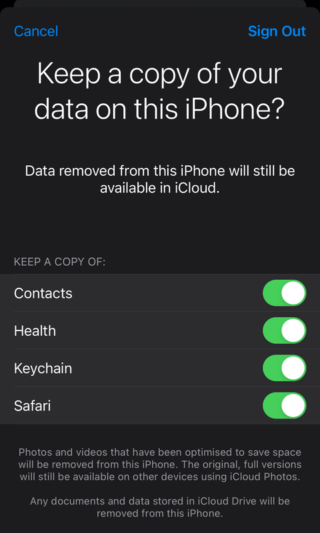
◉ Нажмите «Выйти» в верхнем углу, затем снова нажмите «Выйти» во всплывающем окне. Теперь вы безопасно вышли из своей учетной записи iCloud.
Как выйти из iCloud на вашем Mac
Чтобы выйти из iCloud, выполните следующие действия:
◉ Нажмите на логотип Apple в верхнем углу экрана.
◉ Откройте Системные настройки и нажмите Apple ID в верхнем углу.
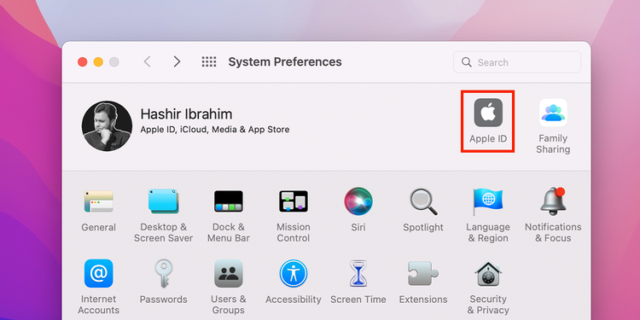
◉ Выберите «Обзор» на панели слева и нажмите «Выйти» внизу.
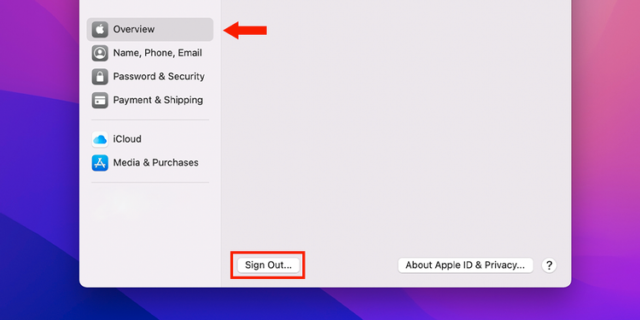
Перед выходом вас могут попросить сохранить копию данных iCloud. Щелкните Сохранить копию, если хотите, чтобы это произошло. Это означает, что даже после выхода из iCloud данные из служб iCloud по-прежнему будут доступны на вашем Mac. Выберите данные, которые вы хотите сохранить, и выберите Сохранить копию. Или выберите «Нет», если вы хотите удалить данные с вашего Mac и оставить их только на серверах iCloud.
◉ Если функция «Найти Mac» или «Найти Mac» активна, вам будет предложено ввести пароль Apple ID, чтобы продолжить.
◉ Вас могут попросить ввести пароль Mac, чтобы завершить выход. Как только вы это сделаете, вы безопасно выйдете из своей учетной записи iCloud.
Возникли проблемы с iCloud?
iCloud обеспечивает подключение ваших устройств и помогает использовать преимущества экосистемы Apple. Однако вполне возможно, что у вас возникнут проблемы со входом или выходом, а также появятся сообщения об ошибках, например «Не удается подключиться к iCloud или обновить настройки iCloud». Это может быть связано с проблемой серверов Apple. Повторите попытку позже, возможно, проблема была решена.
Были ли у вас раньше проблемы с выходом из iCloud? Сообщите нам в комментариях.
المصدر:
Поделитесь этой темой:
- Нажмите, чтобы поделиться в Facebook (открывается в новом окне)
- Нажмите, чтобы поделиться в Твиттере (открывается в новом окне)
- Нажмите, чтобы поделиться в Telegram (открывается в новом окне)
- Нажмите, чтобы поделиться в WhatsApp (открывается в новом окне)
- Нажмите, чтобы отправить ссылку другу по электронной почте (открывается в новом окне)
- Нажмите, чтобы поделиться на Reddit (открывается в новом окне)
Статьи по теме
Теги:
5 комментариев
Весам 19 февраля 2023 г.
При удалении аккаунта выход не активируется
Ахмед аль-Хамдани 6 февраля 2022 г.
Пожалуйста пожалуйста; В каких случаях мне нужно выйти из iCloud, за исключением случаев покупки или перехода на другое устройство? Да благословит вас Бог и вознаградит вас всем самым лучшим.
ХАШЕМ Абуальхасан 5 февраля 2022 г.
Если я выйду из iCloud, что я пропущу?
Эмад Назави 5 февраля 2022 г.
У меня проблема с учетной записью iCloud, когда я выхожу со всех устройств и прошу сбросить пароль
Несмотря на мои попытки
Но проблема остается мой вопрос:
Вы сталкивались с такой проблемой?
Если да, можете ли вы порадовать меня решением?
Жозетт Хайр заранее
запретить 5 февраля 2022 г.
Оставить комментарий إلغاء الرد
Нажмите здесь, чтобы получать все новые

Безопасное приложение для удаления фоновых фотографий с искусственным интеллектом

Удивительное приложение для преобразования текста в естественный человеческий голос

Следуйте за нами, чтобы узнать больше
Он посетил iPhone Ислама
- 77 посетителей и друзей
Избранные приложения
10 января 2023 г.
Приложение для тикания часов — поддерживает Палестину
19 марта 2023 г.
Спросите приложение Quran AI
23 января 2022 г.
Приложение к моим молитвам
2 августа 2022 г.
Приложение для шифрования сообщений и фотографий
26 августа 2022 г.
Приложение Voice Over AI
Создать исламский сайт для iPhone 5 января 2007 г.
16 С года (лет).
Популярные статьи
20 октября 2023 г.
Решит ли обновление iOS 17.0.3 проблему перегрева iPhone 15?
18 октября 2023 г.
Палестина — Палестина
2 октября 2023 г.
Вот функции iPhone 15, которых вы не найдете в других телефонах Apple
9 октября 2023 г.
Как понизить версию или перейти с обновления iOS 17 на обновление iOS 16
Премиум-контент, подписывайтесь на нас .
щебет Подписывайтесь на меня!
facebook Подписывайтесь на меня!
Instagram Наши картинки!
يوتيوب Смотрите мои видео!
Телеграмма Подписывайтесь на меня!
Аннотации Узнавайте самые свежие новости!
© 2007-2020 | Все права защищены ООО МИМВ | Владелец и основатель исламского веб-сайта iPhone
Мы не несем ответственности за неправильное использование указанной выше информации. IPhone Islam не является аффилированным лицом и не представляет Apple. IPhone, Apple и любые другие названия продуктов, названия услуг или логотипы, упомянутые здесь, являются товарными знаками или зарегистрированными товарными знаками Apple Computer.
Как как выйти из iCloud на iPhone или iPad
В создании этой статьи участвовала наша опытная команда редакторов и исследователей, которые проверили ее на точность и полноту.
Команда контент-менеджеров wikiHow тщательно следит за работой редакторов, чтобы гарантировать соответствие каждой статьи нашим высоким стандартам качества.
Количество просмотров этой статьи: 7233.
В этой статье:
Из этой статьи вы узнаете, как на iPhone или iPad выйти из iCloud с помощью приложения «Настройки».
Метод 1 из 2:
В iOS 10.3 и новых версиях

Откройте приложение «Настройки». Значок этого приложения имеет вид серой шестеренки и, как правило, находится на главном экране.

В верхней части экрана щелкните по своему идентификатору Apple ID. В верхней части приложения «Настройки» отобразится идентификатор и изображение аккаунта; щелкните по нему, чтобы открыть меню Apple ID.

Прокрутите вниз и нажмите Выйти . Эта опция отобразится красным шрифтом в нижней части меню Apple ID.

Введите свой пароль Apple ID. Чтобы выйти из iCloud, необходимо отключить функцию «Найти iPhone». Чтобы выключить указанную функцию, во всплывающем окне введите пароль Apple ID.

Во всплывающем окне нажмите Отключить . Функция «Найти iPhone» будет отключена.

- Если вы удалите все данные из памяти устройства, они будут доступны в iCloud. Когда данные понадобятся вам, войдите в систему и синхронизируйте устройство с iCloud.

Нажмите Выйти . Эта синяя кнопка расположена в правом верхнем углу экрана. Подтвердите свои действия, когда появится запрос.

Во всплывающем окне нажмите Выйти , чтобы подтвердить свои действия. Так вы выйдете из iCloud на устройстве.
Метод 2 из 2:
В iOS 10.2.1 и старых версиях

Откройте приложение «Настройки». Значок этого приложения имеет вид серой шестеренки и, как правило, находится на главном экране.

Прокрутите вниз и нажмите iCloud . Значок этой опции выглядит как синее облако.

Прокрутите вниз и нажмите Выйти . Эта опция отобразится красным шрифтом в нижней части меню iCloud. В нижней части экрана откроется всплывающее окно с запросом.

Во всплывающем окне нажмите Выйти , чтобы подтвердить свои действия. Эта опция отобразится красным шрифтом. Откроется еще одно всплывающее окно.

- Все заметки будут доступны в iCloud. Когда они понадобятся вам, войдите в систему и синхронизируйте устройство с iCloud.

Укажите, нужно ли сохранить данные Safari. Когда вы входите в систему с помощью идентификатора Apple ID, вкладки, закладки и история Safari синхронизируются между вашими устройствами. Такие данные можно сохранить или удалить из памяти устройства.

Введите свой пароль Apple ID. Чтобы выйти из iCloud, необходимо отключить функцию «Найти iPhone». Чтобы отключить указанную функцию, во всплывающем окне введите пароль Apple ID.

Во всплывающем окне нажмите Отключить . Функция «Найти iPhone» будет отключена, и вы выйдете из iCloud.
Дополнительные статьи

прикинуться хакером

обнаружить спрятанные камеры и микрофоны

запустить программу из командной строки
сделать стилус

подключить контроллер PS4 к игровой приставке PS5

подключить к компьютеру еще один жесткий диск

найти потерянный пульт от телевизора

подключить HDMI к телевизору

установить жесткий диск

исправить застрявший пиксель на ЖК–мониторе

запустить HTML файл

подключить смартфон к телевизору Hisense

посмотреть активные сетевые соединения (Windows)

использовать контроллер PS3 на компьютере
Об этой статье
Штатный автор wikiHow
В создании этой статьи участвовала наша опытная команда редакторов и исследователей, которые проверили ее на точность и полноту.
Команда контент-менеджеров wikiHow тщательно следит за работой редакторов, чтобы гарантировать соответствие каждой статьи нашим высоким стандартам качества. Количество просмотров этой статьи: 7233.