AutoCad — Импорт облака точек
Как и большинстов современных САПР программ, Autocad позволяет импортировать «облако точек», что значительно расширяет возможности специалистов работающих в проектной среде.
AutoCad — Импорт облака точек
Чтобы импортировать облако в Autocad, переходим во вкладку «Вставка» — далее нажимаем «присоеденить», в проводнике указываем путь к нашему файлу в RCP/RCS формате.
Выбираем курсором точку вставки — готово, облако загружено.
При помощи зажатой клавиши SHIFT и колеса мыши мы можем вращать рабочее пространство — это позволяет подобраться к интересущим нас зонам и более подробно изучить загруженный объект сканирования.
Само положение облака в случае необходимости также можно настроить при помощи базового инструмента «поворот».
Когда мы выбираем облако, сверху появляется панель с основными инструментами для взаимодействия.
Рассмотрим некоторые из них.
Стилизация — позволит нам изменить режимы отображения точек: например сделать их одним цветом или присвоить цвет на основании высоты, на которой они располагаются.
Особое внимание стоит уделить режиму «Обычный» — он отображет наше облако по нормалям, что дает возможность определить наличие искривления у образованных точками поверхностей.
Секущая плоскость — позволяет создать область, с помощью которой мы можем ограничить интересущий нас участок, что также немаловажно при изучении отдельных зон и элементов.
Для этого создаем любое из представленных сечений, и нажимаем на иконку синей стрелки в выпадающем окне выбираем «объем».
Теперь для реактирования доступна каждая из граней, и мы можем настроить сечение необходимым нам образом.
В этом видео мы разобрали процесс добавления облака точек в Autocad и основные возможности его визуального представления, в последующих же частях перейдем к практическому построению и возможностям которые открываются перед нами при работе с облаком точек.
Суть лазерного сканирования
Лазерный сканер, применяемый в ходе этой процедуры, является высокоточным прибором, который мгновенно считывает информацию об исследуемом объекте, а именно о координатах множества точек, расположенных на поверхности объекта. Полученная информация поступает в виде так называемого «облака точек» на компьютер и позволяет составить более полное представление об исследуемом объекте.
В отличие от традиционных способов проведения этапа полевых работ, лазерное сканирование позволяет собрать информацию о каждой точке, расположенной на объекте. Это гарантирует высокоточные результаты изысканий и получение достоверного трёхмерного изображения объекта. К тому же, процесс сканирования проходит значительно быстрее, чем стандартная геодезическая съёмка, сокращая сроки ожидания результатов изысканий заказчиком.
Сферы применения технологии лазерного сканирования
Особенности лазерного сканирования позволяют прибегать к этой технологии, если надо обследовать:
труднодоступный объект;
- объект со сложными формами и конструкциями;
- объект, находящийся в небезопасной для человека зоне;
- объект, имеющий большую протяжённость или площадь.
Чаще всего лазерное 3D сканирование проводится в отношении таких объектов, как:
- любая транспортная инфраструктура — автомобильные трассы, железные дороги и т.д.;
- объекты нефтегазовой промышленности (исследование состояния нефтепроводов, степени зарастания просек и т.д.);
- электроэнергетические установки (опоры ЛЭП , их отклонение от оси и возможные повреждения, степень зарастания просек и т.д.);
- промышленные объекты с множеством переходов, трубопроводов, коммуникаций, оборудования и прочих элементов;
- объекты горнодобывающей промышленности (карьеры, полигоны и т.д.);
- природный ландшафт (труднодоступные участки растительности, ледников, выявление оползневых процессов и высот снежного покрова);
- объекты городской инфраструктуры (жилые и промышленные районы, рельеф местности);
- памятники архитектуры с целью проведения их дальнейшей реставрации;
- актуальные и предполагаемые места проведения археологических раскопок.
Результат работ
- трёхмерная модель объекта;
- сечение или разрез объекта сканирования;
- модель рельефа на цифровом носителе;
- план фасада или этажей;
- ортофотоплан местности;
- топографический план;
- сетчатая модель исследуемого объекта.
Примеры облаков точек в различных форматах можно скачать по ссылкам:

( PNG , 1 МБ)
Облака точек в формате RCP можно открыть в программном обеспечении Autodesk ReCap для просмотра, а также небольшого редактирования.
Также эти облака точек можно открыть в программном обеспечении AutoCAD.
Сделать это можно через функцию «Вставка/Облако точек/Выбираете файл формата RCP ».
Важно чтобы все файлы, которые находятся в архиве располагались в одной папке.
E57 — стандартный формат данных для облаков точек. Облака точек данного формата можно открыть в специализированном программном обеспечении, которое работает с облаком точек, такие как Сyclone, Rapid Form, Bentley и т. д.
Бесплатный просмоторщик облаков точек от компании Leica geosystems можно скачать по данной ссылке:
350072, Краснодар, ул. Московская, д. 2, корп. «В», ауд. В208
Тел.: 8 (918) 678-14-28, 8 (989) 770-94-09
Эл. почта: gda-kuban@mail.ru, georg00023@yandex.ru
Как открыть облако точек в автокаде
Cyclone Register 360
Минимальные:CPU: двухъядерный процессор с тактовой частотой 2,5 ГГцОС: Windows 7 (64 бит) или Windows 10 (64 бит)RAM: 8 ГБГрафическая карта: с поддержкой OpenGL 3.3 или выше с 1 ГБ видеопамятиЖесткий диск: не менее 1 ГБ для установки Рекомендуемые:Процессор: новейший четырехъядерный процессор i7 или аналогичный, работающий на частоте 3,5 ГГцОС: Windows 7 (64 бит) или Windows 10 (64 бит)RAM: 64 ГБГрафическая карта: NVidia GTX серии 900 или 1000 с 8 ГБ видеопамяти или NVidia Quadro P5500 или аналогичныйЖесткий диск: внутренний SSD
Примечание:Для обеспечения максимальной производительности рекомендуется установить последние версии драйверов видеокарты с веб-сайта производителя.Некоторые ноутбуки имеют две видеокарты. Пожалуйста, убедитесь, что обе видеокарты обновлены до последних версий драйверов с сайта производителя.
Cyclone 3DR
Рекомендуемые:Процессор: Dual Quad i7 с тактовой частотой 2 ГГц или вышеОС: Windows 7 — 8 — 10 (64 бит)RAM: минимум 16 Гб или больше для 64 битГрафическая карта: NVidia — Quadro или GeForce 1 ГБ с поддержкой OpenGL 4.3Жесткий диск: не менее 1 ГБ для установки
AutoDesk Recap
При подъеме объемов существующего здания используются модели цифрового сканирования – Recap. Для работы в Revit их подгружают в качестве связи в файл-чехол, который в свою очередь выступает связанным файлом для основной модели, где производится моделирование:
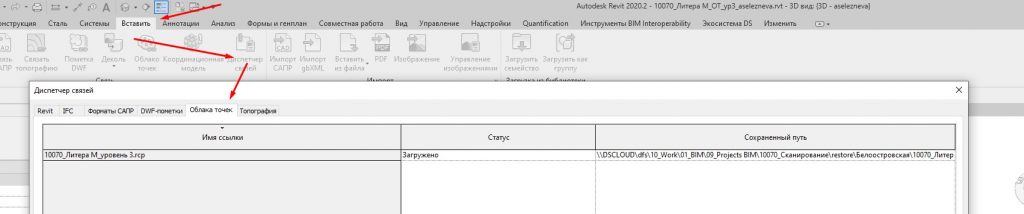
Для более эффективной работы с облаком точек его следует разбить (инструкцию смотри ниже) на смысловые части (например, уровни и корпуса) из-за большого объема полного файла.
Примерный вес оптимально работающей модели Recap – 500 КБ ±10%, а папки Support, в которой хранятся сами точки, – 160 ГБ ±1%.
Также прежде чем приступать к разделению модели по уровням – необходимо очистить всю модель от лишних элементов, а именно от элементов окружающей обстановки, непосредственно не относящихся к элементам здания.
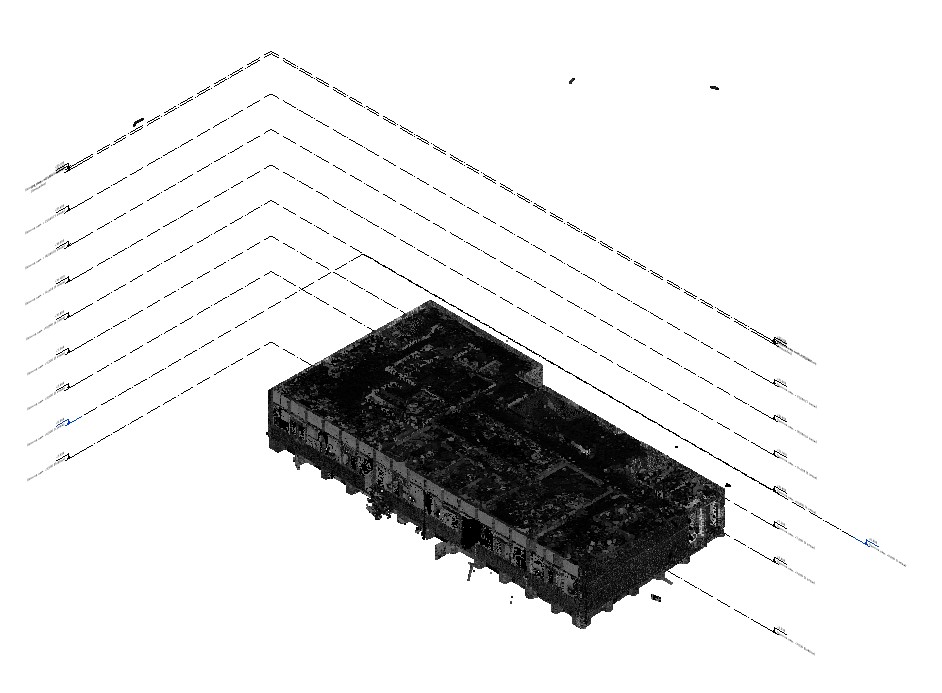
После подгрузки модели в файл-чехол, следует правильно сориентировать и выровнять облако точек по высоте. Итог подгруженной модели:
Разделение модели по уровням
- Проект открывается при помощи кнопки «Open» (смотри Рисунок), далее появляется проводник, где необходимо выбрать файл формата .rcp.

- Работа с 3D-моделью аналогична работе в Revit , также вращать, приближать или обрезать модель можно при помощи кнопок управления в верхней части экрана (смотри Рисунок).

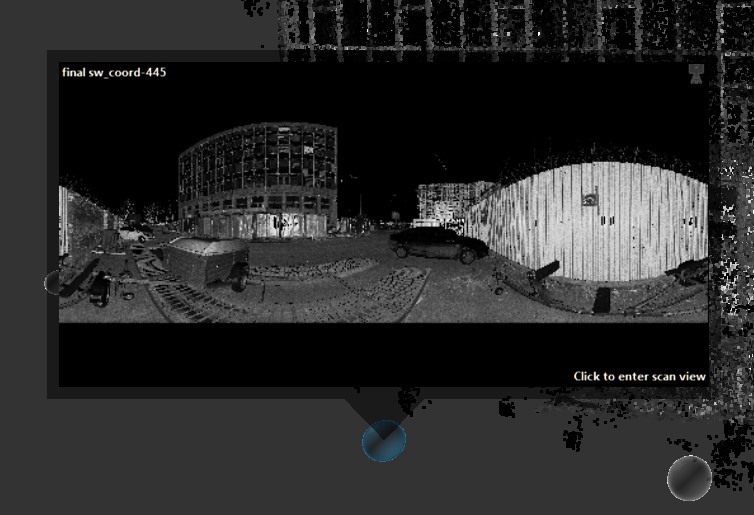
- При наведении на полупрозрачные шары (смотри Рисунок), выводится изображение в 360°. Если нажать на шар, то загрузится само изображение (загрузка занимает какое-то время – 40-50 секунд).
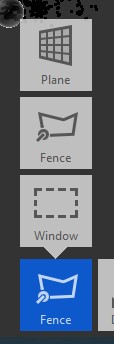
- Для обрезки здания по уровням можно воспользоваться кнопками в нижней части экрана (смотри Рисунок) «Window» — прямоугольное выделение или «Fence» — произвольный контур, далее выделяются выбранные точки и необходимо нажать кнопку «Delete» (смотри Рисунок).

- При выделении удаляемых точек всегда необходимо проверить, какие конкретно точки выделились, так как модель четко не выравнивается по плоскостям и элементы, которые должны остаться после обрезки модели, могут оказаться выделенными.
- Когда остался необходимый уровень, необходимо нажать кнопку «Save as» (смотри Рисунок) и в проводнике выбрать место для сохранения.
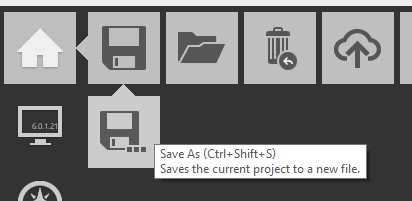
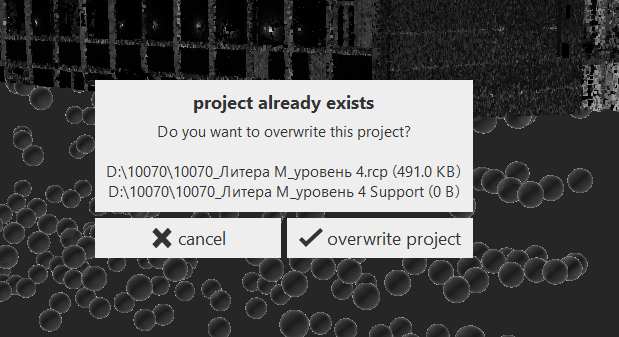
- Далее программа предложит пересохранить файл (смотри Рисунок), если ранее уже существовала модель с таким именем, а потом предложит убрать из кэша удаленные точки (смотри Рисунок), нажимаем «remove points».
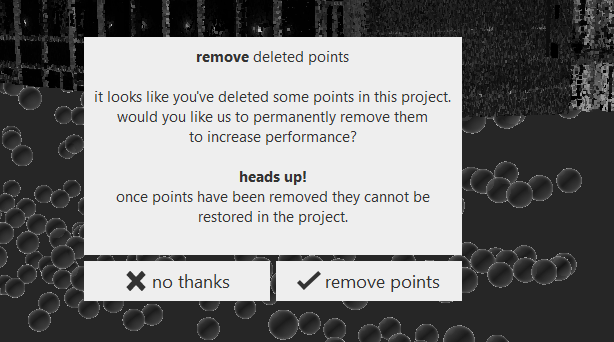
- Удаление точек и сохранение файла может занять от получаса до 2х часов, в зависимости от веса файла и характеристик диска, в котором сохраняется файл.
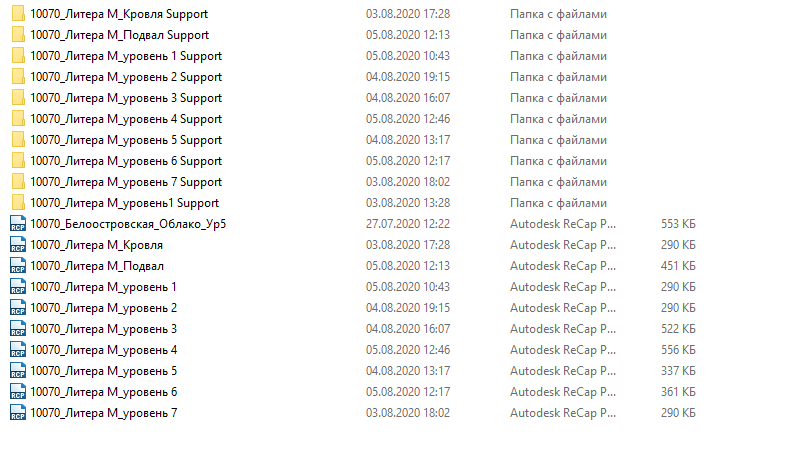
- В результате получится очищенная от лишних элементов модель 3D точек, состоящая из самого файла .rcp и папки «Support» (смотри Рисунок), в которой хранятся точки обзора, эту папку удалять нельзя.
Была ли статья полезной?