Как удалить учетную запись Google Hangouts без ущерба для информации Gmail

Hangouts — это приложение, разработанное и распространенное компанией Google. Сначала он был представлен как дополнительная функция для Google+, но позже он был превращен в отдельное приложение. Основная функция Google Hangouts — общение на предприятии. В настоящее время в Hangouts есть два основных варианта: Google Hangouts Meet и Google Hangouts Chat. Приложение поставляется предварительно установленным в некоторых операционных системах, и хотя оно может быть полезным, не всем нужны Hangouts на своем устройстве.
В этой статье мы поговорим о том, как полностью отключить приложение Hangouts на вашем устройстве. Поскольку он доступен и интегрирован почти во все популярные операционные системы, я перечислю различные методы, доступные для разных операционных систем. Убедитесь, что используемый вами метод соответствует ОС вашего устройства.
Table of Contents
Как удалить Google Hangouts на ПК и Mac
- Откройте новую вкладку в вашем браузере.
- Войдите в свою учетную запись Gmail, если вы этого еще не сделали.
- Нажмите стрелку вниз перед вашим именем. Он расположен слева от вас.
- Прокрутите вниз и выберите параметр «Выйти из видеовстречи» .
- Нажмите на кнопку «Настройки» с правой стороны, чтобы открыть настройки.
- Найдите вкладку «Чат» и отметьте опцию «Выключить чат».
- Нажмите «Сохранить изменения».
Это должно удалить Google Hangouts с вашего компьютера.
Как удалить Google Hangouts из Chrome
- Откройте новую вкладку в Google Chrome.
- Нажмите на три точки в правом верхнем углу, чтобы открыть настройки.
- Нажмите «Дополнительные инструменты» и выберите кнопку « Расширения» .
- Отключить расширение. Это не удалит Hangouts From Chrome, но отключит его.
- Если вы хотите полностью удалить Hangouts, нажмите кнопку «Удалить».
Как удалить Google Hangouts из Android
- Откройте меню настроек.
- Найдите «Приложения», а затем нажмите «Приложения».
- Прокрутите вниз, чтобы найти «Google Hangouts ».
- Нажмите кнопку «Force Stop» и используйте опцию «Disable» .
Это навсегда удалит приложение с вашего Android-устройства.
Как удалить Google Hangouts из iOS
В отличие от других операционных систем в нашем списке, iOS не поставляется с предустановленной Google Hangouts, но ее можно загрузить из App Store. Если вы загрузили приложение, но решили избавиться от него, выполните следующие действия:
-
- Найдите приложение Google Hangouts.
- Нажмите и удерживайте приложение «Hangouts».
- Нажмите кнопку «X» на экране, чтобы удалить его из телефона и подтвердить при появлении запроса.
Там. Приложение Google Hangouts окончательно удалено с вашего устройства.
Что такое приложение Hangouts, его возможности и преимущества

Получи нашу книгу «Контент-маркетинг в социальных сетях: Как засесть в голову подписчиков и влюбить их в свой бренд».
Подпишись на рассылку и получи книгу в подарок!

Приложение Hangouts — это официальный Google-клиент для мобильных телефонов и планшетов с операционной системой Android. Он предназначен для обмена сообщениями, фотографиями, аудио- и видеозаписями.
Hangouts: что это за программа
Чаще всего пользователи для обмена сообщениями выбирают мессенджер WhatsApp, Telegram и т.д. Их необходимо скачивать с Google Play и устанавливать на смартфон. Однако устройства, работающие на операционной системе Android, имеют предустановленную версию, функционал которой полностью соответствует типовой принадлежности. В функциональности и инструментах общения оно не уступает лидерам рынка. Здесь также можно отправлять текстовые и голосовые сообщения, звонить и выходить на видеосвязь.
Hangouts создан для того, чтобы объединить в себе возможности разных мессенджеров и получить мобильный клиент, который будет отвечать основным требованиям. Для того чтобы начать пользоваться Hangouts, необходимо зарегистрировать аккаунт или авторизоваться в бесплатной почтовой службе от компании Гугл — Gmail.
Приложение является предустановленным на большинстве смартфонах. Ранее ее аналогом служила программа Talk Back, которая дополнялась отдельным софтом, таким как «+Чаты» и «+Видеовстречи». Позже все это было объединено в единый продукт. Однако, несмотря на многочисленные возможности, оно не занимает много места и энергии, благодаря чему даже на телефонах с небольшим количеством оперативной памяти не происходит сбоев работы, зависаний, вылетов и т.д.
Другими словами, данная программа — идеальное решение для общения внутри системы. Если у людей из списка контактов имеются аккаунты, человеку не придется искать альтернативные способы общения.
Для чего нужно приложение Hangouts
Программа наделена довольно обширными функциями, несмотря на то, что не пользуется большим спросом у русскоязычной аудитории. В частности, стандартный встроенный функционал позволяет отправлять и принимать текстовые, голосовые и мультимедийные сообщения, с прикрепленными фотографиями и видеозаписями. А также:
- Создавать групповые чаты с возможностью объединения в одном сеансе до ста человек.
- Можно устраивать видеовстречи в Hangouts, организовывать трансляции сразу с несколькими друзьями, а также проводить вебинары, где участники могут видеть и слышать автора, но не могут принимать участие в дискуссии. Для обратной связи предусмотрен специальный чат, куда участники присылают свои вопросы и прочие сообщения.
- Возможность звонить не только зарегистрированным пользователям, но и набирать мобильные номера не из списка контактов.
- Хранить присланные текстовые сообщения и медиафайлы во встроенном облачном хранилище. Если человек решит поменять смартфон или же потеряет его, все данные будут доступны после синхронизации аккаунта в системе Гугл.
Одно из главных достоинств «Хэнгаутса», на которое практически не обращают внимания пользователи при выборе мессенджера для общения — незначительное потребление системных ресурсов. Для операционной системы Андроид это является редкостью, поскольку другие софты часто оказывают большую нагрузку на оперативную память и процессор, из-за чего время работы устройства без подзарядки заметно снижается.
Однако и здесь есть свои недостатки. В частности, во время пользования отмечается некоторая задержка между командой и ее исполнением. К примеру, человек делает свайп по экрану, но исполнение его команды происходит с небольшим, но заметным зависанием. Переход между отдельными вкладками также занимает некоторое время. Помимо этого, существенным минусом является то, что общение можно поддерживать только с людьми, пользующимися ОС Android. И если все существующие проблемы устраняются после выхода очередных обновлений, с этим недостатком ничего сделать нельзя.
Отвечая на вопрос, для чего все-таки нужен Hangouts, если учесть, что для мгновенного обмена сообщениями есть другие, более популярные мессенджеры, следует отметить, что это — целый сервис, который обеспечивает связь между разными программами, разработанными компанией Гугл: от Google+ Messenger до Google Talk. Несмотря на отсутствие большой популярности, он может составить достойную конкуренцию.
Как пользоваться приложением Hangouts на Андроид
Как уже отмечалось, программа установлена на мобильном телефоне по умолчанию, но при отсутствии ее можно скачать из Google Market.
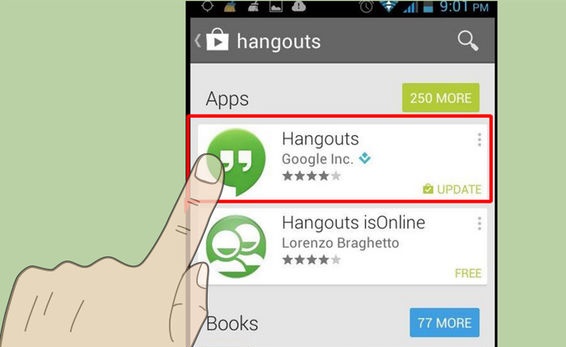
Чтобы зарегистрировать аккаунт, необходимо иметь учетную запись в Google, а затем указать номер мобильного телефона, на который придет SMS с кодом подтверждения операции. После этого пользователь получит доступ к стандартному интерфейсу.
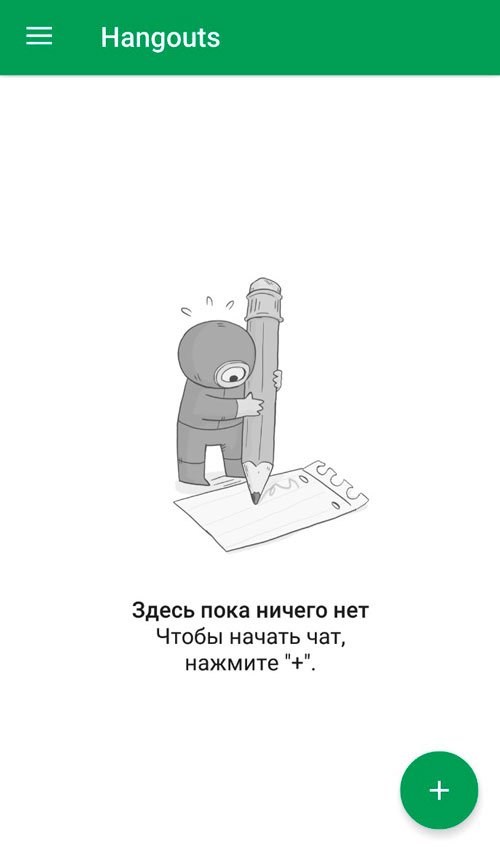
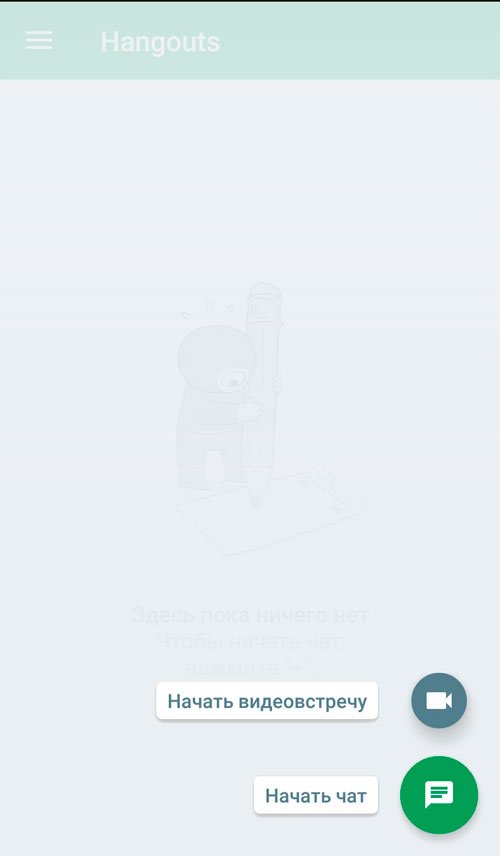
Для того чтобы начать новый диалог или позвонить по видеосвязи, необходимо нажать на кнопку «Добавить», расположенную в правом нижнем углу экрана. Откроется страница с возможностью выбора способа общения: «Начать видеовстречу» и «Новый чат».
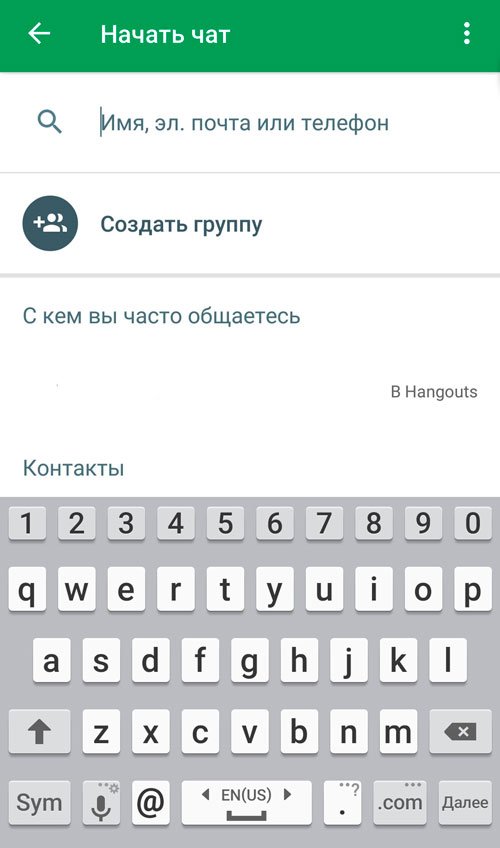
После выбора необходимого варианта пользователю будет предложено выбрать людей из списка контактов, с кем необходимо создать новый диалог. В частности, здесь можно создать группу для общения с несколькими пользователями одновременно либо выбрать один контакт и написать ему. Поиск контактов осуществляется по имени или никнейму, по адресу электронной почты или по номеру телефона.
Свайп по экрану слева направо открывает раздел настроек, где человек может изменить параметры профиля: сменить статус, установить аватарку, выбрать мелодию уведомления о сообщениях или звонках и т.д.
Можно ли удалить программу Hangouts на Андроид
Поскольку приложение является предустановленным на смартфоне, многие люди, не использующие его, хотят от него избавиться. Однако удалить стандартными способами «Хэнгаутс» не получится — необходимо получить доступ к файловой системе и там произвести деинсталляцию. Но при неправильных действиях можно нарушить работу телефона. Поэтому единственный безопасный вариант удаления программы — отключить ее в настройках, чтобы, во-первых, не приходили обновления, во-вторых, понапрасну не тратился заряд. Для этого необходимо перейти в раздел «Настройки», «Диспетчер приложений».
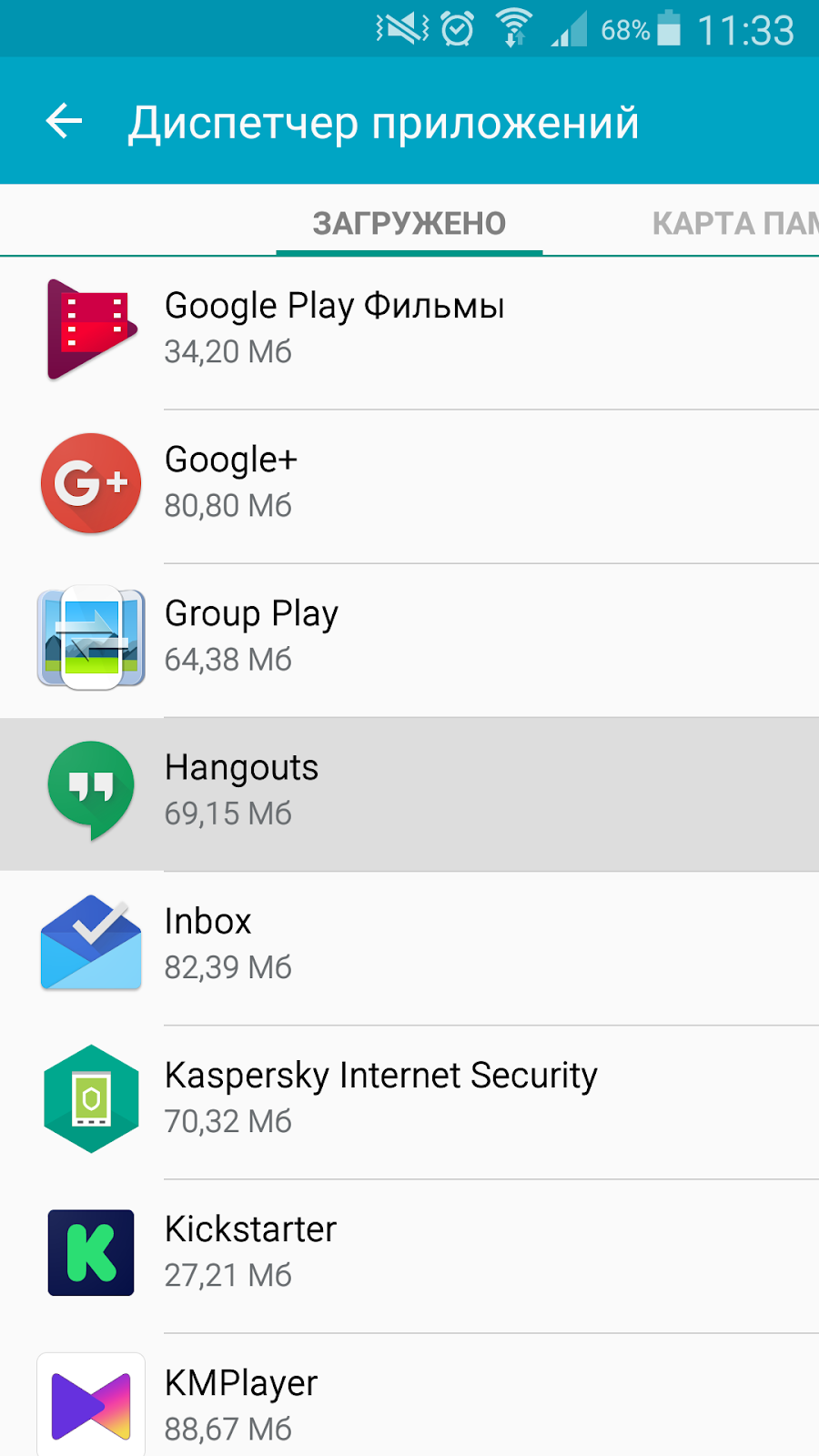
Найдя нужную программу, нажмите на кнопку «Очистить данные», затем удалите имеющиеся обновления и отключите возможность их дальнейшей автоматической установки.
Как пользоваться Hangouts
Google Hangouts — это программное обеспечение для мгновенного обмена сообщениями и видеоконференций , разработанное компанией Google и выпущенное 15 мая 2013 года во время конференции разработчиков Google I/O . Она заменяет собой сразу три системы для мгновенного обмена сообщениями: Google Talk , Google+ Чаты и сервис видеочатов Google + Видеовстречи, а также онлайн-трансляцию через YouTube .
В сети многие пользователи задают вопросы о том, как пользоваться Hangouts. Ответ неоднозначен. Ведь большинство юзеров даже не знает, что это за программа. В данном материале мы решили расставить все точки над «i».
Этап 1. Создание аккаунта
Первое, что нужно сделать в том случае, если у вас все еще нет учетной записи Google. Без этого не получится полноценно пользоваться Google Hangouts. Создать аккаунт можно в самом смартфоне. Вовсе не обязательно для этого использовать браузер на компьютере:
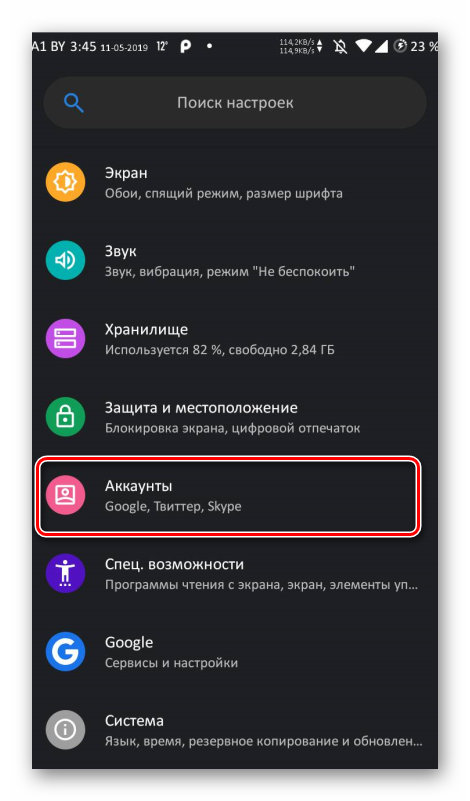
- Итак, на главном экране аппарата ищем значок «Настройки» и тапаем по нему. Появится список параметров. Здесь ищем пункт «Аккаунты» и нажимаем на него.
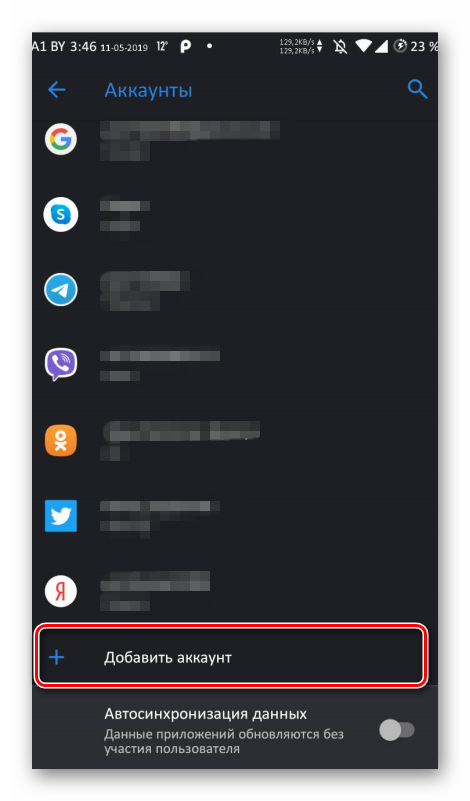
- Теперь нажимаем на кнопку «Добавить аккаунт».
- В списке тапаем по надписи «Google».
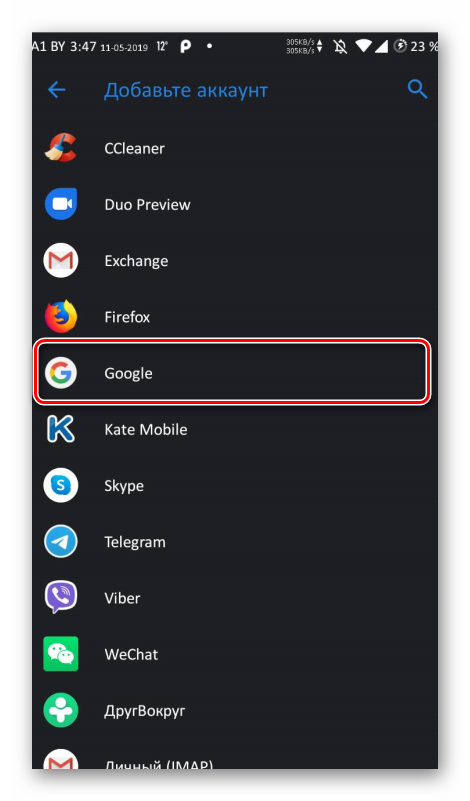
- Запустится мастер добавления учетной записи. В самом низу экрана тапаем по пункту «Создать аккаунт».
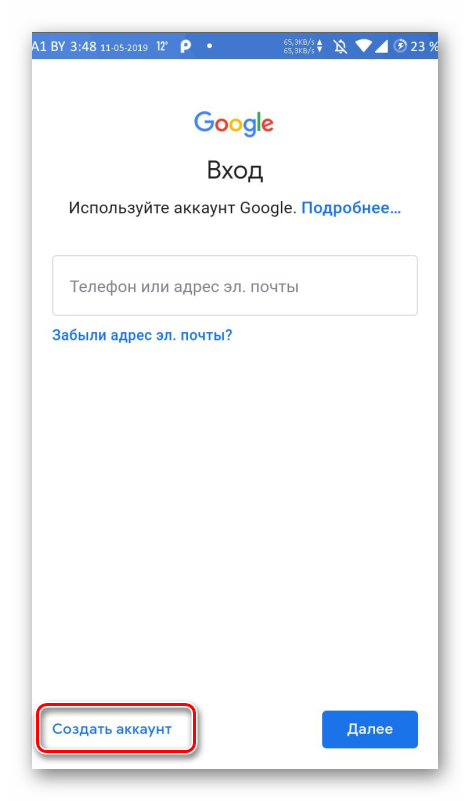
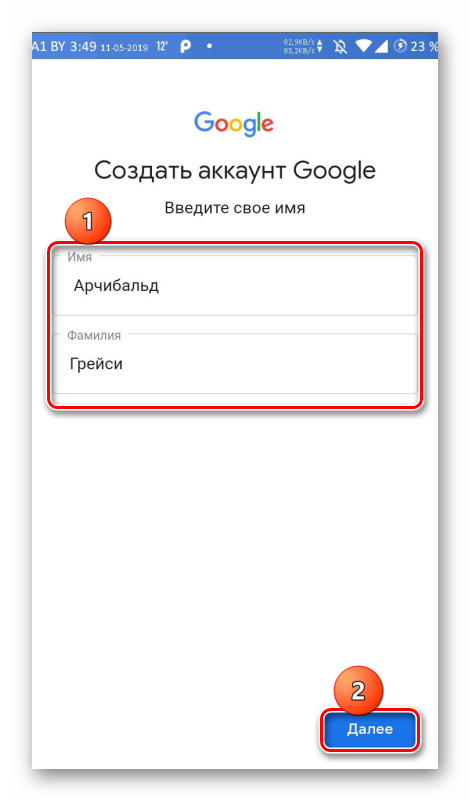
- Вводим имя и фамилию в соответствующих графах. Затем нажимаем «Далее».
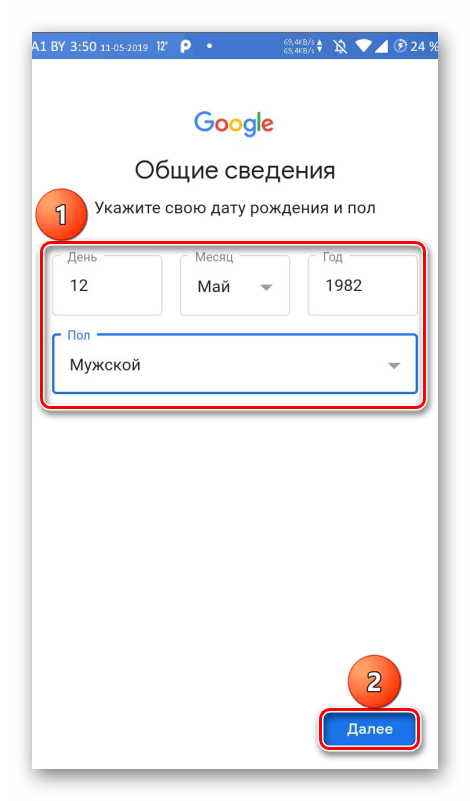
- На следующем этапе указываем дату рождения (полностью) и пол. Жмем «Далее».
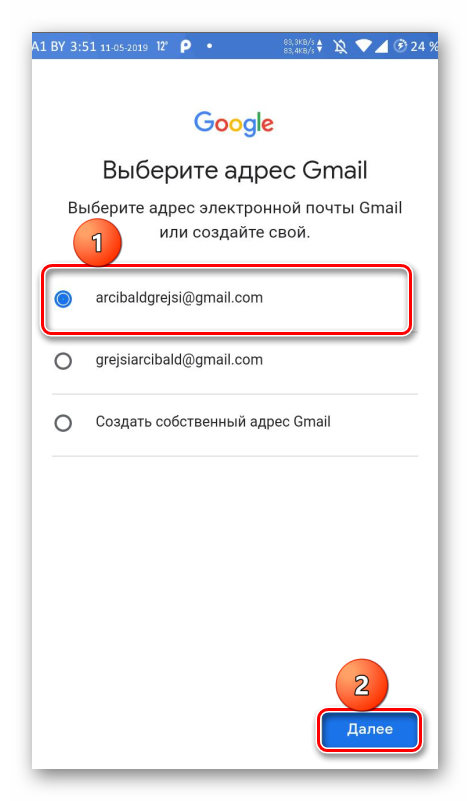
- Выбираем адрес электронной почты и снова тапаем «Далее».
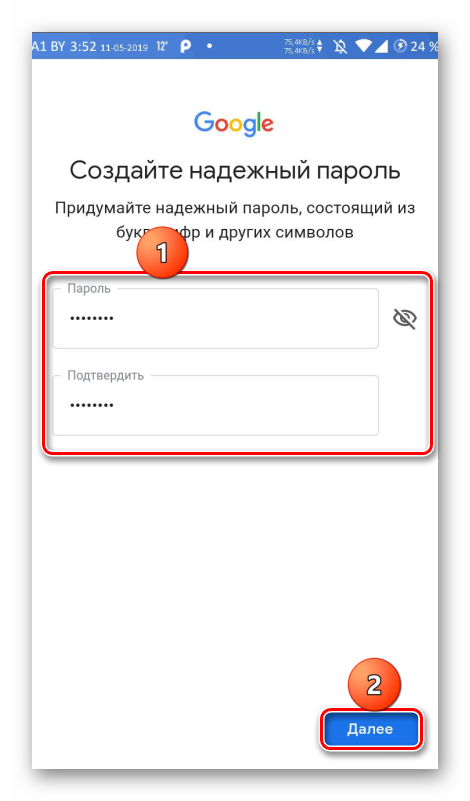
- Придумываем пароль и дважды вводим его в соответствующие графы. Снова жмем на ту же кнопку.
- Следующий шаг: принимаем лицензионное соглашение при помощи соответствующей кнопки.
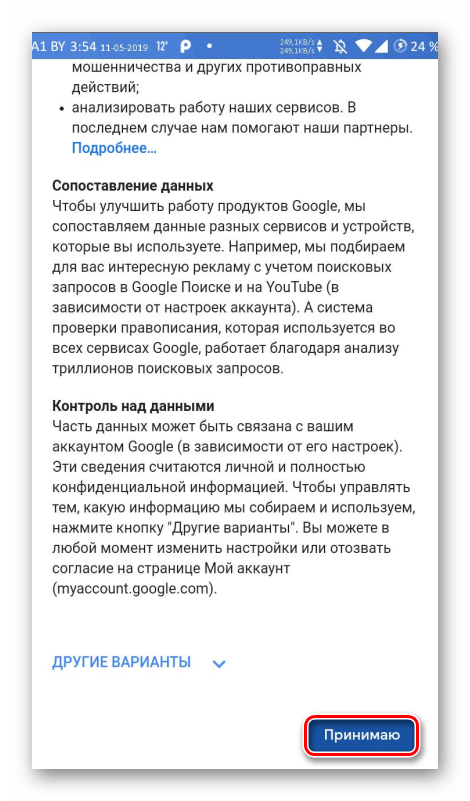
Вот и все. Учетная запись успешно создана. Теперь вы можете пользоваться всеми преимуществами Google. Также теперь можно легко и просто использовать Hangouts. Но сначала приложение нужно установить. Об этом в следующей главе.
Этап 2. Инсталляция мессенджера
В некоторых прошивках смартфонов Hangouts уже установлен вместе с другими сервисами Google. Но бывает и так, что мессенджер отсутствует. Поэтому нам нужно его установить. Без этого использование невозможно.
Процесс инсталляции стандартен. Точно так же устанавливаются и другие приложения из Google Play. Но если вы только что приобрели смартфон, то можете запутаться. Поэтому мы подготовили подробную инструкцию с четким алгоритмом действий:
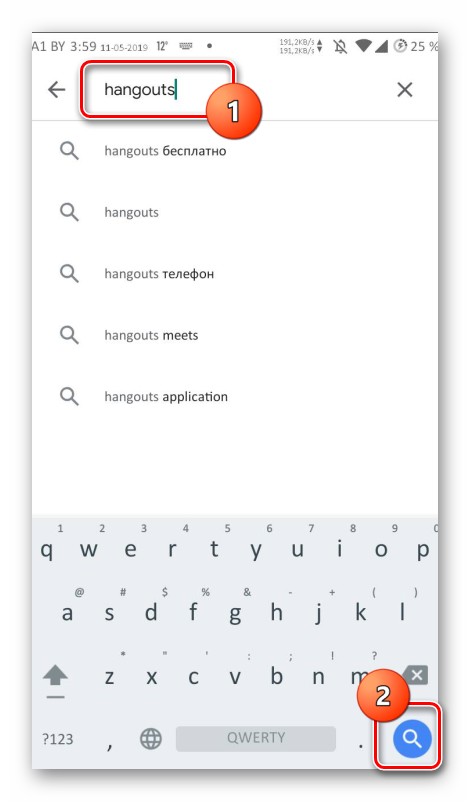
- На главном экране аппарата ищем значок «Google Play» и тапаем по нему для запуска. Появится окно приложения. В строке поиска (она находится в самом верху) вводим «hangouts» и жмем кнопку поиска.
- Появится список результатов. Тапаем по нужному приложению. Далее просто нажимаем на кнопку «Установить».
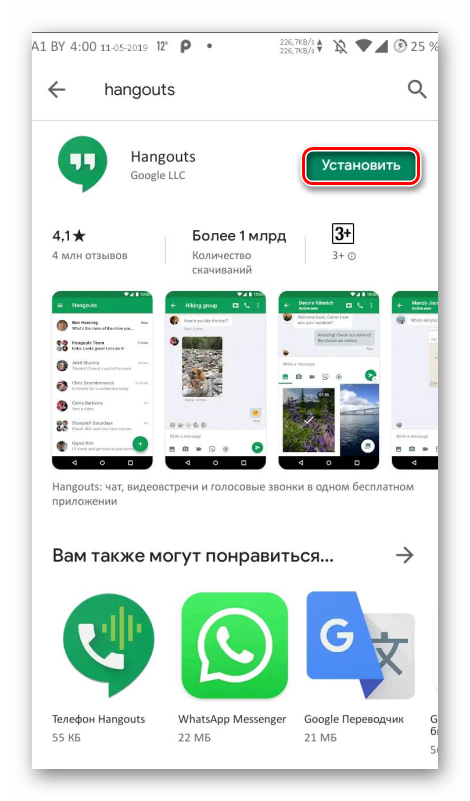
Вот и все. Через несколько мгновений значок приложения появится на рабочем экране смартфона. Можно запускать его и начинать работу. Вводить данные необязательно. Аккаунт Google подхватится автоматически. Ведь именно его вы используете на смартфоне.
Этап 3. Использование приложения
Теперь перейдем к самому интересному – к использованию мессенджера. Здесь тоже не все так просто, как кажется. У программы довольно богатый функционал. Поэтому придется разбивать эту главу на несколько импровизированных разделов:
-
- Итак, ищем на рабочем столе иконку «Hangouts» и тапаем по ней для запуска. После старта приложения потребуется добавить контакт для общения. Нажимаем на зеленую кнопку с изображением плюса.
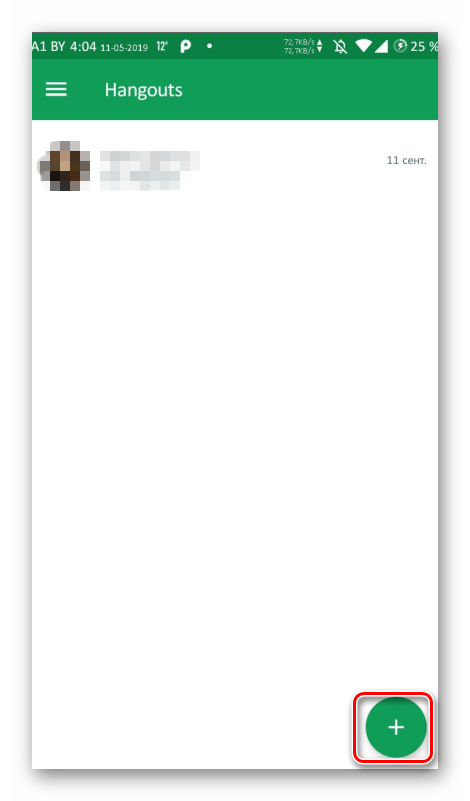
- Далее в соответствующую графу вписываем имя и фамилию пользователя (или его никнейм) и жмем на кнопку «Поиска».
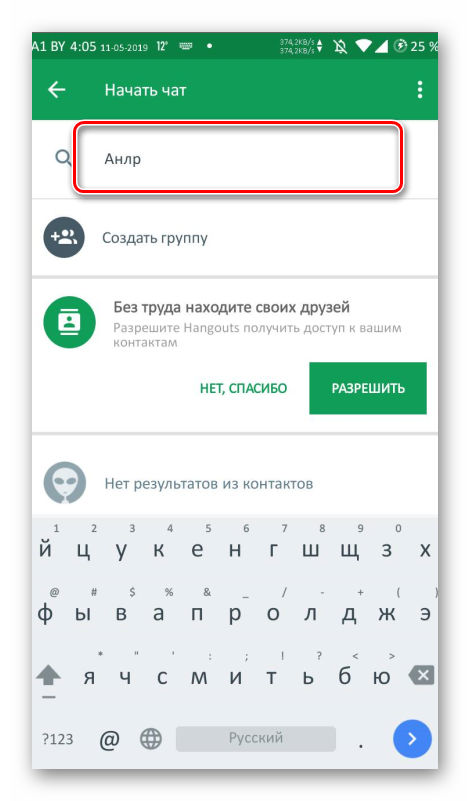
- Мессенджер выдаст возможные варианты. Необходимо тапнуть по тому, который требуется.
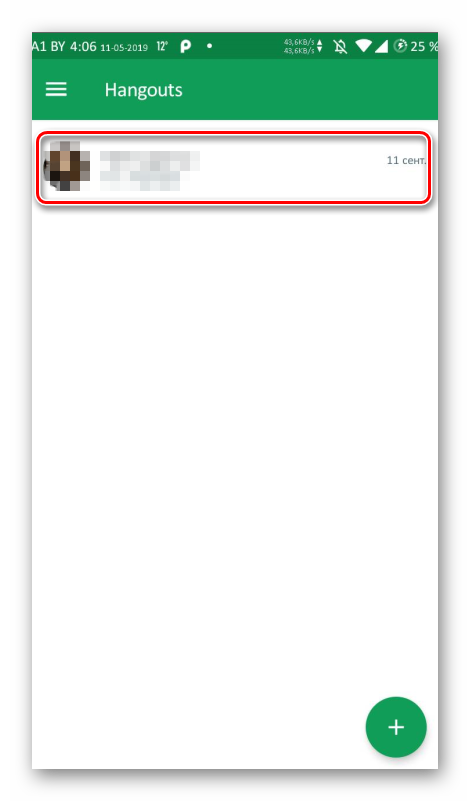
- Сразу же откроется чат. Можно написать сообщение и нажать на кнопку «Отправить».
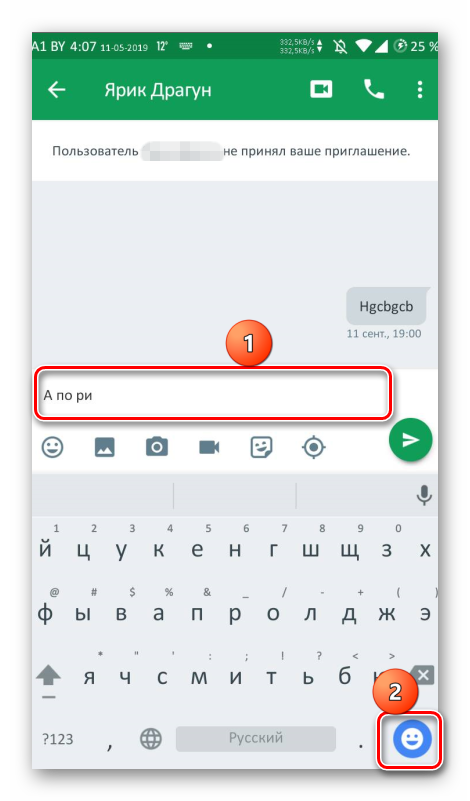
- Итак, ищем на рабочем столе иконку «Hangouts» и тапаем по ней для запуска. После старта приложения потребуется добавить контакт для общения. Нажимаем на зеленую кнопку с изображением плюса.
Удаление сообщений
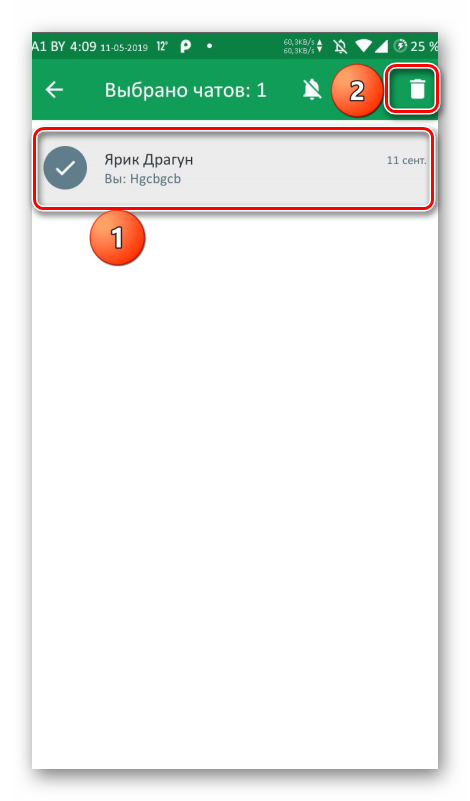
А как удалить сообщение в Hangouts, если написали не то? Для этого нужно удалить весь чат. Другого пути нет. Переходим к списку бесед и долгим тапом выделяем нужную. После этого нажимаем на пункт «Удалить» в соответствующем меню.
Удаление контактов
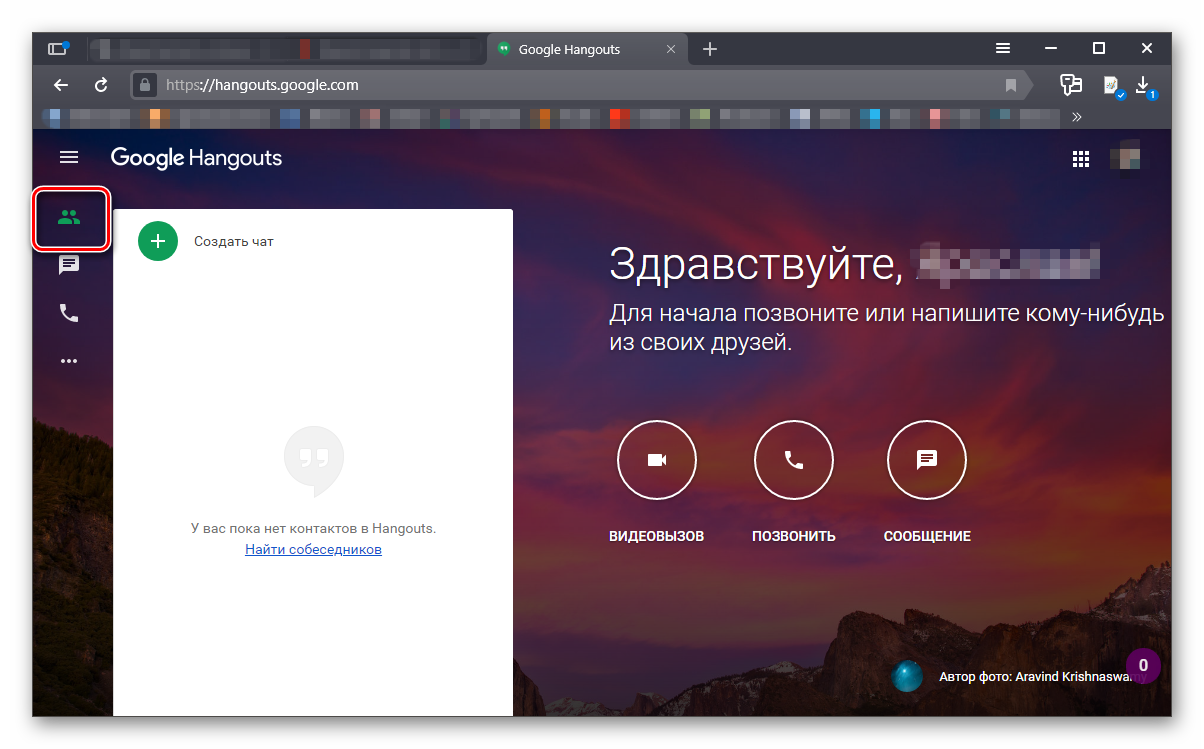
Как удалить контакт из Hangouts? Для этого придется открыть браузер на компьютере, ввести в адресную строку https://hangouts.google.com/ и перейти в веб-версию мессенджера. В правой части окна нужно кликнуть по кнопке с двумя силуэтами и щелкнуть правой кнопкой мыши по нужному контакту. В появившемся меню просто выбрать «Скрыть пользователя».
Вот так можно общаться в Hangouts. Конечно, сам процесс не похож на то, что происходит в других мессенджерах. Поэтому некоторым он может показаться непонятным. Но с этим ничего сделать невозможно.
Добавление и удаление фотографий
В Hangouts можно установить фотографию пользователя (аватарку). Процесс этот не особо сложный. Но из-за непонятного интерфейса возможны проблемы. Поэтому мы рассмотрим его подробнее и предоставим четкую инструкцию.
- Итак, ищем на главном экране смартфона значок Hangouts и тапаем по нему для запуска. Далее свайпом вправо открываем меню и выбираем «Настройки».
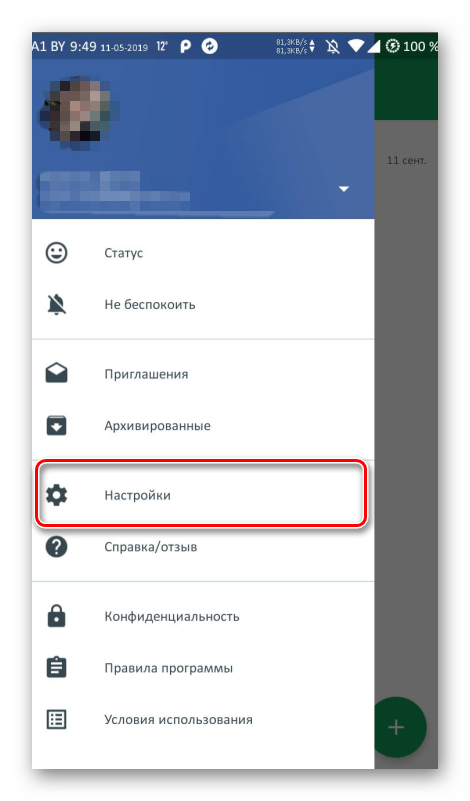
- Нажимаем на тот аккаунт, который используется в мессенджере.
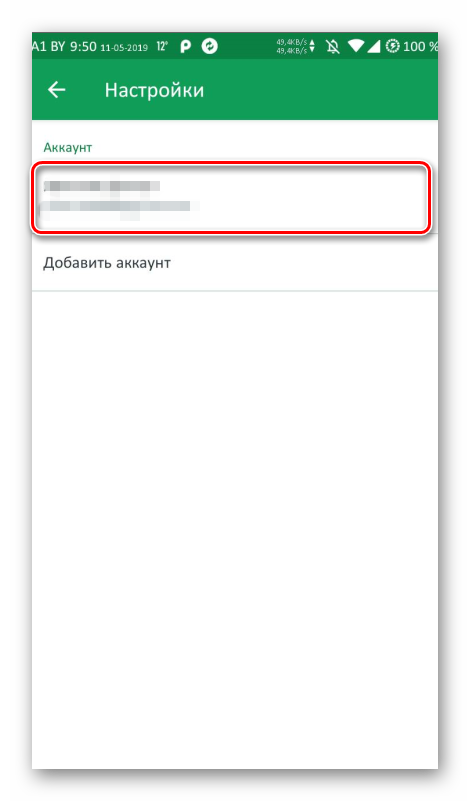
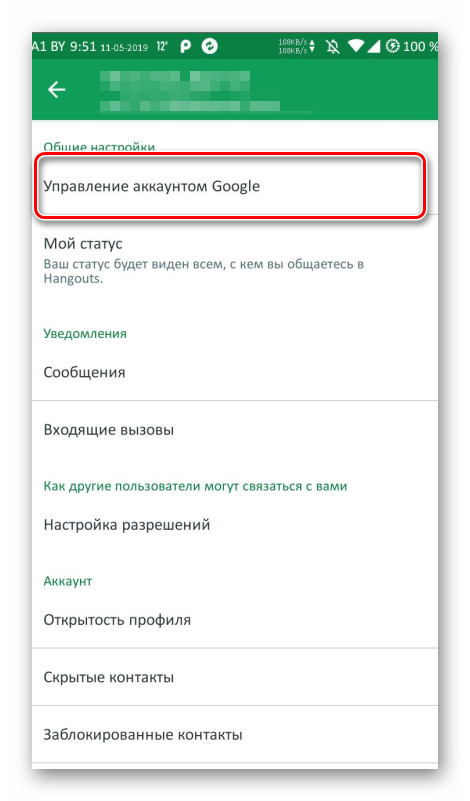
- На следующем этапе тапаем по пункту «Управление аккаунтом Google».
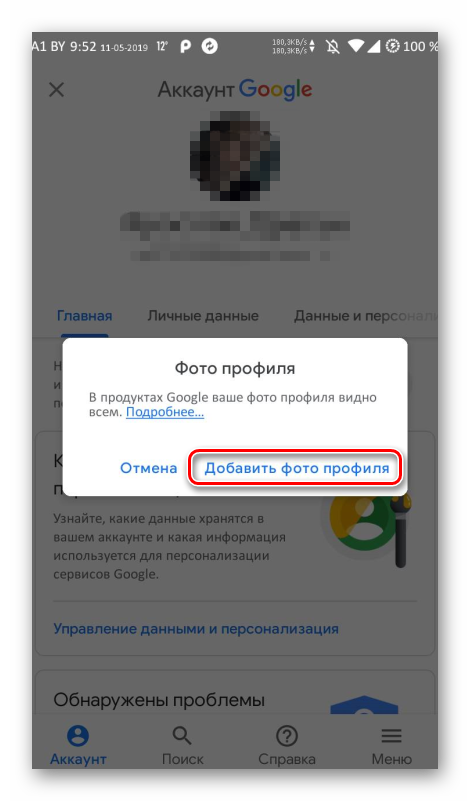
- Теперь нажимаем на круглый значок над именем пользователя и в появившемся окне жмем «Добавить фото профиля».
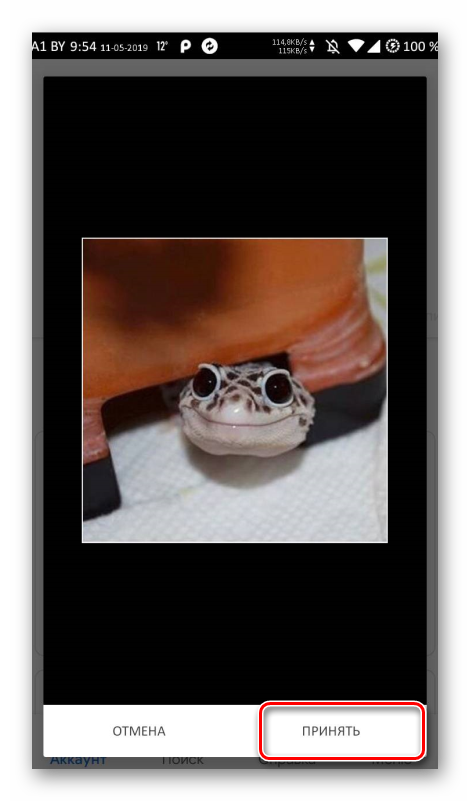
- Выбираем из галереи нужное фото, подгоняем его под размеры рамки и нажимаем «Принять».
Теперь у вашего аккаунта есть фото. Многие пользователи спрашивают о том, как удалить фото в Hangouts. Никак. Раньше было можно, а теперь только заменить. Для этого придется повторить все вышеописанные действия.
Удаление аккаунта
Как удалить аккаунт в Hangouts? Вы должны понимать, что приложение привязывается к учетной записи Google. И если вы ее удалите, то лишитесь возможности полноценно пользоваться своим смартфоном.
К тому же, это может негативно повлиять на работоспособность некоторых компонентов аппарата. Так что куда проще и безопаснее удалить само приложение. Вот подробная инструкция, рассказывающая о том, что и как нужно делать:
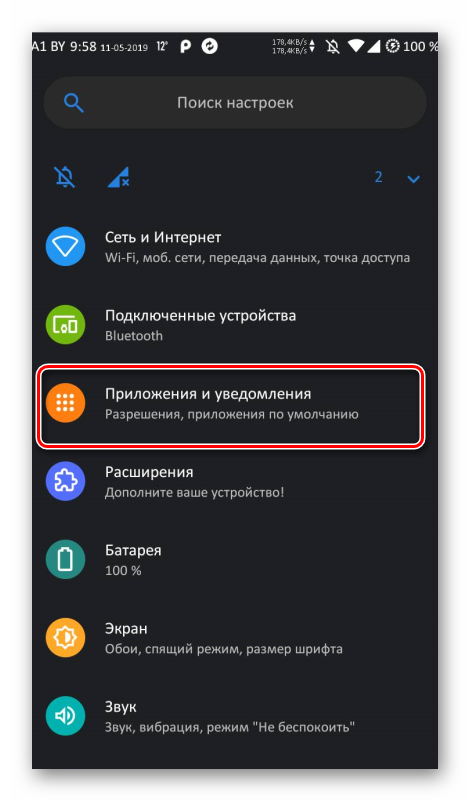
- На главном экране смартфона ищем значок «Настройки» и тапаем по нему для запуска. Далее в списке параметров выбираем «Приложения и уведомления».
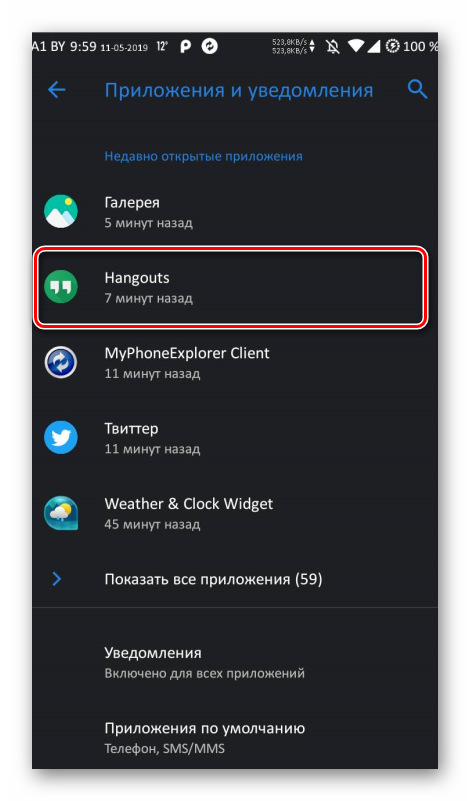
- В списке инсталлированных программ ищем «Hangouts» и тапаем по соответствующему пункту.
- Находим кнопку «Удалить» и нажимаем на нее.
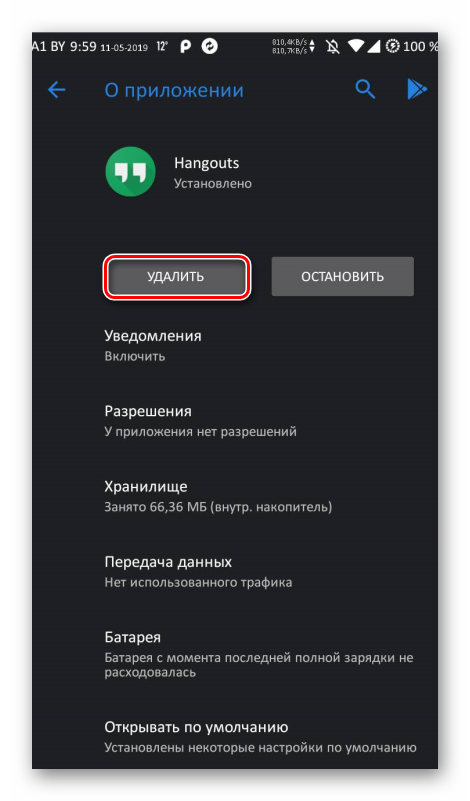
- Подтверждаем действие при помощи соответствующей кнопки.
Вот так деинсталлируется приложение. Это гораздо лучше, чем удалять свой аккаунт, к которому могут быть привязаны и другие программы. По сути, это единственный безопасный способ. Ведь Hangouts – это всего лишь приложение.
Работа в веб-версии
Вообще-то, существует также веб-версия Hangouts. Ею можно пользоваться при помощи браузера. Однако далеко не со всеми она нормально работает. Полноценная работа заявлена для Google Chrome, Яндекс Браузера и Opera. Во всех остальных программах возможны сбои некоторых компонентов.
В любом случае нам нужно поговорить о том, как пользоваться веб-версией Hangouts. Для этого придется предоставить подробную инструкцию, так как интерфейс заметно отличается от того, что используется в приложении. Поэтому вот вам четкий алгоритм действий:
- Для начала потребуется запустить браузер. Для этого можно использовать значки на рабочем столе, иконки в меню «Пуск» или кнопки в панели задач. Далее в адресной строке веб-обозревателя вводим https://hangouts.google.com/ и жмем на кнопку Enter .
- В соответствующих строках вписываем логин и пароль от аккаунта Google. Снова жмем Enter .
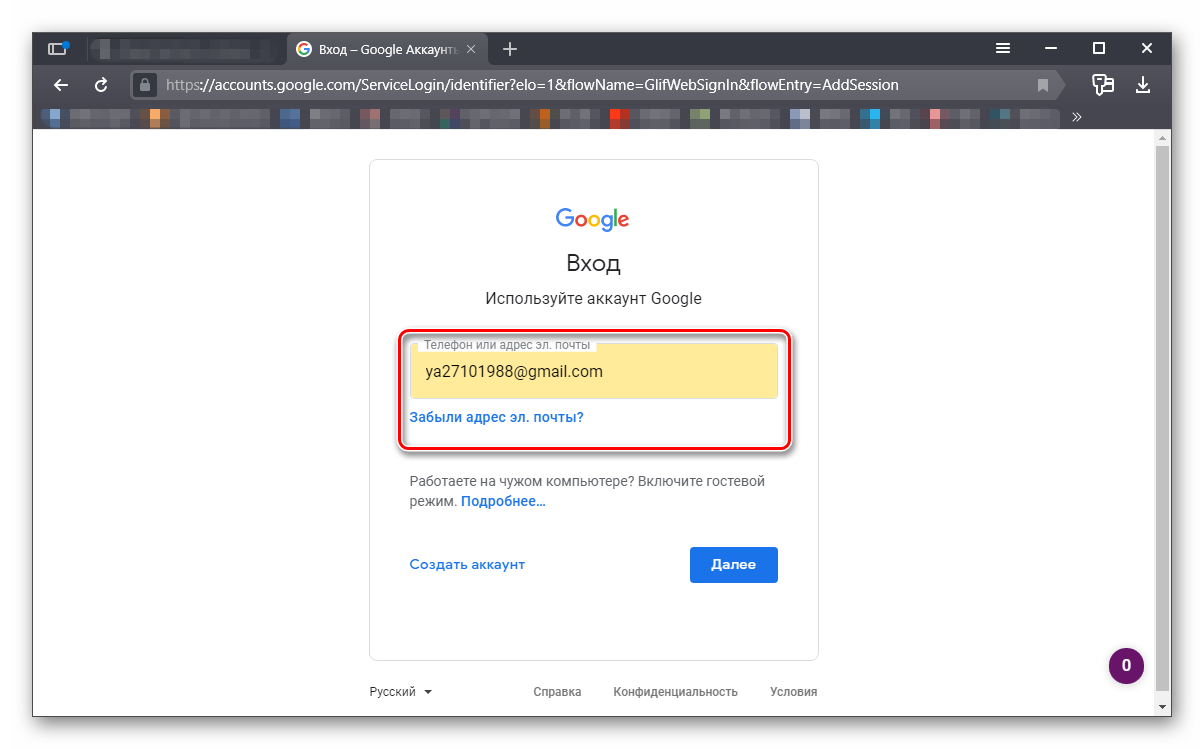
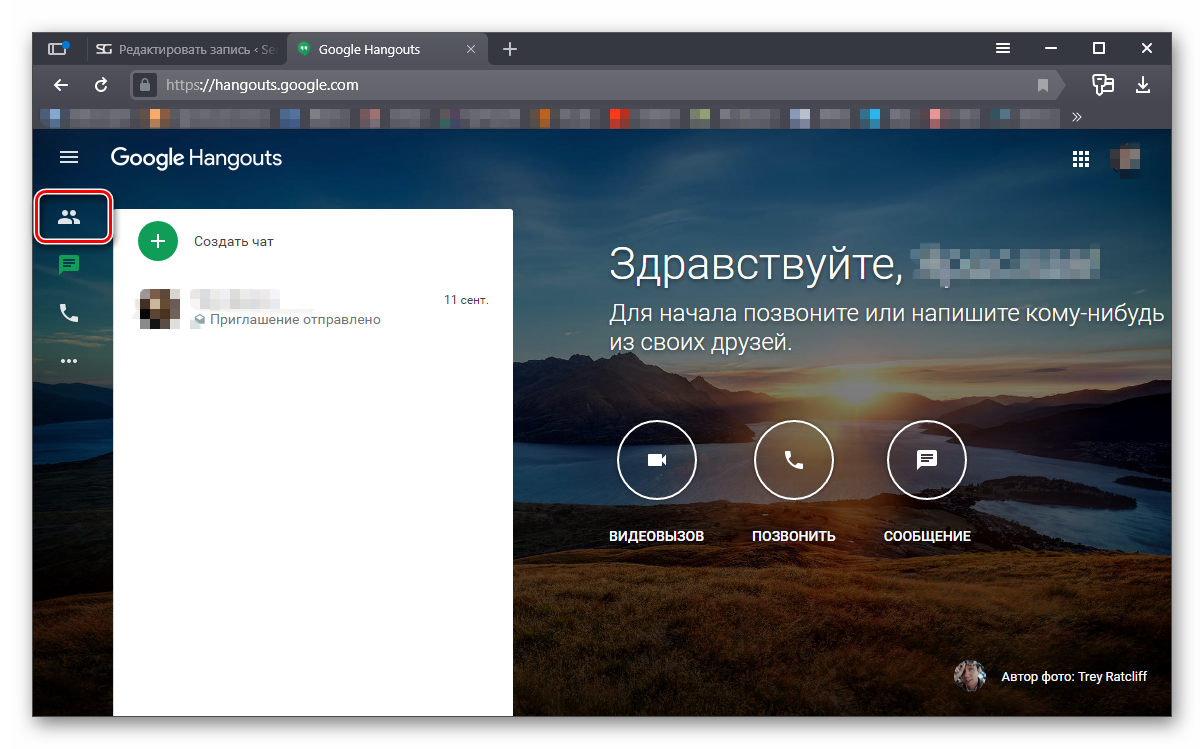
- После этого мы попадаем на главную страницу веб-версии мессенджера. Для просмотра контактов нажмите кнопку с изображением силуэтов.
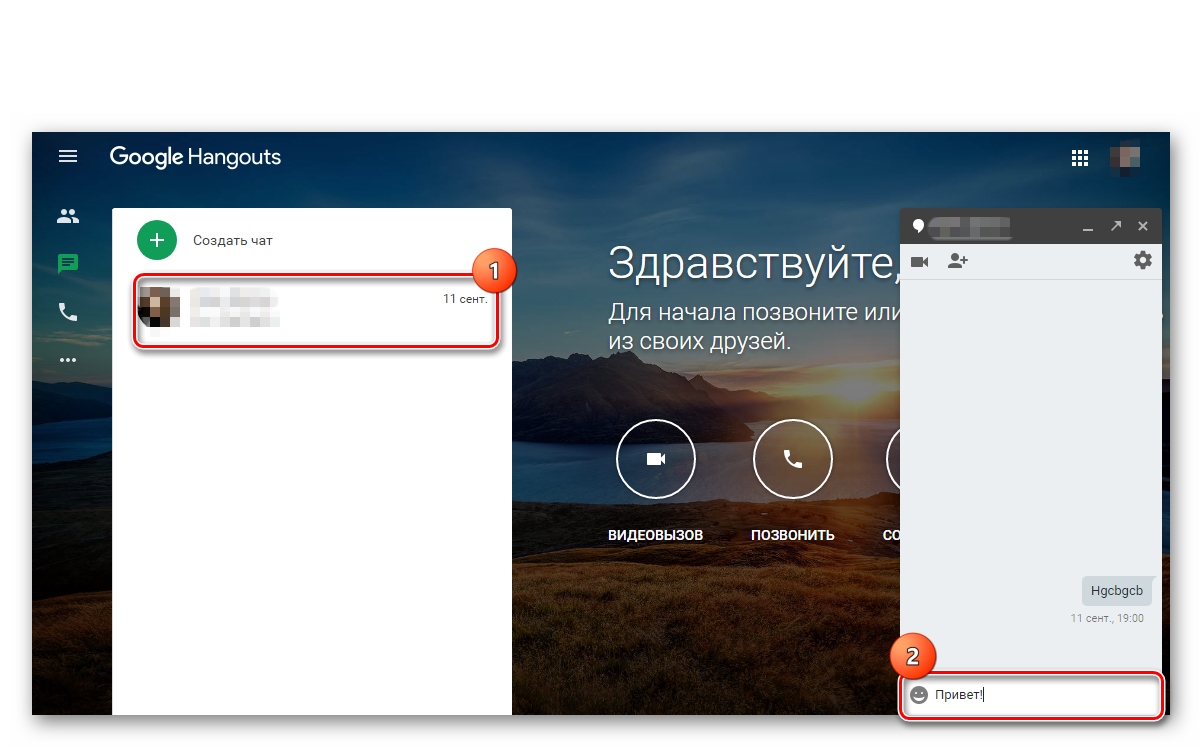
- В списке выберите требуемого человека простым кликом. Откроется окно часа в правом нижнем углу. Введите какой-нибудь текст и нажмите Enter для отправки.
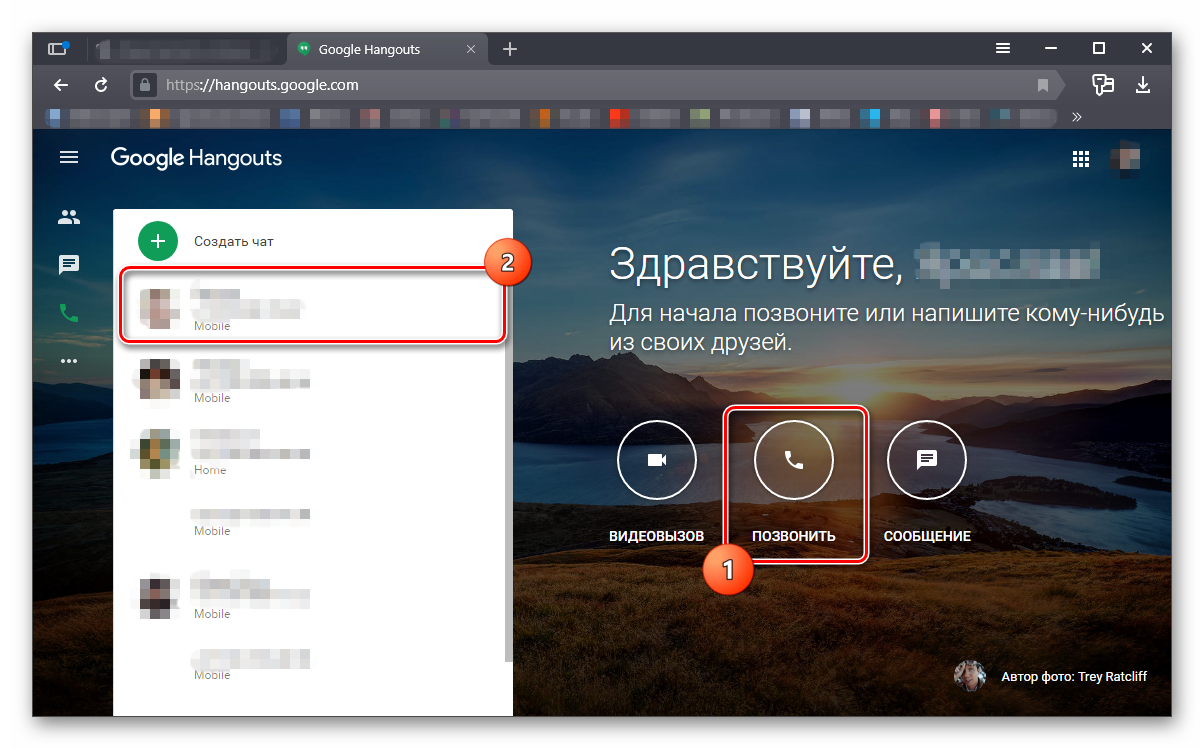
- Если нужно кому-то позвонить, то просто нажмите на кнопку с изображением трубки на главном экране. Откроется список контактов, в котором нужно будет просто кликнуть по записи. Звонок сразу же начнется.
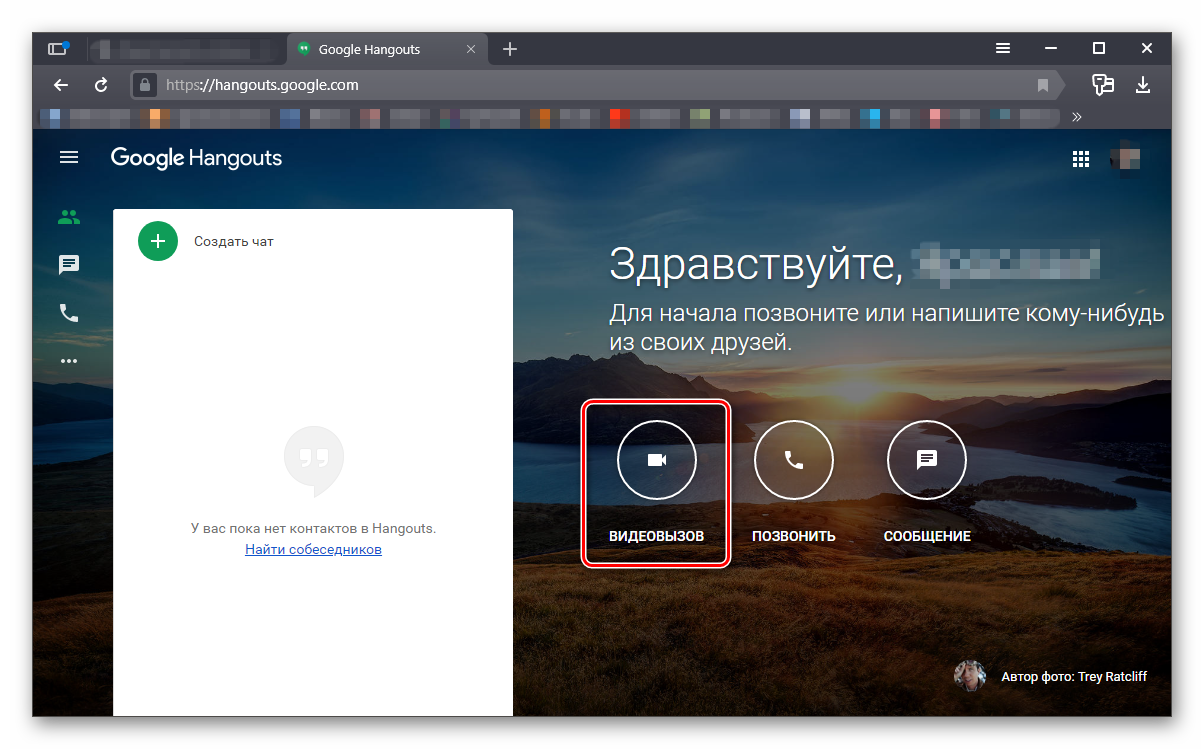
- Точно также с видео звонками. Но для этого потребуется щелкнуть по кнопке с изображением камеры.
- Если щелкнуть по иконке с тремя точками, то можно будет попасть в меню веб-версии. Здесь просто выберите тот пункт, который вас интересует.
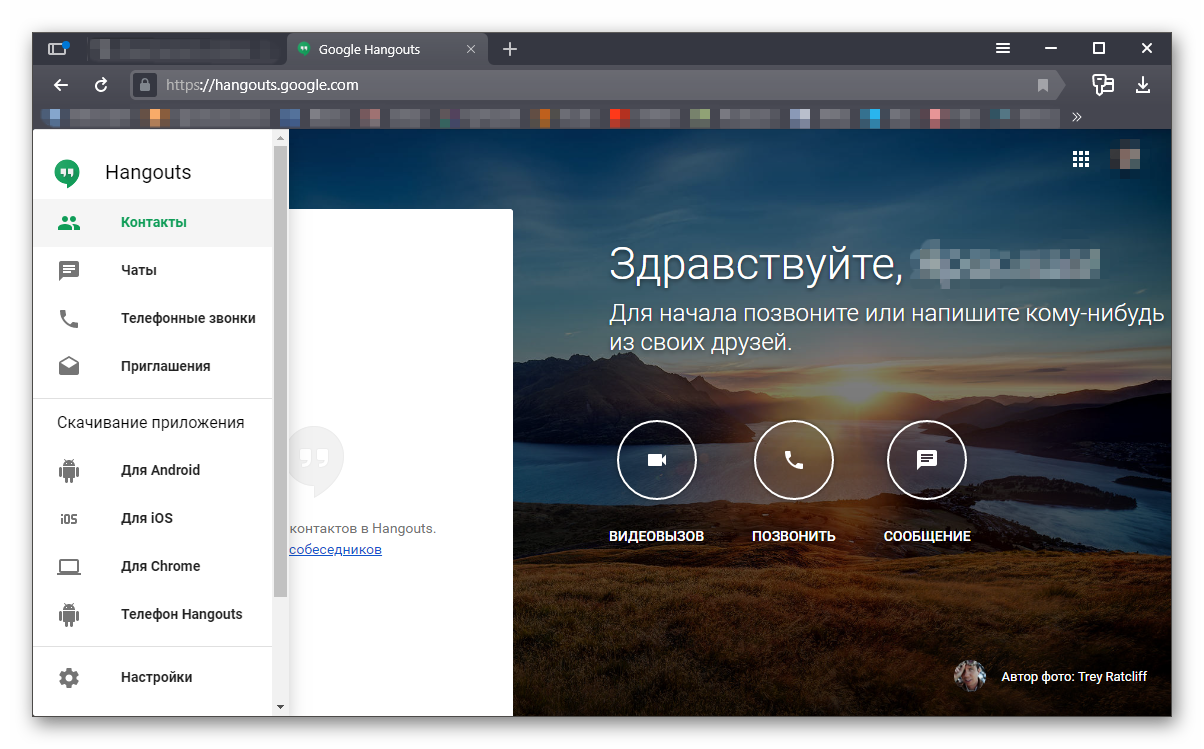
Вот так можно работать с веб-версией приложения Hangouts. Выше рассмотрены базовые действия (вроде звонков и написания текста). А вообще интерфейс на сайте интуитивно понятнет. Да еще и на русском языке. Так что проблем с работой не должно возникнуть.
Заключение
В рамках данного материала мы поговорили о том, как нужно работать с мессенджером Hangouts от Google. Главная проблема заключается в том, что приложение не похоже ни на одно подобное. Поэтому у пользователей могут возникнуть определенные проблемы. Мы предоставили подробные инструкции, которые должны помочь новичкам разобраться в программе.
Как удалить Hangouts с Андроид
Hangouts – довольно производительное приложение, которое дает возможность общаться между собой, владельцам аккаунтов Google+.
Содержание показать
Что такое Hangouts
По сути Hangouts является сервисом Google, поэтому программа внедряется в операционную систему автоматически. Поэтому делая подобную прошивку для андроид, разработчики не сильно спешат спросить об этом пользователей. Так как же удалить программу Hangouts со своего устройства, для того чтобы на иске осталось свободное место?
Так как программа Hangouts является частью операционной системы, и вшита в Андроид, вы не сможете его удалить просто так. Для этого вам потребуются рут права (права администратора).

Удаляем Hangouts на Android
После того как права администратора были получены, вам потребуется воспользоваться каким-то файловым менеджером. На сегодняшний день, самым популярным остается Total Commander.
После того как вы вошли в него, потребуется отыскать и открыть папку с названием /system/app. После этого вам нужно будет найти «Hangouts.apk», и нажать на это приложение. Длинное нажатие вызовет контекстное меню.