Как удалить ненужные приложения на Xiaomi Redmi Note 9 5G

При использовании смартфона люди устанавливают множество программ для решения тех или иных задач. Со временем некоторые из них становятся ненужными, в связи с чем требуется удалить приложение на Xiaomi Redmi Note 9 5G. Операция выполняется несколькими способами, и процесс деинсталляции напрямую зависит от того, хотите вы избавиться от сторонней программы или же хотите удалить предустановленные приложения.
Удаление сторонних приложений на Xiaomi Redmi Note 9 5G
Если речь идет о программах, которые пользователь устанавливал на телефон самостоятельно (через Google Play или APK-файл), то можно воспользоваться одним из четырех методов деинсталляции.
Через главный экран
После установки программы ее ярлык появляется на главном экране или в списке приложений. Избавиться от них можно прямо здесь, выполнив пару шагов:
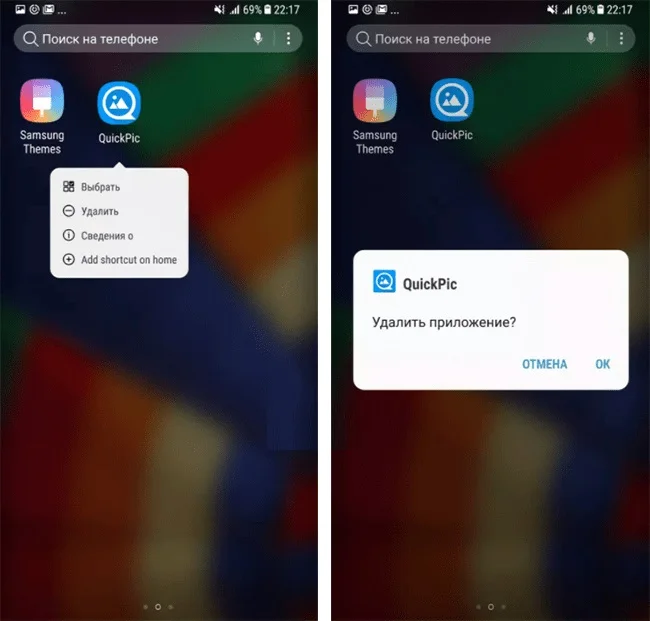
- Зажмите палец на иконке приложения.
- Во всплывающем окне нажмите на кнопку «Удалить».
- Подтвердите деинсталляцию.
В зависимости от версии прошивки пункт удаления появится либо в дополнительном окне, либо пользователю понадобится переместить ярлык на иконку в виде мусорного ведра. После этого все лишние приложения исчезнут.
Через настройки
Этот вариант подходит всем смартфонам на базе операционной системы Андроид, включая Xiaomi Redmi Note 9 5G. Для деинсталляции требуется:
- Открыть настройки.
- Перейти в раздел «Приложения» (может называться иначе).
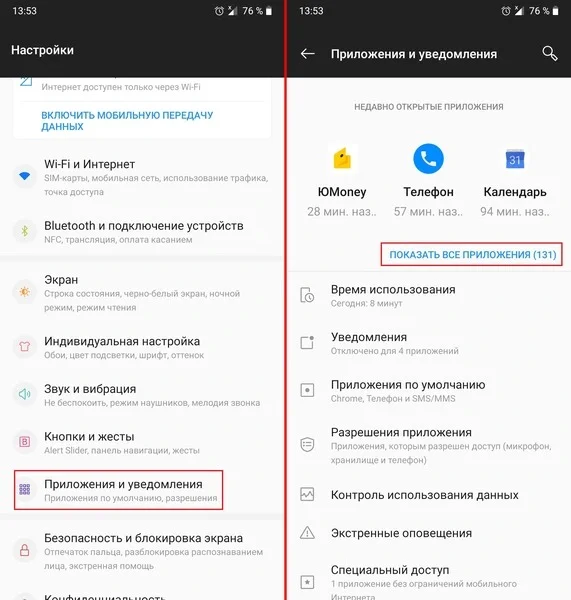
- Выбрать интересующую программу.
- Нажать на кнопку «Удалить».
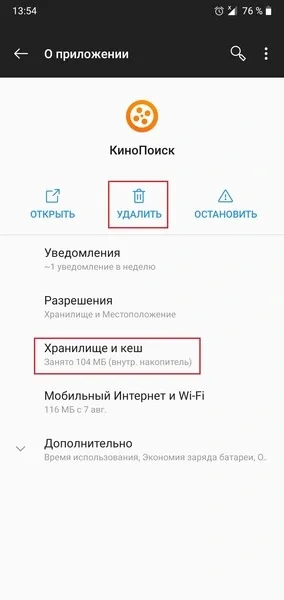
Далее останется подтвердить деинсталляцию, и софт больше не будет вас беспокоить. А если данный способ не приведет к желаемому результату, то воспользуйтесь одним из дополнительных вариантов, рассмотренных ниже.
Через Play Market
Если софт устанавливался через официальный магазин Play Market или вы устанавливали программу, которая есть в магазине, через APK-файл, то удалить ненужные приложения на Xiaomi Redmi Note 9 5G получится напрямую через Google Play. Для этого понадобится:
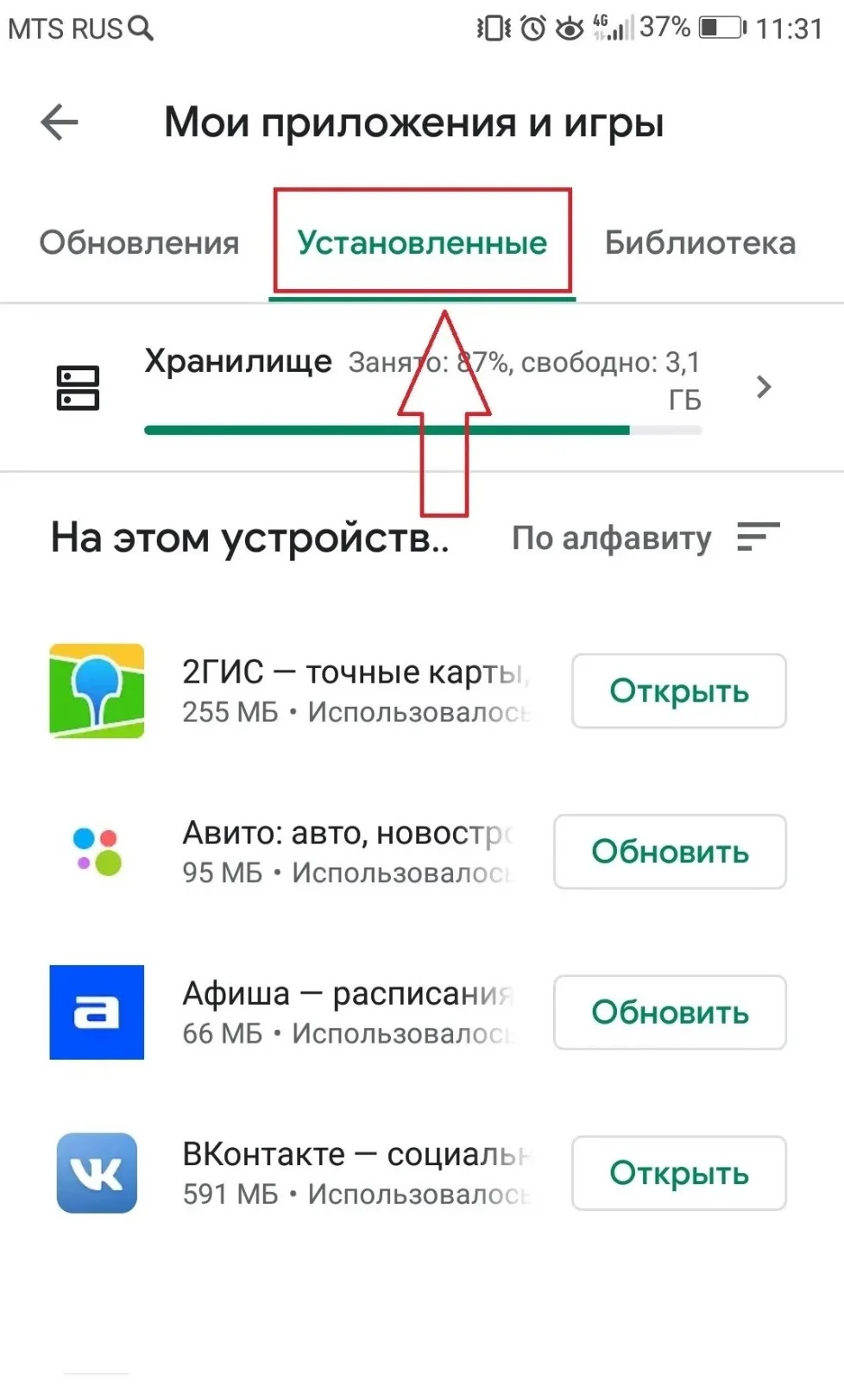
- Запустите Play Market.
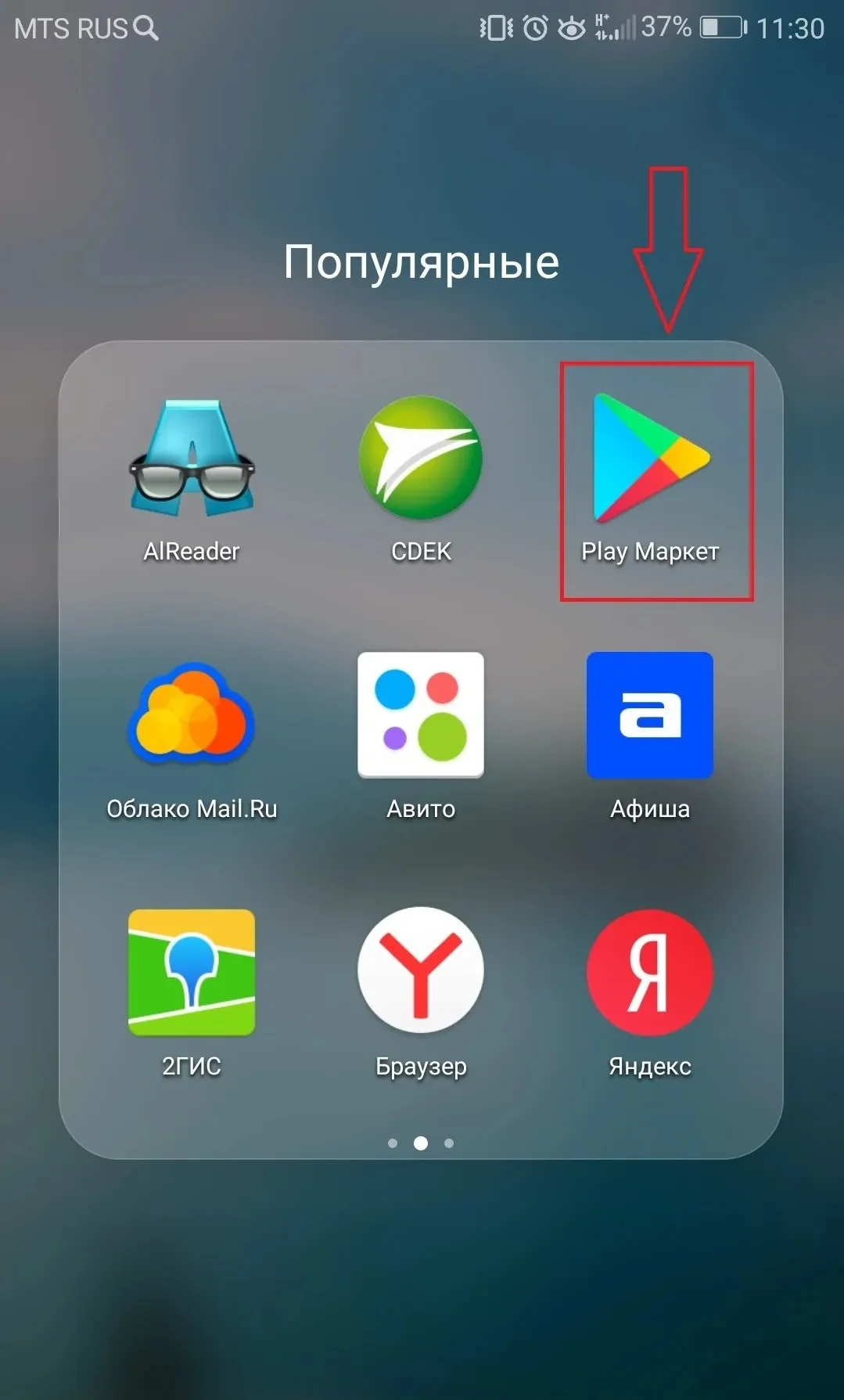
- Откройте список установленных программ или самостоятельно найдите приложение, используя поисковую строку.
- На странице программы нажмите на кнопку «Удалить».
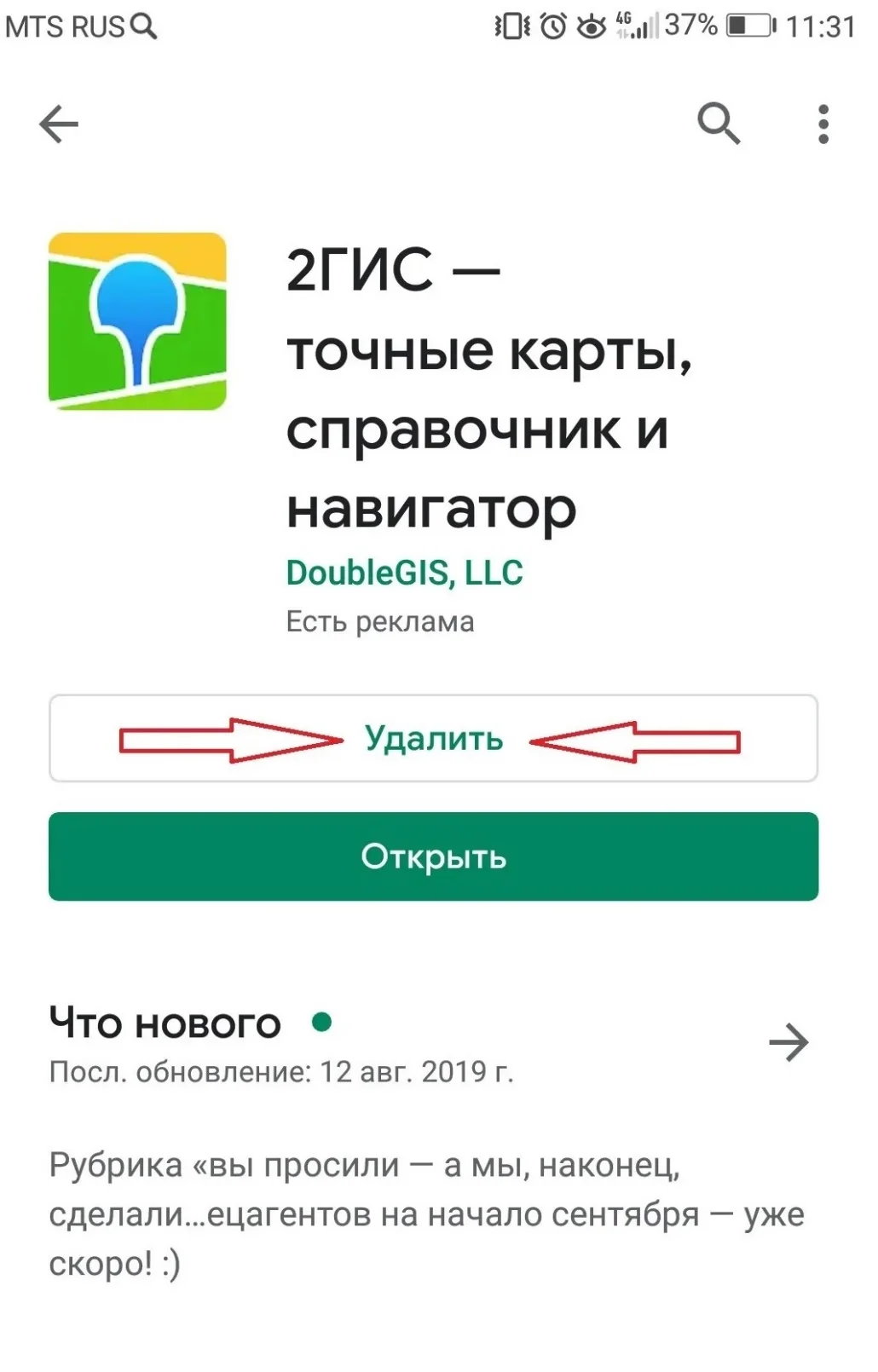
Вне зависимости от того, каким вариантом вы решите воспользоваться, удаление будет происходить одинаково. Важно лишь не перепутать программу, чтобы не избавиться от полезного софта.
При помощи специальных программ
Наряду со стандартными средствами деинсталляции отдельно рассматриваются приложения, предназначенные для удаления других программ. В качестве примера рассмотрим CCleaner, доступный как на ПК, так и на Андроид:
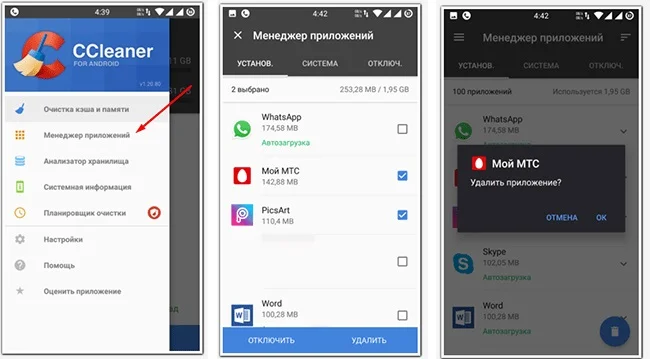
- Запустите CCleaner.
- Перейдите в раздел «Менеджер приложений».
- Отметьте галочками лишние программы.
- Нажмите на кнопку «Удалить».
Также можно воспользоваться любой другой программой, выполняющей функцию деинсталляцию приложений. Во всех случаях процесс удаления будет идентичен.
Удаление стандартных приложений
В отличие от сторонних программ, удалить системные приложения на Xiaomi Redmi Note 9 5G оказывается заметно сложнее. Это связано с тем, что такой софт разработан создателями смартфона, а его деинсталляция может привести к серьезным сбоям в функционировании устройства. Если вас это не останавливает, то выберите один из двух вариантов дальнейших действий.
Отключение
По умолчанию встроенные приложения не поддаются удалению. Их можно только отключить:
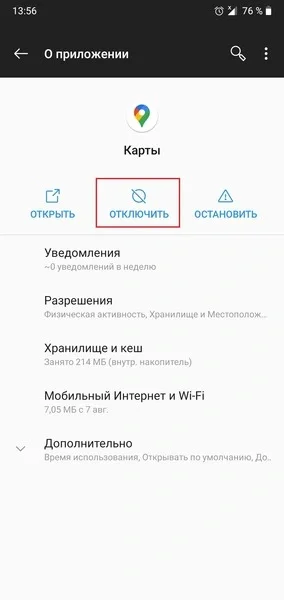
- Зайдите в настройки.
- Откройте раздел с приложениями.
- Выберите интересующую программу.
- Нажмите на кнопку «Отключить».
Суть данной операции заключается в том, что пользователь блокирует работу стандартной программы. Следовательно, она перестает расходовать ресурсы телефона, но при этом остается в его памяти.
Полное удаление
Вариант, позволяющий раз и навсегда избавиться от стандартных программ. Правда, в таком случае владельцу Xiaomi Redmi Note 9 5G придется освоить несколько не самых простых этапов:
- Скачайте на компьютер Android Debug Bridge (ADB).
- Используя Play Market, установите на смартфон App Inspector.
- Подключите Xiaomi Redmi Note 9 5G к ПК.
- Распакуйте архив с ADB в корневую папку диска.
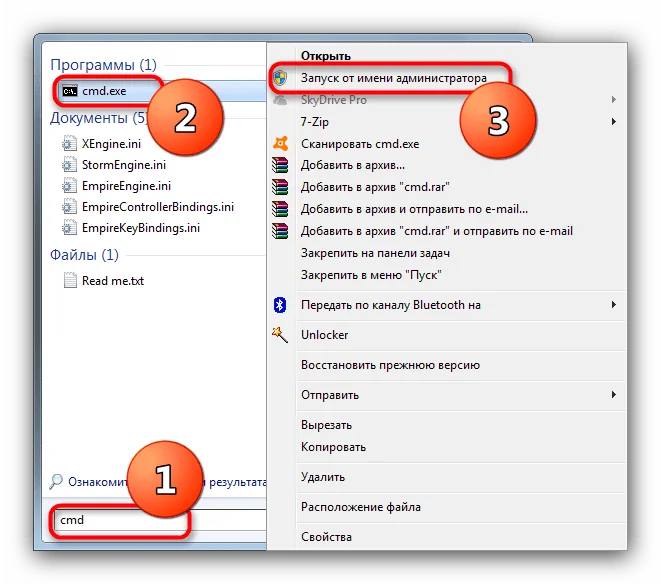
- Запустите командную строку с правами администратора.
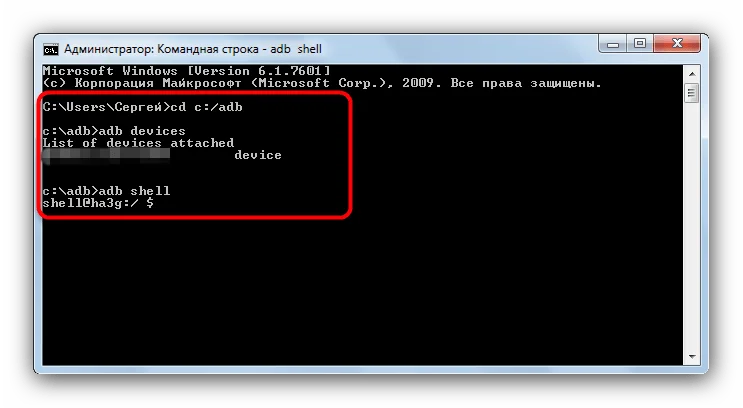
- Поочередно обработайте запросы «cd c:/adb», «adb devices», «adb shell», нажимая на кнопку «Enter» после ввода каждого из них.
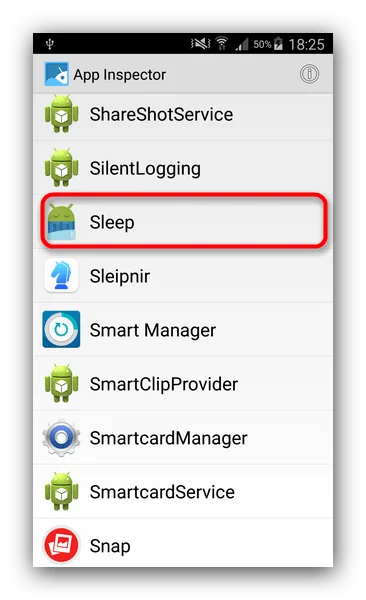
- На смартфоне откройте App Inspector.
- Тапните по названию интересующей программы.
- Скопируйте или запомните информацию, представленную в пункте «Package Name».
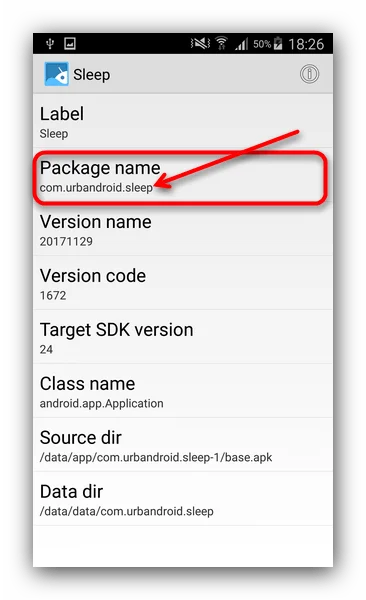
- В командной строке компьютера введите запрос формата «pm uninstall -k —user 0 *Package Name*», где вместо «Package Name» указывается рассмотренная ранее информация.
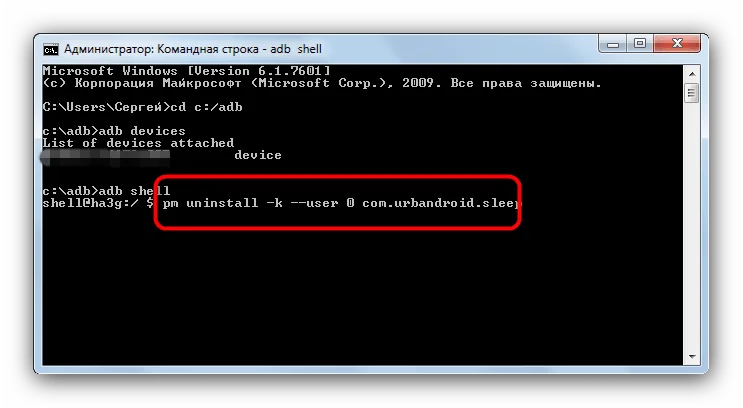
- Нажмите на клавишу «Enter».
Да, этот вариант сложно назвать простым, но зато он является безопасным. К примеру, намного быстрее деинсталляция стандартных приложений выполняется через Titanium Backup, но этот софт требует получения рут-прав. А в предыдущем способе права суперпользователя не нужны, благодаря чему ваш смартфон останется на гарантии и будут работать все имеющиеся программы, включая банковские приложения.
Поделитесь страницей с друзьями:
Оптимизируем MIUI: как отключить фоновую запись действий пользователя на Xiaomi (Redmi)
Чем глубже изучаешь MIUI на Xiaomi (Redmi), тем больше понимаешь как много функций возможно отключить, или перенастроить, чтобы улучшить автономность телефона, увеличить его производительность и добиться более предсказуемой и плавной работы.
Каждая настройка отдельно слабо влияет на общее впечатление от работы с Xiaomi, но когда их отключишь все, станет заметно насколько MIUI будет работать быстрее, отзывчивее и плавнее, при этом увеличиться автономность смартфона.
Сегодня я покажу вам одну настройку в меню для разработчиков на Xiaomi, которая ведёт постоянную запись в лог всех действий пользователя почти во всех приложениях. Строго говоря, запись ведётся только в тех программах, которые поддерживают эту функцию, но это почти все приложения, обновлённые за последний год.
Факт записи активности пользователя на Xiaomi не сильно влияет на производительность, но всё зависит от частного случая и конкретного приложения. После того, как я отключил её, мой телефон начал плавнее листать ленту в приложениях социальных сетей, и анимация переключения между приложениями также стала воспроизводиться стабильнее. Возможно, это самовнушение, но в любом случае обычному пользователю, не разработчику, запись вести нет необходимости, к тому же эти логи занимают драгоценную память Xiaomi.
Прежде всего необходимо получить права разработчика, как это сделать описано тут.
Теперь идёт в расширенные настройки, находим там меню «Для разработчика». 
Аккуратно листаем ленту, доходим до раздела «Отладка», внутри него ищем строку «Трассировка системы». 
Внутри скрывается пункт «Записывать действия приложений, доступных для отладки» – отключаем. 
После чего выбираем «Удалить сохранённые записи действий», чтобы освободить память от ненужных нам записей, которые могут занимать сотни мегабайт. 
Всё, мы отключили ещё одну функцию, которая потребляла энергию, ухудшала производительность Xiaomi и зря занимала память.
Релевантная информация:
- Как ограничить фоновую активность приложений на Xiaomi (Redmi) и продлить время работы смартфона
- TWS – True Wireless Stereo Xiaomi
- Как включить и отключить автоматическую запись телефонных разговоров на Xiaomi (Redmi)
- Как включить запись телефонных разговоров на Xiaomi Redmi 8, Redmi Note 8, Mi 10 и других новых моделях смартфонов
- Автоматическая запись вызовов на Xiaomi (Redmi), как включить
Поделиться новостью в соцсетях
Об авторе: MiMaster
Привет, меня зовут Тимур. Я с детства увлекался компьютерами и IT-Индустрией, мне это нравится, это моя страсть. Последние несколько лет глубоко увлёкся компанией Xiaomi: идеологией, техникой и уникальным подходом к взрывному росту бизнеса. Владею многими гаджетами Xiaomi и делюсь опытом их использования, но главное — решением проблем и казусов, возникающих при неожиданных обстоятельствах, на страницах сайта mi-check.ru
Как записать экран на Redmi Note 7, Redmi 7, Redmi K20 и других устройствах под управлением MIUI 10
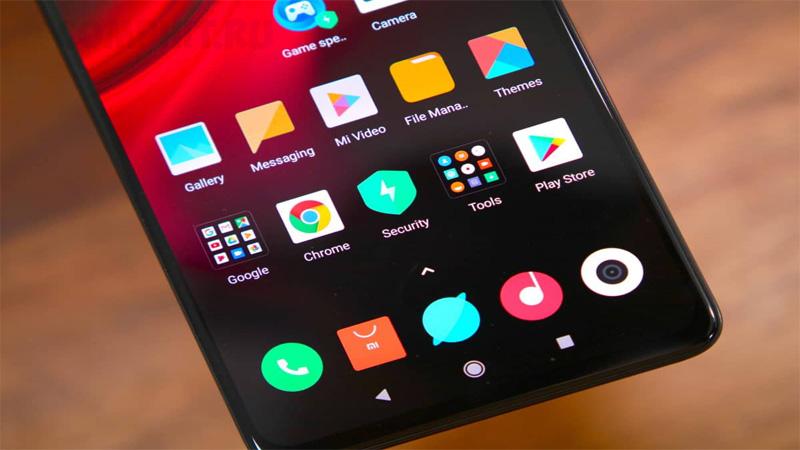
Стандартный Android до сих пор не имеет встроенных возможностей записи видео с экрана, но производители смартфонов начали внедрять эту функцию в свою оболочку. Xiaomi также начала использовать встроенную функцию записи экрана на своих устройствах, таких как Redmi Note 7, Poco F1, Redmi K20, Mi 9, Redmi 7 и т.д.
Большинство из этих телефонов изначально не поставлялись с функцией записи экрана, но компания Xiaomi добавила эту функцию через обновления программного обеспечения. Приложение Screen Recorder в MIUI 10 довольно многофункционально, оно поставляется с множеством полезных опций, включая возможность записи системных звуков или звука с микрофона, изменения разрешения записи и многое другое.
Если у вас есть телефон Redmi или Xiaomi и вы хотите использовать функцию записи экрана, следуйте приведенным ниже инструкциям:
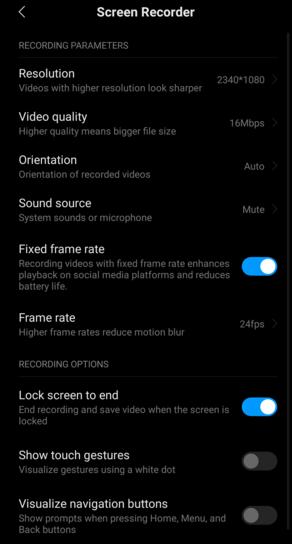
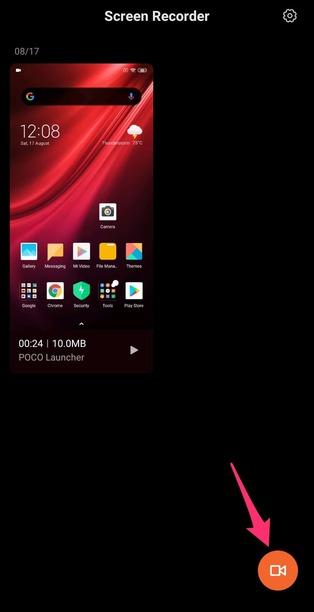
Любые предыдущие записи экрана также могут быть доступны из приложения Screen Recorder. Закончив сеанс записи экрана, вы можете отредактировать ее с помощью встроенного видеоредактора вашего устройства Xiaomi. Также вы можете добавить фоновую музыку к записи, обрезать видео и т. д.
Спасибо за внимание! Надеемся, что эта статья была вам полезна. Присоединяйтесь к нам в Одноклассниках.
Рекомендуем статьи из категории mobile :
Как хитрожопые продавцы обманывают на Озоне — обзор планшета K10

16 ноября 2022
Список телефонов Realme, ожидаемых получения Android 11 на основе Realme UI 2.0
21 марта 2020
Достаточно ли 64 ГБ памяти для смартфона в 2020 году?
16 декабря 2019
Как записать видео с экрана Xiaomi со звуком и без?
Прошивки современных смартфонов имеют огромный функционал. Так, прошивка MIUI от Xiaomi позволяет записывать видео с экрана смартфона без установки сторонних приложений, причем встроенное приложение имеет массу расширенных настроек. Подобное у других производителей встречается нечасто – пока, во всяком случае. В этой статье – как именно включить запись экрана вашего Xiaomi.
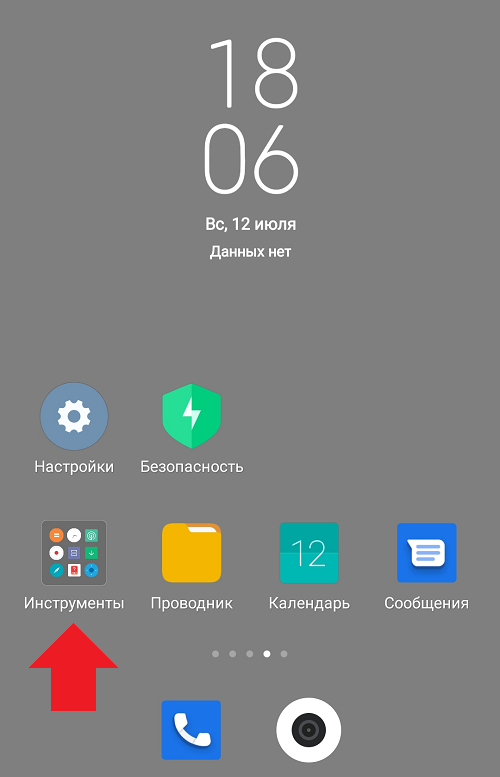
Найдите на экране своего смартфона папку “Инструменты” и откройте ее.
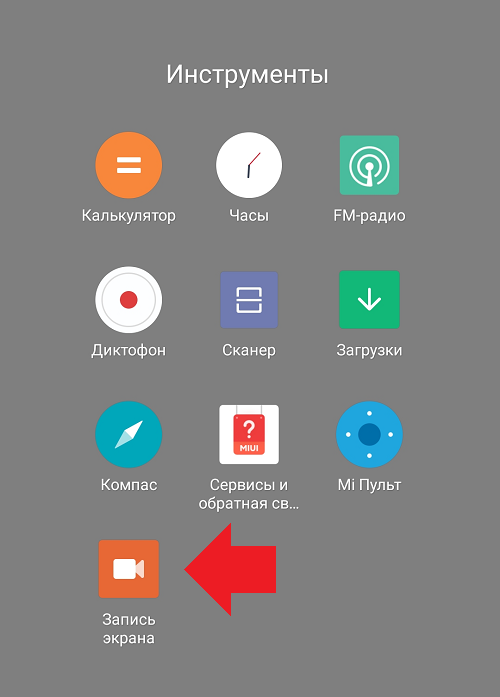
Тапните по иконке “Запись экрана”.
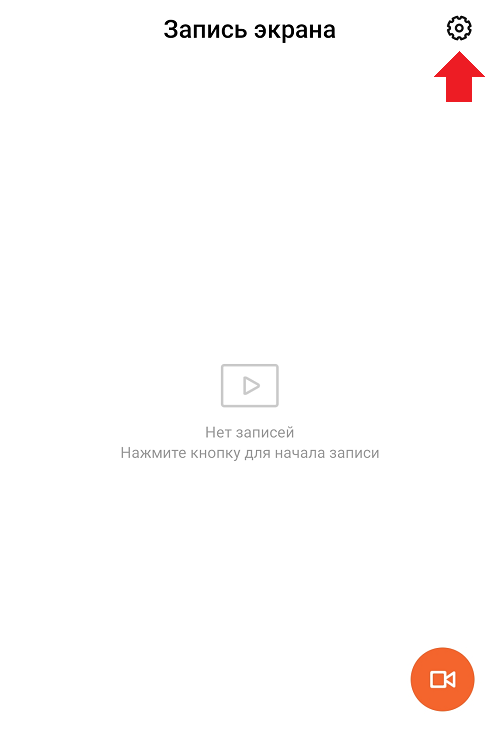
Откроется окно. Первым делом переходим к настройкам, а именно – нажимаем на шестеренку.
Здесь вы найдете массу настроек.
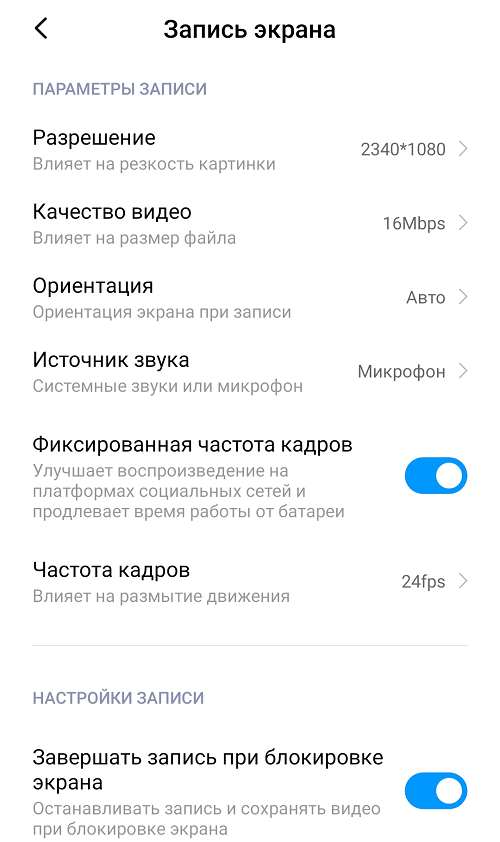
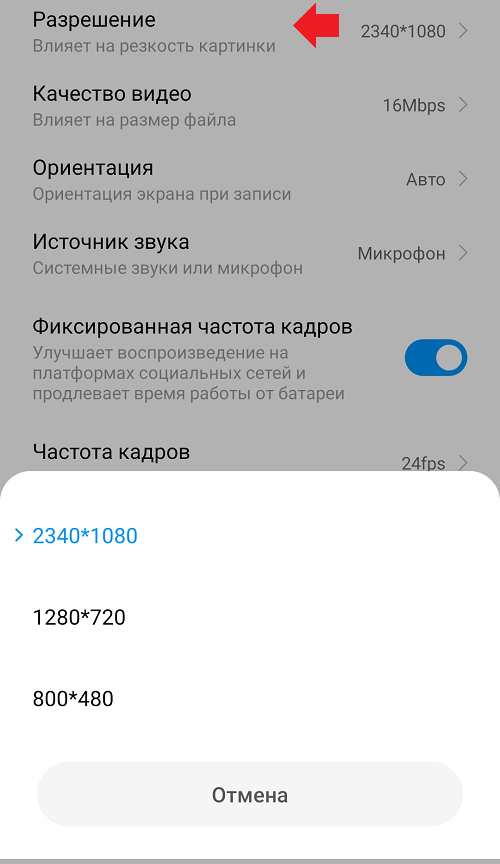
Главное для нас здесь – это “Разрешение” (чем больше, тем четче картинка, но увеличивается объем видеоролика):
И, разумеется, источник звука – нажмите на этот пункт, после чего вам предложат выбор:
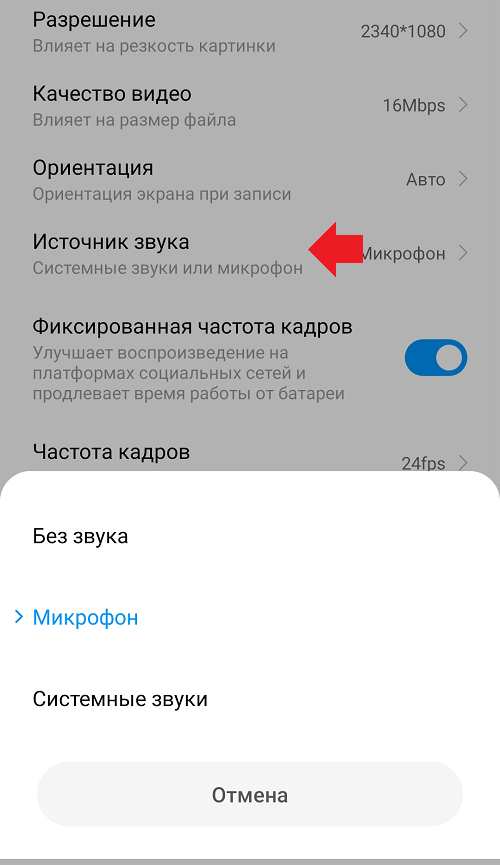
Как видите, в примере – три режима записи: “Без звука”, “Микрофон” и “Системные звуки”. В первом случае видео записывается без звуков вообще, во втором – со звуками в микрофон, а в третьем – это системные звуки, а также звуки из используемых приложений (не всех). Соответственно, выбираете тот вариант, который вам необходим.
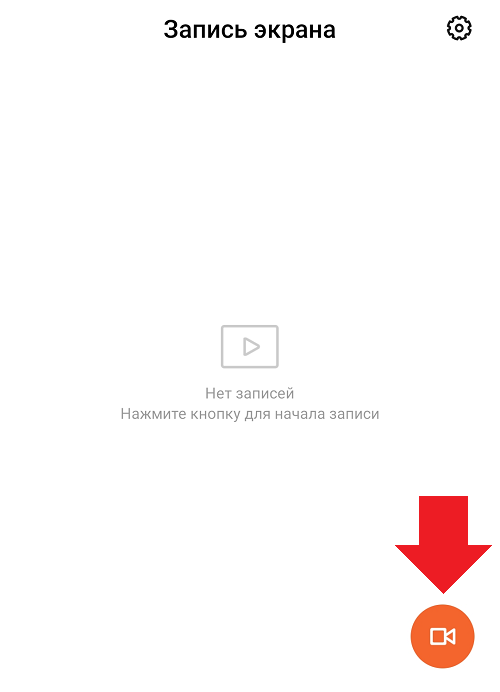
При необходимости пользуетесь другими настройками. После этого возвращаетесь на страницу назад и нажимаете на иконку камеры.
Перед вами появляется иконка-кнопка записи. Нажимаете на красный кружок для начала записи (она на записи отсутствует).
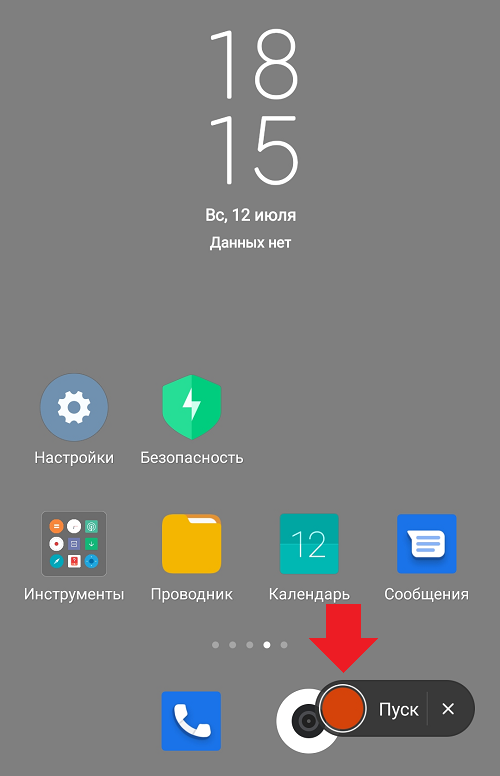
Для остановки записи нажимаете на кнопку “Стоп”.
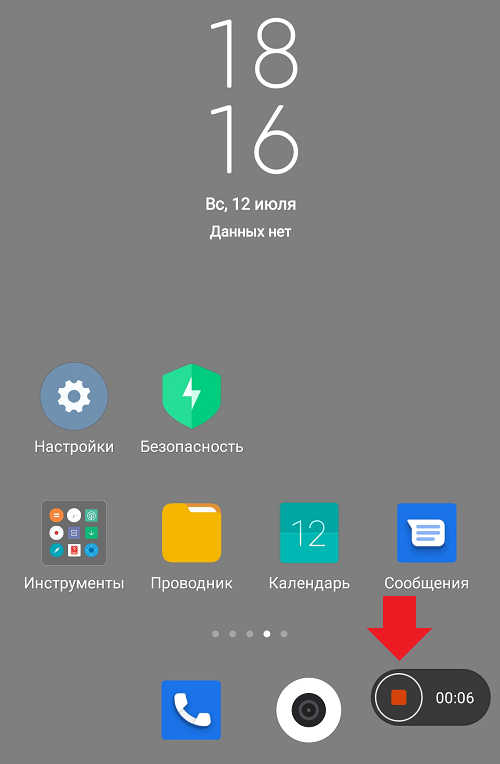
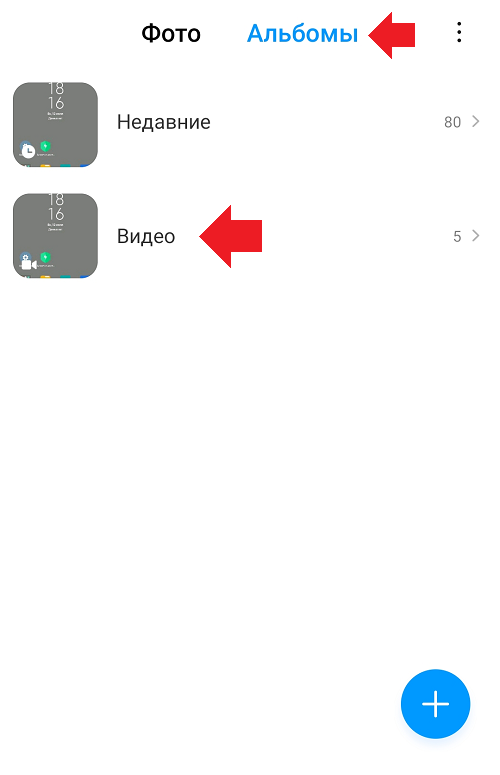
Когда вы это делаете, запись сохраняется в устройстве. Найти ее можно в “Галерее”, альбом “Видео”.
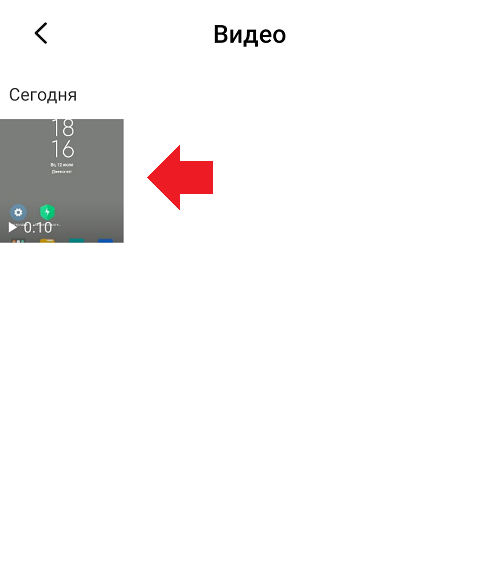
Вот и сама запись:
Также вы можете найти ролик все в том же приложении “Запись экрана”.
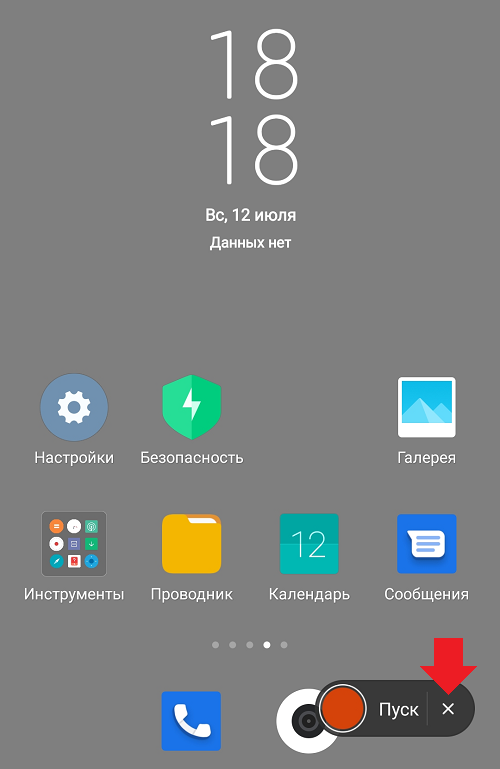
Ну а чтобы убрать иконку записи с экрана смартфона, нажмите на крестик.
При необходимости видео легко перенести на другое устройство, например, компьютер или ноутбук.