Решение проблем с диском с помощью Дисковой утилиты на Mac

Следующие неполадки могут быть связаны с жестким диском:
- Непредвиденно завершаются несколько приложений
- Повреждаются файлы
- Внешний жесткий диск работает неправильно
- Компьютер не запускается
Возможно, неполадки жесткого диска удастся устранить с помощью Дисковой утилиты.
См. раздел Восстановление устройства хранения в Руководстве пользователя Дисковой утилиты.
Что делать, если MacBook не видит жесткий диск
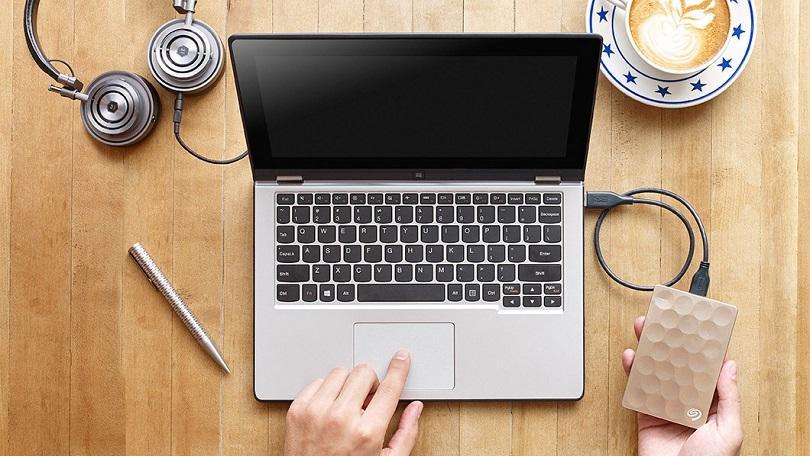
Рассказываем о довольно распространенной проблеме, когда Mac не видит жесткий диск и никоем образом не дает вытащить из него файлы или наоборот загрузить. Выясняем, из-за чего возникает такая проблема и как с ней можно бороться.
Почему Мак не распознает внешний жесткий диск?
Иногда внешние жесткие диски не отображаются в системе в связи с техническим проблемами, но иногда причиной проблемы становятся некорректные настройки системы или даже использование неподходящих накопителей.
Рассмотрим основные причины, из-за которых MacBook не видит жесткий диск (других компьютеров Apple это тоже касается):
- Возможно, попросту поврежден кабель. Они часто перетираются и соединение с внешний ЖД прерывается. В этом случае не виновата ни macOS, ни ваш накопитель.
- Бывает так, что кабель не дает достаточно мощности. Некоторые USB-провода старого поколения не могут обеспечить современные диски достаточным количеством энергии. Они даже не включаются.
- Сам диск, конечно, тоже может быть поврежден, как и другие аппаратные составляющие (поговорим об этом ниже). Читайте также:Лучшие программы для проверки жесткого диска.
- Иногда и диск, и ОС в порядке, но существует проблема несовместимости файловых систем.
Это только часть потенциальных проблем, из-за которых в macOS может не отображаться внешний жесткий диск. Далее разберем подробнее и их, и другие причины.
Что делать, если внешний жесткий диск не отображается в системе?
Базовые решения
Пройдемся по базовым пунктам, чтобы сразу отсечь человеческий фактор и трудно разрешаемые аппаратные проблемы:
- Проверяем подключение. Действительно ли кабель функционирует и дает достаточно энергии. Работает ли USB-порт вообще (вставляем туда флешку, например, или любое другое устройство).
- Если диск работает только при подключению к внешнему источнику питания, то сначала надо поменять этот источник питания и попробовать снова.
- Попробуйте подключить диск в другой порт. Возможно, из-за какой-то программной ошибки один из них не хочет считывать данные с внешнего диска.
- Попробуйте подключить диск к другому компьютеру. Желательно с Windows 10 на борту. Возможно, используемая файловая система поддерживается только в Windows и macOS о ней не знает.
- Ну и перезагрузить свой Мак не забудьте. Это универсальное решение проблем. Помимо этого я советую еще и параметры SMC сбросить. Для этого надо одновременно нажать и держать клавиши Shift + Alt + Cmd + Power пока компьютер выключен. Держать так секунд 10, а потом снова включить устройство. Это сбросит большую часть аппаратных настроек.
Далее поговорим о более специфичных методах решения проблемы.
Меняем настройки в Finder
Часто проблема кроется в некорректно выставленных параметрах файлового менеджера Finder. Просто не хватает одной галочки, отвечающей за отображение внешних дисков на рабочем столе. Чтобы это исправить:
- Открываем окно Finder любым удобным способом (можно кликнуть по иконке в Dock или просто нажать клавиши Cmd + N на пустом рабочем столе).
- Затем нажимаем на кнопку Finder в панели управления.
- В появившемся контекстном меню выбираем пункт «Настройки».
- Переходим во вкладку «Основные».
- Ставим галочку напротив пункта «Жесткие диски».
Это самое простое, что можно сделать. По умолчанию внешние жесткие диски не появляются на рабочем столе и это многих ставит в затруднительное положение. Если же изменение настроек не помогло, переходим к следующему шагу.
Подключаем внешний жесткий диск вручную
Теперь будет знакомиться с дисковой утилитой macOS. Это основной инструмент, который используют более опытные пользователи, если у них возникают какие-то сложности при работе с жесткими дисками (причем не только внешними).
Одна из ее функций — ручное подключение диска, который почему-то не захотел монтироваться в систему автоматически. Это можно сделать двумя способами: через графический интерфейс и через CLI-утилиту. Рассмотрим оба способа.
Используем графическую утилиту
- Находим в списке программ «Дисковую утилиту» и запускаем ее.
- В открывшемся окне находим диск, который не удается открыть и кликаем по его названию.
- Затем нажимаем на кнопку «Подключить».
После этого диск должен появиться в приложении Finder или на рабочем столе.
Используем терминал
- Запускаем командную строку.
- Вводим команду diskutil list, чтобы вывести на экран все доступные диски.
- Потом вводим diskutil mount [название диска].
После этого диск должен отобразиться в приложении Finder или на рабочем столе.
Запускаем функцию «Первая помощь»
В той же «Дисковой утилите» есть опция, запускающая автоматическую проверку диска на возможные повреждения и программные сбои. Главное преимущество этой функции — она работает без вмешательства пользователя и не требует вообще никаких навыков или знаний. Не придется анализировать ошибки или делать еще что-то в таком духе.
Чтобы воспользоваться первой помощью:
- Находим в списке программ «Дисковую утилиту» и запускаем ее.
- В открывшемся окне находим диск, который не удается открыть и кликаем по его названию.
- Затем нажимаем на кнопку «Первая помощь» в панели управления.
Утилита еще раз спросит разрешение на проверку диска, а потом перейдет непосредственно к процессу проверки. Он не должен занять много времени, а по итогу внешний накопитель либо отобразится в Finder, либо так и останется недоступен. Тогда придется переходить к иным мерам.
Исправляем ошибки в настройке системных привилегий
Здесь все несколько сложнее. Придется как минимум воспользоваться сторонней программой. Суть в том, что по умолчанию система выставляет определенные привилегии на отображение и работу с внешними накопителями. Это делается в угоду безопасности, конечно же. Но и эта процедура иногда заканчивается ошибками. Причем настолько серьезными, что USB-жесткие диски попросту становятся недоступны для использования.
Чтобы это исправить можно сделать следующее:
- Скачиваем программу CleanMyMac X (она прошла нотаризацию у Apple и абсолютно безопасна для вашего компьютера).
- Запускаем Clean My Mac X.
- Переходим во вкладку «Обслуживание».
- Ставим галочку напротив пункта «Исправление прав доступа».
- Затем запускаем процесс исправления.
CleanMyMac X — платная программа, но разово провести процедуру чистки или исправления можно и в демо-версии. За повторное использование придется платить. Но программа действительно стоит своих денег. Помогает избежать массы проблем за счет регулярной чистки Мака от мусора и обслуживания всех компонентов системы.
Удаляем приложения, мешающие подключению внешнего жесткого диска
Речь идет о потенциальных помехах, которые возникли неожиданно и могут быть связаны со сторонними программами. Как давно у вас начались проблемы с подключением жесткого диска? Может, это стало происходить после установки какого-либо приложения? Если так, то можно удалить недавно установленные программы и проверить, не они ли пагубно влияют на работу ОС.
Чтобы это сделать:
- Открываем программу Finder.
- Переходим в директорию «Программы».
- Ищем приложение, которое надо удалить, кликаем по нему правой кнопкой мыши и выбираем пункт «Переместить в Корзину».
Но у такого метода удаления приложений есть существенный недостаток. Он оставляет на жестком диске устройства кучу дополнительных утилит и временных файлов. Их можно отыскать и стереть вручную. Можно воспользоваться сторонней утилитой. Та же CleanMyMac X подойдет. В ней есть графа «Деинсталлятор», отвечающая за полное удаление программы из macOS.
Как заставить macOS отображать внешние жесткие диски с неподдерживаемыми по умолчанию файловыми системами
Иногда причина проблем с подключением внешнего ЖД кроется в неподходящей файловой системе. Это распространенная проблема, связанная с тем, что macOS не поддерживает ФС Microsoft. Поэтому если диск отформатирован в NTFS, то система Apple может вовсе не увидеть его. И тут два варианта развития событий.
- Либо вы ищите компьютер с Windows, подключаете к нему диск и форматируете в формат, который «читается» в macOS.
- Либо вы устанавливаете стороннюю утилиту в духе iBoysoft NTFS for Mac. Она позволяет открывать и полноценно работать с NTFS-форматированными дисками, используя встроенные инструменты macOS.
С файловыми системами Ext2/Ext3 все несколько сложнее. Придется воспользоваться командной строкой.
- Устанавливаем утилиты Fuse и модуль fuse-ext2.
- Пишем в командную строку default write com.apple.DiskUtility DUDebugMenuEnabled 1, чтобы активировать меню отладки в «Дисковой утилите».
- Подключаем внешний жесткий диск и ищем его через «Дисковую утилиту» командой diskutil ls (в нашем случае он будет называться /dev/disk).
- Создаем на основном диске (куда установлена система) директорию с любым названием (в нашем случае будет mount).
- Затем подключаем его повторно с помощью команды fuse-ext2 /dev/disk /Volumes/mount.
Обратите внимание на то, что названия диска и точки подключения в системе прописаны в команду. Вам нужно повторить эту же команду, но названия прописать собственные.
Как восстановить данные с поврежденного диска?
Если вам все-таки пришлось по итогу форматировать диск (если он вышел из строя, например). То, возможно, у вас еще есть шанс восстановить данные, которые были с него «стерты». Можно попробовать скачать утилиту DiskDrill и запустить в ней процесс восстановления данных. Она попытается восстановить еще окончательно не стертые файлы.
Вместо заключения
На этом все. Надеемся, что один из описанных методов вам поможет и диск заработает, как положено. Если знаете о других способах исправления проблемы, расскажите о них в комментариях. И задавайте дополнительные вопросы, если они все-таки возникнут.
Mac не видит внешний жесткий диск
Начиная с третьего поколения, компания Apple начала производить ноутбуки MacBook Pro только с предустановленными твердотелыми накопителями, работающими быстрее традиционных винчестеров. Однако многие пользователи лэптопов сталкиваются с необходимостью подключения переносных HDD, что превращается в настоящую головную боль. Проблема, с которой сталкивается каждый второй владелец устройства: Мак не видит жесткий диск, подключенный через USB.
Видео о лаборатории
Распространенные причины, почему Мак не видит жесткий диск.
Если не работает жесткий диск на Макбуке, в первую очередь убедитесь, что он имеет файловую систему (ФС) APFS, на которой функционирует MacOS Маков и iOS телефонов Apple. Допустимо форматирование HDD в exFAT, с которым операционная система ноутбука полностью совместима. Также можно расширить список поддерживаемых файловых систем, но нет гарантии, что MacOS будет свободно читать и записывать данные.
Отформатировать HDD в подходящую ФС пользователь «яблочного» лэптопа может самостоятельно. Другое дело, когда Макбук не видит жесткий диск из-за внутренней неисправности последнего.
Возможные поломки жестких дисков
Переносные HDD-накопители подвергаются повышенным механическим нагрузкам. Поэтому в перечень возможных причин, почему мак не видит жесткий диск, включают следующие неисправности:
- поломка в плате электроники жесткого диска;
- выход из строя конвертора SATA/USB;
- клин шпинделя двигателя;
- поломка коммутатора считывающих головок;
- залипание головок;
- выход из строя БМГ (блока магнитных головок).
Если макбук про не видит жесткий диск из-за выхода из строя его внутренних компонентов, ремонт обойдется дороже покупки нового диска, поэтому подобное действие нецелесообразно. Куда важнее и ценнее информация, записанная на жестком диске, чем сам прибор. В особенности, если на нем хранятся фото или рабочие документы.
Переносной HDD или классический жесткий диск для ПК – сложное устройство, разбор которого без наличия специального оборудования неизбежно приведет к потере записанных данных. Для выполнения процедуры восстановления файлов нужны особые условия, а их невозможно обеспечить дома.
Чтобы корректно изъять данные, хранившиеся на сломанном диске, обратитесь к специалистам по восстановлению. В нашей лаборатории имеется дорогостоящее оборудование и технические средства для проведения любых работ с жестким диском.
Наш Instagram
paradise.recovery

Мы есть ВКонтакте. Добавляйтесь в нашу группу. https://vk.com/paradise_r .
Клиенту нужно восстановить #фото, видео и книги за 4 года.
���� Диск #Toshiba на 1 Тб сейчас в работе. Проблема с БМГ. Мы вывели головки в зону парковки, но после детального осмотра приняли решение заменить БМГ, так как родные головки не вызвали доверия.
��♂️ Ненадежный БМГ может не просто сломаться, но и навредить, оставив после себя повреждения (запилы), а это либо усложнение работы и частичная потеря информации, либо невозможность восстановления данных.
��Казалось бы, поменял головки и скачивай данные. ��Так думают многие. Но не все так просто.
��♂️ Обычно с Тошибами серьезных проблем нет, но не в этот раз. Мы произвели чистку, заменили БМГ, сменили и адаптировали плату электроники, снимаем посекторную копию. Но несмотря на все старания чтение идет очень медленно, постоянно приходится следить за процессом.
Вот такие дела…
#тошиба #восстановлениеданных #paradiser #работыпарадис .
��♂️Усиливаемся, чтобы восстанавливать данные еще быстрее.
Плюс 2 мощных компьютера в нашей лаборатории!
�� Мы готовы тратить деньги на улучшения, качество и надежность.
�� Обращайтесь за помощью к профессионалам!
#paradiser #восстановлениеданных #спб #петербург #компьютер .
���� Жесткий диск #Hitachi 5 пластин в работе. Нижняя головка оторвана, на пластине скол, есть повреждения.
Если раньше диски с такими проблемами приносили нечасто, то сейчас это стало нормой. ��♂️Складывается впечатление, что все приходят к нам только со сложными случаями.
�� Интересно, у всех компаний по восстановлению данных такая же ситуация?
#восстановлениеданных #paradiser #работыпарадис #спб #хитачи .
�� Несмотря на то, что в Москве есть компании, которые восстанавливают данные, периодически клиенты из столицы обращаются за помощью к нам.
��♀️А было все так.
Клиентка отдавала диск, по ее словам, в «крутую компанию» в Москве, но название не сообщила. Там вскрыли гермозону, увидели, что БМГ поврежден, на пластине запил, и сказали, что��♂️ ничем не помогут.
��♂️И действительно, запилы – это либо определенная сложность, с ними до сих пор многие не умеют работать, либо невозможность восстановления. И поэтому не каждая компания возьмется за работу, понимая, что, можно потратить силы и время, пытаясь восстановить данные, но ничего не заработать, в случае неудачи.
���� Мы провели подробную диагностику и выяснили, что запилы есть на всех поверхностях пластин. А значит задача усложняется, а шансы на восстановление данных уменьшаются. Но мы взялись за эту работу. То ли потому что для клиентки были важны фотографии ее ребенка с момента рождения, то ли потому что нам постоянно стали приносить подобные заказы.
��Мы потратили много времени, несколько раз производили замену БМГ, мыли пластины, чистили головки и порядка 50 процентов данных все же восстановили. И это очередная победа��♂️!
#восстановлениеданных #paradiser #работыпарадис #спб #москва .
�� Восстановили данные с жесткого диска из Гамбурга.
�� Спросите, неужели в Германии нет лаборатории восстановления данных? Конечно есть, но условия оплаты и цены значительно отличаются от наших.
В местной компании клиентке назвали стоимость 1000 евро.�� И оплата производится не за результат, а за проделанную работу. ��♂️ Т.е., можно заплатить 80000 руб., а данных не получить, если вдруг окажется, что восстановление невозможно.
��♀️Так как клиентка часто приезжает в Санкт-Петербург, то она решила отдать накопитель на восстановление нам. Диск не определялся, требовалась чистка, замена БМГ, платы и дальнейшая работа на оборудовании. Но мы благополучно восстановили нужные данные! Клиентка очень довольна и обещала нас рекомендовать у себя.
��♂️В Европе оплата производится за работы по восстановлению данных, а не за результат.
❓А вы как считаете, это правильно?
#paradiser #Германия #Гамбург #жесткийдиск #восстановлениеданных #работыпарадис #спб .
��Как не потерять информацию
�� Сохраняй себе и подписывайся на наш инстаграм ❤.
��♂️ 5 простых правил:
�� 1 — делайте резерв важных данных
Как бы ни были надежны #жесткийдиск, #флешка или SSD, как бы бережно вы с ними не обращались, любое устройство может выйти из строя.
�� Резерв делайте регулярно!
Регулярность зависит от того, как часто пополняется информация.Кому-то достаточно делать резерв 1 раз в неделю, а для кого-то важная информация обновляется каждый день.
�� Обязательно делайте копию на другой накопитель!
Если вы работаете за компьютером, то делать копию нужно на другой носитель информации, например, жесткий диск. А не на один из логических разделов: С или D.
�� 2 лучше, чем 1
Если позволяет возможность, храните копию данных на нескольких накопителях, либо, дополнительно к резервному диску – в облаке.
�� Резервный диск только для хранения информации.
Не используйте резервный диск для других задач, так как:
1. можно случайно удалить с него информацию
2. накопитель можно уронить, ударить
3. hdd может пробить по напряжению и др.
�� Эти простые правила помогут вам сохранить свои данные. Удачи вам! ��
�� Если было полезно, ставь лайк ❤ и подписывайся ✍ на наш инстаграм.
#полезноепарадис #советыотпарадис #paradiser #резерв #резервданных #восстановитьданные #восстановлениеданных .
����Муж уронил #жесткийдиск , на котором остались почти все #фото пятилетнего ребенка. ��♀️В итоге доступа к данным нет, диск издает посторонние звуки.
��Клиентка из Якутии позвонила нам, но узнав, что накопитель придется отправлять в Санкт-Петербург, решила поискать компанию на месте. Может, отсылать диск не хотелось, а может, смущала стоимость.
Спустя довольно продолжительное время клиентка сообщила, что прилетит в #Петербург по делам и лично завезет жесткий диск к нам, так как в местном сервисе ей не помогли��♂️.
��Проблема в том, сможем ли мы теперь помочь после вмешательства других компаний.
����Диагностика и #восстановлениеданных .
Для жителей регионов подробное исследование в нашей лаборатории бесплатное.
��Итак, диск мы получили вскрытый, по следам на пластинах было понятно, что головки «разлепили», но этого оказалось недостаточно для того, чтобы получить доступ к файлам.
��♂️В итоге нам пришлось все чистить, менять БМГ (блок магнитных головок), плату электроники, и после этого работать с накопителем на PC-3000.
�� Процесс восстановления оказался небыстрым, но данные мы восстановили.
��Все остались довольны! Клиенты получили данные, а мы решили очередную задачу, но поверьте, далеко не всегда такие работы заканчиваются благополучно.
Любое неумелое действие может привести к потере информации, поэтому тщательнее выбирайте компанию по восстановлению данных.
#якутия #paradiser #работыпарадис #полезноепарадис .
��Кто знает, почему нужно полностью разбирать жесткий диск после падения?
❗Сразу уточним, что вскрывать диск может только специалист в лабораторных условиях с применением профессионального оборудования.
��♂️Итак, если диск упал, его ударили, и он начал издавать посторонние звуки: стук, скрежет, писк, то его нужно разбирать и производить полный осмотр.
�� НО, в некоторых «лабораториях» осматривают только верхнюю сторону пластины жесткого диска. Она может выглядеть вполне прилично, а на других пластинах, скрытых от глаз, может быть серьезный запил. Наглядное подтверждение на фото☝.
�� Вывод: Не отдавайте накопитель для восстановления данных по принципу поближе и подешевле. Конечно, если файлы не важны, тогда можно и поэкспериментировать.
‼️В остальных случаях, неверный выбор организации — и вы без данных ��♂️.
#советыотпарадис #полезноепарадис #paradiser #восстановлениеданных #жесткийдиск .
❓Почему #жесткийдиск щелкает?
��♂️ 1. Жесткому диску не хватает питания.
Проблема может крыться в usb проводе, во внешнем боксе накопителя или нехватке мощности блока питания компьютера.
Если это ваш случай, то вам очень повезло. Так как проблема легко решаема.
�� Что можно сделать в домашних условиях, чтобы добраться до данных:
�� Подключить #hdd через другой кабель.
�� Заменить «коробку» диска (гермозону диска не вскрываем!).
�� Извлечь накопитель из внешнего бокса и подключить его напрямую к компьютеру.
�� Если накопитель стационарный, то отключить дополнительные диски, либо заменить блок питания.
‼️ НО. Все это можно проделать, если стук возник НЕ после падения или удара диска.
��♂️ 2. Жесткий диск ударили, уронили.
В этом случае чаще всего выходит из строя БМГ (блок магнитных головок), отвечающий за считывание информации.
Поэтому подключать накопитель к компьютеру, вскрывать гермозону диска, пытаться запускать утилиты, копировать информацию, когда диск нестабилен, категорически нельзя!
Сломанные головки при включении могут оставить повреждения на пластинах, и в лучшем случае, восстановление данных станет сложнее и дороже, а в худшем — вы останетесь без данных, либо будут большие потери.
��♂️ 3. Некорректная работа электроники.
Это проблема встречается редко. Чаще всего возникает после скачка напряжения, неправильного извлечения накопителя либо от старости hdd.
�� Теперь вы знаете, что можно делать в домашних условиях, если жесткий диск стучит. В остальных случаях, если на диске остались нужные файлы, обращайтесь в нашу лабораторию восстановления данных «Paradise-R».
#paradiser #советыотпарадис #полезноепарадис #петербург #жесткийдискстучит #жесткийдискщелкает
#компьютер .
Macbook не видит жесткий диск
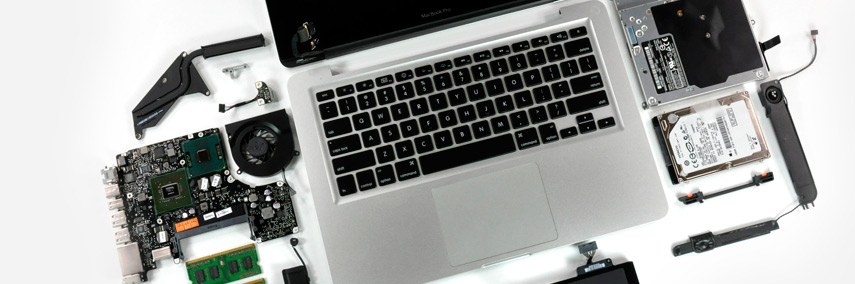
Что делать, если MacBook не видит жесткий диск?
Из-за использования нестандартных интерфейсов компьютеры Apple весьма требовательны к периферии: используемые стандарты — как разъема, так и самого диска — файловая система, даже совместимость переходников играет свою роль. Но почему мак не видит жесткий диск, даже когда все эти условия соблюдены? Сегодня мы с этим и постараемся разобраться.
Нужен ремонт macbook — звоните, мы поможем!
Если MacBook не видит внешний жесткий диск или внутренний накопитель
Если Мак перестал видеть внешний жесткий диск, проблему в большинстве случаев можно решить программными средствами. Чаще всего причиной неисправности является файловая система, однако проблема может иметь и аппаратные корни — так, SSD иногда ломаются из-за статики или короткого замыкания. В таком случае Вам может потребоваться сервисная замена и установка SSD на MacBook.
Обратите внимание, что для полноценной работы с файлами внешний жесткий диск для макбука должен быть отформатирован в один из поддерживаемых стандартов. Этот вопрос мы подробнее разберем ниже по тексту.
Как скопировать файлы на жесткий диск макбук?
Операционная система macOS поддерживает сразу несколько способов передачи данных. Самый простой метод сообщения между двумя компьютерам (например, в связке MacBook + стационарный PC) — подключение через общий доступ. При работе в одной сети Вы сможете получить доступ к любому компьютеру из окна Finder — для этого потребуется выбрать нужную систему в окне “Общий доступ” и подключиться к компьютеру, воспользовавшись логином и паролем администратора целевого PC.
Если Вам потребуется перенести данные с внешнего накопителя, необходимо учесть специфику macOS при работе с распространенными файловыми системами:
- NTFS — Полная поддержка Windows; Mac сможет читать, но не сможет записывать данные;
- ExFAT — Полная поддержка Mac и Windows, но macOS не сможет использовать диск для создания резервных копий;
- HFS+ — Полная поддержка Mac, но Windows не будет видеть этот диск.
При этом NTFS и ExFAT являются наиболее распространенными стандартами, что позволяет владельцам Mac “из коробки” читать данные с этих носителей. Если Вам потребуется записать данные на NTFS-накопитель, можно воспользоваться одной из сторонних утилит-драйверов.
Как отформатировать жесткий диск на макбуке?
Отформатировать накопитель под удобный Вам стандарт можно при помощи стандартных средств macOS/Windows. Обратите внимание, что новый жесткий диск или Flash-накопитель не появится в окне Finder, пока Вы не конвертируете его в одну из поддерживаемых файловых систем.
Для того, чтобы отформатировать накопитель, нам потребуется Дисковая утилита (находится в папке предустановленных программ Mac). Запустив программу Вы обнаружите окно со списком разделов, среди которых будет новый неотформатированный диск. Кликнув на название нужного диска, Вы попадете в информационный раздел; нас интересует инструмент “Стереть” (Erase) в верхней части экрана.
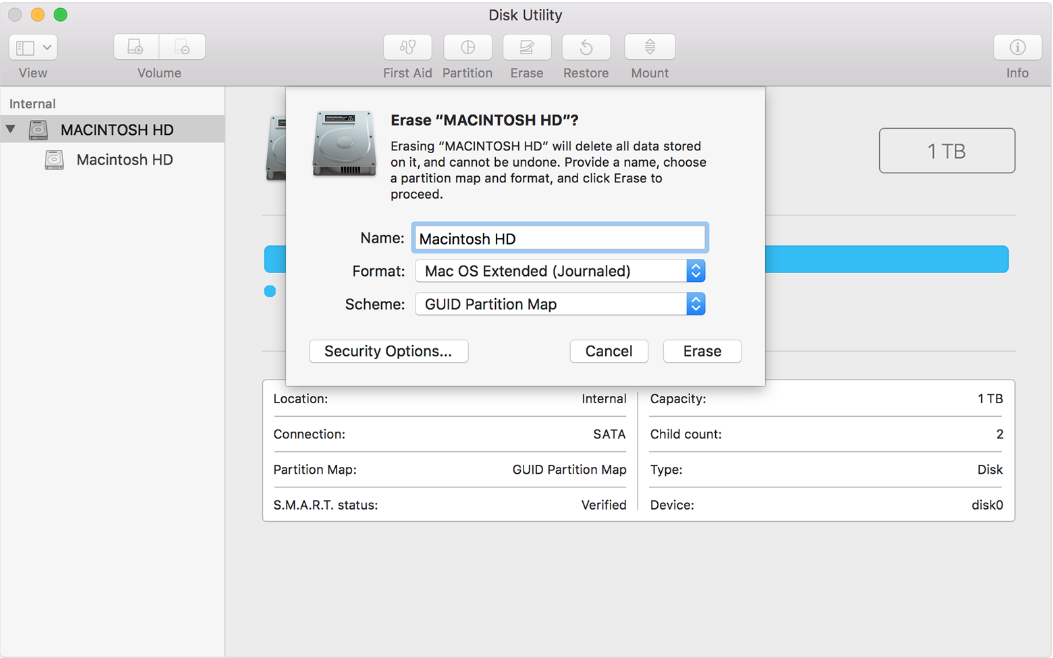
Как только Вы нажмете на эту кнопку, на экране появится окно с настройками форматирования. Здесь следует задать название диска и выбрать файловую систему (в нашем случае лучше всего подойдет ExFAT). Нажатие на кнопку “Стереть” в правом нижнем углу окна запустит процесс форматирования.
Как подобрать правильный жесткий диск для своего MacBook
При выборе накопителя в первую очередь следует учитывать специфику работы с конкретным устройством: так, внешний жесткий диск для MacBook Air и ранних “прошек” можно подобрать с учетом любого из доступных интерфейсов (USB-A, Thunderbolt и, в некоторых случаях, FireWire), в то время как внешний жесткий диск MacBook Pro образца 2016 года в идеале должен обладать поддержкой Thunderbolt 3 или USB-C; в противном случае Вам придется иметь дело с переходниками.
Обратите внимание, что SSD-модуль или внешний жесткий диск для макбука про 2011-2012 годов может работать с интерфейсом Thunderbolt первой версии, что обеспечит скорость в 10 Гбит/сек. Имейте это ввиду, чтобы не переплачивать за более производительные SSD, для которых скорость разъема может стать бутылочным горлышком.
В качестве альтернативы внешний “жесткий” макбука можно установить в корпус устройства на место штатного оптического привода. Для этого потребуется специальная переходная корзина; непосредственный диск при этом должен иметь формат 2.5” или mSATA (для SSD).
Разберемся со скоростью работы. В среднем переносной / съемный жесткий диск для макбука сможет “разгоняться” до 800 Мбит/сек, что соответствует стандарту FireWire на ранних “прошках”. Наиболее скоростные накопители могут работать с данными на скорости от 1000 до 1500 Мбит/сек, то есть 1-1.5 Гбит/сек, для чего потребуется USB 3.0 или Thunderbolt 1 (MacBook Pro и Air с 2011 года поддерживают этот интерфейс).
При работе с твердотельными накопителями скорость возрастает до 5 Гбит/сек, что является пределом USB 3.0. Более современные накопители (в частности, на базе PCI/Thunderbolt 3) поддерживают скорость до 15 Гбит/сек, однако эти диски не совместимы с ранними моделями MacBook.
Возникли сложности с установкой жестокого диска? Приносите Ваш Mac в наш сервисный центр: мы заменим SSD и HDD быстро и качественно!
Аренда и подмена
Предлагаем услугу аренды Macbook и iMac. Предоставляем аппарат на подмену на время ремонта.