Как отключить отслеживание местоположения на iPhone или iPad

Согласно расследованию The New York Times, приложения могут собирать данные о местоположении и продавать их рекламодателям, поэтому нелишним будет проверить, какие программы имеют доступ к геолокации.
Порой пользователи соглашаются предоставить доступ к GPS-приемнику смартфона и не осознают, что приложение может тайно продавать информацию. К счастью, iOS предлагает высокую степень контроля над тем, какие приложения могут получать доступ к данным о местоположении.
Как полностью отключить службы геолокации
iOS позволяет выключить GPS не только для приложений, но и для системных сервисов. Для этого надо сделать несколько простых действий:
- Открыть «Настройки».
- Перейти в пункт «Конфиденциальность» → «Службы геолокации».
- Перевести тумблер рядом с пунктом «Службы геолокации» в неактивное положение.
- Перейти в пункт «Поделиться геопозицией» и отключить его.
Стоит учесть, что в таком случае ни одна служба не сможет воспользоваться GPS на устройстве, в то числе «Найти iPhone».
Как отключить отслеживание местоположения для определенных приложений
Доступ к местоположению может быть полезным для некоторых приложений. Но не стоит позволять всем приложения отслеживать местоположение, тем более, если программа в данный момент не используется.
- Открыть «Настройки».
- Перейти в пункт «Конфиденциальность» → «Службы геолокации».
- Выберите нужное приложение, чтобы настроить для него доступ к GPS. Система предложит три варианта: «Никогда», «При использовании приложения» и «Всегда». Последний стоит включать только в том случае, если вы доверяете разработчику.
Как запретить iPhone следить за местоположением пользователя
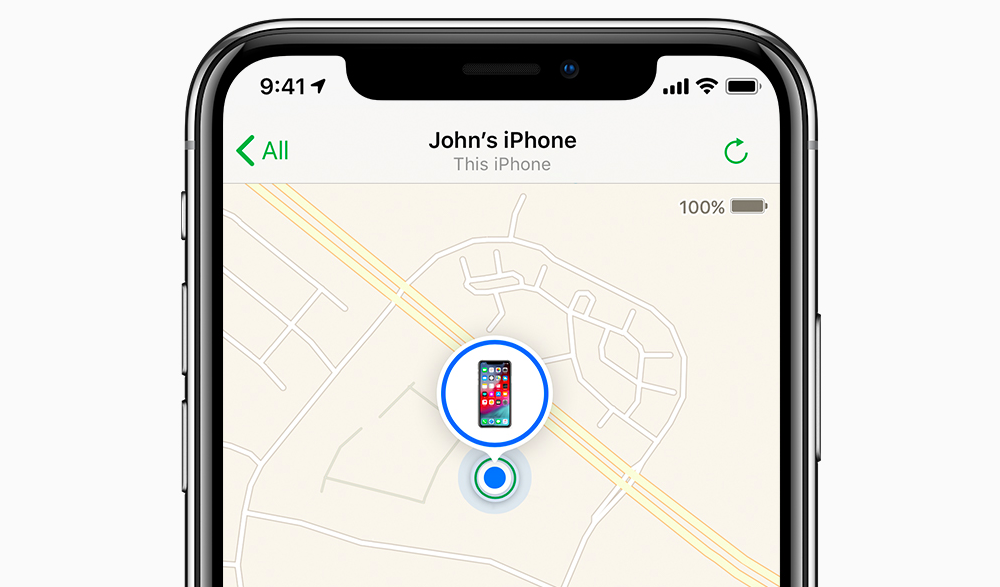
iPhone может отслеживать местонахождение владельца. Это позволяет ориентироваться на местности, искать утерянное устройство и выполнять кучу других задач. С другой стороны, информация о геопозиции — это ваши личные сведения. Если они попадут в руки злоумышленников, могут быть использованы против вас. Сегодня в блоге UiPservice разбираемся, как запретить iPhone отслеживать местоположение пользователя.
Определением местонахождения iPhone занимаются алгоритмы службы геолокации. На их основе работают карты и функция «Найти iPhone», поэтому полностью отключать отслеживание мы не рекомендуем. Достаточно свести слежку за устройством к минимуму: отключить геолокацию для ненужных системных функций и настроить ее использование приложениями.
Как отключить определение местоположения функциями iOS
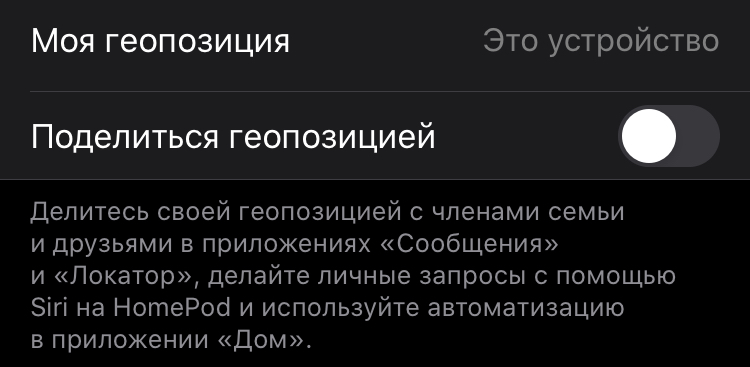
Откройте меню «Настройки» — «Конфиденциальность» — «Службы геолокации». Если не хотите делиться данными о своем местонахождении с близкими, отключите функцию «Поделиться геопозицией».
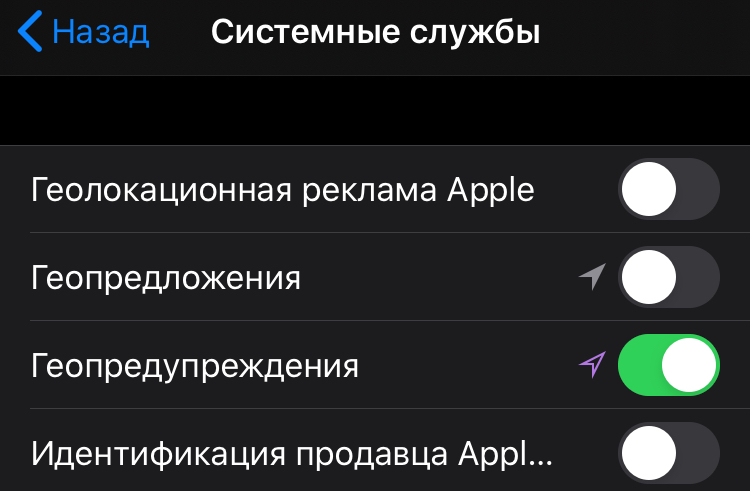
Вернитесь в предыдущее меню, затем в нижней части страницы выберите пункт «Системные службы». В открывшейся вкладке вы увидите переключатели для разных системных функций. Приводим примерный список опций, которые можно отключить.
- Геолокационная реклама Apple
- Геопредложения
- Идентификация продавца Apple
- Сети Wi-Fi
- Установка часового пояса
- HomeKit
- Аналитика iPhone
- Улучшение карт
Чтобы iPhone не запоминал часто посещаемые места, отключите также функцию «Важные геопозиции».
Как правильно настроить отслеживание геопозиции приложениями
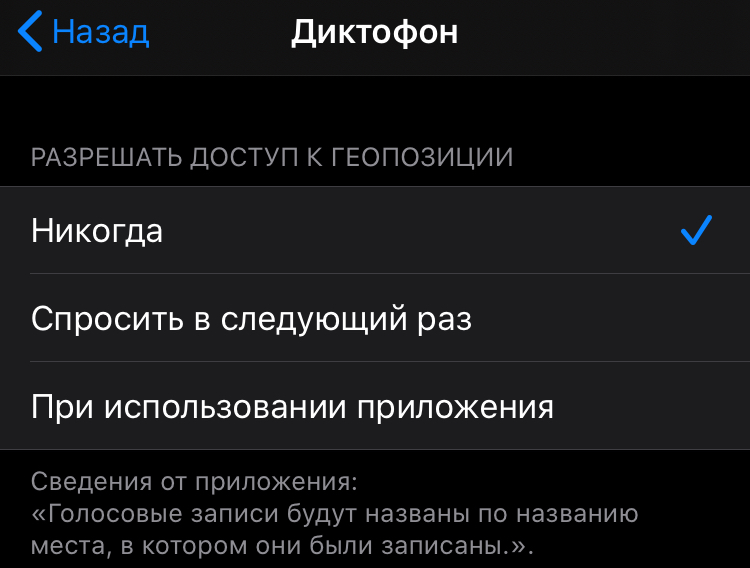
Откройте меню «Настройки» — «Конфиденциальность» — «Службы геолокации». По очереди выбирайте каждое приложение и настраивайте использование данных о местонахождении устройства.
Всего есть три опции:
- Никогда — блокирует доступ приложения к геопозиции iPhone.
- Спросить в следующий раз — позволяет использовать данные о геопозиции только после разрешения пользователя.
- При использовании приложения — автоматически использует данные о геопозиции при использовании конкретного приложения.
Для приложений, которыми вы пользуетесь редко, лучше выбрать опцию «Никогда». Так они не смогут получать данные о вашей геолокации, а вы не будете беспокоится о слежке.
Еще раз напомним, что нельзя полностью отключать службы геолокации. В этом случае вы не сможете нормально пользоваться картами и найти утерянный или украденный iPhone.
Если у вас не получается отключить какие-то опции, вы столкнулись с другими программными проблемами или разбили свой iPhone, заходите к нам в UiPservice.
Теги: советы
Добавить комментарий Отменить ответ
Этот сайт использует Akismet для борьбы со спамом. Узнайте, как обрабатываются ваши данные комментариев.
Как защититься от слежки на iPhone. Запрещаем доступ приложений к фото, GPS и не только

В закладки
Одним из главных приоритетов Apple всегда была конфиденциальность данных пользователей. Как говорилось в одной рекламной кампании купертиновцев, «что происходит на вашем iPhone, остается в вашем iPhone».
Актуальные модели iPhone и iPad с последними версиями ОС имеют множество параметров и опций, которые позволяют повысить конфиденциальность пользователей и предотвратить шпионские действия со стороны третьих лиц.
Сейчас разберемся, что и как нужно настроить в iOS или iPadOS для защиты своих личных данных.
�� Спасибо re:Store за полезную информацию. ��
1. Отключите определение точного местоположения для приложений
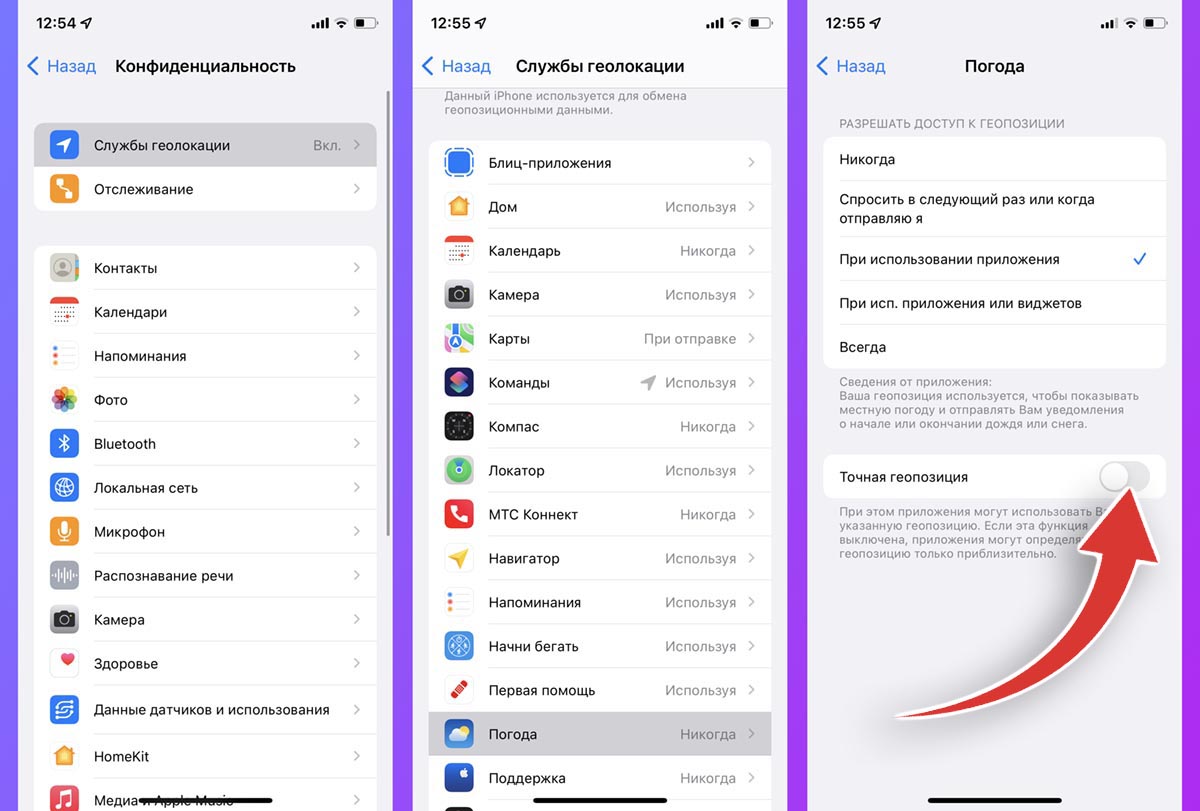
В iOS уже достаточно давно существует возможность скрывать свое точное местоположение для большинства установленных приложений. Так, например, погодному сервису, агрегатору скидок или приложению сетевого магазина достаточно знать ваш город проживания, чтобы предоставлять актуальную информацию и совсем необязательно отслеживать ваше точное местоположение до улицы, дома или квартиры.
Такие параметры можно задать для большинства программ на смартфоне кроме тех, где определение точного местоположения действительно необходимо, например, для служб доставки или такси.
Опция находится по пути: Настройки – Конфиденциальность – Службы геолокации. Здесь нужно просматривать параметры каждого приложения при необходимости отключать опцию Точная геопозиция.
2. Запретите работу с GPS для системных служб
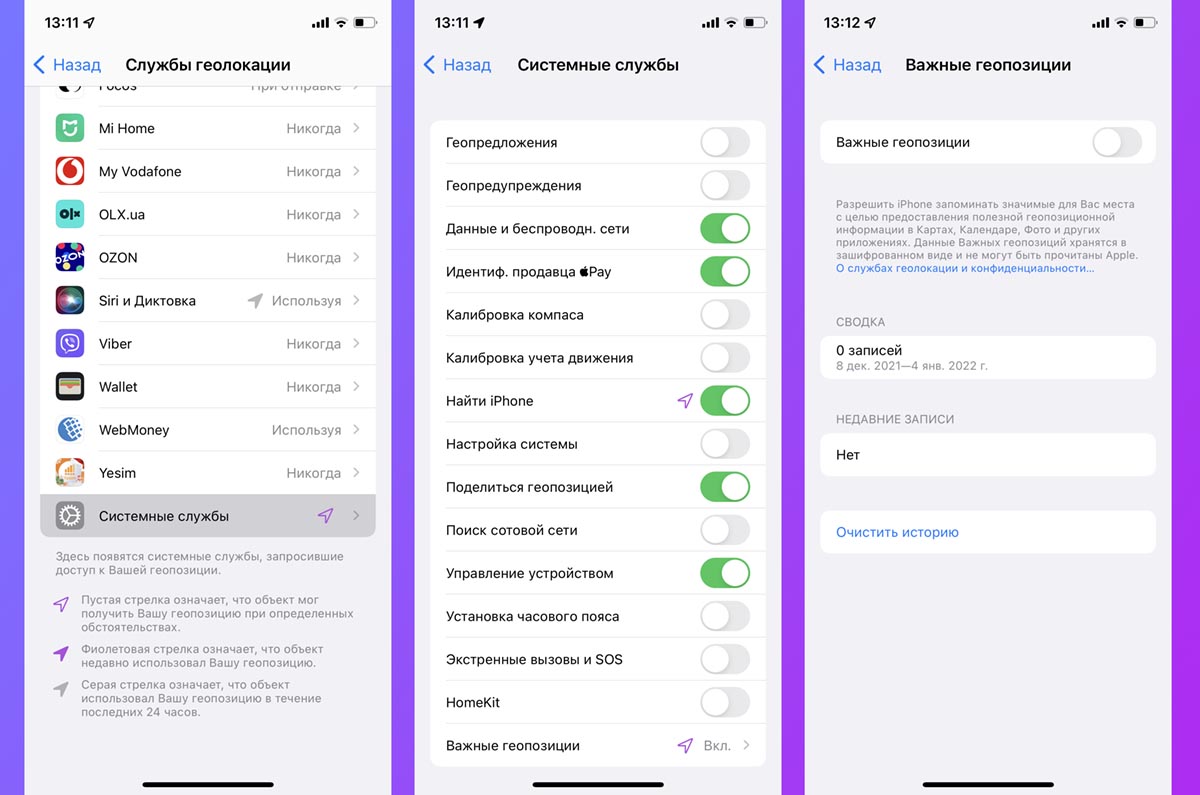
Некоторые системные службы iOS периодически запрашивают точное местоположение гаджета. Иногда это действительно необходимо для работы некоторых фишек, а иногда это банальный сбор статистики для улучшения сервисов Apple.
Подробно о назначении каждого переключателя системных служб iPhone можете прочитать тут.
Переходите по пути Настройки – Конфиденциальность – Службы геолокации – Системные службы и отключайте ненужные.
Не забывайте, что в этом же разделе находится опция отслеживания часто посещаемых пользователем мест, которую можно выключить.
3. Активируйте защиту конфиденциальности в почтовом клиенте
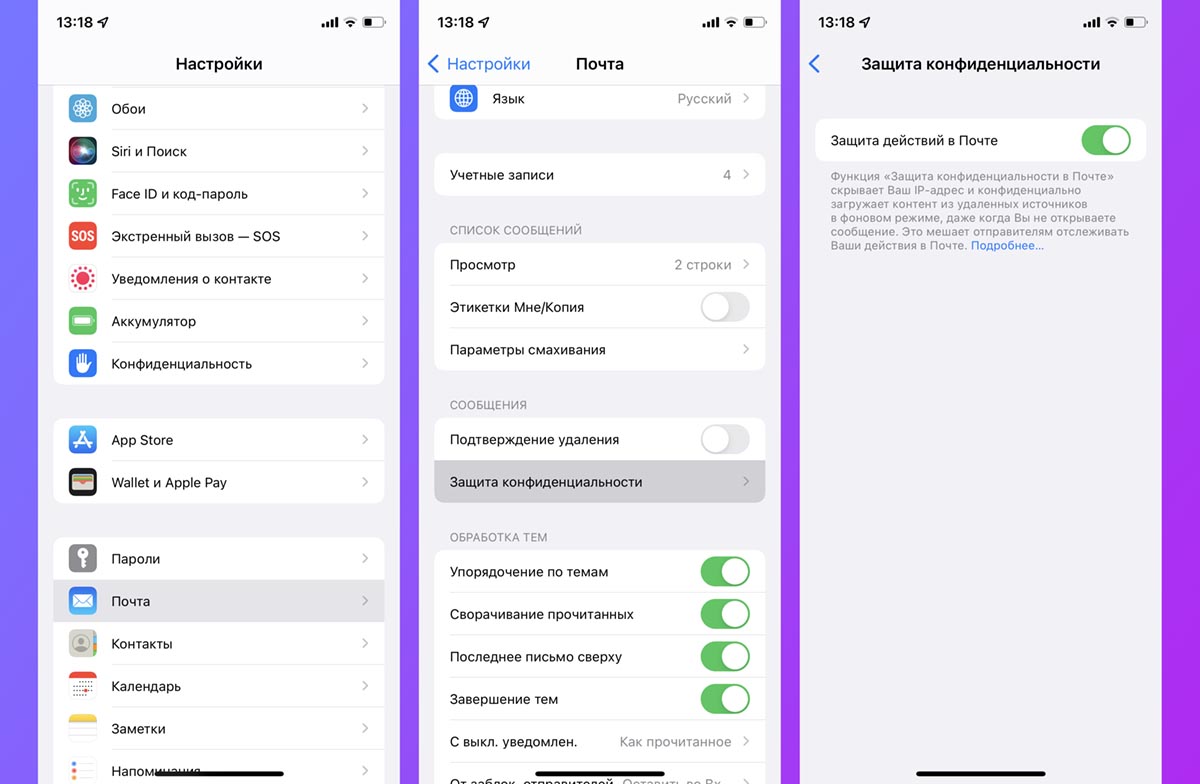
Одно из новшеств iOS 15 позволяет повысить конфиденциальность во время работы со стандартным почтовым клиентом на iPhone и iPad. Опция Защита конфиденциальности во время загрузки почты с сервера или скачивания находящегося в письме вложения скроет ваш IP-адрес и отправитель не сможет отследить данную активность.
После включения параметра злоумышленники не смогут определять ваше местоположение при помощи отправки писем на устройство.
Включается фишка по пути Настройки – Почта – Защита конфиденциальности.
Кроме этого можете дополнительно скрывать свой адрес электронной почты при переписке с подозрительными пользователями.
4. Отключите доступ к фотографиям на iPhone для игр и приложений
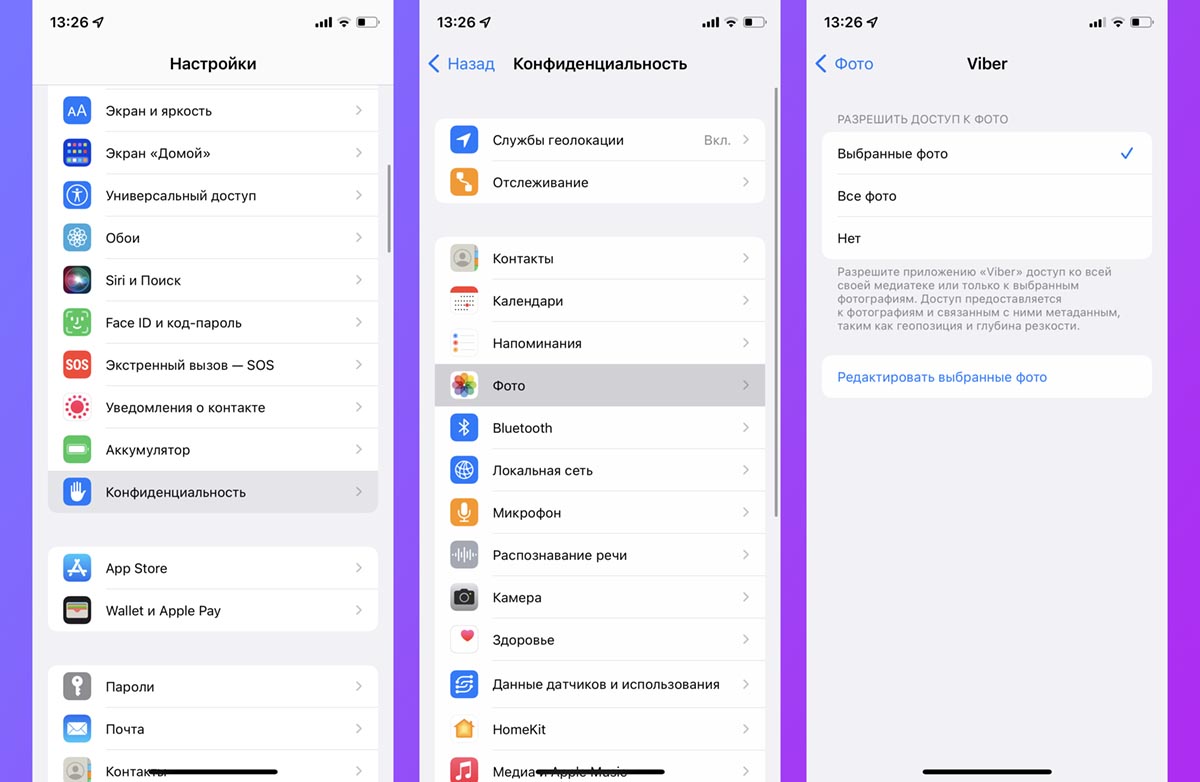
Недобросовестные разработчики приложений могут встраивать сложные алгоритмы сканирования фотографий в свои программы. Так после предоставления некоторым утилитам доступа к галерее они могут узнать о вас конфиденциальную информацию и передать ее для обработки третьим лицам.
Чтобы этого не произошло, можно ограничить доступ к фото для программ и игр. Если в приложении все-таки требуется выбрать картинку, например, для аватара, можно выдать разрешение только для нужного снимка, но не для всей галереи устройства.
Такой параметр задается по пути Настройки – Конфиденциальность – Фото. Сначала запретите доступ к галерее для большинства приложений, а затем выдайте некоторым программам доступ только к выбранным снимкам.
5. Не делитесь геопозицией через фото
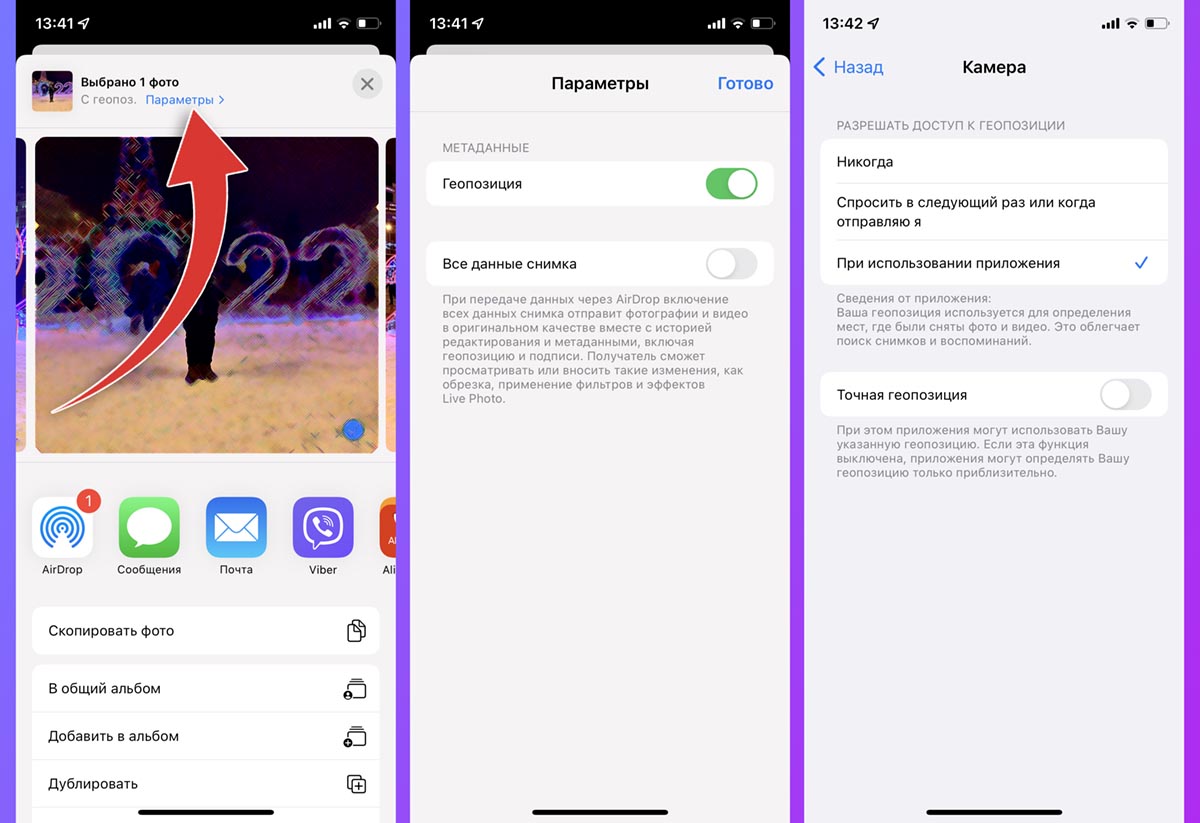
По умолчанию каждый снимок на iPhone содержит информацию о месте съемки. Эти данные могут передаваться вместе с фото, если вы пересылаете или расшариваете снимки в сети.
Чтобы данные о месте съемки не передавались перед отправкой фото нажмите кнопку Параметры и отключите тумблер Геопозиция.
Можно и вовсе отключить проставление геотегов. Для этого перейдите в Настройки – Конфиденциальность – Службы геолокации – Камера и запретите доступ к геопозиции для приложения.
6. Следите за использованием камеры и микрофона iPhone
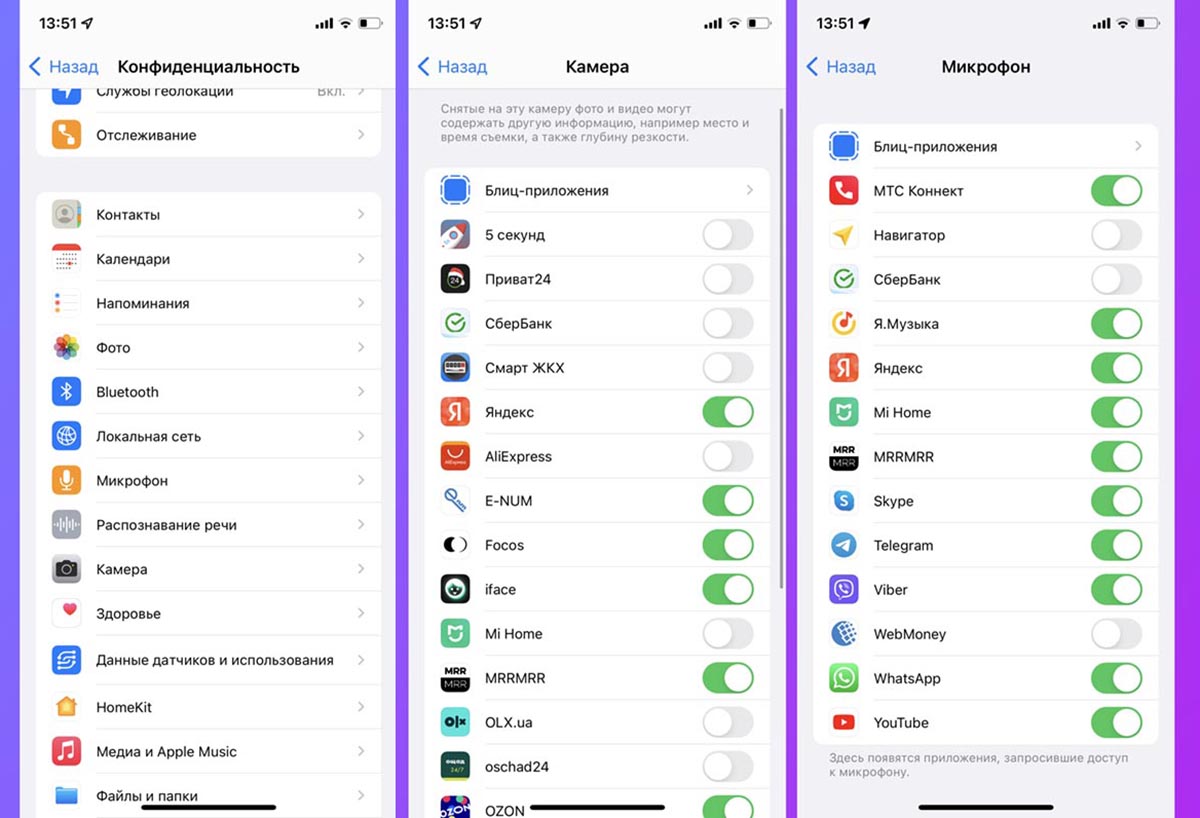
Некоторые приложения могут получать доступ к камере или микрофону смартфона и отправлять полученные данные разработчикам. В Купертино сделали всё, чтобы свести подобную слежку к минимуму.
На уровне системы добавлено два индикатора в статус-бар, которые сигнализируют о включенной камере (зеленый) и микрофоне (оранжевый). Если после появления индикатора открыть Пункт управления, увидите название приложения, недавно использовавшего один из модулей.
Можно заранее пройти по пути Настройки – Конфиденциальность и в разделах Микрофон\Камера отключить доступ для большинства программ и игр.
7. Запретите приложениям отслеживать ваши действия
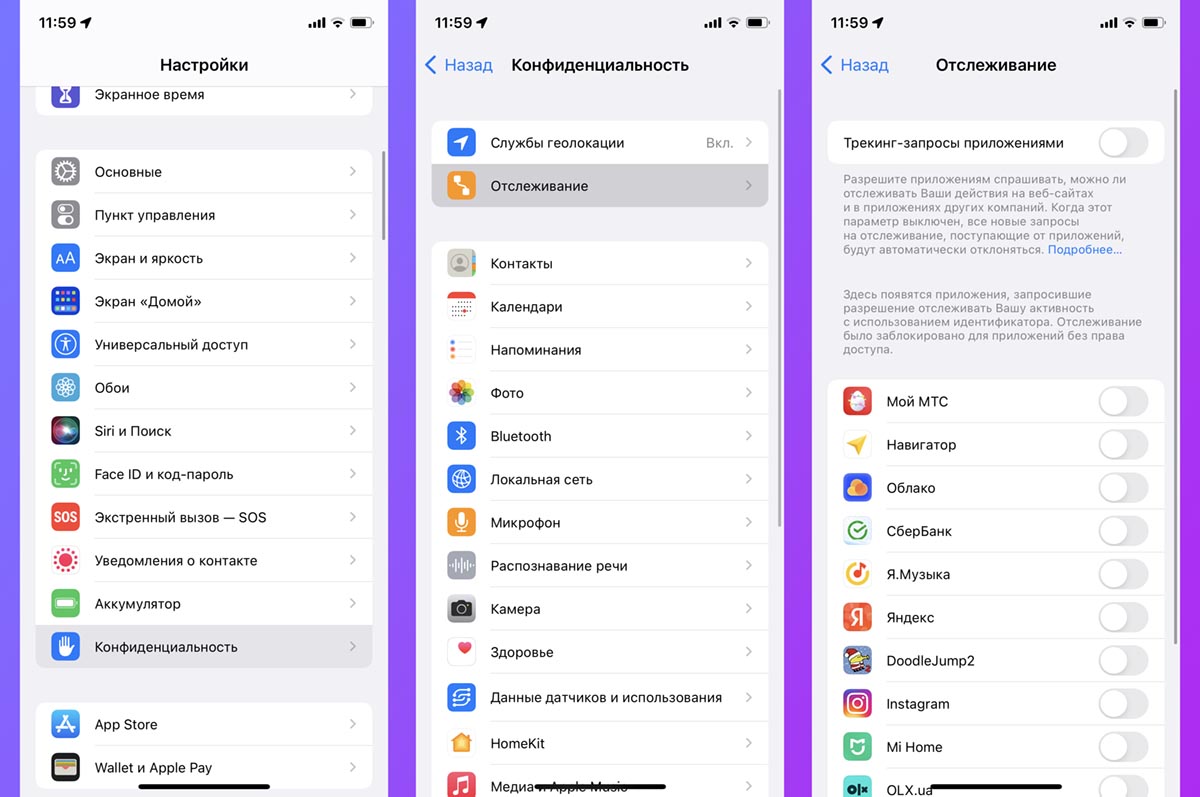
Устройство мобильной операционной системы Apple позволяет приложениям отслеживать определенные действия пользователей даже за пределами самих программ. Так сторонние разработчики могут получать данные о посещаемых пользователями сайтах в браузере, используемых утилитах и других действиях в iOS. Начиная с iOS 14 купертиновцы добавили специальный раздел настроек, который регулирует подобное отслеживание.
Достаточно перейти по пути Настройки – Конфиденциальность – Отслеживание и либо вовсе отключить трекинг для сторонних приложений главным переключателем, либо вручную запретить отслеживание для всех установленных программ и игр.
8. Изучите отчет о конфиденциальности
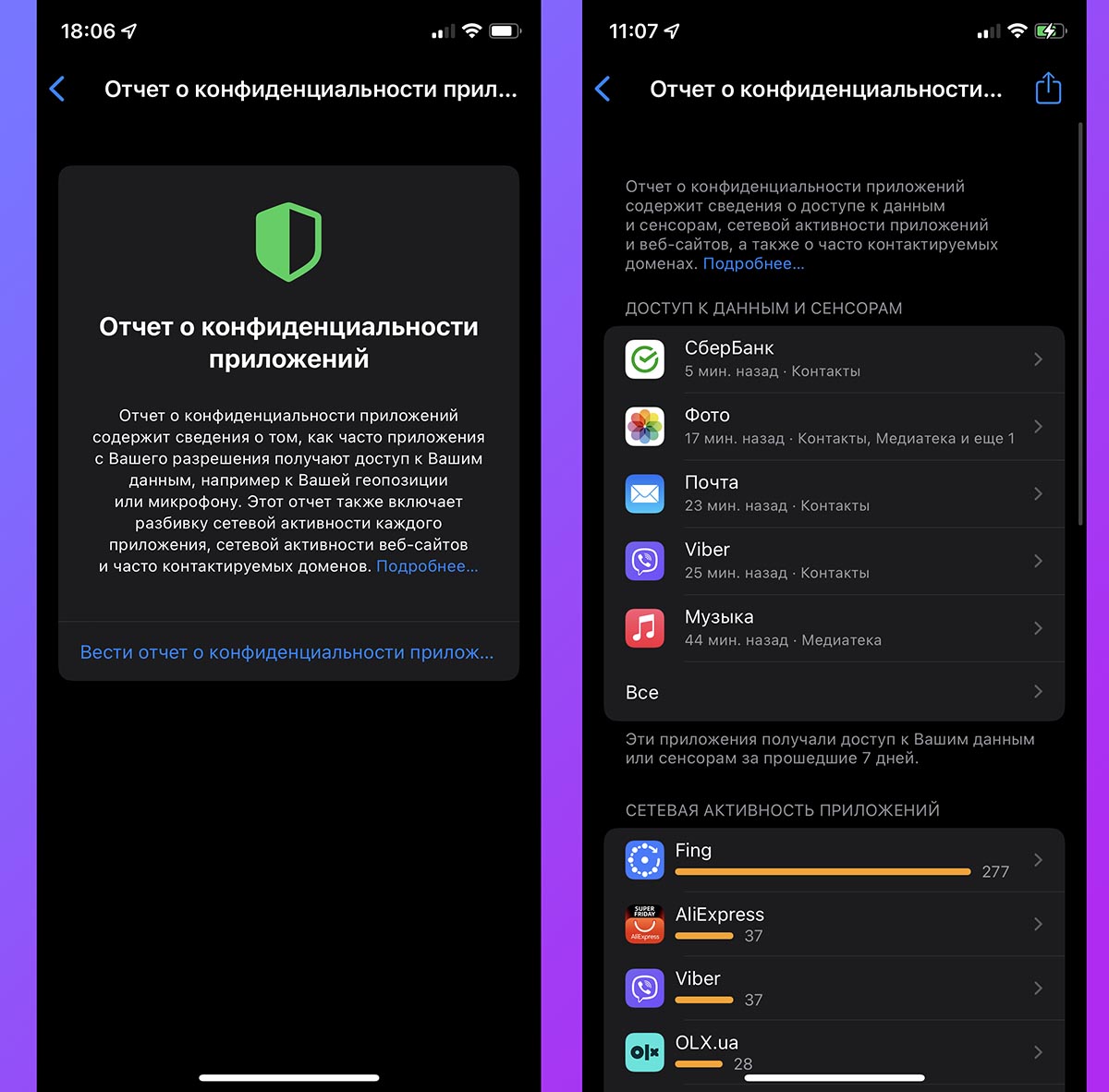
Одним из новшеств iOS 15.2 стал системный отчет о конфиденциальности.
iPhone может собирать и хранить статистику за последние 7 дней об активности установленных приложений, отслеживающих трекерах на посещаемых сайтах и отправляемых запросах к тем или иным доменам.
Подробнее о работе отчета о конфиденциальности можете прочитать в отдельной статье.
Напрямую запретить программам совершать определенные сетевые запросы или сервисам отправлять данные на указанные домены не получится, но вот сделать выводы и в дальнейшем отказаться от некоторых услуг вполне возможно.
Выполнив большинство из указанных выше действий вы сможете серьезно снизить риск попадания вашей конфиденциальной информации в чужие руки. Недобросовестные разработчики приложений и сервисов будут получать гораздо меньше информации о вас, не смогут определять ваше местоположение и отслеживать ряд действий со смартфоном.
Купертиновцы выдали мощный инструмент всем владельцам своей техники, осталось лишь грамотно им воспользоваться.
(24 голосов, общий рейтинг: 4.79 из 5)
�� Хочешь ещё? Читай больше в Telegram
�� Ищешь ответ на вопрос? Приходи на Форум
Запрещаем определение местоположения, отключаем кросс-отслеживание и доступ к фотографиям на устройстве.
Артём Суровцев
Люблю технологии и все, что с ними связано. Верю, что величайшие открытия человечества еще впереди!
Как сделать так, чтобы отследить ваш iPhone по GPS было невозможно
В этом материале мы расскажем как установить запрет на возможность делиться данными о своем месторасположении, а также отключить доступ к геолокационным сервисам для выборочных приложений.
Видео:
В данном материале не учитывается возможное отслеживание телефона пользователя через сотовую связь. В большинстве случаев данная услуга доступна только в качестве платного сервиса у некоторых операторов (распространяется только на членов семьи), а также по запросу правоохранительных органов.
Пароль Apple ID знаете только вы?
Вы точно уверены, что пароль вашего Apple ID, введенного по пути Настройки → Ваше имя → iCloud никто (друг, подруга, муж, жена, сестра, брат и т.д.) не знает?
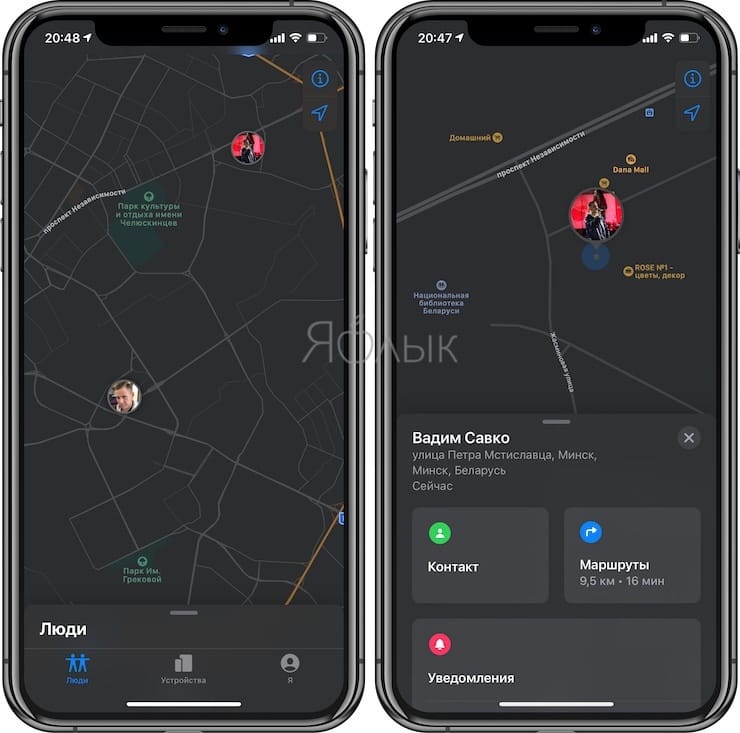
Приведем простую ситуацию из жизни. Муж (парень) дарит жене (подруге) iPhone со включенными геолокационными сервисами (про них рассказано ниже) и самостоятельно регистрирует ей Apple ID. Естественно, девушке и в голову не придет что-то менять. Но здесь стоит учесть, что человек, который знает пароль и логин Apple ID может не только постоянно мониторить местоположение привязанных к аккаунту устройств (это делается так), но и удаленно заблокировать iOS-устройство, например, после ссоры (опять же, пример из жизни).
Как поступить?
1. Необходимо изменить пароль Apple ID. Но вероятнее всего вы столкнетесь с другой проблемой – не сможете вспомнить Контрольные вопросы, которые необходимы для смены пароля. Если была включена двухфакторная аутентификация – контрольные вопросы не используются.
2. Если пароль сменить не удастся (но вы знаете старый) – отключите опцию Найти iPhone по пути Настройки → Ваше имя → Локатор → Найти iPhone.
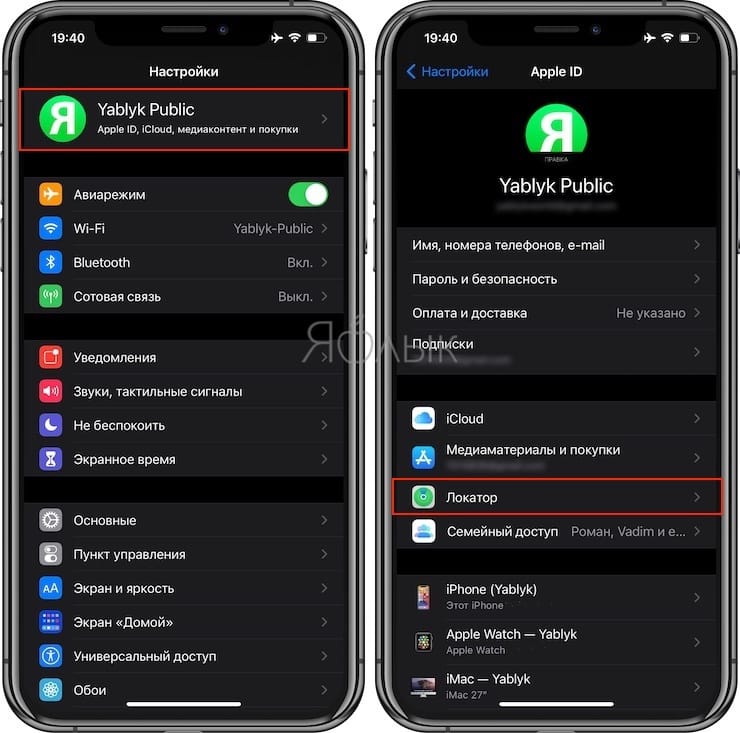
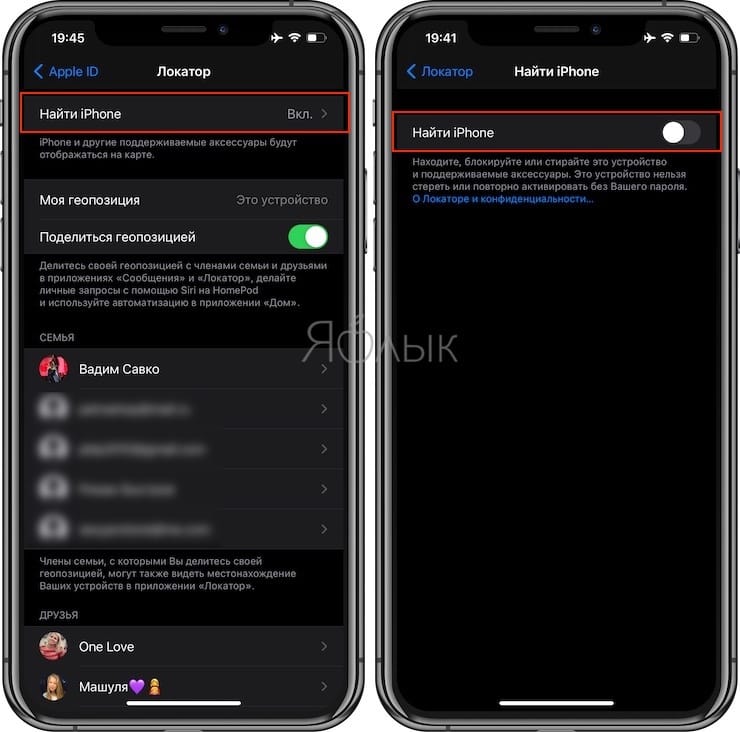
3. Если вы не знаете пароль, то остается лишь прибегнуть к частичному (описано ниже) или полному отключению Геолокации по пути Настройки → Конфиденциальность → Службы геолокации.
Как запретить отслеживание геолокации для добавленных в Локатор друзей на iPhone
Если вы ничего не поняли из написанного выше подзаголовка, то мы постараемся вкратце пояснить. В iOS на iPhone и в iPadOS на iPad есть стандартное приложение Локатор. При помощи этой программы можно настроить (инструкция) совместное отслеживание геолокации между пользователями, добавляя их в друзья.
Список вашей семьи (если вы в нее добавлены, конечно) и друзей, добавленных в приложение Локатор размещен по пути Настройки → Ваше имя → Локатор (см. скриншот ниже).
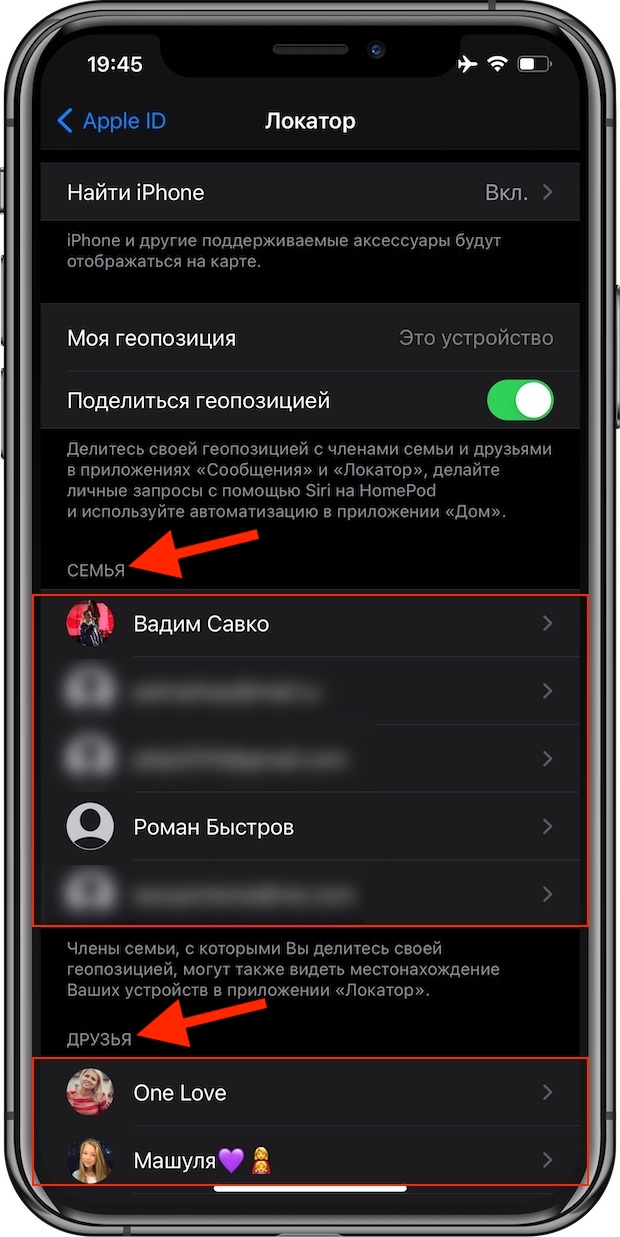
Ничего криминального в этой функции нет. Этот инструмент может оказаться очень полезным, например, для контроля местонахождения детей, пожилых родителей и т.д.
Для того чтобы проверить, делитесь ли вы с кем-либо своей геолокацией, выполните следующее:
1. Откройте Настройки → Ваше имя → Локатор.
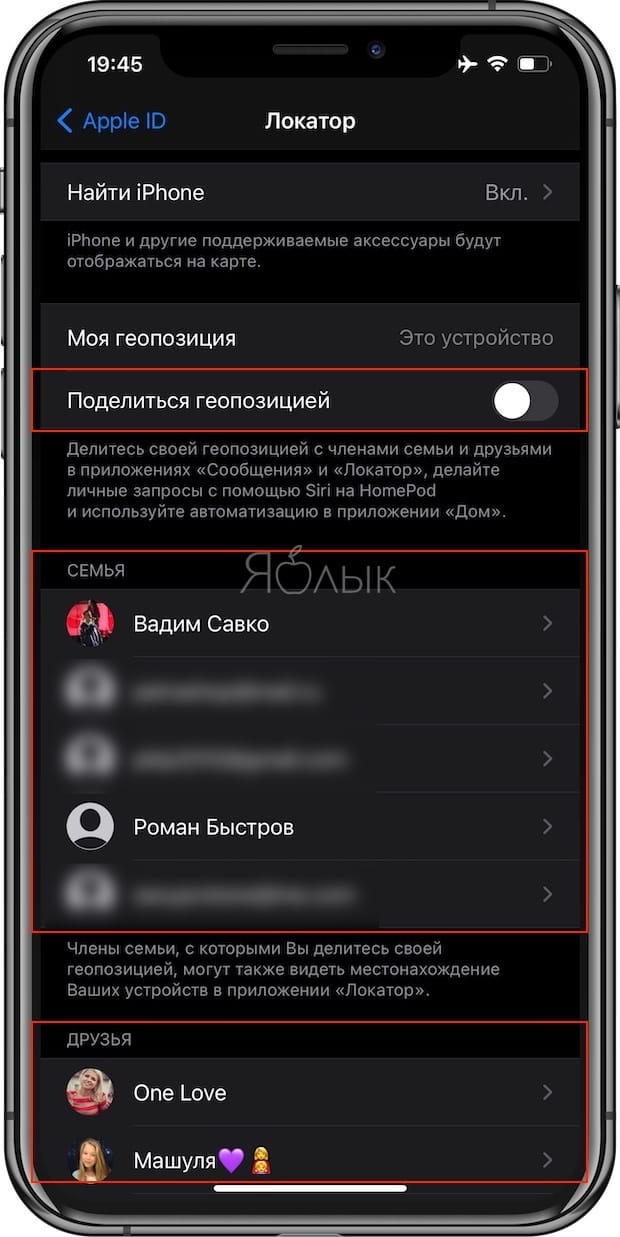
2. Для отключения возможности делиться геолокацией сразу со всеми членами семьи или друзьями в приложении Локатор, установите переключатель «Поделиться геопозицией» в положение Выключено.
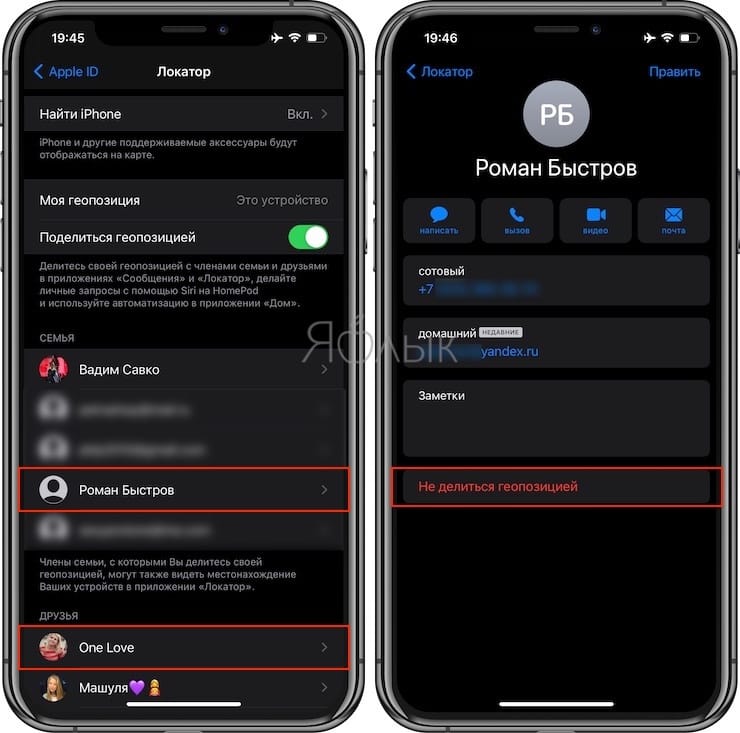
3. Если же необходимо отключить возможность отслеживание вашей геопозиции для определенного пользователя, то выберите его из списка друзей и в самом низу карточки его контакта нажмите на кнопку-ссылку «Не делиться геопозицией».
Как запретить доступ к геопозиции в различных приложениях на iPhone или iPad?
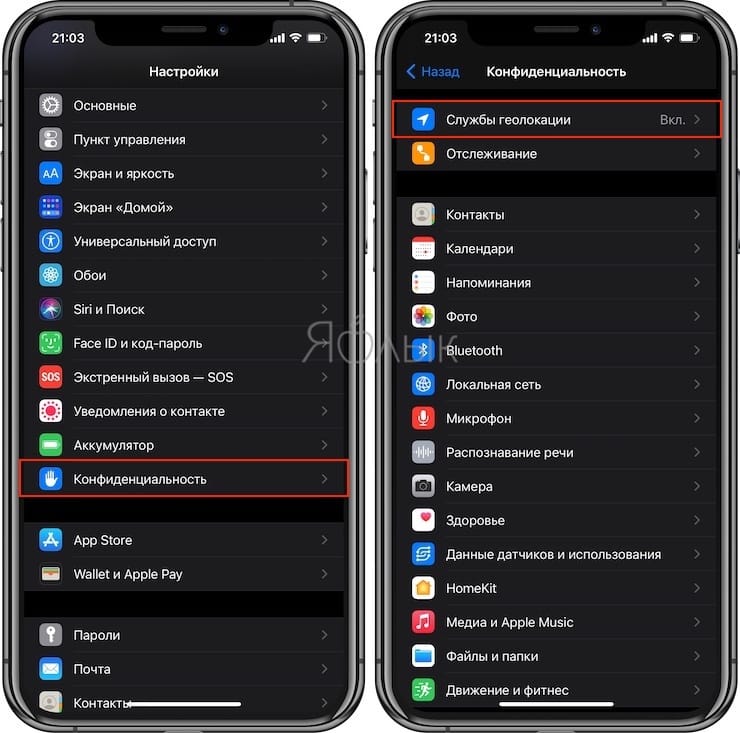
1. Откройте Настройки → «Конфиденциальность».
2. Перейдите в меню «Службы геолокации».
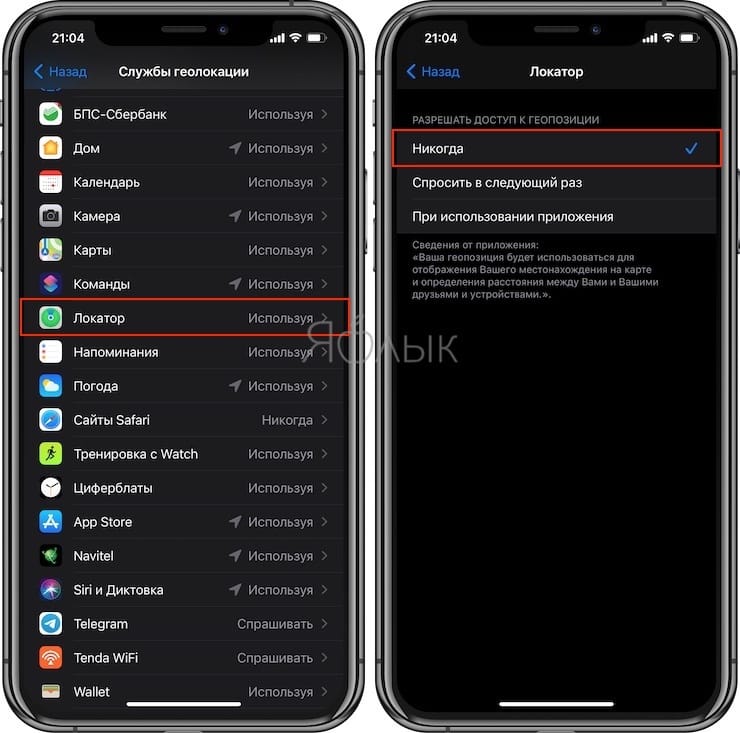
3. Выберите необходимое приложение (например, «Telegram», «Локатор», «WhatsApp» и т.д.) и установите галочку напротив пункта «Никогда».
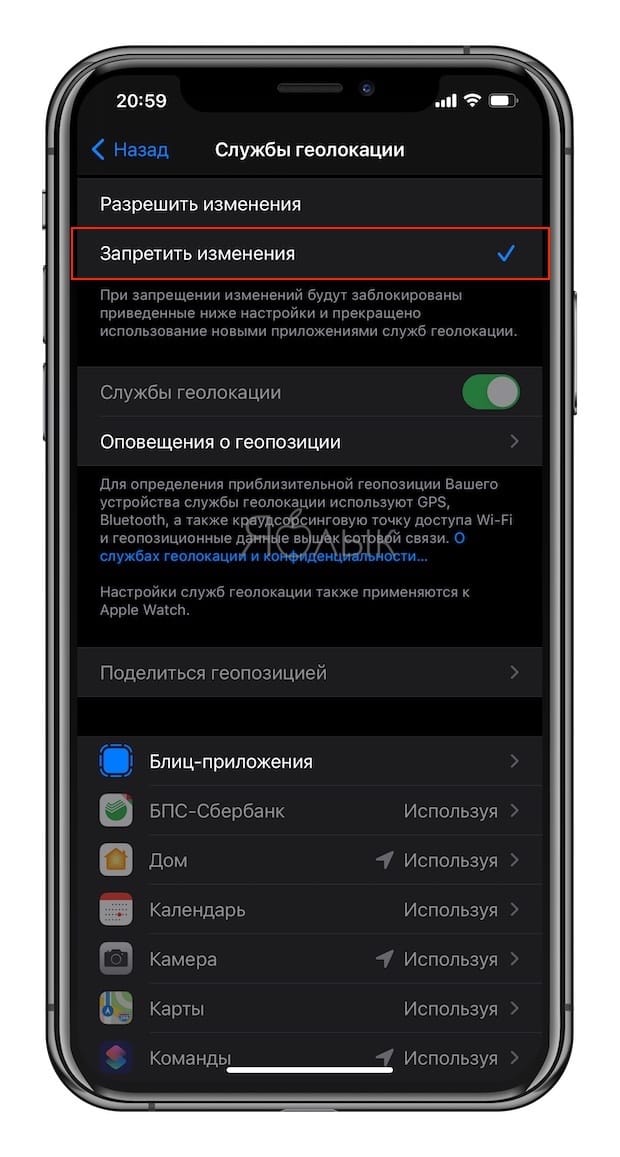
Как запретить внесение изменений в функцию «Поделиться геопозицией» на iPhone?
В случае, если ваш телефон иногда попадает в руки, например, членов семьи или друзей, не будет лишним установить запрет на внесение каких-либо изменений в настройки геолокации на iPhone. После этого никто кроме вас не сможет изменить настройки параметров геолокации, даже если разблокированный телефон попадет в чужие руки.
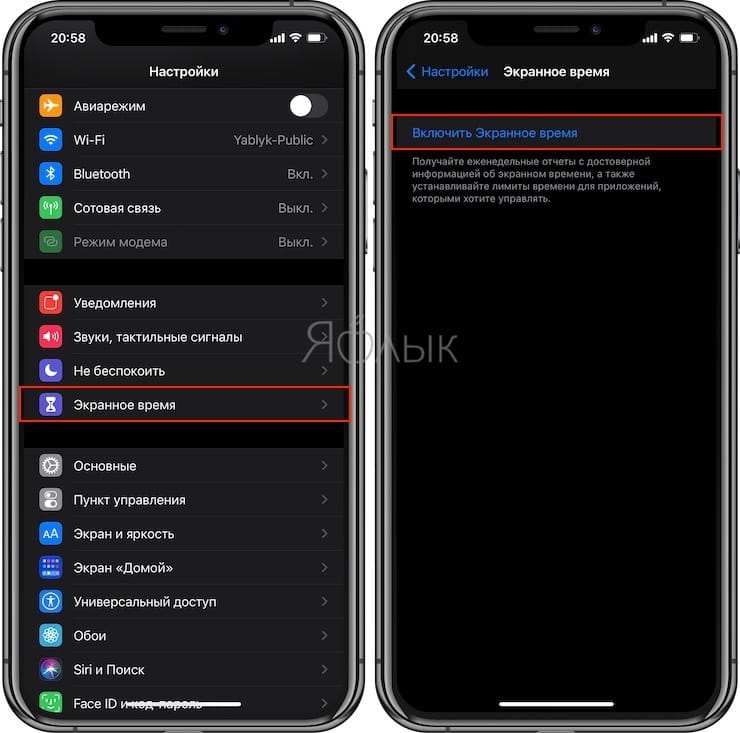
1. Откройте Настройки → Экранное время.
2. Включите функцию, если она отключена.
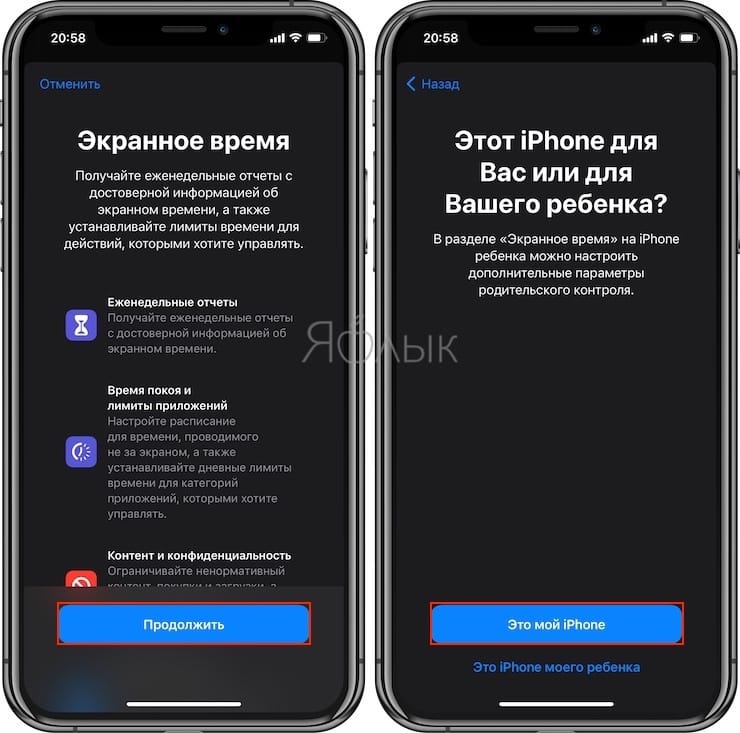
3. Перейдите в раздел «Контент и конфиденциальность» → «Службы геолокации».
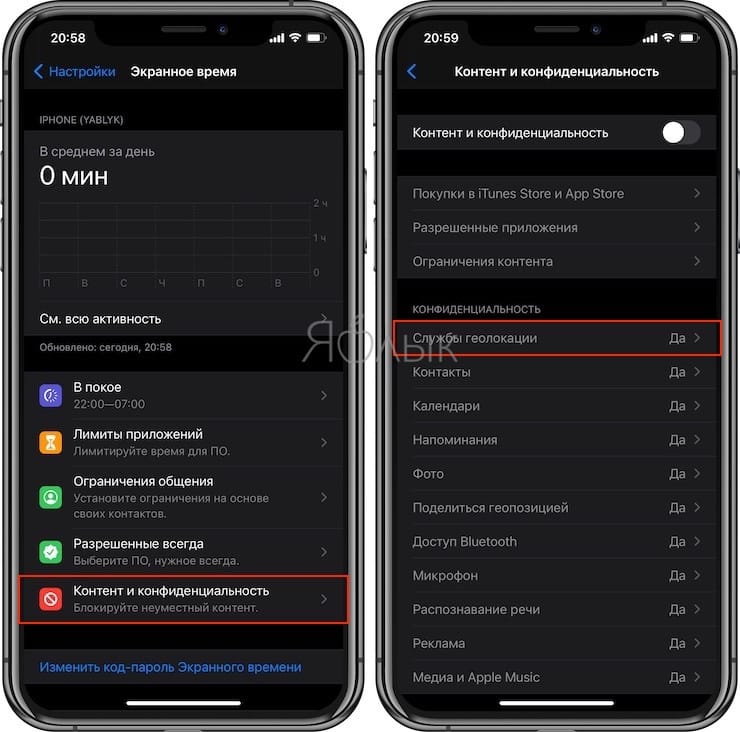
4. Установите галочку напротив пункта «Запретить изменения».
�� Смотрите также:
- Как сделать музыкальное слайд-шоу в приложении Фото на iPhone или iPad и поделиться им.
- Какой iPhone лучше держит батарею? Сравнение времени автономной работы всех актуальных iPhone.
- DMD Clone, или как создать двойника на фото (клонировать объекты) в iPhone.
�� Мы в Telegram и YouTube, подписывайтесь!