Блокировка рекламы на ютуб
rusikarsenal отредактировано Перестала блокироваться реклама в роликах на ютубе, адблок и прочие не помогают, есть решение проблемы?
fonm отредактировано Заметил такое. Иногда проскальзывает реклама если перезагрузить ютубовскую страницу.
Относительно недавно появились списки Opera Ad Blocker Site Fixes
и Opera Tracker Blocker Site Fixes. Понять бы что это такое.
konyahin-andrey @rusikarsenal отредактировано @rusikarsenal плюсую, ничего не помогает
vedun @rusikarsenal отредактировано @rusikarsenal
Сейчас специально проверил — никакой рекламы у меня нет.
что я делаю не так?
vedun @konyahin-andrey отредактировано vedun @konyahin-andrey
дайте мне ссылки на эти ролики с рекламой, что бы ещё раз проверить у себя.
Ну нет у меня никакой рекламы и всё. ничего поделать не могу (
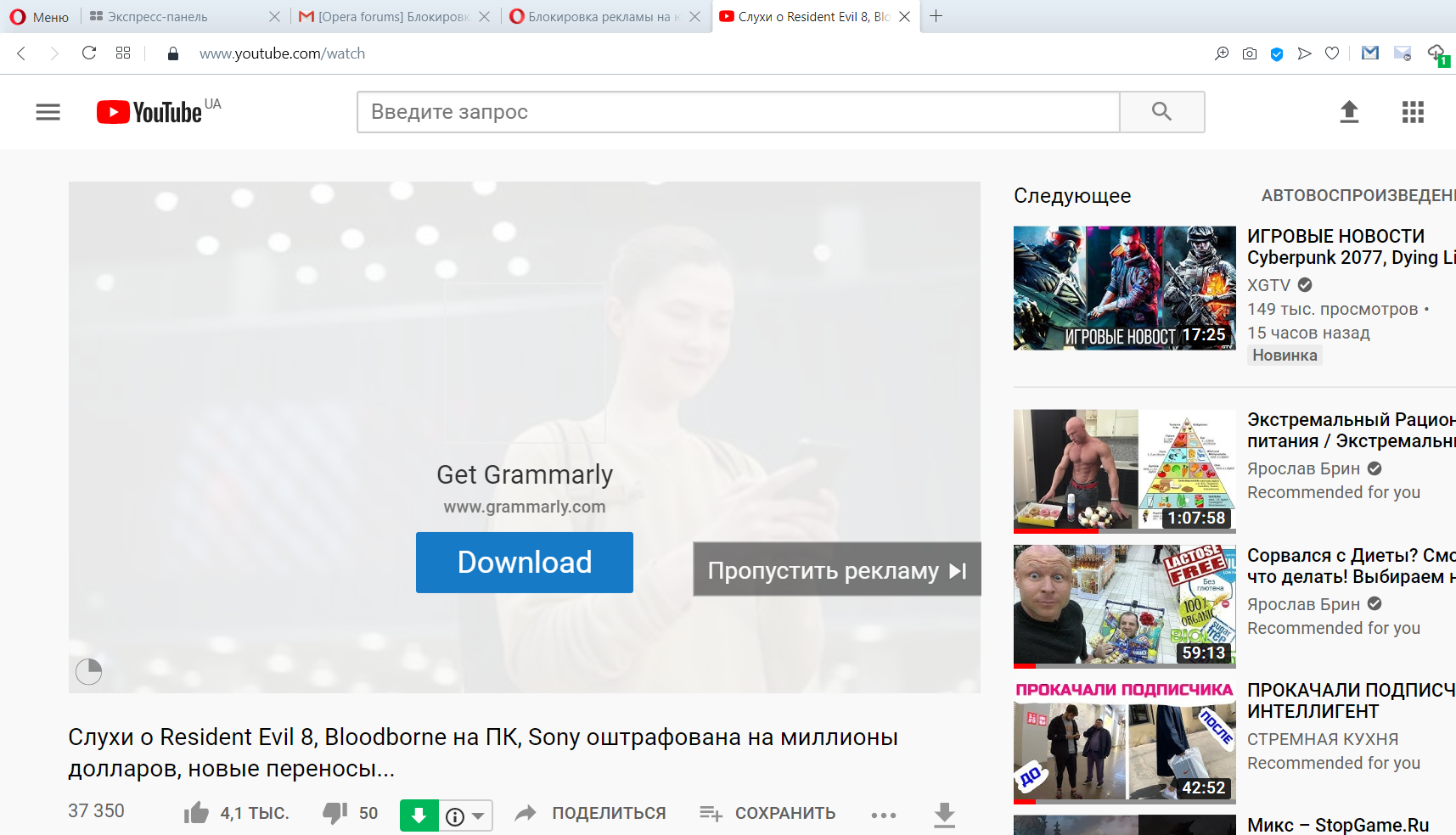
konyahin-andrey @vedun отредактировано @vedun
https://www.youtube.com/watch?v=gA87pU5Vmc0
rusikarsenal @vedun отредактировано @vedun а что у вас рекламу блокирует? я уже и адблок переустанавливал, и адгуард, еще и касперский у меня, один фиг
konyahin-andrey отредактировано Заметил что реклама появилась после последнего обновления виндовс 10
temkem отредактировано Отключите встроенные в Opera блокировщик рекламы и трекеров, а так же другие расширения,которые блокируют рекламу, затем установите uBlock Origin , перезапустите Opera и проверьте!
rusikarsenal @temkem отредактировано @temkem Вроде блокирует, спасибо большое!
vedun @rusikarsenal отредактировано Это сообщение удалено!
vedun @rusikarsenal отредактировано @rusikarsenal said in Блокировка рекламы на ютуб:
@vedun а что у вас рекламу блокирует? я уже и адблок переустанавливал, и адгуард, еще и касперский у меня, один фиг
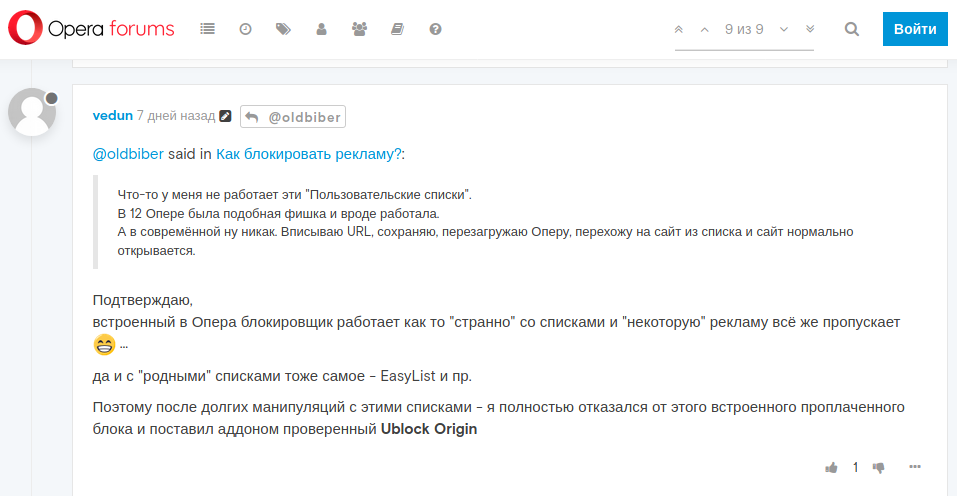
Что бы мне не повторятся , — в другой ветке я уже писал
https://forums.opera.com/topic/24206/как-блокировать-рекламу/9
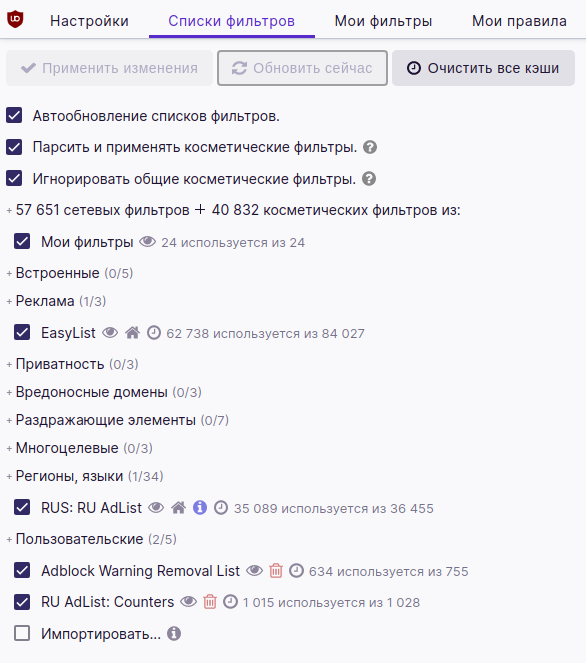
vedun @rusikarsenal отредактировано @rusikarsenal
. и для увеличения производительности в настройках uBlock’а отключаю ненужные мне списки, оставляя только
fonm отредактировано fonm Автор темы не указал какая опера. Вышла новая «стабильная?» версия — 68.0.3618.165 или dev-сборка 70.0.3714.0.
Может там все порядке с рекламой?
Как удалить в Opera GX Find it?

Как удалить в Opera GX Find it? На прошлом браузере при добавлении новой вкладки вылезал по умолчанию Google-поисковик или Yandex-поисковик. Сейчас же какой-то.. Find it.
Голосование за лучший ответ
Господя. а своё зрение не жалко? Подобное оформление — прямой путь к окулисту.
Далее — удалить эту поделку, под название OperaGX и установить НОРМАЛЬНЫЙ браузер, в котором можно настроить абсолютно всё. В том числе, поисковые системы.
Alexey LisitsynУченик (118) 3 года назад
Не ответ на вопрос. Я установил этот браузер потому, что он мне удобен.
Loony Искусственный Интеллект (648581) Удобен, значит, принимай всю ту хрень, которая в нём имеется (а так же, слежку за тобой, слив персональных данных. и так далее. Всё то, что отключить невозможно).
ChazzGuappoЗнаток (344) 2 года назад
Ты реально тупой, Гх это лучший браузер в плане возможностей и удобств, тебе ничего не навязывают что то сказать, тут все что ты хочешь можешь сделать. Опера убирает сама всю рекламу с ютуба, сайтов. Опера не требует 16гб оперативы при открытых 15 вкладок. Опера не нагружает систему. А ты тупое существо не ответило на вопрос а просто обосрал браузер.
в настройках браузера выбери что открывать.
Что последнее устанавливали из приложений или программ?
Проверьте в расширениях — Меню — расширения находим и удаляем. данное расширение. find-it.pro
Посмотрите что у Вас установилось последним в Revo Uninstaller Pro Rus portable https://yadi.sk/d/ZrQH2SZ-E-9h8g https://yadi.sk/d/A7mgKP5agr6jN версия портативная на комп не прописывается. Удалите find-it.pro после деинсталляции запустите полное сканирование и удалите остатки (всё что установилось последним будет вверху)
Запустите сканирование AdwCleaner https://www.comss.ru/page.php?id=1309 удалите найденное — не много он находит, но что-то находит
После него SpyHunter 4.15.1.4270 Rus Portable (русский есть- — setting — language — выбрать язык) https://yadi.sk/d/_oJJHO7Hfzfor http://prntscr.com/sn4g0p http://prntscr.com/sn4ha0 портативная версия (на комп не прописывается, можно запускать хоть с флешки), ищет бесплатно, бесплатно удалять самостоятельно каждую строку по указанному пути, кликнуть по крестику рядом с инфекцией) оф. сайт [ссылка заблокирована по решению администрации проекта]
ИЛИ
HitmanPro https://yadi.sk/d/xMlrBnh0DYaNEg при установке будет пункт — «сканировать один раз» — выберите его, если не хотите оставлять прогу. — в этом можно и ручным трудом (хотя я предпочитаю SpyHunter)
Я решил проблему, удалив в расширениях Youtube Downloader. Он изменяет имя, чтоб его было сложнее найти
ewgaewgwgw dgsaggewsУченик (96) 2 года назад
спасибо реально помогло
Саша БачуринУченик (203) 1 год назад
спасибо, выручил

это нужно выключить или удалить
Орлов ДмитрийМастер (1310) 1 год назад
Огромное спасибо. ТЫ мне очень помог
Слева на боковой панели Opera GX есть куб — это расширения. Нажми и там будет Google slides offline нажми на крестик и удали эту херню
Рекомендую просмотреть расширения и удалить оттуда ВСЁ, что ты сам не ставил (Кроме Блокировка Рекламы Opera), У меня вирус был как «Блокировщик Рекламы в Ютуб».
Вверху есть кубик, нажимаешь там у тебя должно быть find it нажимаешь на 3 точки и выбираешь удалить. Готово!

Только отключив это расширение добился эффекта. Кто то выше верно подметил, этот фаенд ит прячется в неоднозначных по оформлению расширениях.
хах, сам только что справился с этим. Чтобы убрать это в нижней части сайта есть галочка, ее убрать. Если галочки нету попробуйте сбросить разрешения сайта
Как отключить AdBlock в Opera GX?


Плагинами называют программные модули, которые подключаются к основной программе и таким путём дополняют её, расширяют возможности. Работу с браузером Опера делают более комфортной плагины, которые платно и бесплатно предлагаются на сайте программного разработчика.
Плагин AdBlock является удобным и полезным расширением для пользователей Оперы, которые хотят избавиться от вездесущей рекламы, присутствующей на большинстве интересных сайтов.
После установки и активации расширения AdBlock всякая реклама на сайтах, включая различные баннеры, блокируется. Пользователь её не видит. Если же пользователь пожелает вернуть браузер в изначальное состояние, то AdBlock можно без труда отключить в Опере.
Важно знать! Уже при скачивании самого браузера с ним устанавливается большое число расширений, стандартных плагинов. Дополнительные возможности браузера можно самостоятельно обеспечить, скачивая нужные плагины. Важно только устанавливать эти расширения лишь с тех информационных ресурсов, которые надёжны, проверены на отсутствие вирусов.

Не лишним будет упомянуть, что каждый установленный плагин увеличивает время загрузки браузера примерно на одну десятую часть. При избыточном числе расширений работа браузера замедляется.
Как отключить AdBlock
В том случае, когда это расширение становиться ненужным или пользователь просто перестаёт им пользоваться, плагин легко отключить, деактивировать. Разберёмся подробнее, как можно отключить AdBlock в Опере.
Для отключения достаточно выполнить несколько простых действий:
- запустить браузер;
- в левом верхнем углу увидеть и нажать опцию «Opera меню»;
- в выпадающем меню выбрать «Расширения»;
- в открывшемся окне выбрать «Управление расширениями»;
- отыскать среди списка установленных плагинов AdBlock и нажать на «Отключение».
Проделанные манипуляции способны лишь отключить программу, но он сохраняется в списках установленных расширений и по-прежнему влияет на скорость загрузки браузера.
Полное удаление. В том случае, если пользователь решает отключить плагин Аdblock на компьютере полностью, то рядом с ним нужно нажать кнопку «Удалить». Программа будет удалена, а вместе с этим с панели инструментов исчезнет значок дополнения.
Но стоит ли удалять AdBlock с компьютера полностью? Ведь работа с некоторыми интернет-страницами просто невыносима при изобилии рекламы, и расширение в этом случае даёт пользователю много явных преимуществ. Гораздо логичнее отключать плагин лишь на каких-то конкретных сайтах.
Избирательное отключение. Чтобы отключить расширение Адблок при посещении конкретных выбранных сайтах, существует несколько способов. Рассмотрим сначала один из них, при котором избранный ресурс добавляется в белый список плагина и реклама с баннерами убирается лишь на других сайтах.
1-й способ. Последовательность действий:
- открыв меню Оперы, выбираем в нём опцию «Дополнения», а в выпадающем при этом новом меню «Настройки»;
- отыскиваем здесь опцию «Остановка блокировки»;
- в окошко команд заносим адрес ресурса, на котором расширение не должно действовать;
- напротив строки адреса нажимаем кнопку «ОК».

Проверка действия изменений в работе расширения логична и проста. Нужно зайти на сайт, который внесён в белый список и посмотреть на значок AdBlock. Если он горит зелёным цветом, значит отключение заблокировано, он работает. На всех других сайтах он будет выключен в автоматическом режиме.
Если желательно разблокировать работу плагина на каком-то отдельном элементе сайта, внесённого в белый список, достаточно лишь сделать по нём клик правой кнопкой мыши. Сразу выпадет контекстное меню, где следует выбрать «Отключить»
2-й способ. При запуске браузера нужно выполнить последовательно несколько действий:
- заходим на сайт, занесенный в белый список плагина;
- делаем клик правой мышью по значку AdBlock;
- в контекстном меню выбираем опцию «Не запускать на этой странице»;
- дождаться сообщения о том, что плагин на странице отключён и нажать «Исключить».
Каждый день программисты создают новые расширения, которые делают работу браузеров более удобной и комфортной. Рассмотреть их все практически невозможно – потребуется много времени, да и смысла в этом нет. Достаточно хорошо знать свойства тех расширений, которым человек пользуется, и уметь управлять ими.
С плагином AdBlock для Оперы работает огромное количество интернет-пользователей. Скрывая рекламные сюжеты, он позволяет существенно экономить время на отыскивание полезной информации. И, тем не менее, если плагин не нужен в работе, его следует отключить или удалить – ведь он тормозит работу браузера. Выше подробно описано, как это можно сделать.
Как отключить AdBlock в браузере Opera
Дополнения расширяют возможности браузеров, но иногда их нужно. Рассмотрим, как отключить AdBlock в Opera, а также его возможности в области блокировки рекламы.
Важные функции AdBlock для браузера Opera
Посещение страниц в интернете постоянно сопровождается показами рекламы. Это могут блоки в середине контента или всплывающие окна, которые мешают просмотру. Блокировщик рекламы для обозревателя имеет следующие функции:
opera.com/ru рекомендует InstallPack, с его помощью вы сможете быстро установить программы на компьютер, подробнее на сайте.
- убирает рекламу при просмотре страниц на сайтах;
- блокирует всплывающие окна и сообщения;
- предупреждают проникновение баннерных вирусов на ПК.
На некоторых ресурсах из-за AdBlock может быть ограничен просмотр контента
На заметку. Существует две версии расширения AdBlock и AdBlock Plus. Они выполняют одинаковые функции при активации в браузере, при этом имеют разное авторство.
Как отключить работу блокировщика AdBlock
Иногда AdBlock необходимо отключать, особенно если визит на страницу нацелен именно на просмотр баннеров. Сделать это можно разными способами.
Первый способ: используем внутренние настройки браузера
Через встроенные параметры обозревателя удастся отключить дополнение до последующей перезагрузки компьютера. Чтобы это сделать, действуем по алгоритму.
- Запускаем браузер Opera и дожидаемся загрузки «Табло». Затем в верхнем левом углу видим иконку «Opera», на нее нажимаем.

- В появившемся списке выбираем «Расширения».

- Снова нажимаем «Расширения» и попадаем на страницу, где установлены все дополнения. Среди них находим AdBlock, кликаем на кнопку «Отключить».

Чтобы дополнение больше не запускалось его можно сразу удалить после отключения. Для этого достаточно нажать на крестик в углу самого расширения.
В состав Opera входит собственных блокировщик рекламы, однако возможности его настройки намного беднее, чем у AdBlock.
Второй способ: выборочное отключение
Этот метод выключения блокировщика подразумевает его дисфункцию только на некоторые ресурсы, задать которые необходимо вручную.
- Заходим снова в меню браузера Opera, здесь находим пункт «Настройки».

- Открывается меню, в верхней части которого видим блок «Блокировка рекламы». Нажимаем на пункт «Управление исключениями».

- Нажимаем кнопку «Добавить». В появившемся окне в пустом поле вводим название домена, для которого будет действовать исключение. Затем снова нажимаем на кнопку «Добавить».

После этого сайт, который указали появится в списке исключений. Чтобы полностью выключить блокировщик достаточно просто передвинуть бегунок в положение «Выкл.»
На заметку. Отключение AdBlock допускается как для сайта в целом, так и для отдельной его страницы.
На тот случай, если с помощью рекламы на сайтах ведется заработок, лучше отключать расширение AdBlock, чтобы доступ к таким ресурсам всегда был открыт. Наиболее простым и надежным является способ, полностью отключающий работу защитника.
Читайте также Как отключить сенсорный экран моноблока?
Как отключить Adblock в браузере Opera
Браузер Опера знаменит, не только в узких кругах активных пользователей глобальной сети интернет, своей новаторской идеей со встроенным инструментом блокирования двигателя торговли. По умолчанию, данная функция включена. В этом можно убедиться, зайдя в меню основных настроек. Но иногда может сложиться ситуация, когда пользователю нет нужды блокировать всплывающую рекламу на некоторых сайтах. Это легко исправить, добавив интересующие вэб-ресурсы, на которых желателен просмотр рекламных графических объектов, путём добавление таковых в список исключений.

Нажав на кнопку «Управление исключениями…», открывается окно со списком, в который можно добавить интернет сайты без блокировки популяризированного контента.
Скопировать ссылку. Вставить в поле «Добавить сайт». Нажать кнопку «Готово».

Другой вариант отключения функции блокирования рекламы на конкретном сайте.
Нажать на значок блокировщика. Отключить блокировку именно на текущем интернет ресурсе.

Очень часто пользователям оказывается недостаточно встроенного функционала браузера Опера. Многие устанавливают дополнительные приложения, которые можно добавить, используя вкладку «Расширения». Пользователю на выбор предлагается несколько плагинов.

AdBlock Plus, в отличи от приложения AdBlock, бесплатный, но весьма эффективный инструмент для блокирования вездесущей рекламы. В паре со встроенным инструментом браузера пользователя ничего не будет отвлекать от продуктивной работы и свободного времяпрепровождения во всемирной паутине.
Есть одно «НО» во всей этой идиллии. Так как всевозможные инструменты для блокирования разнообразных рекламных баннеров не роскошь в наше время, а доступные средства. Каждый пользователь может ими воспользоваться. Что же делать рекламодателям? Ведь конкуренция очень серьёзная среди поставщиков разнообразной продукции для потребителей. Одним из ухищрений промоутеров, является ограниченный доступ к определённым вэб-ресурсам, интересующих пользователей. Сайт просто не открывается с включённым блокиратором. Чтобы получить желаемое, надо отключить полезную функцию не только в браузере, но и в дополнительном приложении.
Adblock Opera как отключить?
Чтобы полностью отключить дополнительный плагин необходимо зайти в меню управления расширениями (Ctrl+Shift+E).

Кнопкой «Отключить» полностью выводим из строя приложение. Кнопка удаления в правом верхнем углу в виде крестика.

Но это превентивная мера. Можно обойтись и малой кровью, разрешив отображение рекламного характера на конкретном находчивом сайте.
Нажать на пункт «включения или выключения» приложения на выбранном ресурсе.


Или можно создать исключительный список, где реклама приветствуется или без неё никак не обойтись, с помощью добавления доменов (без http:// и www) в настройках приложения Adobe Plus.

Таким вот способом можно регулировать нескончаемый поток пропаганды и рекламных объявлений на каждом интернет сайте. Как говориться: «И овцы целы и волки сыты».
Как отключить Adblock в Opera
Сейчас очень многие используют расширение Adblock для блокировки рекламы. Обычно это расширение тихо делает свою работу и не создает пользователю лишних проблем. Но, бывают и исключения. Например, на старых компьютерах Adblock может создавать слишком большую нагрузку и замедлять загрузку страниц. Кроме этого, некоторые сайты могут определять наличие расширения Adblock в браузере и ограничивать возможности пользователя.
Столкнувшись с подобной проблемой, пользователи задаются вопросом, как отключить Adblock. Если вас также интересует этот вопрос, то в данной статье мы продемонстрируем как это делается на примере веб-браузера Opera.
Отключаем расширение Adblock
Для того чтобы полностью отключить расширение Adblock, который блокирует показ рекламы, вам нужно сначала открыть страницу со списком всех установленных расширений. Делается это очень просто. Нажимаем на кнопку «Меню», которая находится в левом верхнем углу браузера Опера, и переходим в раздел «Расширения».

Также список установленных расширений можно открыть с помощью комбинации клавиш CTRL-SHIFT-E либо кликнув правой кнопкой мышки по иконке любого расширения в правом углу окна Оперы.

Так или иначе, перед вами откроется список всех расширений, которые были установлены в веб-браузере Опера. Для того чтобы отключить Адблок вам нужно найти его в этом списке. Если расширений много, то для поиска нужного можете воспользоваться поисковой строкой, которая находится вверху страницы.

После того как расширение Адблок найдено его можно отключить, для этого нужно нажать на кнопку «Отключить». После отключения Адблок станет не активным, и реклама перестанет блокироваться. Позже, если это понадобится, вы сможете зайти в список расширений и снова включить Адблок.

При желании, Адблок можно удалить полностью. Для этого нужно нажать на крестик справа от расширения. В этом случае Адблок будет полностью удален из вашего браузера и если в будущем вы снова заходите его использовать, то его придется устанавливать заново.

Нужно отметить, что вы можете отключить Адблок только на одном сайте, без полного отключения данного расширения. В этом случае реклама перестанет блокироваться токльо на выбранном вами сайте. Для этого нужно кликнуть левой кнопкой мышки по иконке Адблока, которая находится в правом верхнем углу окна Оперы, и в открывшемся окне кликнуть на «Включен на этом сайте». В результате статус Адблока изменится на «Отключен на этом сайте» и реклама перестанет блокироваться.

Нужно отметить, что сейчас существует масса различных расширений для блокировки рекламы, например, кроме Адблока рекламу в вашем браузере могут блокировать Adguard, uBlock и другие расширения. Поэтому если вы отключили Адблок, но реклама все равно блокируется, то вам нужно проверить список расширений, возможно там установлен еще один блокировщик рекламы.
Отключаем встроенную блокировку рекламы
Кроме Адблока, рекламу может блокировать и сам веб-браузер Опера. Такая функция есть в настройках Оперы и если ее случайно включить, то можно потом долго разбираться почему реклама продолжает блокироваться если Адблок и другие подобные расширения отключены.
Для того чтобы отключить встроенный блокировщик рекламы в Опера нужно нажать на кнопку «Меню» в правом верхнем углу окна и перейти в настройки браузера. Также настройки можно открыть с помощью комбинации клавишу ALT-P.

В настройках Оперы нужно перейти в раздел «Безопасность» и отключить функцию «Блокировать рекламу».

Данная функция находится в самом верху страницы, так что ее легко найти. Но, если с этим возникают сложности, то можете воспользоваться поиском по настройкам. Для этого вверху страницы предусмотрена специальная поисковая строка.
Как отключить Adblock Plus во всех браузерах — несколько способов
Adblock Plus — полезное расширение, которое блокирует рекламу в интернете. Но иногда из-за него нестабильно работают браузерные игры или не отображается важное содержимое некоторых сайтов. В таких случаях необходимо отключить расширение. Далее о том, как это сделать.
Как отключить Adblock Plus
Adblock Plus можно деактивировать двумя способами. Первый — отключить его только на выбранных сайтах, делается это во всех браузерах одинаково. Второй — полностью остановить работу ABP, но здесь для каждого браузера придется выполнить разные действия.
Как выключить Adblock Plus в любом браузере
Вот несколько действий, которые помогут отключить ABP в любом браузере.
Шаг первый
Зайдите на сайт, на котором хотите отключить данный блокировщик рекламы и в правом верхнем углу нажмите на значок ABP. Как он выглядит показано на скриншоте ниже.
Читайте также Как можно отключить сразу все слои в Автокад?

Шаг второй
В открывшемся окне отыщите надпись «Блокировать рекламу на:», и напротив нее переключите ползунок на «отключить». После этого обновите страницу.

Как отключить Adblock Plus в Google chrome
Этот способ позволит полностью остановить работу ABP в Google Chrome.
Шаг первый
Нажмите на троеточие в правом верхнем углу браузера и выберите «Настройки».

Шаг второй
На открывшейся вкладке перейдите в меню «Расширения».

Шаг третий
Среди расширений найдите ABP и отключите его.

Как отключить Adblock Plus в Яндекс браузере
Вот два шага, которые позволят полностью остановить работу Adblock Plus в Яндекс браузере.
Шаг первый
Нажмите на значок с изображением трех полосок в правом верхнем углу и выберите «Дополнения».

Шаг второй
На открывшейся вкладке отыщите ABP и выключите его.

Как отключить Adblock Plus в Mozilla Firefox
Вот что предстоит сделать, чтобы остановить работу ABP в Mozilla Firefox.
Шаг первый
Нажмите на значок с изображением трех полосочек, который находится в правом верхнем углу Mozilla Firefox и выберите «Дополнения».

Шаг второй
В открывшемся окне перейдите на вкладку «Расширения».

Шаг третий
Нажмите на Adblock Plus и отключите его.

Как отключить Adblock Plus в Opera
Чтобы отключить ABP в Opera, проделайте шаги, которые описаны ниже.
Шаг первый
Правой кнопкой мыши нажмите на значок ABP, который находится в правом верхнем углу Opera и выберите «Управление расширением».

На открывшейся вкладке переключите ползунок на «выключить».

Как отключить Adblock Plus в Microsoft Edge
Ниже описаны шаги, которые помогут выключить ABP в Microsoft Edge.
Шаг первый
Нажмите на троеточие в правом верхнем углу Microsoft Edge и выберите «Расширения».

Шаг второй
В открывшемся окне найдите ABP и отключите его.
Как отключить AdBlock в Opera GX?
Нажмите на “Инструменты” в меню браузера Opera и выберите опцию “Расширения.” Нажмите на “Управление расширениями.” Найдите AdBlock в списке расширений, установленных в Opera. Нажмите на кнопку “Отключить” справа от названия «AdBlock».
Как отключить блокировщик рекламы в Opera GX?
- Запускаем Оперу и переходим в системное меню (клик ЛКМ по одноименной кнопке в левом верхнем углу экрана).
- Здесь выбираем раздел «Настройки».
- После чего переходим на вкладку «Основные».
- Там находим пункт «Блокировка рекламы» и деактивируем эту функцию путем клика ЛКМ по соответствующему ползунку.
Как включить AdBlock в Opera GX?
Включаем блокировщик из настроек браузера
- Открываем браузер.
- Открываем основное меню браузера. Кликаем по иконке в виде полосок справа от поисковой строки
- Листаем открывшуюся боковую панель вниз до упора. …
- Кликаем по кнопке «Перейти к настройкам браузера». …
- Переключаем тумблер напротив пункта «Блокировка рекламы».
Как отключить AdBlock в браузере Mozilla Firefox?
- Открываем браузер и жмем сочетание Ctrl + Shift + A с помощью клавиатуры.
- Переходим во вкладку «Расширения».
- В конце выбираем пункт «Отключить» напротив AdBlock.
Как отключить AdBlock в Яндексе на телевизоре?
- Чтобы отключить Adblock Plus для всего Яндекса, перейдите на главную страницу Яндекса. …
- Нажмите правой кнопкой мыши в верхней части окна браузера и выберите пункт Строка состояния.
- В нижней части окна браузера нажмите значок и выберите пункт Отключить на www.yandex.ru (или аналогичный пункт с адресом сервиса).
Как отключить рекламу в опере?
Как заблокировать рекламу в настройках браузера Opera
- Кликаем по кнопке с логотипом браузера в левом верхнем углу окна. …
- В открывшемся меню кликаем команду «Настройки». …
- В разделе «Основные» активируем переключатель «Блокировать рекламу и работать в интернете в три раза быстрее».
Как включить AdBlock в Firefox?
Если вы используете браузер Mozilla Firefox — щёлкните на кнопку установки на странице установки для Firefox. Firefox спросит разрешения установить расширение Adblock Plus: нажмите «Разрешить». Firefox начнёт устанавливать наш блокировщик рекламы и попросит подтвердить ваше доверие автору.
Как включить ад блок в опере?
В настройках меню “O” в Opera Mini кликните на статистику экономии данных. На Android блокировка рекламы доступна в обоих режимах экономии данных. После этого достаточно просто активировать строку «Блокировать рекламу».4 мая 2016 г.
Где находится AdBlock в опере?
Откройте браузер Opera на вашем компьютере. Нажмите на “Инструменты” в меню браузера Opera и выберите опцию “Расширения.” Нажмите на “Управление расширениями.” Найдите AdBlock в списке расширений, установленных в Opera.
Как отключить AdBlock в браузере Google?
Как отключить блокировщик рекламы
- Запустите приложение Chrome. на устройстве Android.
- В правом верхнем углу экрана нажмите на значок «Информация» .
- Выберите Настройки сайта.
- Рядом с надписью «Реклама» нажмите на стрелку вниз .
- Выберите Разрешить.
- Перезагрузите веб-страницу.
Как отключить блокировку рекламы AdBlock?
Как отключить блокировку рекламы на всех сайтах
- В правом верхнем углу страницы нажмите на значок «Ещё» Настройки Дополнительные Настройки сайта Реклама.
- Установите переключатель Заблокировано на сайтах, на которых много навязчивой рекламы (рекомендуется) в положение ВКЛ.
Как отключить AdBlock если его нет?
Вам нужно перейти в панель расширений и найти адблок в списке установленных. Там его можно включить, выключить и удалить.
Где находится кнопка AdBlock?
- Нажмите на кнопку меню Chrome, затем откройте «Инструменты» и выберите «Расширения».
- Найдите Adblock Plus и затем нажмите на «Настройки» под описанием.
- Нажмите на кнопку «Обновить».
Как отключить блокировщик рекламы в одноклассниках?
Как отключить рекламу в Одноклассниках в музыке
- Зайдите в настройки браузера.
- Выберите пункт “Дополнительные инструменты”.
- Теперь переходите во вкладку “Расширения”.
- Зайдите в магазин и введите в поиске “Adblock”.
- Установите нужный плагин.
Читайте также:
- Как быстро выключить микрофон в Дискорде?
- Как отключать микрофон в скайпе на кнопку?
- Как отключить Voice Assistant на самсунге s8?
- Как отключить антивирус опера?
- Как отключить Вайбер от сети?
- Как отключить группировку вкладок в хроме?
- Как отключить клавиатуру SwiftKey?
- Как отключить плавную прокрутку в Google Chrome?
Борис Аладышкин/ автор статьи
Приветствую! Я являюсь руководителем данного проекта и занимаюсь его наполнением. Здесь я стараюсь собирать и публиковать максимально полный и интересный контент на темы связанные с современными технологиями и программным обеспечением. Уверен вы найдете для себя немало полезной информации. С уважением, Борис Аладышкин.
Понравилась статья? Поделиться с друзьями:

Вам также может быть интересно
JavaScript – язык программирования, обрабатывающий данные на стороне клиента. Он используется для проверки заполнения

Единого варианта как выйти из Ватсапа нет. Опция варьируется в зависимости от ОС гаджета,
ITSM — это система управления информационными технологиями. Она обеспечивает выполнение потребностей бизнеса. Модель необходима
Большинство людей дорожат своей репутацией. Любая утечка информации может закончиться неприятностью — от скандалов
При аренде пользователь получает в распоряжение конкретный сервер. Все нюансы предоставления услуги регламентируется договором.
Режим инкогнито в Opera GX
В многих современных браузерах есть режим «Инкогнито», иначе говоря, приватное окно, в котором не сохраняется история и куки. Но при этом все равно посещаемые сайты и провайдер видят все данные о вас, компьютере и типе интернет-соединения. Сегодня я расскажу о том, как включить инкогнито, т.е. открыть и закрыть приватное окно, в браузере Opera GX.
Как работает приватное окно в Opera GX
Браузер Opera GX был создан специально для геймеров, и в нем есть специальные дополнения для игр, а также уникальные функции, позволяющие выжимать максимум из игр и веб-серфинга. По поводу работы – уровень энергопотребления у него сравним с Google Chrome. Исполнение у него очень привлекательное, чем-то напоминает Яндекс.Браузер. В общем, собрали с миру по нитке, добавили прикольной анимации, в итоге получился Opera GX.
В браузерах, разработанных компанией Opera, режим инкогнито называется иначе – «Приватное окно». Способы, действующие в интернет-обозревателях других разработчиков, могут в данном случае не сработать.
Как включить режим инкогнито в Opera GX
В браузере Opera GX открыть приватное окно можно стандартным для Opera способом. В левом верхнем углу кликаю на логотип приложения, в результате откроется контекстное меню. В списке одним из первых будет пункт «Создать приватное окно», по нему я и нажму.
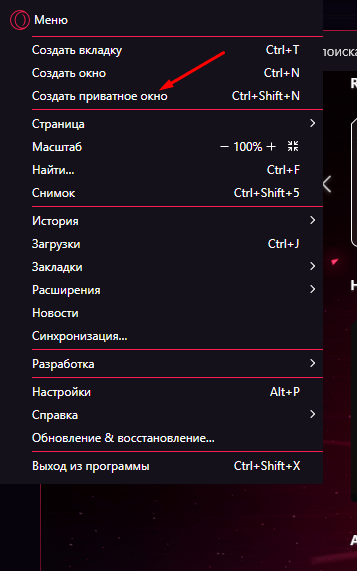
Открыть окно в приватном режиме в браузере Opera GX можно стандартным способом
Есть и другой способ – нажать на комбинацию клавиш Ctrl + Shift + N. В результате откроется новое окно со вкладкой «Приватное окно». В нем будут перечислены основные характеристики его работы – удаление данных сайтов после закрытия вкладки, но сохранение скачанных файлов.
Как выключить режим инкогнито в Opera GX
Чтобы закрыть «Приватное окно» в браузере Opera GX, необходимо просто нажать на соответствующую кнопку с изображением красного крестика в верхнем правом углу.
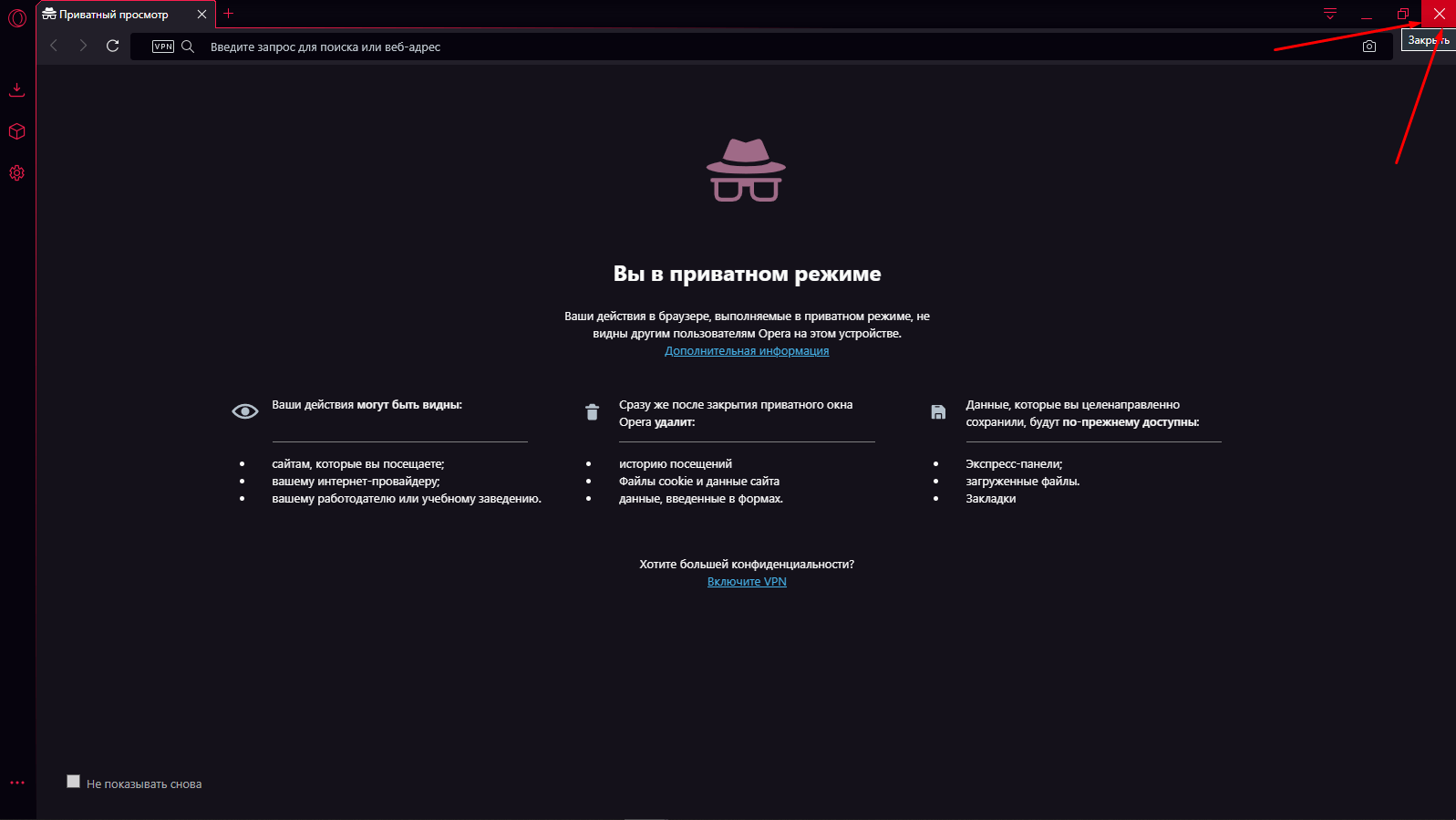
После открытия приватного окна в браузере Opera GX будут отображены все характеристики данного режима
Горячие клавиши для ее закрытия тоже существуют. Чтобы закрыть одну вкладку, нужно будет нажать на комбинацию Ctrl + W. Если нужно закрыть не одну, а несколько вкладок, то бишь приватное окно полностью, комбинация будет выглядеть иначе: Ctrl + Shift + W.
Заключение
Как видим, процесс открытия и закрытия новой вкладки инкогнито в браузере Opera GX практически не отличается от такого в стандартном браузере Opera. Но этот режим не гарантирует полной анонимности в сети. Интернет-ресурсы и провайдер все равно будут видеть все ваши данные. Для обеспечения большей приватности рекомендую дополнительно установить и пользоваться VPN-сервисом.