Как выложить приложение в Google Play — способы публикации
Приложения в Google Play могут выкладывать как профессиональные разработчики, так и новички. Только нужно соблюдать определенные правила, чтобы программа появилась в магазине. Данный магазин — одна из самых крупных платформ для рекламы своих приложений. Представленная ниже инструкция, как опубликовать приложение в Google Play, будет полезна многим.
Как выложить приложение в Google Play: пошаговая инструкция
Чтобы утилита или игра появилась в этом магазине, нужно соблюсти ряд правил, иначе разработчик не сможет их выложить. Вот краткая инструкция, как добавить приложение в Гугл Плей:
- Создать учетную запись заказчика в Google Play — Developer Console. Если уже есть личный кабинет, можно делать публикации, используя его.
- Далее необходимо оформить Privacy Policy.
- Предоставить все необходимые маркетинговые данные. К ним относятся скриншоты, текст, приложения.
- Отправить сборку в Google Play.

Пользователи могут пользоваться не только чужим софтом, но и создавать свой
Каждый этап имеет свои нюансы, которые нужно учитывать при публикации. Если придерживаться всех рекомендаций, то даже новичок сможет выложить свою сборку.
Создание аккаунта разработчика в Google Play
Для регистрации профиля разработчика можно использовать уже существующую учетную запись либо оформить новый профиль в магазине. Нужно заполнить информацию о пользователе.
Обратите внимание! Со стандартного аккаунта выкладывать сборки не получится, у пользователя не будет достаточно прав для публикации.
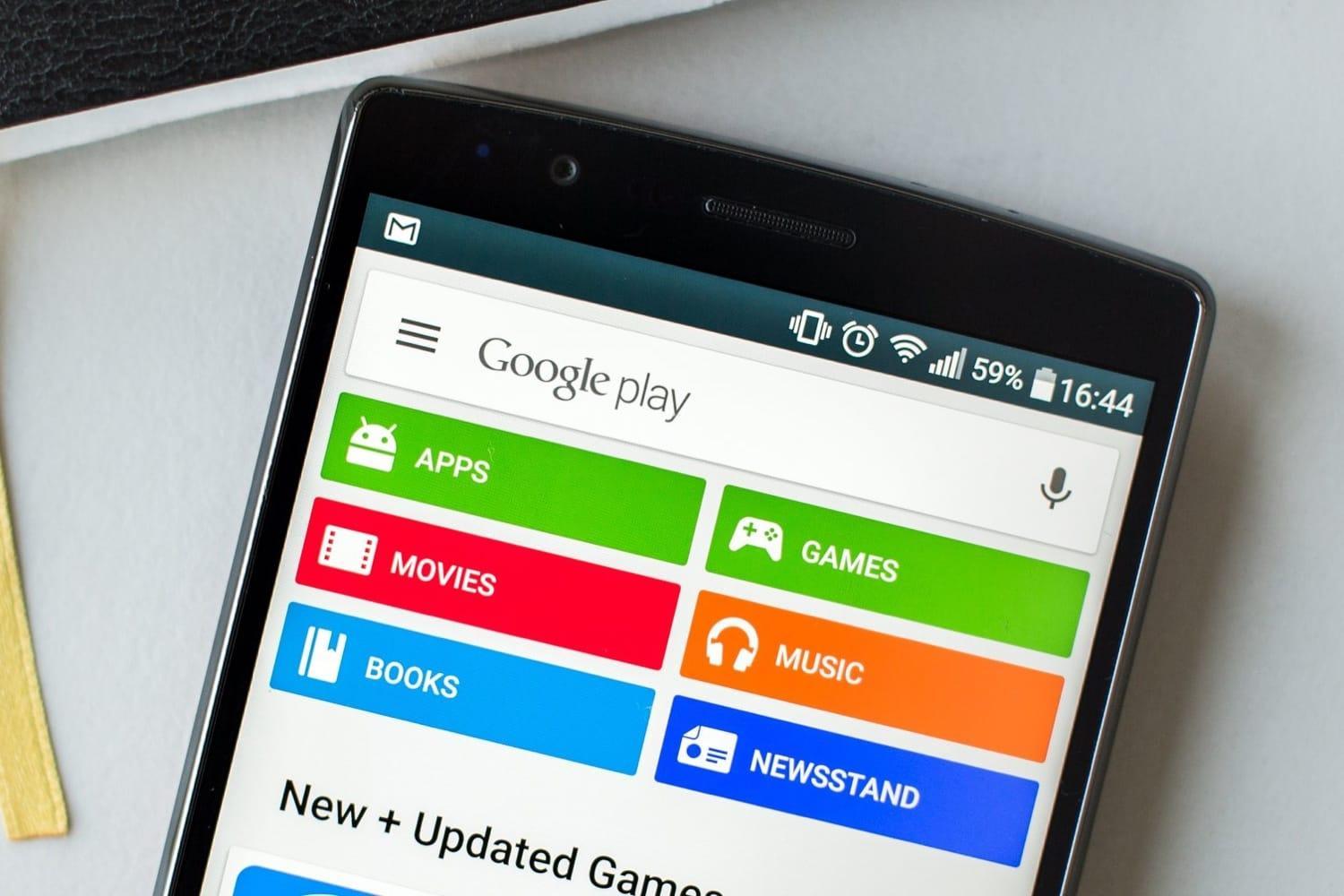
Популярный магазин для андроид
Оплата и пользовательское соглашение
Особенность регистрации в Google Play в качестве заказчика — оплата сервисного сбора в размере 25 долл.* с карты. Этот платеж разовый, и после поступления средств на счет компании можно продолжать регистрацию. Потенциальный разработчик должен принять пользовательское соглашение. Основные пункты в нем следующие:
- разработчик полностью отвечает за свой продукт и содержащийся в нем контент;
- разработчик должен отвечать на запросы покупателей в течение 3 дней и на особые срочные вопросы в течение суток;
- создатель приложения обязуется сохранить конфиденциальность и безопасность личных данных пользователя;
- также разработчик обязуется не обманывать компанию Google и не предоставлять недостоверную информацию;
- создатель продукта не использует запрещенный контент;
- разработчик разрешает осуществлять полный возврат денежных средств покупателю своего приложения;
- компания Google снимает с себя ответственность за качество продукта.
Таким образом, принимая данное соглашение, создатель продукта подтверждает его качество и безопасность для пользования. Поэтому если разработчик отказывается принимать его, то он не сможет продолжить сотрудничество с магазином Google Play и выкладывать свои разработки.
Важно! Возможность загрузить приложение в Плей Маркет появится только после поступления платежа, обработка которого может занимать до 48 ч.
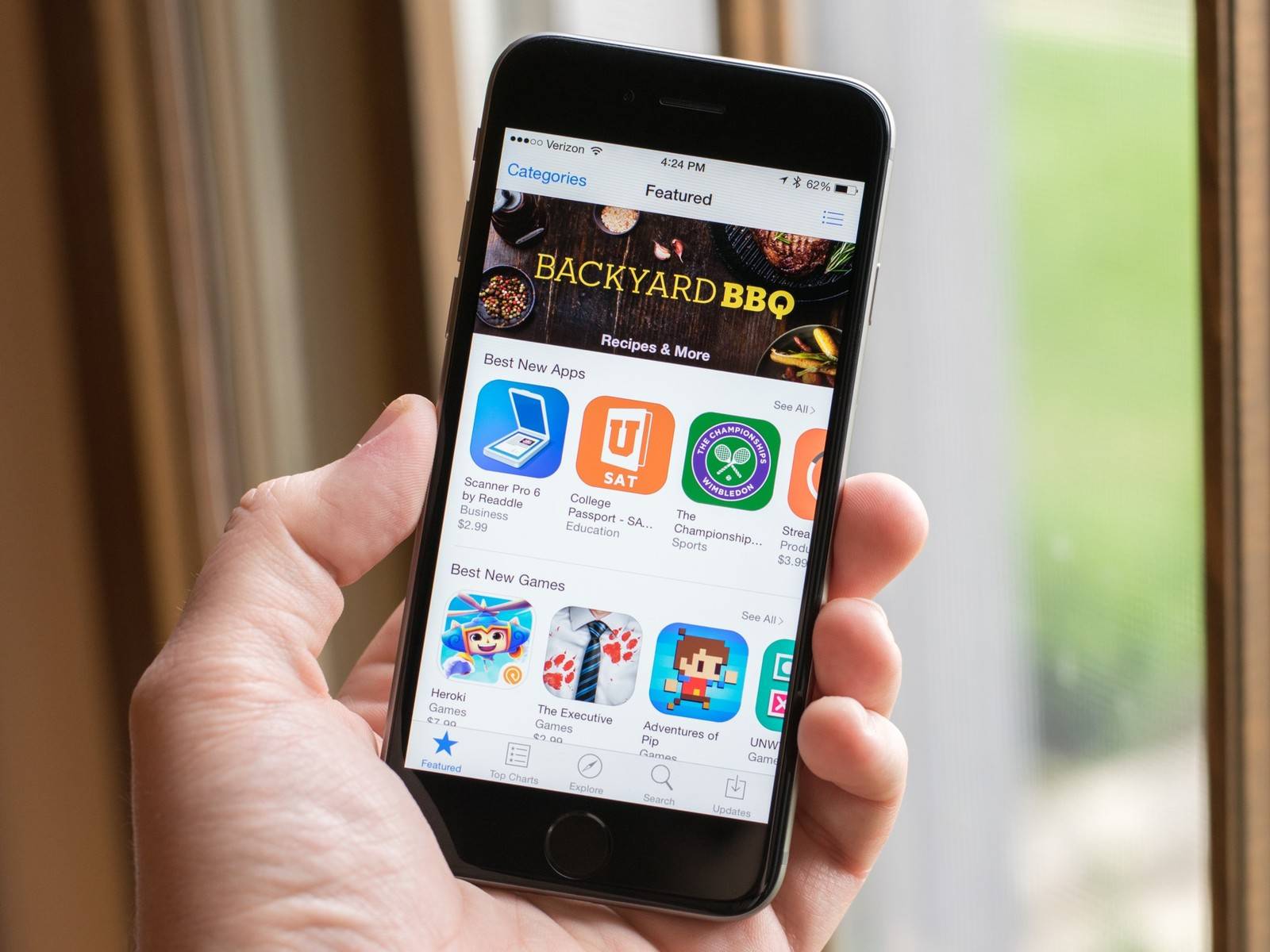
Выбор приложения в магазине
Какие данные необходимо подготовить к публикации приложения в Плей Маркете
Все маркетинговые материалы не являются обязательными, однако они помогут в продвижении продукта. К ним тоже предъявляют особые требования, которые необходимо соблюдать:
- название продукта не должно быть длиннее 30 символов. Допустимое значение для краткого описания 80 символов, а для подробного описания ограничение не более 4000 символов. Подготовить текстовый материал для выкладки приложения в Плей Маркет поможет специалист, потому что создатели магазина предъявляют особые требования к содержанию;
- для одного приложения максимально допустимое число скриншотов 8 шт., минимальное 2 картинки. Скриншоты должны наглядно демонстрировать клиенту, что он получит от приложения. Также картинки должны вызвать у пользователя желание приобрести именно этот продукт. Разрешенный формат JPEG или PNG, размер не менее 320 пикселей и не более 3840 пикселей;
- иконка — это изображение приложения, выделяющее его среди остальных. Поэтому разработчики часто создают логотип, который и используют в качестве иконки. Она должна быть в формате PNG размером 512×512 пикселей;
- проморолик позволяет наиболее выгодно продемонстрировать выгодные стороны приложения. При его добавлении нужно указывать отдельный адрес в YouToube, а не ссылку на канал или плейлист. Также не стоит использовать в качестве рекламного ролика материалы, имеющие возрастное ограничение. Видео не должно быть слишком длинным, его задача — убедить пользователя загрузить именно этот продукт;
- во вкладке «Рекомендуемые» можно разместить баннеры, которые также наглядно покажут графику приложения. Формат баннера JPEG или PNG, размер 1024×500 пикселей;
- размер APK файла не должен превышать 100 Мб и debuggable. Также его следует обеспечить цифровой подписью.

Разработка мобильных приложений занимает много времени и сил
К сведению! Цифровая подпись необходима, чтобы Google мог идентифицировать конкретного разработчика. В дальнейшем только он сможет вносить коррективы и исправлять ошибки в работе и создавать обновления.
Также разработчик должен решить, будет ли его продукт в открытом доступе или платным. Если создатель продукта выбрал второй вариант, нужно привязать аккаунт к одному из сервисов магазина, чтобы оплачивать налоги. После всех этих манипуляций можно определять стоимость приложения.
Загрузка своего APK в релиз на Google Play
Если разработчик уверен в качестве своего готового продукта, он может готовить его для размещения в Плей Маркете:
- Нужно зайти в учетную запись разработчика.
- Выбрать приложение.
- В меню слева необходимо открыть «Управление версиями».
- Выбрав нужную программу, следует нажать «Продолжить».
- После предварительного просмотра у автора есть возможность внести изменения.
- Далее необходимо просмотреть все сообщения о неточностях и возможных ошибках в работе приложения.
- Затем следует указать процент внедрения продукта и можно загружать релиз.
Важно! Если разработчик ранее не выкладывал приложения, то функция определения процента внедрения будет недоступна. Продукт смогут увидеть все пользователи.
Выше описанная инструкция, как выложить приложение в Google Play, поможет новичкам и опытным разработчикам. У каждого подобного магазина свои требования к релизу, поэтому пользователям сложно запомнить все важные нюансы. Если учесть все рекомендации, то каждый сможет выложить свой продукт на одну из самых известных платформ приложений для Android.
*Цены в статье указаны на апрель 2020 г.
Как я могу добавить своё приложение в Google Play?
Google Play, насчитывающий более 1 миллиарда активных пользователей в месяц, возможно, является одной из крупнейших платформ для распространения, продвижения и продажи приложений Android.
Для новичков публикация приложения в Google Play может показаться пугающим процессом. Как и в любом другом магазине приложений, платформа поставляется с собственным набором правил, положений и процедур, и вам нужно понять, как она работает, чтобы избежать каких-либо проблем в будущем.
Эта статья представляет собой пошаговое руководство по успешной публикации приложения в магазине Google Play.
Шаг 1. Создание учетной записи разработчика
Прежде чем вы сможете опубликовать любое приложение в Google Play, вам необходимо создать учетную запись разработчика. Вы можете легко зарегистрировать его, используя существующую учетную запись Google.
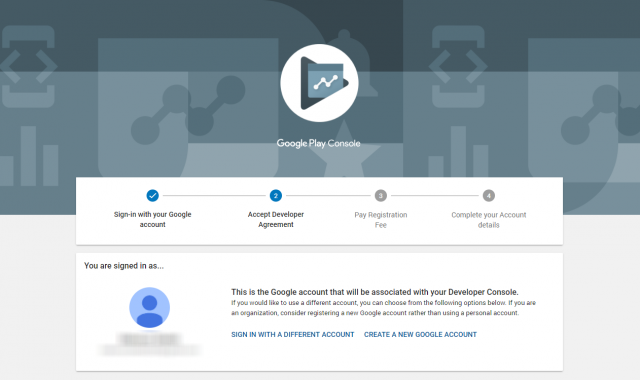
Процесс регистрации довольно прост, и вам нужно будет заплатить единовременный регистрационный сбор в размере 25 долларов США. После того как вы ознакомились с Соглашением о распространении для разработчиков и приняли его, вы можете приступить к оплате с помощью своей кредитной или дебетовой карты.
Чтобы завершить процесс регистрации, заполните все необходимые данные учетной записи, включая имя разработчика, которое будет отображаться вашим клиентам в Google Play. Вы всегда можете добавить больше деталей позже.
Кроме того, помните, что для полной обработки вашей регистрации может потребоваться до 48 часов.
Шаг 2: Планируете продать? Привяжите свой банковский счет
Если вы хотите опубликовать платное приложение или планируете продавать внутриигровые товары, вам нужно создать профиль платежного центра, то есть аккаунт продавца. Вот как вы можете это сделать:
- Войдите в Play Console
- Нажмите на Скачать отчеты — Финансовый
- Выберите «Создать учетную запись продавца»
- Заполните вашу бизнес-информацию
Как только вы создадите профиль, он будет автоматически связан с вашей учетной записью разработчика.
Аккаунт продавца позволит вам управлять продажами приложений и ежемесячными выплатами, а также анализировать отчеты о продажах прямо в консоли Play.
Шаг 3: Создайте приложение
Теперь, когда вы настроили игровую консоль, вы можете, наконец, добавить свое приложение. Вот как это сделать:
- Перейдите на вкладку «Все приложения» в меню
- Нажмите «Создать приложение»
- Выберите язык приложения по умолчанию из выпадающего меню
- Введите название для вашего приложения
- Нажмите «Создать»
Название вашего приложения будет отображаться в Google Play после публикации. Не беспокойтесь об этом на этом этапе; Вы всегда можете изменить имя позже.
После создания приложения вы попадете на страницу входа в магазин. Здесь вам нужно будет заполнить все детали для списка магазинов вашего приложения.
Шаг 4: Подготовьте представление приложения в магазине
Прежде чем вы сможете опубликовать свое приложение, вам необходимо подготовить его представление. Это все детали, которые будут отображаться для клиентов в списке вашего приложения в Google Play.
Примечание. Вам не обязательно выполнять этот шаг, прежде чем переходить к следующему. Вы всегда можете сохранить черновик и вернуться к нему позже, когда будете готовы к публикации.
Информация, необходимая для вашего списка магазинов, делится на несколько категорий:
| Поле | Описание | Лимит символов | Заметки |
| Заголовок | Имя вашего приложения в Google Play | 50 символов | Вы можете добавить одно локализованное имя приложения для языка |
| Короткое описание | Первый текст, который увидят пользователи, при просмотре подробной информации о приложении на его странице в Google Play | 80 символов | Пользователи смогут развернуть этот текст для просмотра полной версии описания |
| Полное описание | Подробное описание приложения в Google Play | 4000 символов |
Название и описание вашего приложения должны быть написаны с учетом удобства работы с пользователем.
Используйте правильные ключевые слова, но не переусердствуйте. Убедитесь, что ваше приложение не выглядит как спам или рекламное, иначе оно может быть приостановлено в Play Store.
А если вам потребуется продвижение вашего приложения, вы можете заказать его у компании https://advertmobile.net/.
Графические ресурсы
Под графическими ресурсами вы можете добавлять скриншоты, изображения, видео, рекламную графику и значки, которые демонстрируют функции и функциональность вашего приложения.
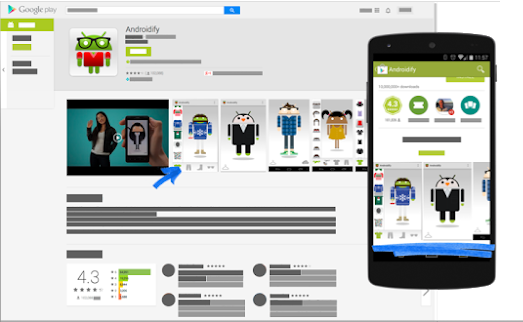
Некоторые части графических ресурсов являются обязательными, например, снимки экрана, графические объекты и значок с высоким разрешением. Другие не обязательны, но вы можете добавить их, чтобы сделать ваше приложение более привлекательным для пользователей.
Для каждого загружаемого графического объекта существуют особые требования, такие как формат файла и размеры. Вы можете прочитать больше о каждом требовании здесь.
Языки и переводы
Вы также можете добавить перевод информации вашего приложения в список деталей магазина, а также снимки экрана на других языках и другие локализованные изображения.
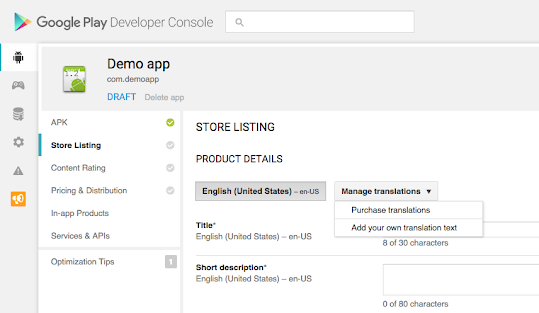
Кроме того, пользователи могут просматривать автоматические переводы информации вашего приложения с помощью Google.
Переведите (за исключением армянского, романского, тагальского и зулусского), если вы не добавляете свои собственные переводы.
Категоризация
Эта часть требует, чтобы вы выбрали соответствующий тип и категорию, к которой относится ваше приложение. В раскрывающемся меню вы можете выбрать приложение или игру для типа приложения.
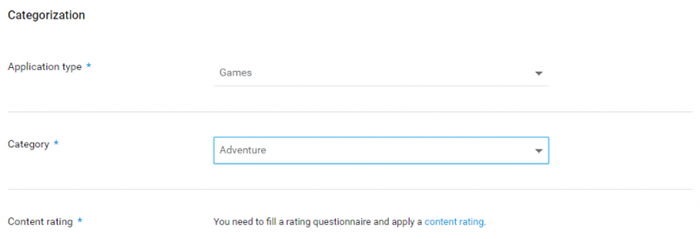
Существуют различные категории для каждого типа приложений, доступных в магазине Play. Выберите тот, который ваше приложение подходит лучше всего.
Чтобы оценить свой контент, сначала нужно загрузить APK. Вы можете оставить этот шаг на потом.
Контактная информация
Эта часть требует от вас ввода контактных данных, чтобы предоставить вашим клиентам доступ к поддержке вашего приложения.
Здесь вы можете добавить несколько каналов контактов, таких как электронная почта, веб-сайт и номер телефона, но указание контактного электронного адреса обязательно для публикации приложения.
Политика конфиденциальности
Для приложений, которые запрашивают доступ к конфиденциальным пользовательским данным или разрешениям, вам необходимо ввести всеобъемлющую политику конфиденциальности, которая эффективно раскрывает, как ваше приложение собирает, использует и передает эти данные.
Вы должны добавить URL-ссылку на вашу политику конфиденциальности в вашем списке магазинов и в вашем приложении. Убедитесь, что ссылка активна и соответствует вашему приложению.
Вы закончили со списком магазинов. Нажмите «Сохранить черновик», чтобы сохранить свои данные. Вы всегда можете пропустить некоторые шаги и вернуться к ним позже, прежде чем опубликовать свое приложение.
Шаг 5: Загрузить APK в релиз приложения
Теперь, когда вы подготовили почву для окончательной загрузки своего приложения, пришло время выкопать ваш APK-файл.
Пакет Android Package (или APK, сокращенно) — это формат файла, используемый операционной системой Android для распространения и установки приложений. Проще говоря, ваш файл APK содержит все элементы, необходимые для того, чтобы ваше приложение действительно работало на устройстве.
Google предлагает вам несколько способов загрузки и выпуска вашего APK. Однако перед загрузкой файла необходимо создать выпуск приложения.
Чтобы создать релиз, выберите приложение, созданное на шаге 3. Затем в меню слева перейдите к «Управление релизами» → «Релизы приложений».
Здесь вам нужно выбрать тип релиза, в который вы хотите загрузить свою первую версию приложения. Вы можете выбрать между внутренним тестом, закрытым тестом, открытым тестом и производственным выпуском.
Первые три релиза позволяют вам протестировать ваше приложение среди избранной группы пользователей, прежде чем оно станет доступным для всех.
Это более безопасный вариант, поскольку вы можете проанализировать результаты теста и оптимизировать или исправить свое приложение соответствующим образом, если необходимо, прежде чем распространять его среди всех пользователей.
Однако, если вы создадите производственную версию, ваша загруженная версия приложения станет доступной для всех в странах, в которых вы решите ее распространять.
Выбрав опцию, нажмите «Создать релиз».
Далее, следуйте инструкциям на экране, чтобы добавить файлы APK, назовите и опишите свой выпуск.
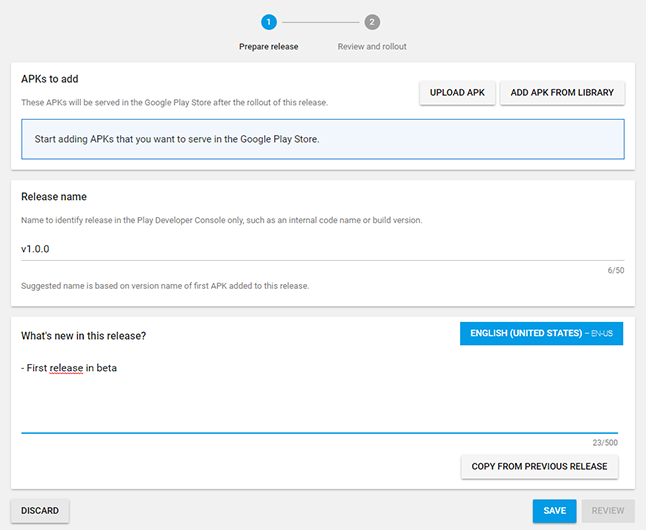
После того, как вы закончите, нажмите Сохранить.
Шаг 6: Предоставьте соответствующий рейтинг контента
Если вы не назначите оценку своему приложению, оно будет указано как «Без рейтинга». Приложения без рейтинга могут быть удалены из Google Play.
Чтобы оценить свое приложение, вам необходимо заполнить анкету для оценки контента. Вы можете получить к нему доступ, выбрав свое приложение в консоли Play и перейдя к пункту «Наличие магазина» — «Рейтинг контента» в левом меню.
Убедитесь, что вы вводите точную информацию. Искажение содержания вашего приложения может привести к приостановке или удалению из Play Store.
Соответствующий рейтинг контента также поможет вам найти нужную аудиторию, что в конечном итоге повысит уровень вашей вовлеченности.
Шаг 7: Установите цену и распределение
Прежде чем вы сможете заполнить детали, требуемые на этом шаге, вам необходимо определить стратегию монетизации вашего приложения.
Как только вы узнаете, как ваше приложение будет зарабатывать деньги, вы можете начать и настроить свое приложение как бесплатное или платное.
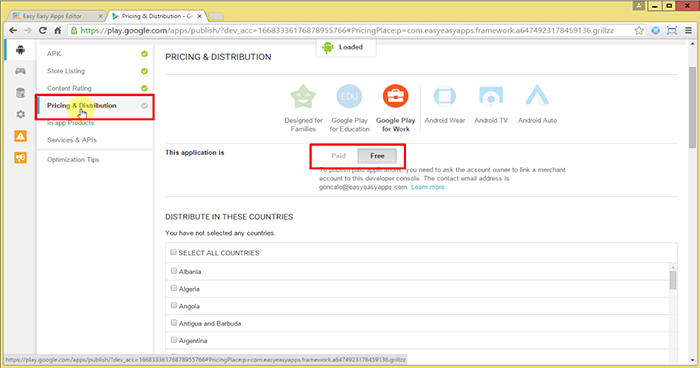
Помните, что вы всегда можете изменить свое приложение с платного на бесплатное позже, но вы не можете изменить бесплатное приложение на платное.
Для этого вам нужно создать новое приложение и установить его цену.
Вы также можете выбрать страны, в которых вы хотите распространять свое приложение, и разрешить распространение на определенные устройства и программы Android.
Шаг 8. Выпуск релиза для публикации вашего приложения
Вы почти закончили. Последний шаг включает проверку и развертывание вашего релиза после того, как вы позаботились обо всем остальном.
Перед просмотром и выпуском релиза убедитесь, что рядом с разделами со списком магазинов, рейтингом контента, ценообразованием и распространением вашего приложения имеется зеленая галочка.
Убедившись, что вы ввели эти данные, выберите свое приложение и перейдите к «Управление выпусками» — «Выпуски приложений». Нажмите «Редактировать релиз» рядом с нужным релизом и просмотрите его.
Затем нажмите «Обзор», чтобы перейти на экран «Обзор и выпуск». Здесь вы можете увидеть, есть ли какие-либо проблемы или предупреждения, которые вы могли пропустить.
Наконец, выберите «Подтвердить развертывание». Это также опубликует ваше приложение для всех пользователей в ваших целевых странах в Google Play.
Что дальше?
Если вы выполните все вышеперечисленные шаги правильно, все готово для успешной публикации приложения. Но ты пока не можешь расслабиться и расслабиться. Ваша работа только началась.
Чтобы максимально эффективно использовать свое новое приложение, вам необходимо продвигать его, чтобы люди знали об этом и находили его достаточно интересным для загрузки.
Кроме того, убедитесь, что вы вкладываете средства в поддержание вашего приложения в долгосрочной перспективе. Продолжайте улучшать и обновлять его, а также анализировать его производительность, чтобы превратить его в еще лучший продукт для ваших клиентов.
Насколько публикация полезна?
Нажмите на звезду, чтобы оценить!
Средняя оценка / 5. Количество оценок:
Оценок пока нет. Поставьте оценку первым.
Как добавить приложение в Google Play
Рассказываем, как загрузить приложение в Google Play, и какие проблемы могут возникнуть при добавлении приложения.
Операционная система Android успешно применяется в более чем 190 странах мира и насчитывает около 1 миллиарда пользователей, которые пользуются приложениями из магазина Google Play. Это крупнейший магазин приложений по всему миру, в котором представлено более 3 миллионов приложений, охватывающих разные аудитории. Благодаря большой базе зарегистрированных пользователей, размещение приложений в Google Play один из хороших способов получения дохода для разработчика Android. Но при размещении могут возникнуть определенные трудности, которые влияют на приложение и отношения с Google Play.
В этой статье мы разберем процесс добавления приложений в Google Play. Также обсудим, возможные проблемы публикации приложений и их предотвращение.
Вы знали, что одна из популярных проблем размещения – это бан приложения или аккаунта?
Добавление приложения в магазин Google Play
- Создайте аккаунт разработчика Google. Вы можете создать аккаунт используя уже существующий Google аккаунт или создав новый. После того как вы вошли в аккаунт, вам нужно принять условия, которые предлагает Google Play. Обычно на одобрение аккаунта разработчика уходит 48 часов.
- Привяжите свой торговый аккаунт Google. Если внутри вашего приложения будут осуществляться покупки и платежи, вам нужен торговый аккаунт. Этот аккаунт позволит вам отслеживать продажи и другие необходимые данные.
2. Создайте свое приложение. Перейдите на страницу разработчика Google и нажмите “Создать приложение”. Добавьте язык программирования, который используете и краткое описание, а затем нажмите на кнопку “Создать”.
3. Разместите заявку в магазине Google Play. Для размещения вам необходимо предоставить информацию о вашем приложении (название, краткое и длинное описание, иконку приложения и другие данные). Технические требования к каждому пункту указаны в руководстве.
4. Рейтинг контента. Прохождение рейтинговой анкеты важно для того, чтобы избежать пометки как приложения без рейтинга. При ответе на вопросы анкеты, обязательно укажите точную информацию о вашем приложении. Любые сведения, не соответствующие тому, что предлагает приложение, могут привести к удалению из Google Play. Ответьте на вопросы и нажмите “Сохранить анкету”. После этого нажмите “Рассчитать рейтинг”, в результате чего вы получите необходимый рейтинг. Для завершения оценки контента, нажмите на кнопку “Применить оценку”.
5. Определение цены. Расчет цены вашего приложения не требует особых усилий, достаточно ответить на поставленные вопросы.
6. Отправьте приложение на публикацию. Загрузите приложение в формате ABB или APK, его размер не должен превышать 100 МБ. Отправьте сборку в режиме Alpha, Beta или Production, после чего оно будет рассмотрено Google. Обычно рассмотрение занимает до 7 дней, после этого приложение публикуется.
Проблемы, возникающие при публикации приложений в Google Play
Некоторые разработчики сталкиваются с трудностями при публикации своих приложений в Google Play по следующим причинам:
- Уникальность. Уникальность является основным критерием при утверждении приложений на площадке Google Play. Сходство между кодами, дизайном и концепцией может привести к тому, что ваше приложение будет помечено как спам и впоследствии попадет в бан. Лучший способ решить эту проблему – создавать уникальный код для приложений. Уникальность приложений всегда в приоритете.
- Нарушенная функциональность. Цель Google Play – предоставить пользователям только лучшие продукты. Поэтому приложения с неработающими функциями часто отклоняются магазином. Перед публикацией, всегда следует проверять, чтобы все функции приложения работали исправно.
- Баги и ошибки. Приложение с багами – это ужас для пользователя. Баги и ошибки приводят к сбоям в работе приложений, тем самым влияя на общий пользовательский интерфейс. Естественно что Google отклоняет приложения с подобными нарушениями. Необходимо всегда проверять приложения перед публикацией, на наличие ошибок и багов.
Создание уникальных приложений
В процессе написания приложения, разработчики могут брать код из своих старых программ, что является нормальной практикой. Старый код могут взять, когда не хватает ресурсов для создания нового проекта или когда нужно переписать уже выпущенное приложение с нуля, разработчик может просто интегрировать старый код в новое приложение. Кроме того, создавая похожие приложения (например две версии фоторедактора), разработчик может использовать один и тот же исходный код для их написания. Это происходит для того, чтобы облегчить свою работу. Но, в результате такие действия приводят к дублированию кода, которое Google Play чаще всего отмечает как «неуникальный» код, а это приводит к бану приложения/аккаунта.
Для избежания подобных проблем в Google Play, стоит создавать уникальные приложения. Лучше уделить время уникальному коду, чем разбираться с баном от Google Play. Процесс создания уникального кода может быть легче и удобнее, если вы воспользуетесь специальным инструментом. Посмотрим работу инструментов на примре AppRefactoring, он проводит анализ загруженного кода и дает рекомендации для его уникализации. С помощью рефакторинга и обфускации вы сможете создать уникальный код, у которого шанс избежать бана на платформе Google Play повышается до 90%. Инструмент AppRefactoring проведет сравнение в вашей кодовой базой, после чего покажет совпадения между проектами. Полученные данные способствует тому, что вы сможете размещать уникальные и функциональные приложения, одобренные Google Play. AppRefactoring поддерживает 9 популярных языков программирования Java, JavaScript, TypeScript, C#, GO, Objective-C, PHP, Swift, Kotlin, поэтому подойдет многим программистам.
Заключение
Изучив информацию, вы узнали как разместить свой продукт в магазин приложений Android и какая информация необходима для этого. Также вы узнали, что существует ряд проблем (нарушение функциональности, наличие багов и ошибок, проблема уникальности), которые приводят к трудностям публикации на Google Play, а проблема «уникальности» может привести ваше приложение или аккаунт к бану.
По этой причине, стоит создавать уникальные приложения, которые будут защищены от подобных действий в Google Play.
Для создания уникального кода, вам поможет инструмент AppRefactoring, который упростит процесс уникализации и покажет отличные результаты в короткие сроки. Инструмент проанализирует код, проведет его сравнение со всей ваше базой данных и даст рекомендации по созданию уникального кода. Все эти процессы, ускоряют разработку и выпуск приложений на площадку.
Пиши в комментариях свой опыт с размещением приложений на площадку Google Play.
Как опубликовать свое приложение в Google Play Store в 2023 году
Google Play Store — это крупнейшая и самая популярная в мире платформа для распространения приложений, на которой пользователям по всему миру доступно более 2,8 миллиона приложений. Если вы разработчик, желающий распространить свое приложение среди широкой аудитории, Play Store — отличное место для старта. Однако процесс отправки вашего приложения в Play Store может быть сложным и пугающим, особенно если вы новичок в разработке приложений. В этой статье мы предоставим вам пошаговое руководство о том, как представить свое приложение на сайте Google Play Store в 2023 году. Мы расскажем обо всем, что вам нужно знать, чтобы ваше приложение предстало перед миллионами потенциальных пользователей, начиная с создания учетной записи разработчика и заканчивая оптимизацией объявления о продаже приложения. Независимо от того, являетесь ли вы опытным разработчиком приложений или только начинаете, это руководство поможет вам уверенно и легко ориентироваться в процессе подачи заявки в Play Store.
Как опубликовать свое приложение в Google Play Store?
Представление приложения на Google Play Store может быть сложным процессом, особенно если вы начинающий разработчик. Однако, выполнив несколько основных шагов, вы сможете обеспечить успешную публикацию вашего приложения в Play Store и его доступность для миллионов пользователей.
Во-первых, вам необходимо создать аккаунт разработчика Google, что представляет собой простой процесс, включающий создание аккаунта Google, регистрацию в качестве разработчика и согласие с правилами и условиями. После создания аккаунта разработчика вы получите доступ к Google Play Console, где вы будете управлять листингом своего приложения и отслеживать его производительность.
Перед отправкой приложения вам необходимо убедиться, что оно тщательно протестировано и не содержит ошибок, сбоев и других проблем. Вам также необходимо убедиться, что ваше приложение соответствует правилам и политике Play Store.
Далее необходимо создать листинг приложения, который точно описывает возможности вашего приложения и дает пользователям четкое представление о том, чего они могут от него ожидать. Листинг приложения должен включать скриншоты, видео и подробное описание приложения.
После создания листинга приложения вам необходимо загрузить приложение в Play Console. Во время этого процесса вы предоставите информацию о своем приложении, например, его название, категорию и цену.
После загрузки приложения вы можете выбрать немедленную публикацию или назначить дату выхода. Если вы решите опубликовать приложение немедленно, оно будет доступно в Play Store в течение нескольких часов. Если же вы назначите дату выхода, то ваше приложение будет доступно в Play Store в указанное время.
Важно отметить, что процесс отправки вашего приложения на Google Play Store может занять несколько часов или несколько дней, в зависимости от сложности вашего приложения и процесса рассмотрения. Однако, следуя этим шагам, вы можете гарантировать, что ваше приложение будет успешно опубликовано в Play Store и станет доступным для миллионов потенциальных пользователей.
Сколько времени требуется для публикации приложения?
Время, необходимое для публикации приложения на сайте Google Play Store , может варьироваться в зависимости от нескольких факторов. Во-первых, приложение должно пройти процесс рецензирования, чтобы убедиться, что оно соответствует правилам и политике Play Store. Процесс рассмотрения обычно занимает от нескольких часов до нескольких дней, в зависимости от сложности приложения и объема рассматриваемых приложений.
После утверждения приложения может пройти несколько часов, прежде чем оно станет доступно в Play Store. Это связано с тем, что приложение должно быть обработано и распространено на различные серверы по всему миру. Однако некоторые дополнительные факторы могут повлиять на время, необходимое для публикации приложения. Например, если есть какие-либо проблемы с кодом или содержанием приложения, утверждение приложения может занять больше времени. Аналогичным образом, любые проблемы с вашей учетной записью разработчика, такие как проблемы с оплатой или верификацией, могут задержать процесс публикации.
В целом, процесс публикации приложения на сайте Google Play Store может занять от нескольких часов до нескольких дней. Чтобы обеспечить своевременную публикацию, необходимо тщательно протестировать свое приложение, убедиться, что оно соответствует требованиям Play Store, и предоставить точную и полную информацию в процессе отправки.
Попробуйте no-code платформу AppMaster
AppMaster поможет создать любое веб, мобильное или серверное приложение в 10 раз быстрее и 3 раза дешевле
Распространенные причины отказа Google
Существует несколько распространенных причин, по которым Google может отклонить приложение в процессе рассмотрения. Вот некоторые из наиболее распространенных причин:
- Нарушение правил Google Play: Приложения, нарушающие правила Play Store, например, содержащие неприемлемый контент, вредоносное ПО или обманчивое поведение, скорее всего, будут отклонены. Перед отправкой приложения обязательно ознакомьтесь с правилами Play Store и придерживайтесь их.
- Технические проблемы: Приложения с техническими проблемами, такими как ошибки, сбои или проблемы с производительностью, могут быть отклонены. Важно тщательно протестировать приложение перед отправкой, чтобы убедиться в его стабильности и работоспособности.
- Неполная или неточная информация: Приложения, содержащие неполную или неточную информацию, например, вводящее в заблуждение описание приложения, могут быть отклонены. Обязательно предоставляйте точную и полную информацию в процессе подачи заявки.
- Нарушение авторских прав: Приложения, нарушающие чужие авторские права, например, использующие изображения или музыку, защищенные авторским правом, без разрешения, могут быть отклонены.
- Самозванство: Приложения, которые выдают себя за другое приложение, бренд или организацию, могут быть отклонены. Убедитесь, что ваше приложение имеет уникальное название и брендинг.
- Неудовлетворительный пользовательский опыт: Приложения, предоставляющие плохой пользовательский опыт, например, с запутанной навигацией или чрезмерным количеством рекламы, могут быть отклонены.
- Несанкционированное использование конфиденциальных разрешений: Приложения, требующие конфиденциальных разрешений, например, доступа к местоположению пользователя или его контактам, должны быть одобрены Google. В процессе подачи заявки обязательно дайте четкое объяснение, зачем вашему приложению нужны эти разрешения.
Избегая этих распространенных ошибок и соблюдая рекомендации и правила Play Store, вы можете увеличить свои шансы на одобрение и публикацию вашего приложения в Play Store.
Заключительные мысли
В заключение следует отметить, что отправка вашего приложения на Google Play Store — это важный шаг на пути к тому, чтобы сделать его доступным для миллионов пользователей по всему миру. Хотя этот процесс может показаться сложным, выполнение основных шагов, описанных в этой статье, гарантирует, что ваше приложение будет успешно опубликовано в Play Store.
Не забудьте создать аккаунт разработчика Google, тщательно протестируйте свое приложение и убедитесь, что оно соответствует правилам и политике Play Store. Создайте точный и подробный список приложений и загрузите свое приложение в Play Console. Наконец, наберитесь терпения в процессе рассмотрения, поскольку на одобрение и публикацию приложения может уйти несколько дней. Избегая распространенных ошибок и предоставляя точную и полную информацию в процессе подачи заявки, вы можете увеличить свои шансы на то, что ваше приложение будет одобрено и станет доступным для широкой аудитории.
ЧАСТО ЗАДАВАЕМЫЕ ВОПРОСЫ
Что такое Google Play Store?
Google Play Store — это онлайн-платформа, на которой пользователи могут просматривать и загружать приложения, игры, музыку, фильмы и другой цифровой контент для устройств Android.
Что мне нужно, чтобы отправить свое приложение на Google Play Store?
Чтобы отправить свое приложение на Google Play Store , вам необходимо создать аккаунт разработчика Google, тщательно протестировать свое приложение и убедиться, что оно соответствует правилам и политике Play Store.
Сколько стоит представить приложение на Google Play Store?
За создание аккаунта разработчика Google, позволяющего отправлять приложения на Google Play Store , взимается единовременная регистрационная плата в размере 25 долларов США .
Сколько времени занимает публикация приложения на Google Play Store?
Время, необходимое для публикации приложения на Google Play Store , может варьироваться, но обычно это занимает от нескольких часов до нескольких дней. Процесс рассмотрения и распространения приложения может повлиять на время публикации.
Каковы общие причины, по которым Google Play Store может отклонить приложение?
Общие причины, по которым Google Play Store может отклонить приложение, включают нарушение правил Play Store, технические проблемы, неполную или неточную информацию, нарушение авторских прав, самозванство, плохой пользовательский опыт и несанкционированное использование конфиденциальных разрешений.
Как я могу повысить шансы на одобрение моего приложения на сайте Google Play Store?
Вы можете повысить шансы на одобрение вашего приложения, тщательно тестируя его, предоставляя точную и полную информацию в процессе отправки, соблюдая правила и рекомендации Play Store и избегая распространенных ошибок.