Не работает AirDrop MacBook Pro

Функция AirDrop представляет собой один из протоколов передачи данных, который был адаптирован в технику от Apple. Первоначально это была технология исключительно для ноутбуков от компании Apple. В дальнейшем производитель обеспечил возможность передачи данных между телефонами и планшетами. Протокол передачи отличается крайне высокой скоростью передачи информации. Кроме того, модуль AirDrop и Bluetooth находятся на одной плате в большинстве устройств от яблочной компании, которые были выпущены в 2012-2013 гг., или распаяны на материнской плате.
Поэтому, если не работает AirDrop на MacBook Pro, в большинстве случаев наблюдаются проблемы и со вторым протоколом передачи данных. В таком случае, чтобы скинуть данные на ноутбук, приходится использовать либо проводное соединение, либо облачные хранилища. Разумеется, это дольше, чем более быстрые и удобные беспроводные соединения. Поэтому требуется ремонт.
Нередко на современных моделях не работает AirDrop на Macbook Pro. По этой причине желательно разобраться, какие именно причины могут приводить к отключению функциональности протокола беспроводной связи.
Наиболее характерные причины, почему не работает AirDrop на Macbook Pro
Как и на большинстве ноутбуков, все причины можно условно разделить на программные и аппаратные недостатки. В первом случае достаточно качественной диагностики и профилактики, чтобы восстановить деятельность протокола передачи данных. Если же причина была вызвана аппаратными проблемами, придется использовать ряд диагностических мероприятий, а при необходимости очистить контакты электронных компонентов от окислов либо полностью заменить модуль протокола беспроводной передачи данных.
Если у вас не работает AirDrop на Macbook Pro, к основным причинам можно отнести:
- Поиск и обнаружение пропавшего значка. В первую очередь требуется найти иконку протокола беспроводной связи. Частой причиной, если не работает AirDrop на Macbook Pro, является то, что функция ранее не была активирована. Это часто свойственно новичкам, однако даже опытные пользователи ноутбуков часто встречаются с этой проблемой. Однако если владельцы с опытом способны решить проблему самостоятельно, новичкам желательно отнести ноутбук на диагностику и ремонт в профильном сервисном центре. Ведь в противном случае при попытке решить проблему самостоятельно может появиться множество дополнительных проблем. В специализированных центрах по ремонту и настройке компьютеров от яблочной компании проверят все требуемые настройки и восстановят работоспособность устройства. Все перечисленные операции будут выполнены за минимальное время. Поэтому вам не придется долго ждать решения.
- Второй распространенной проблемой, по которой может не функционировать AirDrop, является невозможность устройств обнаружить друг друга. В таком случае будет трудно провести передачу данных, пока не будет устранена проблема. Такие программные дефекты будет крайне трудно выявить самостоятельно, не используя профессиональное программное обеспечение для диагностики.
- Характерной особенностью проблемы может выступать отсутствие Bluetooth-пары. Если купить современный ноутбук, большинство пользователей будут рассчитывать на то, что современные приборы сохранят настройки. Однако это не происходит вручную. В таком случае потребуется создавать пару самостоятельно. Для большинства новичков это может быть затруднительно, поэтому мы рекомендуем обратиться за помощью в специализированный сервисный центр. Здесь все работы будут выполнены за минимальный промежуток времени. Поэтому вам не придется долго ждать.
Аппаратные проблемы МакБук Про
Особняком стоят аппаратные проблемы, которые могут появиться на любом ноутбуке, вне зависимости от года выпуска или состояния. К ним может привести невнимательность, случайное заливание устройства или механические повреждения. При этом оптимальным вариантом будет отнести устройство в ремонтную мастерскую.
Для восстановления работоспособности модуля AirDrop потребуется либо очистить его от окислов, которые образуются вследствие воздействия влаги, либо полностью заменить. На современных устройствах от компании Apple большинство модулей являются частью монолитной материнской платы. Поэтому в процессе ремонта может потребоваться выпаять контроллер или сам модуль, используя паяльную станцию или термофен, и использовать новый. В большинстве небольших мастерских вам потребуется долго ждать заказа и доставки нового модуля беспроводных сетей.
Однако наш сервис-центр предлагает вам максимально быстрое и качественное восстановление работоспособности. У нас на складах всегда присутствует достаточное количество заменяемых модулей. Поэтому, если вам потребуется быстрый ремонт, мы готовы осуществить его.
Преимущества обращения к нам по ремонту MacBook Pro
- В нашей компании исключительно отличные цены на весь ремонт MacBook Pro
- Все ремонтные процедуры мы осуществляем в краткие сроки и с максимальной эффективностью.
- У нас множество сервисных центров. Поэтому вы всегда можете выбрать именно тот центр, который находится рядом с вашим домом.
- Весь наш штат сотрудников полностью состоит из профессионалов своего дела, которые уже длительный срок работают над ремонтом техники от яблочной компании.
- В процессе ремонта мы используем исключительно запасные части от производителя. Нам дорога наша репутация, поэтому мы не используем дешевые аналоги.
- Все наши специалисты работают на тщательно подготовленных рабочих местах с высокой степенью освещения и всем необходимым оборудованием.
- Мы предоставляем продолжительную гарантию на все проведенные ремонты.
- У нас действует гибкая система скидок и акций, что позволит вам снизить стоимость ремонта ещё больше.
Если вам нужен быстрый и качественный ремонт техники от компании Apple, отличным решением будет обратиться к нам за помощью.
Почему не работает AirDrop на iPhone, iPad, Mac?
AirDrop позволяет максимально быстро и просто обмениваться файлами между устройствами от Apple. Например, можно обмениваться фото между iPhone, скинуть видео с iPhone на iPad или Mac. Так же через AirDrop можно поделиться контактом, ссылкой, программой и т. д. Думаю, вы уже знаете, насколько это удобно и как хорошо это реализовано у Apple.
Но что делать, если AirDrop не работает? Не важно, между iPhone и MacBook, iPad и Mac, или между двумя iPhone. Такое, к сожалению, тоже бывает. Я сам с этим не раз сталкивался. В этой статье вы найдете несколько решений, которые помогут вам починить работу AirDrop. В этот раз без сложных советов и больших инструкций. Нужно просто проверить настройки и заново активировать некоторые функции.
Исправляем проблемы с AirDrop на iPhone и iPad
Первое, что я рекомендую сделать, это проверить, включен ли вообще AirDrop на вашем устройстве (которое будет принимать файлы) и какой режим обнаружения устройства установлен в настройках. Там есть три варианта: «Прием выключен» – другие устройства не смогут обнаруживать ваше устройство, «Только для контактов» – ваше устройство будут видеть только те устройства, которые есть в ваших контактах, «Для всех» – ваш iPhone будут обнаруживать все устройства поблизости. Делаем так:
- Открываем на своем iPhone или iPad настройки и переходим в меню Основные – AirDrop. По умолчанию обычно стоит «Только для контактов». Если у вас выбран этот пункт, но AirDrop не работает, то установите «Для всех». Или выключите и включите эту функцию.

- Эти настройки так же доступны в меню быстрого доступа.
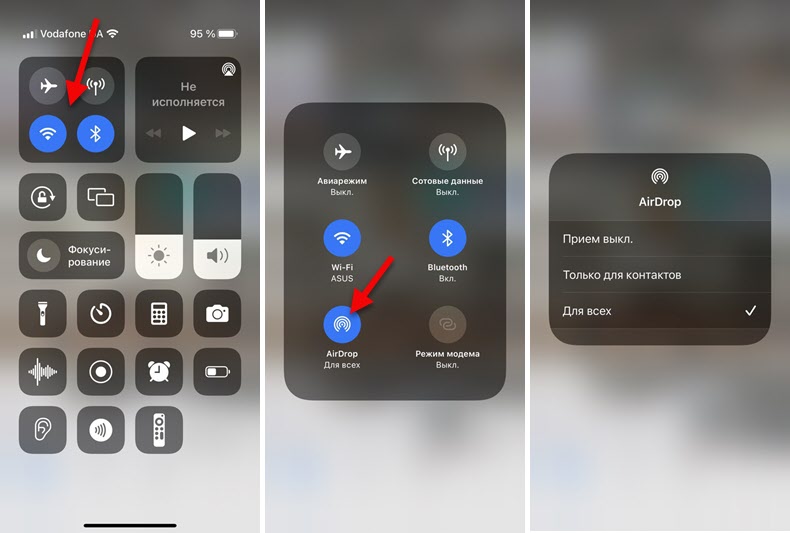 Рекомендую установить режим работы «Для всех».
Если это не решило проблему, тогда нужно проверить, включен ли Wi-Fi и Bluetooth (так как по Bluetooth устройства соединяются, а по Wi-Fi происходит передача файлов) . А если включен, то выключить и заново включить. Это все так же можно сделать в настройках, в разделе Wi-Fi и Bluetooth. Именно в настройках, а не в меню с быстрыми настройками.
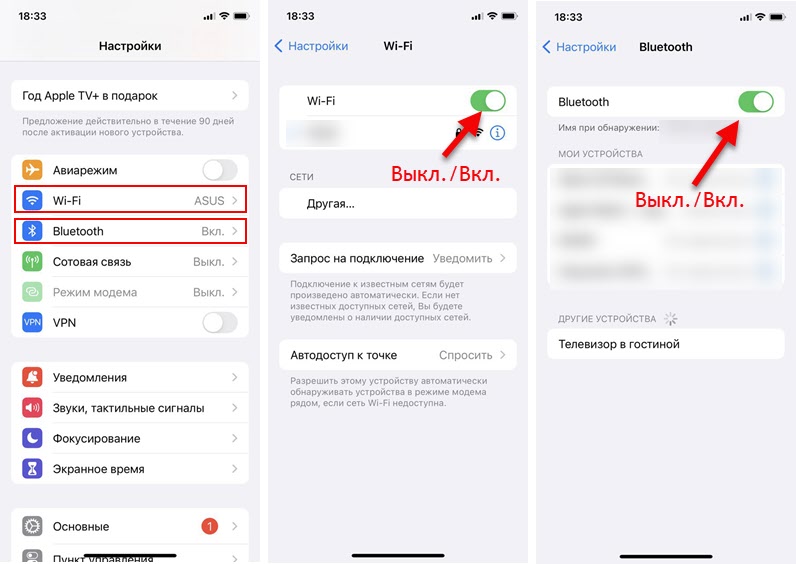
Других решений со стороны iPhone/iPad нет (если вы знаете – поделитесь в комментариях) . Разве что можно еще выключить и включить (перезагрузить) свой телефон или планшет.
Если не работает AirDrop на MacBook или Mac

- Необходимо открыть Finder и слева перейти на вкладку AirDrop.
- Если у вас на Маке выключен Bluetooth, то скорее всего вы увидите кнопку, нажав на которую можно его включить. После этого все должно заработать.
- Если Bluetooth включен, то вы увидите окно AirDrop и единственную настройку, где можно выбрать, какие устройства смогут видеть ваш Mac. Я рекомендую установить там «Для всех».
- После этого AirDrop должен заработать.
Что еще можно сделать:
- Проверить, включен ли Wi-Fi. Если включен – выключите и включите его.
- Проверить, включен ли Bluetooth. Если он уже включен, то выключите его и включите заново.
- Перезагрузите свой Mac.
Если у вас возникли какие-то проблемы с работой Bluetooth или Wi-Fi на вашем Маке или Айфоне, то AirDrop не работает именно по этой причине. Нужно обратиться в сервисный центр и исправить проблему в работе этих беспроводных модулей. Тогда и AirDrop заработает.

0

6625

Сергей

Apple iPhone/iPad
Похожие статьи
1. Все комментарии проходят проверку.
2. Если Вы хотите задать вопрос, то опишите проблему как можно подробнее. Напишите конкретную информацию о проблеме.
3. Комментарии с ненормативной лексикой, оскорблениями, и бессмысленные комментарии будут удалены.
4. Запрещена реклама других сайтов, групп в социальных сетях, спам и т. д.
5. Пожалуйста, пишите грамотно. Не пишите заглавными буквами.
6. При ответе на комментарий, пожалуйста, нажимайте кнопку «Ответить».
Добавить комментарий:

Windows 11 — подборка статей и подробных инструкций

Windows 10 — все инструкции по настройке интернета и решению проблем

Настройка роутера — инструкции для разных моделей и производителей

Полезные программы — для настройки HotSpot, Wi-Fi, 3G/4G модемов.

192.168.0.1 / 192.168.1.1 — вход в настройки роутера или модема.
Не получается отправить файл по AirDrop. В чем причина
Многие владельцы iPhone, iPad или Mac рано или поздно сталкиваются с проблемами при работе функции AirDrop. Вроде бы все должно быть легко и быстро, а по факту то устройства не могут найти друг друга, то файл никак не передастся. У нас в офисе даже был мем на эту тему — когда кто-то предлагал отправить файл по AirDrop, в него кидали флешку. Тем не менее современные устройства Apple избавились от большинства болячек, связанных с AirDrop. Но иногда эта функция все же может работать некорректно.
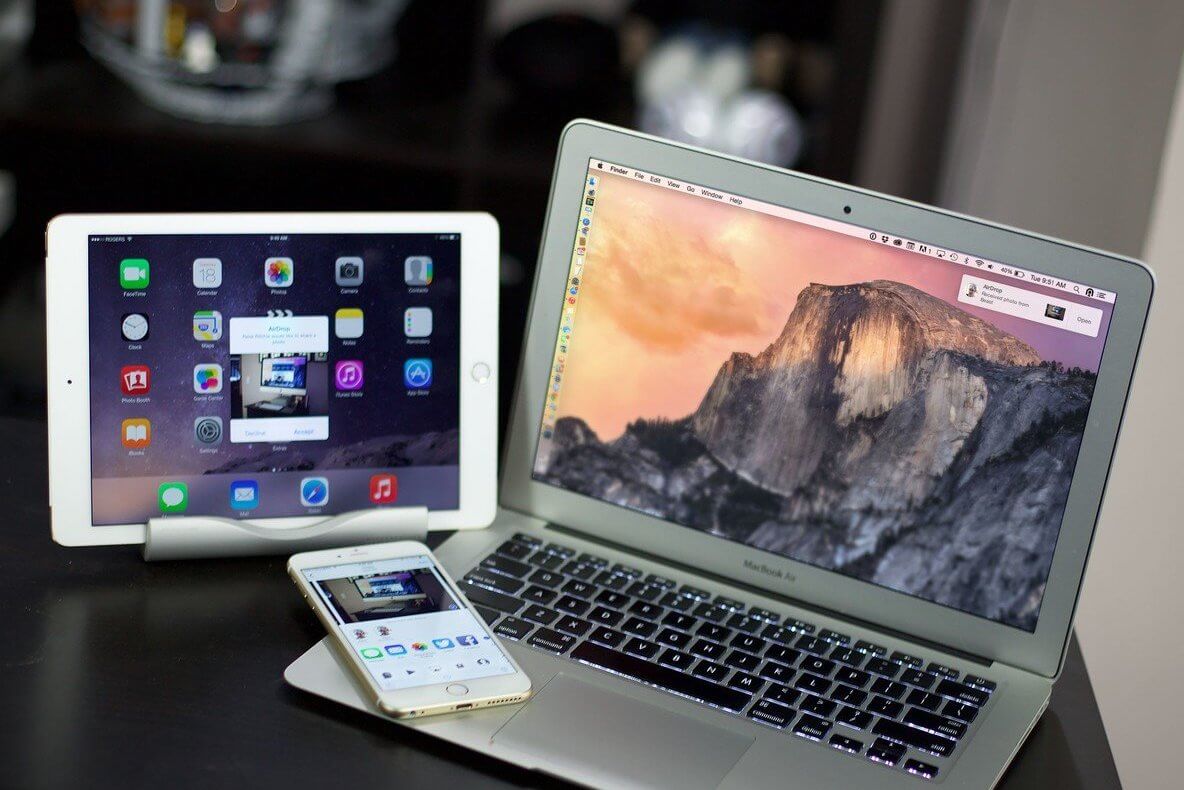
AirDrop может не работать по разным причинам
Какие устройства поддерживают AirDrop
На самом деле одно из самых частых решений проблемы — проверить, есть ли устройство в списке поддерживаемых. Иногда владелец Mac, например, уверен, что у него должен работать AirDrop, но затем обнаруживается, что таковой поддержки оказывается нет. Или AirDrop есть, но не поддерживает передачу на iOS-устройства, а только на Mac.
AirDrop между Mac и iPhone/iPad
- Все Mac 2012 года и новее (за исключением Mac Pro середины 2012 года) с OS X Yosemite или новее.
- iPhone, iPad или iPod touch с iOS 7 и новее.
AirDrop между двумя Mac
- MacBook Pro 2008 года и новее, кроме MacBook Pro 17 дюймов, конец 2008 года.
- MacBook Air конец 2010 года и новее.
- MacBook конец 2008 года и новее, кроме белого MacBook (конец 2008 года).
- iMac начала 2009 года и новее.
- Mac mini середины 2010 года и новее.
- Mac Pro начала 2009 года (модель с картой AirPort Extreme) и новее.
- iMac Pro (все модели).
Соответственно, если Mac поддерживает AirDrop только между компьютерами, передать с него (или на него) данные iPhone не получится.
Почему не работает AirDrop
В первую очередь проверьте, что у вас включена функция AirDrop. На iPhone откройте центр управления — удерживайте секцию с Wi-Fi и Bluetooth. Откроется меню беспроводных возможностей. Удерживайте на иконке AirDrop и выберите «Только для контактов» или «Для всех». В первом случае ваше устройство увидят только те, кто есть в ваших контактах, во втором — все пользователи.
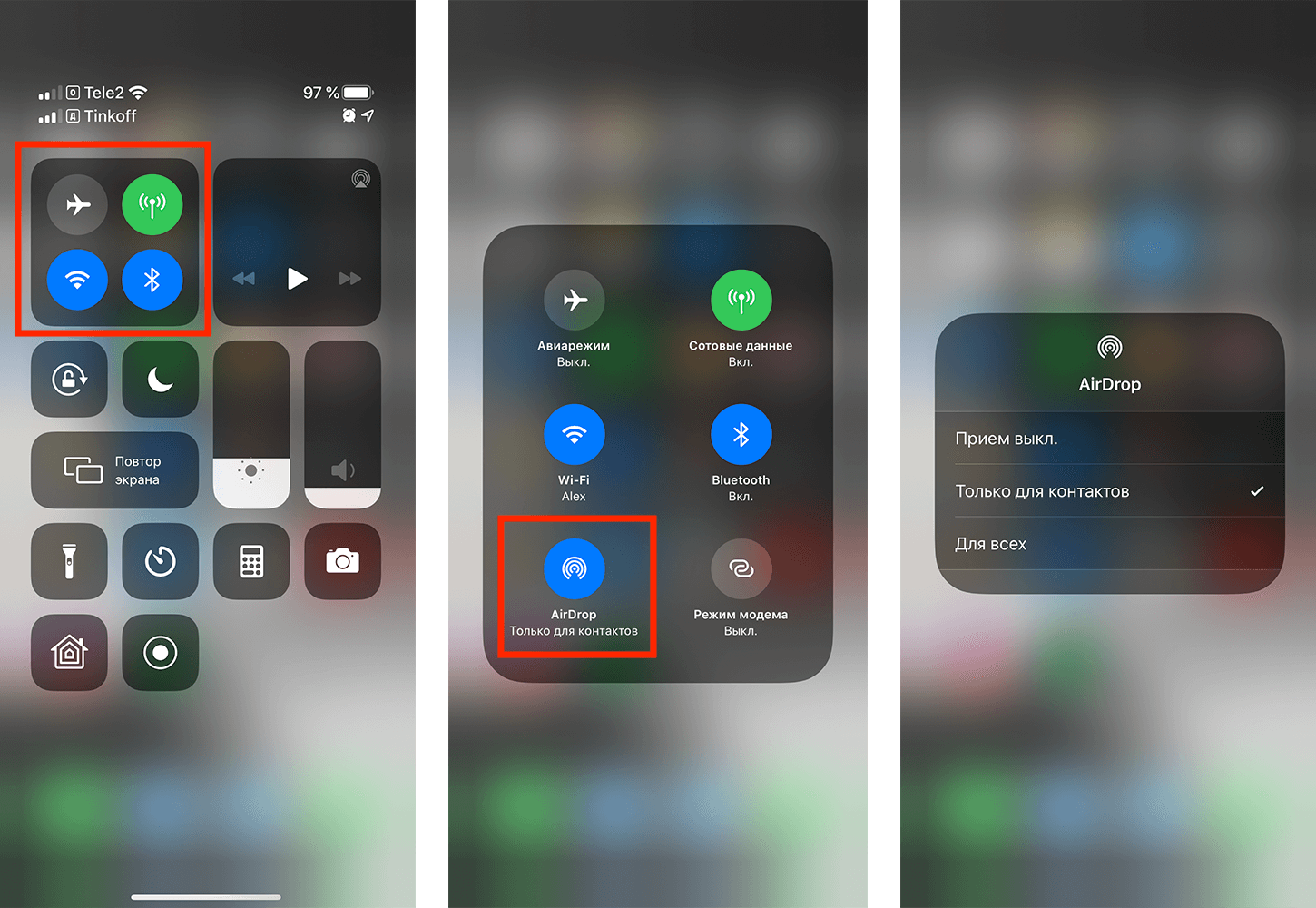
Включаем AirDrop на iPhone или iPad
Аналогичное действие можно сделать в Finder на компьютере Mac.
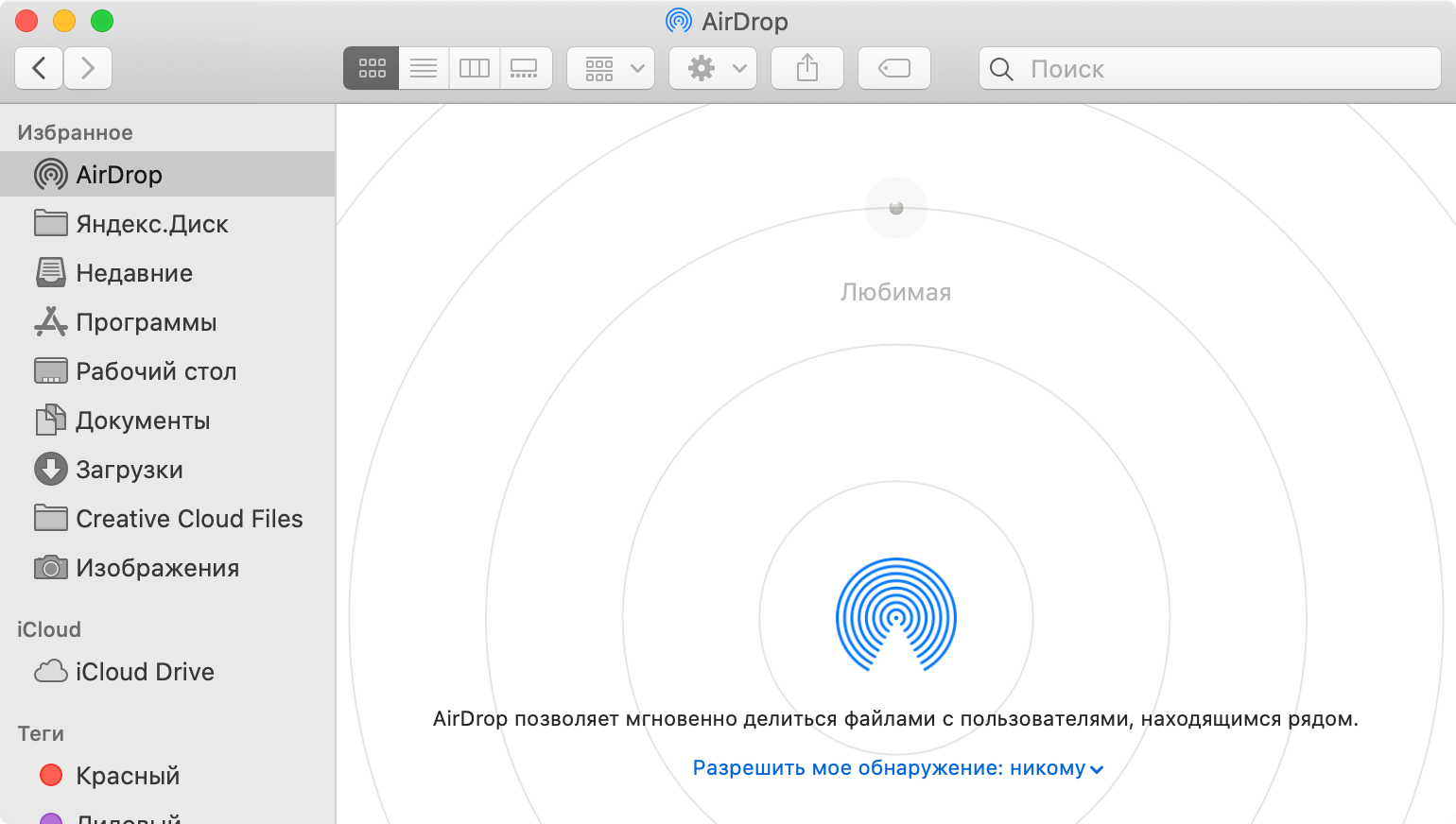
Нажмите на «Разрешить мое обнаружение»
Обычно достаточно включить/выключить обнаружение AirDrop, чтобы устройства снова увидели друг друга.
Как решить проблемы с AirDrop на Mac
Если устройство поддерживает беспроводную передачу данных и все включено, есть еще один способ решить проблему. Если в работе Mac наблюдаются какие-то проблемы (Wi-Fi, Bluetooth, AirDrop и т.п.), в первую очередь рекомендуется выполнить сброс контроллера управления системой SMC. В большинстве случаев, это помогает устранить все неполадки с компьютером (если проблема не аппаратного характера).
Процедура сброса данных контроллера управления системой несколько отличается на компьютерах с чипом Apple T2 и без него. Процессором Apple T2 Security Chip оснащены следующие компьютеры Mac:
- iMac (2020 г.)
- iMac Pro
- Mac Pro (2019 г.)
- Mac mini (2018 г.)
- MacBook Air (2018 г. и более поздние модели)
- MacBook Pro (2018 г. и более поздние модели)
Как сбросить SMC на Mac без чипа T2
На всех более старых Mac контроллер управления системой сбрасывается следующим образом.
- Выключите ноутбук
- Подключите к MacBook адаптер питания MagSafe
- Зажмите на секунду следующие клавиши: Shift + Ctrl + Alt + Power, потом отпустите. Индикатор на разъёме питания должен моргнуть
На настольных компьютерах:
- Выключите компьютер Mac, затем отсоедините шнур питания
- Подождите 15 секунд, затем снова подключите шнур питания к розетке
- Подождите 5 секунд, затем нажмите кнопку питания, чтобы включить компьютер Mac
Как сбросить SMC на Mac с чипом T2
На настольных компьютерах и ноутбуках:
- Переходим в меню Apple и выбираем «Выключить»
- После отключения Mac, нажимаем и удерживаем кнопку питания в течение 10 секунд
- Отпускаем кнопку питания и ждём несколько секунд
- Включаем компьютер
Вам может быть интересно: как включить AirDrop между iPhone и старым компьютером Mac.
После этих манипуляций проблем с AirDrop у вас быть не должно. Иногда решить неполадку также помогает обновление ПО, поэтому проверьте, нет ли у вас доступного обновления системы на iPhone, iPad или Mac.
Наши соцсети
Новости, статьи и анонсы публикаций
Свободное общение и обсуждение материалов
Лонгриды для вас

Если вы только завели аккаунт Яндекса и собираетесь подключить Яндекс Плюс за деньги, не спешите: нашли для вас промокоды на бесплатную подписку, которая действует в течение 3 месяцев! Объяснили, как ее активировать, отключить и что глянуть на Кинопоиске

Для большей сохранности перед отправкой файла с конфиденциальными данными с Макбука его лучше защитить паролем. В этом материале рассказываем, как в пару кликов запаролить любой файл. Это лучшие бесплатные способы, которые не требуют стороннего софта.

Резервная копия на компьютерах Apple создается с помощью встроенной утилиты Time Machine и внешнего накопителя большого объема. Причем с настройкой может справиться даже первоклассник. Рассказываем, как настроить резервное копирование на Маке и можно ли менять содержимое копии.
MacBook не видит AirDrop
С помощью функции AirDrop возможно осуществлять беспроводную отправку текстовых, аудио, видео данных, а также веб-сайтов, геопозиций и многого другого на находящиеся рядом устройства iPhone, iPad, iPod touch и компьютеры Mac.
Передача данных при помощи AirDrop
- Выберите файл, который необходимо передать и нажмите кнопку «Поделиться» в окне приложения. Щелкнув файл в окне Finder, удерживайте нажатой клавишу Control, после чего выберите «Поделиться» в контекстном меню.
- Выберите AirDrop в появившемся списке.
- В списке AirDrop укажите пользователя, которому необходимо передать данные:
Или Вы можете, открыв окно AirDrop, перетащить файлы на значок получателя:
- Выберите AirDrop на боковой панели окна Finder. Или выберите «Перейти», далее AirDrop в строке меню.
- В окне AirDrop указаны пользователи, находящиеся поблизости, которым можно передать необходимые данные, перетащив их на значок получателя, отображаемый в этом окне.
Не работает AirDrop на MacBook? Оставьте заявку и мы исправим ошибку за 30 минут!
Как принять данные с помощью AirDrop
При передаче вам каких-либо файлов с помощью AirDrop, на вашем устройстве отобразится соответствующее уведомление или сообщение в окне AirDrop. Нажмите «Принять», чтобы файлы сохранились на вашем устройстве в папке «Загрузки».
Требования для использования функции AirDrop
Необходимо проверить, что ваши устройства соответствуют следующим условиям:
- Устройства находятся не дальше 9 метров друг от друга и на них включены Wi-Fi и Bluetooth.
- Каждый из компьютеров Mac выпущен в 2012 г. или позднее (кроме Mac Pro 2012 г.) и обновлен до OS X Yosemite или более поздней версии. Узнать версию ПО вашего устройства можно, перейдя в меню Apple , далее «Об этом Mac».
- Любое устройство iPhone, iPad или iPod touch обновлено до iOS 7 или более поздней версии с выключенным режимом модема.
Устройства должно получать запросы AirDrop

- Выберите «Перейти» > AirDrop в строке меню Finder, далее поставьте флажок «Разрешить мое обнаружение» в окне AirDrop. iPhone, iPad и iPod touch имеют аналогичные настройки. Если выбрано получение содержимого только от контактов, то на обоих устройствах необходимо выполнить вход в iCloud, а связанный с идентификатором Apple ID отправителя адрес электронной почты или номер телефона должен быть добавлен в «Контакты» на устройстве получателя.
- Перейдите в меню Apple > «Системные настройки» и выберите вкладку «Защита и безопасность». Перейдя во вкладку «Брандмауэр», щелкните значок замка и введите пароль администратора при появлении запроса. Выбрав «Параметры брандмауэра», уберите флажок «Блокировать все входящие подключения».
Оставьте заявку и получите кабель Lightning в подарок!
Мы любим технику Apple и ценим Ваше время.
Отзывы и оценка сервиса
1 сентября 2021
3 дня делали мой аймак. Была серьезная проблема, но ребята справились. Делают непосредственно в мастерской, качественно и с гарантией. Сервис лучший из всех куда обращался.
28 августа 2021
Очень удобный сервис, технику забирают в ремонт и возвращают в идеальном состоянии после него. Мне за день починили макбук и не следующий доставили.
Boldarev Petr
19 августа 2021
По моей просьбе прислали видео с диагностики и после ремонта. Молодцы. Все вычистили, отремонтировали. Комп после ремонта как новенький.
19 сентября 2020
Прекрасная команда умелых мастеров! Сделали всё быстро, чётко, грамотно. Всё объяснили, показали, в чём проблема, и даже рассказали о возможных причинах. А ещё угощают вкусным кофе!
19 сентября 2020
Залил компьютер водой, умерла плата. Не знал, что за пять дней уже окисляется:) вскрыли вместе, все уже ржавое. Но спасибо ребятам, заменили мат.плату, все сделали оперативно и качественно!
18 сентября 2020
Профессионалы с большой буквы. Сначала обращался в другую контору, где в ремонте ноута мне отказали, сказали что реанимировать его не удастся. Потом пришел сюда уже почти без надежды. Ребята взялись и порадовали тем, что пусть и с вложениями, но ноут мне восстановили. Работает пока безупречно
Барановский Т.5
18 сентября 2020
качественно ремонтируют технику, общаются тактично и вежливо, всю работу делают в самые короткие сроки
18 сентября 2020
Ребята супер. Проконсультировали подробно, сделали быстро, общались дружелюбно. Ещё и кофе напоили.
Alexander T.
18 сентября 2020
Починили мою машинку) Спасибо)
17 сентября 2020
Всем советую данный сервисный центр! Качественно, быстро и оперативно сделано!
17 сентября 2020
Очень качественный и быстрый ремонт.
Вежливое, профессиональное отношение к клиенту.
16 сентября 2020
После ремонта в квартире мак стал плохо работать. Заподозрил что либо кто-то из ремонтной бригады мне его запорол (уронил, пролил что-то или еще чего), либо просто запылится сильно. Обратился сюда. После вскрытия выяснилось, что все было покрыто толстым сроем пыли. Сам виноват, не стоило оставлять ноут в квартире, где делают капитальный ремонт. Но теперь уже поздно. Главное, что ребята мне его полностью почистили и восстановили. Работает даже лучше, чем раньше, или мне так кажется на радостях ))))
ОНК Телеком
16 сентября 2020
заказывал чистку макбука на дому, приехали довольно быстро со всеми необходимым оборудованием. Аккуратно разобрали и привезли в порядок.
16 сентября 2020
в короткие сроки восстановили мне моноблок, общались вежливо, подробно рассказали что именно заменяли и по какой причине. Профессионалы
konstantin
16 сентября 2020
Часто бывает, что привыкаешь к людям или предметам. Один из таких любимых предметов стал мой надежный и многолетний друг MacBook Air 2015. Время идет, дружок стал \»прихрамывать\» отставать от эпохи и встал непростой выбор — или поменять его совсем, что безумно не хотелось, так как он стал почти что неодушевленным членом семьи или помочь ему и дать еще один шанс — вдохнуть в него частичку современности. И именно это сделали парни с MacRevvalS. Огромное им спасибо, особенно Никите, чьи золотые руки продлили нашу дружбу с моим маленьким, серебристым помощником теперь с процессором I7 2,2Ггц и диском 512Гб. Еще раз спасибо. Увидимся снова через 5 лет)))
Татьяна Терентьева
16 сентября 2020
Все быстро и качественно сделали, ребята приветливые, все рассказали
Анастасия Ж.
16 сентября 2020
Очень отличный сервис! Все делают быстро и качественно. Вскрывают компьютер при тебе, объясняют что не так, показывают все детали!
Очень приветливый и вежливый персонал! Чай, кофе, дружелюбная атмосфера! Всем рекомендую!
12 сентября 2020
Быстро и за адекватную цену восстановили мёртвый мас, который несколько лет лежал и считался «трупом»
12 сентября 2020
Оперативный и качественный ремонт
12 сентября 2020
Отл, молодцы, сделали полное обслуживание мак бука про моего, быстро за 1.5 часа полностью все, вместе с чисткой. От метро очень близко, удобно. Спасибо!
Обратилась в сервис с залитым макбуком , сделали все качественно)
Также сделали скидку)
Станислав К.
Были проблемы с макбук эир, не включался. Ребята починили его, буквально, за один день и сделали скидку. Рекомендую.
Спасибо ребятам за оперативную помощь с макбуком, который сегодня утром был мертв, а сейчас ожил и очень хорошо себя ведёт ☺️ Проконсультировали по всем вопросам, угостили кофе.
Заехал впервые в данный сервис. Обратился с macbook pro. Оперативно решили все вопросы, за что отдельная благодарность! Сервис рекомендую, с следующей проблемой обращусь только сюда! Всем удачи и жизни без поломок техники. Команде благодарность за адекватность, сервис и оперативность.
Отличный, сервис, отличный персонал, ребята знают свою работу, и делают это 10/10! Спасибо вам MacRevvalS
Анна Бородина
Все починили и все работает. Спасибо
Федор Некулин
Ремонтировал макбук у них. Все сделали быстро, а бонусом ещё и почистили его
Залил клавиатуру на Macbook. Сразу с ним в сервисный центр помчался. Отдал его в руки специалиста, в течении 4 часов пока Я был в сервисе пил их вкусный кофе, на Моих глазах была проведена максимально качественная работа. Сервис мне понравился, на совесть делают!
© 2010–2023 MacRevvalS сервисный центр Apple.
Сервисный центр Macrevvals является постгарантийным (неавторизованным) сервисным центром и не аффилирован с компанией Apple INC, Торговые марки: Apple, iPhone, iPod, iPad, Mac, iMac, iTunes, MacBook, iOS, Mac OS, Apple Watch, Airpods, iCloud, Apple ID является зарегистрированным товарными знаками компании Apple Inc. Обозначение используется не с целью индивидуализации соответствующих услуг по ремонту и введения посетителей в заблуждение, а с целью информирования потребителей о предоставляемых услугах в отношении техники правообладателей. Вся информация на сайте носит исключительно информационный характер и не является публичной офертой, определяемой положениями Статьи 437 ГК РФ. Все права защищены. При любом копировании материалов — активная ссылка на сайт обязательна! e-mail: macrevvals@gmail.com
ИНФОРМАЦИЯ
Часы работы:
Будни: 10:00-21:00
Сб: 10:00-20:00
Вс: выходной
Электронная почта:
- Согласие на обработку персональных данных
- Карта сайта
- Ремонт iMac
- Восстановление Macbook
- Удаленный ремонт
© 2010–2023 MacRevvalS сервисный центр Apple.
Сервисный центр Macrevvals является постгарантийным (неавторизованным) сервисным центром и не аффилирован с компанией Apple INC, Торговые марки: Apple, iPhone, iPod, iPad, Mac, iMac, iTunes, MacBook, iOS, Mac OS, Apple Watch, Airpods, iCloud, Apple ID является зарегистрированным товарными знаками компании Apple Inc. Обозначение используется не с целью индивидуализации соответствующих услуг по ремонту и введения посетителей в заблуждение, а с целью информирования потребителей о предоставляемых услугах в отношении техники правообладателей. Вся информация на сайте носит исключительно информационный характер и не является публичной офертой, определяемой положениями Статьи 437 ГК РФ. Все права защищены. При любом копировании материалов — активная ссылка на сайт обязательна! e-mail: macrevvals@gmail.com