Способы блокировки сайта в Google Chrome
Илья – главный редактор сайта softdroid.net. Является автором нескольких сотен руководств и статей по настройке Android. Около 15 лет занимается ремонтом техники и решением технических проблем iOS и Android. Имел дело практически со всеми более-менее популярными марками мобильных смартфонов и планшетов Samsung, HTC, Xiaomi и др. Для тестирования используется iPhone 12 и Samsung Galaxy S21 с последней версией прошивки.
Содержание:
Зачем блокировать доступ к сайтам?
Казалось бы, в большинстве случаев пользователи заинтересованы в том, чтобы доступ ко всем сайтам Интернета был для них открыт. Потому каждая новая крупная блокировка вызывает общественные возмущения. Но есть случаи, когда блокировку нужно осуществить самостоятельно. Вот лишь несколько примеров, когда это может понадобиться:
- вы хотите, чтобы ваш ребёнок не посещал ресурсы, которые для него не подходят по возрасту;
- вы являетесь начальником и желаете ограничить посещение подчинёнными сторонних сайтов в рабочее время;
- у вас есть определённые проблемы с самоконтролем, потому вы хотите временно ограничить доступ к любимым сайтам, например, на время работы или подготовки к экзамену.
Есть сложные методы блокировки, которые применяют системные администраторы, в данном материале они рассматриваться не будут. В качестве примёра возьмём один популярный браузер и рассмотрим, как заблокировать сайт в Гугл Хром. В остальных всё будет осуществляться по приблизительно такому же алгоритму. Вот несколько простых методов, как это можно осуществить.
Расширение BlockSite

Один из наиболее простых и популярных блокировщиков сайтов. Установить BlockSite можно по этой ссылке. Имеется также версия для мобильных устройств на базе Android.
После того как установка будет завершена:
- перейдите в настройки расширения (щелчок правой кнопкой на значке — «Параметры»);
- выберите вкладку «Блокировать сайты»;
- внесите в находящийся там список нужный перечень сайтов;
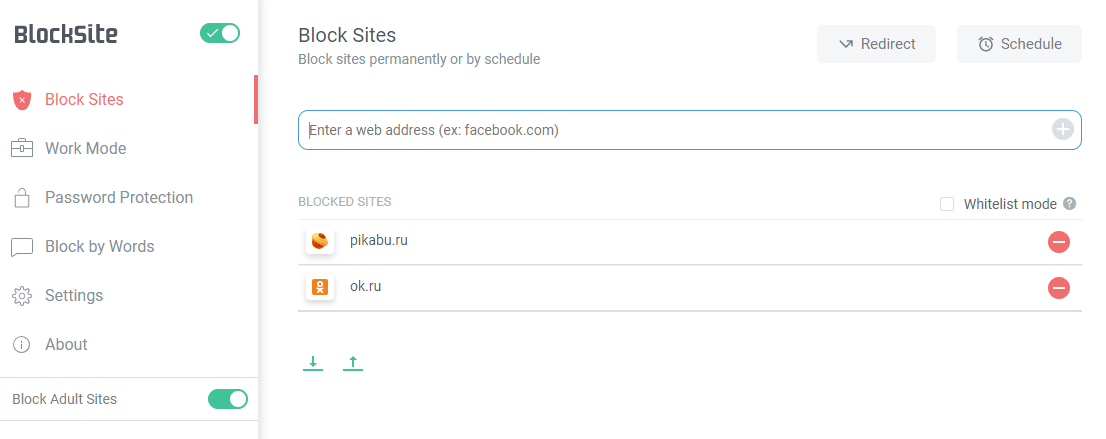
- если вы хотите, можно также перейти во вкладку «Блокировать слова» и перечислить там слова, которые нельзя будет искать в поисковых системах;
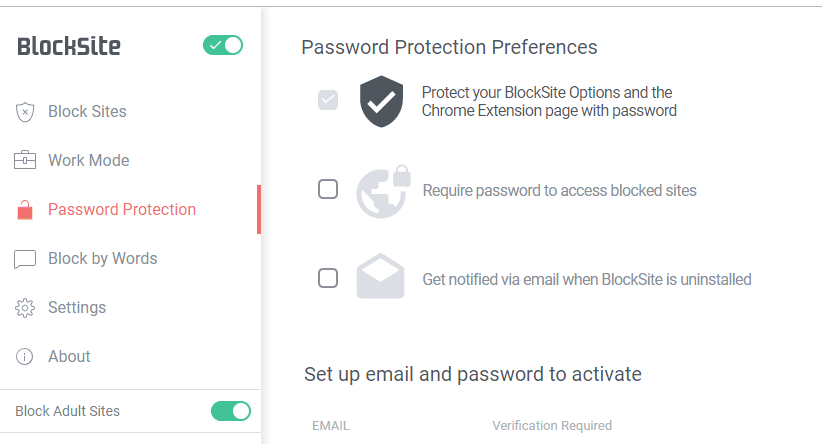
- в разделе «Защита паролем» установите, какой пароль нужно ввести, чтобы разблокировать сайты.
Расширение Personal Blocklist

Приложение работающее немного по другому принципу. Оно не заблокирует сайты в браузере при прямом переходе на них, но не даст их открыть, если вы решили найти их в поиске. Выходит, будто поисковик не знает эти адреса в интернете. Это более специфический подход, но иногда он тоже нужен. Скачать Personal Blocklist можно по этой ссылке.
После установки сделайте следующее:
- перейдите на тот сайт, который вы хотите заблокировать от появления в поисковой выдаче;
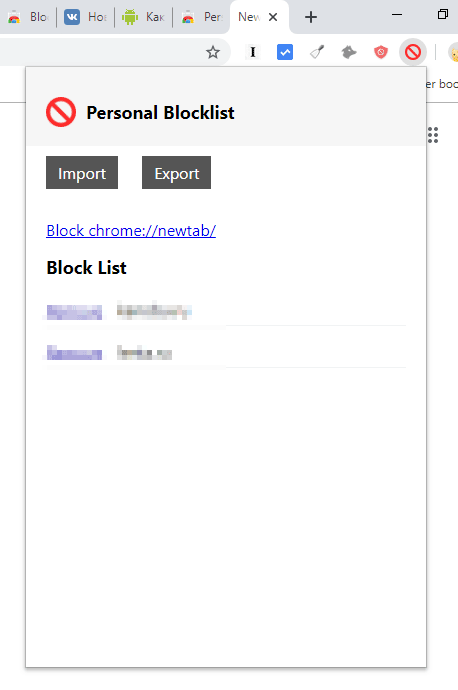
- нажмите на значок расширения;
- нажмите на кнопку «Block (название сайта)»;
- вы можете ввести сразу много адресов с новой строчки, воспользовавшись кнопкой Import;
- также непосредственно под результатом поиска в Google можно нажать кнопку «add» и добавить нужный результат поиска в чёрный список.
Если вы хотите удалить сайты из чёрного списка, просто нажмите на иконку расширения и выберите «Remove» напротив нужного пункта.
Расширение WebFilter

Действует по приблизительно тому же принципу, что и предыдущие расширения, но обладает более широкими возможностями для родительского контроля, а потому отлично подходит, если нужно ограничить доступ детей к тому или иному ресурсу. Чтобы добавить WebFilter в Chrome, нужно перейти по данной ссылке. Вот как заблокировать сайт в этом популярном плагине:
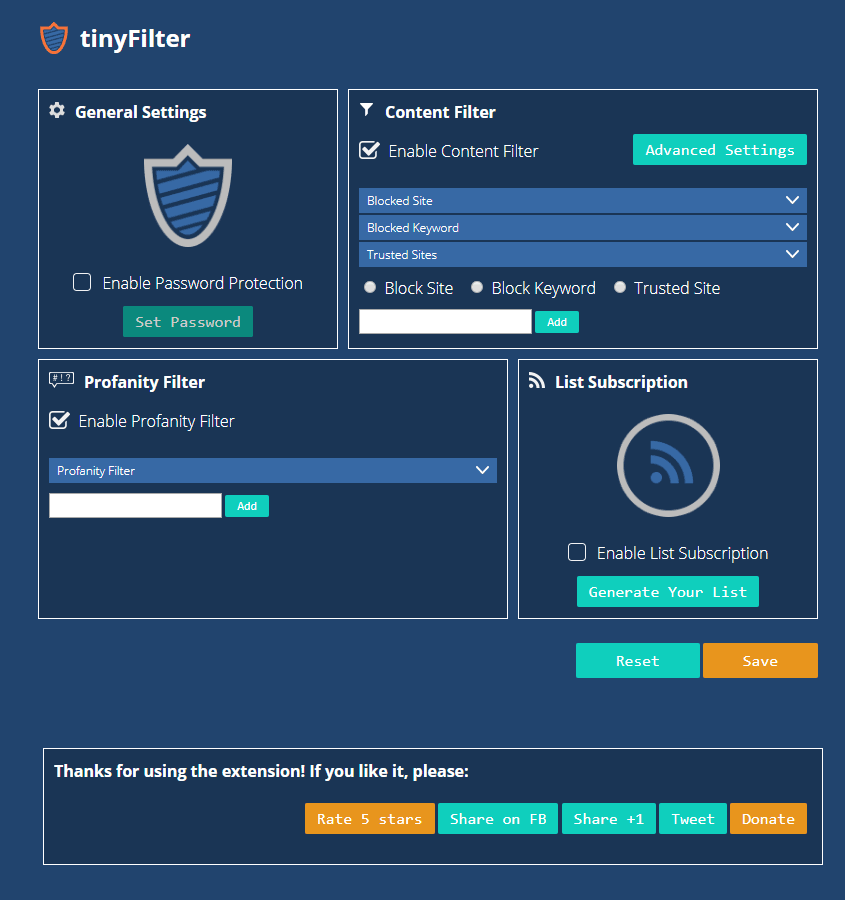
- зайдите в параметры расширения;
- нажмите на «Block Site»;
- укажите адрес сайта, который вам нужно заблокировать и нажмите «Add»;
- чтобы защитить настройки паролем, нажмите на «Enable password protection», затем на «Set Password»;
- укажите нужный пароль и сохраните изменения.
Редактирование системных файлов
Этот способ, как заблокировать сайт в Гугле, настоятельно рекомендуется только для продвинутых пользователей, потому что некорректная работа с системными файлами может навредить компьютеру. Метод подходит для устройств, работающих на операционной системе Windows любой современной версии. Нужно сделать следующее:
- перейдите на своём компьютере по адресу С:/windows/system32/drivers/etc (путь может несколько варьироваться в зависимости от того, на каком диске установлена ваша операционная система и какова разрядность вашей системы);
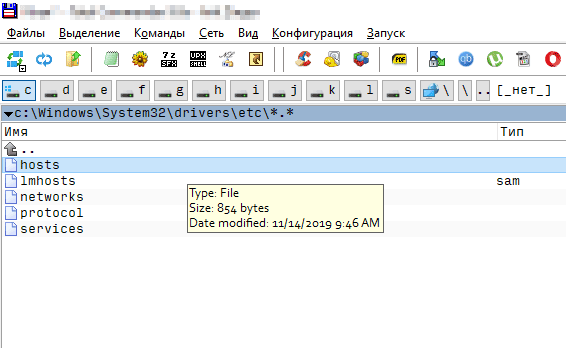
- найдите там файл с названием hosts и откройте его любым текстовым редактором, хотя бы «Блокнотом»;
- внизу допишите 127.0.0.1, а после этого числа (IP-адреса) добавьте адрес сайта и сохраните документ.
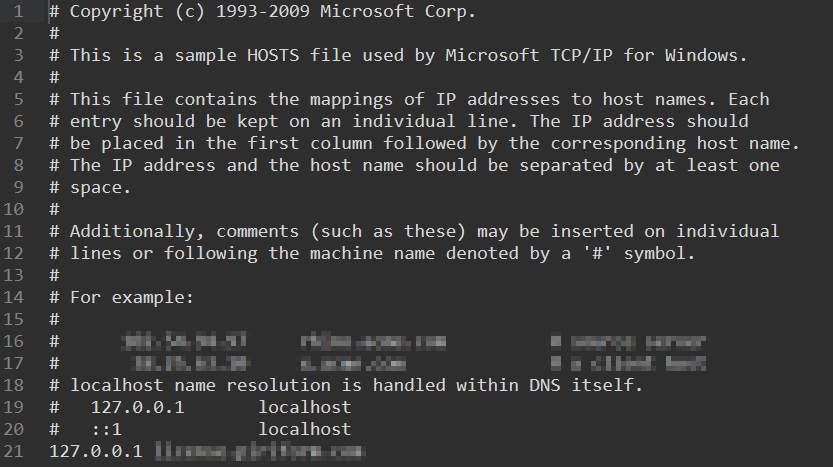
Таким образом можно добавить любое количество ресурсов, которые будут перенаправляться на этот стандартный, «пустой» адрес, а потому не открываться.
Настройка роутера
Самый сложный метод, как заблокировать сайт в Хроме (и не только), зато почти не оставляющий шансов, что дети или не очень разбирающиеся в компьютерах люди смогут хоть как-то его обойти. Суть в том, чтобы не давать заходить на сайты на уровне устройства, раздающего Wi-Fi. В данном пункте точную пошаговую инструкцию дать будет проблематично, потому что настройки разных роутеров существенно различаются. Но обычно всё сводится приблизительно к следующему:
- Нужно перейти на страницу, на которой осуществляются настройки устройства. Обычно достаточно набрать в браузере 192.168.1.1 и нажать Enter, но бывают и другие стандартные адреса.
- После этого введите логин и пароль, которые указаны в инструкции по эксплуатации устройства.
- Перейдите в раздел фильтров, найдите там пункт вроде «URL Filter» (название может различаться у различных роутеров).
- Введите там адреса, которые необходимо внести в чёрный список. Обычно поддерживается до 256 адресов, но всё зависит от конкретной модели роутера.
Если данный пункт для вас является сложным, обратитесь к специалисту, который настраивал ваш интернет.
Как просто заблокировать сайты в веб-приложении «Google Chrome»?
Огромный объем информации окружает пользователей повсюду. Создание и развитие современных персональных компьютерных устройств, в основной своей массе представленных стационарными персональными компьютерами, ноутбуками широкого вариативного ряда и мобильными устройствами, постепенно приобретающими масштабы популярности, схожие с компьютерами, совокупно с прогрессивным программным обеспечением позволяют задействовать значительную долю информационных материалов мгновенно и с высокой скоростью взаимодействия.

- Введение
- Как быстро заблокировать веб-сайты непосредственно для себя?
- Как заблокировать сайты с помощью родительского контроля?
Введение
Но значительный прирост массива информации, постоянно или временно используемой пользователями, стал возможен после повсеместного распространения и внедрения глобальной международной компьютерной сети Интернет. Всемирная сеть является сосредоточением необычайно большого количества информационных ресурсов, содержащих самые разные виды открытых или закрытых цифровых данных.
Пользователи регулярно используют определенные веб-ресурсы, необходимые как для работы, контактов, удаленной передачи и обмена данными, так и игр, развлечения, разнообразных видов социального общения и других вариантов дистанционного взаимодействия. И очень часто, помимо важных и востребованных ресурсов, действительно необходимых в данный конкретный момент, например, связанных с выполнением пользователями своих профессиональных обязанностей, пользователи посещают и другие сетевые сайты, не участвующие в непосредственном управлении рабочими процессами, способные отвлекать, распылять внимание, снижать общую продуктивность и производительность, особенно во время деловой активности пользователей.
И действенным решением будет заблокировать отдельные ресурсы, прямо не задействованные в важных пользовательских операциях. Или, при существующей необходимости, также можно будет заблокировать и веб-сайты для детей или сотрудников целых организаций. И далее мы рассмотрим несколько простых эффективных способов.
Как быстро заблокировать веб-сайты непосредственно для себя?
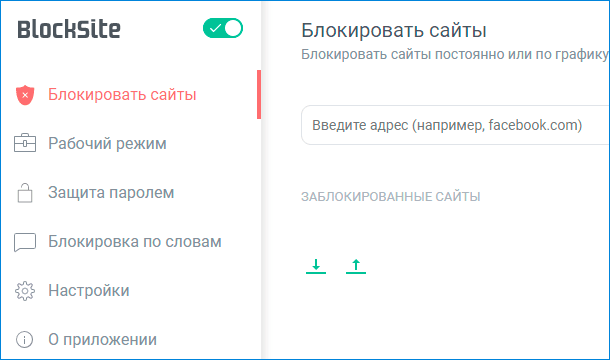
Простой, удобный и довольно быстрый способ блокирования веб-сайтов в сетевом обозревателе «Google Chrome» связан непосредственно с использованием соответствующего расширения из, проверенных на совместимость и работоспособность, готовых решений «Интернет-магазина Chrome». Мы рекомендуем воспользоваться предлагаемым потенциалом инструмента для повышения производительности «Block Site» (прямая ссылка на ресурс: https://chrome.google.com/webstore/detail/block-site-website-blocke/eiimnmioipafcokbfikbljfdeojpcgbh?hl=ru), препятствующем отображению, внесенных в пользовательский черный список, сетевых ресурсов.
По завершению процедуры установки, можно использовать простые параметры веб-расширения, чтобы определить список заблокированных сайтов. Перечень предустановленных настроек довольно обширен и включает в себя разные инструменты управления. Например, пользователи могут использовать функцию перенаправления, благодаря которой, при посещении заблокированного сайта, будет осуществлен автоматический переход на другой, предварительно заданный, веб-сайт, указанный для использования (возможно «Интернет-ресурс», задействованный непосредственно для ведения рабочих операций). Или, включить возможность посещения конкретного веб-сайта по установленному расписанию, позволяющему переходить на ресурс и полноценно с ним взаимодействовать до тех пор, пока не наступит время блокировки, определенное пользователями (как вариант, задайте график для чтения и общения в социальной сети в строго отведенный промежуток времени после окончания рабочего дня).
Но насколько сложно и надежно данное решение? Абсолютно простое и понятное в использовании. Однако «Block Site» не является безусловным инструментом блокирования доступа к веб-сайтам. При необходимости внести определенные изменения, пользователи смогут перейти к настройкам расширения и быстро отредактировать установленные разрешения на блокировку, мгновенно устранив препятствие для отображения востребованного ресурса. И несмотря на способность расширения устанавливать дополнительную защиту в виде пароля для доступа к заблокированным сайтам и предпочтительным параметрам «Block Site», любой из пользователей, имеющий доступ и возможность использовать данный компьютер, может обойти заданную блокировку путем применения другого веб-браузера.
Данный способ позволяет лишь несколько усложнить для себя порядок получения доступа к отвлекающим сайтам, чтобы иметь возможность направить свои основные усилия на исполнение гораздо более важных востребованных операций, только и всего. Он не поможет полноценно контролировать посещение запрещенных веб-сайтов для детей или сотрудников в организации, а служит лишь инструментом самоконтроля.
Если у пользователей присутствуют определенные опасения, что расширению «Block Site», блокирующему установленные в настройках сетевые ресурсы, разрешено просматривать и изменять пользовательские данные на посещаемых сайтах, то можно ограничить его доступ, используя инструмент управления правами доступа «Google Chrome». Например, при желании заблокировать веб-сайт «Facebook» и запретить приложению «Block Site» задействовать операции просмотра и изменения, можно в настройках расширения веб-браузера установить подобное ограничение и отозвать разрешение непосредственно для данного конкретного сайта, внеся его в соответствующий список.
Опытные пользователи могут попытаться блокировать веб сайты с помощью изменения системного файла «hosts», путем внесения в него дополнительного собственного списка доменов и связанных с ними «IP-адресов». Однако Google Chrome игнорирует данный файл пользовательской системы, что предотвращает перенаправление зловредными программами веб-сайтов, таких как «Facebook», во вредоносные местоположения и исключает возможное блокирование сайтов. Поэтому расширение «Block Site» является более предпочтительным, простым, удобным и полезным решением для ежедневного индивидуального применения.
Как заблокировать сайты с помощью родительского контроля?
Расширение «Block Site» отлично работает и справляется с возложенными на него функциями, но только для личного персонального использования. К сожалению, как мы уже отмечали ранее, пользователи не могут эффективно использовать его, чтобы заблокировать доступ к запрещенным или потенциально небезопасным веб-сайтам для своих детей.
В таком случае стоит рассмотреть возможность аппаратного способа сдерживания несанкционированного доступа к сетевым ресурсам. Многие маршрутизаторы «Wi-Fi» имеют встроенные функции блокировки веб-сайтов, и такой способ будет работать намного лучше, чем представленное в предыдущем разделе расширение обозревателя «Google Chrome». Если используемый маршрутизатор оснащен подобной функцией, то пользователи могут указать в настройках устройства удаленной раздачи доступа к сети «Интернет» перечень запрещенных к посещению веб-сайтов, и никто из подключенных к данной сети «Wi-Fi» потребителей не сможет их посетить. Конечно, продвинутые и уверенные пользователи могут использовать «VPN» или «прокси-серверы», чтобы обойти установленный черный список – нет гарантированных и стопроцентных способов предотвращения доступа к закрытым сайтам. Но в любом случае, это мощный и достаточно надежный способ блокировки нежелательного содержимого в сети «Интернет».
Дополнительно, пользователи могут изучить и задействовать программу родительского контроля на своем компьютере. Помимо стороннего программного обеспечения, отслеживающего и блокирующего запрещенные действия, разумно воспользоваться встроенными полезными инструментами используемой операционной системы.
Например, создание семейной группы в «Windows 10» позволят пользователям не только определять допустимые периоды времени использования компьютера, список разрешенных приложений и игр, ограничивать и контролировать покупки в магазине «Microsoft Store», но и блокировать веб-сайты для связанной детской учетной записи. На устройствах «Mac» функция «Screen Time», добавленная в «Mac OS Catalina», позволит пользователям ограничить доступ к сайтам. В линейке ноутбуков «Chromebook» можно использовать «Family Link», чтобы контролировать, какие веб-сайты разрешено посещать детским учетным записям.
Как заблокировать доступ к веб-сайтам в организации?
Данный вариант не поможет пользователям управлять «Google Chrome» в домашних условиях. Коммерческие организации, использующие «Chrome Enterprise», могут использовать функцию «URLBlacklist» в «Google Chrome» для блокировки отдельных веб-сайтов. Эта функция предназначена для ИТ-специалистов, управляющих подключенными устройствами компании, устанавливающих корпоративные приложения, расширения и задающие другие правила управления на предприятиях. Внедрение функции блокировки позволит администраторам ограничить доступ подключенных пользователей к «Интернету», повлиять на повышение общей производительности, увеличить защиту от вирусов и вредоносного содержимого потенциально опасных сайтов.
Для получения более подробной информации об использовании функции «URLBlacklist» ответственным специалистам компаний стоит обратиться к официальной документации по блокировке сайтов корпорации «Google», полноценно представленной в сети «Интернет» на официальном сайте поддержки «Google Chrome».
Заключение
Развитие и массовое повсеместное внедрение сверхбыстрых и мощных персональных компьютерных устройств, представленных на сегодняшний день широким модельным рядом стационарных и мобильных вариантов, под управлением современного программного обеспечения совокупно повлияло на создание, распространение и применение огромного объема разнообразных видов цифровых данных, значительная часть которых представлена в глобальной сети «Интернет».
Возможности всемирной сети, помимо хранения информационных материалов и обеспечения различных способов их передачи, сфокусированы, в том числе, на предоставлении пользователям широких возможностей по изучению и удаленному взаимодействию, с представленными в «Интернете» на разных ресурсах, данными, общее количество которых велико и постоянно увеличивается.
Наличие такого значительного объема нередко отвлекает пользователей от исполнения своих прямых обязанностей или подвергает опасности детей от возможности получить доступ к запрещенным материалам. Описанные в данной статье решения помогут пользователям заблокировать лишние ресурсы и оградить себя, своих детей или сотрудников целых организаций от различных второстепенных сетевых ресурсов, в том числе и от вредоносных злонамеренных сайтов, и позволят сконцентрироваться на выполнении непосредственно важных повседневных задач.

Автор: Andrey Mareev, Технический писатель
В далеком 2005 году, я получил диплом по специальности «Прикладная математика» в Восточноукраинском национальном университете. А уже в 2006 году, я создал свой первый проект по восстановлению данных. С 2012 года, начал работать в компании «Hetman Software», отвечая за раскрутку сайта, продвижение программного обеспечения компании, и как специалист по работе с клиентами.

Редактор: Michael Miroshnichenko, Технический писатель
Мирошниченко Михаил – одни из ведущих программистов в Hetman Software. Опираясь на пятнадцатилетний опыт разработки программного обеспечения он делится своими знаниями с читателями нашего блога. По мимо программирования Михаил является экспертом в области восстановления данных, файловых систем, устройств хранения данных, RAID массивов.
- Обновлено:
- 27.10.2023 12:45
Как заблокировать сайт в Chrome (8 простых способов)
В мире зарегистрировано 1.88 миллиарда веб-сайтов. Эти сайты предоставляют отличные ресурсы для исследований, развлечений, торговли и социального взаимодействия. Доступ к этим ресурсам можно получить с помощью интернет-браузеров, таких как Google Chrome.
У Интернета также есть своя неприятная сторона, из-за которой мы не хотим расстраиваться. В том или ином случае, будучи пользователем Интернета, вы наверняка хотели заблокировать веб-сайт в Chrome по множеству причин. Для этого есть несколько известных методов:
Способ 1. Блокируйте веб-сайты с расширением Chrome. Заблокируйте сайт.
Расширения Chrome можно использовать для блокировки веб-сайтов в Chrome. Расширения — это надстройки, которые предоставляют Chrome больше функций, которые обычно недоступны в браузере.
Одно из лучших расширений, используемых для блокировки веб-сайтов, называется Blocksite. Использовать этот метод довольно просто, поскольку инструмент расширения легко справится с этой задачей. Blocksite имеет базу пользователей в один миллион человек и пользуется доверием многих пользователей Chrome. Он может эффективно блокировать веб-сайты в Chrome на различных устройствах и операционных системах.
Использование Blocksite упрощает процесс блокировки веб-сайтов. Он работает в Chrome, установленном на различных устройствах и операционных системах.
Вот шаги для загрузки и использования Blocksite:
Шаг 1) Откройте Google Chrome и посетите веб-сайт Google Chrome или, альтернативно, нажмите https://chrome.google.com/webstore/category/extensions.
Шаг 2) Введите «BlockSite» в строке поиска, просмотрите отображаемые результаты и выберите расширение.

Шаг 3) Нажмите на расширение Blocksite. Затем выберите ‘Добавить в Chrome’ как показано ниже.

Произойдет подтверждение установки. Нажмите на ‘Я принимаю’ принять условия.
Шаг 4) Выберите план или нажмите «Начни мою бесплатную пробную версию» использовать бесплатную версию. Это приведет к панели управления.

Примечание. Это приведет к панели управления BlockSite.
Шаг 6) На вкладке Блокировать сайты нажмите кнопку ‘Больше вариантов’ и «Блокировать сайты». Введите URL-ссылку сайта, который вы хотите заблокировать, в диалоговом окне и нажмите ‘Добавьте предмет’.

Советы: Альтернативно вы можете использовать следующие методы для достижения того же результата.
Шаг 1) Откройте сайт, который хотите заблокировать, и щелкните ссылку правой кнопкой мыши. Появится раскрывающееся меню.
Шаг 2) Нажмите на «БлокСайт» опция расширения в меню.
Шаг 3) Нажмите «Заблокировать эту ссылку». Заблокированный веб-сайт указан под «Блокировать сайты‘, поэтому, чтобы разблокировать сайт, просто зайдите в настройки расширения и отредактируйте список заблокированных сайтов.
Способ 2. Блокировка веб-сайта с помощью функции безопасного поиска Google в Chrome.
Эта функция работает путем блокировки веб-сайтов, отображающих неприемлемый контент. При активации он блокирует веб-сайты и веб-контент, которые Google уже пометил как неприемлемые.
Шаг 1) Включите его, щелкнув значок настроек в правом верхнем углу веб-страницы Chrome или, альтернативно, перейдите в раздел Настройки Chrome.
Шаг 2) Отметьте галочкой написанное «Включить безопасный поиск», прокрутите веб-страницу вниз и нажмите ‘Сохранять’. Эта настройка будет блокировать веб-сайты на неопределенный срок, пока не будет отключена.

Способ 3. Как заблокировать веб-сайт с помощью администратора Google
Вы можете вручную блокировать веб-сайты от имени администратора Google. Это подходит для браузеров Google Chrome на компьютерах, подключенных через консоль администратора Google. Например, рассмотрим школы и офисы. Вы также можете использовать блокировку веб-сайтов для взрослых с помощью черного списка.
Вот шаги, чтобы заблокировать веб-сайт с помощью Google Admin:
Шаг 1) Откройте браузер Google Chrome. Затем войдите в свою учетную запись администратора Google Suite по адресу admin.google.com.

Шаг 2) Перейдите в «Устройство» > «Chrome» > «Настройки».

Шаг 3) Выделите «Настройки пользователя и браузера» что в свою очередь открывает «Блокировка URL-адресов > Черный список URL-адресов»
Шаг 4) Поместите URL-адреса и ссылки на веб-страницы, которые вы хотите заблокировать, в текстовое поле под разделом «URL черный список’.
Примечание: Кроме того, вы можете поместить в текстовое поле следующие ссылки, чтобы пользователи, подключенные к сети, не могли получить к ним доступ и внести изменения:
Шаг 5) Чтобы просмотреть заблокированные или разблокированные веб-сайты, посетите «Черный список URL-адресов» и удалить записи. Это также предотвращает доступ к сайту даже в режиме инкогнито.

Способ 4. Блокировка веб-сайта с помощью маршрутизатора (macOS и Windows)
Маршрутизаторы также могут блокировать веб-сайты, и когда вы это делаете, URL-адреса также блокируются на всех устройствах, подключенных к этому маршрутизатору.
Шаг 1) Чтобы заблокировать URL-адреса, введите IP-адрес вашего маршрутизатора в строку поиска Chrome. Это приведет к этой странице входа

Шаг 2) Введите данные для входа администратора вашего маршрутизатора в соответствующие текстовые поля.
Примечание: Информация для входа обычно написана на упаковке или в руководстве пользователя роутера. Это приведет к веб-странице маршрутизатора.
Шаг 3) Найдите настройки блокировки сайта. Обычно его можно найти на вкладке «Безопасность», фильтре URL-адресов, настройках брандмауэра, правилах маршрутизации или настройках родительского контроля.

Шаг 4) Введите доменное имя/веб-адрес сайта, который вы хотите заблокировать, и нажмите «Применить».
Примечание: Вашему Chrome и всем устройствам, подключенным к роутеру, будет запрещен доступ к сайту даже в режиме инкогнито.
Способ 5. Блокировка веб-сайта путем внесения изменений в файлы хоста.
Вы можете заблокировать веб-сайт на своем устройстве, отредактировав файлы хоста. Это текстовый файл в операционной системе вашего компьютера, содержащий доменные имена и IP-адреса. Размещение ссылки в списке приведет к постоянной блокировке веб-сайта, если она не будет удалена.
Шаг 1) Чтобы внести URL-адреса в список, найдите файл хоста на своем
Локальный диск C:\Windows→System32→драйверы→и т.д.→папка→hosts

Шаг 2) Сделайте еще одну копию файла хоста для резервного копирования на случай ошибки.
Шаг 3) Откройте хост-файл в текстовом редакторе, например Блокноте или Nano, для Windows.
Шаг 4) Прокрутите страницу вниз и введите новую строку под последним символом «#».
Шаг 5) В новой строке введите свой ‘#’, а затем IP-адрес вашего локального хоста, ‘127.0.0.1’, а затем доменное имя веб-сайта.
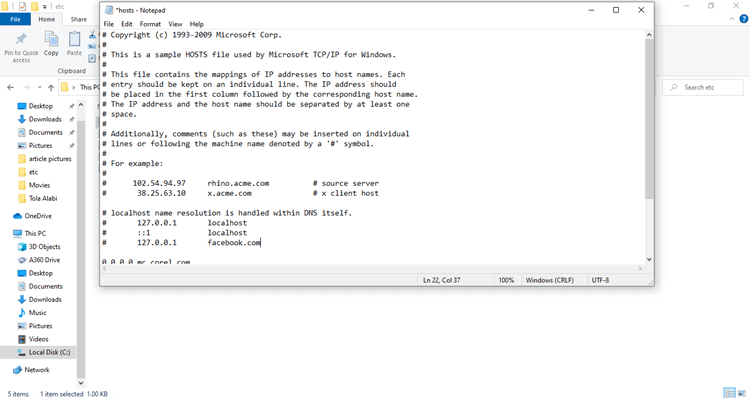
Шаг 6) Нажмите на ‘Файл’ Чтобы сохранить настройки, или нажмите CTRL+S. Сохранить как все файлы.
Tips: Когда вы открываете Chrome и выполняете поиск по доменному имени веб-сайта, в результатах поиска Google ничего не отображается. Вы также можете добавить новые строки с доменными именами для блокировки веб-сайтов. Чтобы разблокировать сайты, просто удалите запись из файла хоста.
Способ 6: как ограничить доступ к веб-сайту в Chrome с помощью Screen Time на Mac
Экранное время — это функция Mac и iOS, которая в первую очередь помогает контролировать время использования устройства. Это инструмент для повышения производительности пользователей Mac. Его также можно использовать для блокировки веб-сайтов или ограничения доступа к определенным приложениям.
Вот пошаговое руководство по блокировке веб-сайтов с учетом экранного времени:
Шаг 1) Перейдите в меню Apple/Mac и нажмите «Системные настройки«
Шаг 2) Нажмите на ‘Экранное время’, затем перейдите к «Контент и конфиденциальность». По умолчанию контент и конфиденциальность отключены. Нажмите на ‘Включать’ снять ограничения.

Шаг 3) Нажмите на «Ограничить сайты для взрослых» автоматически блокировать такие веб-сайты. Нажмите кнопку «Настроить», чтобы добавить любой другой конкретный веб-сайт.

Шаг 4) Это приведет к ‘Ограниченный’ раздел. Нажми на ‘+’ значок, чтобы добавить URL-адреса веб-сайтов в список.

Шаг 5) Введите URL-адрес веб-сайта в отведенное место, затем нажмите ‘ЛАДНО’ чуть ниже текстового поля, чтобы добавить этот веб-сайт в список ограниченных, затем нажмите ‘ЛАДНО’ внизу страницы, чтобы сохранить изменения.
Советы: Этот метод может добавлять в список другие URL-адреса. Любой браузер на вашем Mac не может посетить все URL-адреса в черном списке URL-адресов.

Метод 7: как заблокировать веб-сайт паролем с помощью расширения Blocksite Chrome
Шаг 1) После установки Blocksite коснитесь значка красного щита в правом верхнем углу страницы.

Шаг 2) Нажмите на значок шестеренки/настроек, чтобы открыть окно блокировки сайта.

Шаг 3) Появляется страница. Нажать на «Введите веб-адрес» в верхней части страницы и введите адрес веб-сайта или нежелательную ссылку URL.

Шаг 4) Хит «+ Добавить элемент» кнопку справа от текстового поля. Теперь веб-сайт будет добавлен в список заблокированных сайтов.
Шаг 5) В левой части страницы выберите ‘Защита паролем.’

Шаг 6) Проверить «Защитите предпочитаемые параметры блокировки сайта и страницу расширения Chrome паролем». Это активирует функцию пароля. На том же экране введите адрес электронной почты и пароль, которые вы хотите использовать, затем нажмите ‘Сохранить.’

Шаг 7) Сообщение предупредит вас о том, что вам необходимо подтвердить свой адрес электронной почты. Нажмите ‘ЛАДНО’.
Перейдите на свой адрес электронной почты и следуйте инструкциям, чтобы подтвердить новые изменения.
Чтобы удалить веб-сайт из списка заблокированных, щелкните значок корзины рядом с ним и удалите его или щелкните красный круглый значок справа от адреса сайта.
Метод 8: как заблокировать сайты в Chrome на вашем устройстве Android
BlockSite также полезен для блокировки отвлекающих факторов на сайтах социальных сетей, а также для блокировки контента для взрослых и других конкретных веб-сайтов. Он также доступен в виде приложения для блокировки веб-сайтов или приложений на ваших мобильных устройствах.
Вот шаги, как заблокировать сайты в Chrome на вашем устройстве Android:
Шаг 1) На своем устройстве Android посетите магазин Google Play, найдите приложение BlockSite и установите его на свой телефон Android.

Шаг 2) Перейдите в настройки и измените ограничения доступности/конфиденциальности, чтобы приложение могло работать.

Шаг 3) Нажмите зеленый плюсик, чтобы начать процесс блокировки сайта.

Шаг 4) В предоставленной строке поиска найдите ключевое слово, имя домена, веб-сайт или приложение, которое вы хотите заблокировать.

Шаг 5) Выбрав сайт, нажмите «Готово», чтобы сохранить настройки.

Чтобы разблокировать сайт, нажмите значок корзины рядом с названием сайта в списке «Заблокированные элементы», чтобы удалить запись.
Итоги
- Интернет является обширным инструментом для обмена знаниями, общения, коммерции и т. д.
- С другой стороны, он содержит вредный и неприемлемый контент, вирусы и вредоносные программы-вымогатели. Это также является большим источником отвлечения, если с ним не справиться должным образом.
- Пользователи Chrome могут использовать расширения, вносить изменения в хост-файлы компьютера или использовать встроенные методы для блокировки доступа к сайтам, которые они не хотят посещать.
- За блокировкой с помощью расширений Chrome и опции SafeSearch легко следить, в то время как для обработки других может потребоваться больше времени.
- Блокировка некоторых веб-сайтов и URL-адресов — это лучший вариант, если вы цените продуктивность и хотите защитить своих детей от контента для взрослых и откровенного контента, а также других ограничений контента.
- 10 лучших БЕСПЛАТНЫХ расширений для блокировки рекламы (Adblock) для Chrome
- Как остановить всплывающую рекламу в Chrome (обновление 2023 г.)
- 15 лучших альтернатив GitHub (бесплатных и платных) в 2023 году
- 17 лучших (ДЕЙСТВИТЕЛЬНО БЕСПЛАТНЫХ) менеджеров паролей в 2023 году
- Альтернатива 7 Wayback Machine (веб-сайт Интернет-архива)
Как заблокировать сайт на Android

На любом мобильном устройстве под управлением системы Android можно пользоваться браузером и искать в Интернете необходимую информацию. Для этого пользователь открывает сайты и веб-ресурсы. Но если вашим телефоном будет пользоваться посторонний человек, вряд ли вы захотите, чтобы он видел ваши приватные поиски данных в сети. Небезопасно, когда ребенок берет ваш телефон и может посещать запрещенные или нежелательные для него веб-страницы.
Согласитесь, невозможно все время быть надзирателем для своего малыша и контролировать его действия в Интернете.
Зато можно использовать эффективные методы запрета посещения недопустимого контента в сети.
Далее мы разберем, как заблокировать сайт на Android и защитить своих детей от влияния неприемлемых веб-ресурсов.
Особенности и способы блокировки сайтов на Android
Существует несколько основных способов, каждый из которых имеет свои особенности, а также может показаться вам простым или сложным в использовании. Выбирая любой из них, можно гарантировать надежную и эффективную блокировку сайтов на Android.
Эти методы заключаются в следующем:
- редактирование файла hosts;
- блокировка через браузер;
- блокировка через firewall.
Рассмотрим каждый вариант детальнее.
Как осуществить редактирование файла hosts
Данный способ сочетает в себе простоту и скорость, как заблокировать сайты для взрослых на Android. Однако необходимо иметь файловый менеджер с рут-правами.
Все происходит следующим образом:
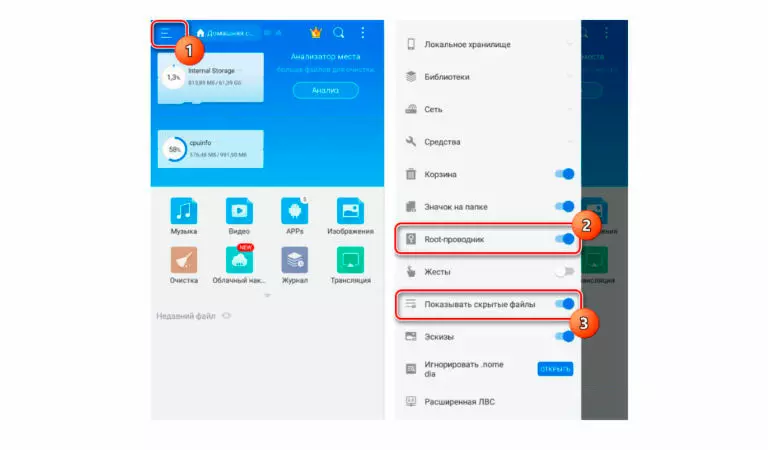
- запустить приложение для файлового управления и активировать функцию рут-прав;
- выбрать опцию отображения скрытых файлов;
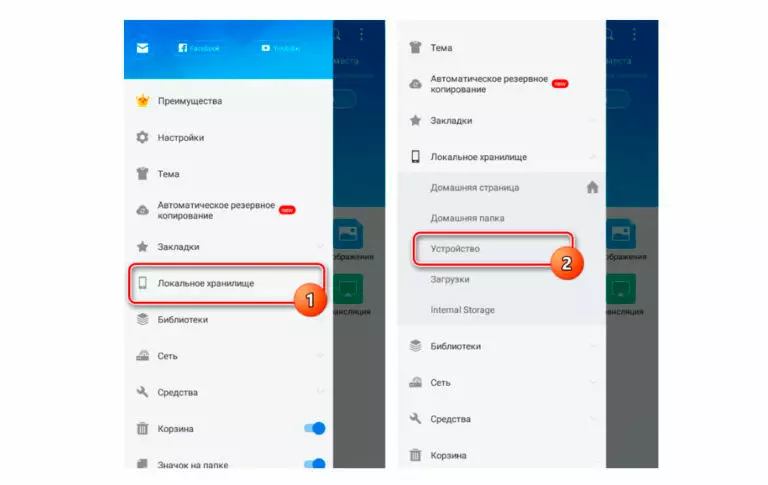
- в разделе Локальное хранилище перейти на страницу с устройствами;
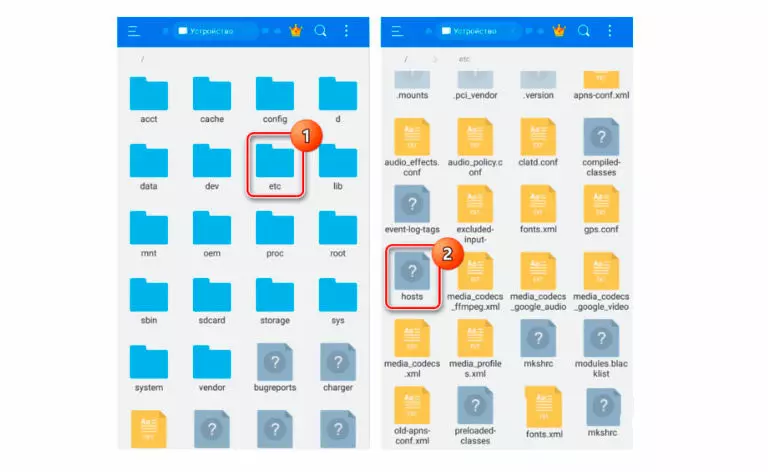
- в головном каталоге найти папку «etc» и выбрать файл «hosts» без расширения;
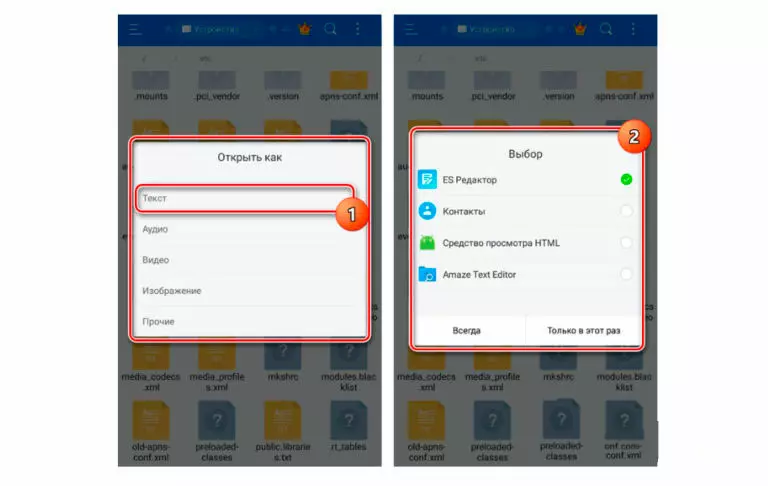
- выбрать текстовый формат и задать способ работы с объектом;
- без изменения содержимого расположить маркер набора в чистой строке и добавить такую запись «127.0.0.1 адрес_сайта». В качестве адреса будет использоваться ссылка на него, чтобы совершить блокировку;

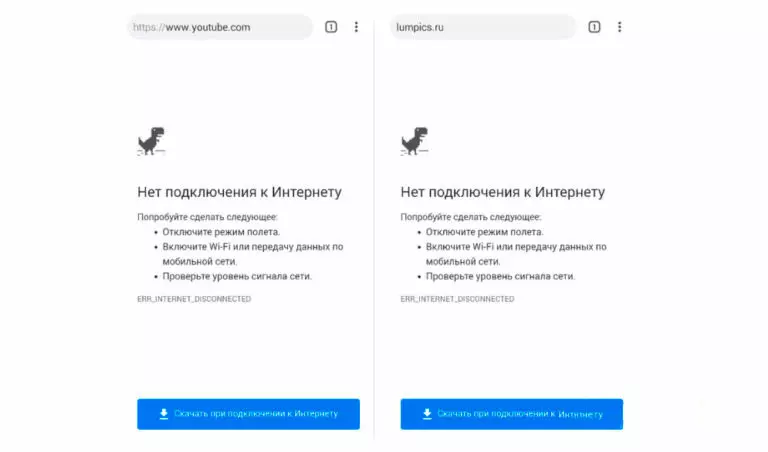
- далее сохранить документ и через браузер попробовать зайти на заблокированный сайт, чтобы проверить корректность проведенных процедур. Если ресурс действительно заблокирован, будет отображаться следующее:
Можно ли заблокировать сайты в браузере
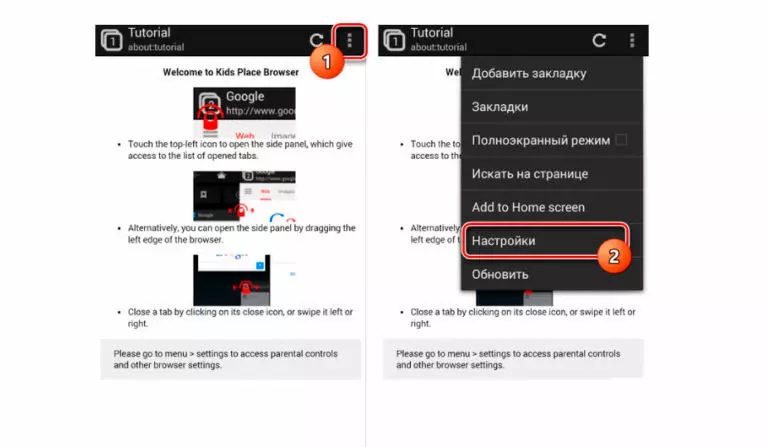
Да, можно и далее мы рассмотрим, как запретить доступ к сайту на Android через браузер. Есть несколько обозревателей, через которые реализуется запрет сайтов, – чаще всего используются US Browser и Safe Browser. Достаточно скачать программу из магазина, установить ее и перейти к последующим настройкам блокировки:
- в меню программы зайти в раздел с настройками;
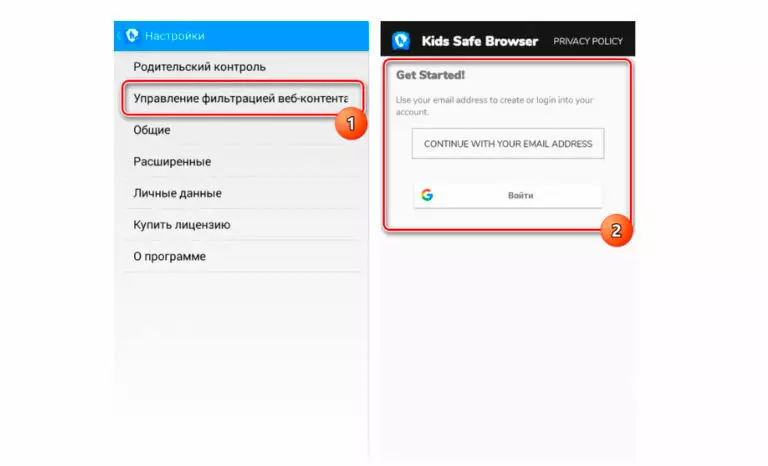
- выбрать опцию фильтра для контента и войти в нее с помощью своего Google-аккаунта или создания новой учетки;
- далее найти опцию Настроек веб-фильтра и выберете режим black-списка;
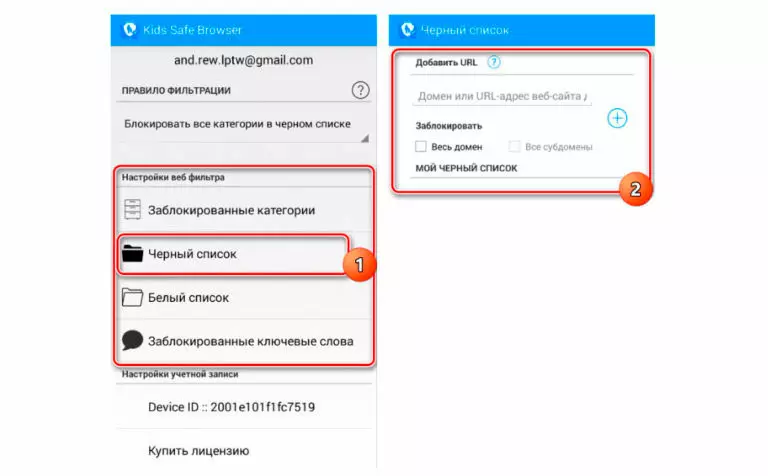
- требуется указать домен и все существующие субдомены, подтвердить новую запись, таким образом, он попадет в список запретных ресурсов;
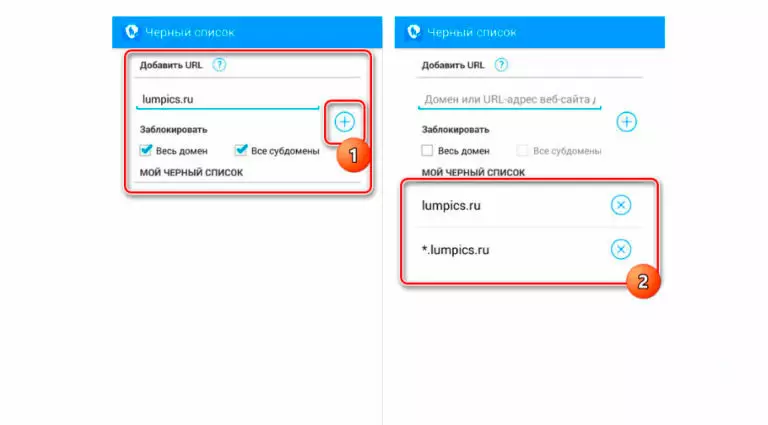
- можно добавить еще фильтры, если требуется, затем возврат на главную страницу;
- в разделе с правилами фильтрации требуется установить вариант блокировки всех категорий в списке;
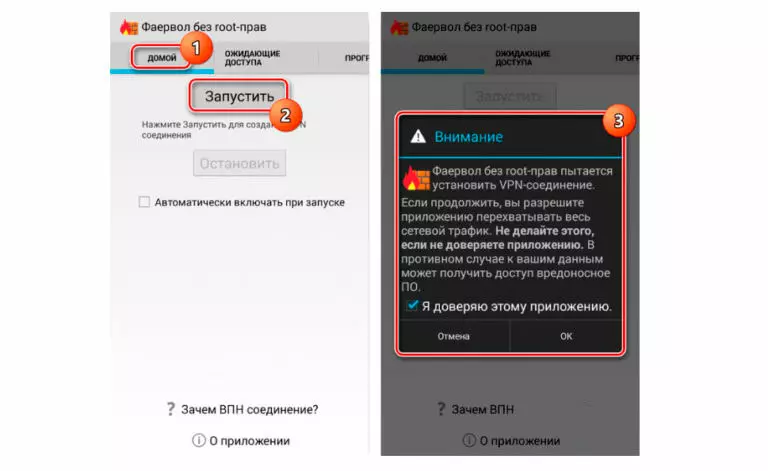
- выйти из программы и проверить, пускает ли на сайты, сохраненные в вашем black-списке.
Блокирование сайтов посредством firewall
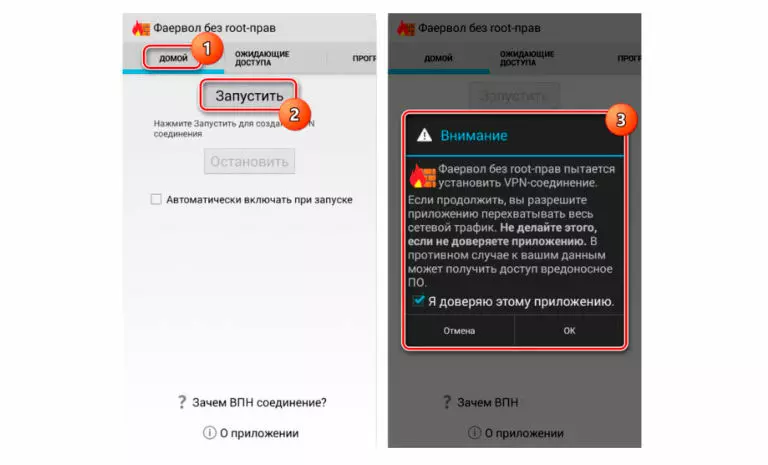
В данном случае необходимо использовать специальные приложения, выполняющие функции firewall и обеспечивающих инструментарием для установки ограничений. Например, можно использовать Брандмауэр без необходимости наличия прав Root:
- открыть программу и запустить ее для фильтрации потока данных;
- во вкладке с программами выбрать приложение для входа в сеть, чтобы заблокировать его. В качестве примера выбран Google Chrome;
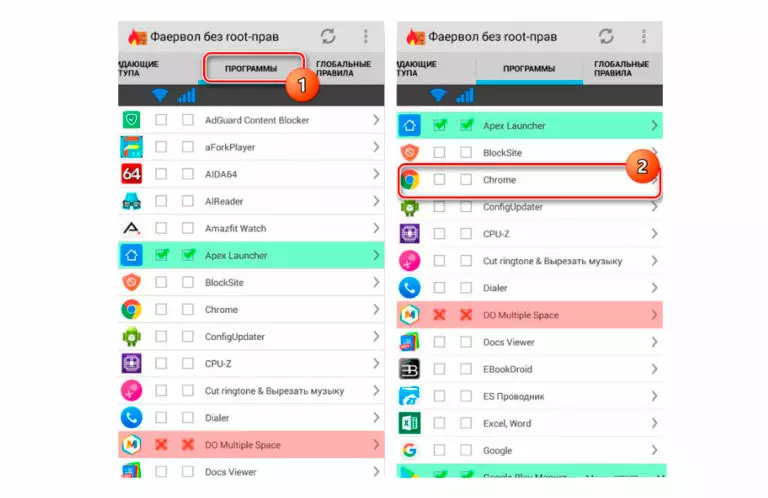
- далее в обеих колонках задать режим запрета доступа.
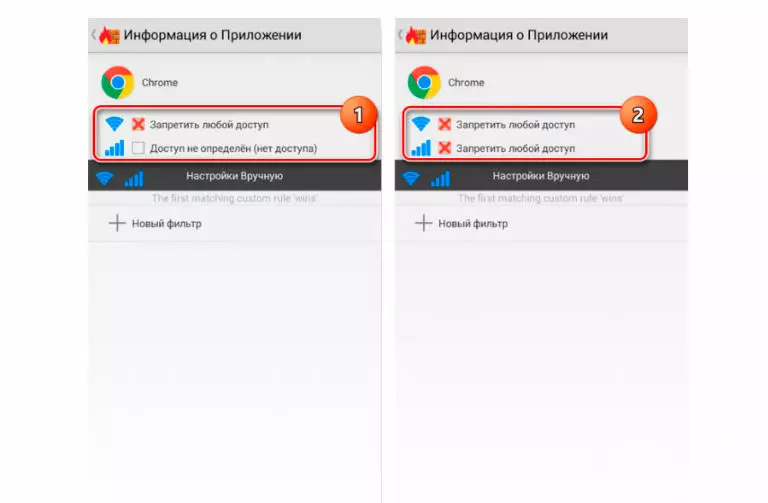
Какие приложения используются для блокировки сайтов
Для блокировки сайтов в сети можно использовать различные приложения, но когда речь идет о том, чтобы обезопасить своего ребенка, рекомендуется отдавать предпочтение следующим сервисам:
- родительский контроль Google Chrome;
- Google Family Link.
Родительский контроль
Опция родительского контроля, предоставляемая браузером Google Chrome, является оптимальным вариантом, при этом она действует только на личном смартфоне вашего малыша. Через настройки приложения устанавливается режим ограниченного пользования Интернета ребенком – не только блокировка нежелательных сайтов, но и установление лимита нахождения в сети и т.д.
Google Family Link
Это специальное приложение для родителей, чтобы они видели, как ребенок использует свой мобильный гаджет и какие страницы в сети посещает. Можно настраивать для семейной группы или для отдельных ее участников.
Чтобы сохранить свои конфиденциальные данные — используйте Planet FreeVPN на своих устройствах уже сейчас!
Мобильная безопасность и использование антивируса
Некоторые антивирусные программы, например, Avast Free Antivirus, оснащены специальной опцией блокировки веб-страниц. Достаточно зайти в настройки программы и выполнить соответствующие манипуляции, чтобы заблокировать посещение конкретных сайтов.
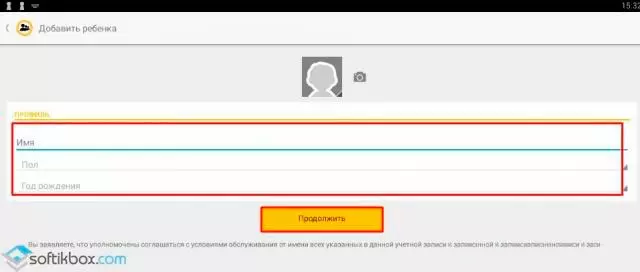
Еще один вариант проверки мобильной безопасности и подтверждения блокировки сайтов – это использование программы Norton Family:
- после загрузки приложения создать аккаунт в режиме ребенка;
- когда появятся вкладки на главном экране, выбрать Действия и в ней нажать веб-страницы;
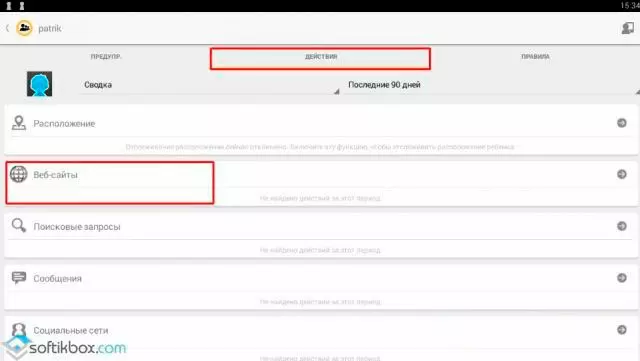
- из представленного списка сайтов выбираем те, которые необходимо заблокировать;
- далее зайти во вкладку с правилами и выбрать режим контроля Интернета;
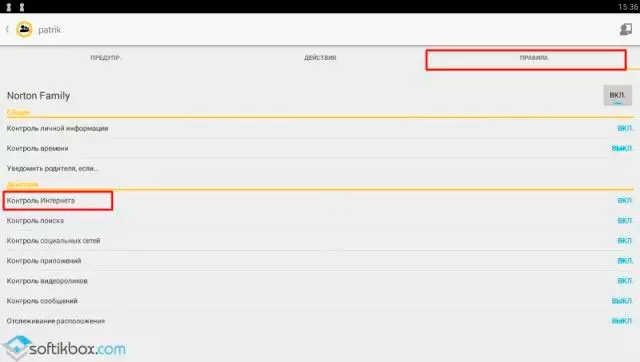
- выбрать раздел запрещенных сайтов;
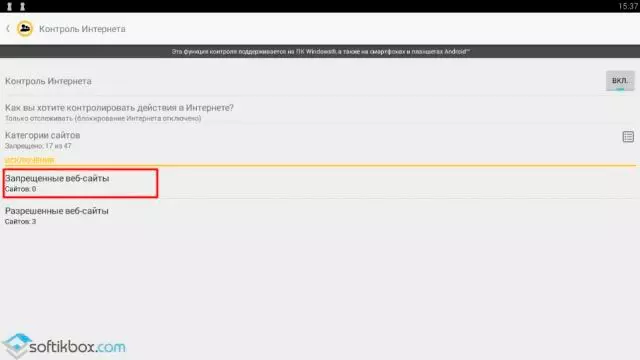
- добавить сайт, ввести его адрес и подтверждая действия кнопкой OK.
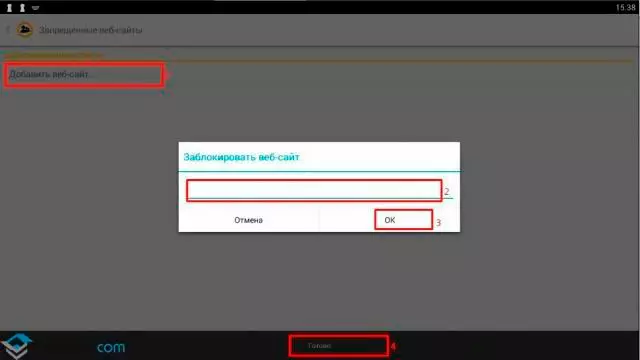
Сайт попадает в black-список и больше нельзя на него зайти.
Статьи по теме

Топ вопросов о блокировании сайтов на Android
Как добавить сайт в черный список на Android?
Использовать сервис US Browser или приложение BlockIt.
Блокируем через программу US Browser:
- запустить браузер на своем смартфоне;
- найти сайт, который требуется внести в черный список;
- перейти к настройкам и выбрать Сеть;
- в меню прокси-сервера включить его применение;
- в строке прописать «0.0.0.0:0»;
- скопировать из открытого браузера URL сайта и сохранить действия.
Блокируем через приложение BlockIt:
- скачать и инсталлировать приложение;
- найти целевой для блокировки сайт;
- добавить его в запрещенный список и сохранить действия.
Как заблокировать сайт в Google Chrome на телефоне?
Вы можете воспользоваться такими приложениями как Qustodio Suite и FocusMe, а также любыми другими, которые вы знаете и оцениваете для себя как удобные, чтобы пользоваться и блокировать неприемлемый контент в Интернете.
Как заблокировать сайт в Google Chrome?
Для этого выполните следующие действия:
- скачать приложение BlockSite и установить его;
- в настройках попасть в раздел блокирования сайтов и внести адреса в список для запрета;
- можно задать режим блокировки конкретных запросов, если это требуется (опция Блокировка по словам);
- защитить список паролем.
Применение VPN для блокировки сайтов на Android
Применение VPN (виртуальной частной сети) для блокировки сайтов на Android может быть полезным инструментом для обеспечения безопасности и конфиденциальности в интернете. VPN позволяет создать зашифрованный туннель между вашим устройством и удаленным сервером, что позволяет обходить географические ограничения и блокировки сайтов.

Существует несколько способов использования VPN для блокировки сайтов на Android:
- Выбор подходящего VPN-провайдера: Выберите надежного и проверенного поставщика VPN с функцией блокировки определенных сайтов.
- Подключение к удаленному серверу: При активации VPN на устройстве, ваш трафик будет перенаправлен через удаленный сервер, который может обеспечить доступ к разблокированным сайтам.
- Настройка функций блокировки: Некоторые VPN-приложения позволяют вам вручную добавлять сайты в черный список, что предотвратит их доступ.
- Управление правилами VPN: Настройте правила VPN, чтобы автоматически блокировать определенные сайты или категории сайтов.
Однако, важно заметить, что использование VPN для блокировки сайтов может быть недостаточным для полной защиты, и рекомендуется дополнительно принимать меры безопасности, такие как антивирусное программное обеспечение и соблюдение рекомендаций по интернет-безопасности.