Обновление телефона ASUS ROG Phone 3
На протяжении нескольких лет с момента выпуска смартфоны продолжают поддерживаться производителем. Все это время пользователь получает обновления, которые добавляют новые функции. Чтобы обновить Андроид на телефоне ASUS ROG Phone 3, нужно не только выполнить несколько простых действий, но и подготовиться к процедуре.
Как узнать текущую версию Android на ASUS ROG Phone 3
Прежде чем устанавливать обновления, рекомендуется проверить действующую версию прошивки. Возможно, на телефоне уже установлен актуальный Андроид, и обновление не требуется.
Для просмотра текущей версии нужно:

- Открыть настройки смартфона.
- Перейти в раздел «О телефоне».
- Найти пункт «Версия Android».
В данном разделе будет указана действующая версия прошивки. В начале 2020 года актуальной ОС является Android 10, но уже совсем скоро Google выпустит очередное обновление Андроид 11.
Подготовительный этап
Несмотря на то, что каждая следующая версия прошивки несет в себе массу новых функций, после обновления некоторые смартфоны работают нестабильно. Это происходит в случае, когда пользователь игнорирует подготовительный этап.
Перед установкой обновлений на ASUS ROG Phone 3 нужно соблюсти 2 основных требования:
- зарядить смартфон минимум на 30%;
- выполнить сброс до заводских настроек.
И если с первым пунктом все понятно, то второй у некоторых людей вызывает много вопросов. Сброс до заводских настроек приводит к полному удалению файлов из памяти смартфона. Это позволяет избежать возникновения ошибок при установке обновлений.
Конечно, никто не хочет потерять личные данные, поэтому перед сбросом необходимо создать резервную копию:

- Откройте настройки.
- Перейдите в раздел «Память и резервные копии».
- Кликните по заголовку «Google Диск».
- Активируйте сохранение резервной копии.
Выполнение указанных действий приведет к тому, что файл бэкапа будет залит на облачное хранилище. После обновления Андроида его можно будет восстановить.
В случае, если на Google Drive не хватает места для сохранения всех данных, рекомендуется создать резервную копию через пункт «Копирование и восстановление». Получившийся файл на время перепрошивки следует переместить на другое устройство (например, компьютер), в после завершения процесса вернуть его обратно в память телефона.
Если бэкап успешно создан, можно смело переходить к откату телефона до заводских параметров:

- Запустите настройки устройства.
- Перейдите в раздел «Восстановление и сброс».
- Выберете пункт «Сброс настроек».
- Нажмите кнопку «Сбросить настройки телефона».
- Подтвердите выполнение операции.
Теперь необходимо перезагрузить смартфон, а затем непосредственно перейти к процессу установки новой прошивки.
Способы обновления Android на телефоне ASUS ROG Phone 3
Операционная система Андроид может быть обновлена разными способами. Существуют как классические, так и альтернативные варианты. Рекомендуется рассматривать методы обновления в том порядке, в котором они представлены в данном материале.
По воздуху
Это самый простой и наиболее распространенный способ обновления телефона. Главное условие помимо выполнения подготовительных процедур – наличие подключения к интернету.
Чтобы установить новый Андроид, понадобится:
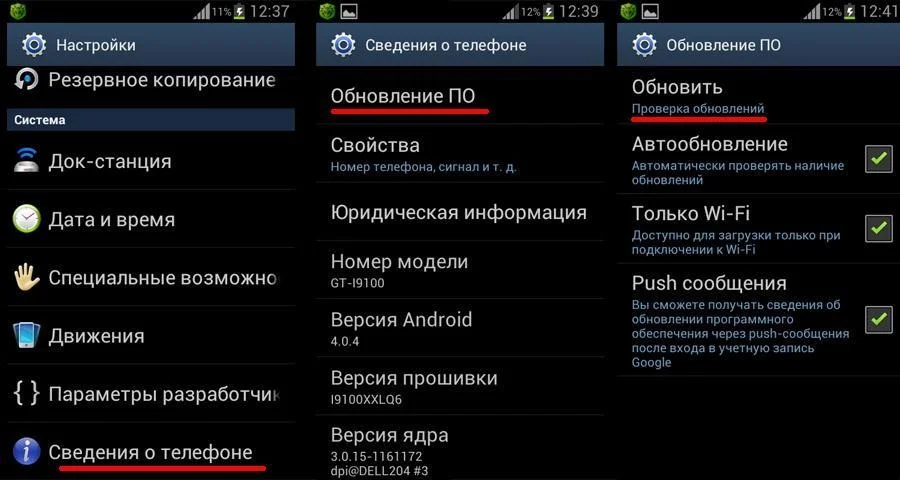
- Зайти в настройки устройства.
- Перейти в раздел «О телефоне».
- Выбрать пункт «Обновление системы».
- Нажать кнопку «Обновить».
Далее телефон начнет в автоматическом режиме искать обновления. Если они будут доступны для данной модели, будет предложено загрузить файл прошивки и нажать кнопку «Установить». После этого устройство перезагрузится и будет готово к дальнейшему использованию.
Вручную через настройки
Этот вариант подойдет для тех случаев, когда смартфон не может найти обновление по воздуху. Для установки актуальной версии прошивки сначала потребуется загрузить установочный файл с официального сайта разработчика. Поместив zip-файл в память устройства, нужно выполнить следующие действия:

- Открыть настройки телефона.
- Перейти в раздел обновления системы.
- Нажать кнопку с тремя точками, а затем кликнуть по заголовку «Выбрать файл прошивки».
- Указать папку, куда был сохранен zip-файл.
- Подтвердить установку обновлений.
Дальнейший процесс не будет отличаться от того, который был представлен ранее в обновлениях по воздуху. То есть смартфон перезагрузится, а после установки прошивки будет готов к использованию.
Вручную через Recovery Mode
Данный вариант похож на предыдущий способ из-за того, что файл прошивки нужно предварительно загрузить на телефон. Но в остальном процесс будет сильно отличаться, так как для установки потребуется перейти в инженерное меню (Recovery Mode).
Для перехода в рекавери необходимо выключить устройство и зажать на несколько секунд кнопку питания и верхнюю качель регулировки громкости. Если ничего не произошло, следует изменить комбинацию на кнопку питания и нижнюю качельку.
При условии, что все сделано правильно, на экране загорится меню рекавери. Для перемещения в нем используются кнопки регулировки громкости, а подтверждение действия – нажатие кнопки питания.

Нужно выбрать пункт «Reboot system now», если требуется выполнить обновление по воздухе. Параметр «Apply update from ADB» отвечает за установку прошивки из внутреннего хранилища, а «Apply update from SD card» – с карты памяти. Выбрав соответствующий пункт, останется подтвердить выполнение операции и дождаться окончания процесса.
Что делать после установки обновлений
Как только процесс перепрошивки устройства будет успешно выполнен, нужно включить смартфон и проверить, насколько стабильно он работает. Если все в порядке, можно восстанавливать файл резервной копии.
В случае, когда бэкап заливался через Google Диск, достаточно пройти авторизацию на телефоне под своим аккаунтом Гугл. Данные восстановятся автоматически. Если файл резервной копии на время обновлений был помещен в память другого устройства, его необходимо закинуть обратно на мобильный девайс.

Когда бэкап не восстанавливается в автоматическом режиме, следует выполнить операцию вручную. Потребуется открыть настройки, перейти в раздел «Система» и активировать функцию загрузки резервной копии.
Поделитесь страницей с друзьями:
[Смартфон] Как обновить ПО на смартфоне?
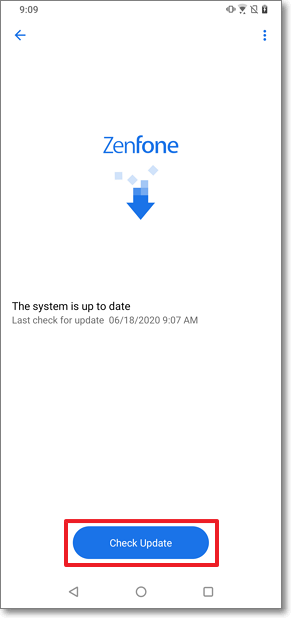
[Смартфон] Как обновить ПО на смартфоне? Вы можете обновить программное обеспечение на смартфоне автоматически или вручную. *Если вы не получаете уведомлений об обновлении ПО на ваш смартфон, пожалуйста, ознакомьтесь по ссылкеa. Автоматическое обновлениеПримечание:во время процесса обновления, пожалуйста, подключите смартфон к зарядке или убедитесь, что аккамулятор заряжан минимум на 15%. Нажмите «Проверить обновления» в «Настройках» -> «Обновление системы«, чтобы проверить наличие последних обновлений. Если имеется доступная новая версия, пожалуйста, следуйте шагам на экране для обновления ПО. b. Обновление вручную Вы также можете посетить сайт ASUS и скачать самое последнее ПО оттуда. Примечание:
- Пожалуйста, скачивайте только ту прошивку, которая соответствует региону вашего смартфона, напр., WW -> WW, CN -> CN, TW -> TW. Использование неверного региона приведет к ошибке обновления.
- Вы не можете изменить регион на другой, например: WW -> TW, вы также не сможете понизить версию ПО, например: V2.20.40.13 -> V2.19.40.18.
- Во время процесса обновления, пожалуйста, подключите смартфон к зарядкеили убедитесь, что аккамулятор заряжан минимум на 15%.
Шаги обновления:
1. Перейдите в Центр загрузки ASUS на сайте: https://www.asus.com/ru/support/Download-Center/ для скачивания ZIP файла прошивки.
1.1 Укажите в поисковой строке наименование модели устройства
1.2 Выберите Драйверы и Утилиты
1.3 Выберите ОС Android
1.4 Нажмите BIOS и ПО, пожалуйста, внимательно просмотрите версии ПО в поле описания, затем следуйте инструкциям для скачивания и обновления.
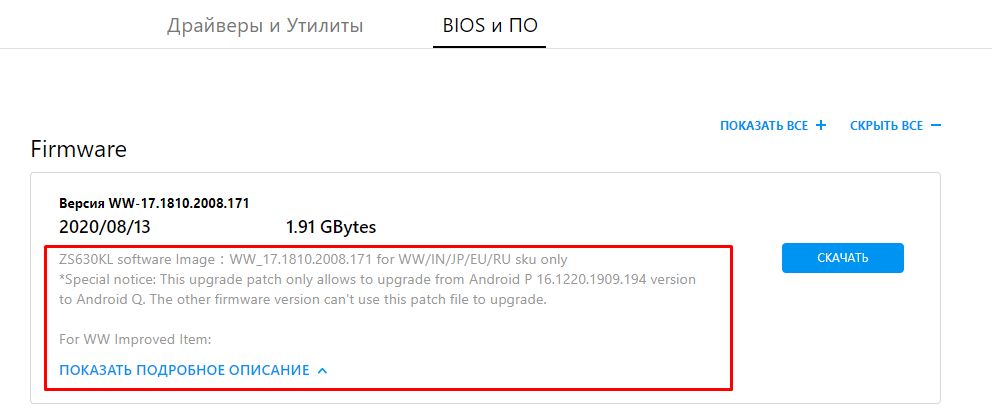
2. Поместите ZIP файл в корневое внутреннее хранилище смартфона
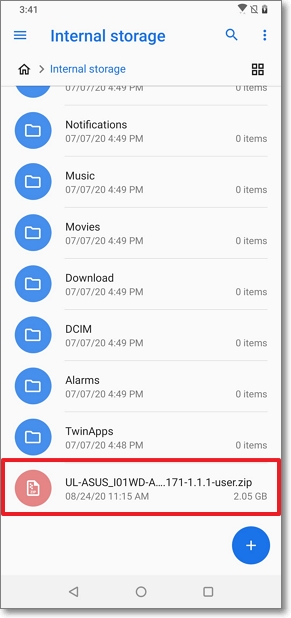
2-1. Скачайте на Смартфон/Планшет:Пожалуйста, выберите путь в корень хранилища смартфона (или копируйте/переместите из загрузок).
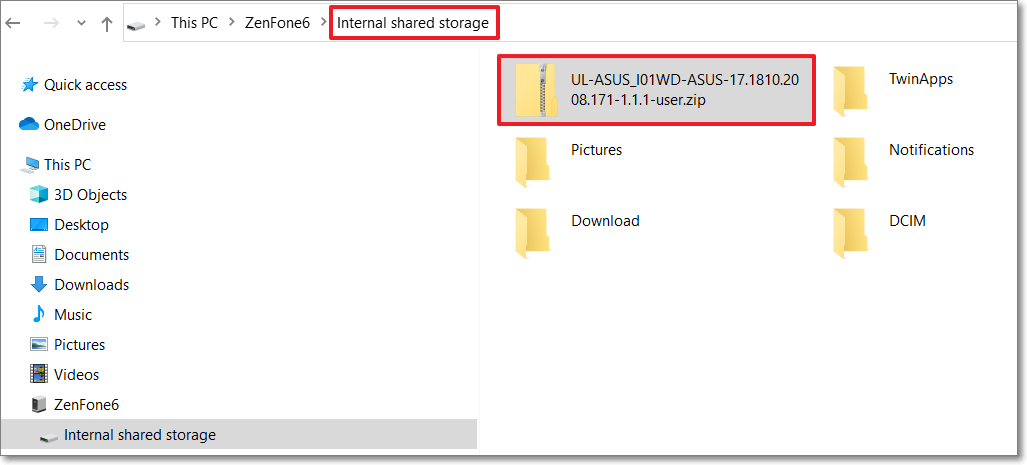
2-2. Скачайте на ПК:Подключите смартфон к ПК с помощью USB кабеля, копируйте ZIP файл в корневое внутреннее хранилище смартфона. Отключите кабель USB из смартфона после сохранения файла.
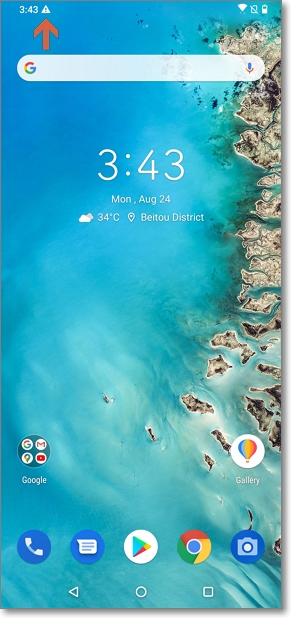
3. Перезагрузите смартфон и проверьте системное уведомления в верхней строке.
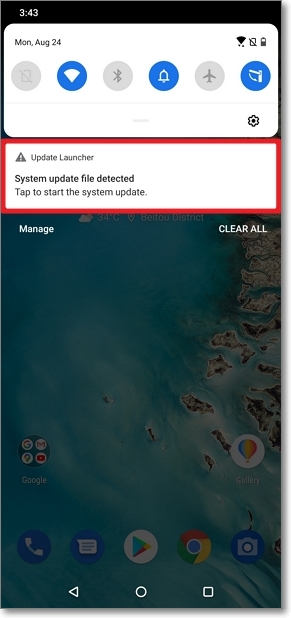
4. Нажмите на Обнаружен системный файл и следуйте шагам на экране для обновления ПО.
Примечание: шаги и фотографии из данной статьи могут отличаться в зависимости от модели устройства.
Проблема и решение — телефон не может определить обновление или скачивание происходит с ошибкой.
Проблема и решение — телефон не может определить обновление или скачивание происходит с ошибкой. Как обновить систему : подключите устройство к Wi-Fi. Перейдите в Настройки> Об устройстве > Обновление системы> Проверить обновления. Если обнаружится новое ПО, вы сможете скачать его и установить. Если ваш телефон не может определить новую версию ПО или скачивание происходит с ошибкой, пожалуйста, следуйте шагам ниже для решения: 1. Убедитесь, что ваш Интернет работает нормально. Мы рекомендуем вам перезагрузить телефон и подключиться снова к Wi-Fi, или попробуйте подключиться к любому другому Wi-Fi. 2. Перейдите в Настройки > Приложения > нажмите на в верхнем правом углу> нажмите Отобразить систему> Выберите FOAT Server или DM Client.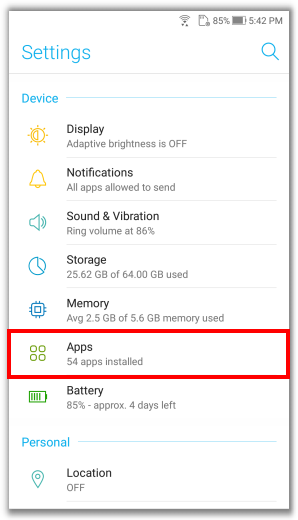
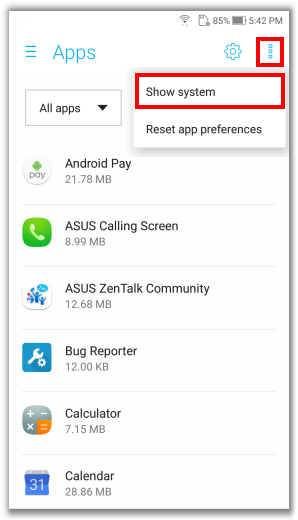
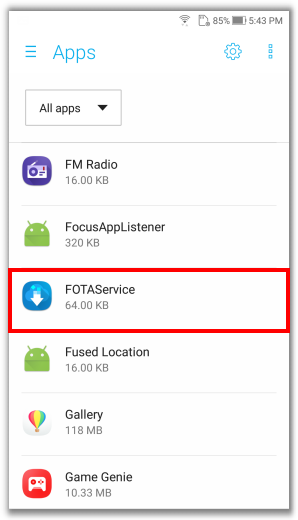
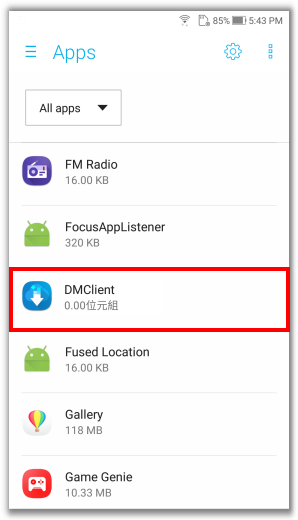 Найдите и нажмите Хранилище > нажмите Очистить данные. После этих шагов перезагрузите телефон и проверьте снова наличие обновлений.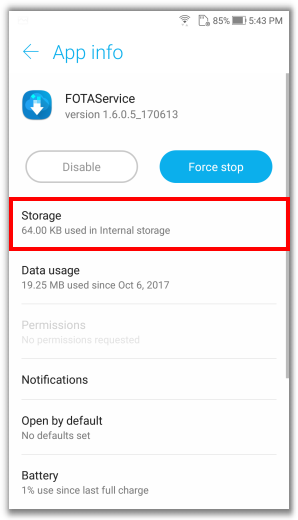
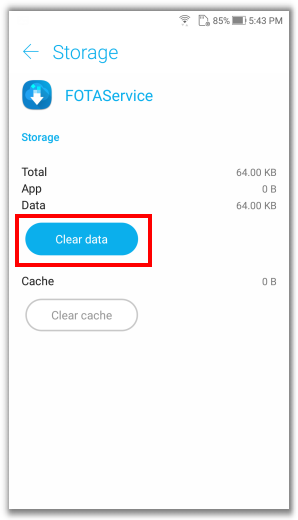
3. Скачайте с официального сайта Asus последнюю версию ПО для вашего телефона, сохраните ее в корневой каталог телефона и вручную обновите. Как обновить ПО, подробнее по ссылке: https://www.asus.com/ru/support/FAQ/1015606 4. Если вы рутировали систему или используете другие системы, вы не сможете получать обновления системы. Пожалуйста, обратитесь в сервисные Центры Asus для ремонта.
Эта информация была полезной?
Что мы можем сделать, чтобы улучшить эту статью? Отправить Пропустить
Связаться со службой поддержки
Пожалуйста, свяжитесь со службой поддержки, если информация выше не помогла решить Ваш вопрос.
Получить поддержку
- Приведенная выше информация может быть частично или полностью процитирована с внешних веб-сайтов или источников. Пожалуйста, обратитесь к информации на основе источника, который мы отметили. Пожалуйста, свяжитесь напрямую или спросите у источников, если есть какие-либо дополнительные вопросы, и обратите внимание, что ASUS не имеет отношения к данному контенту / услуге и не несет ответственности за него.
- Эта информация может не подходить для всех продуктов из той же категории / серии. Некоторые снимки экрана и операции могут отличаться от версий программного обеспечения.
- ASUS предоставляет вышеуказанную информацию только для справки. Если у вас есть какие-либо вопросы о содержании, пожалуйста, свяжитесь напрямую с поставщиком вышеуказанного продукта. Обратите внимание, что ASUS не несет ответственности за контент или услуги, предоставляемые вышеуказанным поставщиком продукта.
Продукты и информация
- Ноутбуки
- Сетевое оборудование
- Материнские платы
- Видеокарты
- Смартфоны
- Мониторы
- Показать все продукты
-
Item_other —>
- Моноблоки (All-in-One)
- Планшеты
- Коммерческое сетевое оборудование
- Серия ROG
- AIoT и промышленные решения
- Блоки питания
- Проекторы
- VivoWatch
- Настольные ПК
- Компактные ПК
- Внешние накопители и оптические приводы
- Звуковые карты
- Игровое сетевое оборудование
- Одноплатный компьютер
- Корпуса
- Компьютер-брелок
- Наушники и гарнитуры
- Охлаждение
- Chrome-устройства
- Коммерческие
-
Commercial_list.Item —>
- Моноблоки (All-in-One)
- Информационные панели
- Ноутбуки
- Настольные ПК
- Мониторы
- Серверы и рабочие станции
- Проекторы
- Компактные ПК
- Сетевое оборудование
- Материнские платы
- Игровые станции
- Data Storage
Прошивка Asus ROG Phone: инструкция и рекомендации

Asus ROG Phone — это игровой смартфон, разработанный специально для геймеров. Он оснащен мощным процессором, большим объемом оперативной памяти и специализированными игровыми функциями. Однако, как и в случае с любым смартфоном, время от времени требуется обновление операционной системы для улучшения производительности и исправления ошибок.
Обновление операционной системы Asus ROG Phone можно выполнить с помощью прошивки. Прошивка — это процесс замены текущей операционной системы более новой версией. Однако, выполнение прошивки требует определенных навыков и знаний. В этой статье мы рассмотрим инструкции по обновлению операционной системы Asus ROG Phone, чтобы вы могли безопасно и успешно выполнить эту процедуру.
Перед тем как приступить к прошивке своего смартфона, важно убедиться, что у вас есть все необходимые материалы. Во-первых, вам понадобится кабель USB, чтобы подключить свой Asus ROG Phone к компьютеру. Во-вторых, убедитесь, что у вас есть последняя версия прошивки, которую вы хотите установить на свой смартфон. Вы можете скачать последнюю версию прошивки с официального сайта Asus или из других надежных источников.
Как обновить операционную систему на Asus ROG Phone: подробная инструкция
Обновление операционной системы на Asus ROG Phone необходимо для получения последних функций и исправлений, а также для улучшения общей производительности и безопасности устройства. В данной инструкции мы расскажем, как выполнить процесс обновления без проблем и ошибок.
Шаг 1: Подготовка
Перед обновлением операционной системы на Asus ROG Phone следует выполнить несколько простых шагов подготовки:
- Убедитесь, что у вас есть стабильное подключение к интернету. Рекомендуется использовать Wi-Fi для загрузки обновлений, так как они могут быть достаточно большими по размеру.
- Резервное копирование данных. Хотя обновление операционной системы обычно не приводит к потере данных, всегда рекомендуется сделать резервную копию важных файлов, контактов и других личных данных.
- У вас должен быть достаточный уровень заряда аккумулятора. Рекомендуется зарядить устройство до уровня не ниже 50% перед обновлением.
Шаг 2: Проверка наличия обновлений
На Asus ROG Phone обновления операционной системы можно выполнять двумя способами: через меню на устройстве или через ПО для ПК, такое как Asus Flash Tool или ASUS Mobile Manager Tool. В данной инструкции мы рассмотрим обновление через меню на устройстве.
- Откройте «Настройки» на Asus ROG Phone.
- Прокрутите вниз и выберите «Система».
- Выберите «Обновление системы».
- Нажмите на кнопку «Проверить наличие обновлений».
Шаг 3: Загрузка и установка обновления
Если обновление операционной системы для Asus ROG Phone доступно, следуйте этим шагам, чтобы загрузить и установить его:
- Нажмите на кнопку «Загрузить» или «Установить» рядом с доступным обновлением.
- Дождитесь завершения загрузки обновления. Это может занять некоторое время, в зависимости от размера и скорости интернет-соединения.
- После загрузки обновления Asus ROG Phone автоматически перезагрузится и начнет процесс установки.
- Дождитесь завершения установки. Во время этого процесса устройство необходимо оставить в покое и не выключать его.
- После завершения установки Asus ROG Phone перезагрузится и вы сможете наслаждаться обновленной операционной системой.
Обратите внимание, что процесс обновления операционной системы может занять некоторое время и может потребовать от устройства нескольких автоматических перезагрузок. Важно не выключать или перезагружать устройство во время обновления, чтобы избежать возможных проблем в работе системы.
Теперь вы знаете, как обновить операционную систему на Asus ROG Phone. Регулярное проведение обновлений поможет вам получить последние функции и исправления, а также обеспечит стабильную работу вашего устройства.
Почему важно обновлять операционную систему на Asus ROG Phone
Обновление операционной системы на Asus ROG Phone — неотъемлемая часть обеспечения стабильной и безопасной работы вашего смартфона. Регулярные обновления ОС не только добавляют новые функции и улучшают производительность устройства, но и устраняют возможные уязвимости и ошибки, обеспечивая более безопасное использование гаджета.
Вот несколько причин, почему важно обновлять операционную систему на Asus ROG Phone:
- Улучшение функциональности и производительности: Каждое обновление операционной системы вносит улучшения в работу вашего Asus ROG Phone. Новые функции, улучшенные алгоритмы и оптимизации помогут вам получить более гладкую и быструю работу смартфона.
- Безопасность: Производители операционных систем постоянно исправляют уязвимости и ошибки, которые могут быть использованы злоумышленниками для атак на ваше устройство. Регулярные обновления операционной системы помогают бороться с такими уязвимостями и предотвращают возможные вредоносные атаки.
- Новые возможности: Благодаря обновлениям операционной системы вы получаете доступ к новым функциям и инструментам, которые могут значительно улучшить ваш опыт использования Asus ROG Phone. Новые версии ОС могут включать инновационные функции, улучшенные возможности камеры, улучшенную работу аккумулятора и многое другое.
- Совместимость с приложениями: Обновление операционной системы также необходимо для обеспечения совместимости вашего смартфона с новыми приложениями и играми. В некоторых случаях приложения могут требовать определенную версию ОС для работы, и без обновления вы можете остаться без доступа к новым функциям и возможностям.
В целом, обновление операционной системы на Asus ROG Phone — это неотъемлемая часть поддержки и обеспечения бесперебойной работы вашего смартфона. Регулярные обновления позволят вам наслаждаться новыми возможностями, улучшенной производительностью и большей безопасностью вашего устройства.
Как обновить операционную систему на Asus ROG Phone вручную
Часто производители выпускают обновления операционной системы, которые содержат исправления ошибок, новые функции и улучшения производительности. Если вы хотите обновить операционную систему на своем смартфоне Asus ROG Phone вручную, следуйте этим инструкциям:
- Сохраните все важные данные. Процесс обновления может стереть все данные на устройстве, поэтому перед началом рекомендуется создать резервную копию данных.
- Проверьте наличие обновлений. Перейдите в настройки телефона, найдите раздел «О системе» или «О телефоне» и выберите «Обновления». Там вы найдете информацию о наличии новых версий операционной системы.
- Соедините устройство с Wi-Fi. Для загрузки обновлений требуется стабильное и быстрое интернет-соединение, лучше использовать Wi-Fi.
- Зарядите свой телефон. Убедитесь, что уровень заряда аккумулятора составляет не менее 50%, чтобы избежать проблем со сбоем процесса обновления.
- Запустите процесс обновления. Если обновление доступно, нажмите на него и следуйте инструкциям на экране. Возможно, потребуется согласиться с условиями, подключить кабель USB и подождать, пока процесс загрузки и установки обновления завершится.
После завершения обновления операционной системы перезагрузите телефон. Вам может потребоваться ввести пароль или установить настройки после обновления. Если что-то пошло не так во время обновления, обратитесь в службу поддержки Asus или производителя вашего устройства.