На самсунг не работает вай фай
Почему не включается вай фай в самсунг а10, а50, а51, а52, а5, j5, j2 и других причина может быть в сбое, в прошивке и аппаратной части. Других нет.
Первые две решаются самостоятельно, а последняя, к сожалению, требует специалиста, но она очень редко встречается и вас сейчас коснуться не должна.
Первое что сделайте это посмотрите не горит ли значок «В самолете». Его можно включить нечаянно и wifi тогда точно не работает.
Поэтому заходим в быстрые настройки и смотрим на самолетик активный он (ярко синий) или нет (серый).
Есть еще один отличный способ устранить проблемы в телефоне андроид даже если он не включатся. Рекомендую запомнить. Потом скажете «Спасибо!»
При необходимости думаю знаете, что делать. Деактивируем «Полет» и пробуем подключиться, нажимая на ярлычок.
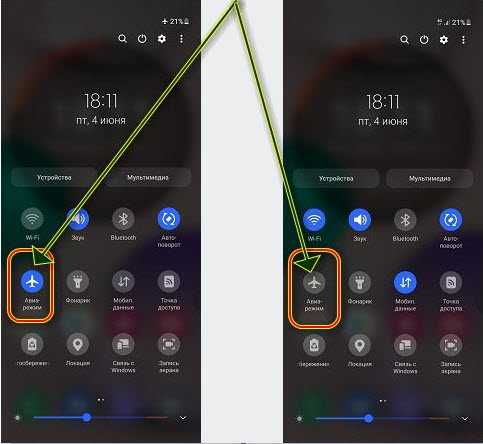
«Полет» довольно распространенная причина, но далеко не единственная, поэтому если результат не радует, точнее вайфай не включается идем вперед.
Не работает вай фай на самсунг — перезагружаемся
Перезагрузка звучит знакомо, но она способна устранить кучу накопившихся проблем в вашем андроиде самсунг а10, а50, а51, а5, j5 либо другом.
При этом делайте не обычную перезагрузку, а принудительную. Для этого зажмите сделать тише включение и держите пока не произойдет перезапуск.
Держите несмотря ни на что. В процессе может появится меню выключения или произойти создание скриншота.
Не обращайте внимания. Держите и через секунд десять телефон обязательно перезагрузится, но уже с устранением многих сбоев.
Такой перезапуск равноценен вытаскиванию аккумулятора, чем мы раньше успешно пользовались на кнопочных.
Не включается вай фай на самсунг — сбрасываем параметры сети
Вы можете «Забыть сеть», но намного эффективнее будет, если сбросить по максимуму параметры сети.
Это позволит перезапустить сетевые службы и тем самым устранить проблемы, мешающие включению вай фай на смартфоне.
Для этого нужно сходить в общие настройки, выбрать сброс и потом коснуться строки «Сброс параметров сети». Это второй пункт сверху и ваши данные при этом останутся нетронутыми ничего не буде удаленно.
Потом подтвердите свое намерение, чтобы система удостоверилась, что это не случайное нажатие, а целенаправленное.
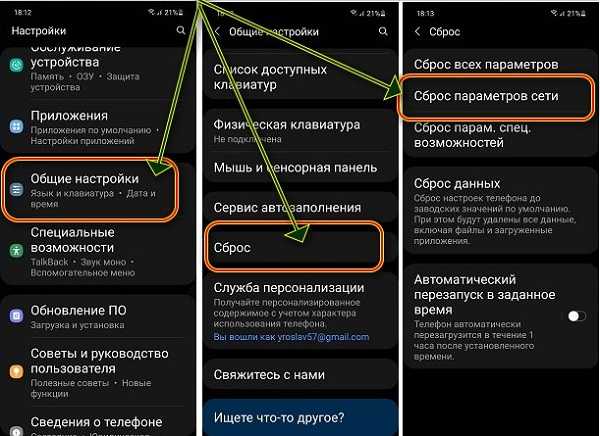
После сброса проверьте работает ли теперь Wifi. Найдите свою сеть, введите пароль и попробуйте подключиться.
Иногда сетевым устройствам, таким как роутер, необходимо освежить память. Для этого не нужно делать ничего особенного. Все, что вам нужно сделать, это перезапустить их, и это часто решает неисправность.
Для этого выполните следующее: отключите роутер от розетки или просто отсоедините шнур питания от устройства.
Оставьте устройство без питания на минуту или две. После этого снова подключите его к розетке или снова подключите к шнуру питания.
Подождите, пока ваш роутер передаст сигнал, и позвольте вашему смартфону повторно подключиться к нему.
Если после выполнения вышеупомянутых решений самсунг настойчиво не подключается к вай фай сети, у вас нет другого выбора, кроме как сбросить данные телефона. Сброс сможет решить эту проблему, если прошивка не была изменена и ваш роутер работает правильно.
Итак, создайте резервную копию ваших важных файлов, а затем удалите свою учетную запись Google, чтобы вас не заблокировали.
После этого выполните выключаем телефон. Нажмите и держите тише и питания. Когда появится логотип самсунг отпустите обе клавиши.
Ваш андроид самсунг продолжит загрузку в режиме восстановления. Как только вы увидите черный экран с текстом, переходите к следующему шагу.
Несколько раз жмите кнопку тише, чтобы выделить «стереть данные восстановить заводские настройки» (надпись будет на английском).
Нажмите питания для подтверждения. Жмите тише, пока не будет выделено «Да». Жмите кнопку питания чтобы выбрать и начать общий сброс.
Когда общий сброс будет завершен, будет выделено «Перезагрузить систему сейчас». Жмите кнопку питания, чтобы перезапустить смартфон.
Я надеюсь, что смог помочь вам исправить самсунг, при подключении к вай фай не и буду признательный, если оставите комментарий что сочли запись полезной. Большое спасибо за чтение!
Я всегда открыт для ваших проблем, вопросов и предложений, поэтому спрашивайте в форме комментариев ниже. Успехов.
Samsung Galaxy А10 не видит Wi-Fi


* Указаны ориентировочные цены, чтобы узнать точную стоимость ремонта, выберите модель Вашего устройства в верхнем меню сайта
С каждым годом нам всё труднее представить свою жизнь без интернета. На учёбе, работе и повседневной жизни бывают ситуации, когда срочно нужен Wi-Fi. Если вы заметили, что ваш смартфон Samsung Galaxy А10 плохо ловит либо вовсе не видит Wi-Fi, сразу обращайтесь в сервисный центр Re:Store. Зачастую поломка проявляется в виде серого значка подключения и медленной скорости передачи данных.
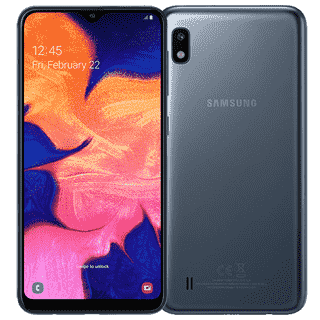
По какой причине не работает Wi-Fi на Samsung Galaxy А10?
- Модуль беспроводной сети мог прийти в непригодность вследствие сильного удара.
- Падение в воду также вызывает повреждение многих внутренних компонентов.
- Неисправная работа программного обеспечения.
- Дефект домашнего маршрутизатора.
Что можно сделать, если Samsung Galaxy А10 плохо ловит Wi-Fi?
Для того, чтобы самостоятельно устранить неполадку, следует выполнить несколько простых действий:
- перезагрузить роутер и смартфон,
- обновить операционную систему мобильного устройства,
- установить заводские настройки телефона,
- обратиться за помощью в мастерскую Re:Store для диагностики и оперативной замены нерабочих деталей.
Почему следует обращаться к специалистам нашей компании?
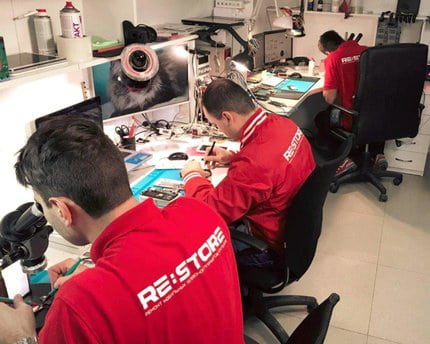
Если на вашем смартфоне Samsung Galaxy А10 не работает Wi-Fi, вы всегда можете обратиться за помощью в сервисный центр Re:Store. Предварительная диагностика поможет определить точную причину поломки: программная или аппаратная. После чего мастера приступают к самому ремонту и установке новых деталей, согласовав перед этим качество комплектующих с владельцем (оригиналы или копии). Богатый опыт и современное оснащение гарантируют надежный и эффективный результат починки. Доверяя нам, вы получите высококачественный сервис, внимательное обслуживание, полную бесплатную диагностику, надежные материалы и большой выбор услуг по оправданным ценам. По завершению восстановительных работ мы тестируем смартфон на исправную работоспособность. Вместе с устройством вы получите гарантию на проделанные работы и замененные запчасти сроком до 1 года. Помните, что самостоятельные попытки починить гаджет могут неудачно закончиться. Лучшим решением будет оформить заявку на нашем сайте и подойти на диагностику прямо сейчас!
Сроки: от 20 минут.
Оборудование: микроскоп, пластиковая лопатка, монтажный фен, отвертки.
Материалы: оригинальные запчасти, качественные аналоги.
Гарантия: до 1 года.
Не включается WiFi на телефоне Android
Невзирая на лидирующие позиции Андроид на рынках (используется во многих приложениях для нетбуков, цифровых проигрывателей, приставок ТВ Бокс, а также устанавливается на большинстве смартфонов), система не лишена некоторых недостатков. В данной статье постараемся ответить на вопрос: «Что делать, когда Wi-Fi на Android не включается?»
Обращайтесь за профессиональной помощью по ремонту телефонов в сеть сервисных центров «Smart Center» в вашем городе.
Не включается WiFi на Android: основные проблемы и их решение
Внимание! Мы не несем ответственности за ваши действия.
Существует 7 основных причин возникновения данной проблемы на телефонах.
- Неправильный пароль. Часто пользователи изменяют пароль подключения к сети, но забывают указать новый в настройках Android. Решение: зайти в настройки Вай-Фай (подключение сети) и удалить старый профиль сети, который использовался для установки соединения, после чего подключиться заново. Протестировать доступные типы беспроводного соединения (Wi-Fi, Bluetooth, FM, WLAN CTIA) можно через инженерное меню.
- Сбой программного обеспечения. В этом случае определить точную причину удается далеко не всегда. Решение: скачать и установить специальную утилиту Wi-Fi Fixer (никакие настройки изменять не нужно) — во вкладке «Known» должна отобразиться информация по устройствам, к которым совершалось подключение. Просто перезагрузите телефон с установленной программой и еще раз выберите подключение — вы увидите значок Wi-Fi, говорящий о том, что подключение выполнено успешно.
- Неподходящая прошивка. Многие пользователи устанавливают новые прошивки своими руками вместо уже установленных стандартных вариантов, что может привести к некорректной работе радиомодулей. Решение: переустановить базовую прошивку в режиме Recovery — выбирается в меню Android. Может потребоваться установка данного режима, а также его активация при помощи зажатия кнопок «Включить» и «Громкость-» либо «Громкость+» (у разных производителей способ активации может различаться), при этом восстановление возможно без root прав. Войдите в режим и выберите «wipe data/factory reset» — так вы сделаете полный сброс всех настроек. Далее нажмите «wipe cache partition» для очистки «cache» и установите ОС через «install zip from sdcard».
.jpg)
Заказать разработку сайта можно и у https://cosmoweb.kz/astana, если вы житель Астаны.
- Сбой в настройках. При неправильных настройках гаджет обычно работает некорректно, а при подключении Wi-Fi наблюдается так называемая вечная загрузка. Решение: выполнить сброс до заводских настроек. Для этого зайдите в «Настройки» и выберите «Сброс и восстановление». Нажмите «Сброс настроек» и следуйте указаниям на экране.
- Неправильная дата и время. В ходе подключения к Google play и другим сервисам, проверяются дата и время, — при неверных данных подключение не происходит и сеть Wi-Fi находится в режиме ожидания. Данная причина того, что при включении Wi-Fi пишется ошибка, встречается не так часто. Решение: откройте «Настройки» и далее раздел «Дата и время», где укажите правильное значение.
- Вирусы. Различные вредоносные программы могут препятствовать правильной работе смартфона (устройство жрет батарею, выходят из строя радиомодули и т.д.). Android производится на ядре Linux, поэтому вирусов для него создано немало («трояны», «спам-программы» и т.д.). Решение: просканировать гаджет с помощью встроенного антивируса. Проверить телефон на вирусы можно и через компьютер: подключите смартфон, выберите «Отладка по USB» и запустите антивирус на компьютере, нажав на «Сканирование съемных носителей». Проверить телефон на вредоносные программы также удобно в реальном времени с помощью специальных онлайн сервисов. Для этого загрузите с компьютера на соответствующий сайт apk файл и нажмите «Start analisys» — система покажет отчет о файле.
.jpg)
- Неправильная настройка роутера. Если Android выдает ошибку во время включения Wi-Fi, при этом mac адрес недоступен, то потребуется выполнить настройку маршрутизатора. Решение: перейдите в настройки маршрутизатора и далее следуйте инструкции, поставляемой вместе с устройством: в меню управления выберите «Настройки беспроводного режима», при этом строка «Канал» должна содержать параметр «Авто», а строка «Режим» — «11 bgn смешанный»; «фильтрация MAC-адресов» должна иметь статус «отключена».

Если вышеописанные способы не решили проблему, то, скорее всего, дело в самом модуле (например, причиной является то, что смартфон упал в воду). При попытке исправить такую поломку не обладая необходимыми знаниями, результатом может стать полный выход телефона из строя, а в ремонт придется вложить значительные средства. Поэтому лучший выход здесь — отнести гаджет по гарантии в сервисный центр или мастерскую.
Samsung Galaxy A10 не подключается к Wi-Fi. Вот исправление.
Когда смартфон, например Samsung Galaxy A10, не подключается к сети Wi-Fi, проблема может быть незначительной, особенно если до возникновения проблемы он работал правильно. Время от времени возникают сбои и тому подобное. В большинстве случаев это просто проблема с прошивкой, которая влияет на работу беспроводных сервисов вашего телефона. Излишне говорить, что вы сможете исправить это самостоятельно, не принося телефон обратно в магазин.
В этом посте я расскажу вам, как устранить неполадки вашего Galaxy A10, который не подключается к сети Wi-Fi. . Мы постараемся рассмотреть все возможности и исключить их одну за другой, пока не определим, в чем проблема на самом деле, и, будем надеяться, исправим ее. Итак, если вы один из пользователей, столкнувшихся с подобными проблемами, продолжайте читать, поскольку эта статья может так или иначе помочь вам.
Для владельцев, которые ищут решение другой проблемы, зайдите на нашу страницу устранения неполадок, поскольку мы уже рассмотрели некоторые из наиболее общие проблемы с этим устройством. Просмотрите страницу, чтобы найти проблемы, похожие на вашу, и используйте предложенные нами решения. Если они не работают или вам нужна дополнительная помощь, не стесняйтесь обращаться к нам, заполнив нашу анкету по проблемам Android.
Устранение неполадок Galaxy A10, который не подключается к Wi-Fi
При устранении неполадок смартфона, у которого есть проблемы, связанные с сетью, вы должны быть внимательны, чтобы точно определить, в чем проблема, и исправить ее, не теряя некоторых важных файлов или данных. С учетом сказанного, вот что я предлагаю вам сделать с этим:
Первое решение: сначала выполните принудительный перезапуск
Самое первое, что вам нужно сделать, это сделать принудительный перезапуск, потому что эта проблема может быть просто незначительной проблемой с прошивкой или результатом сбоя системы. Это очень эффективное решение от всевозможных проблем с программным обеспечением, в том числе и этого. Итак, выполните следующие простые шаги, чтобы принудительно перезагрузить Galaxy A10:
- Нажмите и удерживайте кнопку уменьшения громкости кнопку и пока не отпускайте ее.
- Удерживая нажатой кнопку громкости, также нажмите и удерживайте кнопку питания.
- Удерживайте обе клавиши вместе в течение 15 секунд или до тех пор, пока на экране не появится логотип Galaxy A10.
После успешной перезагрузки телефона попробуйте чтобы увидеть, что он по-прежнему не подключается к сети Wi-Fi, потому что в этом случае перейдите к следующему решению.
ТАКЖЕ ПРОЧИТАЙТЕ: Как исправить Samsung Galaxy A10, который не включается
Второе решение: сбросить настройки сети
Вместо того, чтобы забыть текущее соединение и позволить телефону снова подключиться к нему, лучше просто сбросить настройки сети напрямую. Он удалит все беспроводные подключения и перезагрузит все сетевые службы. Если это просто проблема с беспроводными услугами вашего телефона, этого более чем достаточно, чтобы решить проблему.. Вот как это делается:
- Проведите вниз от верхнего края экрана, чтобы потянуть панель уведомлений вниз.
- Коснитесь значка настроек в правом верхнем углу.
- Прокрутите и коснитесь Общее управление.
- Нажмите “Сброс”.
- Нажмите “Сбросить настройки сети”.
- Нажмите “Сбросить настройки”.
- При появлении запроса введите свой PIN-код, пароль или графический ключ.
- Наконец, нажмите “Сброс”.
После завершения сброса переключатель Wi-Fi будет выключен, поэтому снова включите его, и пусть ваш телефон просканирует области, а затем позвольте ему повторно подключиться к той же сети. Если он по-прежнему не подключается к нему, возможно, проблема в сетевых устройствах.
Третье решение: выключите и снова включите сетевые устройства, чтобы починить телефон, который не подключается
Иногда сетевым устройствам, таким как ваш маршрутизатор и/или модем, нужна их память освежился. Для этого не нужно делать ничего особенного. Все, что вам нужно сделать, это перезапустить их, и это часто решает любые сетевые проблемы. Чтобы упростить вам задачу, просто выполните следующие действия:
- Отключите модем или маршрутизатор от сетевой розетки или просто отсоедините шнур питания от устройства.
- Оставьте устройство без питания на минуту или две.
- После этого снова подключите его к розетке или снова подключите к шнуру питания.
- Подождите, пока ваш маршрутизатор передаст сигнал, и позвольте вашему телефону повторно подключиться к нему.
Если ваш Galaxy A10 по-прежнему не подключается к сети Wi-Fi, необходимо выполнить следующую процедуру.
ТАКЖЕ ПРОЧИТАЙТЕ: Samsung Galaxy A10 показывает ошибку «Facebook продолжает останавливаться»
Четвертый Решение: сделайте резервную копию файлов и перезагрузите телефон
После выполнения вышеупомянутых решений, а ваш Galaxy A10 по-прежнему не подключается к сети, у вас нет другого выбора, кроме как сбросить настройки телефона. Сброс поможет решить эту проблему, если прошивка не была изменена и ваш маршрутизатор работает правильно. Итак, создайте резервную копию ваших важных файлов, а затем удалите свою учетную запись Google, чтобы вас не заблокировали. После этого выполните следующие действия, чтобы сбросить настройки телефона:
- Выключите устройство.
- Нажмите и удерживайте Увеличение громкости и Power .
- Когда появится логотип Galaxy A10, отпустите все три клавиши.
- Ваш Galaxy A10 продолжит загрузку в режиме восстановления. Как только вы увидите черный экран с синим и желтым текстом, переходите к следующему шагу.
- Несколько раз нажмите кнопку Уменьшение громкости , чтобы выделить «стереть данные/восстановить заводские настройки».
- Нажмите Для выбора нажмите кнопку питания .
- Нажимайте кнопку уменьшения громкости , пока не будет выделено «Да».
- Нажмите Кнопка питания , чтобы выбрать и начать общий сброс.
- По завершении общего сброса выделяется «Перезагрузить систему сейчас».
- Нажмите кнопку питания , чтобы перезагрузить устройство..
Я надеюсь, что мы смогли помочь вам исправить ваш Samsung Galaxy A10, который не подключается к сети Wi-Fi. Мы были бы признательны, если бы вы помогли нам распространить информацию, поэтому, пожалуйста, поделитесь этим постом, если он окажется для вас полезным. Большое спасибо за чтение!
ТАКЖЕ ПРОЧИТАЙТЕ: У Samsung Galaxy A10 проблема мерцания экрана. Вот исправление.
Свяжитесь с нами
Мы всегда открыты для ваших проблем, вопросов и предложений, поэтому не стесняйтесь обращаться к нам, заполнив эта форма. Мы предлагаем эту бесплатную услугу, и мы не берем за нее ни цента. Но учтите, что мы получаем сотни писем каждый день, и мы не можем ответить на каждое из них. Но будьте уверены, мы читаем каждое полученное сообщение. Для тех, кому мы помогли, поделитесь нашими сообщениями с друзьями, просто поставьте лайк на нашей странице в Facebook или подпишитесь на нас в Twitter. Вы также можете посетить наш канал Youtube, так как мы публикуем полезные видео каждую неделю.