В чем разница между Microsoft 365 и Office 2021?

Microsoft 365 — это служба, распространяемая по подписке, благодаря которой у вас всегда будут последние версии офисных приложений Майкрософт. Доступны планы Microsoft 365 для домашнего и персонального использования, а также для малого и среднего бизнеса, крупных предприятий, учебных заведений и некоммерческих организаций.
Планы Microsoft 365 для дома или бизнеса включают надежные классические приложения Microsoft 365, с которыми вы знакомы, например Word, PowerPoint и Excel. Вы также получаете дополнительное облачное хранилище и функции, подключенные к облаку, которые позволяют работать над файлами в режиме реального времени. С подпиской вы будете своевременно получать последние обновления компонентов, обновления для системы безопасности и исправления, а также постоянную техническую поддержку без дополнительной оплаты. Вы можете оплачивать свою подписку ежемесячно или ежегодно. План Microsoft 365 для семьи также позволяет поделиться этими преимуществами подписки с пятью дополнительными пользователями.
Примечание: Microsoft 365 базовый — это новая подписка, которая включает 100 ГБ облачного хранилища, безопасную электронную почту без рекламы и поддержку Майкрософт. Дополнительные сведения см. в разделе часто задаваемые вопросы о Microsoft 365 базовый.
Большинство планов Microsoft 365 для бизнеса, учебных заведений и некоммерческих организаций включают полностью установленные классические приложения. Майкрософт также предлагает базовые планы с онлайн-версиями Microsoft 365, хранилищем файлов и электронной почтой. Вы сами решаете, что лучше всего вам подходит: для малого бизнеса, для крупных предприятий, для учебных заведений, для некоммерческих организаций.
Office 2021 можно приобрести единовременно. Это означает, что вы однократно платите определенную сумму, чтобы получить приложения Microsoft 365 на одном компьютере. Единовременно приобретаемые наборы доступны для компьютеров с Windows и Mac. Однако они не предусматривают возможности обновления (то есть если вы захотите перейти на следующую основную версию, вам потребуется приобрести ее по полной цене).
Microsoft 365 для Интернета — это бесплатная версия Microsoft 365, которой можно воспользоваться в веб-браузере. Все, что вам нужно, — это зарегистрировать учетную запись Майкрософт, используя новый или существующий адрес электронной почты. Используйте Word, Excel, PowerPoint и многое другое бесплатно в Интернете.
Совет: Если вы владелец малого бизнеса и хотите получить дополнительные сведения о настройке Microsoft 365, посетите раздел Справка и обучение для малого бизнеса.
Не знаете, какой у вас продукт? См. статью Какая у меня версия Office?
Готовы установить Microsoft 365 приложения? См. статью Установка Office на компьютере Windows или Mac.
Ищете сведения о продуктах и цены?
Сравнение подписки на Microsoft 365 с Office 2021 (единовременная покупка)
Единовременная покупка (пример: Office для дома и бизнеса 2021)
подписка
Microsoft 365 (Пример: Microsoft 365 для семьи или Microsoft 365 персональный)
Однократно уплачиваемая сумма.
Небольшой ежемесячный взнос или экономия за счет оплаты за весь год.
Приложения Microsoft 365

Получите приложения Microsoft 365, такие как Excel, Word и PowerPoint.
Получите полностью установленные последние версии Excel, Word, PowerPointOutlook, а также OneNote для Windows или Mac. У вас всегда будут последние обновления компонентов, обновления для системы безопасности, исправления ошибок и новые инструменты. (Пользователи ПК также получают Access и Publisher.)
Обновления компонентов

Предусмотрено получение обновлений для системы безопасности, но вы не будете получать обновления компонентов. Обновления до основных версий не предусмотрены.
Ваши приложения будут постоянно улучшаться. Вы будете получать все последние обновления компонентов, а также обновления для системы безопасности и исправления.
Установка Microsoft 365 на нескольких компьютерах (Windows или Mac)
Единовременно приобретаемый набор может быть установлен один раз на компьютере с Windows или Mac.
Вы можете установить Microsoft 365 для семьи или персональный на всех устройствах и выполнить вход на пяти устройствах одновременно. Это означает, что вы можете использовать приложения Microsoft 365 независимо от того, где вы находитесь и какое устройство используете, включая компьютеры с Windows, Mac, планшеты и телефоны. В Microsoft 365 для семьи вы также можете поделиться своей подпиской с пятью другими пользователями.
Дополнительные функции на планшетах и телефонах
Бесплатно установив мобильные приложения, вы получаете основные возможности редактирования на планшетах или телефонах с диагональю меньше 10,1 дюйма.
Бесплатно установив мобильные приложения, вы получаете дополнительные возможности при входе в приложения Microsoft 365 на устройстве.
Дополнительное пространство в интернет-хранилище
Безопасное хранение файлов в облаке и доступ к ним откуда угодно. Получите 1 ТБ облачного хранилища. С помощьюMicrosoft 365 для семьи вы получите 1 ТБ на пользователя, и любой пользователь, с которым вы предоставляете общий доступ, также получит собственное облачное хранилище на 1 ТБ.
Техническая поддержка
Предусмотрена техническая поддержка только при первоначальной установке.
Вы можете бесплатно обращаться к нам в течение всего срока действия подписки с вопросами, касающимися технических проблем, управления подпиской и выставления счетов.
Нужна помощь при выборе плана Microsoft 365 для бизнеса?
Выбор плана может зависеть от конкретных бизнес-потребностей. Средство выбора планов Microsoft 365 предназначено для того, чтобы помочь вам в этом. Выборщик будет делать рекомендации на основе ваших ответов на такие вопросы, как размер вашей компании, область работы, используемые устройства, а также какие функции, ИТ-поддержка и безопасность вы ищете. См . раздел Помощь в поиске правильного плана для моего бизнеса.
Вопросы и ответы
Сколько это стоит?
Выберите один из вариантов ниже, чтобы получить информацию о ценах.
Подписки на Microsoft 365
Для домашнего или персонального использования:
Microsoft 365 для семьи (используйте совместно с 5 дополнительными пользователями)
Для коммерческого использования:
Для некоммерческих организаций:
Единовременная покупка Microsoft 365
Общие сведения о PowerPoint
Примечание: Microsoft 365 Copliot скоро появится в PowerPoint.
С помощью PowerPoint на КОМПЬЮТЕРЕ, Компьютере Mac или мобильном устройстве вы можете:
- создавать презентации с нуля или на основе готового шаблона;
- добавлять текст, изображения, картинки и видео;
- выбирать варианты профессионального оформления в конструкторе PowerPoint;
- Добавьте переходы, анимации и кинематографическое движение.
- сохранять презентации в OneDrive, чтобы они были доступны с компьютера, планшета и телефона;
- Делитесь своей работой и работайте с другими людьми, где бы они ни находились.
При открытии приложения Microsoft 365 появляется уведомление о подписке
Excel для Microsoft 365 Word для Microsoft 365 Outlook для Microsoft 365 PowerPoint для Microsoft 365 Access для Microsoft 365 OneNote для Microsoft 365 Классический клиент Project Online Publisher для Microsoft 365 Visio, план 2 Excel 2021 Word 2021 Outlook 2021 PowerPoint 2021 Access 2021 Project профессиональный 2021 Project стандартный 2021 Publisher 2021 Visio профессиональный 2021 Visio стандартный 2021 OneNote 2021 Excel 2019 Word 2019 Outlook 2019 PowerPoint 2019 Access 2019 Project профессиональный 2019 Project стандартный 2019 Publisher 2019 Visio профессиональный 2019 Visio стандартный 2019 Excel 2016 Word 2016 Outlook 2016 PowerPoint 2016 Access 2016 OneNote 2016 Project профессиональный 2016 Project стандартный 2016 Publisher 2016 Visio профессиональный 2016 Visio стандартный 2016 Excel 2013 Word 2013 Outlook 2013 PowerPoint 2013 Access 2013 OneNote 2013 Project профессиональный 2013 Publisher 2013 Visio профессиональный 2013 Microsoft 365 для дома Office для бизнеса Office 365 для малого бизнеса Администратор Microsoft 365 InfoPath 2013 InfoPath Filler 2013 Office.com Еще. Меньше
Если при запуске Word, Excel или другого приложения Office появляется уведомление о том, что вам нужно купить, продлить или повторно активировать подписку на Microsoft 365; вам потребуется принять меры, чтобы продолжать использовать Office.
Как избавиться от уведомлений
Выберите сообщение об ошибке, чтобы просмотреть инструкции
«Продлите подписку» или «Срок действия подписки истек»
Внешний вид уведомления
В верхней части окна приложения может отобразиться желтая строка с предупреждением:


Срок вашей подписки на Microsoft 365 приближается к концу или истек. Чтобы продолжить использовать Office, необходимо продлить подписку на Microsoft 365.
Как избавиться от уведомления
Чтобы продлить подписку на Microsoft 365, выполните одно из следующих действий:
- Если на желтой полосе предупреждения отображается ПРОДЛИТЕ ПОДПИСКУ, нажмите кнопку Купить и следуйте инструкциям.
- Если на желтой полосе предупреждения отображается СРОК ДЕЙСТВИЯ ПОДПИСКИ ИСТЕК, нажмите кнопку Активировать повторно и выберите Купить, чтобы обновить подписку на Office через Интернет. Если вы приобрели у розничного продавца новый, не использовавшийся ранее ключ продукта Microsoft 365, выберите Ввести ключ.
После продления подписки закройте все приложения Office. При следующем запуске сообщение об истечении срока действия подписки исчезнет. Если вам нужна помощь, см. статью Продление подписки на Microsoft 365 для дома.
«УВЕДОМЛЕНИЕ ПРОДУКТА <Приложение>не был активирован. Чтобы продолжить использование без перерывов, активируйте его не позже следующей даты: «
Внешний вид уведомления
В верхней части окна приложения может отобразиться желтая или красная строка с таким сообщением. Также может отобразиться экран Итак, приступим с соответствующими командами для пробного использования, покупки и активации Office с помощью ключа продукта.
Если Office был предварительно установлен на новом устройстве, для дальнейшего использования необходимо оформить пробную подписку на Microsoft 365 для семьи или купить Office.
Как избавиться от уведомления и продолжить работу с Microsoft 365
Справку по активации Office на новом устройстве см. в статье Активация Office.
«УВЕДОМЛЕНИЕ Большинство функций отключено, поскольку продукт Office деактивирован. Чтобы работать бесплатно, войдите в систему и используйте версию для Интернета».
Внешний вид уведомления
В верхней части окна приложения может отобразиться желтая или красная строка с таким сообщением. Также может отобразиться экран Итак, приступим с соответствующими командами для пробного использования, покупки и активации Office с помощью ключа продукта.
Если Office был предварительно установлен на новом устройстве, для дальнейшего использования необходимо оформить пробную подписку на Microsoft 365 для семьи или купить Office. Если вы не хотите покупать Office, можно выбрать вариант Использование бесплатной версии на сайте Office.com и работать с Office в Интернете из браузера.
Как избавиться от уведомления и продолжить работу с Microsoft 365
Справку по активации Office на новом устройстве см. в статье Активация Office.
«Продукт деактивирован»
Внешний вид уведомления
В верхней части окна приложения может отобразиться желтая строка с предупреждением:

Кроме того, может появиться диалоговое окно, которое выглядит примерно так:
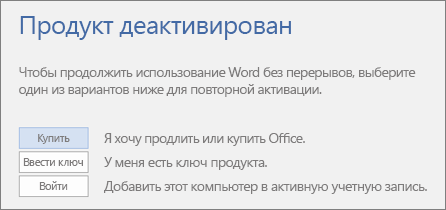
Установка Office на компьютере была прервана или отключена с помощью инструкций из статьи Деактивация установки Microsoft 365. Обычно это делается для входа в другое устройство Office (Microsoft 365 для семьи) или завершения установки Office (Microsoft 365 для бизнеса).
Как избавиться от уведомления и продолжить работу с Microsoft 365
Выберите Войти и введите свою учетную запись Microsoft 365. Это активирует Office. Если достигнут предел времени для входа (Microsoft 365 для семьи) или при отсутствии доступных установок Office (Microsoft 365 для бизнеса), можно выйти или деактивировать другую установку Office с помощью действий, приведенных в статье Деактивации установки Microsoft 365.
«Не удалось проверить подписку»
Внешний вид уведомления
В верхней части окна приложения может отобразиться желтая строка с предупреждением:

Кроме того, может появиться диалоговое окно, которое выглядит примерно так:
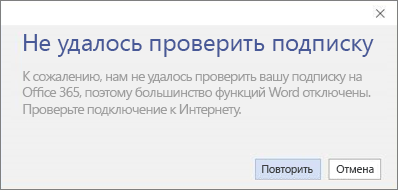
Для работы с Office не требуется постоянное соединение с Интернетом, однако необходимо периодически подключаться к сети, чтобы приложения Office могли убедиться в том, что ваша подписка по-прежнему активна. Если состояние вашей подписки не удается проверить в течение длительного времени (обычно около 30 дней), появляется сообщение Не удается проверить подписку и Office переходит в режим ограниченной функциональности.
Как избавиться от уведомления
Восстановите подключение к Интернету и нажмите кнопку Повторить.
«УВЕДОМЛЕНИЕ УЧЕТНОЙ ЗАПИСИ или ТРЕБУЕТСЯ ОБНОВЛЕНИЕ. В подписке Microsoft 365 есть незавершенные изменения»
Внешний вид уведомления
В верхней части окна приложения может отобразиться желтая строка с одним из следующих сообщений:
«УВЕДОМЛЕНИЕ УЧЕТНОЙ ЗАПИСИ. В подписке Microsoft 365 есть незавершенные изменения. Чтобы продолжить использование программ без перерыва в работе, завершите оформление подписки».
«ТРЕБУЕТСЯ ОБНОВЛЕНИЕ. В подписке Microsoft 365 есть незавершенные изменения. Чтобы продолжить работу с приложениями, примените это изменение».
После перехода вашей организации на другой план Microsoft 365 для бизнеса вам может потребоваться установка версии Office, которая входит в состав нового плана. Если вы используете Office 2016, можно просто обновить Office. Если используется Office 2013, потребуется удалить и повторно установить Office.
Как избавиться от уведомления
«УВЕДОМЛЕНИЕ УЧЕТНОЙ ЗАПИСИ. Возникла проблема с вашей подпиской на Microsoft 365, для устранения которой нужна ваша помощь. «
Внешний вид уведомления
В верхней части окна приложения может отобразиться желтая строка со следующим сообщением:
«УВЕДОМЛЕНИЕ УЧЕТНОЙ ЗАПИСИ. Возникла проблема с вашей подпиской на Microsoft 365, для устранения которой нужна ваша помощь».
Это сообщение зачастую вызвано проблемами с оплатой подписки на Microsoft 365. Например, ваш платеж мог быть отклонен из-за просроченной или отмененной кредитной карты, а подписка могла быть просрочена или приостановлена.
«Нелицензированный продукт» или другая ошибка активации
Внешний вид уведомления
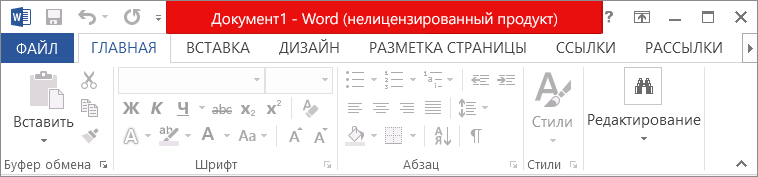
Такое сообщение может появляться по целому ряду причин. Если вы сталкиваетесь с надписью Нелицензированный продукт или другим сообщением об ошибке, попробуйте воспользоваться инструкциями, описанными в статье Ошибки, связанные с нелицензированным продуктом и активацией Office.
Что произойдет, если ничего не сделать
Если не реагировать на уведомление, Office будет работать в режиме ограниченной функциональности и выводить уведомления о нелицензированном продукте. Вы по-прежнему сможете открывать и печатать документы, но их нельзя будет редактировать и создавать.
Совет: А пока что вы можете воспользоваться бесплатными приложениями Office Online в веб-браузере. Бесплатная версия доступна на сайте Office.com.
Что делать, если уведомления продолжают появляться и после продления или покупки подписки на Microsoft 365
Возможно, вам необходимо ввести ключ продукта, если вы приобрели коробочную версию набора или карточку с кодом в магазине. Приобретенная подписка не будет активирована до тех пор, пока вы не введете ключ продукта, указанный на коробке или карточке, или не перейдете по ссылке в электронном письме. Сведения об использовании ключа продукта для продления подписки на Microsoft 365 см. в статье Продление подписки на Microsoft 365 для дома.
Проверьте состояние подписки в Интернете, прежде чем обращаться в службу поддержки. Чтобы выяснить, продлена ли ваша подписка, проверьте срок ее действия. Если дата окончания неправильная, обратитесь в службу поддержки Microsoft.
Есть дополнительные вопросы? Обратитесь за поддержкой.
Для Microsoft 365 для семьи или персональный, обратитесь за поддержкой.
Если вы используете Microsoft 365 на работе или в учебном заведении, обратитесь к своему администратору Microsoft 365 или в отдел ИТ.
Совет: А пока что вы можете воспользоваться бесплатными приложениями Office Online в веб-браузере. Бесплатная версия доступна на сайте Office.com.
В чем разница между платной подпиской На Microsoft 365 и бесплатными веб-приложениями?
Если вы вошли в Microsoft365.com с учетной записью Майкрософт и видите значок «Бесплатный» или «Подписка», вы можете задаться вопросом, что это означает.
Free

Значок «Бесплатный» означает, что активная Microsoft 365 для семьи или личная подписка не связаны с учетной записью, с помощью которую вы выполнили вход.

Вам доступны только бесплатные веб-версии Word, Excel и PowerPoint. Чтобы получить доступ к этим приложениям в браузере, достаточно войти в Microsoft365.com с помощью учетнойзаписи Майкрософт и выбрать нужное приложение в средстве запуска приложений .
Есть подписка

Подписанный значок означает подписку Microsoft 365, напримерMicrosoft 365 для семьи или персональный уже связана с вашей учетной записью, и вы можете получить доступ ко многим преимуществам подписки, включая установку классических приложений.
У вас еще нет Microsoft 365 или вы ищете сведения о продукте и ценах?
Совет: Дополнительные сведения см. в таблице сравнения ниже.
Другие планы подписки
Помимо Microsoft 365 для семьи или персональный, существуют и другие планы Microsoft 365, которые включают в себя дополнительные преимущества и функции, разработанные специально для малых и средних предприятий, предприятий, учебных заведений или некоммерческих организаций.
Вы также получите 5 ГБ облачного хранилища OneDrive в Интернете с помощью бесплатной учетной записи Майкрософт, чтобы получить доступ к файлам из любого места. Все документы, создаваемые с помощью бесплатных версий приложений, таких как Word, Excel и PowerPoint, автоматически сохраняются в OneDrive.
В Microsoft 365 персональный или семейной подписке вы всегда будете иметь самые актуальные современные средства повышения производительности от Корпорации Майкрософт с последними функциями, исправлениями и обновлениями для системы безопасности. Вы также получите многолетнюю техническую поддержку и 1 ТБ облачного хранилища для хранения файлов и фотографий без дополнительной платы. А с помощью Microsoft 365 для семьи вы можете добавить до пяти дополнительных пользователей в свою подписку.
Если вы не думаете, что вам понадобится полное богатство классических приложений прямо сейчас, но вам нужны дополнительные преимущества облачного хранилища и электронной почты, которые поставляются с планомMicrosoft 365 для семьи или персональный, проверка Microsoft 365 базовый который поставляется с 100 ГБ облачного хранилища.
Дополнительные сведения о различиях между этими планами Microsoft 365 см. в таблице ниже.
Ищете сведения о продуктах и цены?
Сравнение бесплатных веб-приложений Microsoft 365 с Microsoft 365 базовый, личными или семейными
В таблице ниже перечислены планы подписки для домашнего использования. Если вы считаете, что вам может потребоваться подписка для бизнеса, см. раздел В чем разница между личными и бизнес-планами Microsoft 365.
Веб-приложения Microsoft 365
Microsoft 365 базовый
Microsoft 365 персональный или семья
Бесплатно с учетной записью Майкрософт
Небольшая ежемесячная плата или экономия, оплачивая ежегодно
Небольшая ежемесячная плата или экономия, оплачивая ежегодно
Число пользователей
1 человек (с Microsoft 365 персональный)
От 1 до 6 человек (с Microsoft 365 для семьи)
Word, Excel, PowerPoint, Outlook и OneNote
Включает как веб-приложения, так и классические приложения для ПК и Mac с функциями premium.
Установите классические приложения на всех устройствах. Вы можете войти в пять устройств одновременно.
Совет: При использовании Microsoft 365 для семьи все пользователи, которым вы предоставляете доступ к подписке, имеют одинаковые преимущества. Это означает, что они также могут устанавливать приложения и выполнять вход на пяти собственных устройствах одновременно.
Обновления компонентов
Обновления системы безопасности, но нет новых функций.
Обновления системы безопасности, но нет новых функций.
Классические и веб-приложения постоянно совершенствуются. Получите все последние функции и обновления, а также обновления для системы безопасности и исправления ошибок.
Установка приложений на телефонах и планшетах
Примечание: Доступность мобильных приложений зависит от страны или региона.
Базовое редактирование только на планшетах или телефонах до 10,1 дюйма.
Базовое редактирование только на планшетах или телефонах до 10,1 дюйма.
Получите все дополнительные функции, доступные в мобильных приложениях Microsoft 365.
Microsoft Teams
Групповые звонки до 60 минут в месяц и 100 участников.
Групповые звонки до 60 минут в месяц и 100 участников.
Групповые звонки до 30 часов в месяц и 300 участников.
Доступ и издатель (только для пк)
Включает классические версии Access и Publisher (только для пк).
Облачное хранилище в Интернете с OneDrive
При использовании Microsoft 365 для семьи каждый пользователь, совместно использующие вашу подписку (до 5 дополнительных пользователей), получает собственное сетевое хранилище размером 1 ТБ.
Совет: С помощью Microsoft 365 для семьи каждый пользователь, который предоставляет доступ к вашей подписке (до 5 дополнительных пользователей), получает собственное сетевое хранилище размером 1 ТБ.
Техническая поддержка
Нет технической поддержки
Включает поддержку всех преимуществ Microsoft 365.
Включает поддержку всех преимуществ Microsoft 365.
Вопросы и ответы
Сколько это стоит?
Выберите один из вариантов ниже, чтобы получить информацию о ценах.
Подписки на Microsoft 365
Для личного использования:
Microsoft 365 для семьи (используйте совместно с 5 дополнительными пользователями)
Для коммерческого использования:
Для некоммерческих организаций:
Единовременная покупка Microsoft 365
Можно ли приобрести только одно приложение, напримерWord, Excel илиPowerPoint ? Что насчет Project или Visio?
Да. Вы можете приобрести отдельные версии Word, Excel и PowerPoint для Mac или ПК. Перейдите в магазин Майкрософт и найдите нужное приложение.
Вы можете приобрести версииVisio или Project без подписки или подписки (классические версии этих приложений предназначены только для компьютеров). Купить Visio или Project.
У меня компьютер Mac. Что мне следует приобрести?
Большинство приложений дляMicrosoft 365 семейных или личных подписок, а также приложенийOffice 2021 можно установить на Mac или PC. Сравнить цены
Нужно ли подключаться к Интернету для работы с Microsoft 365?
Если вы используете Microsoft 365 для семьи или Персональный и после установки классических приложений на своих устройствах, вам не нужно быть в сети, чтобы использовать Microsoft 365. Однако для выполнения любого из следующих действий вам потребуется доступ к Интернету.
- При первой установке (если приложения не были предварительно установлены на вашем устройстве)
- Начальная активация классических приложенийMicrosoft 365
- Установка обновлений или переустановка приложений
- Управление подпиской (например, необходимо обновить метод оплаты, продлить подписку или предоставить общий доступ к подписке Microsoft 365 для семьи).
- Доступ к документам, хранящимся на OneDrive, если на устройстве не установлено классическое приложение OneDrive.
Чтобы поддерживать версию Microsoft 365 в актуальном состоянии и получать автоматические обновления, следует периодически подключаться к Интернету. Если вы не подключаетесь к Интернету по крайней мере каждые 39 дней, приложения перейдут в режим ограниченной функциональности, и вы можете увидеть ошибку нелицензированного продукта. Чтобы повторно активировать приложенияMicrosoft 365, просто подключитесь к Интернету и войдите в Microsoft 365. Узнайте о том, как выполнить вход. Сведения о продлении подписки с истекшим сроком действия см. в статье Продление подписки Microsoft 365.