Функции

Разбираем на примерах варианты использования новой функции ИЗОБРАЖЕНИЕ (IMAGE) для вставки изображений по ссылкам на лист Excel + делаем собственный аналог на VBA для вставки изображений из локальных файлов.
Как склеить (друг под другом или друг рядом с другом) несколько таблиц (в том числе с нескольких листов) с помощью новых функций Office 365 — ВСТОЛБИК (VSTACK) и ГСТОЛБИК (HSTACK).

Считаем вероятность выигрыша в лотерею, частоты выпадения шаров и моделируем игру по различным стратегиям с помощью макроса.

Подробный разбор с примерами новой функции LAMBDA, позволяющей создавать свои собственные функции в Microsoft Excel (включая реализацию даже рекурсивных вычислений).

Все стандартные функции поиска (ВПР, ГПР, ПОИСКПОЗ и т.д.) ищут только сверху-вниз и слева-направо. Что же делать, если нужно реализовать обратный поиск совпадений, т.е. искать не первое, а последнее вхождение требуемого значения в списке?

Разбор на примерах возможностей новой функции ПОСЛЕД (SEQUENCE) — генератора числовых последовательностей из последнего обновления Office 365 с динамическими массивами.

Как научить функцию ВПР (VLOOKUP) искать значения, когда в исходных данных встречаются «числа-как-текст», что приводит к ошибкам #Н/Д.

Тест скорости 7 разных вариантов реализации поиска и подстановки данных из одной таблицы в другую: ВПР, ИНДЕКС+ПОИСКПОЗ, ПРОСМОТРХ, СУММЕСЛИ и т.д. Кто будет самым быстрым?

Подробный разбор новой функции ПРОСМОТРX (XLOOKUP), которая приходит на смену классической ВПР (VLOOKUP).

Разбор на живых примерах трех главных функций динамических массивов в новом вычислительном движке Excel: СОРТ, ФИЛЬТР и УНИК + их сочетаний для решения практических задач.

Вычисление простого прогноза по линейному тренду с помощью функции ПРЕДСКАЗ (FORECAST).

Как добавить невидимый текстовый комментарий к формуле в ячейке с помощью функции преобразованиия Ч(N).

Подробный разбор на примерах нюансов и особенностей функции ДВССЫЛ (INDIRECT), позволяющей реализовать косвенные текстовые ссылки.

Подробный разбор функции замены текста ПОДСТАВИТЬ (SUBSTITUTE) и примеров ее использования для удаления неразрывных пробелов, подсчета количества слов, извлечения первых двух слов из текста.
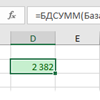
Как использовать одну из малоизвестных, но крайне полезных функций БДСУММ (DSUM) для выборочного суммирования по одному или нескольким сложным условиям (еще и связанным между собой И-ИЛИ).

Как удалить из текста лишние пробелы в начале, в конце или между словами с помощью функции СЖПРОБЕЛЫ (TRIM) или формул.

Как использовать функции НАИБОЛЬШИЙ (LARGE) и НАИМЕНЬШИЙ (SMALL) для поиска предельных значений, составления рейтингов и ТОПов, сортировки формулами и др.
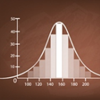
Как быстро подсчитать количество значений, попадающих в заданные интервалы «от-до» с помощью функции ЧАСТОТА (FREQUENCY) и формул массива.

Максимально полное описание всех возможностей функции ГИПЕРССЫЛКА, умеющей создавать ссылки на ячейки внутри книги, внешние файлы, веб-страницы и т.д.

Как с помощью функции ВЫБОР (CHOOSE) реализовать выборку элементов из набора, работу с массивами, динамические итоги и склейку диапазонов.

Для чего (на самом деле!) нужна функция СУММПРОИЗВ (SUMPRODUCT) и какие замечательные вещи она умеет делать (включая выборочный подсчет из ЗАКРЫТОГО файла).
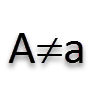
Большинство функций Excel не различают строчные и прописные буквы. Если же это необходимо, то сможет помочь функция СОВПАД (EXACT), умеющая сравнивать данные с учетом регистра.
Как получить подробную информацию о ячейке и ее параметры с помощью функции ЯЧЕЙКА (CELL). Используя ее можно определять тип введенных в ячейку данных, ее формат, наличие защиты и т.п.
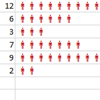
Как выводить нестандартные символы и пиктограммы с помощью функции СИМВОЛ (CHAR) для визуализации количества проданного товара, динамики роста-падения и т.п.

Как перехватывать любые, возникающие не по вашей вине, ошибки в формулах, и заменять их на что-то более полезное и удобное с помощью функции ЕСЛИОШИБКА (IFERROR).

Как превратить в полноценную дату текстовые ее написания вида «8 мар 13», «2017.3.8», «09 сентябрь 2016» и т.д. с помощью функции ДАТАЗНАЧ.
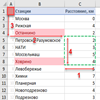
Как использовать функцию СМЕЩ (OFFSET), чтобы суммировать из динамического диапазона-«окна» на листе с заранее неизвестными размерами и положением.

Как использовать функцию ПОИСКПОЗ (MATCH) для поиска позиции нужного элемента в списке, первой или последней текстовой ячейки или ячеек с заданным значением в диапазоне.

Как реализовать в Excel аналог функции ВПР (VLOOKUP), который будет выдавать значения левее поискового столбца.

Подробный разбор всех пяти вариантов применения мегамощной функции ИНДЕКС (INDEX): от простого поиска данных в столбце, до двумерного поиска в нескольких таблицах и создания авторастягивающихся диапазонов.
Как найти значение последней непустой ячейки в строке или столбце таблицы Excel с помощью функции ПРОСМОТР (LOOKUP).
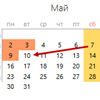
Что если при расчете сроков нужная вам дата выпадет на выходные? Как найти ближайший рабочий день к заданной дате, учитывая выходные и праздники?
Как найти в диапазоне чисел минимальное или максимальное значение по условию с помощью функций МИНЕСЛИ и МАКСЕСЛИ, с помощью формул массива, функции ДМИН или сводной таблицы.
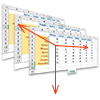
Как реализовать поиск по трем измерениям, т.е. нахождение нужного листа в книге, а затем вывод содержимого ячейки с пересечения заданной строки и столбца.

Если вы когда-нибудь пытались сослаться на ячейку сводной таблицы, то должны были встречать эту функцию (от которой большинство шарахается). Зачем она нужна на самом деле и в каких случаях она может здорово помочь?
6 способов преобразовать формулы в ячейках листа Excel в значения. Как для выделенного диапазона, так и сразу для всего листа или даже целой книги.

Несколько способов решить одну из наиболее распространенных задач при работе в Microsoft Excel — вычислить итоги (сумму, среднее, количество и т.д.) только для тех строк в таблице, которые удовлетворяют заданному условию или набору из нескольких условий.

Как проверить попадание параметра в один из заданных диапазонов и, при этом, обойтись без громоздких вложенных проверок с помощью кучи функций ЕСЛИ (IF)?

Одна из самых мощных и красивых функций в Excel — функция ВПР (VLOOKUP), позволяющая автоматически находить нужные значения в таблице. О том, как ее правильно использовать — просто и понятно.

Как точно вычислить возраст/стаж человека (или любой другой интервал времени между началом и концом) в полных годах, месяцах или днях с помощью недокументированной функции Excel РАЗНДАТ (DATEDIFF).

Как собрать текст из нескольких ячеек в одну с помощью функций СЦЕП, СЦЕПИТЬ, ОБЪЕДИНИТЬ и объединять ячейки без потери текста всех ячеек кроме верхней левой специальным макросом.

Как определить номер рабочей недели для любой заданной даты (по ГОСТ, по ISO и т.д.) с помощью формул и функций НОМНЕДЕЛИ (WEEKNUM) и НОМНЕДЕЛИ.ISO (WEEKNUM.ISO)
Как извлечь ВСЕ данные из таблицы по заданному критерию. Функция ВПР (VLOOKUP) находит значение только по первому совпадению, а нужно вытащить все. Поможет хитрая формула массива!

Сколько грамм в двух унциях и дюймов в пяти метрах? Сколько минут в неделе и грамм в столовой ложке? Статья о том как использовать малоизвестную функцию ПРЕОБР (CONVERT) для конвертации из одной системы мер в другую в Excel.
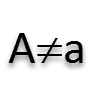
Как при помощи формулы массива сделать аналог функции ВПР (VLOOKUP), который при поиске будет учитывать регистр и различать строчные и прописные символы.

Как искать и выбирать нужные данные из двумерной таблицы, т.е. производить выборку не по одному параметру (как функции ВПР или ГПР), а по двум сразу.
© Николай Павлов, Planetaexcel, 2006-2023
info@planetaexcel.ru
Использование любых материалов сайта допускается строго с указанием прямой ссылки на источник, упоминанием названия сайта, имени автора и неизменности исходного текста и иллюстраций.
| ООО «Планета Эксел» ИНН 7735603520 ОГРН 1147746834949 |
ИП Павлов Николай Владимирович ИНН 633015842586 ОГРНИП 310633031600071 |
Microsoft Excel/Основные функции
Не забываем всегда перед началом формулы писать «=». Синтаксис:
=МИН(число1; число2; . ; число30) МАКС(число1; число2; . ; число30)
Функции МИН и МАКС принимают от 1 до 30 аргументов (в Office 2007 — до 255) и возвращает минимальный / максимальный из них. Если в качестве аргумента передать диапазон ячеек, из диапазона будет выбрано минимальное / максимальное значение. Эти функции также могут быть вставлены с помощью кнопки «сигма».
СРЗНАЧ править
СРЗНАЧ(число1; число2; . ; число30)
Функция СРЗНАЧ (среднее значение) принимает от 1 до 30 аргументов (в Office 2007 — до 255) и возвращает их среднее арифметическое (сумма чисел, делённая на количество чисел). Эту функцию также можно вставить с помощью кнопки «сигма»
СТЕПЕНЬ править
СТЕПЕНЬ(число; степень)
Функция СТЕПЕНЬ возвращает результат возведения первого аргумента («число»), в степень, указанную во втором аргументе («степень»).
СУММ править
=СУММ(арг1; арг2; . ; арг30)
Функция СУММ принимает от 1 до 30 аргументов (в Office 2007 — до 255) и возвращает их сумму. В качестве аргументов можно передавать адреса диапазонов (что чаще всего и делается), в этом случае просуммируются все числа в диапазоне.
СЧЁТ править
СЧЁТ(арг1; арг2; . ; арг30)
Функция СЧЁТ принимает от 1 до 30 аргументов (в Office 2007 — до 255) и возвращает количество аргументов, являющиеся числами. Чаще всего функции просто передают адрес диапазона, а она подсчитывает количество ячеек с числами.
СЧЁТПУСТОТЫ править
СЧЁТПУСТОТЫ(left_up_cell:right_down_cell)
В этом синтаксисе оператора left_up_cell: right_down_cell — ячейки (левая верхняя и нижняя правая) с помощью которых задается диапазон в котором считается количество пустых ячеек. Потом количество пустых ячеек выводится в ту ячейку, в которой стоит формула с этим оператором. Принцип работы оператора и подсчета пустых ячеек. Программа встречая оператор СЧЕТПУСТОТЫ в ячейке «смотрит» на диапазон, который указан в круглых скобках. Далее начинает «пробегаться» построчно (по каждой строке диапазона). Найдя пустую ячейку программа прибавляет значение 1 к переменной, которая хранит значение пустых ячеек. При конце диапазона в ячейку выводится значение переменной. Это очень тесно граничит с программированием. Не поняли сейчас — поймете потом. Понять никогда не поздно.
ПИ править
Возвращает значение тригонометрической константы pi = 3,1415…
ПРОИЗВЕД править
ПРОИЗВЕД(арг1; арг2; . ; арг30)
Функция ПРОИЗВЕД принимает от 1 до 30 аргументов (в Office 2007 — до 255) и возвращает их произведение. В качестве аргументов можно передавать адреса диапазонов, в этом случае перемножатся все числа в диапазоне.
СЦЕПИТЬ() править
СЦЕПИТЬ(аргумент1:аргумент2) Этот оператор конкантенирует значения ячеек. Конкантенация — объединение строк. Внимание:
Если у первой строки не было в конце значения пробела, то не появится из ниоткуда при объединении (конкантенации) строк
Функции СУММЕСЛИ и СЧЁТЕСЛИ править
СУММЕСЛИ править
Часто необходимо не просто просуммировать все значения в диапазоне, а включить в сумму только те, которые удовлетворяют определённому условию. Функция СУММ суммирует все, что ей дают, функция СУММЕСЛИ позволяет просуммировать только значения, соответствующие определённому условию
СУММЕСЛИ(диапазон; критерий; [диапазон_суммирования] )
- диапазон: Проверяемый диапазон, каждая ячейка из которого проверяется на соответствие условию, указанному во втором аргументе.
- критерий: Условие для суммирования, на соответствие которому проверяется каждая ячейка из проверяемого диапазона. Если необходимо использовать операцию сравнения, то «логическое выражение» указывается без левого операнда и заключается в двойные кавычки (например, «>=100» — суммировать все числа, большие 100). Также можно использовать текстовые значения (например, «яблоки» — суммировать все значения, находящиеся напротив текста «яблоки») и числовые (например, 300 — суммировать значения в ячейках, значения в которых 300).
- диапазон_суммирования: Необязательный аргумент, используется тогда, когда проверяемый диапазон и диапазон суммирования находятся в разных диапазонах. Если он не указан, то в качестве диапазона суммирования используется проверяемый диапазон (первый аргумент). Если он указан, то суммируются значения из ячеек этого диапазона, находящиеся «напротив» соответствующих ячеек проверяемого диапазона.
СЧЁТЕСЛИ править
Работает очень похоже на функцию СУММЕСЛИ. В отличие от СУММЕСЛИ, которая суммирует значения из ячеек, СЧЁТЕСЛИ подсчитывает количество ячеек, удовлетворяющих определённому условию. Если написать формулу СУММЕСЛИ(A1:A10; «>10») , будет подсчитана сумма значений из ячеек, значение в которых больше 10. Если же написать СЧЁТЕСЛИ(A1:A10; «>10») , будет подсчитано количество ячеек, значение в которых больше 10.
СЧЁТЕСЛИ(диапазон; критерий)
- диапазон: Проверяемый диапазон, каждая ячейка из которого проверяется на соответствие условию, указанному во втором аргументе. Из этого же диапазона происходит подсчёт количества ячеек.
- критерий: Условие, на соответствие которому проверяется каждая ячейка из первого аргумента. Условие записывается аналогично СУММЕСЛИ.
В примере выше фактически подсчитывается количество ячеек, содержащих текст «Яблоки».
Логические функции ЕСЛИ, И, ИЛИ править
ЕСЛИ править
ЕСЛИ(логическое_выражение; значение_если_истина; значение_если_ложь).
- Предназначение: Функция ЕСЛИ выполняет то («Значение если ИСТИНА») или иное («Значение если ЛОЖЬ») действие в зависимости от того, выполняется (равно ИСТИНА) условие или нет (равно ЛОЖЬ).
- аргумент1. Логическое выражение: Все, что дает в результате логическое значение ЛОЖЬ или ИСТИНА. Обычно либо выражения отношения (A1>=12) либо функции, возвращающие логические значения (И, ИЛИ).
- аргумент2. Значение если ИСТИНА: любое допустимое в Excel выражение.
- аргумент3. Значение если ЛОЖЬ: любое допустимое в Excel выражение.
- возвращаемое значение: может возвращать значения любых типов, в зависимости от аргументов 2 и 3.
Функция ЕСЛИ позволяет организовать в формуле ветвление. Вспомните сказки: налево пойдешь — коня потеряешь, прямо пойдешь — в болото попадешь, направо пойдешь — засосёт в чёрную дыру. Использование функций ЕСЛИ, И, ИЛИ граничит с программированием. Неудивительно, что для многих людей разобраться, как они работают, очень сложно. В голове должен быть чёткий алгоритм решения задачи и требуется хорошее понимание понятия «тип данных»
Алгоритм перехода через дорогу на светофор
И править
Логич_знач И( логич_знач1; логич_знач2; . ; логич_знач30 )
- Предназначение: Функция И используется тогда, когда нужно проверить, выполняются ли несколько условий ОДНОВРЕМЕННО. Одно из наиболее часто используемых применений функции И — проверка, попадает ли число x в диапазон от x1 до x2.
- аргументы: Функция И принимает от 1 до 30 аргументов (в Office 2007 — до 256), каждый из которых является логическим значением ЛОЖЬ или ИСТИНА, либо любым выражением или функцией, которое в результате дает ЛОЖЬ или ИСТИНА.
- возвращаемое значение: Функция И возвращает логическое значение. Если ВСЕ аргументы функции И равны ИСТИНА, возвращает ИСТИНА. Если хотя бы один аргумент имеет значение ЛОЖЬ, возвращает ЛОЖЬ.Примечание: Функция И почти никогда не используется сама по себе, обычно её используют в качестве аргумента других функций, например, ЕСЛИ.
ИЛИ править
Логич_знач ИЛИ( логич_знач1; логич_знач2; . ; логич_знач30 )
- Предназначение: Функция ИЛИ используется тогда, когда нужно проверить, выполняется ли ХОТЯ-БЫ ОДНО из многих условий.
- аргументы: Функция ИЛИ принимает от 1 до 30 аргументов (в Office 2007 — до 256), каждый из которых является логическим значением ЛОЖЬ или ИСТИНА, либо любым выражением или функцией, которое в результате дает ЛОЖЬ или ИСТИНА.
- возвращаемое значение: Функция ИЛИ возвращает логическое значение. Если ХОТЯ БЫ ОДИН аргумент имеет значение ИСТИНА, возвращает ИСТИНА. Если ВСЕ аргументы имеют значение ЛОЖЬ, возвращает ЛОЖЬ.
Примечание: Функция ИЛИ почти никогда не используется сама по себе, обычно её используют в качестве аргумента других функций, например, ЕСЛИ.
Функция ВПР (Вертикальное Первое Равенство) править
Для функции необходимо внести следующие данные: какое значение искать (указывается ячейка содержащее значение), массив, в котором происходит поиск, и номер столбца, в котором находится значение, номер повторного значения в массиве, значение которого и будет использовано , которое надо вернуть. Очень удобная Функция значительно расширяет свои возможности при использовании её в паре с логической функцией ЕСЛИ().
Объясняю, как пользоваться функцией: = ВПР (что ищем, таблица где ищем, из какого столбца взять значение, булевская переменная единица или ноль альтернативой или ИСТИНА ЛОЖЬ, параметр 0/ЛОЖЬ ставится, если значения первого столбца не отсортированы). К примеру = ВПР(A1;B:D;2;ЛОЖЬ) В этом примере ищется значение находящееся в ячейке A1 и возвращается значение из столбца C диапазона B:D Эту функцию используют, когда необходимо найти соответствие в определенном столбце для значения, находящегося в первом столбце. Функция как-бы вытаскивает значение из указанного столбца. Допустим, есть таблица вида: ФИО и табельный номер. Функция ВПР() позволяет получить табельный номер по указанной фамилии и инициалам (в вышеприведенном примере фамилия должна находиться в ячейке A1).
Примечание: ВПР выбирает первое сверху вниз значение. Это означает, что если в списке работников будет более одной одинаковой фамилии, то функция вернет табельный номер для той фамилии, которая идет сверху вниз раньше.
ГПР () править
Функция ГПР(Горизонтальное первое равенство) очень похожа по принципу действия на функцию ВПР(). Только значение ищется в первой строке таблицы, а результирующее (то значение, которое возвращает ГПР берется из ячейки таблицы с номером столбца в котором встретилось найденное значение и заданном в параметре номера строки. В качестве примера можно привести следующий. Первая строка содержит даты, вторая строка, к примеру, отгрузку по северному направлению, а третья строка — отгрузку по южному направлению. Если эта таблица находится в диапазоне C2:G4, то, для того, чтобы получить отгрузку за дату указанную в ячейке A6 по южному направлению, необходимо воспользоваться формулой =ГПР(A6;C2:G4;3;ЛОЖЬ). При этом, если виды направления (северное и южное) находятся рядом с данными (например, в ячейках B3:B4), то при задании диапазона C2:G4 они не охватываются.
13 функций в Excel обязательных для специалистов

Научитесь использовать все прикладные инструменты из функционала MS Excel.
Работа каждого современного специалиста непременно связана с цифрами, с отчетностью и, возможно, финансовым моделированием.
Большинство компаний используют для финансового моделирования и управления Excel, т.к. это простой и доступный инструмент. Excel содержит сотни полезных для специалистов функций.
В этой статье мы расскажем вам о 13 популярных базовых функциях Excel, которые должен знать каждый специалист! Еще больше о функционале программы вы можете узнать на нашем открытом курсе «Аналитика с Excel».
Без опытного помощника разбираться в этом очень долго. Можно потратить годы профессиональной жизни, не зная и трети возможностей Excel, экономящих сотни рабочих часов в год.
Итак, основные функции, используемые в Excel.
1. Функция СУММ (SUM)
Русская версия: СУММ (Массив 1, Массив 2…)
Английская версия: SUM (Arr 1, Arr 2…)
Показывает сумму всех аргументов внутри формулы.
Пример: СУММ(1;2;3)=6 или СУММ (А1;B1;C1), то есть сумма значений в ячейках.
2. Функция ПРОИЗВЕД (PRODUCT)
Русская версия: ПРОИЗВЕД (Массив 1, Массив 2…..)
Английская версия: PRODUCT (Arr 1, Arr 2…..)
Выполняет умножение аргументов.
Пример: ПРОИЗВЕД(1;2;3)=24 или ПРОИЗВЕД(А1;B1;C1), то есть произведение значений в ячейках.
3. Функция ЕСЛИ (IF)
Русская версия: ЕСЛИ (Выражение 1; Результат ЕСЛИ Истина, Результат ЕСЛИ Ложь)
Английская версия: IF (Expr 1, Result IF True, Result IF False)
Для функции возможны два результата.
Первый результат возвращается в случае, если сравнение – истина, второй — если сравнение ложно.
Пример: А15=1. Тогда, =ЕСЛИ(А15=1;2;3)=2.
Если поменять значение ячейки А15 на 2, тогда получим: =ЕСЛИ(А15=1;2;3)=3.
С помощью функции ЕСЛИ строят древо решения:
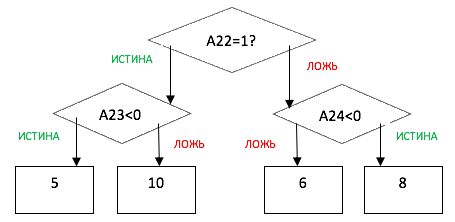
Формула для древа будет следующая:
ЕСЛИ А22=1, А23=-5, А24=6, то возвращается результат 5.
4. Функция СУММПРОИЗВ(SUMPRODUCT)
Русская версия: СУММПРОИЗВ(Массив 1; Массив 2;…)
Английская версия: SUMPRODUCT(Array 1; Array 2;…)
Умножает соответствующие аргументы заданных массивов и возвращает сумму произведений.
Пример: найти сумму произведений
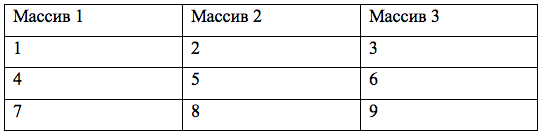
Сумма произведений равна 6+120+504=630
Эти расчеты можно заменить функцией СУММПРОИЗВ.
= СУММПРОИЗВ(Массив 1; Массив 2; Массив 3)
5. Функция СРЗНАЧ (AVERAGE)
Русская версия: СРЗНАЧ (Массив 1; Массив 2;…..)
Английская версия: AVERAGE(Array 1; Array 2;…..)
Рассчитывает среднее арифметическое всех аргументов.
Пример: СРЗНАЧ (1; 2; 3; 4; 5)=3
6. Функция МИН (MIN)
Русская версия: МИН (Массив 1; Массив 2;…..)
Английская версия: MIN(Array 1; Array 2;…..)
Возвращает минимальное значение массивов.
Пример: МИН(1; 2; 3; 4; 5)=1
7. Функция МАКС (MAX)
Русская версия: МАКС (Массив 1; Массив 2;…..)
Английская версия: MAX(Array 1; Array 2;…..)
Обратная функции МИН. Возвращает максимальное значение массивов.
Пример: МАКС(1; 2; 3; 4; 5)=5
8. Функция НАИМЕНЬШИЙ (SMALL)
Русская версия: НАИМЕНЬШИЙ (Массив 1; Порядок k)
Английская версия: SMALL(Array 1, k-min)
Возвращает k наименьшее число после минимального. Если k=1, возвращаем минимальное число.
Пример: В ячейках А1;A5 находятся числа 1;3;6;5;10.
Результат функции =НАИМЕНЬШИЙ (A1;A5) при разных k:
9. Функция НАИБОЛЬШИЙ (LARGE)
Русская версия: НАИБОЛЬШИЙ (Массив 1; Порядок k)
Английская версия: LARGE(Array 1, k-min)
Возвращает k наименьшее число после максимального. Если k=1, возвращаем максимальное число.
Пример: в ячейках А1;A5 находятся числа 1;3;6;5;10.
Результат функции = НАИБОЛЬШИЙ (A1;A5) при разных k:
k=1; результат = 10
k=2; результат = 6
k=3; результат = 5
10. Функция ВПР(VLOOKUP)
Английская версия: VLOOKUP(lookup value, table, column number. )
Ищет значения в столбцах массива и выдает значение в найденной строке и указанном столбце.
Пример: Есть таблица находящаяся в ячейках А1;С4

Нужно найти (ищем в ячейку А6):
1. Возраст сотрудника Иванова (3 столбец)
2. ВУЗ сотрудника Петрова (2 столбец)
Составляем формулы:
1. ВПР(А6; А1:С4; 3;0) Формула ищет значение «Иванов» в первом столбце таблицы А1;С4 и возвращает значение в строке 3 столбца. Результат функции – 22
2. ВПР(А6; А1:С4; 2;0) Формула ищет значение «Петров» в первом столбце таблицы А1;С4 и возвращает значение в строке 2 столбца. Результат функции – ВШЭ
11. Функция ИНДЕКС(INDEX)
Русская версия: ИНДЕКС (Массив;Номер строки;Номер столбца);
Английская версия: INDEX(table, row number, column number)
Ищет значение пересечение на указанной строки и столбца массива.
Пример: Есть таблица находящаяся в ячейках А1;С4

Необходимо написать формулу, которая выдаст значение «Петров».
«Петров» расположен на пересечении 3 строки и 1 столбца, соответственно, формула принимает вид:
12. Функция СУММЕСЛИ(SUMIF)
Русская версия: СУММЕСЛИ(диапазон для критерия; критерий; диапазон суммирования)
Английская версия: SUMIF(criterion range; criterion; sumrange)
Суммирует значения в определенном диапазоне, которые попадают под определенные критерии.
Пример: в ячейках А1;C5
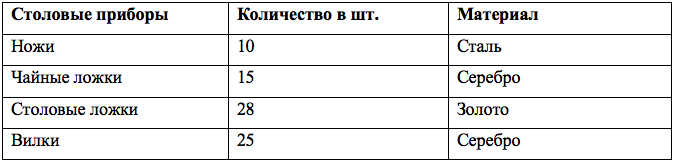
1. Количество столовых приборов сделанных из серебра.
2. Количество приборов ≤ 15.
1. Выражение =СУММЕСЛИ(А1:C5;«Серебро»; В1:B5). Результат = 40 (15+25).
2. =СУММЕСЛИ(В1:В5;«
13. Функция СУММЕСЛИМН(SUMIF)
Русская версия: СУММЕСЛИ(диапазон суммирования; диапазон критерия 1; критерий 1; диапазон критерия 2; критерий 2;…)
Английская версия: SUMIFS(criterion range; criterion; sumrange; criterion 1; criterion range 1; criterion 2; criterion range 2;)
Суммирует значения в диапазоне, который попадает под определенные критерии.
Пример: в ячейках А1;C5 есть следующие данные
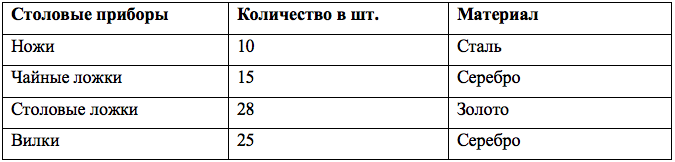
- Количество столовых приборов сделанных из серебра, единичное количество которых ≤ 20.
Решение:
- Выражение =СУММЕСЛИМН(В1:В5; С1:С5; «Серебро»; В1:B5;«
Заключение
Excel позволяет сократить время для решения некоторых задач, повысить оперативность, а это, как известно, важный фактор для эффективности.
Многие приведенные формулы также используются в финансовом моделировании. Кстати, на нашем курсе «Финансовое моделирование» мы рассказываем обо всех инструментах Excel, которые упрощают процесс построения финансовых моделей.
В статье представлены только часть популярных функции Excel. А еще в Excel есть сотни других формул, диаграмм и массивов данных.
Научитесь использовать все прикладные инструменты из функционала MS Excel.
17 функций и 6 хитростей Excel, которые помогут упростить работу
Excel — удобный и доступный инструмент, содержащий сотни полезных функций. В электронных таблицах можно быстро рассчитать значения по заданным критериям, найти в огромном массиве данных нужную информацию. Поэтому многие компании используют его для финансового моделирования и управления.
Excel — удобный и доступный инструмент, содержащий сотни полезных функций. В электронных таблицах можно быстро рассчитать значения по заданным критериям, найти в огромном массиве данных нужную информацию. Поэтому многие компании используют его для финансового моделирования и управления.
Формулы в Excel довольно гибкие. В их основе лежат порядка десятка категорий различных функций — логических, математических, статистических, финансовых, инженерных, аналитических, текстовых.
Вы можете воспользоваться нашей памяткой, которая поможет не забыть, какой инструмент Excel для чего предназначен (таблица 1).
Таблица 1. 17 полезных функций Excel
Позволяет складывать отдельные значения, диапазоны ячеек, ссылки на ячейки или данные всех этих трёх видов.
=СУММ(Число 1;Число 2;. Число n)
=СУММ(А1;B1;C1) — сумма значений в ячейках
Перемножает все числа, переданные как аргументы, и возвращает произведение.
=ПРОИЗВЕД(Число 1; Число 2;. ;Число n)
=ПРОИЗВЕД(А1;B1;C1) — произведение значений в ячейках
Считает среднее арифметическое числовых значений.
=СРЗНАЧ(Число 1; Число 2;. ;Число n)
Позволяет выполнять логические сравнения значений и ожидаемых результатов (проверить, выполняются ли заданные условия в выбранном диапазоне таблицы).
У функции возможны два результата (ИСТИНА и ЛОЖЬ).
Функцию ЕСЛИ можно настроить сразу по нескольким критериям.
=ЕСЛИ(логическое выражение; [функция если истина]; [функция если ложь])
Например, если в таблице нужно определить значения меньше 100, то значение 96 будет отмечено функцией как истинное, а значение 125 — как ложное.
Суммирует значения, удовлетворяющие заданным условиям (например, все затраты из одной категории).
=СУММЕСЛИ(ячейки которые нужно проверить на условие; условие; какие ячейки складывать при удовлетворении условию)
Подсчитывает количество ячеек в диапазоне, удовлетворяющих заданному условию (например, сколько раз в списке повторяется то или иное название).
= СЧЕТЕСЛИ(ячейки которые надо подсчитывать, критерий по которым ячейку принимать в расчёт)
Рассчитывает условное среднее значение.
=СРЗНАЧЕСЛИ(ячейки которые нужно проверить на условие; условие; для каких ячеек рассчитывать среднее при удовлетворении условию)
Возвращает наименьшее значение в списке аргументов.
=МИН(Число 1; Число 2;. ;Число n)
Возвращает максимальное значение в списке аргументов (функция обратная МИН).
=МАКС(Число 1; Число 2;. ;Число n)
Используется для получения минимального значения из заданного диапазона ячеек (возвращает k-ое наименьшее значение из массива данных).
В ячейках А1;A5 находятся числа 1;3;6;5;10.
=НАИМЕНЬШИЙ (A1;A5) при разных k:
k=1; результат =1 (первое наименьшее значение)
k=2; результат=2 (второе наименьшее значение)
k=3; результат=5 (третье наименьшее значение)
Позволяет выбрать значение по его относительному местоположению (возвращает k-ое по величине значение из множества данных).
Функцией можно воспользоваться для определения наилучшего, второго или третьего результатов.
В ячейках А1;A5 находятся числа 1;3;6;5;10.
= НАИБОЛЬШИЙ (A1;A5) при разных k:
k=1; результат = 10 (первое наибольшее значение)
k=2; результат = 6 (второе наибольшее значение)
k=3; результат = 5 (третье наибольшее значение)
Позволяет избавиться от всех лишних пробелов в заданных ячейках (кроме уместных одинарных).
Возвращает заданное количество знаков из указанной строки слева.
=ЛЕВСИМВ(адрес ячейки; количество знаков)
Возвращает заданное количество знаков из указанной строки справа.
=ПРАВСИМВ(адрес ячейки; количество знаков)
Возвращает знаки из текстовой строки, начиная с указанной позиции.
=ПСТР(адрес ячейки; начальное число; число знаков)
Позволяет находить данные по строкам в таблице или диапазоне (по фрагменту известных данных можно найти неизвестные)
Например, по номеру товара можно найти его цену или по идентификатору найти имя сотрудника.
=ВПР(искомое значение; таблица; номер столбца; тип совпадения)
Тип совпадения может быть приблизительным или точным. Для передачи точного значения в формуле нужно прописать 0 или ЛОЖЬ, для передачи приблизительных значений указывается 1 или ИСТИНА
Конкатенация
Позволяет объединить в одной ячейке данные из двух и более ячеек.
Самый простой способ — вставить между адресами ячеек амперсанд (&).
=ячейка 1&ячейка 2. &ячейка n (=A1&A2&A3)
В Excel немало и других инструментов, и хитростей, зная которые можно существенно упростить себе работу. Вот шесть из них.
1. Чем полезно умное форматирование
Чтобы систематизировать данные, привести таблицы в понятный и презентабельный вид можно использовать условное форматирование (рисунок 1). Это целый массив способов обработки данных.
Методы основаны на цветном выделении ячеек в зависимости от различных критериев:
- ранжирования по диапазону значений с помощью гистограмм\
- сравнения с константой
- различных значков
Благодаря динамике, данные корректируются при каждом изменении.
Рисунок 1. Условное форматирование

2. Как создать умную таблицу
Список данных в Excel можно преобразовать в умную таблицу (рисунок 2), у которой есть масса полезных функций:
- шапка таблицы автоматически закрепляется при прокрутке, включаются кнопки фильтра для отбора и сортировки;
- при дописывании новых столбцов и строк таблица автоматически растягивается;
- появляется дополнительная вкладка «Конструктор» с дополнительными инструментами анализа и настроек;
- введённые формулы автоматом копируются на весь столбец.
Рисунок 2. Умная таблица

3. Как визуализировать данные с помощью спарклайнов
Чтобы отобразить динамику ваших данных, можно использовать спарклайны. Это маленькие диаграммы, расположенные прямо в ячейках.
Чтобы создать спарклайн, нажмите «Вставка» → группа «Спарклайны» → кнопка «График» или «Гистограмма» (рисунок 3).
Рисунок 3. Спарклайны

4. Как перенести большую формулу
При переносе большой формулы, содержащей ссылки на ячейки, может измениться ссылка. Чтобы этого не произошло, можно прибегнуть к небольшой хитрости.
Замените знак «=» на «!». Формула превратится в символьную строку, которая перемещается без изменений. После того как формула полностью вписана в нужную ячейку, поменяйте знак обратно на «=».
5. Как ускорить и упростить работу с помощью Power Query
Представьте, что вам нужно составлять еженедельный отчёт. Вы готовите таблицы в Excel. А исходные вы получаете в виде CSV-файлов. Нужно каждый раз искать в них только необходимую вам информацию, вставлять данные в Excel, обновляя сводные данные и графики. Всё можно сделать намного проще, воспользовавшись Power Query.
Это технология подключения к данным. С помощью Power Query можно находить, загружать, объединять, преобразовывать, обновлять, и уточнять данные из различных источников.
Надстройка умеет собирать данные из фалов почти 40 различных форматов (например, TXT, XLSX, HTML, CSV, JSON, XML). Помогает менять регистр на правильный, приводить цифры к числовому формату, заполнять пробелы, исправлять заголовки таблиц, разделять текстовые фрагменты на столбцы и склеивать их снова в единый текст, удаляет пустые столбцы и строки, выполняет многие другие полезные операции.
Power Query представлена в двух вариантах:
- отдельным модулем, доступным для скачивания с официального сайта Microsoft (для Excel 2010-13).
- как сервисная функция в составе редактора (рисунок 4).
В большинстве последних версий Excel надстройка находится на вкладке «Данные» → Получить и преобразовать.
Рисунок 4. Power Query

6. Как восстановить несохранённые файлы
Даже если вы закрыли документ, забыв «согласиться» с сохранением, есть шанс восстановить данные. Вот алгоритм для разных версий Excel:
- Excel 2010: «Файл» → «Последние» и найдите в правом нижнем углу экрана кнопку «Восстановить несохранённые книги».
- Excel 2013: «Файл» → «Сведения» → «Управление версиями» → «Восстановить несохранённые книги».
- Для последующих версий Excel: «Файл» → «Сведения» → «Управление книгой».
Здесь вы найдёте временные копии созданных, изменённых, но несохраненных книг.
Смотрите также:
- Успешное управление проектами: всё, что нужно знать о стандарте PMI PMBOK
- Как будут штрафовать за нарушения в сфере ГОЗ: опубликованы поправки в КоАП
- Что учесть заказчикам после перехода на сокращенные сроки оплаты: рекомендации казначейства
Подпишитесь, чтобы не пропустить интересные мероприятия и получите подарок на почту!
Вы сможете выбрать только актуальные для вас темы.