Слушайте шум дождя и другие фоновые звуки с помощью функции «Фоновые звуки»
Воспроизведение фоновых звуковых эффектов на iPhone, iPad или компьютере Mac. Слушайте шум океана, дождя, яркие звуки и не только.
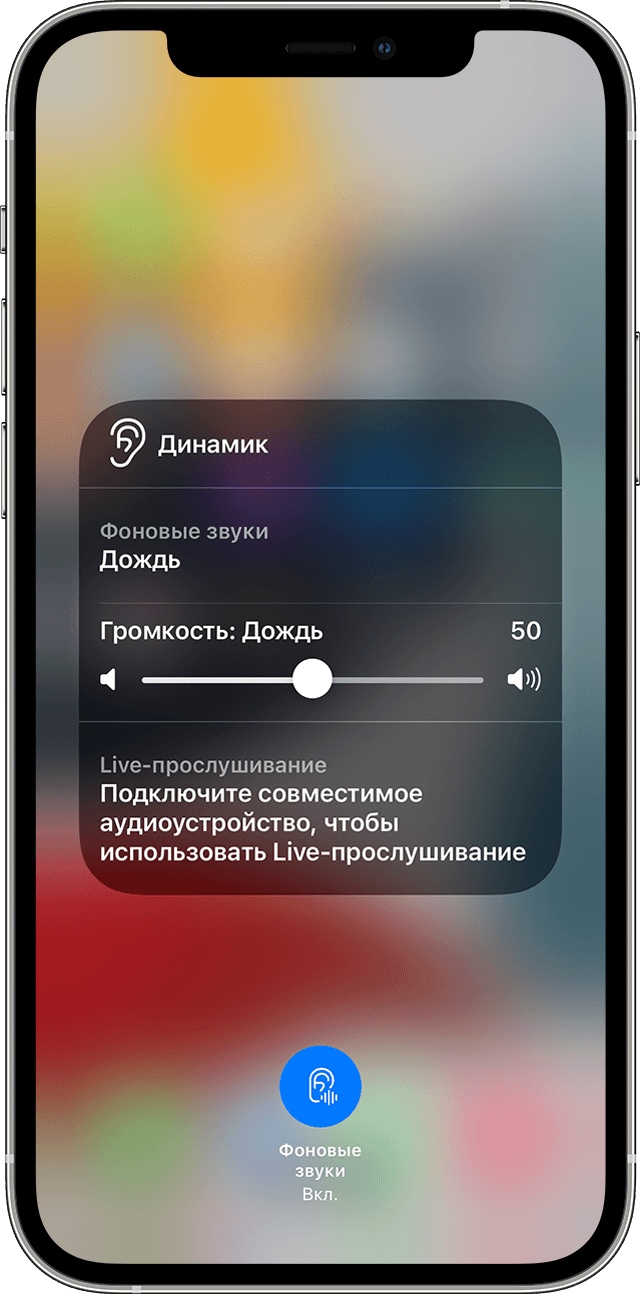
iPhone или iPad
Требуется iOS 15 или iPadOS 15 или более поздняя версия
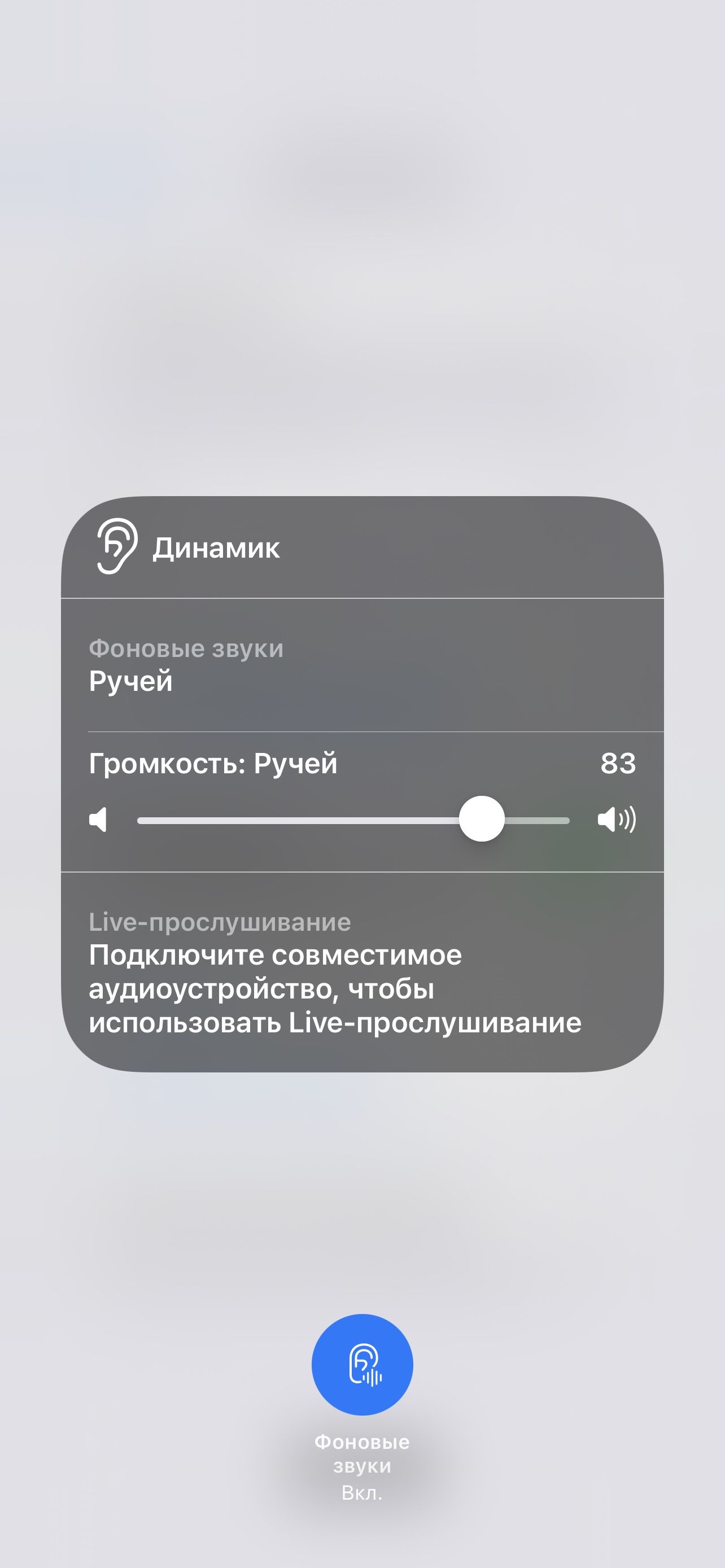
- Откройте Пункт управления и нажмите кнопку «Слуховые устройства»
 . Если эта кнопка не отображается, добавьте кнопку «Слуховые устройства» в Пункт управления.
 - Нажмите кнопку «Фоновые звуки»
 , чтобы начать или прекратить воспроизведение фоновых звуков.
 - Нажмите название текущего звука, чтобы просмотреть другие звуки, затем нажмите название звука для его предварительного прослушивания. После выбора звука нажмите за пределами карточки, чтобы вернуться назад.
- По завершении снова нажмите за пределами карточки.
Если вы используете функцию «Адаптация наушников», текущие настройки будут автоматически применены к фоновым звукам.
Mac
Требуется macOS Ventura или более поздняя версия
Самая полезная функция iOS 15 для релаксации
Иногда в современном мире становится слишком много шума, который просто хочется выключить. При этом полная тишина тоже часто доставляет нам дискомфорт своим давящим эффектом. Первые 10-15 минут наедине с ней хорошо, но потом хочется ее чем-то разбавить. Психологи говорят, что в этом отлично помогают фоновые звуки природы. Так же некоторые из них хороши во время сна, обеспечивая за счет белого шума более глубокий и крепкий сон. Не многие знают, но в iPhone есть подобная функция. Возможно, она не так хорошо распространена из-за того, что спрятана слишком глубоко и не совсем туда, где ее первым делом хочется искать. Но мы нашли ее и сейчас расскажем вам.

В iOS 15 есть функции для релаксации.
Фоновые звуки в iOS 15
В недрах настроек вашего iPhone с iOS 15 скрыта функция ”Фоновые звуки”, которая содержит ряд различных расслабляющих мотивов, включая дождь, белый шум и звуки океанских волн. Они могут воспроизводиться поверх чего угодно. Не важно, слушаете ли вы музыку, разговариваете ли по телефону или знакомитесь с подкастами, фоновые звуки будут звучать поверх них.
Для того, чтобы проверить работу этой функции, надо установить iOS 15, если вы еще этого не сделали. Проверить, поддерживается ли она вашим телефоном, можно в настройках и разделе ”Основные” — ”Обновление ПО”.
Пользователи iPhone жалуются на проблемы с экраном на iOS 15.
Как включить шум дождя или океана на iPhone
Как я уже сказал выше, фоновые звуки довольно хорошо скрыты в меню настроек iOS 15 и найти их сложно. Только те, кто проверяют все настройки, смогли бы найти этот пункт сам. Еще больше поиск осложняется тем, что нужный пункт находится в ”Универсальному доступе”, но даже там его еще надо поискать.
Вот как его найти. Откройте меню ”Настройки” и прокрутите вниз, пока не найдете ”Универсальный доступ”. Теперь внутри этого пункта прокрутите меню вниз и найдите ”Аудиовизуализация”. Открыв его, почти сверху вы увидите ”Фоновые звуки”. Это то, что вам нужно.
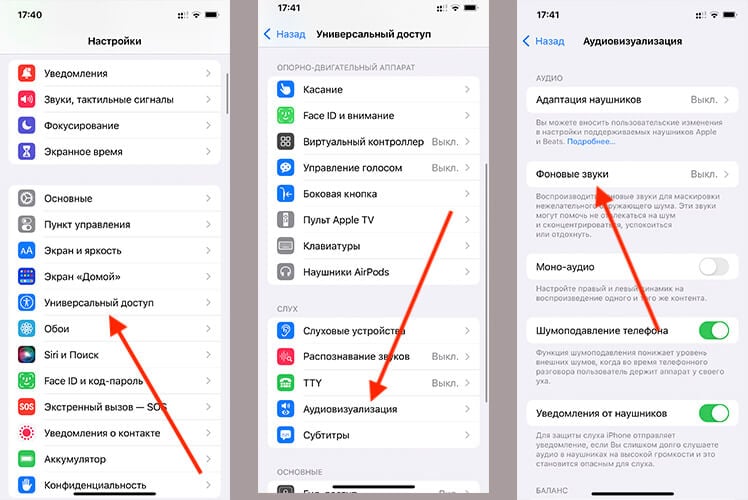
Пройти этот путь придет в голову немногим.
Для того, чтобы включить звук с настройками по умолчанию, просто передвиньте ползунок в положение ”Включено”. Но по большому счету это только начало пути и можно сделать еще немало настроек, настроив их под себя.
Какие фоновые звуки есть в iPhone
- Сбалансированный шум (смесь белого шума высокой и низкой частоты)
- Яркий шум (высокочастотный белый шум)
- Темный шум (низкочастотный белый шум)
- Океан (океанские волны)
- Дождь (падающие капли)
- Ручей (бурлящие струи воды)
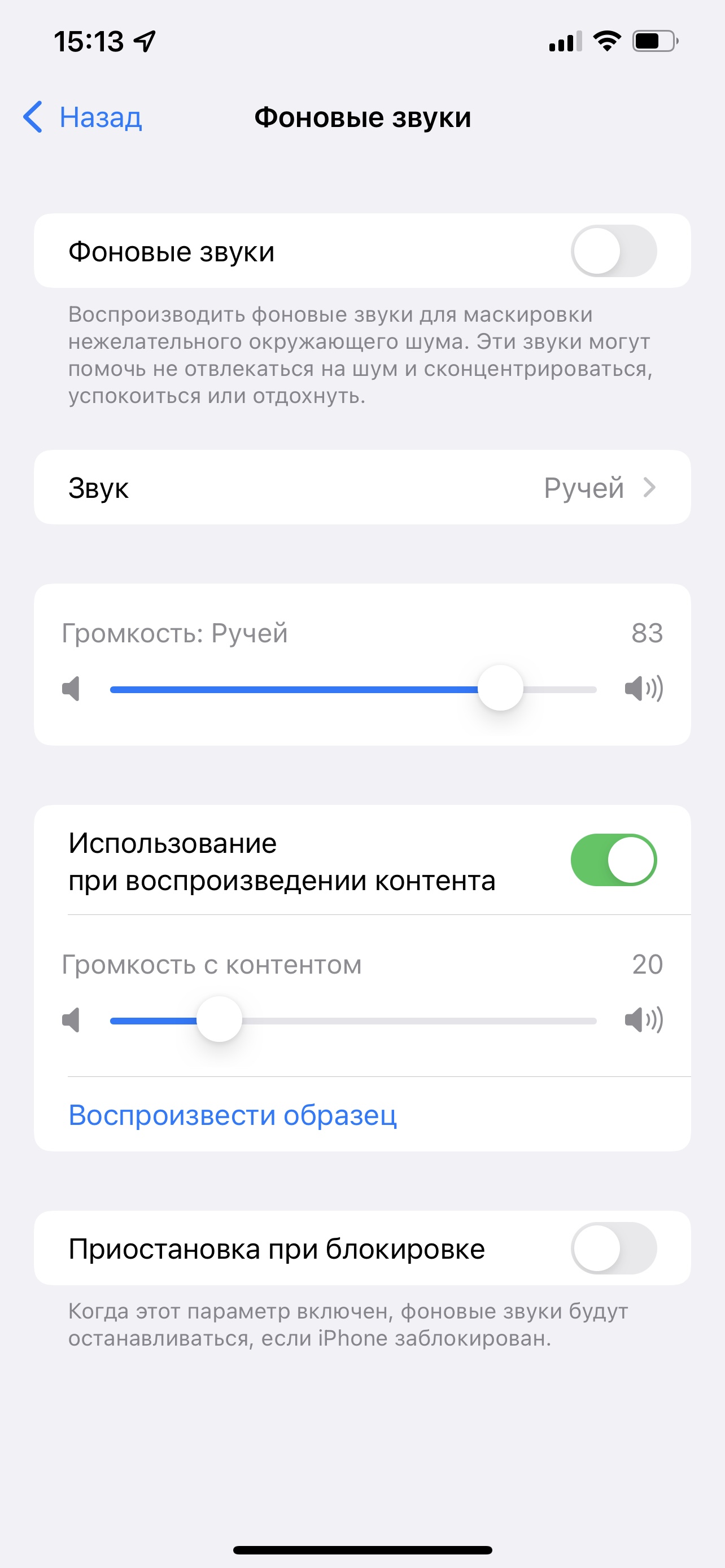
Выбрав звук, можно настроить его громкость. Но надо помнить, ползунок не связан с основной регулировкой громкости телефона. Если будете нажимать кнопки громкости, она будет меняться, но ползунок останется неподвижным.
Ниже будет настройка, позволяющая не прерывать фоновый шум при воспроизведении контента. Вам решать, нужно это или нет, но предложенный выбор — это всегда хорошо. При этом можно настроить то, какой должна быть громкость при воспроизведении вместе с контентом. Есть даже возможность ”Воспроизвести образец”. Может вы захотите послушать музыку так, как будто за окном дождь, и в этом случае сможете отрегулировать силу дождя под себя.
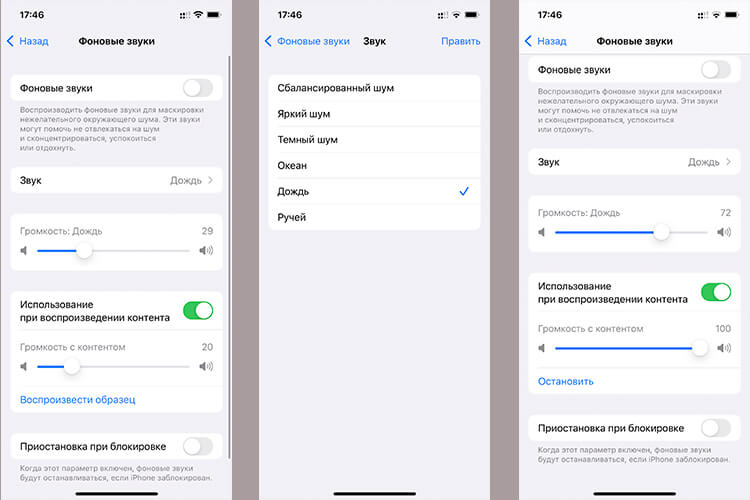
Настроек довольно много.
Самая последняя настройка в этом разделе относится к приостановлению воспроизведения звука при блокировке телефона. Если вы не хотите, чтобы ”Дождь шел” при заблокированном экране, переведите ползунок в положение ”Включено”.
Как еще можно использовать фоновые звуки в iPhone
Можно подшутить над кем-то из друзей, включив звук, вернуться в ”корень” настроек и отдать ему его телефон. Звук нельзя будет остановить никакими средствами, кроме перезагрузки или поиска в меню нужного пункта. Даже выбивание приложения ”Настройки” из памяти не решает проблему.
Такая функция позволит насладиться звуками природы, включить на фоне звук для записи подкастов или блога или просто проверить, насколько вам помогает уснуть белый шум. Психологи говорят, что это полезно, но подходит это не всем. Вот только почему Apple спрятала эту возможность так глубоко в настройки? Может вы знаете?
Зачем фоновые звуки в ios 15
Будь в курсе последних новостей из мира гаджетов и технологий
iGuides для смартфонов Apple

«Фоновые звуки» в iOS 15. Что это такое и как их включить?

Олег Воронин — 6 июля 2021, 09:40
7 июня 2021 года Apple представила свои новые iOS/iPadOS 15 и macOS Monterey. Изменения, в основном, затронули сферу безопасности и конфиденциальности, а чего-то «прямо интересненького» нам рассказали довольно мало. Однако фишки всё же есть, и одна из них призвана со временем «убить» сторонние приложения подобного класса — это «Фоновые звуки».
Apple внедрила «Фоновые звуки» как часть общей концепции сосредоточенности и антистресса. В частности, «Не беспокоить» заменили более расширенным и гибким «Фокусированием», а уведомления научили не просто группироваться, а собираться в одну общую сводку за полдня или даже целый день. «Фоновые звуки» же помогут отвлечься и расслабиться, если это необходимо в течение (или после) напряженного рабочего дня. Среди доступных звуков есть белый шум, звук дождя, шум океана и ветер.
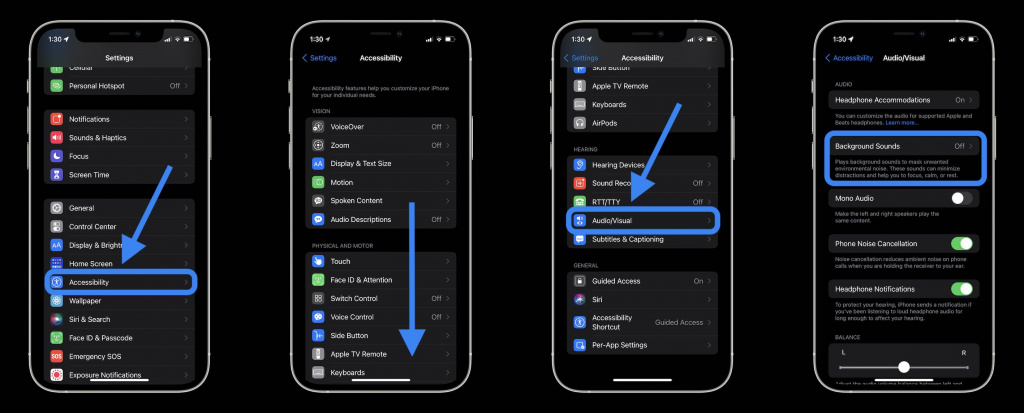
Довольно странным решением выглядит то, где именно расположились «Фоновые звуки». Это не отдельное приложение от Apple и даже не специальный раздел в Настройках — это пункт меню в глубине настроек «Специальных возможностей». Возможно, это временная мера и позже Apple расположит эту полезную штуку поближе к пользователю.
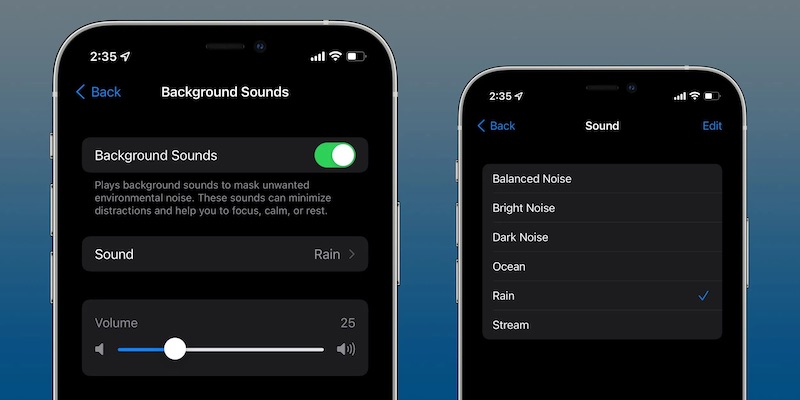
Итак, чтобы найти и включить «Фоновые звуки», пройдите в «Настройки» → «Универсальный доступ» → «Аудио/Видео» → Фоновые звуки».
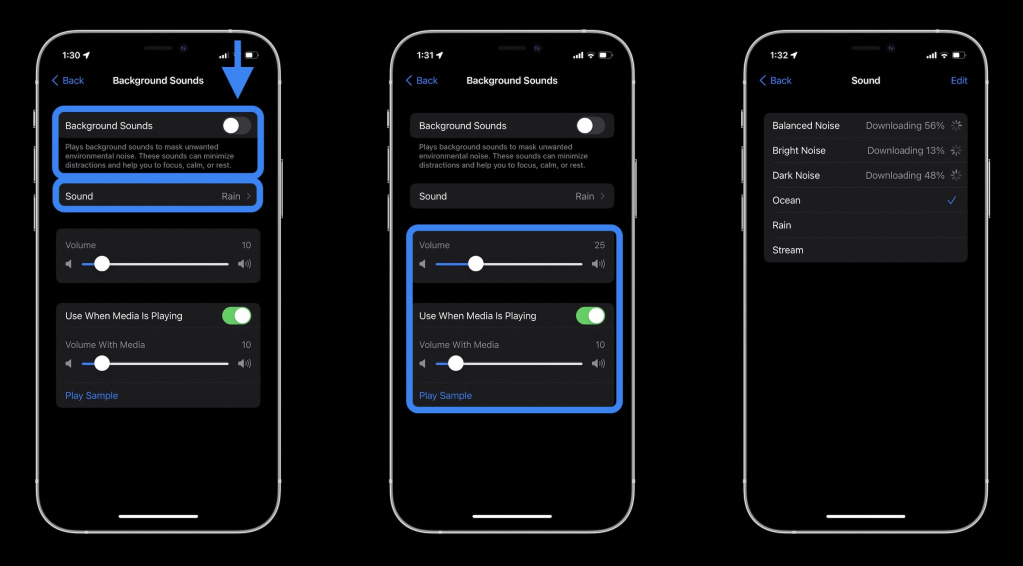
- Тумблер ВКЛ/ВЫКЛ работает как кнопка Play/Pause для фоновых звуков;
- Некоторые из звуков нужно предварительно скачать: нажмите на подменю «Звук» и нажмите на каждую строчку по очереди, чтобы звук загрузился;
- Громкость фоновых звуков можно регулировать клавишами громкости девайса;
- При помощи второй шкалы можно отрегулировать громкость фоновых звуков, которые воспроизводятся одновременно с музыкой или видеороликами.
Не можете уснуть? «Фоновые звуки» в iOS 15 вам помогут
Кажется, что iOS 15 от iOS 14 не отличается совсем. Но если разобраться, то в системе появилось много новых фишек. Подробный обзор системы есть на нашем сайте:
Подробный обзор iOS 15
Костя Баранов
21 Сентябрь 2021
«Фоновые звуки» — ещё одно полезное нововведение, которое поможет вам уснуть или сфокусироваться на рабочем процессе.
Как активировать?
Переходите в «Настройки» → «Универсальный доступ» → «Аудиовизуализация» → «Фоновые звуки». Работает как через динамики смартфона, так и через наушники или подключённые колонки.
Для упрощения процесса активации можно вынести кнопку в «Пункт управления»: «Настройки» → «Пункт управления» → «Слух». Иконку нужно удерживать несколько секунд, появится опция с фоновыми звуками.
Какие звуки доступны?
Можно воспроизвести сбалансированный, яркий или тёмный шум, звуки океана, дождя или ручья.
Настраивается громкость воспроизведения, а также работа фоновых звуков при воспроизведении контента.

Также есть пункт, позволяющий приостановить воспроизведение фоновых звуков при блокировке смартфона. И сразу лайфхак: устанавливайте автоблокировку смартфона через 5 минут, включайте звук дождя и ложитесь спать. К сожалению, установить интервал на 20 или 40 минут не получится.
Есть альтернативы?
В App Store доступно множество приложений с фоновыми звуками для медитации. У большинства есть таймер, что сильно упрощает процесс «засыпания».
«Фоновые звуки» в iOS 15 больше подойдут для концентрации, как мне кажется. Включили шумоподавление в AirPods Pro, запустили звуки океана и занимаетесь делами.
Самое интересное приложение из App Store — Endel. Во-первых, приложение разработали россияне и завоевали целый сегмент. Во-вторых, вы можете создать персонализированный звуковой фон, который генерируется нейросетью в реальном времени и адаптируется под место, время, погоду и сердечный ритм, если используете Apple Watch.
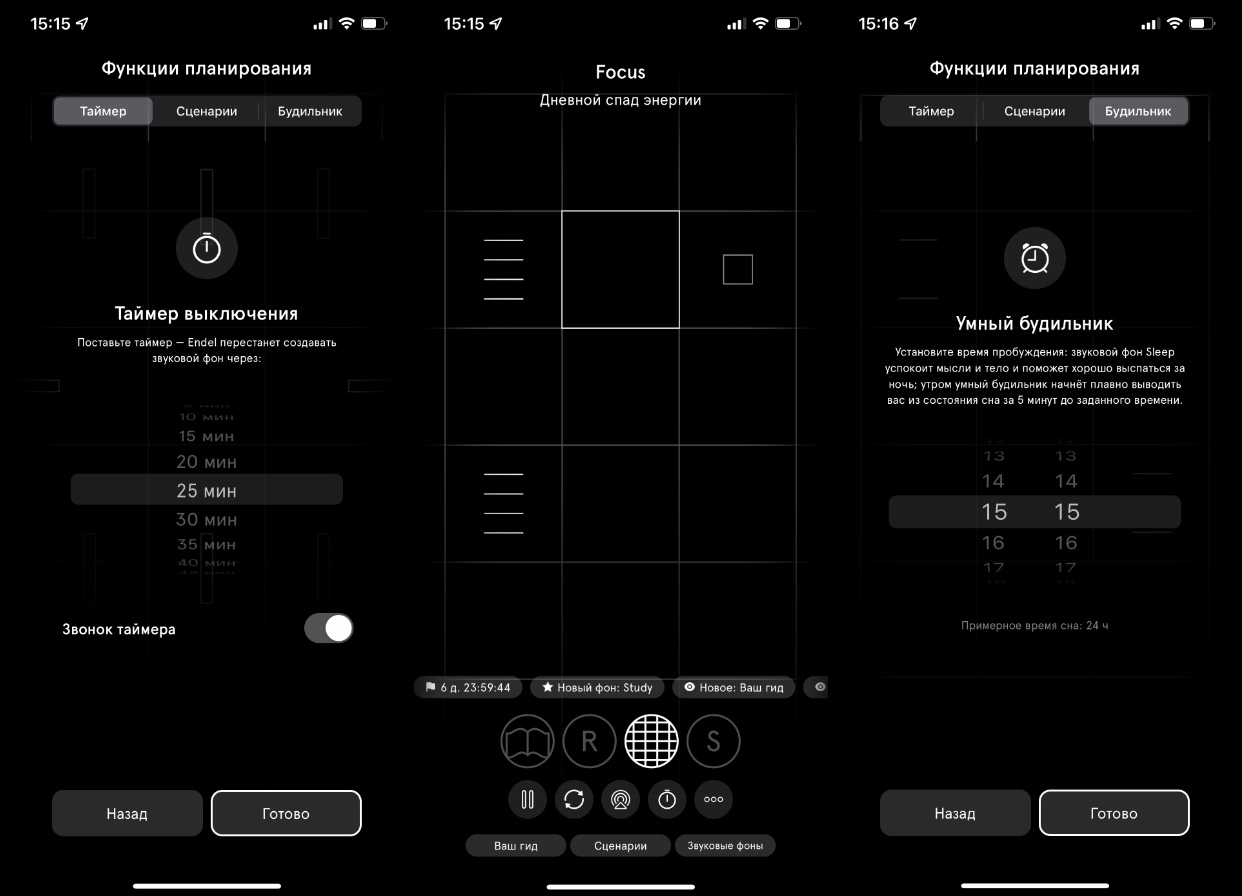
Есть бесплатный пробный период, который длится семь дней, и несколько вариантов подписки, включая единоразовое приобретение за несколько тысяч рублей. Топовое приложение с приятным интерфейсом, которым я пользуюсь ежедневно.