Расположение footer внизу страницы
В тег body (при использовании ASP.NET в тег form) помещаются блоки с классами wrapper и footer . В самом конце содержимого тега с классом wrapper вставляется пустой блок с классом push — он служит для создания пустого пространства между этими блоками, когда содержимое wrapper полностью помещается в область экрана.
rel="stylesheet" type="text/css" href="layout.css" /> class="wrapper"> Your website content here. class="push">
CSS
Для всех родительских блоков тега с классом wrapper должна быть установлена высота 100% и убраны отступы (margin):
// данный селектор можно заменить на конкретные теги (html, body и т.д.), если его свойства нарушают отображение других элементов margin: 0; > html, body height: 100%; > .wrapper min-height: 100%; height: auto !important; height: 100%; margin: 0 auto -4em; // значение обратное высоте footer > .footer, .push height: 4em; // высота footer >
Использование нескольких колонок в содержимом
При использовании колонок внутри блока с классом wrapper необходимо добавить clear для класса push :
.footer, .push clear: both; >
Проблемы при использовании с ASP.NET
Если используется ASP.NET, следует добавите следующий CSS-код:
form height: 100%; >
Как footer закрепить внизу на всех страницах css
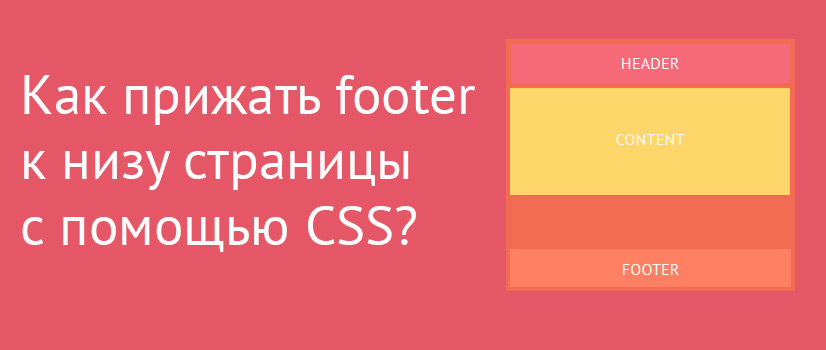
Как прижать подвал сайта (footer) в самый низ окна браузера, чтобы страница при этом выглядела вытянутой на всю высоту, вне зависимости от объема текста, а при высоте страницы, большей, чем высота окна браузера (при появлении скролла), футер оставался бы на положенном ему месте.
Если с помощью таблиц данная задача решается лишь указанием высоты для таблицы и/или вложенной в нее ячейки, то при использовании CSS блочной верстке применяется совсем иной подход.
В процессе практики выделили 5 способов прижимания футера к низу окна браузера с помощью CSS.
HTML-код всех представленных способов имеет следующую структуру (отличие лишь в CSS-коде):
В CSS-код, приведенный ниже, включены только те свойства, которые минимально необходимы для реализации соответствующего способа. По каждому из них вы можете посмотреть живой пример.
Первый способ
Footer прижимается вниз путем его абсолютного позиционирования и вытягивания высоты родительских блоков (html, body и .wrapper) на 100%. При этом контентному блоку .content нужно указать нижний отступ, который равен или больше высоты подвала, иначе последний закроет часть контента.
* < margin: 0; padding: 0; >html, body < height: 100%; >.wrapper < position: relative; min-height: 100%; >.content < padding-bottom: 90px; >.footer
Второй способ
Footer прижимается вниз за счет вытягивания блока контента и его «родителей» на всю высоту окна браузера и подъема футера вверх через отрицательный отступ (margin-top) для избавления от появляющегося при этом вертикального скролла. В данном случае необходимо обязательно указать высоту подвала, и она должна быть равна величине отступа.
* < margin: 0; padding: 0; >html, body, .wrapper < height: 100%; >.content < box-sizing: border-box; min-height: 100%; padding-bottom: 90px; >.footer
Благодаря свойству box-sizing: border-box, мы не позволяем блоку с классом .content превысить высоту 100%. То есть в данном случае min-height: 100% + padding-bottom: 90px равняется 100% высоты окна браузера.
Третий способ
Он хорош тем, что, в отличие от остальных способов (кроме 5-го), высота футера значения не имеет.
* < margin: 0; padding: 0; >html, body < height: 100%; >.wrapper < display: table; height: 100%; >.content
Здесь мы эмулируем поведение таблицы, превратив блок .wrapper в таблицу, а блок .content в строку таблицы (свойства display: table и display: table-row соответственно). Благодаря этому, а также тому, что блоку .content и всем его родительским контейнерам задана высота 100%, контент растягивается на всю высоту, но за минусом высоты футера, которая определяется автоматически — эмуляция таблицы не дает подвалу вылезть за пределы высоты окна браузера.
В результате footer прижат к низу.
Четвертый способ
Данный способ не похож ни на один из предыдущих, и его особенность заключается в использовании CSS-функции calc() и единицы измерения vh, которые поддерживаются только современными браузерами. Здесь необходимо знать точную высоту подвала.
* < margin: 0; padding: 0; >.content
>100vh — это высота окна браузера, а 80px — это высота футера. И с помощью функции calc() мы вычитаем вторую величину из первой, тем самым прижимая футер к низу.
Узнать, какие браузеры поддерживают calc() и vh, вы можете на сайте caniuse.com по следующим ссылкам: поддержка функции calc(), поддержка единицы измерения vh.
Пятый способ (самый актуальный)
Это лучший способ из всех представленных, однако работает он только в современных браузерах, котортые поддерживают CSS свойство flex. Как и в третьем способе, высота футера значения не имеет.
* < margin: 0; padding: 0; >html, body < height: 100%; >.wrapper < display: flex; flex-direction: column; height: 100%; >.content < flex: 1 0 auto; >.footer
Узнать про поддержку браузерами свойства flex можно здесь.
Прижимаем футер к низу страницы
Каждый верстальщик рано или поздно сталкивается с необходимостью прижать подвал (футер) сайта к низу страницы. В сети существует несколько способов, позволяющих решить данную проблему. Я покажу некоторые из них, которые сам использую на практике.
Простейшая html разметка:
Footer прижимается к низу путем его абсолютного позиционирования и вытягивания высоты родительских блоков ( html , body и wrapper ) на 100%. При этом блоку content нужно указать нижний отступ, который равен или больше высоты футера, иначе последний закроет часть контента.
* < margin: 0; padding: 0; >html, body < height: 100%; >.wrapper < position: relative; min-height: 100%; >.content < padding-bottom: 90px; >.footer
Способ #2
Footer прижимается вниз за счет вытягивания блока content и его «родителей» на всю высоту окна браузера и подъема футера вверх через отрицательный отступ ( margin-top ) для избавления от появляющегося при этом вертикального скролла. В данном случае необходимо обязательно указать высоту подвала, и она должна быть равна величине отступа. Благодаря свойству box-sizing: border-box , мы не позволяем блоку с классом content превысить высоту 100%. То есть в данном случае min-height: 100% + padding-bottom: 90px равняется 100% высоты окна браузера.
* < margin: 0; padding: 0; >html, body, .wrapper < height: 100%; >.content < box-sizing: border-box; min-height: 100%; padding-bottom: 90px; >.footer
Способ #3
Данный способ хорош тем, что, в отличие от остальных способов (кроме 5-го), высота футера значения не имеет. Здесь мы эмулируем поведение таблицы, превратив блок wrapper в таблицу, а блок content в строку таблицы (свойства display: table и display: table-row соответственно). Благодаря этому, а также тому, что блоку content и всем его родительским контейнерам задана высота 100%, контент растягивается на всю высоту, но за минусом высоты футера, которая определяется автоматически — эмуляция таблицы не дает подвалу вылезть за пределы высоты окна браузера.
* < margin: 0; padding: 0; >html, body < height: 100%; >.wrapper < display: table; height: 100%; >.content
Способ #4
Данный способ не похож ни на один из предыдущих, и его особенность заключается в использовании CSS-функции calc() и единицы измерения vh , которые поддерживаются только современными браузерами. Здесь необходимо знать точную высоту футера. 100vh — это высота окна браузера, а 80px — это высота футера. И с помощью функции calc() мы вычитаем вторую величину из первой, тем самым прижимая футер к низу.
* < margin: 0; padding: 0; >.content
Способ #5
Пожалуй, это лучший способ из всех представленных, однако работает он только в современных браузерах. Как и в третьем способе, высота футера значения не имеет.
* < margin: 0; padding: 0; >html, body < height: 100%; >.wrapper < display: flex; flex-direction: column; height: 100%; >.content < flex: 1 0 auto; >.footer
Способ #6
Здесь целая библиотека на разные случаи (используется Flexbox )
5 способов как прижать footer к низу страницы

Назначение футера заключается в том, что он «прилипает» к нижней части окна браузера. Если на странице достаточно контента, чтобы сдвинуть его, то так и будет. Но если содержимое на странице короткое, тогда футер будет висеть посередине экрана.
Мы покажем 5 способов как можно прижать футер к низу страницы на чистом css
1 Отрицательный margin для wrapper
Создадим два соседних блока wrapper и footer. Для wrapper зададим нижний минусовый отступ равен высоте футера.
body> div class="wrapper"> content div class="push">div> div> footer class="footer">footer> body>
html, body height: 100%; margin: 0; > .wrapper min-height: 100%; /* Equal to height of footer */ /* But also accounting for potential margin-bottom of last child */ margin-bottom: -50px; > .footer, .push height: 50px; >
Для этого требуется дополнительный элемент внутри wraper (“push”), чтобы гарантировать, что отрицательный margin не подтянет footer и не закроет какой-либо контент.
2 Отрицательный margin для footer
Этот метод не требовал использования элемента push, но вместо этого требовался дополнительный элемент обтекания вокруг содержимого, к которому нужно применить соответствующий нижний отступ. Опять же, чтобы избежать отрицательного поля поднять нижний колонтитул над любым содержимым
body> div class="content"> div class="content-inside"> content div> div> footer class="footer">footer> body>
html, body height: 100%; margin: 0; > .content min-height: 100%; > .content-inside padding: 20px; padding-bottom: 50px; > .footer height: 50px; margin-top: -50px; >
3 Задать calc() для content
Один из способов не использовать лишние элементы — отрегулировать высоту wrapper с помощью calc (). Тогда не будет никакого перекрытия, просто два элемента сложены друг на друга на общую высоту 100%.
body> div class="content"> content div> footer class="footer">footer> body>
.content min-height: calc(100vh - 70px); > .footer height: 50px; >
Обратите внимание на 70px в calc () и фиксированную высоту футера 50px. Предположим, что последний элемент в content имеет margin-bottom в 20 пикселей. Именно это нижнее поле плюс высоту футера необходимо сложить вместе, чтобы вычесть из высоты области просмотра. И да, мы используем здесь относительные единицы, как еще один маленький трюк, чтобы избежать необходимости устанавливать 100% высоты тела, прежде чем вы сможете установить 100% высоты контента.
4 С помощью flexbox
Большая проблема с вышеупомянутыми тремя методами состоит в том, что они требуют футер фиксированной высоты. Фиксированные высоты, как правило, моветон в веб-дизайне. Содержание может измениться. Вещи гибки. Фиксированные высоты обычно являются территорией красного флага. Использование flexbox для футера колонтитула не только не требует дополнительных элементов, но и позволяет использовать футер переменной высоты.
body> div class="content"> content div> footer class="footer">footer> body>
html, body height: 100%; > body display: flex; flex-direction: column; > .content flex: 1 0 auto; > .footer flex-shrink: 0; >
Вы можете даже добавить заголовок выше или ниже.
5 С помощью Grid
Разметка с помощью сетки еще новее (и менее широко поддерживается), чем flexbox. Вы также можете довольно легко использовать его для прилипания футера к низу страницы.
body> div class="content"> content div> footer class="footer">footer> body>
html height: 100%; > body min-height: 100%; display: grid; grid-template-rows: 1fr auto; > .footer grid-row-start: 2; grid-row-end: 3; >
Но минус grid то что не все браузеры его нормально поддерживают
Эта должно работать в последних версиях Chrome или Firefox и, вероятно, в более новой версии Edge.