3 способа установить браузер по умолчанию на Windows
Начать работать с Opera очень легко, ведь мы сделали все, чтобы ваш переход с другого браузера не вызывал никаких затруднений. Вы можете автоматически импортировать ваши закладки и другие настройки и продолжать работу в интернете с того места, где вы остановились.
На всех версиях Windows, кроме Windows 10, Opera автоматически устанавливается как браузер по умолчанию во время установки. Но если вы решили поменять свой браузер по умолчанию позже, то вы это можете сделать одним из следующих способов:
Через настройки браузера
Это, пожалуй, самый простой способ. Зайдите в Настройки Opera в главном меню и нажмите «Установить Opera браузером по умолчанию».
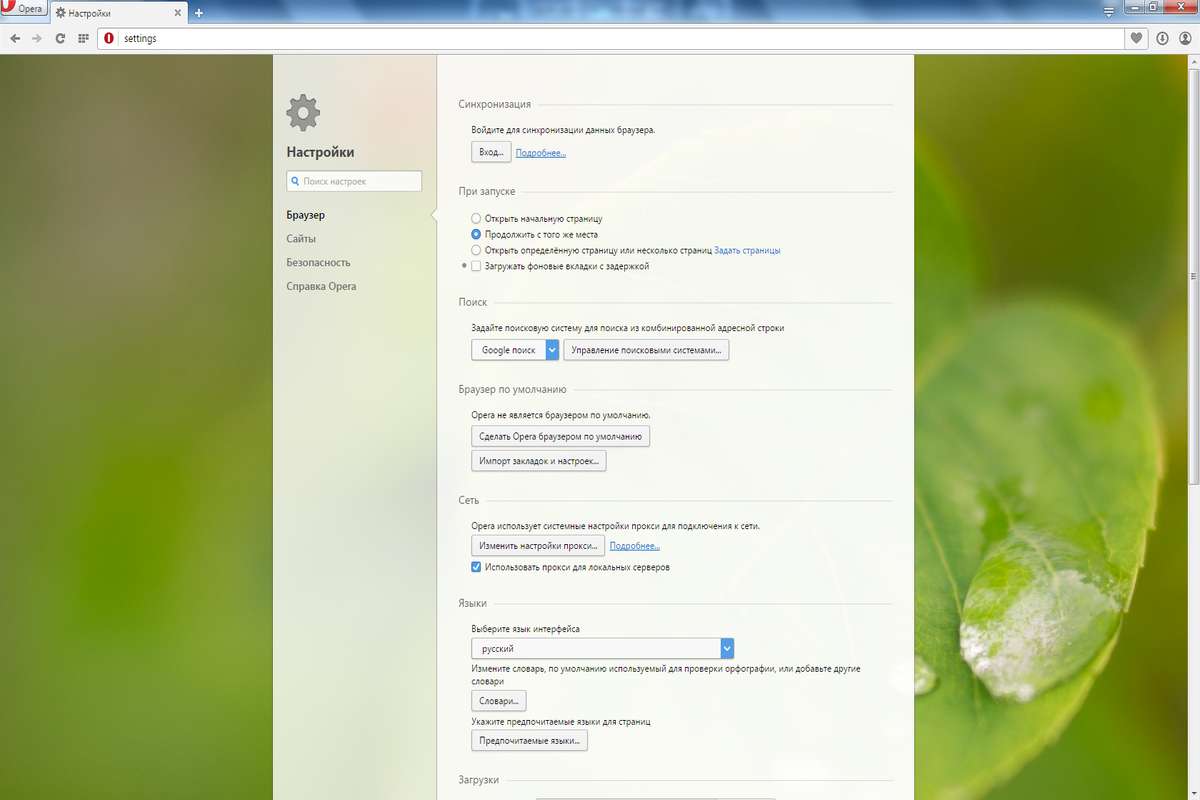
Если вы пользуетесь Windows 8 и 8.1, то вы увидите дополнительное системное окно, показывающее все браузеры, установленные на ваш компьютер. Выберите интересующий вас и подтвердите его установку в качестве браузера по умолчанию.
В настройках Windows
Вы можете изменить программы по умолчанию, включая браузеры, в системных настройках.
Windows 7 и раньше:
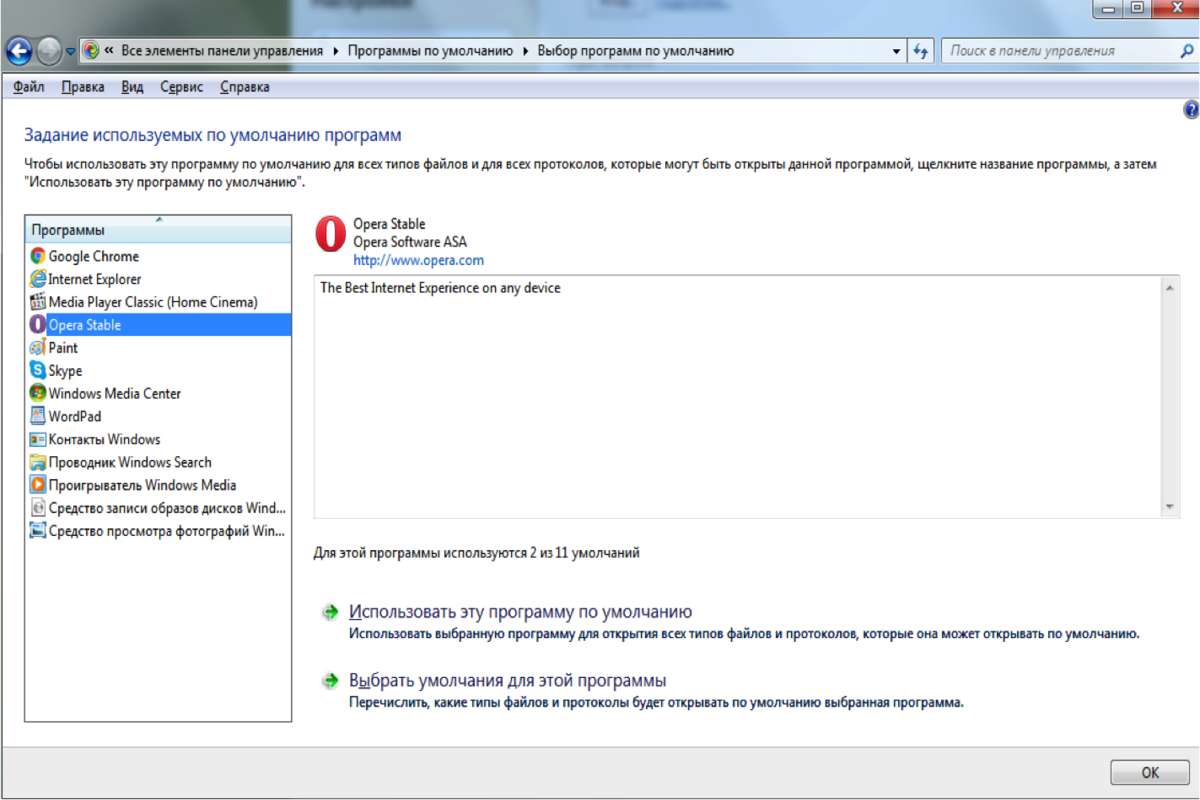
В стартовом меню выберите Панель управления. Затем кликните Программы -> Программы по умолчанию -> Задание программ по умолчанию. Выберите Opera в списке программ в появившемся окне и кликните «Использовать эту программу по умолчанию».
Windows 8:
Если иконка Панель управления не прикреплена к вашему экрану, нажмите кнопку Windows Key и начните набирать «Панель управления». Как только вы вошли в панель, сделайте те же самые шаги, что и для более ранней версии Windows: Программы -> Программы по умолчанию -> Задание программ по умолчанию. Затем вы сможете выбрать браузер из списка.
Windows 10:
В этой версии ОС изменение браузера по умолчанию немного сложнее. Несколько месяцев назад мы опубликовали отдельный пост с инструкциями для пользователей Windows 10.
Через диалоговое окно браузера
Если Opera еще не ваш браузер по умолчанию, то вам будет предложено установить его в качестве такового в диалоговом окне Экспресс-панели. Просто скажите «Да»! ��
Если вы еще не присоединились к семье Opera, мы будем счастливы увидеть вас с нами! Мы приготовили целый ряд новых крутых функций, которые в этом году появятся в Opera для компьютеров.
Opera Team
User comments

You deserve
a better browser
Faster, safer and smarter than default browsers. Fully-featured for privacy, security, and so much more.
Как удалить или заменить поиск ЯНДЕКС в экспресс панели ?
godsi отредактировано способ с заменой
«location»: < "country": "ua", "country_from_server": "UA"
на
«location»: < "country": "us", "country_from_server": "US" по адресу C:\Users\Имя пользователя\AppData\Roaming\Opera Software\Opera Stable\Local State не работает
operasilver40 отредактировано
Замена поиска Яндекс на Google
- Закрыть браузер Opera .
- Переходим по пути : %USERNAME%\AppData\Roaming\Opera Software\Opera Stable
- Зайти в свойства файла Local State и снять галочку в атрибутах «Только чтение»
- Файл Local State открыть блокнотом и найти строку
- Заменить символы:
- «ua» -> на «us» и «UA» -> «US»
- «ru» -> на «us» и «RU» -> «US»
- Если не поможет, то заменить вместо «us» и «US» -> на «en» и «EN»
- Если и это не поможет, то найти строку и заменить на
Ум освещает путь воле, а воля повелевает действиями.
operasilver40 отредактировано
Как полностью удалить поле поиска на Экспресс- панели :
- Вставить в адресную строку : opera://settings/powerSettingsOverlay. Затем OK
- Жмем Я понимаю. Продолжить.
- Идем по пути: Настройки>Браузер>Начальная страница. Ставим галочку «Скрыть поле поиска на Экспресс-панели» или заходим на Экспресс- панель и нажимаем шестеренку и там убираем галочку в чекбоксе «Поле поиска»
Ум освещает путь воле, а воля повелевает действиями.
- Идем по пути Настройки ставим галочку в чекбоксе Показывать дополнительные настройки (скрин)

- Заходим на Экспресс панель и в правом верхнем углу нажимаем шестеренку и там убираем галочку в чекбоксе Поле поиска

drak-han отредактировано Вот не работает у меня ни один способ, который operasilver40 предложил. Мало того у меня на экспресс панели все время появляются сервисы яндекса, которые мне на фиг не сдались. Не знаете как это исправить?
operasilver40 отредактировано
Мало того у меня на экспресс панели все время появляются сервисы яндекса, которые мне на фиг не сдались. Не знаете как это исправить?
Дело в том, что вы скачали Opera сборки от Яндекса. Удалите браузер и все программы, связанные с Яндексом, через Revo Uninstaller, IObit Uninstaller или Uninstall Tool, подчистите хвосты Ccleaner. Затем скачайте и установите версию Opera : get.geo.opera.com
Ум освещает путь воле, а воля повелевает действиями.
sergeyovd отредактировано Схоже на те що нова версія опери іншим чином форсить юзати недолугий рузкий яндекс. Я не раз змінював на гугл але ось на новій інсталяяції не можу змінити. Вінда на англійській мові.
besdna отредактировано На последней версии всё прекрасно меняется по первой инструкции. Я два компа «ставил» — всё меняется на отлично. В частности — менял ua на us. Появлялся Гугл. С другой стороны, с учётом поиска в адресной строки — эта строка на экспресс-панели даром не нужна.
(я вообще плагином заменил экспресс панель на свою собственную- локальный html-файл со своими ссылками). Красота.
anony-mouse-zt-ua отредактировано Спасибо, способ работает. У кого не получается, ставим драйвера ruki.sys, потом pryamye_ruki.sys.

sergik2017 @operasilver40 отредактировано @operasilver40
Спасибо.
Меня тоже достал этот Яндекс. Мне помогло:
«country»:»US»,»country_from_server»:»US» для чего «country_from_server»:»US» ?
не знаю. Просто «до кучи»
Бывший пользователь @operasilver40 отредактировано @operasilver40 Опера, сделайте пожалуйста, чтобы после удаления яндекс панели поиска ссылки подтягивались вверх. Чтобы не оставалось пустого пространства.
Спасибо
operasilver40 @Гость отредактировано operasilver40 @justi
сделайте пожалуйста, чтобы после удаления яндекс панели поиска ссылки подтягивались вверх. Чтобы не оставалось пустого пространства.
Разработчики уже знают об этой проблеме и в следующих версиях ее исправят. Ждем обновлений.
Ум освещает путь воле, а воля повелевает действиями.
Бывший пользователь @operasilver40 отредактировано @operasilver40 Проблема в том что репозиторий Ubuntu, хоть американский, всегда поставляет с яндексом
Как установить браузер по умолчанию в Windows 10?
Несколько дней назад была официально выпущена новая операционная система Windows 10. Те, кто уже получил обновление на свой компьютер, могут попробовать, как работает Opera в новой ОС.
Масса новых функций, обновленное меню “Пуск”, улучшенный дизайн – Windows 10 смотрится отлично. Тем не менее, некоторые настройки системы не столь интуитивны, как того хотелось бы. Например, установить браузер по умолчанию в Windows 10 немного сложнее, чем в предыдущих версиях Windows. Для тех, кто пока еще не успел разобраться – вот 2 способа, с помощью которых вы можете установить браузер по умолчанию в Windows 10.
Как установить браузер по умолчанию в Windows 10 через меню “Пуск”:
- В меню “Пуск” откройте Настройки и выберите Система;
- Выберите Приложения по умолчанию в левой части экрана;
- Пролистайте вниз до раздела Браузер. Если вы еще ничего не меняли, то там будет стоять Microsoft Edge;
- Кликните на браузер по умолчанию и выберите браузер Opera.
Вот и вся инструкция. Вы успешно установили Opera как браузер по умолчанию.
Как установить браузер по умолчанию в Windows 10 через настройки браузера:
Многие из вас, конечно, привыкли, что Opera можно установить в качестве браузера по умолчанию прямо из ее собственных настроек. В Windows 10 вы можете начать аналогичным способом, но к этому прибавятся еще несколько шагов:

- Откройте Настройки в Opera для компьютеров и кликните Браузер;
- Нажмите на кнопку СделатьOpera браузером по умолчанию под заголовком Браузер по умолчанию.
- После этого вы увидите всплывающее окно с описанием дополнительных шагов для изменения браузера в настройках системы. Вам необходимо будет закрыть это окно перед тем как открыть системные настройки. После этого останется сделать 4 действия, описанные выше: Пуск ->Настройки ->Система ->Приложения по умолчанию ->Браузер.
Скоро станет проще
Как видите, пока что требуется несколько лишних кликов, чтобы установить браузер по умолчанию в Windows 10. Это занимает больше времени, чем хотелось бы. Поэтому мы уже работаем над решением, которое позволит напрямую переходить в раздел “Приложений по умолчанию” в системных настройках. Совсем скоро оно появится и в стабильной версии.
Расскажите нам о ваших впечатлениях о Windows 10!
Настройка прокси в браузере Opera

Прокси-сервер это надежный и доступный инструмент для сохранения анонимности в интернете, регистрации мультиаккаунтов, обхода региональных блокировок. Также они полезны для работы с многопоточным софтом. Эти причины заставляют пользователей покупать и использовать прокси для интернет сёрфинга, работы в интернете, а также для достижения иных целей.
Прокси — промежуточный сервер между вашим устройством и конечным сервером, к которому вы подключаетесь. Подключаясь к прокси, вы пропускаете свой исходящий сетевой трафик через прокси сервер и подключаетесь к сайту, сервису, или иному ресурсу, используя сетевые параметры прокси. Таким образом и достигается анонимность, а также игнорируются региональные ограничения на доступ к сайтам.
Как правильно настроить прокси в Опере?
Теперь перейдём к настройке прокси в Опере. Для настройки вам потребуется купить прокси, после чего вам станет доступен IP адрес прокси, пароль, а также логин и пароль прокси сервера. Также запомните тип приобретаемого прокси, так как он потребуется для дальнейшей настройки. Как правило, это HTTP, HTTPS, или SOCKS 5 прокси.
Принцип настройки прокси Opera схож с Google Chrome, поскольку они сделаны на одном движке Chromium. Для настройки прокси в браузере Opera потребуется выполнить следующие шаги:
- Открыть браузер.
- Перейти в настройки браузера, нажав кнопку шестерёнок на боковой панеле, либо открыть меню браузера в правом верхнем углу, после чего выбрать пункт «Открыть все настройки браузера» внизу.
- После этого, пролистываем меню настроек вниз, нажимаем кнопку дополнительно, после чего ищем раздел «Система.»
- Нажимаем на кнопку «Открыть настройки прокси сервера для компьютера.»
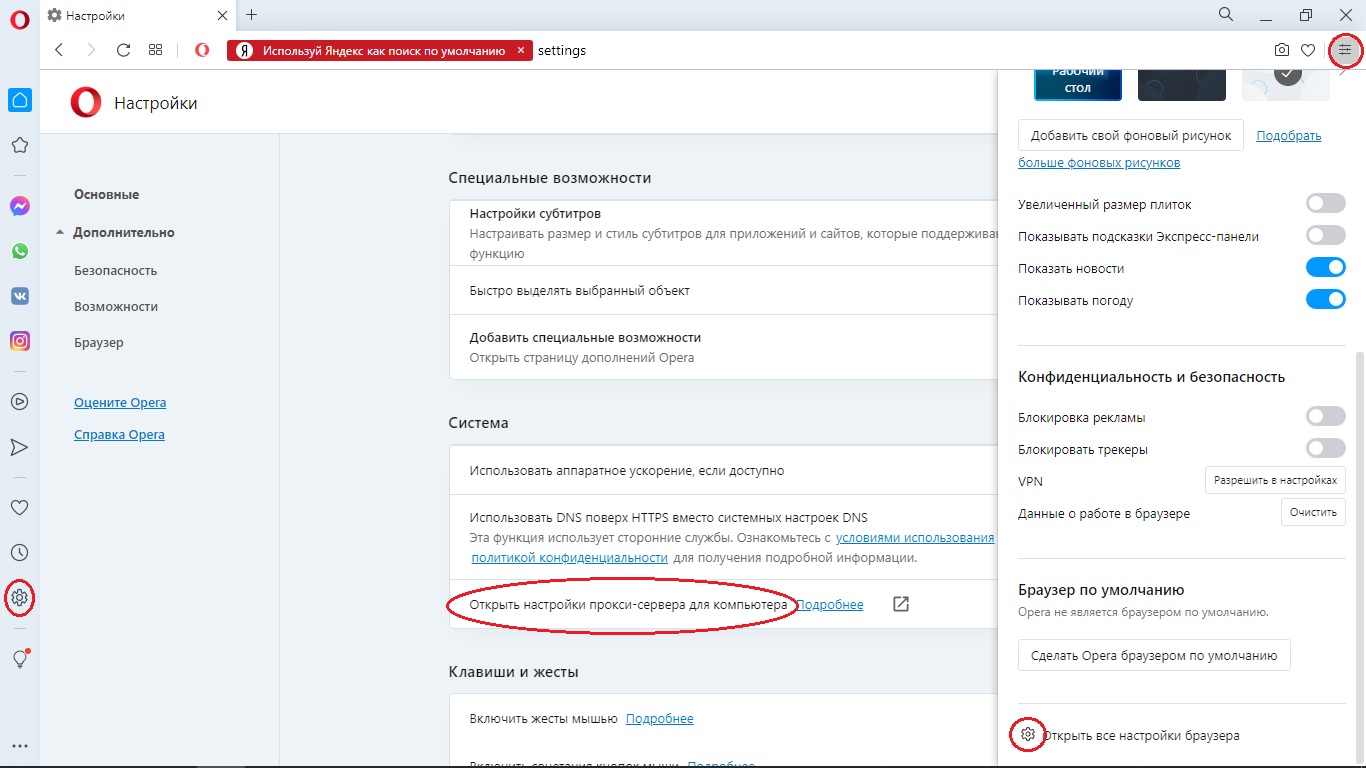
- Вас перебросит в стандартное меню настройки прокси сервера в Windows.
- В разделе «Настройка прокси вручную» переводим ползунок в «Использовать прокси сервер» в положение «Вкл».
- Далее, вводим полученный IP адрес прокси и порт в соответствующие поля.
- (Опционально) Задаём дополнительные параметы: исключения, а также запрет использования прокси для компьютеров в локальной сети, если они вам нужны.
- Нажимаем кнопку «Сохранить.»
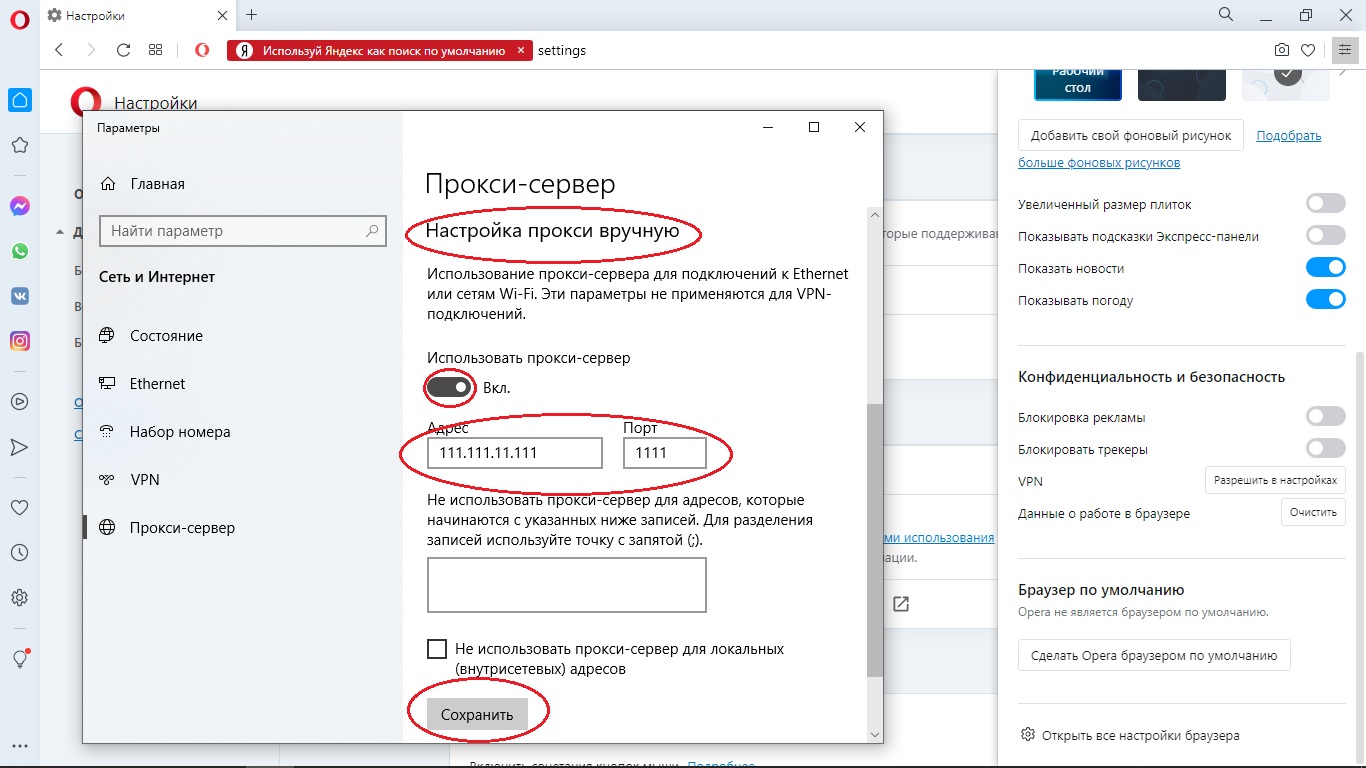
После этих шагов, настройка прокси в браузере Опера будет завершена.
Таким образом, способ аналогичен стандартной настройке прокси в Windows. А это значит, что к нему применяются такие же минусы. Например, настройки прокси применяются к исходящему трафику целиком, а значит все браузеры будут использовать прокси по умолчанию, хотя в старых версиях настройки применялись только к Опере.
Расширение для прокси в Opera
Если вы хотите, чтобы прокси применялись только к Opera, вам потребуется воспользоваться сторонними расширениями, например, ProxyControl. Скачать расширение, а также получить подробную информацию о нём вы можете тут.
Купить дешёвые прокси для Opera, а также для других браузеров вы можете на нашем сайте. Также мы предоставляем полную и круглосуточную техническую поддержку, которая готова ответить на ваши вопросы, подобрать для вас прокси, а также поможет решить технические проблемы, связанные с работой прокси.
Комментарии
Добавлять комментарии могут только пользователи! Войти
ПРОКСИ БЛОГ
Что такое прокси? Как установить прокси на адроид? Чем отличается http от socks? Как соблюдать анонимность в интернете? На эти и многие другие вопросы, вы найдете ответы на страницах нашего блога. Помимо этого здесь же мы будем публиковать все связанное с работой сервиса и проводимых акциях. Следите за новостями!
- 4 способа заработать на дропе Layerzero, [. ]
- Как настроить прокси сервер на Android: [. ]
- Чем отличается VPN от прокси?
- Настройка прокси в Proxifier
- Как узнать свой прокси сервер и [. ]
- Какие программы для прокси-сервера вам подойдут [. ]
- Настройка прокси в расширении ProxyControl
- Как заработать на крипто проекте Linea, [. ]
- Accovod — антидетект браузер для социальных [. ]
- HideClick — профессиональное решение для фильтрации [. ]
- PlayPay – партнерская программа, монитизирующая игровой [. ]
- Веб-краулинг и веб-скраппинг: сходства и различия
- Зарабатываем на криптовалюте с помощью мультиаккаунтинга: [. ]
- Как обойти ограничения платформы Battle.Net, используя [. ]