Как изменить основной браузер в опера gx

Здарова. Это поле, боюсь, никак не поменять. Но главный прикол не в этом. Я тоже недавно обновил этот GX и как выяснилось, даже поиск в основном поле (которое выше) яндексовый по умолчанию и можно его поменять только на википедию, если не ошибаюсь. Гугловский можно использовать если добавить его вручную (пкм на поисковой строке на странице google) и в адресной строке писать ключевое слово (которое Вы указали при добавлении обычно g), пробел ваш запрос.
Наверно, у оперы контракт с Яндексом, раз они назло гуглу прям в дёснЫ ХД
@mr-drone Эх, жалко. а как можно написать в поддержку, никак не могу найти?
@rednet Можно изменить на гугл, если при закрытом браузере вручную отредактировать файл Local state в профиле. Я проверил, в Opera GX этот способ тоже работает.
В простой опере есть значёк O в углу -> Справка -> Сообщить о проблеме.
Но, вероятно, там только английский понимают.
Как сделать Opera GX браузером по умолчанию в Windows 10?

Opera GX это некий крутой игровой браузер от Оперы, крутой или нет — решать вам. Сегодня мы быстренько узнаем как сделать этот браузер по умолчанию в Windows 10. То есть чтобы он был главный, например вам придет какая-то ссылка в Вайбер, Ватсап — если нажмете по ней, то она откроется именно в Opera GX.
Разбираемся
Итак, первое что нужно сделать — открыт окно Параметры, сделать это можно тремя вариантами:
- Нажимаете правой кнопкой по Пуску, там выбираете соответствующий пункт.
- Открываете пуск, в левой части будет значок шестеренки — зажимаем.
- Просто зажать клавиши Win + I. Этот вариант мне нравится больше всего.

Открыли окно Параметры, теперь находим выбираем плитку Приложения:

Затем находим слева Приложения по умолчанию, выбираем:

После справа будут разные настройки, находим опцию Веб-браузер, нажимаем, именно в этом меню можно установить браузер Opera GX по умолчанию:

И выбираем Opera GX Internet Browser:


Надеюсь данная информация оказалась полезной. Удачи и добра, до новых встреч друзья!
Добавить комментарий Отменить ответ
Этот сайт использует Akismet для борьбы со спамом. Узнайте как обрабатываются ваши данные комментариев.
Как изменить поисковую систему в Опере
Все современные интернет-браузеры первого эшелона представляют собой гибкую настраиваемую систему из множества компонентов для веб-серфинга, работы с документами и мультимедийным контентом, и других задач узкой направленности. Чистый, только что установленный браузер можно сравнить с бруском пластилина, из которого предстоит собрать универсальный инструмент, отвечающий вашим требованиям. Одним из таких настраиваемых элементов в обозревателе является поисковая система, а точнее — строка поиска главного окна. В этой статье мы объясним не только, как изменить поисковую систему в Опере, но и ряд других связанных операций.
Инструкция
Сначала пойдет речь именно о ручной настройке сервиса для поиска в браузере на конкретном примере. А затем мы предложим вам актуальный способ по скрытию ключевых элементов Яндекса из Opera.
Случай №1: Настройка поисковой системы
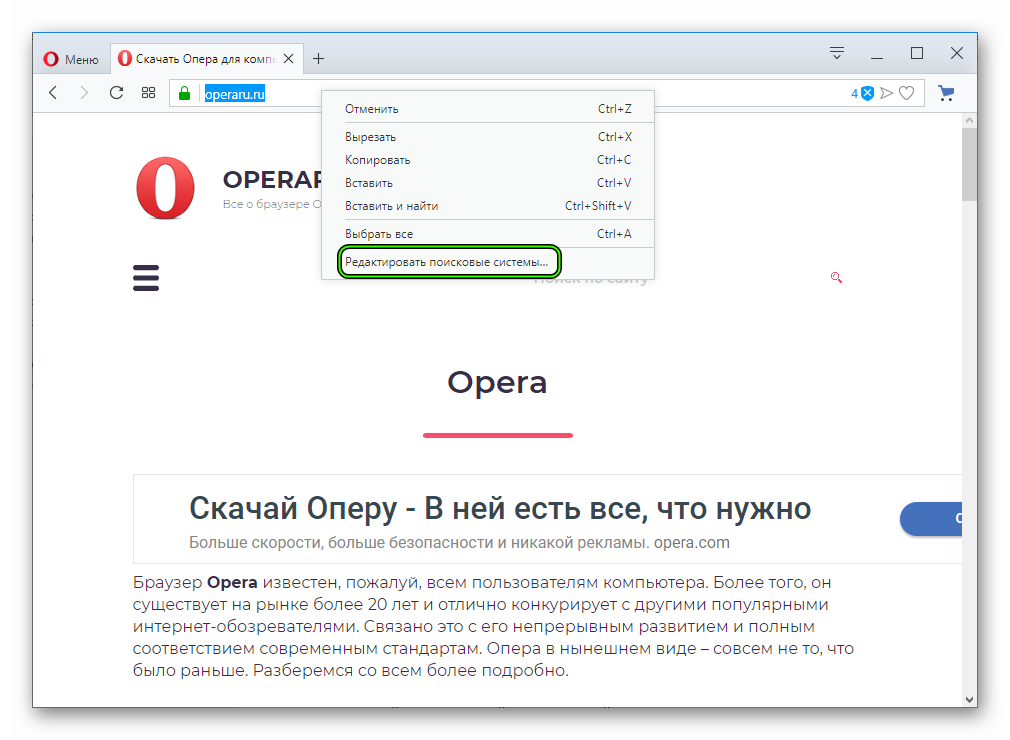
Чтобы попасть на нужную страницу настроек, достаточно кликнуть ПКМ по адресной строке интернет-обозревателя и выбрать последний пункт.Здесь и проводятся основные манипуляции.
Например, можно сделать Яндекс или другой присутствующий сервис поиском по умолчанию в Опере. Для этого щелкните ЛКМ по значку с тремя вертикальными точками напротив его названия.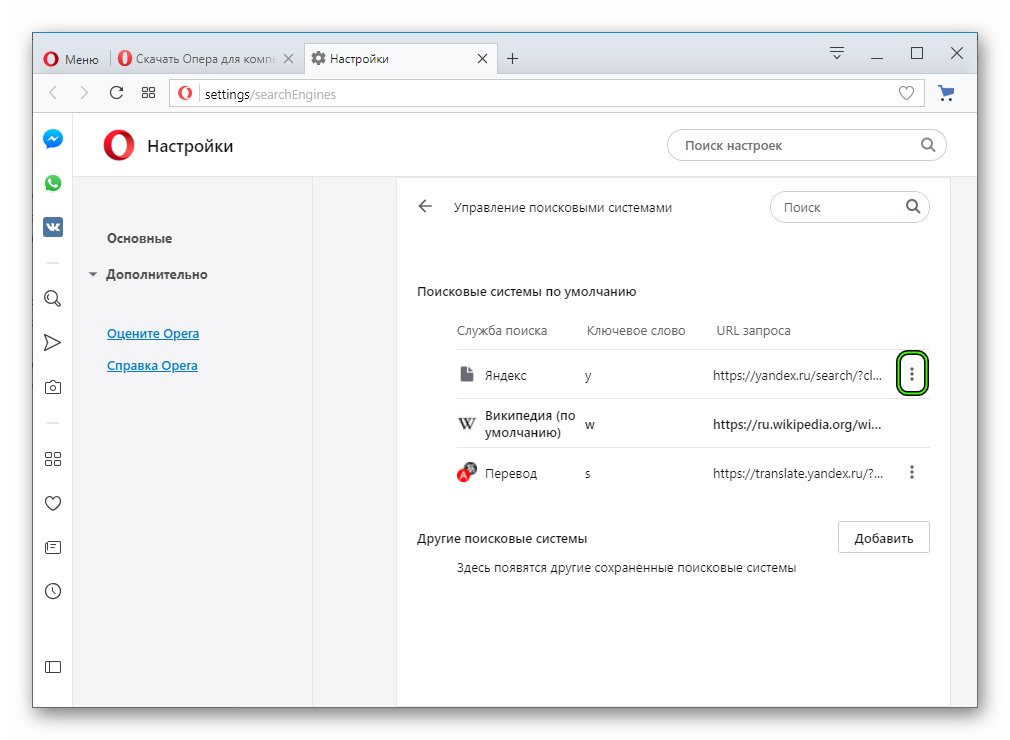 А в отобразившемся контекстном меню выберите опцию «Установить по умолчанию».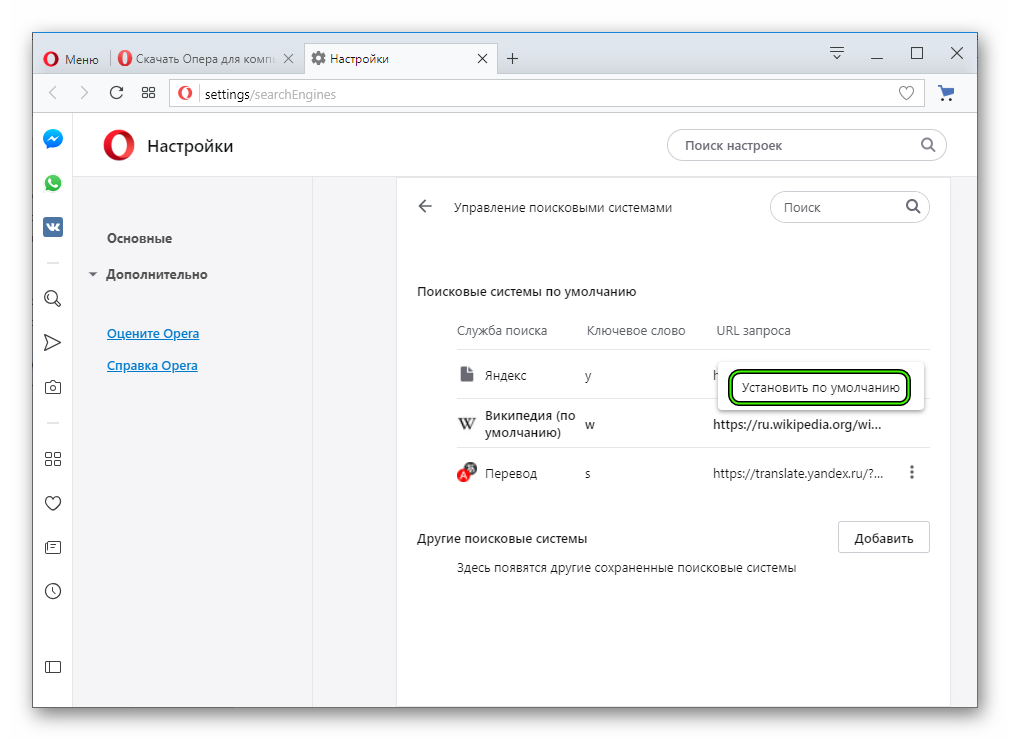
Также пользователю доступно добавление поисковой системы Google в Оперу. Делается это следующим образом:
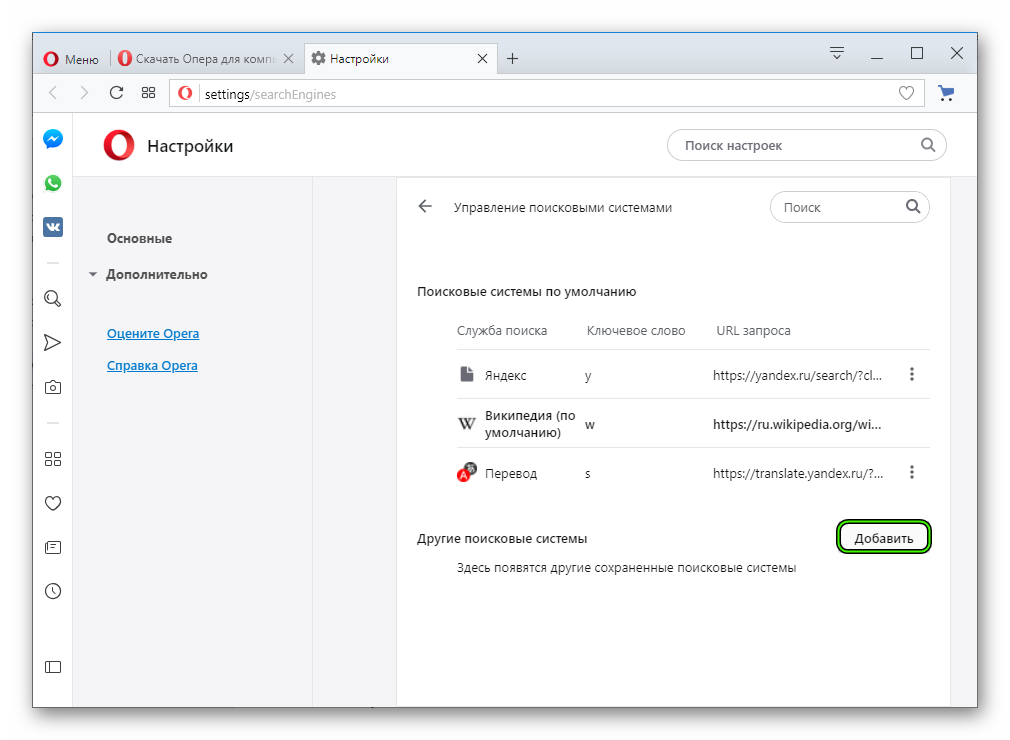
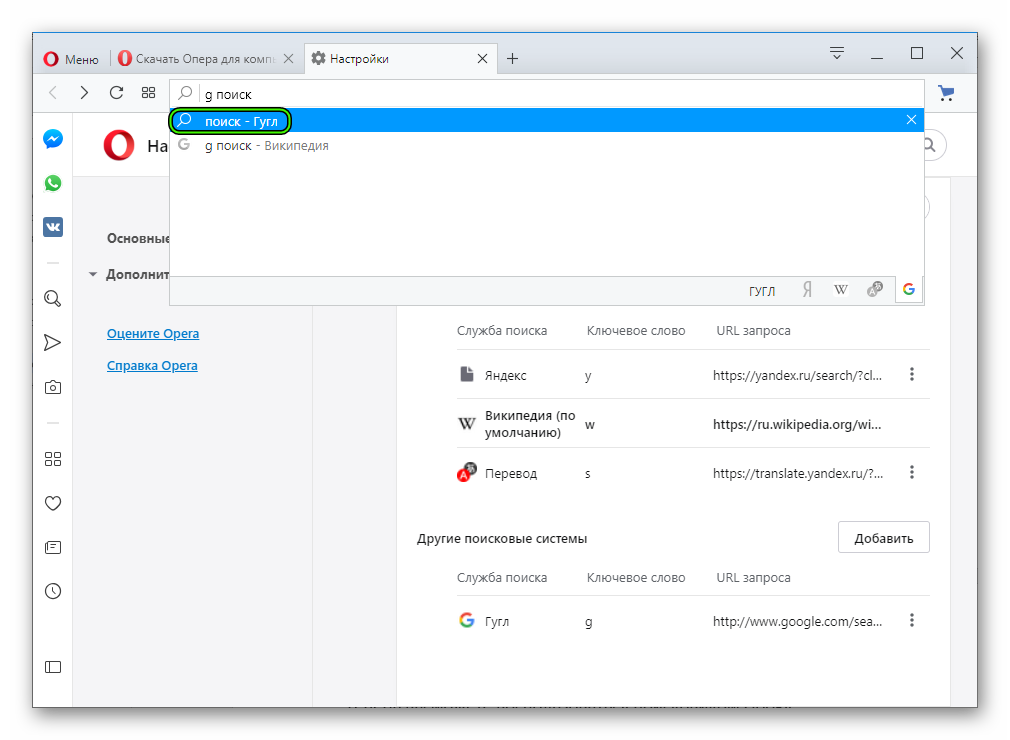
- На открытой ранее странице настроек кликните ЛКМ на кнопку «Добавить».
- В первую графу впишите удобное название, например, «Гугл» или Google. Оно ни на что в техническом плане не влияет.
Теперь вы можете воспользоваться поисковиком Google:
- Кликните ЛКМ по адресной строке.
- Введите заданную ранее букву или слово во вторую графу и поставьте символ проблема.
- Пропечатайте запрос для поиска.
- Нажмите на самый верхний пункт в отобразившемся перечне или на кнопку Enter.
Случай №2: Удаление основных элементов Яндекса
Многие пользователи сталкиваются с тем, что вся главная страница веб-браузера забита различным контентом от данного поисковика. К счастью, его можно скрыть. Чтобы убрать Яндекс из Оперы, выполните следующие действия:
- Сначала смените поисковик по умолчанию на любой другой, например, Google, по предложенной выше инструкции.
- Откройте новую вкладку в обозревателе. Удобно это делать с помощью комбинации Ctrl + T .
Как сделать Оперу GX основным браузером
Программа по умолчанию — это приложение, которое будет запускаться при открытии того или иного типа файлов. Каждый пользователь компьютера может назначать свои программы по умолчанию, вместо тех, которые заданы системой. Большое разнообразие приложений для разных целей даёт значительный выбор в этом. В этой статье мы рассмотрим установку Opera GX браузером по умолчанию. В браузерах, как известно, используются для посещения страниц в интернете, и основными страницами становятся поисковики — Google и Яндекс. Это две основные поисковые системы, которые используются во всём мире и в пространстве Рунета. Когда пользователь вводит какой-то запрос в браузере, искаться он начинает в поисковике, установленном по умолчанию, и иногда его нужно поменять. Второй вопрос, который будет рассмотрен в этой статье — как поменять поисковик по умолчанию в Opera GX. Кроме того, рассмотрим другие вопросы, которые связаны с настройкой этого браузера.
Как сделать Opera GX браузером по умолчанию
Чтобы сделать Opera GX основным браузером, понадобится совершить пару простых шагов. Инструкция, которая приведена ниже, подойдёт для всех компьютеров, независимо от операционной системы. Вот, что нужно сделать:
-
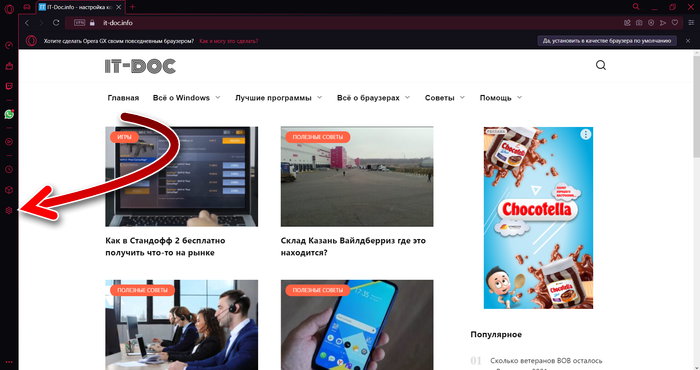
Откройте браузер Opera GX и в левой колонке нажмите на кнопку в виде шестерёнки.
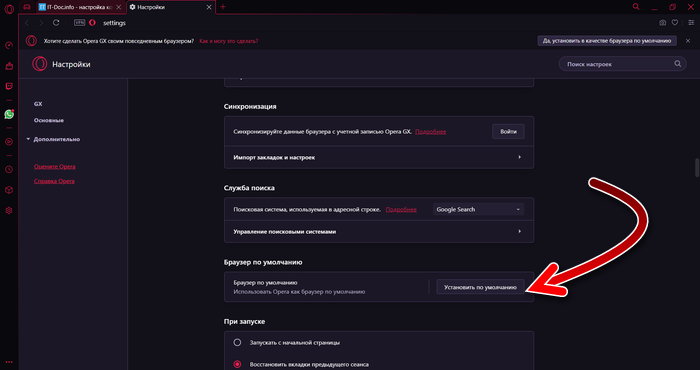
На видео ниже вы можете увидеть другой способ установки браузера Opera GX по умолчанию.
Как выбрать поиск по умолчанию в браузере Opera GX
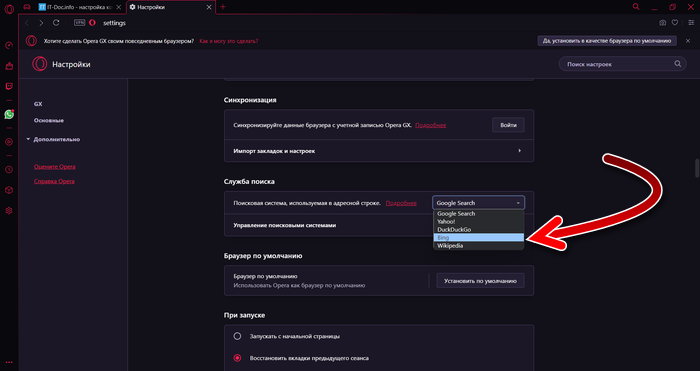
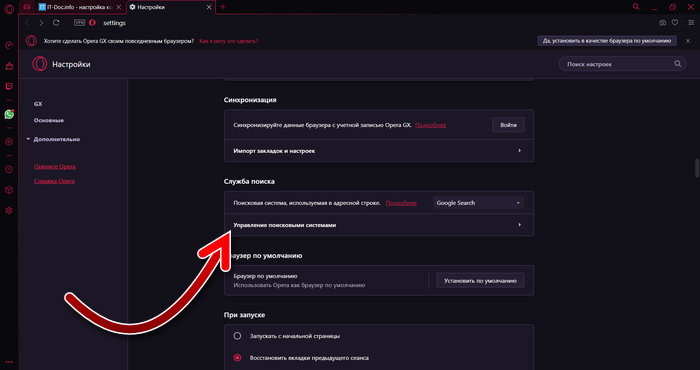
Адресная строка браузера может использоваться не только для ввода URL адресов веб-страниц, но также и для поиска по запросам. Можно записать туда нужный поисковый запрос и браузер начнёт искать его в поисковике по умолчанию. Поисковик по умолчанию в браузере Opera GX также можно определить самостоятельно. И сделать это просто, в пару шагов.
-
Запустите браузер Opera GX и вызовите его настройки, нажав на шестерёнку в левой колонке.
Другие полезные настройки браузера Opera GX
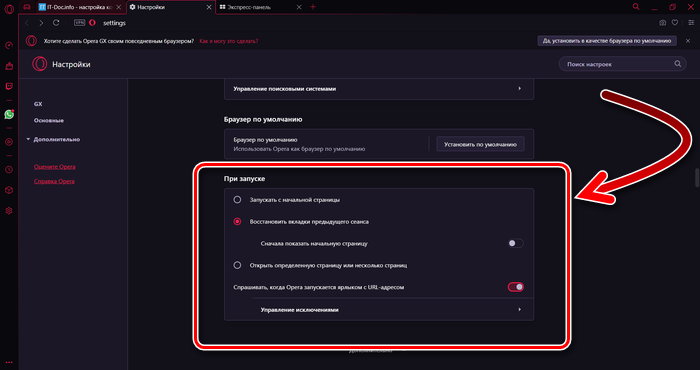
В Opera GX, как и у любого браузера, имеется большое количество опций, которые позволяют подстроить работу под себя, настроить всё до мелочей. Например, на той же странице, где браузер устанавливается приложением по умолчанию и выбирается поиск по умолчанию, можно также выбрать, какая страница будет открываться во вкладке при запуске.
Есть три варианта:
- Запускать с начальной страницы — будет открываться начальная страница с плитками сайтов.
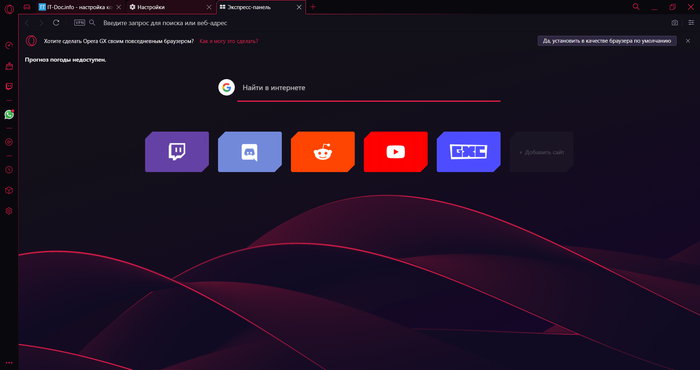
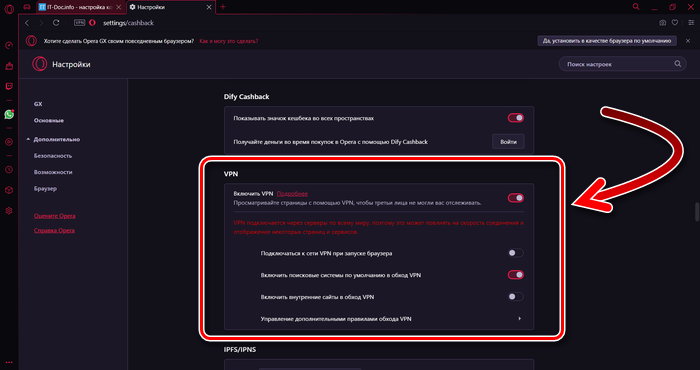
Ещё одна интересная функция Opera GX — это встроенный VPN. Опера, в том числе и её игровая версия GX, являются единственными браузерами, в которых имеется встроенная функция VPN, воспользоваться которой можно без установки дополнительных расширений.
Разработчики браузера позиционируют встроенный VPN как способ анонимности в интернете и средство сохранения личных данных. Но пользователи ожидаемо стали использовать его для обхода блокировок, установленных контролирующими органами — со встроенным VPN стало легко посещать заблокированные сайты. Особенно этому способствует то, что VPN в Opera достаточно надёжный, качественный и быстрый и позволяет даже просматривать потоковое видео и играть в игры, ведя при этом стрим. В связи с этим, VPN в Opera был заблокирован в некоторых странах.
в Opera GX VPN можно включать и отключать на лету, с помощью кнопки в браузере около адресной строки. Там же можно анализировать трафик и даже выбирать подходящую страну для подключения. Кроме того, можно настраивать свои правила для посещения разных сайтов с помощью VPN.
Настроить VPN в браузере можно там же в настройках, во вкладке «Возможности».
В настройках Opera GX имеются и другие опции, которые тоже могут быть вам интересны. В том числе, тут есть настройки, которые специфичны именно для этой игровой версии браузера.
Как сменить браузер в Opera GX
При использовании Windows 8 и 8.1 при выборе данной опции появится системное окно, которое покажет все браузеры, установленные на вашем компьютере.
Как убрать Яндекс из оперы GX
Чтобы полностью удалить поле поиска на Экспресс-панели, выполните следующие действия:
- Нажмите на кнопку «Я понимаю. Продолжить. ».
- Перейдите в настройки браузера, выбрав пункт «Настройки» в главном меню.
- Далее выберите «Браузер» и затем «Начальная страница».
- Установите галочку рядом с опцией «Скрыть поле поиска на Экспресс-панели».
Альтернативно, вы можете открыть Экспресс-панель и нажать на иконку шестеренки, после чего снимите галочку в чекбоксе «Поле поиска».
Как перенести данные с Google Chrome на Opera GX
Если вы хотите импортировать закладки из браузера Chrome, Safari или Firefox в Opera GX, следуйте этим шагам:
- Откройте настройки Opera GX.
- Выберите раздел «Браузер».
- В строке «Браузер по умолчанию» кликните на «Импорт закладок и настроек».
- Выберите браузер, из которого вы хотите импортировать данные, и нажмите «Импортировать».
Как убрать Яндекс из оперы или изменить его на Google
Если вы хотите удалить поиск от Яндекса из экспресс-панели Opera GX, вам необходимо следовать этим инструкциям:
- Щелкните по значку экспресс-панели в правом верхнем углу.
- Среди доступных опций найдите значок с настройками (шестеренка) и кликните на него.
- Сбоку откроется панель с дополнительными опциями, среди которых будет находиться «Поле поиска».
- Снимите флажок напротив этой опции, чтобы полностью убрать поле поиска из экспресс-панели.
Как синхронизировать хром и опера GX
Для синхронизации данных между браузерами Chrome и Opera GX выполните следующие шаги:
- Нажмите на значок Opera GX в правом нижнем углу.
- Выберите пункт «Настройки».
- В разделе «Синхронизация и резервное копирование» найдите опцию «QR-код».
- Отсканируйте QR-код на компьютере, чтобы синхронизировать пароли, закладки, вкладки и другие данные между браузерами.
Полезные советы
- Прежде чем сменить браузер, убедитесь, что ваша новая выбранная альтернатива полностью соответствует вашим потребностям и предоставляет те функции, которые вам необходимы.
- Перед импортом данных из другого браузера, рекомендуется выполнить резервное копирование важных файлов и закладок на случай непредвиденных сбоев или потери данных в процессе импорта.
- Если вы часто пользуетесь операционной системой Windows 8 или8.1, тоучтите, что при смене браузера вы можете столкнуться с дополнительной системной информацией о доступных браузерах.
Выводы
Смена браузера в Opera GX, а также удаление Яндекса из оперы, импорт данных из Chrome и синхронизация с Chrome — все это доступно через настройки браузера. Вы можете легко настроить свой опыт использования браузера в Opera GX и максимально адаптировать его под свои потребности. Следуя простым инструкциям, вы сможете сделать все необходимые изменения без особых усилий.
Как поменять Браузер по умолчанию в опере GX
Чтобы изменить браузер по умолчанию в опере GX на компьютерах с ОС Windows 8 и 10, нужно выполнить следующие действия. Сначала нажмите комбинацию клавиш Win + I, затем выберите пункт «Приложения». Далее перейдите к разделу «Стандартные приложения» в левой колонке и найдите в правой части окна пункт «Веб-браузер». Кликните на нем и выберите Opera Internet Browser из списка доступных браузеров. После этого проверьте правильность проведенных действий. Внимательно следуйте инструкции, чтобы не допустить ошибок при изменении браузера по умолчанию. Данный метод применим для устройств на ОС Windows 8 и 10.
Как в Opera GX сменить поисковик
Opera GX предоставляет возможность изменить поисковую систему по умолчанию. Для этого необходимо открыть боковую панель и нажать на вкладку «Basic» (Основные). Далее откроется раздел «Search engine» (Служба поиска), в котором можно выбрать предпочитаемую поисковую систему из выпадающего меню. Все дальнейшие запросы будут отправляться на выбранную поисковую систему. Это может быть полезно, если пользователю нужно использовать определенную поисковую систему для работы или личных целей. Изменение поисковой системы в Opera GX очень просто и занимает всего несколько кликов мыши.
Как сделать браузер на выбор
Для настройки браузера по умолчанию на устройствах с операционной системой Android нужно выполнить несколько простых шагов.
В первую очередь, откройте основное меню на устройстве и найдите в нем раздел «Настройки». Перейдите в этот раздел и далее выберите «Приложения и уведомления».
После этого найдите в списке «Приложения по умолчанию». Для удобства можно воспользоваться поиском и найти нужный пункт, введя запрос «по умолчанию».
В открывшемся разделе найдите категорию «Браузер». Затем откройте эту категорию и выберите из списка доступных браузеров тот, который вы желаете установить по умолчанию.
После того, как вы выбрали нужный браузер, закройте настройки. Теперь все ссылки и веб-страницы будут открываться в установленном вами браузере по умолчанию.
Там можно выбрать нужный браузер и установить его по умолчанию.
Если у вас установлена другая версия Опера GX, например, Opera GX Neon, то зайдите в настройки этой версии и найдите раздел «Браузер по умолчанию». Там также будет возможность выбрать и установить нужный браузер.
Если вам нужно временно сменить браузер, то в Opera GX есть функция «Запуск с другим браузером». Вы можете выбрать один из установленных браузеров и временно использовать его для открытия определенных сайтов.
Также можно использовать специальные программы-помощники, например, «Выбор браузера». Они позволяют быстро и удобно менять браузер по умолчанию в операционной системе. Эти программы доступны для загрузки с официальных сайтов источников или из официальных магазинов приложений.
В любом случае, сменить браузер в Opera GX довольно просто и может быть выполнено несколькими способами, в зависимости от ваших предпочтений и потребностей.
Как поменять поисковую систему в Opera GX
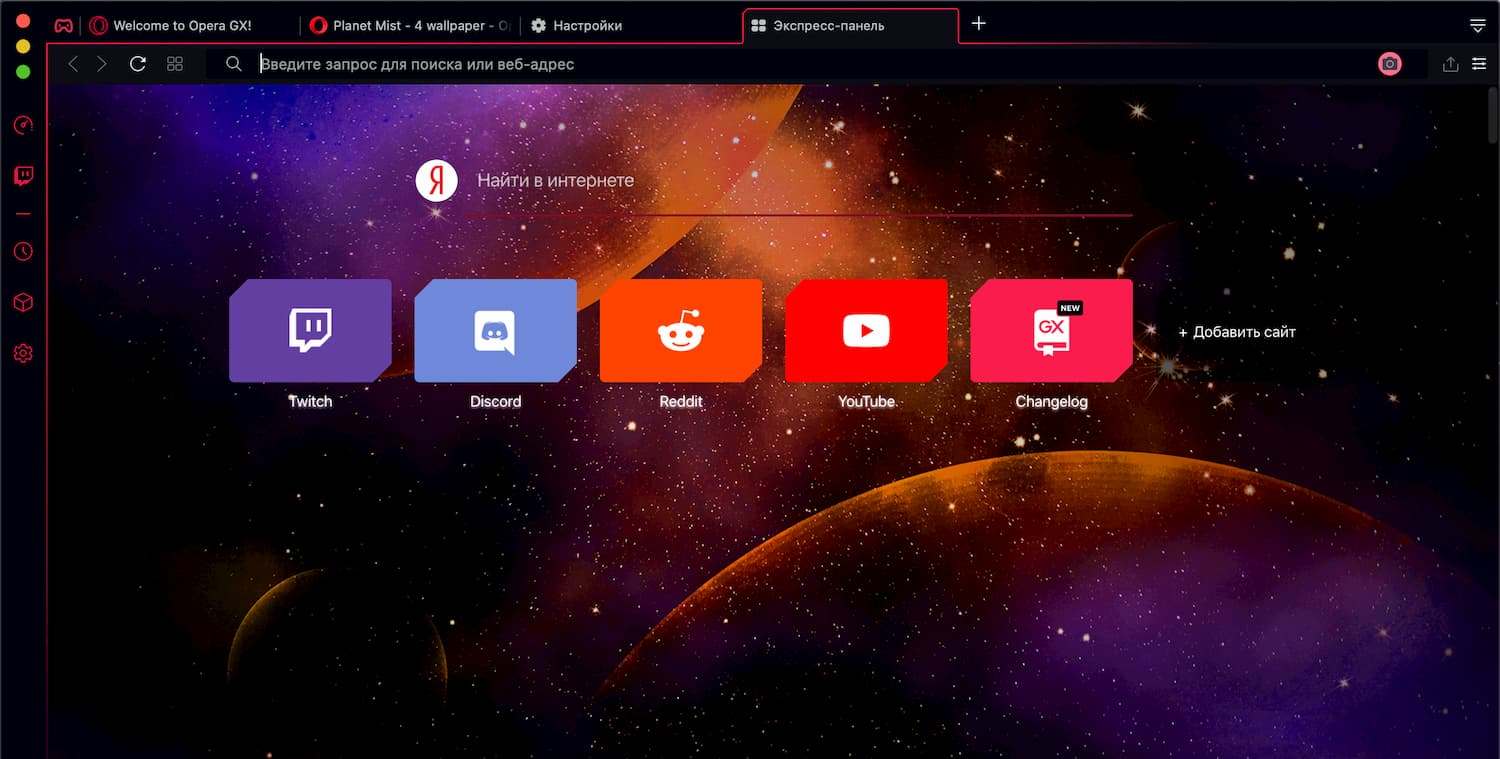
Если вас не устраивает поисковая система, установленная в Opera GX по умолчанию, выберите другой вариант. Это можно сделать через настройки браузера.
Изменение поисковой системы
Чтобы быстро перейти к настройкам поисковой системы:
- Кликаем правой кнопкой по адресной строке.
- Выбираем пункт «Редактировать поисковые системы».
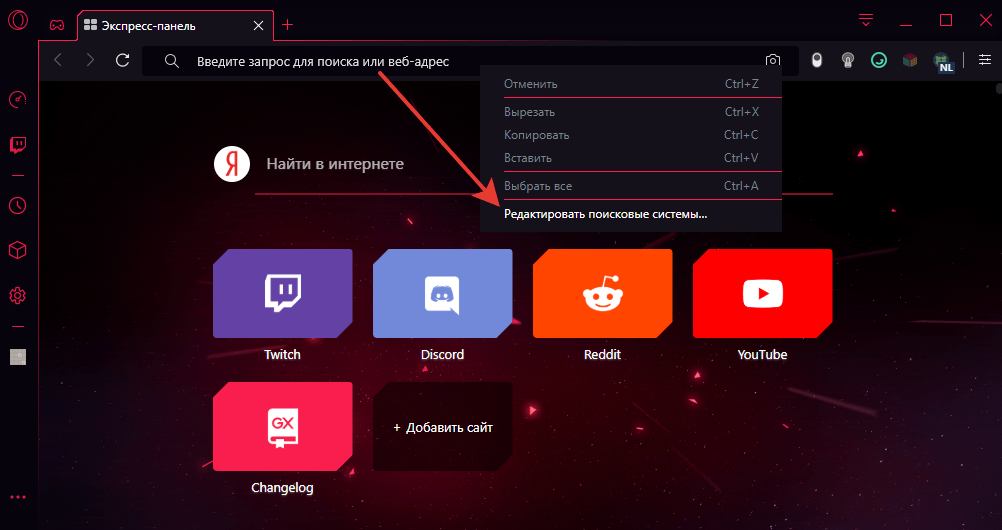 Переходим к списку поисковых систем браузера
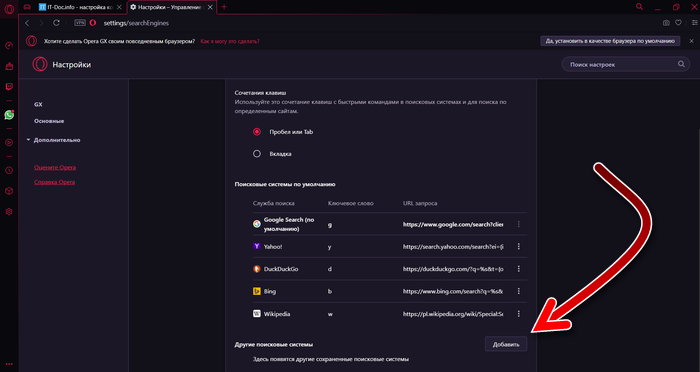
 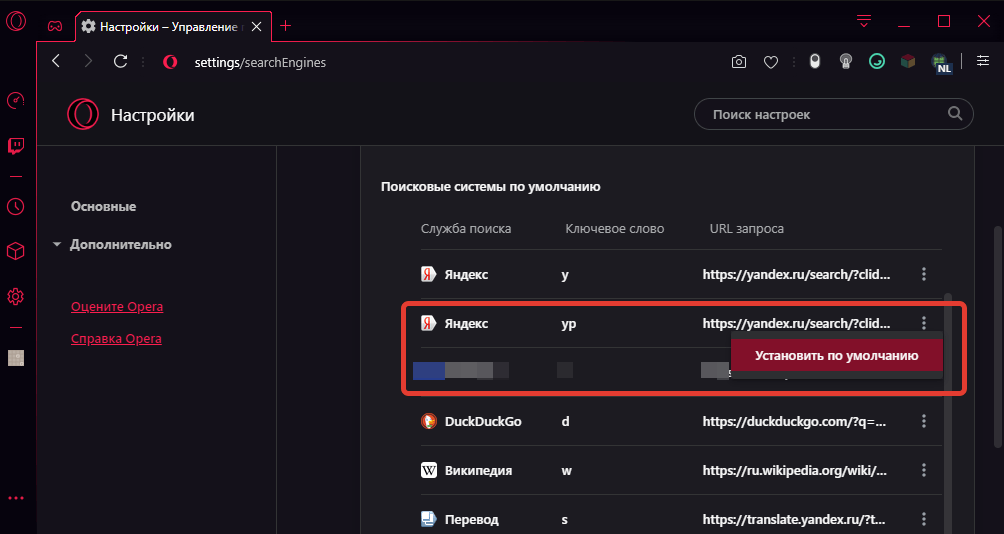 Теперь поисковиком по умолчанию будет Яндекс Opera также позволяет добавлять другие поисковые системы. Например, мы хотим, чтобы по умолчанию поиск выполнялся через Google.
- Нажимаем на кнопку «Добавить».
- Вписываем любое название — допустим, Гугл. Ключевое слово тоже может быть любым и даже состоять из одной буквы на латинице.
- Вставляем URL вида https://www.google.com/search?q=%s.
- Нажимаем «Сохранить».
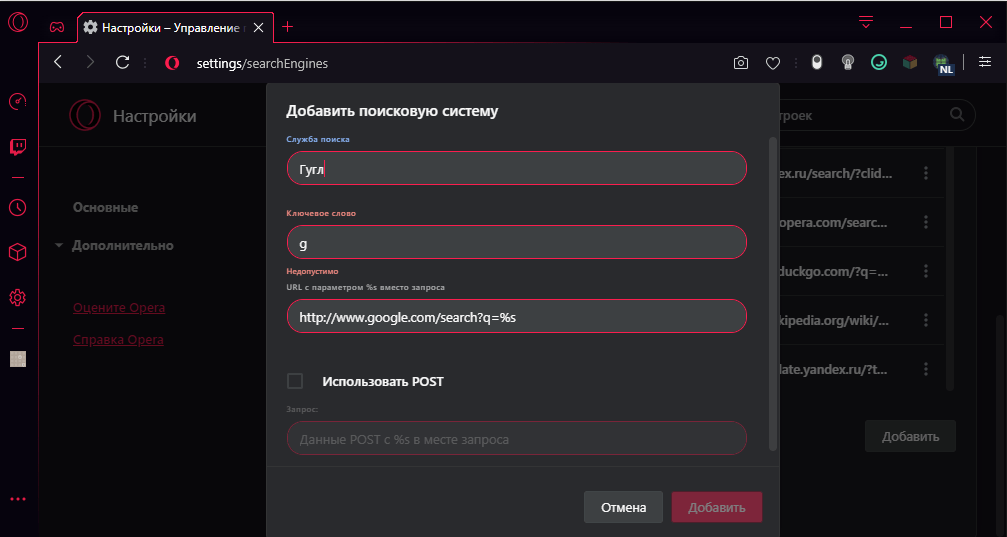
Добавление поисковой системы Google
Готово, теперь мы можем установить Google поиском по умолчанию.
Что делать, если в Opera GX нет поиска от Яндекса
Пользователи из других стран (или применявшие VPN при загрузке установочного файла) столкнулись с тем, что в списке поисковых систем нет Яндекса. Устранить этот недостаток можно двумя способами:
- Скачать Opera, подменив IP-адрес на российский с помощью VPN.
- Вручную отредактировать файл Local State.
С переустановкой браузера всё понятно — надо только найти подходящий VPN. Рассмотрим подробнее второй способ.
- Переходим по пути C:\Users\ПОЛЬЗОВАТЕЛЬ\AppData\Roaming\Opera Software\Opera GX Stable. Вместо «ПОЛЬЗОВАТЕЛЬ» должно быть наше имя пользователя.
- Открываем файл Local Store через любой текстовый редактор — например, с помощью стандартного «Блокнота».
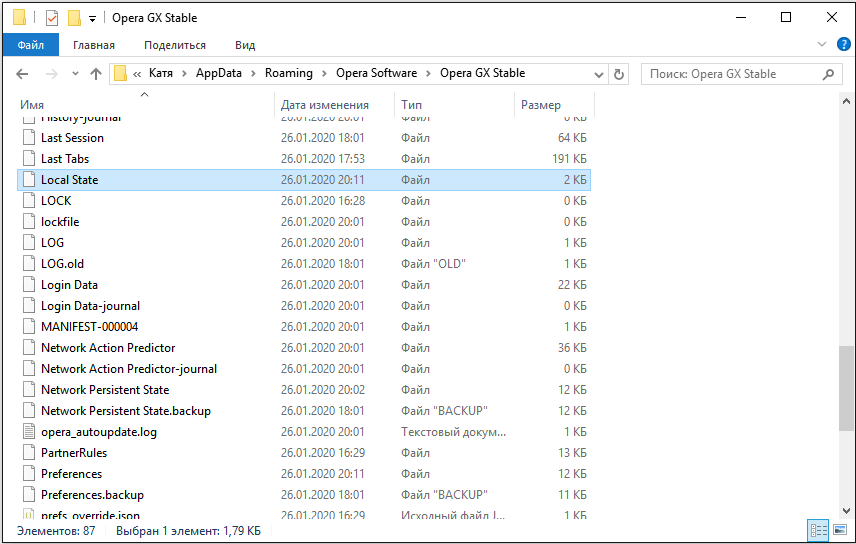 В этом файле указаны локальные настройки Opera GX
 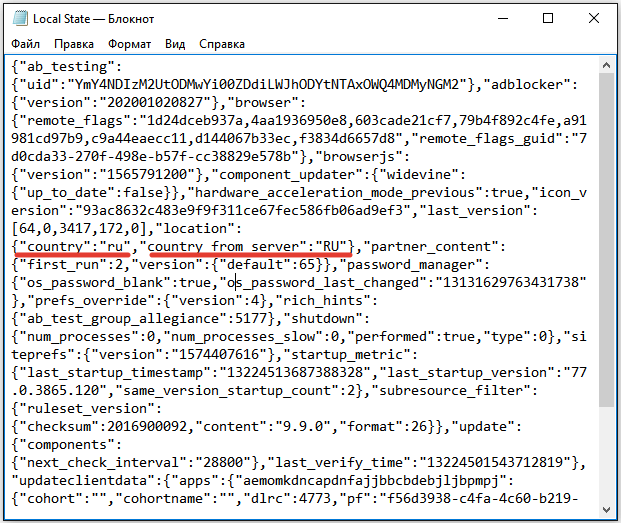 Такая Opera GX подходит пользователям из России После изменения файла конфигурации в списке поисковых систем появится Яндекс. Мы можем выбрать его, как и любой другой поисковик, и установить по умолчанию в адресной строке.
Похожие публикации:
- Как очистить кэш на ноутбуке виндовс 10
- Intel quick sync video как включить
- Как установить pdf принтер на windows 10
- Может ли кто то подключиться к моему компьютеру
Как поменять браузер в опере GX?
В стартовом меню выберите Панель управления. Затем кликните Программы -> Программы по умолчанию -> Задание программ по умолчанию. Выберите Opera в списке программ в появившемся окне и кликните «Использовать эту программу по умолчанию».
Как убрать яндекс из оперы GX?
- Жмем Я понимаю. Продолжить.
- Идем по пути: Настройки>Браузер>Начальная страница. Ставим галочку «Скрыть поле поиска на Экспресс-панели» или заходим на Экспресс- панель и нажимаем шестеренку и там убираем галочку в чекбоксе «Поле поиска»
Как настроить звук в опере GX?
- Нажимаем на значок Opera в левом верхнем углу и переходим в «Настройки» (можно использовать сочетание Alt+P).
- Среди основных настроек находим раздел «Оформление».
- В нём кликаем по ссылке «Настроить шрифты».
Как в Опере убрать яндекс и поставить Гугл?
Убрать Яндекс из экспресс-панели Opera
Поэтому вместо того, чтобы изменить Яндекс на Google, можно полностью убрать поисковое поле из экспресс-панели. Для этого кликните по значку в её правом верхнем углу и среди опций сбоку снимите флажок напротив «поле поиска».
Как поменять в опере поисковик с Яндекса на Гугл?
- На открытой ранее странице настроек кликните ЛКМ на кнопку «Добавить».
- В первую графу впишите удобное название, например, «Гугл» или Google. .
- Для второй графы придумайте какую-нибудь букву или слово (регистр влияет при вводе) – это нужно для быстрого вызова поисковика. .
- Нажмите на «Сохранить».
Как настроить домашнюю страницу в опере?
- Нажмите сочетание клавиш Alt + P.
- В блоке При запуске выберите пункт Открыть определенную страницу или несколько страниц → Добавить новую страницу.
Как выбрать главный браузер?
- Откройте настройки Android. .
- Перейдите в раздел «Приложения».
- Найдите пункт «Дополнительные настройки» и нажмите на него. .
- Откройте раздел «По умолчанию».
- Выберите пункт «Браузер».
- Отметьте приложение, через которое должны открываться веб-ссылки.
Как убрать Яндекс Дзен из оперы?
- Открываем в Опере новую вкладку.
- Пролистываем страницу, минуя список самых посещаемых сайтов, пока не увидим блок рекомендаций.
- Кликаем на «Настройка».
- На открывшейся странице найдите раздел «Показывать новости… ».
- Попросту деактивируйте соответствующую функцию.
Что делать если пропал звук в Opera GX?
- Обновление звукового драйвера
- Установка Adobe Flash Player.
- Очистка кэша и истории браузера
- Некорректные настройки браузера
- Поиск и устранение вредоносных объектов
- Возвращаем целостность системных файлов
- Установка браузера заново
Как поменять микрофон в браузере Опера GX?
- Запустите браузер и кликните на его логотип (там может находиться кнопка «Меню»).
- Перейдите на страницу параметров, нажав на соответствующий пункт.
- Пролистайте ее содержимое до самого конца и щелкните на надпись «Дополнительно».
- Далее, откройте пункт «Настройки контента».
- Здесь нам нужна опция «Микрофон».
Почему не работает звук в Opera GX?
Причиной отсутствия звука могут быть проблемы со звуковым драйвером. Откроем диспетчер устройств Windows – сделать это можно нажав правой кнопкой мыши на кнопке «Пуск» и выбрав в контекстном меню пункт «Диспетчер устройств». . По завершении обновления драйвера необходимо перезагрузить компьютер.
Начальная страница
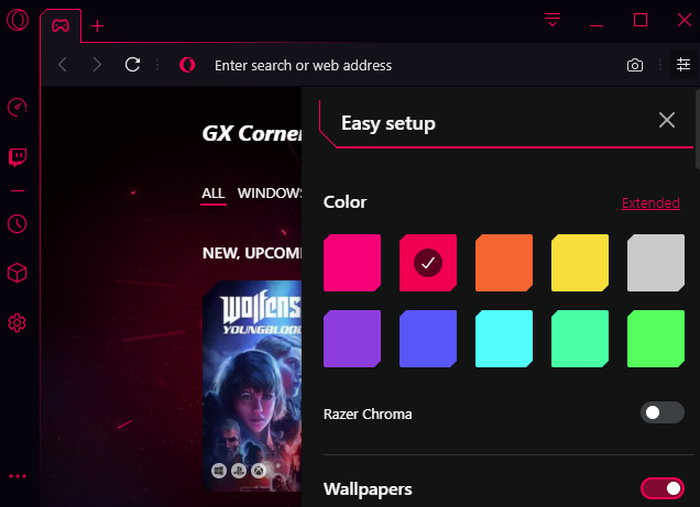
Панель Easy Setup (Простая настройка) обеспечивает самый быстрый способ управления основными функциями Opera. Она позволяет новым пользователям Opera познакомиться с возможностями браузера, а опытным пользователям выполнить быстрые настройки.
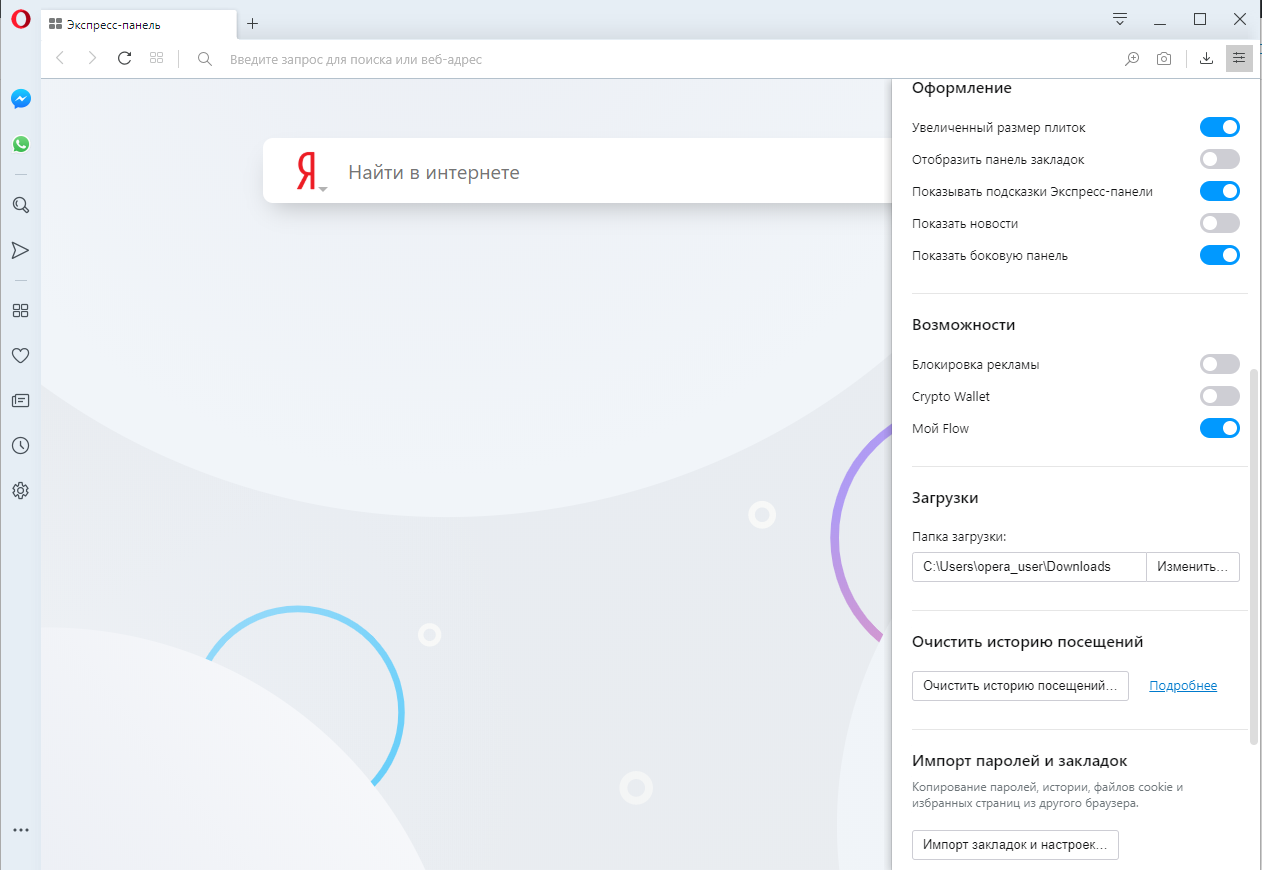
Панель Easy Setup (Простая настройка) расположена в верхнем правом углу на панели инструментов.
В этой панели можно изменять темы оформления и фоновые рисунки, закреплять боковую панель, отображать панель закладок, включать и выключать блокировку рекламы, изменять расположение загрузки и очищать историю посещений.
Внизу панели Easy Setup (Простая настройка) находится ссылка на страницу полных настроек.
Импорт закладок и настроек
На панели Easy Setup (Простая настройка) можно быстро импортировать закладки и настройки из других браузеров.
Нажмите кнопку Import bookmarks and settings… (Импорт закладок и настроек…) для выбора импорта данных из Google Chrome, Mozilla Firefox, Yandex, Safari или из HTML-файла закладок.
Вы можете указать, что нужно импортировать: историю посещений, избранное/закладки, файлы cookie или пароли.
Сделав выбор, нажмите кнопку Import (Импортировать) , чтобы импортировать выбранные данные.
Чтобы найти импортированные данные, перейдите на страницу закладок (значок сердца на боковой панели) в разделе Other Bookmarks (Другие закладки) . Например, если вы импортировали данные из Google Chrome, вы найдете папку Imported from Chrome (Импортировано из Chrome).
Как сделать Opera браузером по умолчанию
На панели Easy Setup (Простая настройка) можно легко сделать Opera браузером по умолчанию.
В разделе Default browser (Браузер по умолчанию) нажмите кнопку Make Opera default browser (Сделать Opera браузером по умолчанию).
Если Opera уже является вашим браузером по умолчанию, эта функция не будет видна в Easy Setup (Простая настройка).
Поле поиска
Нажмите в поле Search the web (Найти в Интернете) в поле поиска Яндекс, чтобы начать поиск. Введите ключевые слова для информации, которую вы хотите найти. Например, если вас интересуют авиабилеты на Фиджи, билеты Фиджи . Затем нажмите клавишу Ввод, чтобы просмотреть результаты поиска Яндекс.
Экспресс-панель
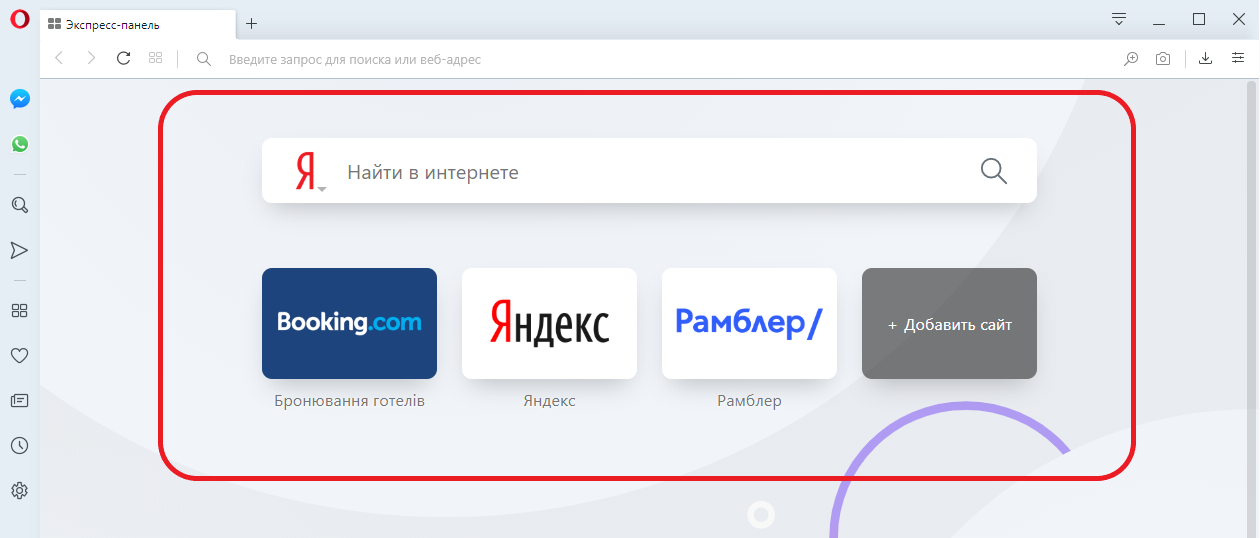
Экспресс-панель – это набор визуализированных вкладок ваших любимых сайтов и установленных расширений. Вкладки на Экспресс-панели представлены в виде эскизов, которые работают как ссылки на страницы. Вы можете по-разному сгруппировать ваши любимые сайты и быстро переходить с одного на другой.
Добавление записей на Экспресс-панель
Чтобы добавить запись, выполните следующие действия:
- Нажмите на пустую плитку Add a site (Добавить сайт) со значком + .
- Выберите страницу из предлагаемого списка или введите веб-адрес (например, opera.com/ ).
- Нажмите Ввод .
Чтобы открыть страницу, нажмите на ее эскиз.
Редактирование записей на Экспресс-панели
Чтобы изменить имя или веб-адрес записи, выполните следующие действия:
- Удерживая Ctrl, нажмите левой кнопкой мыши (Mac) или правой кнопкой мыши (Win/Lin) эскиз записи или нажмите на три кнопки.
- Выберите Edit (Изменить) .
- Измените имя и/или адрес в соответствующем текстовом поле.
- Нажмите OK .
Чтобы расположить записи в другом порядке, просто перетащите плитку в нужное место.
Чтобы удалить запись, удерживая Ctrl, нажмите на запись левой кнопкой мыши и нажмите Move to trash (Убрать в корзину) или нажмите на три точки.
Управление папками на Экспресс-панели
Чтобы создать папку с записями, перетащите одну запись на другую. Нажмите на папку, чтобы развернуть ее и просмотреть содержащиеся в ней записи. Если развернуть папку, можно управлять записями, как описано выше.
Чтобы вернуться на Экспресс-панель, нажмите значок X в левом верхнем углу окна папки или нажмите на пространство за пределами окна папки.
Чтобы переименовать папку, удерживая Ctrl, нажмите по ней левой кнопкой и выберите Edit Title (Изменить заголовок) . Введите желаемое название в текстовое поле и нажмите OK .
Чтобы упорядочить записи внутри папки, разверните ее и перетащите записи на нужное место. Уберите их из папки и переместите на Экспресс-панель как отдельные записи.
Чтобы удалить папку (и все записи в ней!) — удерживая Ctrl, нажмите на папку левой кнопкой мыши и нажмите Move to trash (Убрать в корзину) или нажмите на три точки.
- Как работать с браузером Opera ?
- Начало работы
- Простая настройка
- Настройка оформления
- Повседневные функции
- Настройки боковой панели
- Обмен данными
- Основы
- Боковая панель
- Вкладки
- Перемещение по вкладкам
- Контекстное меню
- Изменение масштаба
- Полноэкранный режим и режим презентации
- Поиск текста на странице
- Загрузка и управление файлами
- Объединенная строка поискаи адресная строка
- Поисковая система по умолчанию
- Всплывающее окно поиска
- Простая настройка
- Импорт закладок и настроек
- Браузер по умолчанию
- Поле поиска
- Экспресс-панель
- Блокировка рекламы
- VPN
- Конвертер валют
- Конвертер единиц
- Конвертер часовых поясов
- Поиск выделенного текста
- Экономия заряда батареи
- Всплывающие окна с видео
- Закладки
- Синхронизация
- Просмотр открытых вкладок
- Интегрированные мессенджеры
- Персонализированные новости
- Новости на начальной странице
- Снимок
- Мой Flow
- Поиск по вкладкам
- Crypto Wallet
- Пространства
- Улучшенная адресная строка (BABE)
- Темы оформления
- Фоновые рисунки
- Расширения
- Настройки при запуске браузера
- Боковая панель
- Блокировка рекламы
- VPN
- Приватное окно
- Очистка истории посещений
- Значки безопасности
- Небезопасный контент
- Сертификаты безопасности
- Отслеживание действий
- Автозаполнение
- Управление доступом к камере
- Управление файлами cookie
- Обработка ссылок
- Управление изображениями
- Управление JavaScript
- Управление данными о местонахождении
- Управление доступом к устройствам MIDI
- Управление уведомлениями
- Управление доступом к микрофону
- Управление сохраненными паролями
- Управление всплывающими окнами на страницах
- Управление браузером с помощью мыши
- Быстрая навигация с помощью сочетаний клавиш
- Дополнительные сочетаний клавиш
- Дополнительные настройки
- Инструменты разработчика
- Настройка прокси
- Экспериментальные функции
- Резервное копирование файлов Opera
- Проблема с браузером
- Сообщение о проблеме
Opera браузер для Mac
Получите быстрый, безопасный и простой в использовании браузер Opera.

Загрузить все браузеры Opera
Opera браузер для Windows
Загрузить сейчас Загрузить пакет для оффлайн-установки:
64 bit / 32 bit Это безопасная загрузка
с opera.comOpera браузер для Mac
Opera браузер для Linux
Загрузить сейчас Предпочитаете другой пакет?
RPM / SNAP Это безопасная загрузка
с opera.comOpera браузер для Chromebook

У вас нет Google Play?
Загрузите приложение здесь Это безопасная загрузка
с opera.comБраузер Opera для Android
У вас нет Google Play?
Загрузите приложение здесь Это безопасная загрузка
с opera.com
- Начало работы