Как поменять позицию модуля на сайте Joomla 3
Пришло время коснуться вопроса расположения модулей на странице сайта. У каждого шаблона сайта Joomla свои позиции для модулей, и что важно: название позиций могут отличаться в разных шаблонах. Не стандартизировано пока это всё, хотя вероятность совпадения имён и расположения возможна. Но лучше знать точно, как выставлять позицию модуля в шаблоне, чем надеяться, что всё пройдёт как надо (например, при смене шаблона сайта).
В этой статье подробно остановимся на вопросе, как поменять позицию модуля на сайте, используя админку Joomla 3 на примере модуля авторизации пользователя на сайте. Перенесём выдачу этого модуля из правого столбца в левый.
Визуальное определение позиции модуля в шаблоне сайта
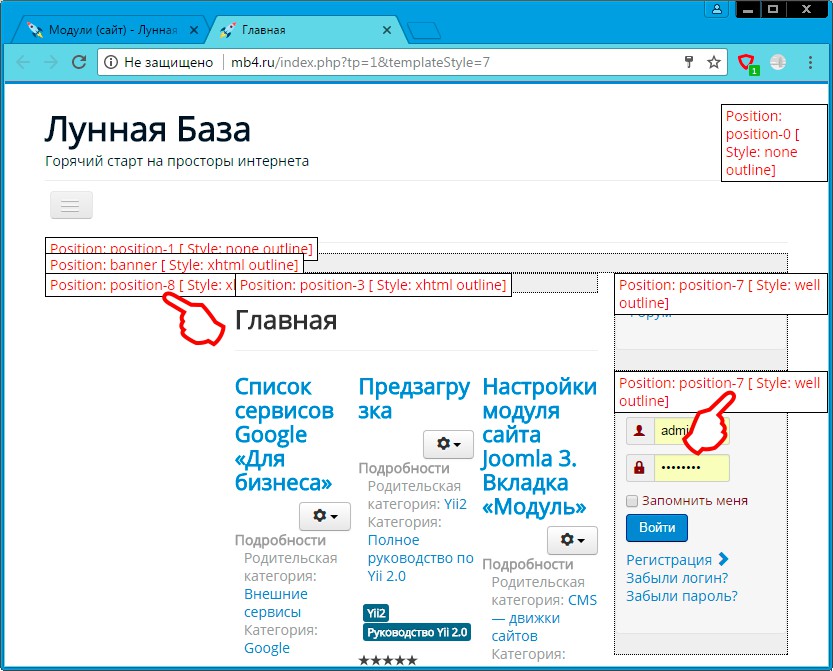
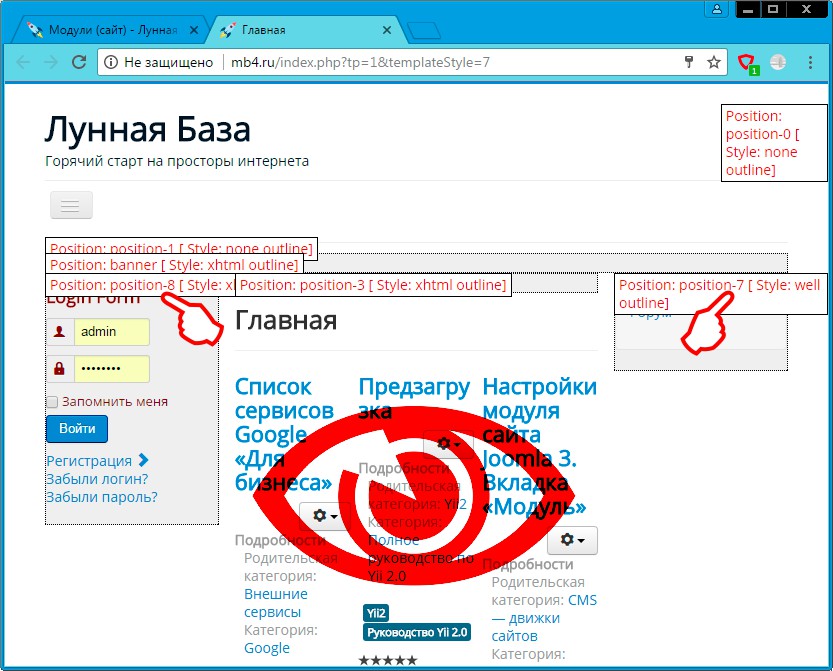
Как посмотреть в браузере позиции модулей в шаблоне сайта Joomla 3 было подробно разобрано в → этой статье. Откроем сайт в режиме просмотра позиций модулей и увидим, что текущее положение модуля находится в позиции position-7 , а переносить мы его будем в position-8 .
Находим модуль в «Менеджере модулей» в админке Joomla
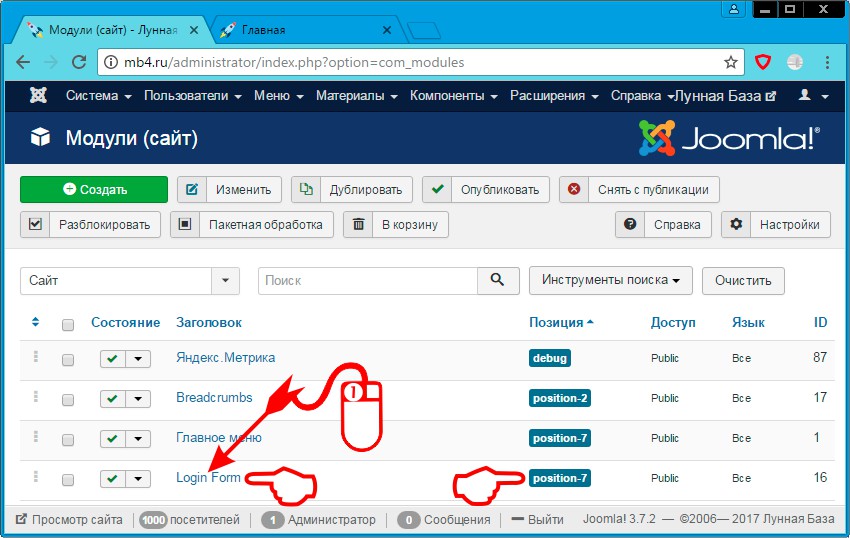
Как открыть «Менеджер модулей» в админке Joomla 3 рассказано в → этой статье. Находим наш модуль (позицию которого нужно сменить). Ещё раз убеждаемся, что он пока действительно находится в позиции position-7 . И открываем его на изменение.
Изменение позиции модуля на сайте в админке Joomla 3
После того, как модуль открыт на изменение, становится доступно окно и по умолчанию оно открывается на вкладке «Модуль». Если с этим возникли трудности, советую посмотреть эту статью.
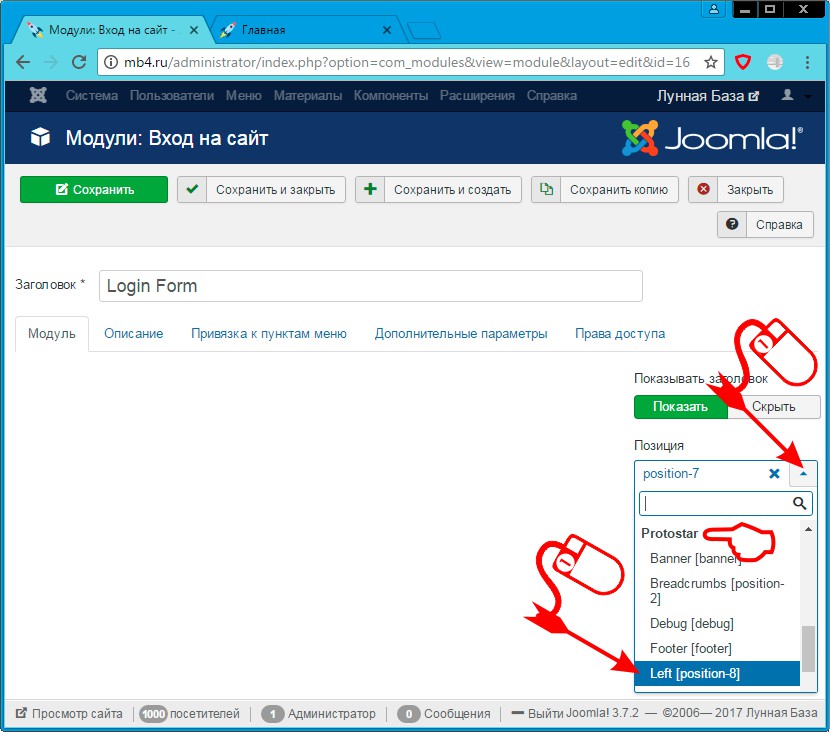
Итак, находим поле «Позиция» в правой части вкладки «Модуль» и выбираем нужную новую позицию. Для нашего случая это position-8 .
Внимание!
Рекомендую сразу обращать внимание на то, какую позицию выбирать из выпадающего списка. Лучше всего (и правильнее), если эта позиция будет относится к тому шаблону, который в текущий момент применён на сайте. На картинке этот момент обозначен указанием на шаблон Protostar , т.к. он у меня до сих пор используется в качестве шаблона сайта.
Ну и по завершении выбора новой позиции нажимаем на кнопку «Сохранить и закрыть», чтобы внесённые изменения вступили в силу.
Проверяем внесённые изменения в позицию модуля в админке и визуально на сайте
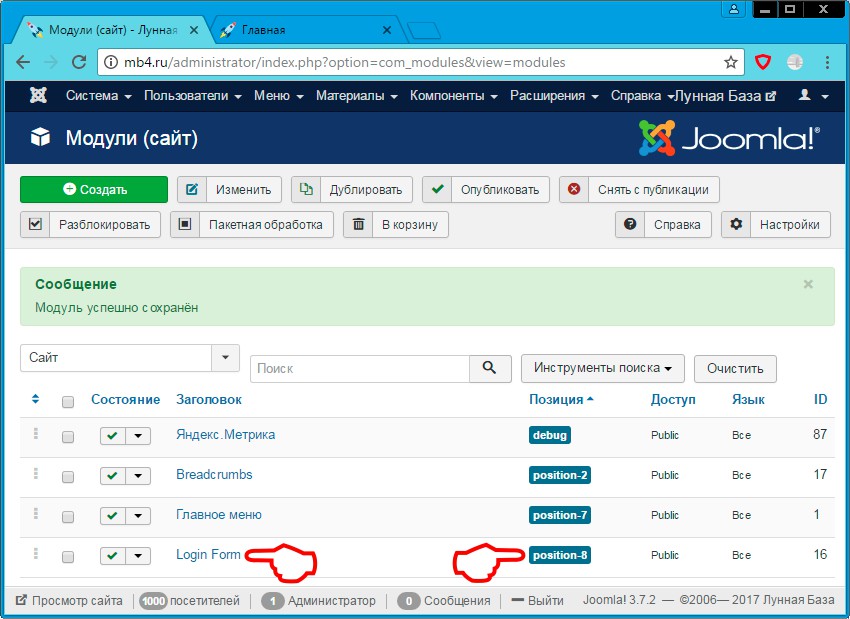
После того, как позиция модуля была изменена, в админке на странице «Менеджера модулей» появится зелёное сообщение о том, то модуль успешно сохранён, а в таблице в строчке с названием модуля его позиция обновится:
Ну и конечно на сайте, (не забываем обновить страницу, если она была открыта), модуль будет отображаться в новой позиции:
Заберите ссылку на статью к себе, чтобы потом легко её найти!
Раз уж досюда дочитали, то может может есть желание рассказать об этом месте своим друзьям, знакомым и просто мимо проходящим?
Не надо себя сдерживать! 😉
Как добавить новую позицию модуля в Joomla
Добавить новую позицию для модуля в Joomla можно из панели администрирования. Для этого необходимо внести небольшие изменения в шаблон сайта.
Используемые файлы шаблона
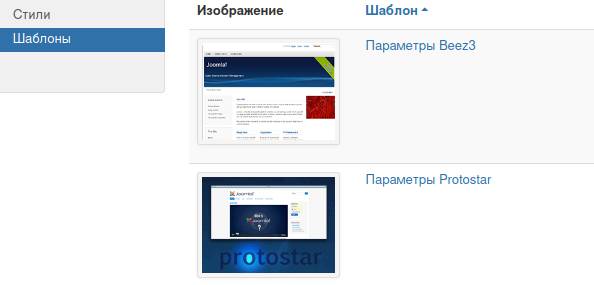
Для изменения позиции модуля надо внести изменения в файлы index.php и templateDetails.xml . Сделаем это через встроенный редактор в панели администратора. Для получения доступа к нему необходимо выполнить следующие действия:
- в верхней строке нажать левой кнопкой мыши на слово «Расширения»;
- выбрать в выпадающем меню «Шаблоны»;
- в левом меню выбрать вкладку «Шаблоны»;
- нажать на параметры того шаблона, который нужно изменить;
- выбрать в левом меню файл, куда нужно внести изменения.
Также эти файлы можно найти в папке, где они хранятся на сервере. Обычно доступ к ним осуществляется при помощи FTP, на некоторых хостингах возможны другие варианты.
Для загрузки/выгрузки файлов на сайт рекомендуем использовать программу «FileZilla». Читайте подробнее в статье «Загрузка файлов на сайт с помощью FileZilla».
Редактирование файлов
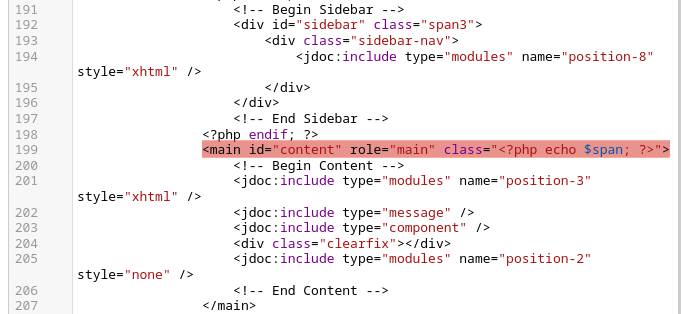
Для начала нам нужно открыть файл index.php. Предположим, что вы хотите добавить слайд-шоу над контентом сайта. Нужно найти кусок кода, который отвечает за его вывод на экран. Его позиция обычно обозначается как тег main или атрибут или role=»main». Найдите этот элемент Для добавления слайд-шоу вставить код его вызова в нужное место шаблона:
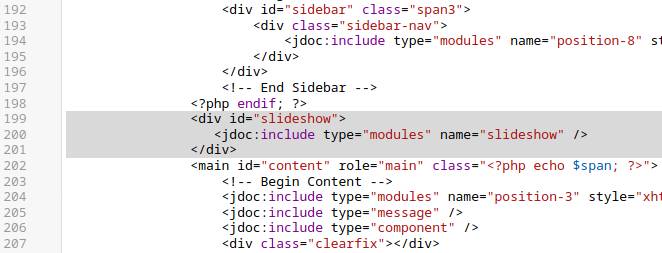
Получится примерно так: Для внесения изменений нужно нажать кнопку «Сохранить и закрыть».
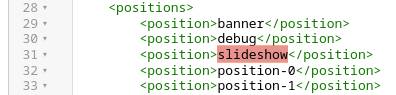
В коде выше самое главное — это центральная строка. Она задаёт позицию, в которой будут находиться модули. Эта позиция называется name=»slideshow». И теперь мы должны добавить название позиции в настройки шаблона. Поэтому перейдём к редактированию файла templateDetails.xml для добавления новой позиции. Откройте этот файл и найдите в xml дереве блок «positions»: Добавьте в блок новую позицию с именем «slideshow» и сохраните файл. На этом редактирование окончено, эта позиция теперь будет доступна в редакторе модулей.
Cмотрите другие статьи:
Как изменить размеры позиции для модуля? — Вопросы по CSS
Сегодня важный день для проекта Joomla! Мы отмечаем два года напряженной работы наших добровольцев, решивших выпускать новую основную версию каждые два года. После большого количества обсуждений, спринтов по написанию кода и устранения ошибок этот день наконец настал и мы с гордостью объявляем о выпуске новой мажорной ( major ) версии Joomla 5.0, наряду с Joomla 4.4.
В Joomla Extensions Directory появился тег совместимости с Joomla 5.
Joomla-разработчики, проверившие совместимость своих расширений с Joomla 5 могут поставить галочку ��
JoomlaDay Spain, Madrid.
В Мадриде, Испания 5-6 октября 2023 года проходит Joomla Day — конференция, посвящённая как новичкам, так и профессионалам, работающим с Joomla.
Как посмотреть позиции модулей в Joomla?
Из материала вы узнаете, как посмотреть позиции модулей и изменить их схему на современных шаблонах для CMS .
Показать позиции модулей позволяет команда ?tp=1 , которую необходимо добавить в конец URL-адреса веб-страницы.
Полезно знать!
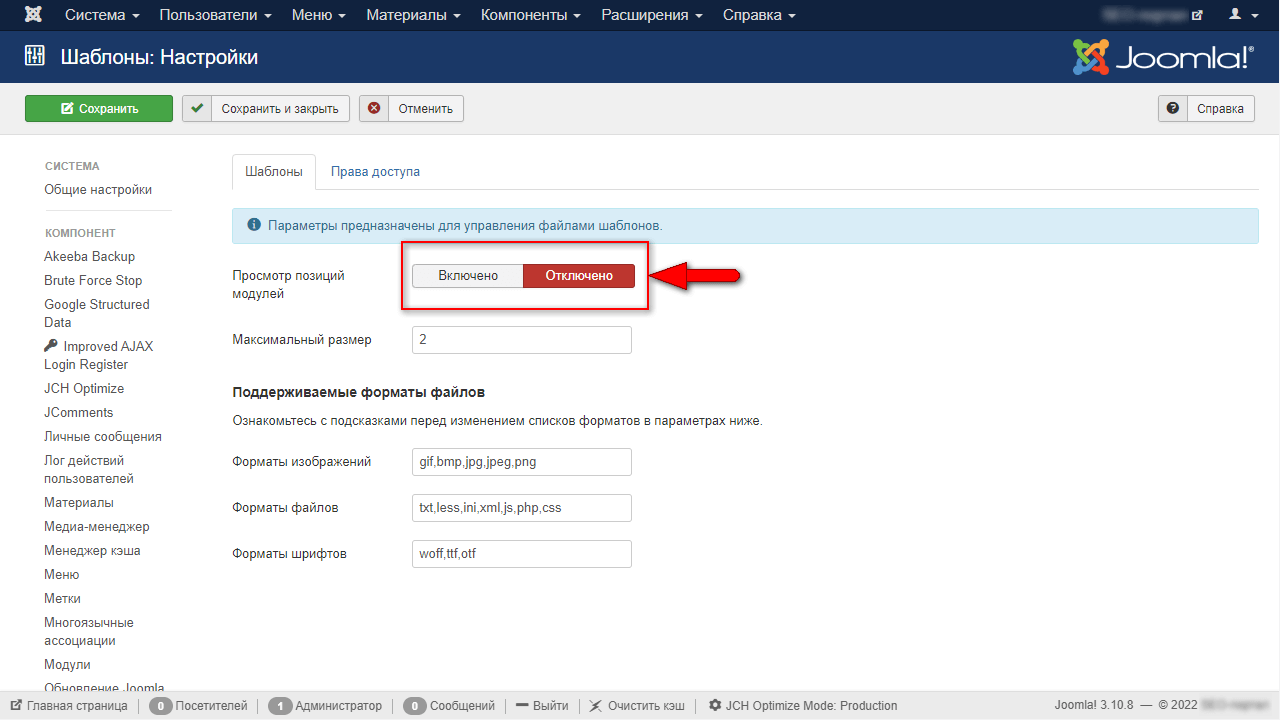
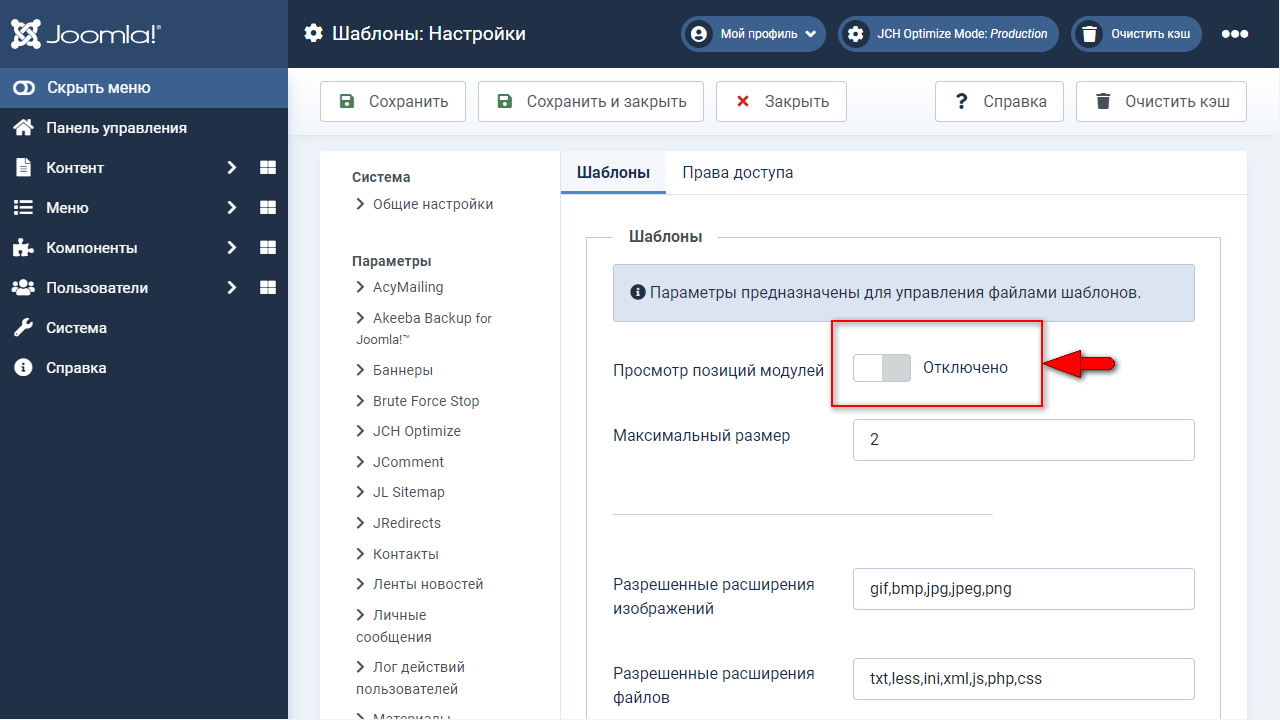
Функция просмотра позиций модулей шаблона в Joomla 3 и Joomla 4 отключена по умолчанию.
Чтобы активировать данную функцию в панели управления сайтом:.
- перейдите в Расширения → Шаблоны (для Joomla 3) / Система → Шаблоны сайта (для Joomla 4),
- нажмите Настройки,
- активируйте опцию Просмотр позиций модулей во вкладке Шаблоны,
- сохраните изменения,
- перейдите во сайта,
- к URL-адресу в адресной строке допишите ?tp=1 и нажмите клавишу Enter,
- на странице отобразятся позиции модулей для текущего шаблона.
Следует отметить, что многие современные предусматривают просмотр схемы позиций в настройках и позволяют пользователям с соответствующими правами добавлять и удалять новые позиции модулей. В частности это касается шаблонов, работающих на фреймворке Helix 3: