Как обрезать видео в Movie Maker
Решил продолжить изучение такой программы, как Movie Maker либо Киностудия (такое название используется в последних версиях операционной системы Windows). Также напоминаю, что для тех, у кого все еще Windows XP, могут сразу запускать Movie Maker, у кого 7-ка и выше читают статью «Где скачать Movie Maker для Windows 7».
Давайте представим себе ситуацию, когда вы наснимали несколько часов видео и среди этого фильма есть ненужные вам отрывки. Можно так и оставить, а можно обрезать видео в Movie Maker.
Как это сделать. Запускаем программу: «Пуск – Все программы – Киностудия» .

Добавляем необходимый нам видеоролик при помощи кнопки «Добавить видео и фотографии» .

Ждем, пока видео полностью подгрузится и тянем черную полоску по шкале до того места, где начинается ненужный нам кусок – это будет его начало.

Кликаем по черточке правой кнопкой мыши и выбираем пункт «Разделить» .

Далее точно так же тянем черточку до конца ненужного нам фрагмента и кликаем правой кнопкой мыши – выбираем пункт «Разделить» .

У нас получился ограниченный фрагмент с двух сторон, который мы с легкостью можем удалить, это мы и делаем. Кликаем правой кнопкой по фрагменту и выбираем пункт «Удалить» .

Таким образом, вы сможете повырезать ненужные куски полностью из всего фильма. Осталось только сохранить файл, для этого нажимаем на кнопку «Сохранить фильм» и из выпадающего меню выбираем необходимые нам параметры сохранения. Можно выбрать «Рекомендуемые параметры» .

Таким образом, мы разобрались, как обрезать видео в Movie Maker.
Скачать Windows Movie Maker через торрент бесплатно
Windows Movie Maker — бесплатное и популярное приложение для создания видео и повышения его качества. И можно Movie Maker для Windows 10 скачать с торрент-трекера бесплатно.
Редактор содержит массу инструментов (к примеру, можно добавлять видеоэффекты, анимацию, текст, аудио, титры). В Муви Мейкере нет специальных средств для профессиональной обработки видео, ведь сервис рассчитан на пользователей с небольшим опытом (или без него) в создании и обработке клипов.
Описание Windows Movie Maker
Включенное в Windows программное обеспечение для редактирования видео простое и интуитивно понятное. С его помощью можно объединить клипы и фото в цифровые фильмы с заголовками, переходами, фоновой музыкой и эффектами.
В более ранних выпусках программа была очень простой, и не удовлетворяла пользовательские потребности. Со временем были добавлены новые функции и возможности, которые превратили сервис в полезное бесплатное приложение для цифрового видео редактирования.
Интерфейс 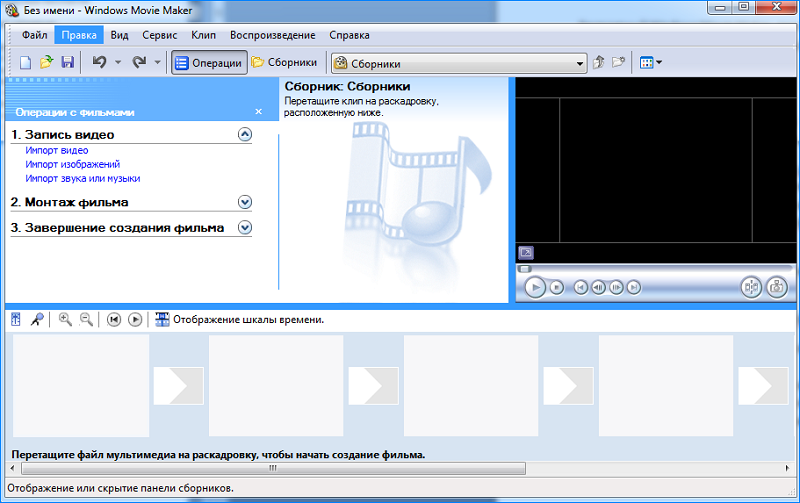
Муви Мейкер использует упрощенную версию стандартной временной шкалы видеоредактора с клипами, представленными «длинными эскизами». Первый кадр отображается с полной контрастностью, а следующие — блеклыми. При необходимости миниатюрные дорожки показывают звуковые сигналы вдоль нижней части, чтобы можно было видеть, где находятся громкие и тихие части обрабатываемого видео.
Элемент управления масштабированием внизу позволяет растянуть части клипа для более простой работы с ними. Можно обрезать или разделить клипы, используя точку вставки курсора в сочетании с кнопками редактирования. Это довольно легко, только нужно привыкнуть к уникальной системе редактирования, используемой приложением.
Элементы управления 
Как и в любом другом видеоредакторе, можно останавливать и запускать воспроизведение с помощью пробела. Movie Maker предоставляет три кнопки управления: воспроизведение / пауза и шаг назад и вперед на один кадр.

Большинство эффектов, переходов и тем просматриваются автоматически, когда наводится курсор мыши на их кнопки. Наверху находятся кнопки отмены и повтора действия.
Импорт и организация
Самый простой способ создать видеоклип в Movie Maker — это нажать кнопку «Нажмите здесь, чтобы просмотреть видео и фотографии» в основной области шкалы времени. На вкладке «Главная» также есть постоянная кнопка «Добавить видео и фото».
Каждая кнопка открывает библиотеку «Изображения», в которую попадают видеофильмы «Наведи и снимай» при импорте с камеры. В меню «Файл» также есть пункт «Импорт с устройства».
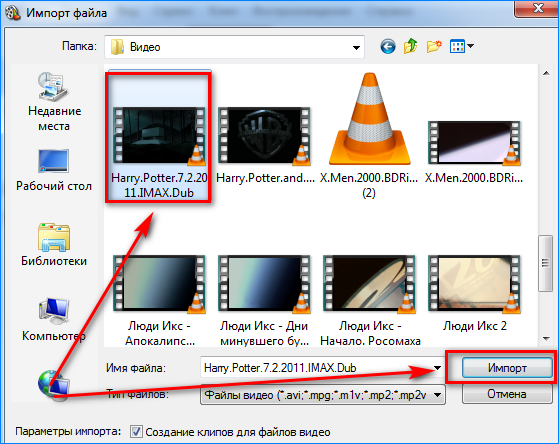
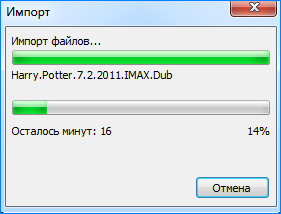
Это действие открывает средство импорта фото / видео в ОС, которое позволяет применять теги ключевых слов и сохранять изображения и клипы в организованных по дате и времени папках.
Также Виндовс Муви Мейкер позволяет делать захват видео с веб-камеры компьютера.
Когда пользователь впервые добавляет клип в Movie Maker, он видит значок часов поверх его временной шкалы. Это связано с тем, что приложение создает меньшую теневую копию клипа, чтобы ускорить работу в редакторе по сравнению с полным разрешением.
Основное редактирование видео
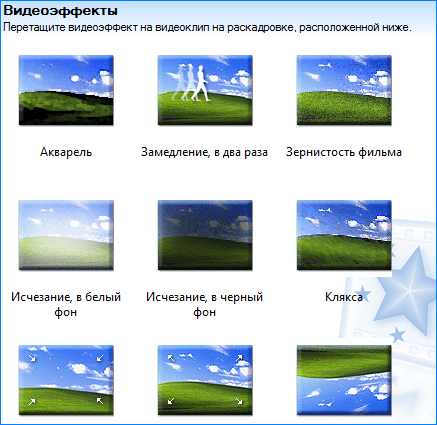
Самый простой способ создать цифровой фильм в Муви Мейкер — это добавить клипы на временную шкалу и выбрать одну из семи тем AutoMovie — «По умолчанию», «Современная», «Кинематографическая», «Затухание», «Панорамирование и увеличение» (лучше всего использовать с фотографиями), «Черно-белое», и «Сепия».
Темы отображаются в виде миниатюр в центре ленты Home. Они добавляют вводный титульный экран, переходы и титры в производство.
Основные операции по редактированию видео, такие как обрезка, разделение, доступны в последнем меню — «Правка», и они также отображаются, если дважды щелкнуть клип на временной шкале.
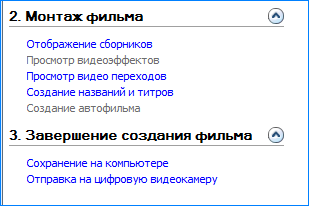
Инструмент «Обрезка» добавляет начальный и конечный дескрипторы к линии скребка окна предварительного просмотра, но можно сделать то же самое с основной временной шкалы, нажав «Задать начальную точку» или «Задать конечную точку».
Меню «Правка» также содержит новый параметр «Стабилизация», если используется Windows 8 или 8.1, а также ускорение воспроизведения и замедление (при этом сохраняется звук).
Все редактирование выполняется в той же области миниатюр / временной шкалы — нет всплывающих окон для обрезки.
Один элемент управления освещением находится в меню «Визуальные эффекты», справа от всех эффектных фильтров в стиле Instagram.
Системные требования редактора Виндовс Муви Мейкер 
Редактор Movie Maker Torrent не требует мощных ресурсов для установи и использования. Минимальные требования:
- Windows XP/Vista/7/8/10 (32- или 64-разрядная);
- Mac OS X 10.7 или выше (64-разрядная);
- подключение к Интернету для публикации обработанных материалов на каких-то видеоресурах.
Сервис занимает немного места на диске. Для установки требуется всего 200 Мб свободного места.
Достоинства и минусы Windows Movie Maker 
Пользователи предпочитают Windows Movie Maker скачать торрент из-за таких преимуществ этого редактора:
- Бесплатность. Виндовс Муви Мейкер — это бесплатная программа для редактирования видео. Большинство альтернатив редактора платные, хоть и предлагают примерно такой же функционал.
- Простота использования. Если у пользователя нет опыта в редактировании видео, Windows Movie Maker — лучший выбор для него. Редактор имеет простой, интуитивно понятный интерфейс.
- Идеальный инструмент для фото слайд-шоу. Виндовс Муви Мейкер Alternative разработан для создания домашних фильмов и слайд-шоу фотографий. Редактор предлагает полностью бесплатные необычные темы, переходы и возможность добавлять музыку. Для создания домашних фото-фильмов это отличный инструмент.
- Множество спецэффектов. Сервис предлагает более 130 эффектов, переходов, титров и шрифтов для использования при создании видео.
- Совместимость с разными операционными системами. Этот мощный инструмент для создания и редактирования видео поддерживает Windows 7, Windows 8, Windows 10 или Windows Server 2008 R2.
- Наличие версии на русском языке. Интерфейс полностью русскоязычный, что упрощает пользование сервисом для неопытных юзеров.
Виндовс Муви Мейкер — это простой, бесплатный, быстрый и интуитивно понятный редактор видео и фото с массой возможностей и функций.
Скачивание и установка Windows Movie Maker
Вот простые шаги, как скачать Movie Maker для Windows 7 торрент и установить:
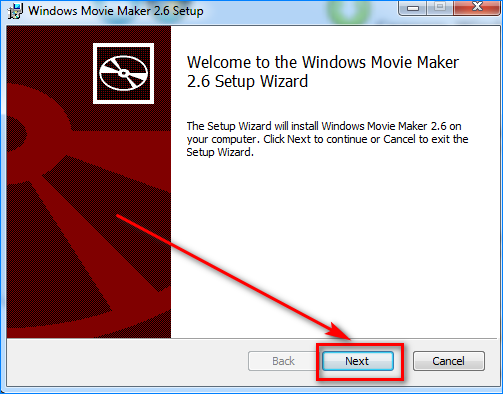
- Скачайте по ссылке ниже установочный файл и запустите его. Откроется мастер установки. Нажмите «Далее».
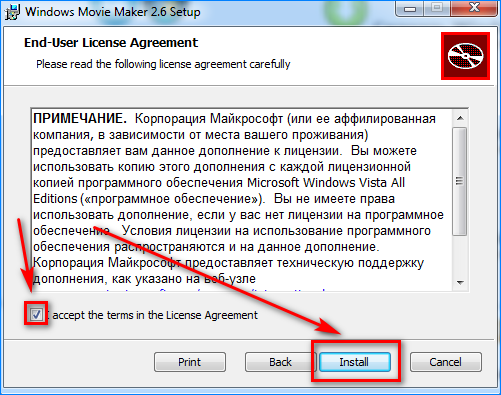
- Прочитайте лицензионное соглашение, отметьте галочкой «Я согласен» и нажмите «Установить». Процесс установки займет пару минут.
- Когда установка завершится, нажмите «Готово» и запустите редактор с помощью ярлыка в меню Пуск.
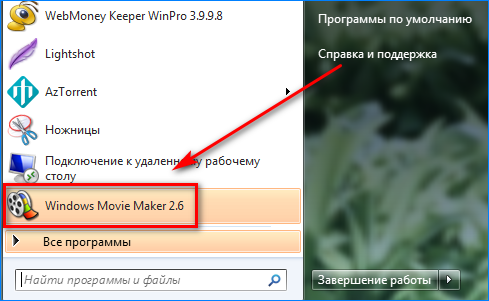
- Откроется редактор, полностью готовый к работе.
Movie Maker устанавливается как настольное приложение в Windows 8 и недоступен для планшетов с Windows RT.
Как обрезать видео в Movie Maker — описание функции

Помощь
Автор seobit На чтение 3 мин. Просмотров 3.2k. Опубликовано 11.01.2020
Обрезать видео в Movie Maker (Киностудии Windows) можно после его размещения на монтажном столике. Под обрезкой подразумевается удаление части содержимого видеоролика, а не обрезка кадра для уменьшения его размеров.
- Создание проекта
- Обрезка
- Удаление ненужных моментов
Создание проекта
Movie Maker входит в состав Windows XP и Vista . Для Windows 7 – 10 существует обновленная версия видеоредактора с новым названием – Киностудия. Подробнее о загрузке и установке приложения.
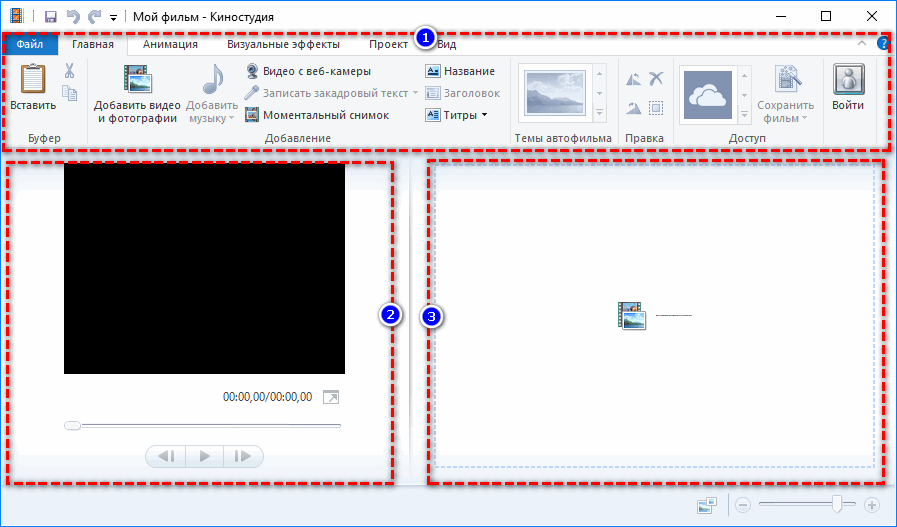
После запуска появится окно, разделенное на зоны:
- главное меню в виде ленты;
- окно предварительного просмотра через встроенный в операционную систему Media Player;
- панель для экспорта исходных материалов.
Добавляется видеоролик в проект тремя способами:
- при помощи функции drag&drop – перетащите файл в расположенную справа панель, которая превратится в монтажный стол;
- кликните по любой области этой панели, которая не выходит за границы рамки, выполненной штрихами, и через диалог «Открыть» загрузите нужный ролик
- во вкладке «Главная» жмите «Добавить видео и фотографии» и укажите файл.
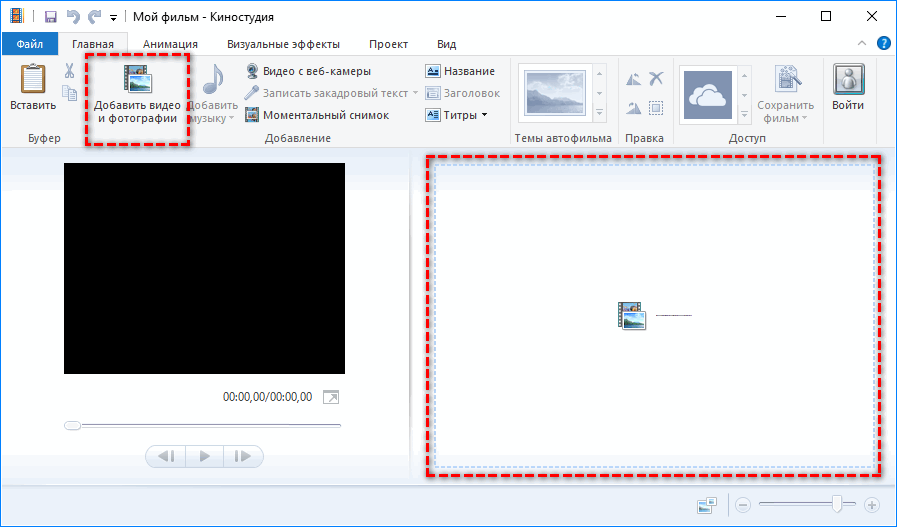
Лента с раскадровкой появится в правой части окна.
Обрезка
Для обрезки видео в Windows Movie Maker укажите начало и окончание нужного фрагмента.
- Увеличьте масштаб ленты раскадровки для повышения точности выбора конечной и начальной точек одним из способов:
- иконка лупы со знаком плюс во вкладке «Вид»;
- лупа или ползунок в нижней правой части окна;
- соответствующая команда в контекстном меню;
- клавиши «+» и «-» (если на цифровом блоке клавиатуры, индикатор Num Lock нужно отключить).
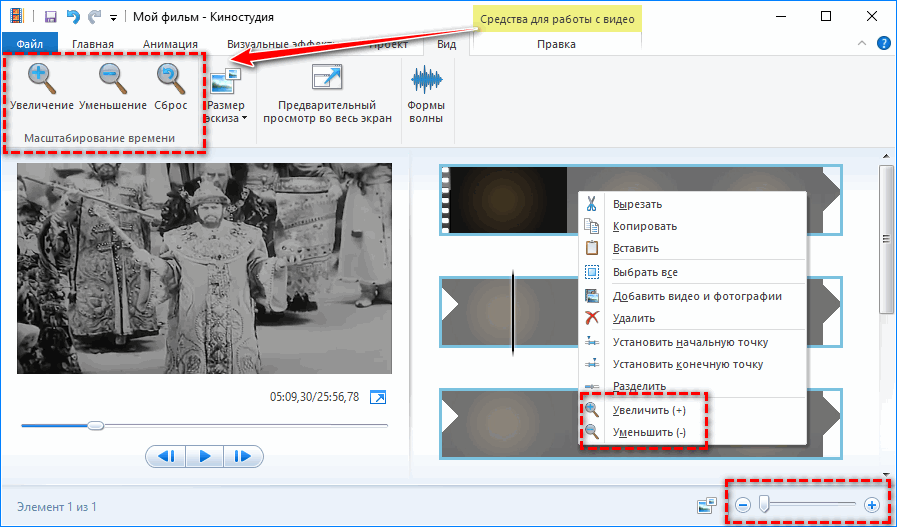
- При помощи ползунка на монтажном столике отыщите желаемое начало ролика (можно сразу указать время его окончания, разницы нет) и кликните по этому месту.
- В контекстном меню выберите «Установить начальную точку».
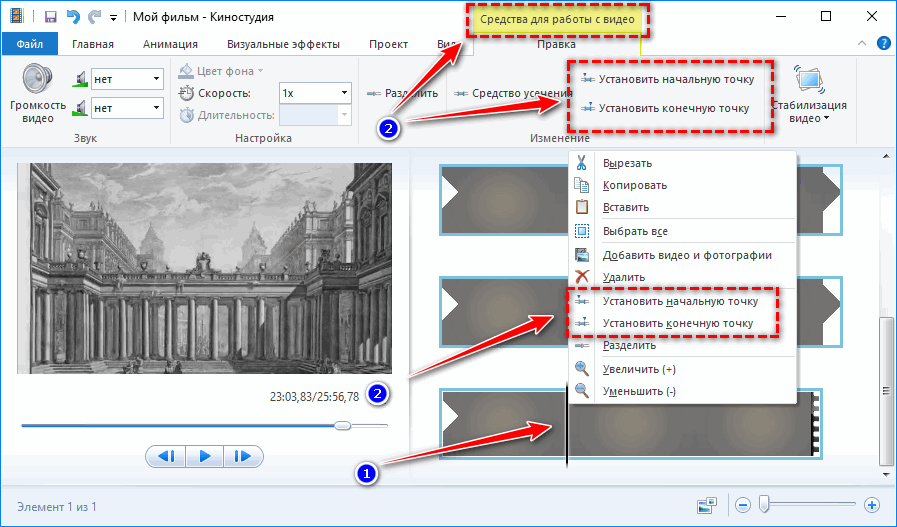
Все находящееся левее от нее автоматически удаляется.
- Аналогичным образом установите конечную точку монтажа.
Ненужные фрагменты отсечены.
- Завершайте монтаж, сохраняйте готовый ролик на компьютер или выгружайте в интернет.
Проект рекомендуется сохранить на жесткий диск через пункт главного меню «Файл».
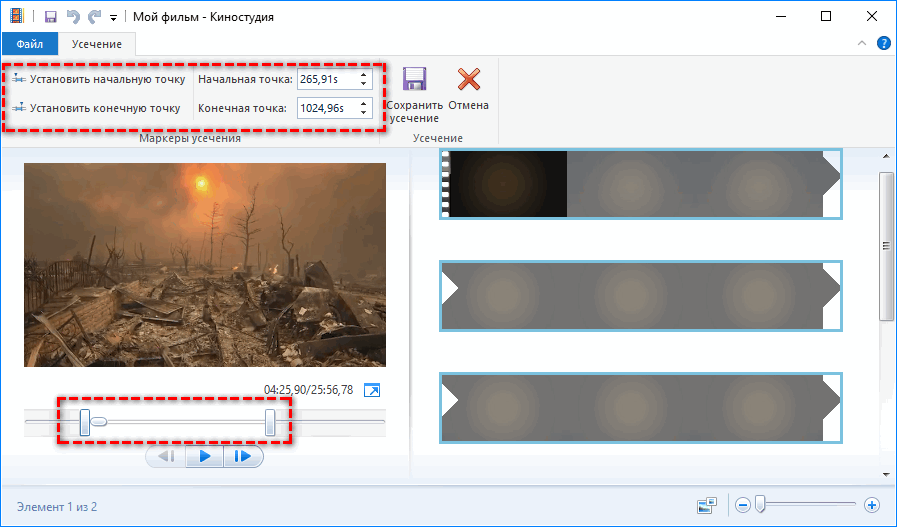
Операции доступны из панели «Средство управления видео». Вкладка для ее вызова появляется после клика по видеоролику в поле раскадровки. Через нее открывается «Средство усечения». Инструмент позволяет устанавливать начальную и конечную точки фильма в окне предварительного просмотра.
Для точного позиционирования можете ввести время начала и окончания ролика с точностью до 0,01 секунды.
Удаление ненужных моментов
Когда из длинного видео необходимо вырезать неудачные кадры, рассмотренный выше способ проблему не решает.
- Описанным выше методом добавьте исходный материал для монтажа.
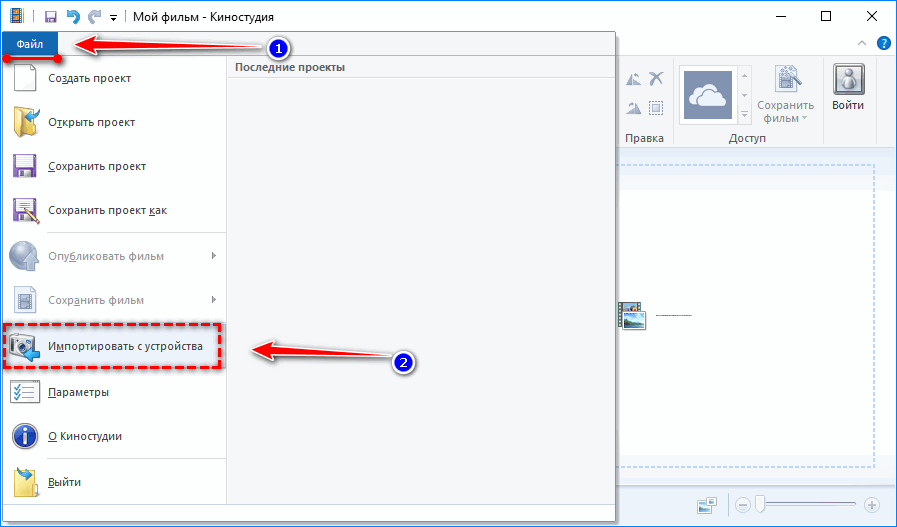
Movie Maker захватывает видео из видеокамеры, цифрового фотоаппарата, смартфона и веб-камеры. Для добавления с камеры кликните «Файл» – «Импортировать с устройства».
- Измените масштаб содержимого ленты раскадровки любым из четырех способов.
- Установите курсор перед фрагментом, который собираетесь вырезать, и вызовите команду «Разделить» из контекстного меню или через панель управления видео.
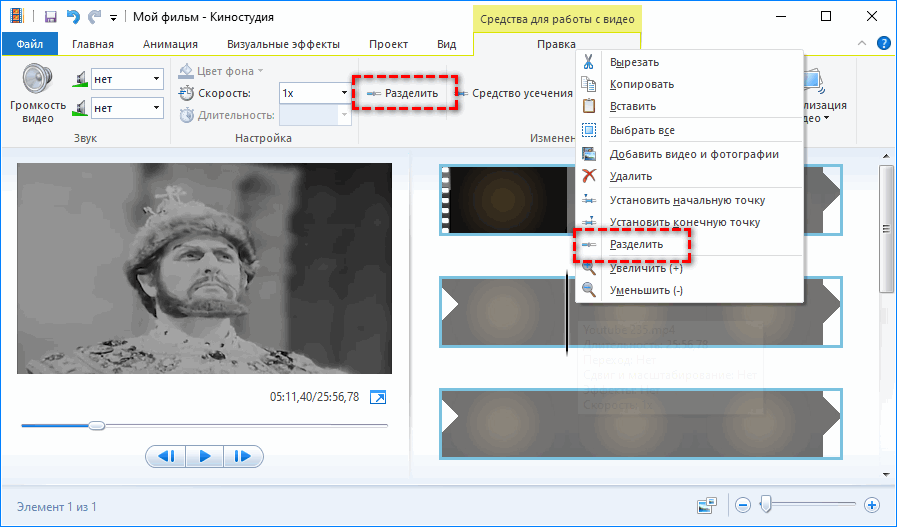
- Обрежьте ненужный фрагмент со второй стороны и удалите его кнопкой Delete или через контекстное меню.
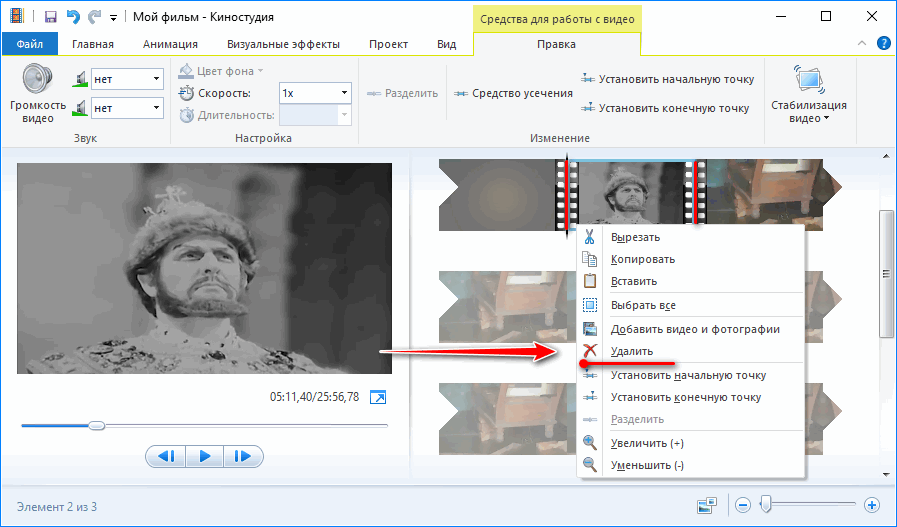
Видеоряд автоматически склеится. Порезанные куски видео можно копировать и вставлять через буфер обмена или путем перетаскивания по монтажному столу, менять местами, с каждым отдельным или несколькими фрагментами работать отдельно.
Зная, как вырезать и разделить видео, можно создать фильм, который не стыдно загрузить в интернет и похвастаться перед друзьями, подписчиками.
3 простых способа обрезать видео в Windows 10/8/7 / XP / Vista и Mac
Обрезка видео относится к процессу выбора области в видео и удаления всего, что находится за ее пределами. Во многих случаях вам понадобится кадрировать видео. Например, вы хотите удалить черные боковые панели из мобильного видео. Или вам нужно обрезать видео, чтобы оно отображалось одновременно. Однако знаете ли вы, как кадрировать видео?

Вы можете обрезать видео так что во время воспроизведения отображается только выбранная вами область. Но по сравнению с поворотом или обрезкой видео кадрирование кажется более сложным. Учитывая, что в этом посте мы расскажем о 3 простых способах эффективного кадрирования видео на ПК с Windows 10/8/7 / XP / Vista и Mac.
- СОДЕРЖАНИЕ СТРАНИЦЫ:
- Часть 1. Как обрезать видео в Windows и Mac (лучший способ)
- Часть 2. Как обрезать видео в Windows 10 с помощью Windows Movie Maker
- Часть 3. Как бесплатно обрезать видео в Интернете
Часть 1. Как обрезать видео на ПК с Windows 10/8/7 / XP / Vista и Mac
Сначала мы покажем вам, как лучше всего обрезать видео на компьютере. Здесь мы настоятельно рекомендуем мощный видеоредактор и конвертер, Видео конвертер Vidmore чтобы помочь вам обрезать видео. Он поддерживает множество часто используемых функций редактирования, таких как обрезка, обрезка, поворот, объединение и многое другое. Загрузите его бесплатно и воспользуйтесь следующим руководством, чтобы кадрировать видео.

- Повышение разрешения до 4K, H.265 / HEVC и т. Д.
- Удалите видео шум и уменьшите дрожание видео.
- Автоматическая настройка видеоэффектов.
- Улучшение MP4, MOV, MKV, 3GP, FLV, SWF, MTS / M2TS, VOB, DVD и т. Д.
- Редактируйте видеоэффекты, такие как поворот, зеркальное отражение, обрезка, вырезание, объединение, водяной знак и т. Д.
Шаг 1. Загрузите бесплатно Vidmore Video Converter
Если вы хотите обрезать видео на ПК с Windows или Mac, вы можете найти подходящую версию программного обеспечения здесь. Этот инструмент для обрезки видео предлагает две версии. Вы можете дважды щелкнуть по одному и быстро установить его в зависимости от вашей компьютерной системы.
Шаг 2. Добавьте видео
Нажмите кнопку «Добавить файл», чтобы импортировать видео, которое вы хотите обрезать. Здесь вы можете добавлять и обрезать одно или несколько видео за раз.
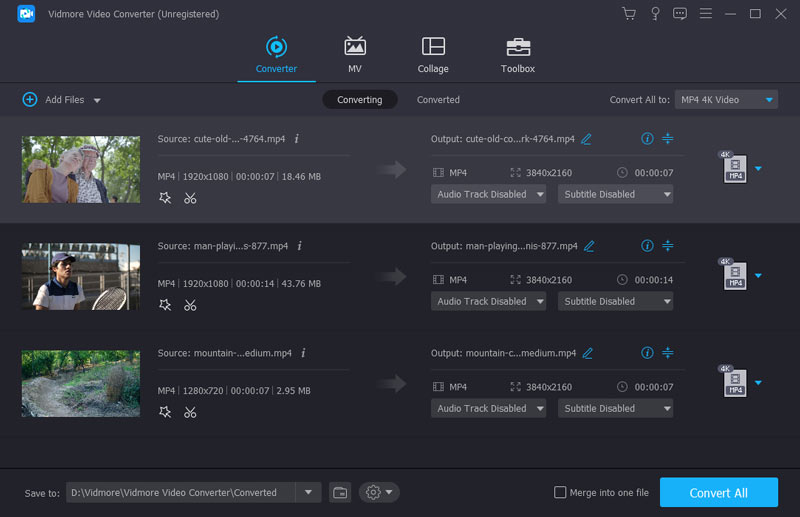
Шаг 3. Обрезать видео
После загрузки видео выберите одно и нажмите кнопку «Редактировать», чтобы войти в главное окно редактирования. Он предоставляет некоторые основные функции редактирования, такие как кадрирование, обрезка, поворот, корректировка эффектов, повышение качества и добавление водяного знака. Здесь вы можете щелкнуть вкладку «Обрезка», чтобы начать обрезку видео.
Вы можете настроить рамку рамки с помощью мыши или установить значение для регулировки области и положения обрезки. Этот инструмент для обрезки видео также дает вам возможность установить режим масштабирования, чтобы обрезать черные края в вашем видео.
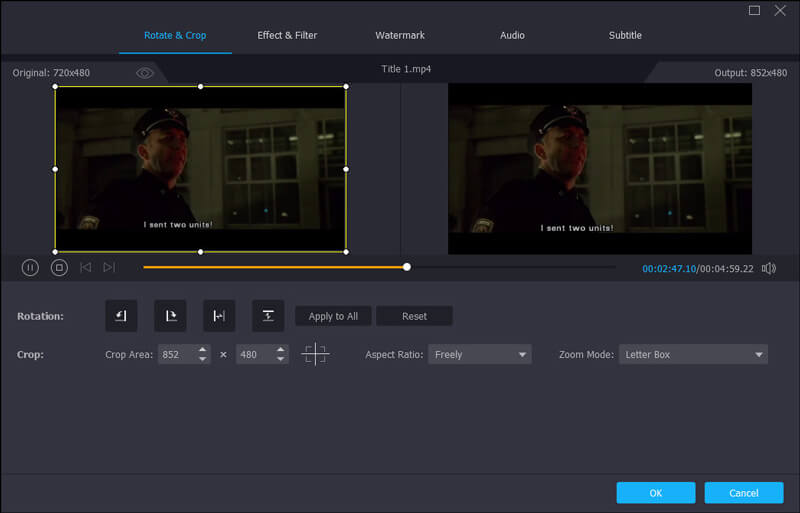
Vidmore Video Converter оснащен встроенным видеоплеером, который поможет вам предварительно просмотреть изменения. Когда вы будете удовлетворены результатом кадрирования, нажмите «Применить», чтобы подтвердить операцию.
Шаг 4. Вывод видео
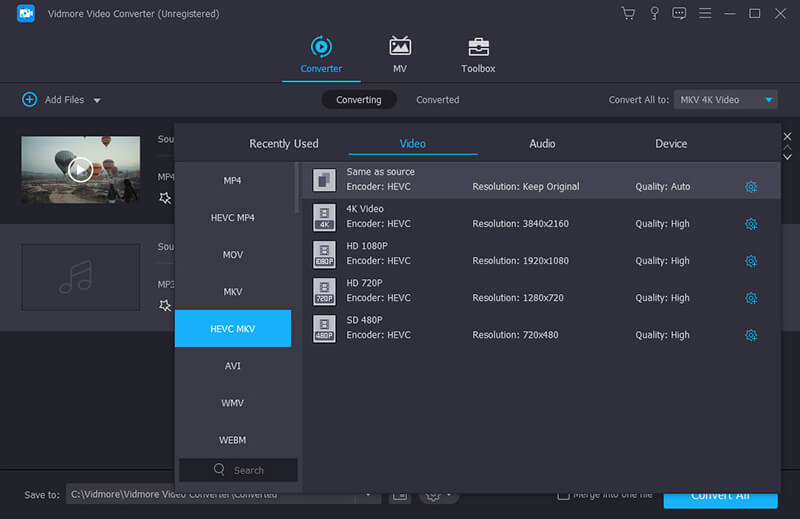
Vidmore поддерживает практически все популярные видео и аудио форматы. Вы можете нажать «Профиль» и выбрать подходящий видеоформат из раскрывающегося списка. Затем нажмите кнопку «Конвертировать», чтобы сохранить отредактированное видео на вашем компьютере.
Обрезая видео, вы можете изменить фокус фотографии или удалить ненужные части. Рекомендуемый Vidmore Video Converter может быть вашим лучшим помощником в этом.
Часть 2. Как обрезать видео в Windows 10 с помощью Windows Movie Maker
Если вы пользователь ПК с Windows 10 и вам нужно обрезать видео, вы можете положиться на Windows Movie Maker. Вам будет немного сложно обрезать видео с его помощью, если вы никогда раньше не использовали Windows Movie Maker. Итак, вы можете воспользоваться следующим пошаговым руководством по кадрированию видео в Windows 10.
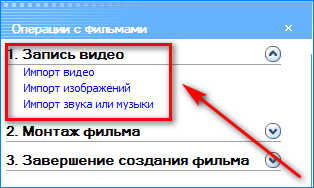
Шаг 1 . Откройте Windows Movie Maker и щелкните команду «Импортировать видео» в списке задач фильма, чтобы загрузить видео, которое нужно обрезать.
Шаг 2 . Перейдите в меню «Видео», выберите «Фильтры», вы увидите кнопку «Обрезка». Нажмите на нее, но кнопка останется недоступной, пока вы не добавите фильтры и не откроете их.
Шаг 3 . Используйте четыре элемента управления в окне обрезки, чтобы обрезать видеокадр по осям X и Y, пока не достигнете желаемого обрезанного изображения, и нажмите «ОК».
Шаг 4 . Щелкните меню «Файл» и выберите «Сохранить как AVI», чтобы вывести обрезанное видео на ваш компьютер в формате AVI.
Часть 3. Как бесплатно обрезать видео в Интернете
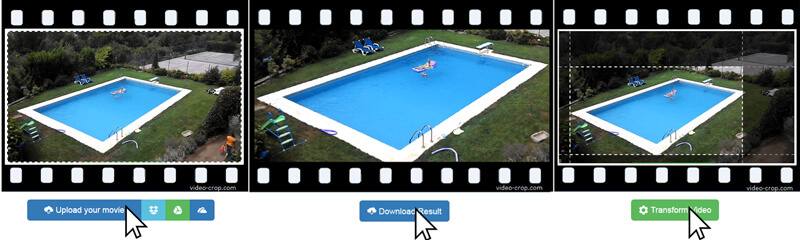
Вы можете выбрать онлайн-инструмент для обрезки видео, если не хотите больше устанавливать на свой компьютер видеоредактор. В этой части вы познакомитесь с простым в использовании средством обрезки онлайн-видео, которое поможет вам бесплатно обрезать видео онлайн.
Шаг 1 . Перейдите на сайт «Обрезка видео» на вашем компьютере.
Шаг 2 . Нажмите кнопку «Загрузить фильм», чтобы загрузить видео, которое нужно обрезать или увеличить.
Шаг 3 . Выберите область для обрезки, используя белые маркеры, и нажмите кнопку «Преобразовать видео», чтобы подтвердить операцию.
Шаг 4 . Нажмите кнопку «Загрузить результат», чтобы сохранить обрезанное видео на свой компьютер.
Вывод
Процесс обрезки почти всегда приводит к изменению размера исходного носителя. Кроме того, иногда это влияет на соотношение сторон. Ты должен знать что. Эта страница в основном рассказывает о как обрезать видео. Предлагаются 3 простых способа помочь вам выполнить работу. Тем не менее, мы рекомендуем мощный Видео конвертер Vidmore чтобы вы могли обрезать видео. Если у вас есть лучшее решение, поделитесь им в комментарии.