Отключаем блокировку рекламы в Яндекс браузере

Чрезмерно назойливая реклама в больших количествах не просто отвлекает, но и мешает работе в интернете. Иногда она вовсе не позволяет вести полноценную деятельность в сети. Эффективным средством для устранения любых ее типов в обозревателях, в том числе в Яндекс.Браузере, являются специальные программы блокировщики. Это отличное решение, позволяющее избавиться от ее проявлений.
Однако ввиду неправильного отображения содержимого сайтов иногда требуется его отключение для нормальной работы. Именно о том, как в яндекс браузере отключить блокировщик рекламы, мы и поговорим в данной статье.
На сегодняшний день существует несколько видов, и мы расскажем о разных способах их деактивации, в зависимости от того, каким вы пользуетесь. Точно следуя нижеприведенным инструкциям, вы без проблем сможете выключить дополнение.
Встроенные средства
Встроенное средство нельзя назвать полноценным блокировщиком, так как воздействие направлено исключительно на устранение шокирующих объявлений (пользуется особой популярностью при использовании компьютера детьми).
Чтобы отключить встроенную функцию устранения необходимо:
- Найти кнопку меню и перейти по ней.
- Кликнуть на раздел «Настройки».

- Пролистать страницу в самый низ и кликнуть «Показать дополнительные настройки».

- Найти блок «Личные данные» и убрать галочку напротив пункта «Блокировать шокирующую рекламу».

Кроме данного способа, существует еще один вариант, использование которого также возможно:
- Открываем меню и переходим в раздел дополнений.

- Находим плагин «Антишок» и деактивируем, перетащив ползунок в соответствующее положение.

Таким образом, можно легко и просто отключить блокировку рекламы встроенным средством в обозревателе Яндекс.
Сторонние расширения
В том случае, когда дело касается полноценного блокировщика, то, зачастую, подразумевается дополнительно установленное расширение для обозревателя. На сегодняшний день таких расширений в интернете существует огромное множество, и каждое из них имеет свои ключевые особенности, но почти все они выключаются по одному и тому же принципу.
Поэтому делаем следующее:
- Заходим в меню обозревателя и находим раздел «Дополнения», открываем его.
- На экране будет отображен список установленных расширений. Находим блокировщик и переводим соответствующий ему ползунок в выключенное положение. То есть, статус нужно сменить с «Вкл» на «Выкл».

После этого дополнение перестанет работать и при необходимости включить его можно будет с помощью того же меню управления без каких-либо проблем.
Программы
Если в целях блокировки используется не простое расширение, а специализированное программное обеспечение, например, утилита Adguard, которая, кстати, позволяет максимально эффективно убирать рекламу, не только в обозревателях, но и в других приложениях, имеющихся на компьютере.
То для того, чтобы отключить блокиратор, достаточно просто зайти в меню используемой программы и убрать галочку напротив Яндекс браузера из списка фильтруемых приложений, с которыми работает утилита.
Для этого делаем следующее:
- Открываем программу, находим и открываем в нижнем левом углу пункт «Настройки».

- В новом окне, а именно в левой части, переходим во вкладку «Фильтруемые приложения».
- В правой части экрана находим браузер и убираем стоящую галочку.

- Закрываем программу.
После этого блокировщик будет отключен, однако иногда требуется дополнительно перезагрузить страницу. При использовании любой другой программы исправляйте имеющуюся проблему с учетом функционала применяемой утилиты. Однако зачастую алгоритмы примерно одинаковые.
Теперь вы знаете, как быстро и без проблем выключить блокиратор объявлений в Яндексе, не используя при этом стороннего программного обеспечения, и сможете сделать это самостоятельно на своем устройстве.
Как отключить блокировку рекламы в edge

Современный интернет полон рекламы, из-за чего веб-серфинг нередко превращается в бег с препятствиями, где то и дело нужно обходить стороною баннеры, всплывающие окна и прочие отвлекающие внимание элементы. Скрыть рекламный контент, в любом его проявлении, можно с помощью специальных расширений, доступных практически для каждого веб-обозревателя.
Одним из наиболее популярных дополнений, предоставляющих возможность блокировки рекламы, является AdBlock, а также его «старший брат» — AdBlock Plus. Установить их можно практически в любой веб-обозреватель, после чего веб-сайты станут заметно чище, а скорость их загрузки ощутимо повысится. Однако иногда можно столкнуться с противоположной необходимостью – отключением блокировщика для конкретного сайта или всех сразу. Расскажем, как это делается в каждом из популярных браузеров.
Google Chrome
В браузере Google Chrome отключить плагин AdBlock очень просто. Достаточно нажать на его иконке, которая обычно располагается справа вверху и нажать «Приостановить».
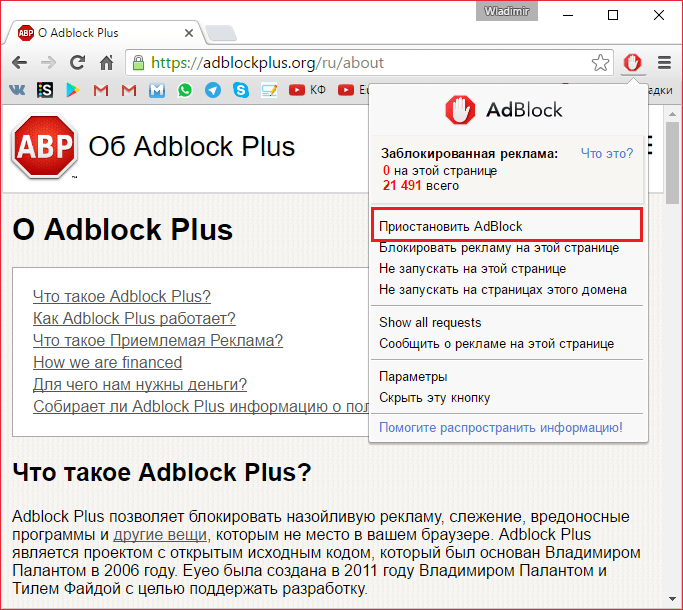
Это отключит АдБлок, но он может включиться при следующем включение браузера. Чтобы этого не произошло, можно зайти в настройки
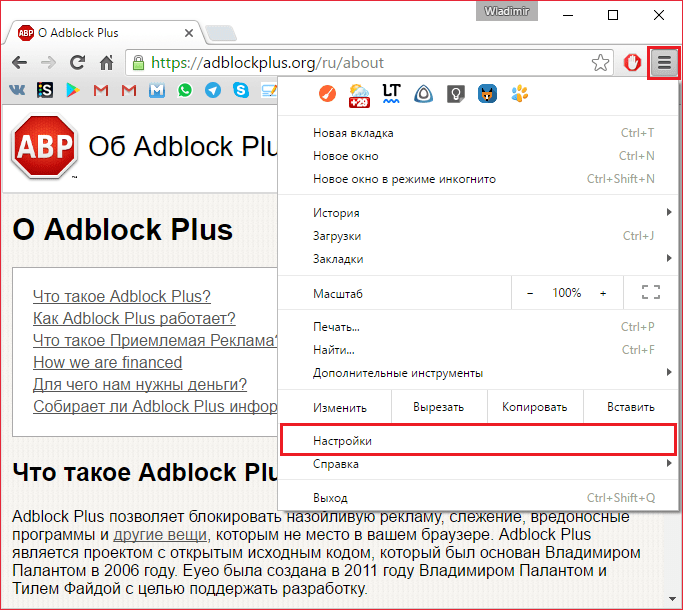
После этого переходим на вкладку «Расширения»
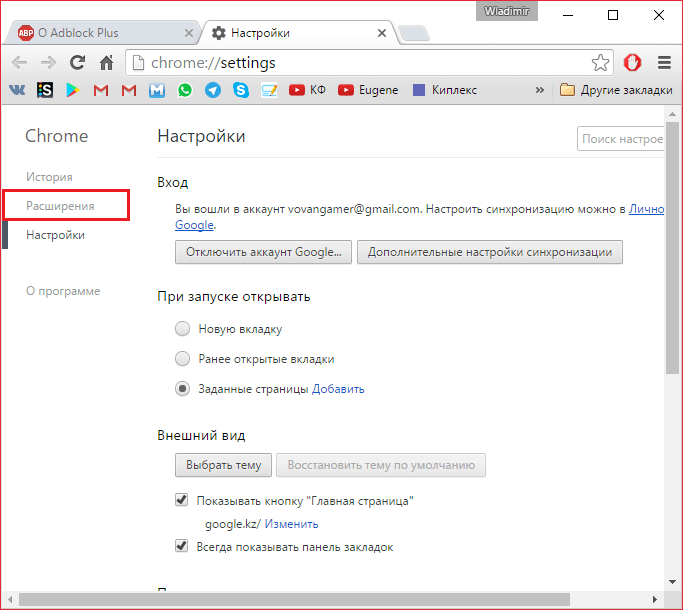
Находим там AdBlock и убираем галочку с «Включено»
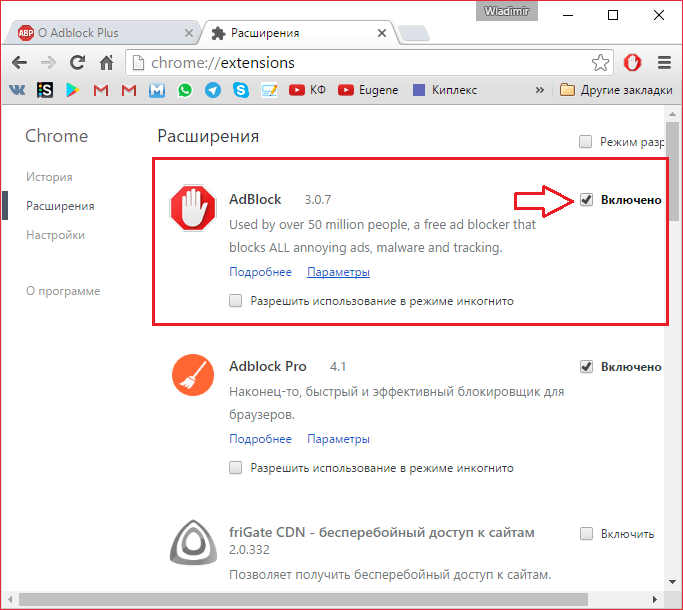
Все, теперь этот плагин не включиться, пока вы не пожелаете этого.
Opera
Для того, чтобы отключить АдБлок в Опере, необходимо открыть «Управление расширениями»
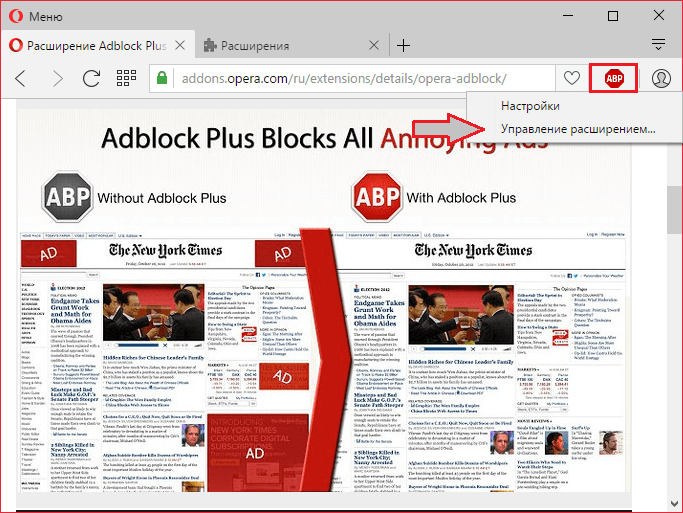
Найти в списке расширений AdBlock и нажать «Отключить» под ним.
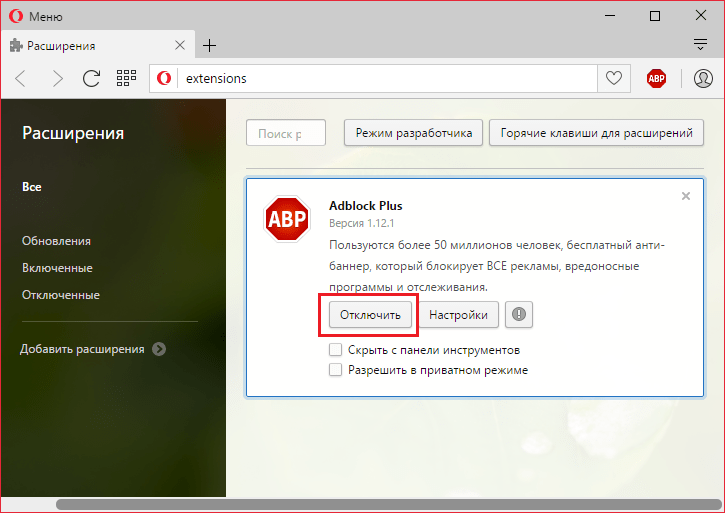
Все, теперь, если вы захотите включить его обратно, вам надо будет проделать те же самые операции, только потом надо будет нажать «Включить».
Яндекс.Браузер
Отключение этого плагина в Яндекс Браузере практически такое же, как и в Google Chrome. Нажимаем левой кнопкой на иконку АдБлока и жмем «Приостановить».
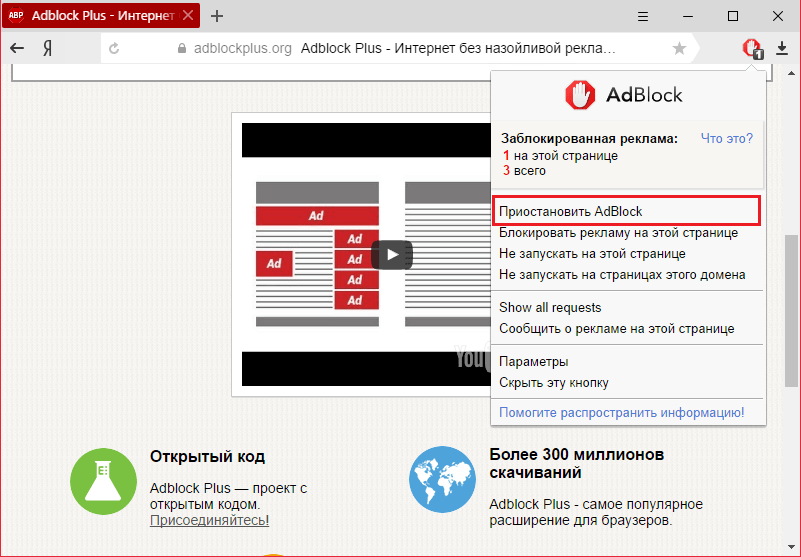
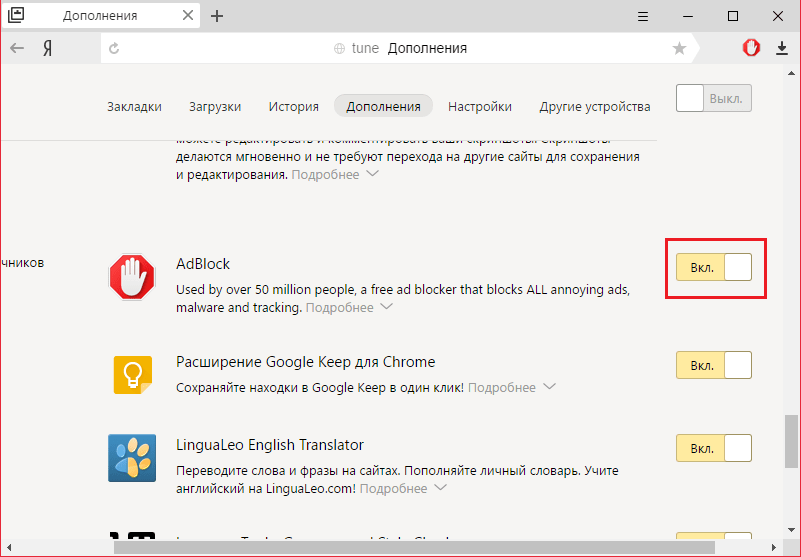
Или через настройки дополнений.
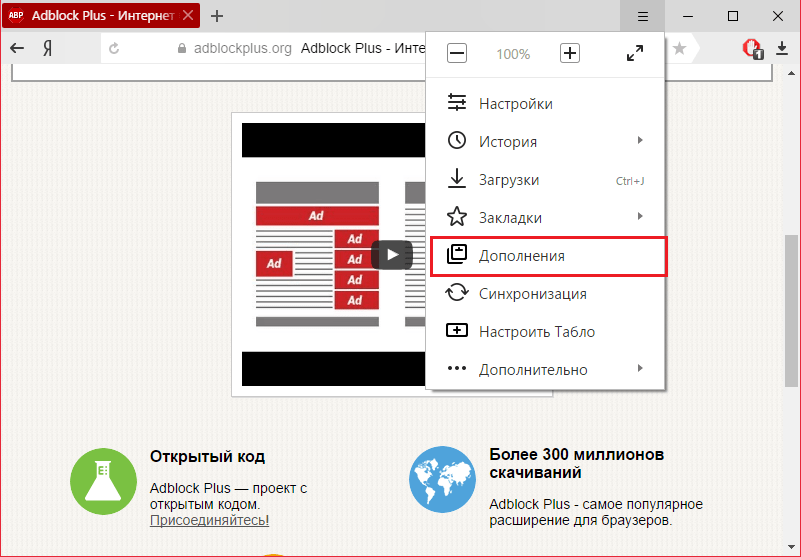
Там вы находите АдБлок и просто отключаете его, нажав на переключатель справа.
Mozilla Firefox
Некоторые версии Mozilla уже имеют блокировщик рекламы сразу же после установки. Отключается он здесь тоже достаточно просто.
Как и в случае с Google Chrome, имеется два способа отключить AdBlock. Первый способ — это нажать на иконку AdBlock на панели задач и выбрать там один из вариантов отключения:
- Отключение блокировщика для этого домена;
- Отключение блокировщика только для этой страницы;
- Отключения блокировщика для всех страниц.
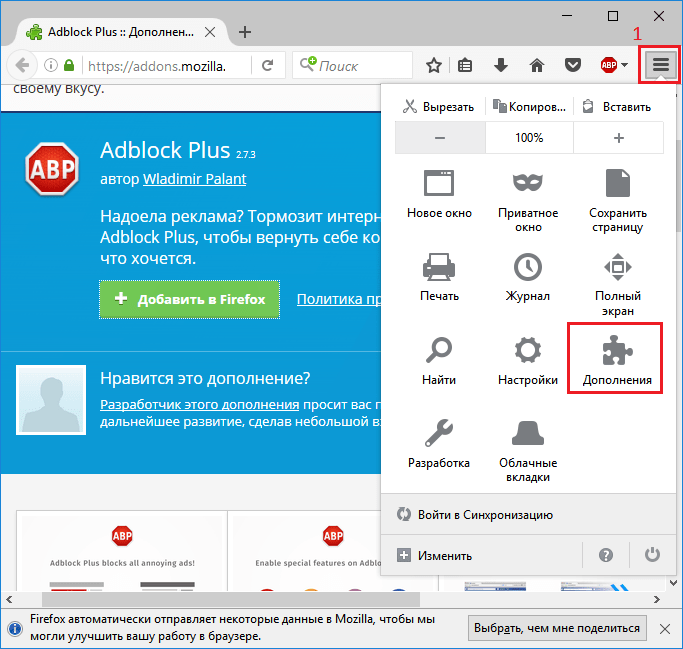
И второй способ — это отключение блокировщика через настройки дополнений. Такой подход более удобен в случае, когда на панели задач Firefox не отображается иконка АдБлока. Чтобы это осуществить, необходимо зайти в настройки дополнений, нажав на иконку меню (1), и выбрать там пункт «Дополнения».
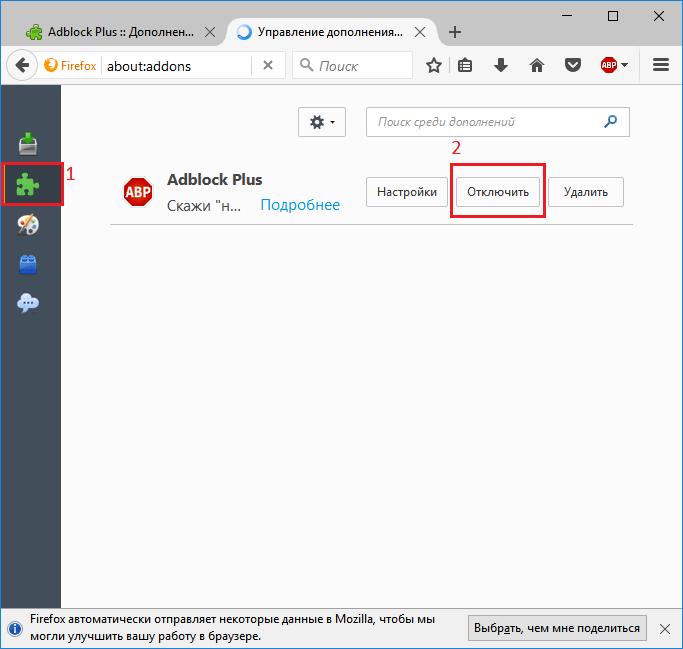
Теперь необходимо открыть окно расширений, нажав на кнопку в виде мозаики (1) и нажать кнопку «Отключить» возле расширения AdBlock.
Microsoft Edge
Стандартный для Windows 10 веб-обозреватель Microsoft Edge тоже поддерживает установку расширений, имеется в их числе и рассматриваемый нами блокировщик рекламы AdBlock. При необходимости его можно легко отключить для всех или любого произвольного сайта.
Отключение на одном сайте
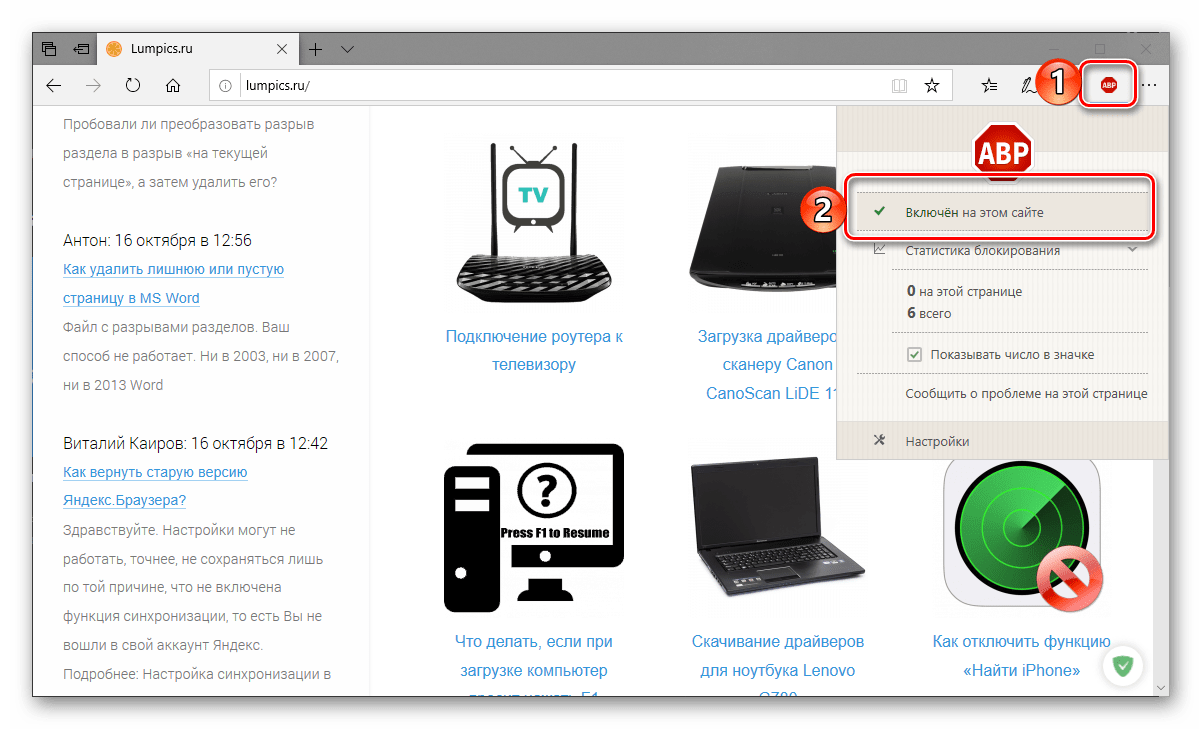
- Первым делом перейдите на тот веб-ресурс, на котором требуется отказаться от блокировки рекламы. Левой кнопкой мышки (ЛКМ) кликните по расположенному справа от поисковой строки значку дополнения АдБлок, чтобы открыть его меню.
- Нажмите ЛКМ по пункту «Включен на этом сайте».
- С этого момента установленный в браузере Майкрософт Эдж блокировщик рекламы будет отключен, о чем сигнализирует в том числе и соответствующее уведомление в его меню, иконка расширения при этом станет серой. После обновления страницы на сайте снова появится реклама.
Отключение на всех сайтах
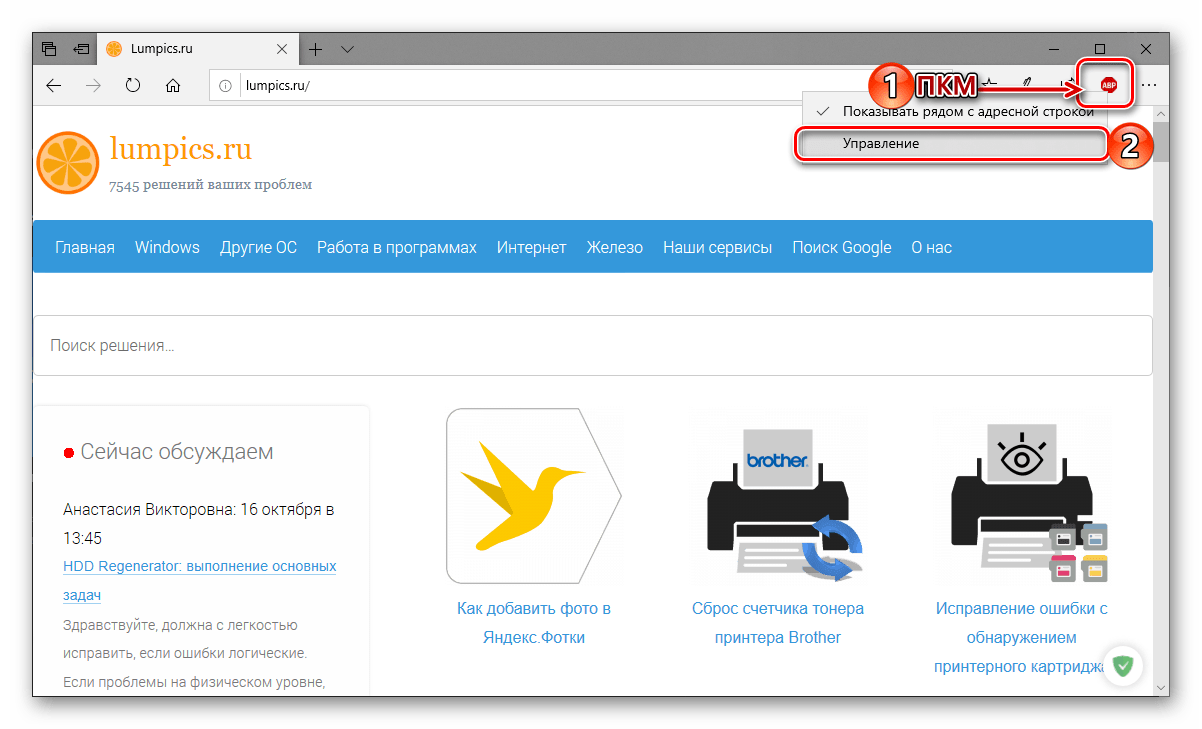
- В этот раз по значку расширения AdBlock потребуется нажать правой кнопкой мышки (ПКМ), а затем в появившемся меню выбрать пункт «Управление».
- В небольшом разделе с описанием возможностей расширения, который будет открыт в браузере, переведите в неактивное положение переключатель напротив пункта «Включите, чтобы использовать».
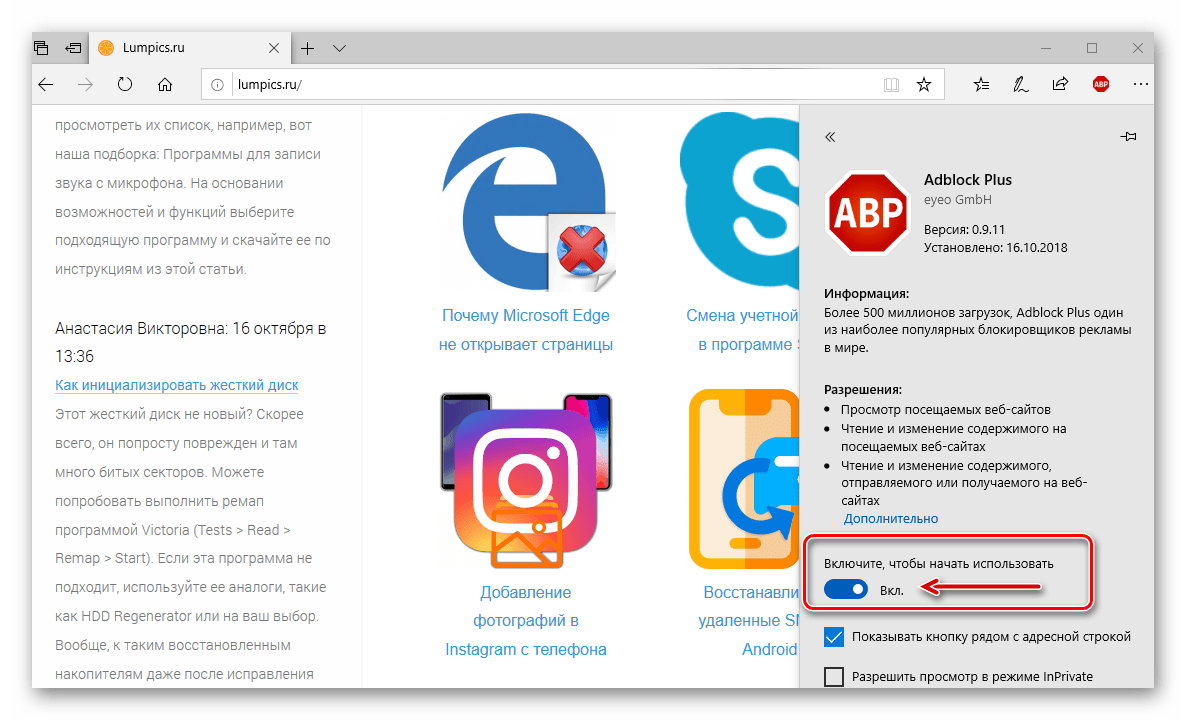
- АдБлок для Майкрософт Эдж будет отключен, в чем можно убедиться не только по деактивированному переключателю, но и по отсутствию его значка на панели управления. При желании вы можете полностью удалить дополнение из браузера.
Отключение в случае отсутствия ярлыка на панели инструментов
Как вы могли заметить, в меню расширения, открываемом левым кликом по его иконке, можно отключить отображение последней. Если AdBlock был скрыт с панели управления, для его деактивации потребуется обратиться непосредственно к настройкам веб-обозревателя.
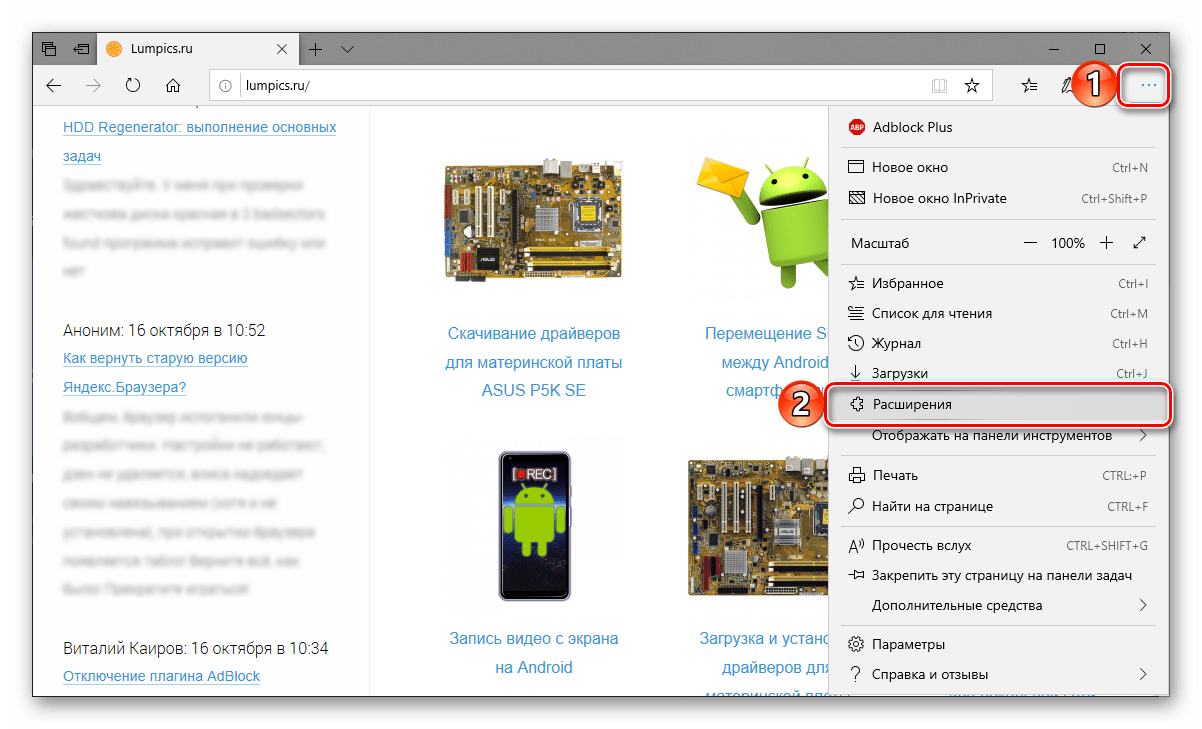
- Откройте меню Microsoft Edge, кликнув ЛКМ по трем точкам в его правом верхнем углу, и выберите пункт «Расширения».
- В списке установленных дополнений найдите АдБлок (чаще всего, он первый в списке) и отключите его, переведя тумблер в неактивное положение.
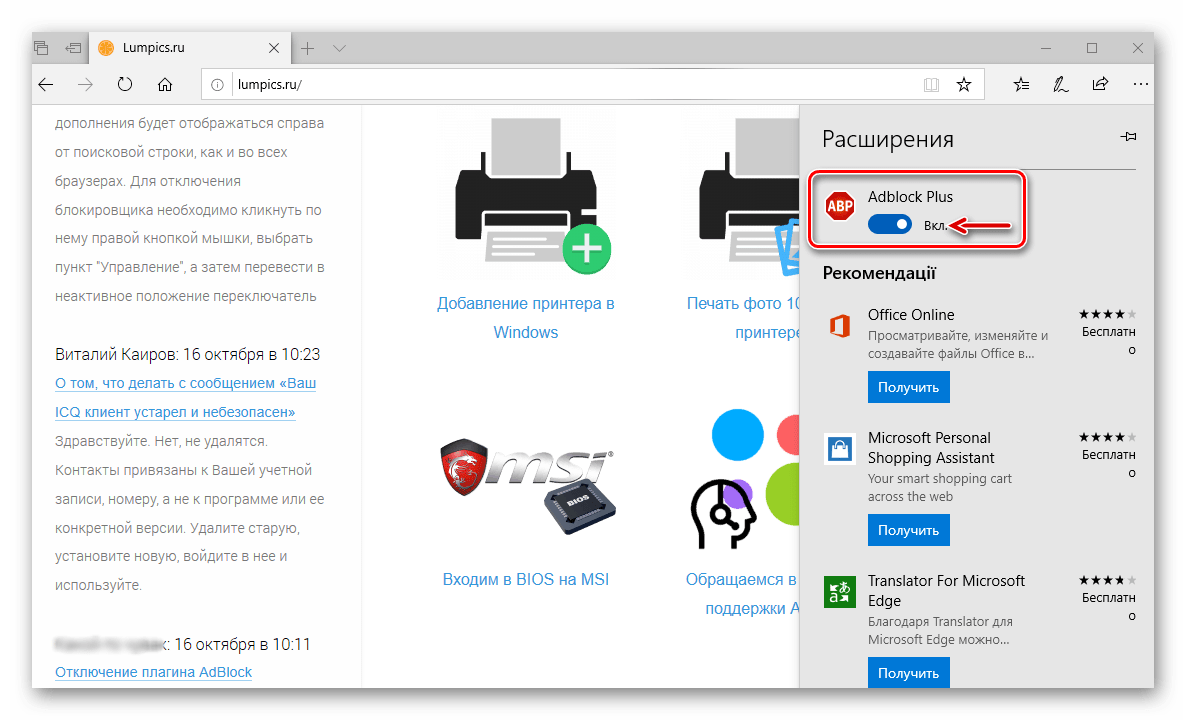
- Таким образом вы отключите блокировщик рекламы, даже если он скрыт с панели инструментов браузера.
Заключение
Ознакомившись с этой статьей, вы наверняка смогли убедиться в том, что нет ничего сложного в отключении плагина AdBlock или AdBlock Plus, предоставляющего возможность блокировки рекламы в интернете. Надеемся, данный материал оказался полезен для вас и помог решить имеющуюся задачу независимо от того, какой браузер вы используете для серфинга в интернете.
Как отключить блокировщик рекламы в microsoft edge windows 10
Компонент Microsoft Edge, который блокирует всплывающие окна, эффективно предотвращает автоматическое открытие веб-сайтами нового окна или вкладки или частичного окна в верхней части текущей веб-страницы. Этот компонент включен по умолчанию.
Существует множество типов всплывающих окон, включая рекламу, уведомления, предложения или предупреждения, которые могут появляться в разное время на любой веб-странице. Некоторые из них могут быть полезны, например, когда веб-сайт банка отображает ежемесячную выписку по счету во всплывающем окне. Всплывающие окна также могут быть отвлекающими или вредоносными, используя тактику фишинга, такую как предупреждения, призы или бесплатные загрузки, чтобы вызвать у вас доверие к потенциальному мошенничеству.
Примечание: Если вы получаете нежелательные уведомления веб-сайтов, пожалуйста, обратитесь к разделу Управление уведомлениями веб-сайтов в Microsoft Edge. Уведомления веб-сайтов появляются в центре уведомлений, расположенном в правом нижнем углу вашего устройства.
Блокировка всплывающих элементов в Microsoft Edge
В Edge перейдите в раздел Параметры и другое в верхней части браузера.

Выберите Параметры > Файлы cookie и разрешения для сайтов.
В разделе Все разрешения выберите Всплывающие элементы и перенаправления.
Активируйте переключатель Блокировать (рекомендуется) .
Если этот компонент включен, и всплывающий элемент заблокирован, Edge отобразит в строке навигации вашего браузера следующее изображение.

Что делать, если вы все еще видите всплывающие элементы
Если после активации этого компонента вы продолжаете получать всплывающие элементы, попробуйте сделать следующее:
Убедитесь, что Edge обновлен.: выберите Параметры и другое > Параметры > О Microsoft Edge . Если обновление доступно, вы можете применить его отсюда.
Сканируйте устройство на наличие вредоносных программ.:Дополнительные сведения см. в статье Защита с помощью системы безопасности Windows..
Отключите свои расширения:. Проверьте, не в расширениях ли дело. Выберите Параметры и другое > Расширения > Управление расширением, а затем отключите каждое расширение. Если теперь всплывающие окна заблокированы, включите расширения одно за другим, чтобы определить, какое из них вызывает проблему.
Заблокируйте сторонние файлы cookie.:для этого выберите Параметры и другое > Параметры > Файлы cookie и разрешения для сайтов > Управление и удаление файлов cookie и данных сайта, и активируйте параметр Блокировать сторонние файлы cookie.
Очистите кеш браузера.. Дополнительные сведения см. в статье Просмотр и удаление истории браузера в Microsoft Edge.
Что не может быть заблокировано блокировщиком всплывающих элементов?
Если после того как вы включили этот компонент и попробовали перечисленные выше решения, вы по-прежнему видите всплывающие элементы, это может быть реклама веб-сайта, созданная так, чтобы выглядеть как всплывающие элементы. Рекламные объявления веб-сайтов не могут быть заблокированы блокировщиком всплывающих элементов Edge. Edge также не предотвращает открытие всплывающего элемента при выборе кнопки или ссылки на веб-странице.
Примечание. Этот раздел посвящен новому браузеру Microsoft Edge . Получите справку по устаревшей версии Microsoft Edge.
Нужна дополнительная помощь?
Осуществляется блокировка рекламы как стандартными средствами самого обозревателя, так и при помощи сторонних расширений. Соответственно, и отключать эдблокеры необходимо по-разному.
Microsoft Edge
Начнем, пожалуй, с него, поскольку Edge – первый браузер, доступный нам после установки ОС Windows. Встроенного механизма блокировки рекламы у обозревателя нет. Присутствует запрет всплывающих окон, но это не одно и то же. Соответственно, без установки дополнений реклама в данном браузере разрешена всегда.
Из наиболее популярных эдблокеров для Microsoft Edge можно упомянуть AdBlock, Adblock Plus, Adguard AdBlocker и uBlock Origin, которые обладают примерно одинаковым набором возможностей и справляются со своими задачами где-то лучше, а где-то хуже. Обычно браузер помещает их иконки рядом с адресной строкой справа. В этом случае приостановить работу блокировщиков можно всего в пару кликов, просто щелкнув по значку какого-либо из них. Выглядит это примерно так, как показано на рисунке.
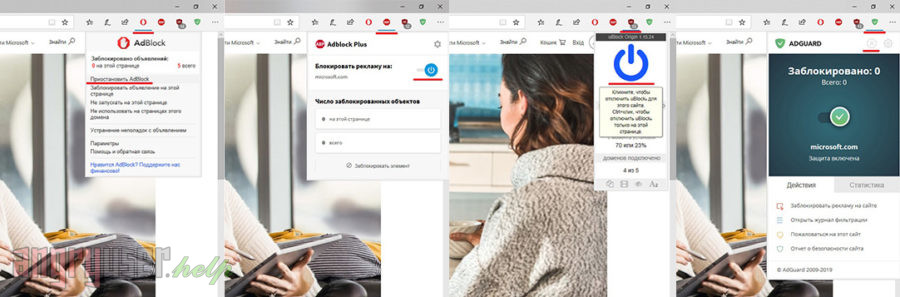
Если же значков рядом с адресной строкой нет, но вы уверены в наличии эдблокера в вашем Microsoft Edge, то щелкните по кнопке с изображением трех точек в правом верхнем углу окна браузера, после чего выберите пункт «Расширения» в выпадающем меню.
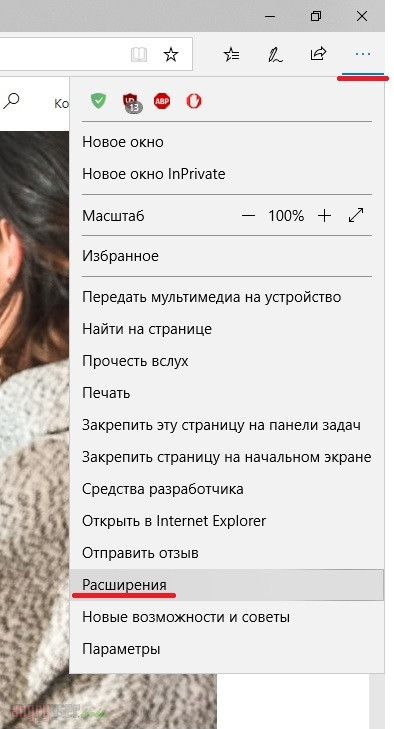
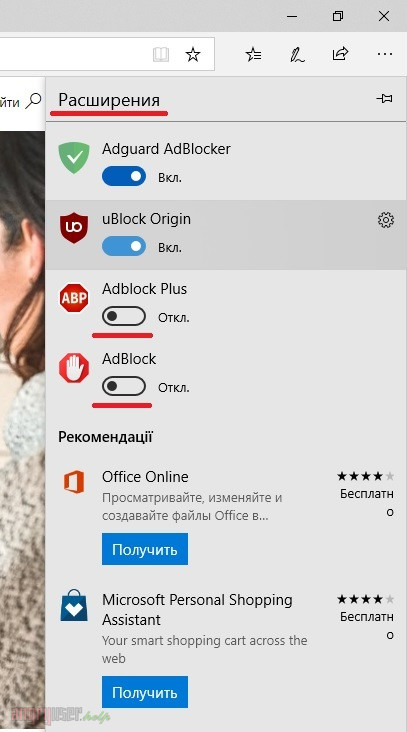
Далее вам будет предоставлен весь перечень установленных расширений, каждое из которых можно временно отключить путем перевода ползунков в неактивную позицию (влево), как это показано на рисунке ниже.
Чтобы разрешить показ рекламы на конкретном ресурсе, перейдите к параметрам любого доступного вам эдблокера. Для этого в разделе «Расширения» щелкните по названию одного из них, после чего активируйте его и выберите пункт «Параметры».
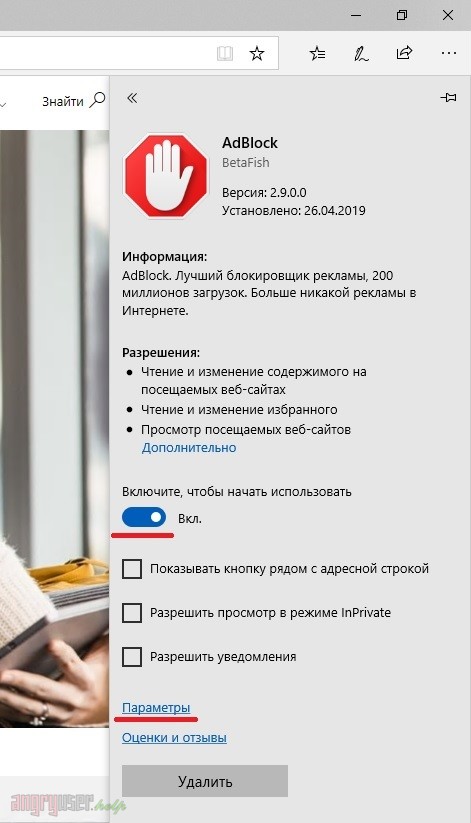
Так, в случае с AdBlock перейдите на вкладку «Настроить» и щелкните «Показывать рекламу на странице или домене».
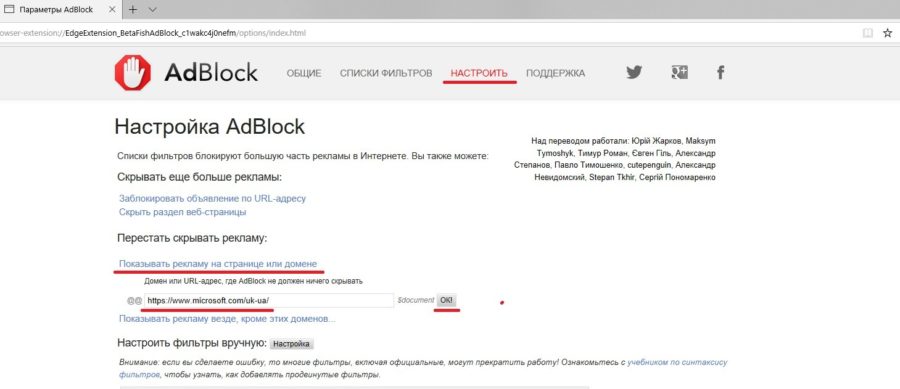
Далее скопируйте адрес страницы, на которой вы желаете просматривать рекламу, из строки поиска в открывшееся поле и нажмите «OK». Аналогично ниже по ссылке «Показывать рекламу везде, кроме этих доменов» можно настроить отображение контента по принципу «разрешить все, что не запрещено».
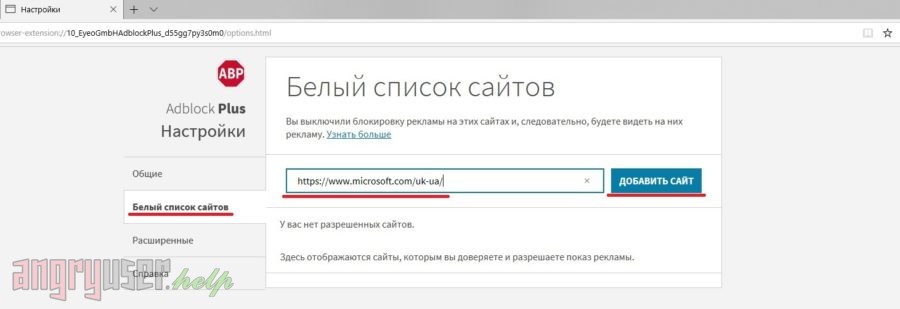
Если вы используете Adblock Plus, перейдите к его параметрам и выберите вкладку «Белый список сайтов» (слева). Далее скопируйте адрес страницы в поле справа и нажмите «Добавить».
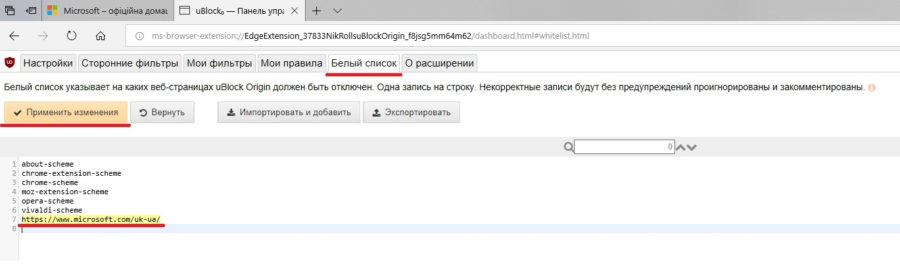
Для uBlock Origin запустите «Параметры» расширения, после чего перейдите на вкладку «Белый список». Далее скопируйте адрес страницы, на которой будет отображаться реклама, в пустую строку ниже и нажмите «Применить изменения».
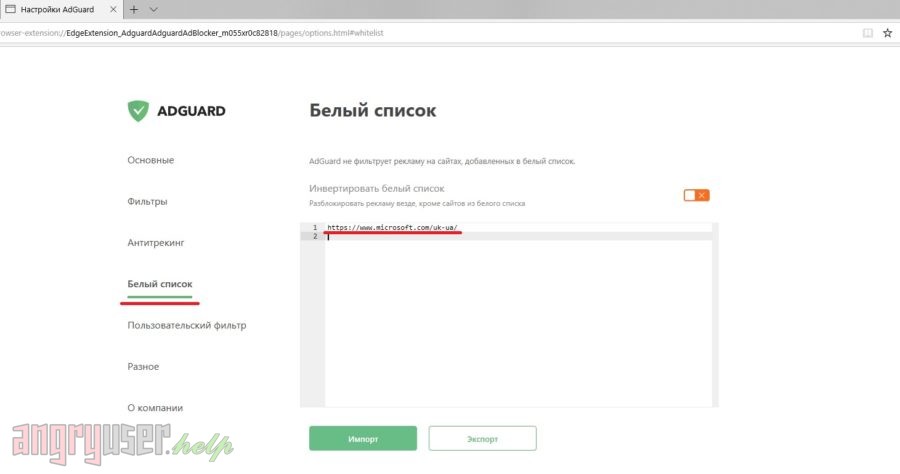
Те же, кто больше предпочитает Adguard AdBlocker, смогут разрешить рекламу в разделе «Параметры» во вкладке «Белый список» (слева). Просто скопируйте адрес страницы в пустую строку перечня (справа), как показано на следующем рисунке. Сохранение новых настроек произойдет автоматически.
Google Chrome
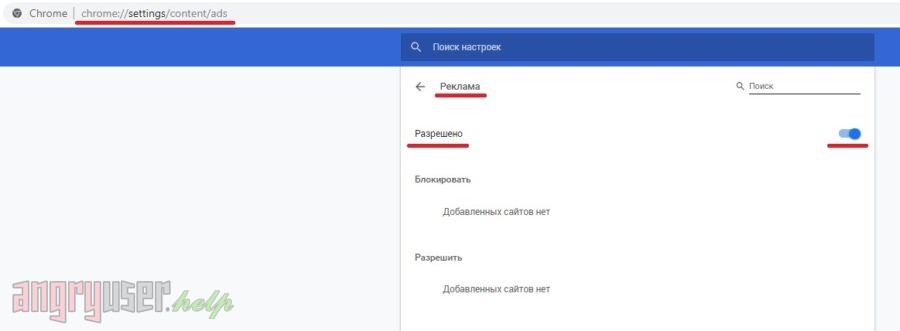
Данный браузер имеет встроенную блокировку навязчивой или вводящей в заблуждение рекламы. Чтобы отключить ее для всех ресурсов и тем самым разрешить показ такого рода контента, введите «chrome://settings/content/ads» в адресной строке, после чего в открывшейся вкладке переведите верхний ползунок в активное состояние.
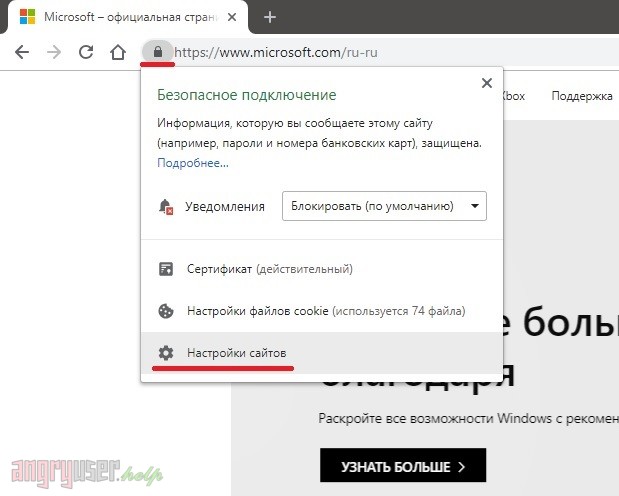
Чтобы разрешить показ рекламы конкретному ресурсу, откройте его и щелкните по значку с изображением навесного замка или латинской буквы «i» слева в адресной строке, после чего в выпадающем меню выберите пункт «Настройки сайтов».
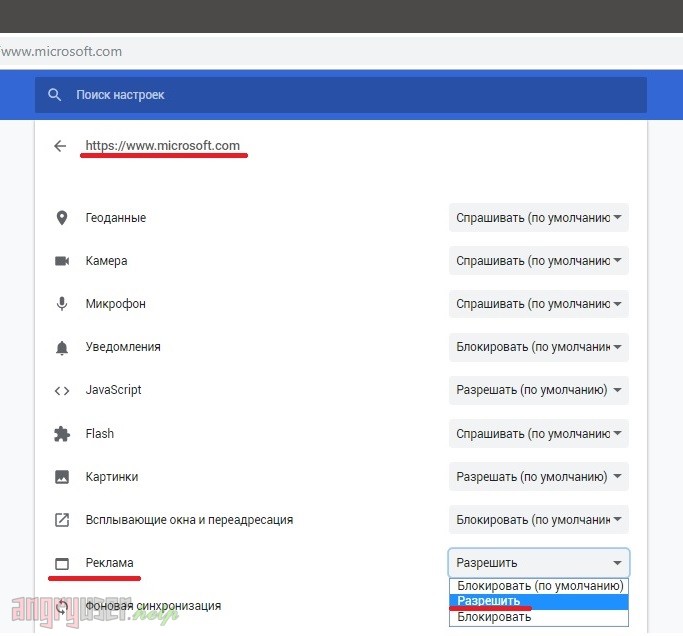
В открывшейся вкладке перейдите к пункту «Реклама» и укажите данному параметру значение «Разрешить».
Если вы используете блокировщик рекламы от стороннего разработчика, отключить его можно на панели справа от адресной строки или в меню расширений, вход в которое осуществляется по ссылке «chrome://extensions/».
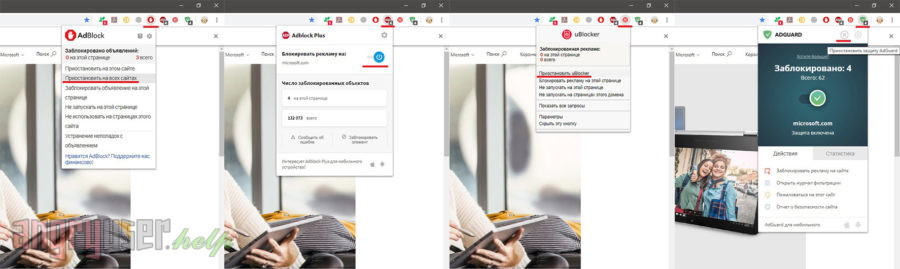
Настройка белых списков AdBlock, Adblock Plus, Adguard AdBlocker и uBlock Origin в Chrome осуществляется аналогично оной в браузере Edge. Чтобы попасть в меню любого из этих эдблокеров, перейдите на вкладку расширений по вышеуказанной ссылке и щелкните «Подробнее» на любом из них.
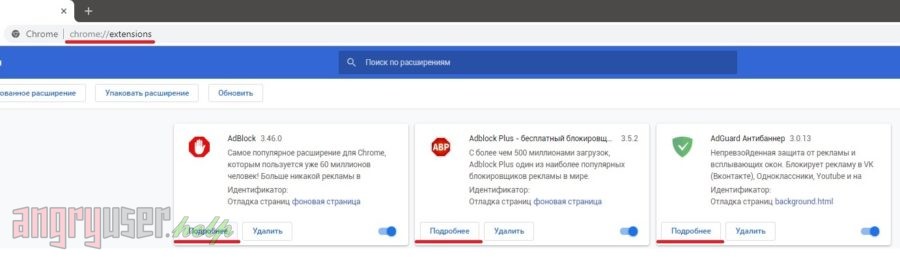
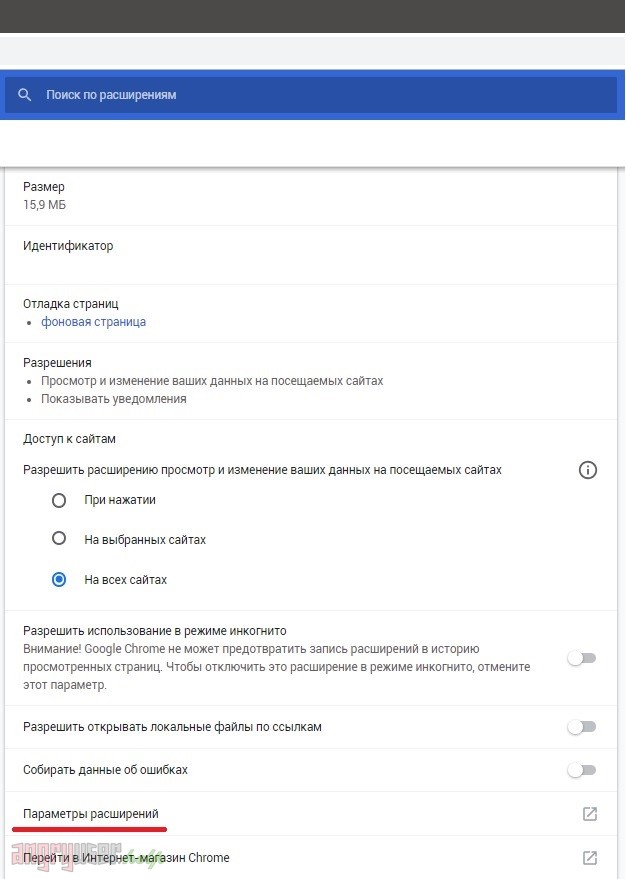
Далее нажмите «Параметры расширений», как показано на рисунке.
Яндекс Браузер
Популярный в русскоязычном сегменте Интернета обозреватель от компании Яндекс в плане настройки во многом копирует Chrome. Тем не менее, программа использует собственные механизмы защиты пользователя от рекламы, всплывающих окон, нежелательного и шокирующего содержимого, а также поддерживает установку сторонних эдблокеров, главным среди которых считает Adguard.
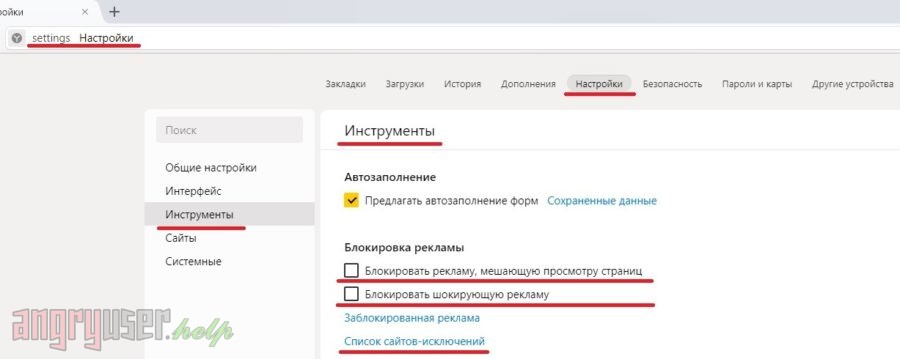
Чтобы разрешить рекламу на всех сайтах, перейдите в меню настроек обозревателя, для чего введите «browser://settings» в его адресной строке. В открывшейся вкладке выберите пункт «Инструменты» вверху слева. Справа же снимите галочки с чекбоксов «Блокировать рекламу, мешающую просмотру страниц» и «Блокировать шокирующую рекламу». Кроме того, ниже вы можете добавить тот или иной ресурс в исключения, используя схемы «разрешить все, что не запрещено» или «запретить все, кроме указанных».
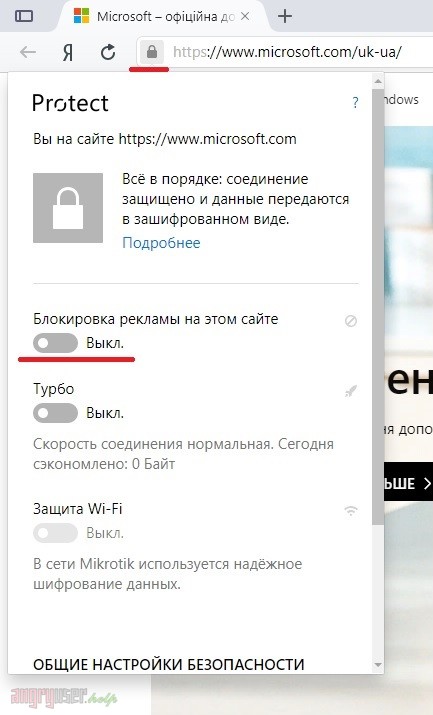
Разрешить показ рекламы отдельным сайтам можно, щелкнув по изображению навесного замка слева в адресной строке. При этом важно находиться на ресурсе, для которого производится настройка отображения. Далее в выпадающем меню найдите пункт «Блокировка рекламы на этом сайте» и переведите его в положение «Выкл».
Доступ к расширениям в Яндекс Браузере осуществляется по ссылке «browser://tune». Пролистайте представленный перечень вниз к разделу «Безопасность в сети», после чего найдите нужный вам эдблокер и отключите его переводом ползунка в неактивное состояние.
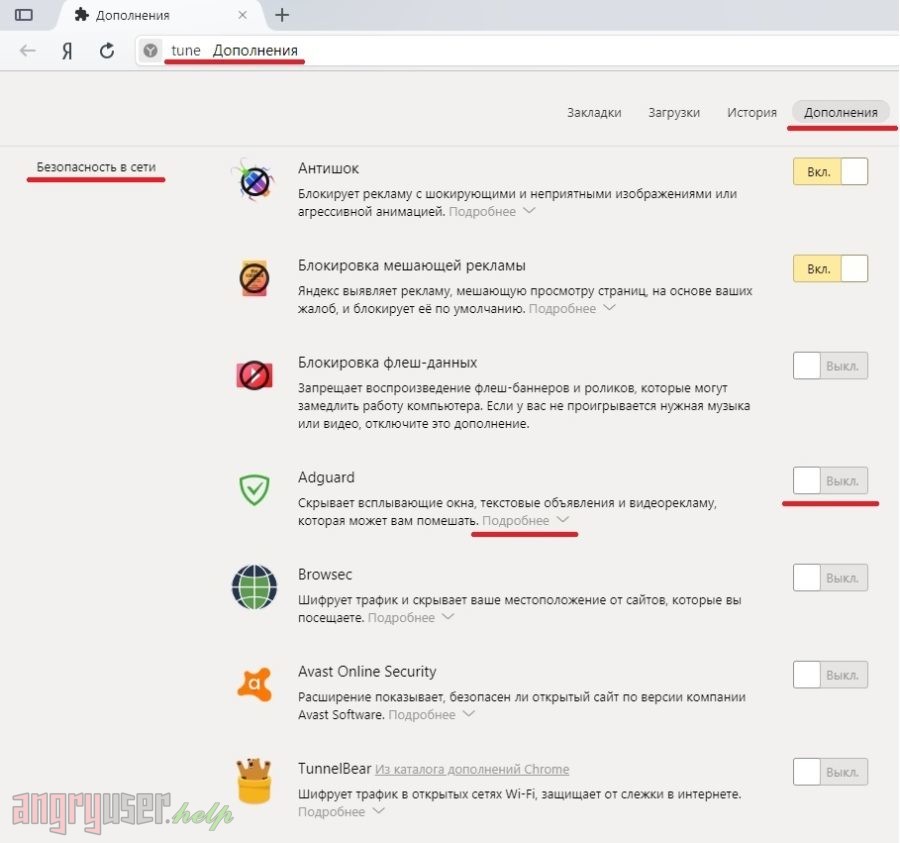
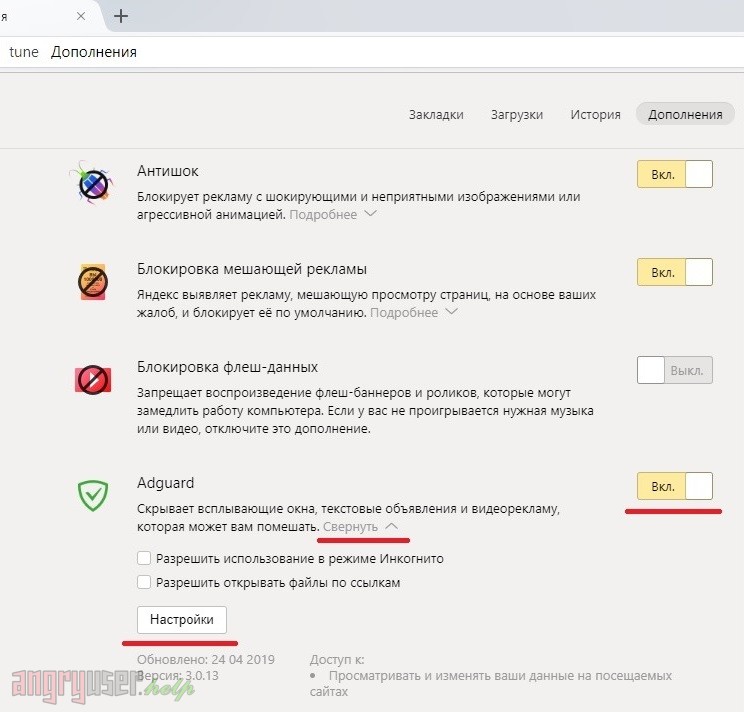
Чтобы изменить политику блокировщика рекламы, нажмите «Побробнее» -> «Настройки», как показано на рисунке ниже. Однако стоит учесть, что данный пункт будет активен только при включенном расширении.
Mozilla Firefox
Данный браузер ставит в приоритет свою собственную производительность и приватность пользователей, а потому количество различных модулей в нем сведено к минимуму. В частности, отсутствуют встроенные механизмы блокировки рекламы, подобные тем, что есть в Google Chrome. При этом «огнелис» поддерживает в разы большее число расширений по сравнению с другими браузерами, и одних эдблокеров в нем насчитывается не один десяток. Среди них уже известные нам AdBlock, Adblock Plus, Adguard AdBlocker и uBlock Origin.
Чтобы полностью отключить сторонние блокировщики рекламы в Firefox, откройте меню расширений браузера. Для этого введите «about:addons» в адресную строку. Далее нажмите отключить рядом с теми расширениями, работу которых необходимо остановить.
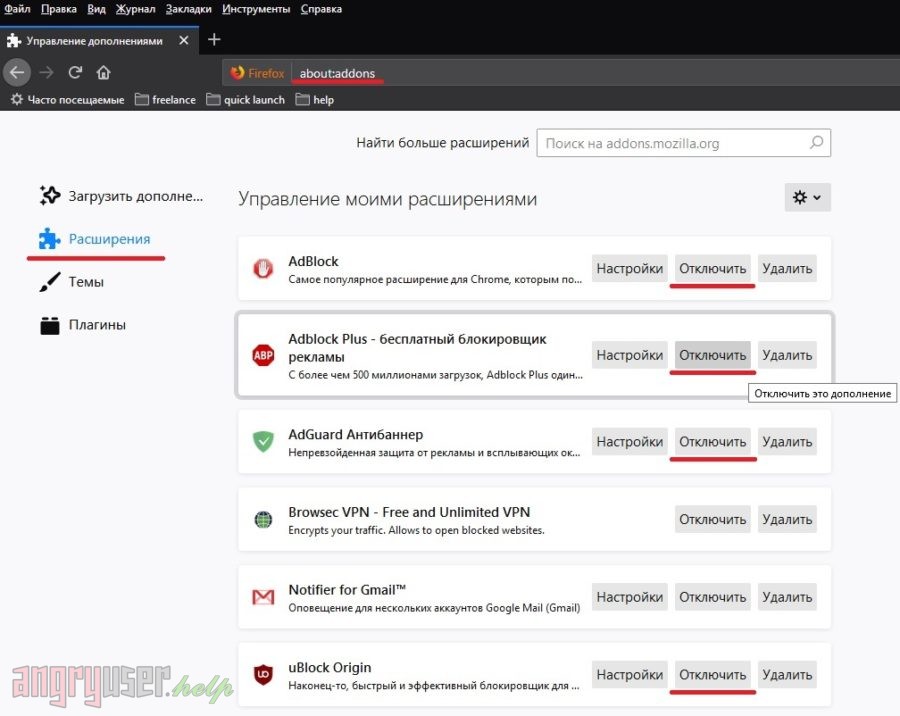
В свою очередь кнопка «Настройки» позволяет перейти к параметрам расширений и создать белый список сайтов, при посещении которых будет разрешен показ рекламы.
Важно: иногда при использовании AdBlock совместно с Firefox возникает проблема, при которой меню настроек блокировщика отображается некорректно. В этом случае попробуйте поварьировать масштаб данной страницы, вращая колесико мыши с зажатой клавишей «Ctrl» или используя комбинации клавиш «Ctrl + `+`» и «Ctrl + `-`», пока гамбургерное меню не превратится в полноценный перечень пунктов.
Opera
Просто Opera без префикса.
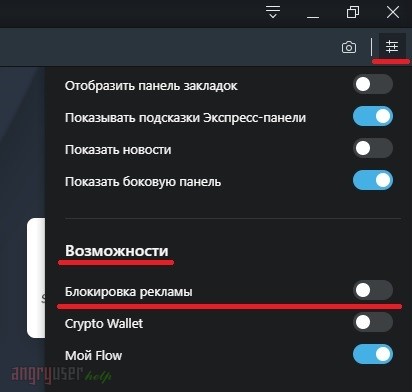
На самом же деле браузер от одноименной компании Opera Software со встроенным VPN и блокировкой рекламы, которую можно отключить, щелкнув по иконке с изображением трех регуляторов справа от адресной строки. Далее пролистайте содержимое выпадающего меню до появления раздела «Возможности» и переведите ползунок «Блокировка рекламы» влево, что будет соответствовать его неактивному состоянию.
Включить возможность показа рекламы для конкретного сайта можно аналогично Chrome. Просто откройте нужную страницу, для которой будет произведена настройка, и щелкните по иконке с изображением навесного замка или латинской буквы «i» слева в адресной строке. В выпадающем меню выберите пункт «Настройки сайтов» (рисунок 20), а в открывшейся вкладке укажите параметру «Реклама» значение «Разрешить» (рисунок 21).
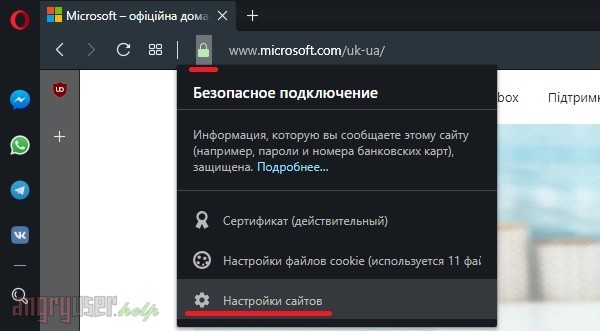
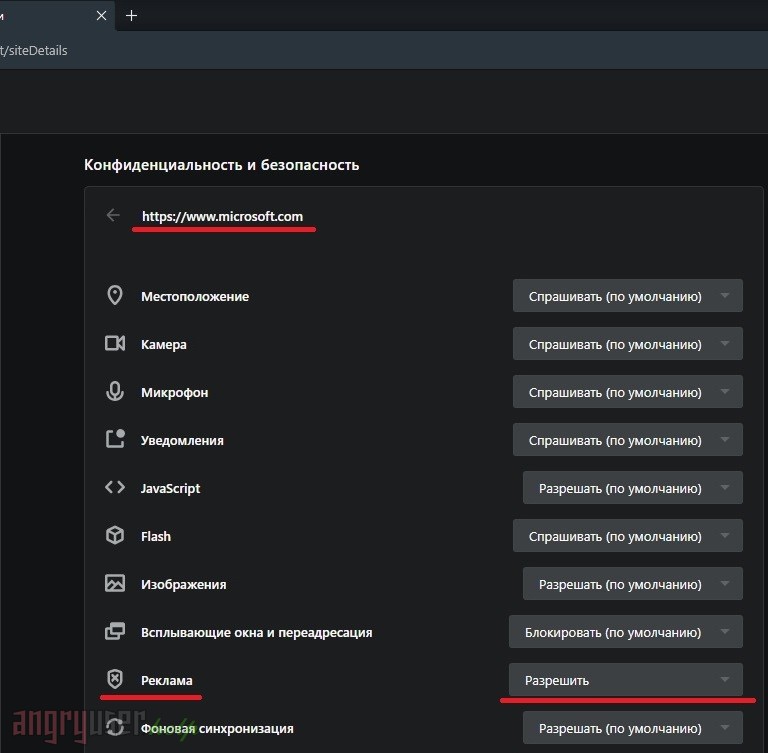
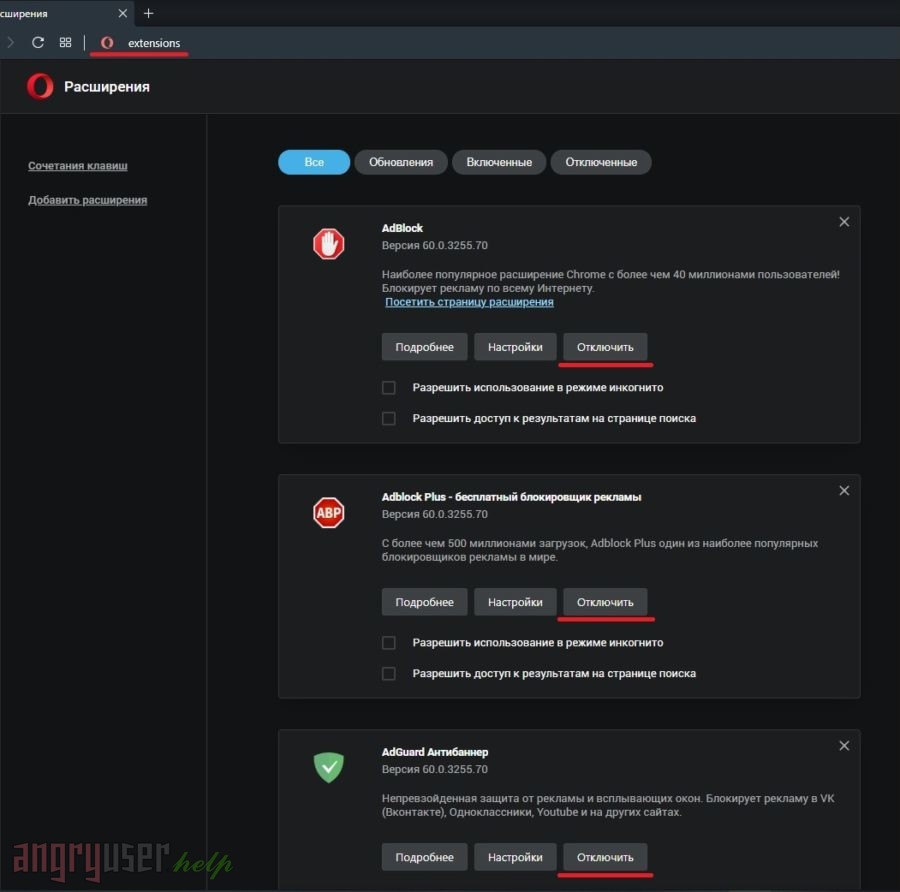
Если вы используете дополнительные блокировщики рекламы, то отключить их можно из меню расширений по ссылке «opera://extensions». Процедура при этом аналогична оной в обозревателе Mozilla Firefox.
Напоследок
Если материалы статьи оказались для вас непонятными, просьба указать об этом в комментариях ниже.
by Matthew Adams
Matthew is a freelancer who has produced a variety of articles on various topics related to technology. His main focus is the Windows OS and all the things… read more
Published on August 18, 2020
- AdBlock is great for blocking ads on websites . However, AdBlock users can’t view websites that ask them to disable that extension.
- This article tells you how you can disable AdBlock when you need to.
- Our Browsers hub includes a plethora of other articles for various web browsers .
- Explore our thorough Web & Cloud section for other articles related to this subject.
X INSTALL BY CLICKING THE DOWNLOAD FILE
To fix various PC problems, we recommend DriverFix:
This software will keep your drivers up and running, thus keeping you safe from common computer errors and hardware failure. Check all your drivers now in 3 easy steps:
- Download DriverFix (verified download file).
- Click Start Scan to find all problematic drivers.
- Click Update Drivers to get new versions and avoid system malfunctionings.
- DriverFix has been downloaded by 0 readers this month.
AdBlock is one of the best ad-blocking extensions for Edge, Chrome, and Firefox, but also works with other browsers.
Sometimes you might need to disable AdBlock to view websites that ask you to turn off your adblocker. Another option is to make Adblock undetectable.
In this guide we will explore the processes of disabling the Adblock extension in the browsers mentioned above, so make sure to keep reading.
How can I disable AdBlock in my browser?
Google Chrome
- Click the Customize and control Google Chrome button at the top right of that browser’s window.
- Select the More tools submenu.
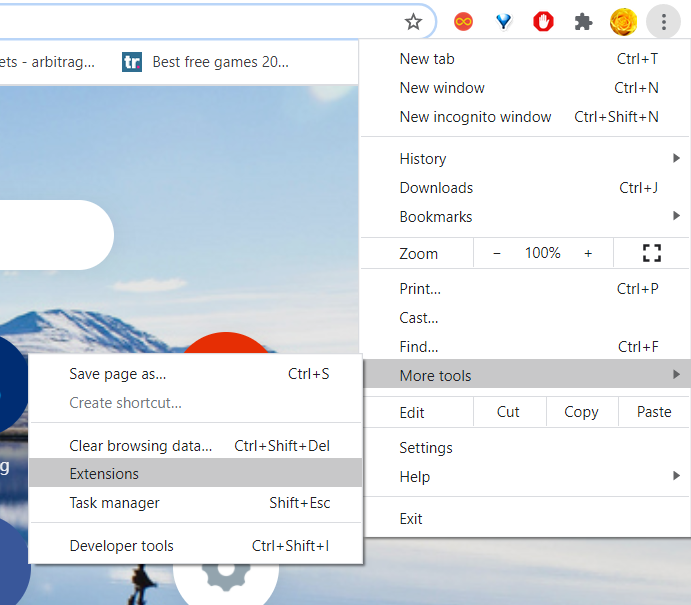
- Click Extensions to open the tab shown directly below.
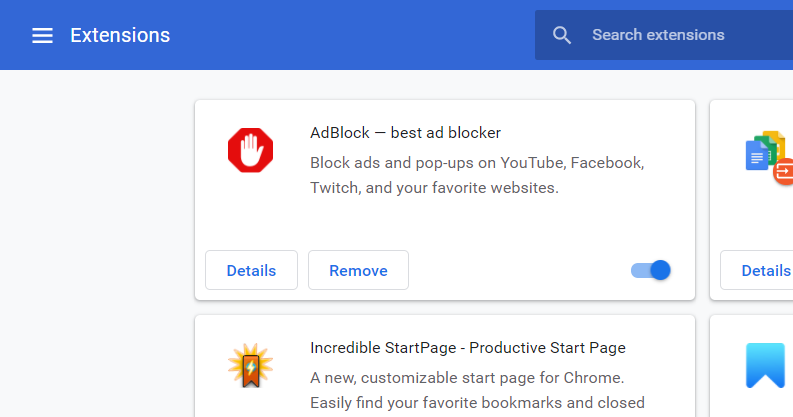
- Click the blue toggle switch at the bottom right corner of the AdBlock extension box to turn it off.
- If you don’t want AdBlock anymore, press the Remove button to delete it.
Mozilla Firefox
- Click the browser’s Open menu button.
- Click Add-ons to open the Add-ons Manager for that browser.
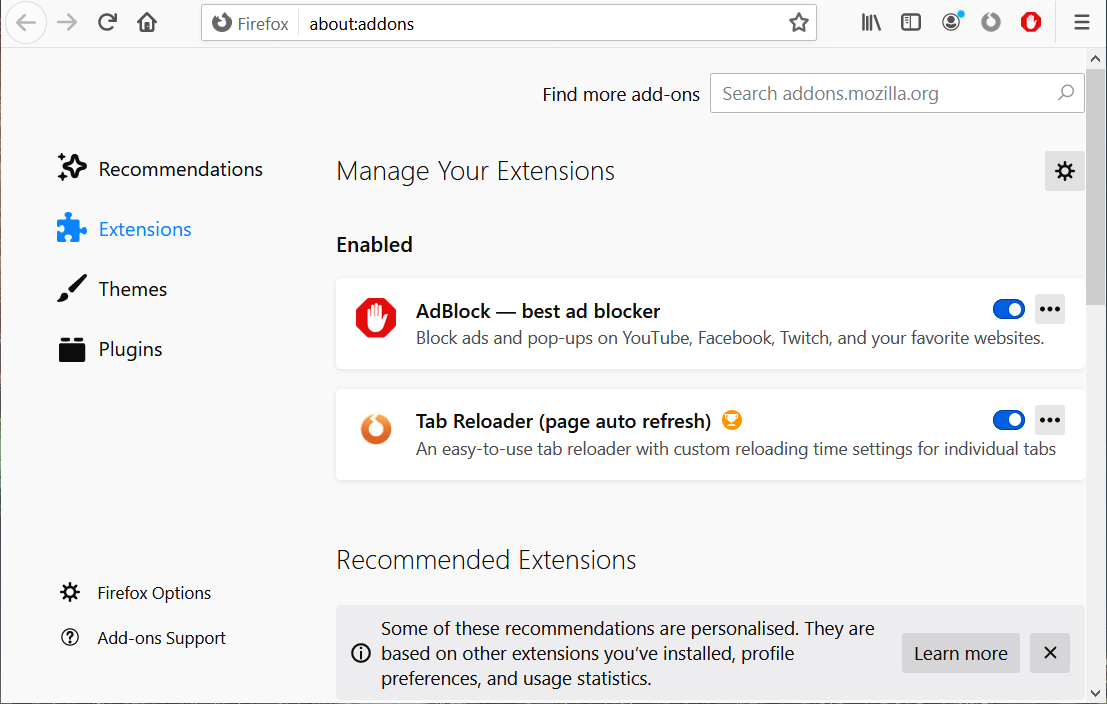
- Then click the blue toggle switch for AdBlock to disable that add-on.
- To uninstall AdBlock, click the button shown in the shot directly below.
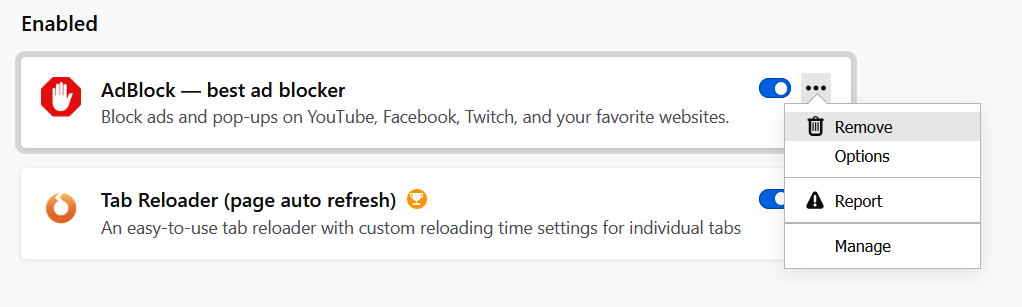
- Then select the Remove option.
Microsoft Edge
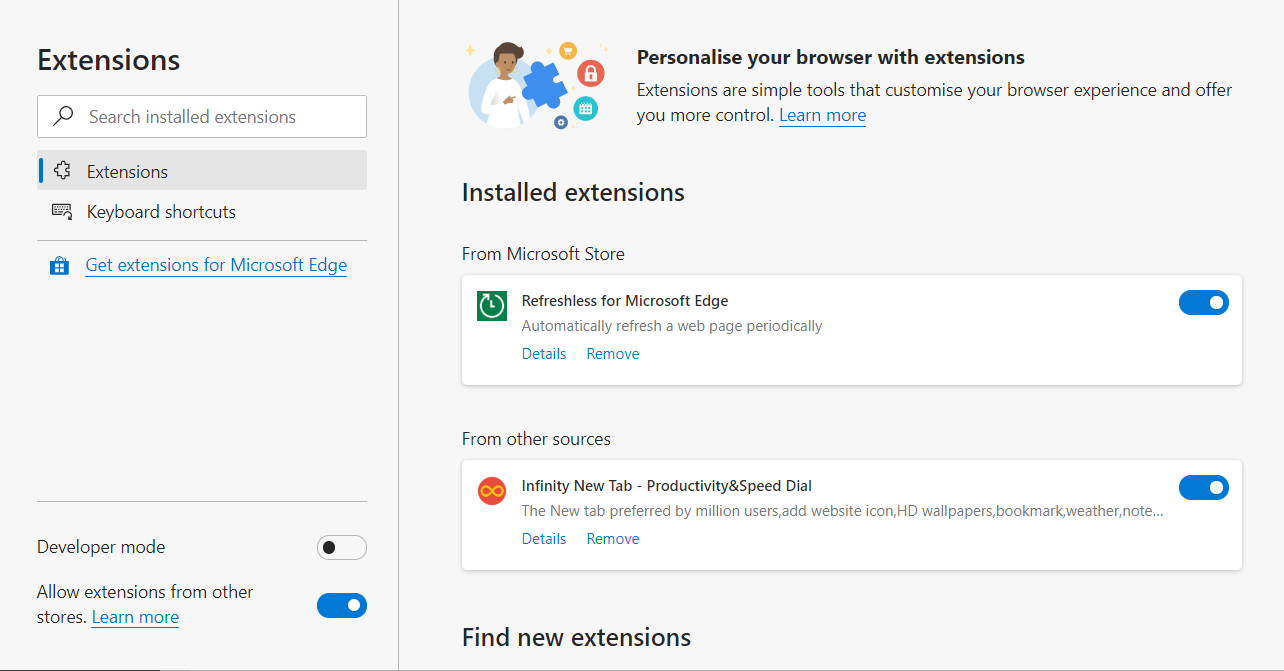
- Click the Settings and more button at the top right of that browser’s window.
- Then click Extensions to open the tab in the shot directly below.
- If you have lots of Edge extensions, it might help to enter AdBlock in the search box.
- Click the toggle switch button at the far right of the AdBlock box to turn off the extension.
- You can also click Remove to disable Adblock by uninstalling it.
Pause Adblock
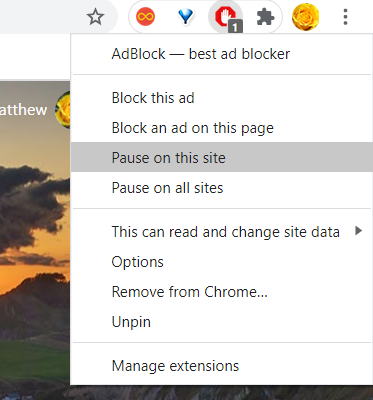
- Right-click the AdBlock icon on your browser’s toolbar to open its context menu.
- Then select the Pause on all sites option. Thereafter, you’ll see a green AdBlock icon on the toolbar as shown in the shot directly below.
- Alternatively, you can select a Pause on this site option to disable AdBlock for just the website open in your browser.
- To block ads on pages again, right-click AdBlock’s toolbar icon and select the Resume blocking ads option.
So, you can turn off AdBlock via the extension tabs in Firefox, Edge, and Google Chrome or with its Pause on options. Then you’ll be able to view websites that have anti-ad blocker scripts in those browsers again.
Newsletter
by Matthew Adams
Matthew is a freelancer who has produced a variety of articles on various topics related to technology. His main focus is the Windows OS and all the things… read more
Published on August 18, 2020
- AdBlock is great for blocking ads on websites . However, AdBlock users can’t view websites that ask them to disable that extension.
- This article tells you how you can disable AdBlock when you need to.
- Our Browsers hub includes a plethora of other articles for various web browsers .
- Explore our thorough Web & Cloud section for other articles related to this subject.
X INSTALL BY CLICKING THE DOWNLOAD FILE
To fix various PC problems, we recommend DriverFix:
This software will keep your drivers up and running, thus keeping you safe from common computer errors and hardware failure. Check all your drivers now in 3 easy steps:
- Download DriverFix (verified download file).
- Click Start Scan to find all problematic drivers.
- Click Update Drivers to get new versions and avoid system malfunctionings.
- DriverFix has been downloaded by 0 readers this month.
AdBlock is one of the best ad-blocking extensions for Edge, Chrome, and Firefox, but also works with other browsers.
Sometimes you might need to disable AdBlock to view websites that ask you to turn off your adblocker. Another option is to make Adblock undetectable.
In this guide we will explore the processes of disabling the Adblock extension in the browsers mentioned above, so make sure to keep reading.
How can I disable AdBlock in my browser?
Google Chrome
- Click the Customize and control Google Chrome button at the top right of that browser’s window.
- Select the More tools submenu.
- Click Extensions to open the tab shown directly below.
- Click the blue toggle switch at the bottom right corner of the AdBlock extension box to turn it off.
- If you don’t want AdBlock anymore, press the Remove button to delete it.
Mozilla Firefox
- Click the browser’s Open menu button.
- Click Add-ons to open the Add-ons Manager for that browser.
- Then click the blue toggle switch for AdBlock to disable that add-on.
- To uninstall AdBlock, click the button shown in the shot directly below.
- Then select the Remove option.
Microsoft Edge
- Click the Settings and more button at the top right of that browser’s window.
- Then click Extensions to open the tab in the shot directly below.
- If you have lots of Edge extensions, it might help to enter AdBlock in the search box.
- Click the toggle switch button at the far right of the AdBlock box to turn off the extension.
- You can also click Remove to disable Adblock by uninstalling it.
Pause Adblock
- Right-click the AdBlock icon on your browser’s toolbar to open its context menu.
- Then select the Pause on all sites option. Thereafter, you’ll see a green AdBlock icon on the toolbar as shown in the shot directly below.
- Alternatively, you can select a Pause on this site option to disable AdBlock for just the website open in your browser.
- To block ads on pages again, right-click AdBlock’s toolbar icon and select the Resume blocking ads option.
So, you can turn off AdBlock via the extension tabs in Firefox, Edge, and Google Chrome or with its Pause on options. Then you’ll be able to view websites that have anti-ad blocker scripts in those browsers again.
Newsletter
- Как блокировать рекламу в браузере Microsoft Edge используя AdBlock или AdBlock Plus
- Как установить AdBlock и Adblock Plus в Microsoft Edge
- Управление расширениями
- Настройки расширений AdBlock и Adblock Plus
- Блокировка рекламы в процессе веб-серфинга
- Как избавиться от рекламы в Microsoft Edge
- Скрываем рекламу в Microsoft Edge
- Способ 1: Приложения для блокировки рекламы
- Способ 2: Расширения для блокировки рекламы
- Способ 3: Функция скрытия всплывающих окон
- Способ 4: Режим «Чтение»
- Как отключить блокировку рекламы в microsoft edge windows 10
- Как отключить рекламу
- О браузере
- Что такое Блокировка рекламы?
- Блокировка рекламы в Edge без дополнительных программ
- Edge AdBlock это небольшой, простой, автономный блокиратор рекламы
- EdgeAdBlock имеет следующие преимущества:
- EdgeAdBlock также имеет свои недостатки:
- Как установить EdgeAdBlock?
- Как удалить EdgeAdBlock?
- Заключение
- Как отключить рекламу в Windows 10 полностью: практические советы
- Как отключить рекламу на экране блокировки
- Как отключить автоматическую установку рекомендованных приложений
- Как отключить предложения для сенсорных и черно-белых Ink дисплеев
- Как отключить рекламу в Проводнике
- Как отключить AdBlock и посмотреть сайт в полной версии
- Как отключить AdBlock в браузере
- Google Chrome
- Браузер Firefox
- Обозреватель Edge
- Apple Safari
- Как отключить блокировщик на сайте
Как блокировать рекламу в браузере Microsoft Edge используя AdBlock или AdBlock Plus

Расширения AdBlock и Adblock Plus являются самыми популярными инструментами для блокирования рекламы. С выходом Windows 10 версии 1607, компания Microsoft наконец-то добавила поддержку этих расширений для браузера Microsoft Edge и теперь они доступны для всех пользователей Windows 10. Установить расширения AdBlock и Adblock Plus можно прямо из магазина приложений Windows Store.
Далее в статье показано как установить расширения AdBlock и Adblock Plus в браузере Microsoft Edge
Как установить AdBlock и Adblock Plus в Microsoft Edge
Для того чтобы установить расширения, откройте главное меню браузера Microsoft Edge и выберите раздел «Расширения».

В разделе «Расширения», нажмите на ссылку «Получить расширения из Магазина».

Далее откроется окно магазина Windows в категории «Расширения для Microsoft Edge».
Также Вы можете установить расширения открыв магазин Windows Store и выбрав в его окне раздел «Приложения», а в нем категорию «Расширения для Microsoft Edge».

Расширения AdBlock и Adblock Plus предлагаются для установки в числе первых. Зайдя на страницу любого из них, нажмите кнопку «Установить» и далее «Запустить».

В окне браузера Microsoft Edge в появившейся боковой панели будет предложено включить расширение или оставить его установленным, но не активным. Нажмите кнопку «Включить».

Управление расширениями
Для того чтобы отобразить значки расширений на панели инструментов, в главном меню браузера нажмите правой кнопкой мыши на значке расширения и в появившемся контекстном меню выберите пункт «Показывать рядом с адресной строкой».

При выборе пункта «Управление» того же контекстного меню, открывается боковая панель управления расширением, в которой Вы можете включить/отключить расширение или полностью его удалить из браузера, а также перейти к настройкам расширения нажав кнопку «Параметры».


Настройки расширений AdBlock и Adblock Plus
Настройки расширений AdBlock и Adblock Plus позволяют настроить общие параметры, списки фильтров, персональные фильтры.


Блокировка рекламы в процессе веб-серфинга
Некоторые функции AdBlock и Adblock Plus вынесены в боковую панель, которое появляется при нажатии на значок расширения левой кнопкой мыши. Adblock Plus в этой панели предусматривает только отключение расширения для каждого отдельного сайта, открытого в данный момент (спасибо, если отключите расширение на нашем сайте winnote.ru).

В боковой панели AdBlock предусмотренно немного больше функций. Здесь Вы можете приостановить работу расширения, вручную заблокировать рекламу, которая не заблокировалась автоматически, отключить полностью работу расширения на отдельной веб-странице или же на сайте целиком.

Все сайты, для которых в отдельном порядке была отключена работа AdBlock и Adblock Plus, автоматически попадают в их списки разрешенных сайтов. Это очень удобный способ формирования так называемого белого фильтра, в отличие от ручного вписывания доменов в соответствующие формы в настройках расширений.
Как избавиться от рекламы в Microsoft Edge
Пользователи интернета постоянно сталкиваются с рекламой, которая порой бывает чрезмерно назойливой. С появлением Microsoft Edge у многих в первую очередь начали возникать вопросы касательно возможностей её блокировки в этом браузере.
Скрываем рекламу в Microsoft Edge
Прошло уже несколько лет после выхода Edge, и ряд способов борьбы с рекламой себя зарекомендовали наилучшим образом. Примером тому популярные программы-блокировщики и расширения для браузера, хотя и некоторые штатные средства тоже могут быть полезны.
Способ 1: Приложения для блокировки рекламы
Сегодня Вам доступен внушительный ассортимент инструментов для скрытия рекламы не только в Microsoft Edge, но и других программах. Достаточно установить на компьютер такой блокировщик, настроить его и можно забыть о надоедливой рекламе.
Способ 2: Расширения для блокировки рекламы
С выходом Anniversary Update в Edge стала доступна возможность установки расширений. Одним из первых в Магазине приложений появился AdBlock. Это расширение в автоматическом режиме блокирует большинство видов рекламы в Интернете.
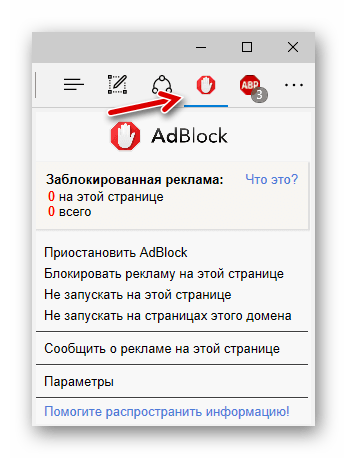
Значок расширения можно установить рядом с адресной строкой. Нажав на него, Вы получите доступ к статистике заблокированной рекламы, сможете управлять блокировкой или перейти в параметры.
https://amdy.su/wp-admin/options-general.php?page=ad-inserter.php#tab-8
Немного позже в Магазине появился и AdBlock Plus, который пусть и находится на стадии ранней разработки, но со своей задачей отлично справляется.
Иконка этого расширения также отображается в верхней панели браузера. Кликнув по ней, Вы сможете включить/отключить блокировку рекламы на конкретном сайте, просмотреть статистику и перейти в настройки.
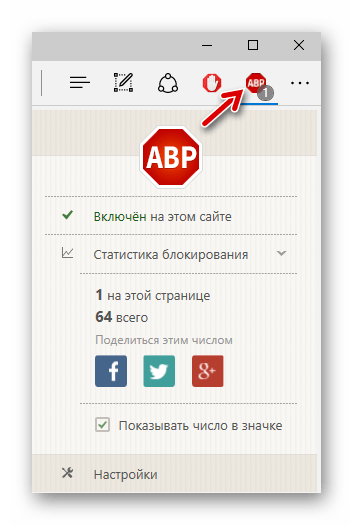
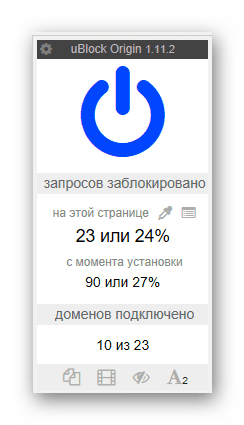
Отдельное внимание заслуживает расширение uBlock Origin. Разработчик утверждает, что его блокировщик рекламы потребляет меньше системных ресурсов, при этом эффективно справляясь со своим назначением. Это особо актуально для мобильных устройств на Windows 10, например, планшетов или смартфонов.
Вкладка этого расширения имеет приятный интерфейс, отображает подробную статистику и позволяет использовать основные функции блокировщика.
Способ 3: Функция скрытия всплывающих окон
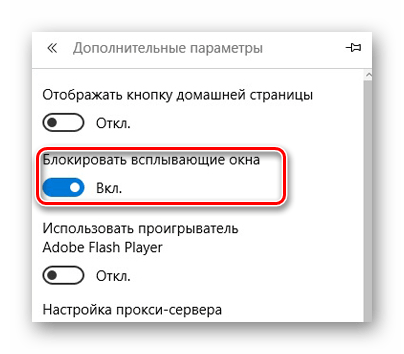
Полноценных встроенных инструментов для удаления рекламы в Edge пока не предусмотрено. Однако от всплывающих окон с рекламным содержимым всё же избавиться можно.
Способ 4: Режим «Чтение»
В Edge предусмотрен специальный режим для удобного просмотра страниц. В этом случае выводится только содержимое статьи без элементов сайта и рекламы.
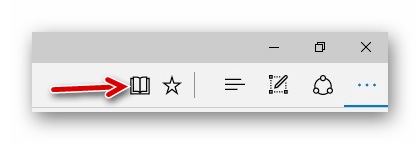
Для включения режима «Чтение» нажмите по значку в виде книги, расположенном в адресной строке.
При необходимости можно настроить цвет фона и размер шрифта в этом режиме.
Но помните, что это не самая удобная альтернатива блокировщикам рекламы, ведь для полноценного веб-сёрфинга придётся переключаться между обычным режимом и «Чтением».
В Microsoft Edge пока не предусмотрено штатных средств непосредственно для удаления всей рекламы. Конечно, можно постараться обойтись блокировщиком всплывающих окон и режимом «Чтение», но гораздо удобнее использовать одну из специальных программ или расширение для браузера.
Помимо этой статьи, на сайте еще 12372 инструкций.
Добавьте сайт Lumpics.ru в закладки (CTRL+D) и мы точно еще пригодимся вам.
Отблагодарите автора, поделитесь статьей в социальных сетях.
Как отключить блокировку рекламы в microsoft edge windows 10

Windows 10 принесла с собой новый веб-браузер Microsoft Edge (ранее известный как проект spartan). Microsoft Edge браузер установлен по умолчанию на ПК и мобильных устройствах с Windows 10, заменив Интернет Эксплорер 11 и мобильный Интернет Эксплорер.
Настоящий монстр. Самый популярный антибанер. Кликайте что бы скачать.
Процедура установки быстрая. Настройка учетной записи Adguard является дополнительной возможностью, но не обязательной. Пользователям следует иметь в виду, что любой веб-браузер будет автоматически закрыт на время установки. После запуска, анти-рекламный модуль интегрируется во все установленные браузеры.
Первоначальная конфигурация может быть сделана при запуске и впоследствии изменена. В настройках можно выбрать язык интерфейса, необходимость фильтрации протокола https (защищенных соединений) и режим фильтрации, интернет-фильтр Adguard.
Adguard способен отключить виджеты социальных сетей (таких как кнопка Like, которая может отслеживать интернет-активность пользователей) вместе со счетчиками веб-аналитики (чтобы помешать маркетинговым компаниям сбор и просмотр статистики).
Как отключить рекламу
Если реклама уже появляется, то нужно удалить рекламные сайты из Microsoft Edge. Посмотрите короткое видео как это сделать самому. А потом установите один из предложенных ниже блокировщиков, чтобы реклама не появлялась вновь!
О браузере
В Microsoft Edge большое количество замечательных функций, включая виртуальный помощник cortana, Режим чтения и умения делать аннотации на веб-страницах. Он также загружает страницы очень быстро (и не только в бенчмарках).
Однако браузер Microsoft Edge не поддерживает блокировку рекламы на том же уровне что и сторонние расширения, как Adblock Plus, поэтому родился EdgeAdBlock. EdgeAdBlock позволяет блокировать рекламу в Edge, который работает как простой фильтр рекламы и делает именно то, что предполагает его название:
Что такое Блокировка рекламы?
Когда говорят о блокировке рекламы, имеют ввиду технологию блокировки на веб-страницах, перед их загрузкой в веб-браузер.
Реклама может существовать в различных формах, в том числе:
Дополнительные фильтры позволяют тонко контролировать показ рекламы через черные списки, белые списки и регулярные выражения. Преимущества от блокировки рекламы это ускорение загрузки и чистые веб-страницы без рекламы, и уменьшение паразитного интернет-трафика.
Блокировка рекламы в Edge без дополнительных программ
Блокировка рекламы в Edge поддерживается из коробки. Штатные средства не обладают таким богатым функционалом, но обратить внимае на них стоит. Есдинственная настройка доступна из главного меню. Нужно зайти и включить ползунок [textmarker color=»5EAFFF»]Блокировать всплывающие окна[/textmarker].
Открываем дополнительное меню Дергаем ползунок вправо
Майкрософт заботить о вас! Хахаха.
Edge AdBlock это небольшой, простой, автономный блокиратор рекламы
EdgeAdBlock имеет следующие преимущества:
EdgeAdBlock также имеет свои недостатки:
Как установить EdgeAdBlock?
Как удалить EdgeAdBlock?
Заключение
Цель антибаннеров и веб-фильтров заключается в блокировании онлайн-рекламы (баннеры и сообщения), чтобы бы смотреть сайты без мусора, видеть только полезную информацию. Помимо этого они также действует как щит от вредоносных и фишинговых интернет-страниц.
Как отключить рекламу в Windows 10 полностью: практические советы
В данном практикуме мы наглядно покажем, как отключить все виды рекламы в Windows 10 без использования сторонних программ и инструментов.
Многие пользователи стали замечать, что свежая версия Windows 10 начала показывать рекламу на экране блокировки, в различных приложениях, а также в браузере. Давайте посмотрим, как самостоятельно отключить все рекламные банеры в Windows 10.
Как отключить рекламу на экране блокировки
Когда функция Spotlight (Заставка) включена, она может рекламировать сторонние приложения и продукты из Магазина Windows. В то время, как приложение Заставка должно загружать из сервиса Microsoft и демонстрировать на экране блокировки красивые изображения, такая подмена может многим не понравиться. Но вы можете отключить продвигаемые рекламные объявления на экране блокировки. Для этого сделайте следующее:
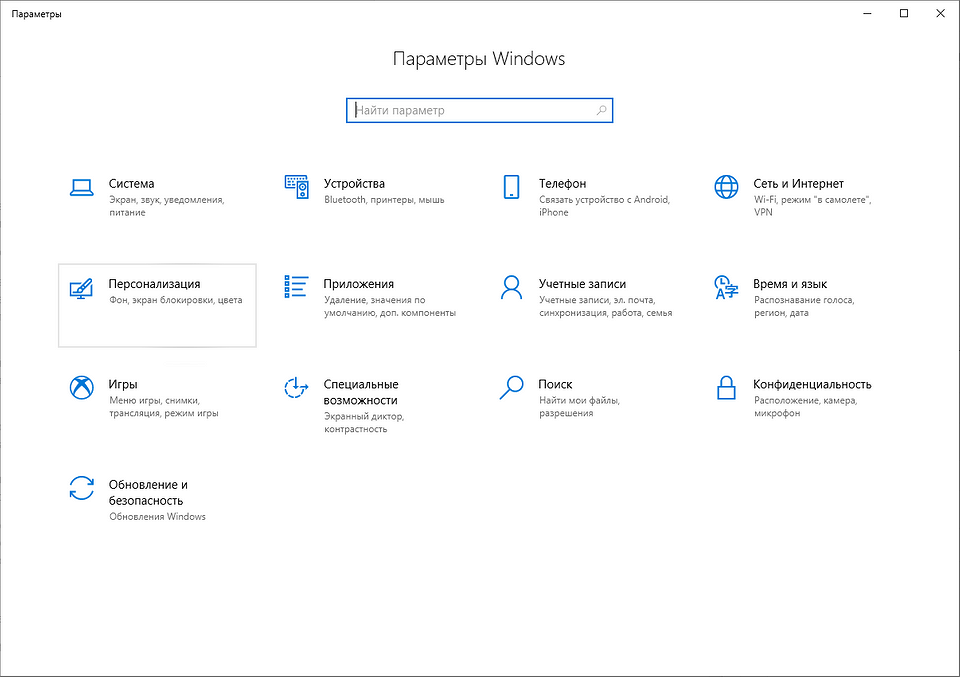
Откройте приложение «Пуск» и нажмите «Параметры». На открывшейся странице нажмите «Персонализация». В разделе «Фон» можно отключить Заставку, просто выбрав другой параметр, например «Фото» или «Слайд-шоу». Это отключит Windows Заставку и ее рекламу полностью.
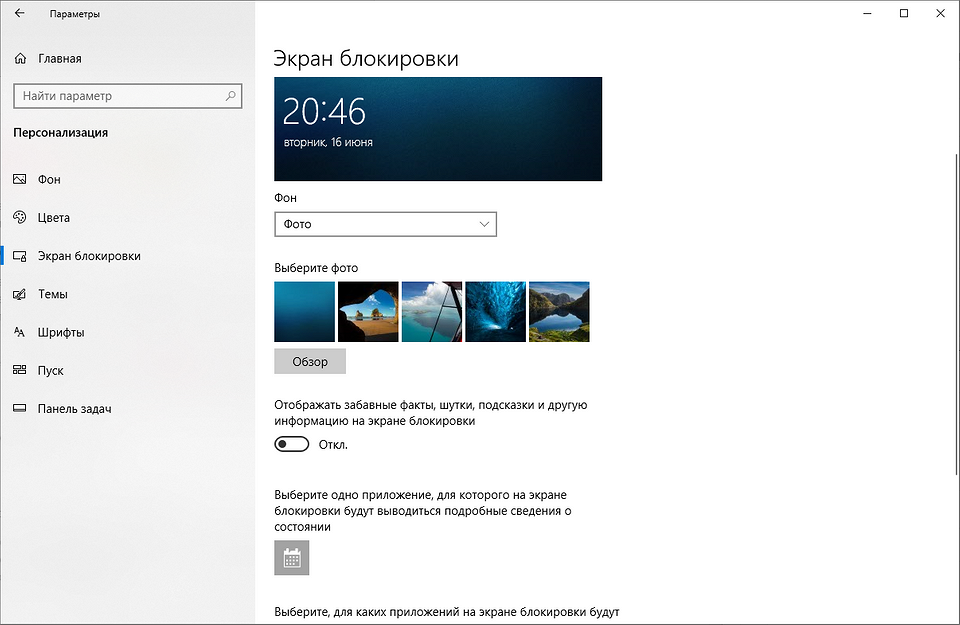
В разделе «Экран блокировки» можно выбрать режим «Фото», а ниже отключить параметр «Отображать забавные факты, советы, подсказки и другую информацию на экране блокировки».
Как отключить автоматическую установку рекомендованных приложений
Благодаря обновлению Windows 10 Anniversary Update новая Windows 10 начала активно продвигать приложения прямо в меню «Пуск». Даже не открывая Магазин приложений и не спрашивая разрешения пользователя, операционная система устанавливает некоторые игровые приложения, такие как Candy Crush Soda Saga, Minecraft: Windows 10 edition, Flipboard, Twitter и многие другие.
Чтобы запретить такую установку, нужно кое-что изменить в настройках реестра. Для этого запустите редактора, набрав в меню Пуск «regedit» и нажав Enter. Далее найдите в реестре строку (можете скопировать ее и вставить в адресную строку редактора реестра):
[HKEY_CURRENT_USERSoftwareMicrosoftWindowsCurrentVersionContentDeliveryManager]
и поменяйте у параметра «SilentInstalledAppsEnabled» значение на «0» (без кавычек).
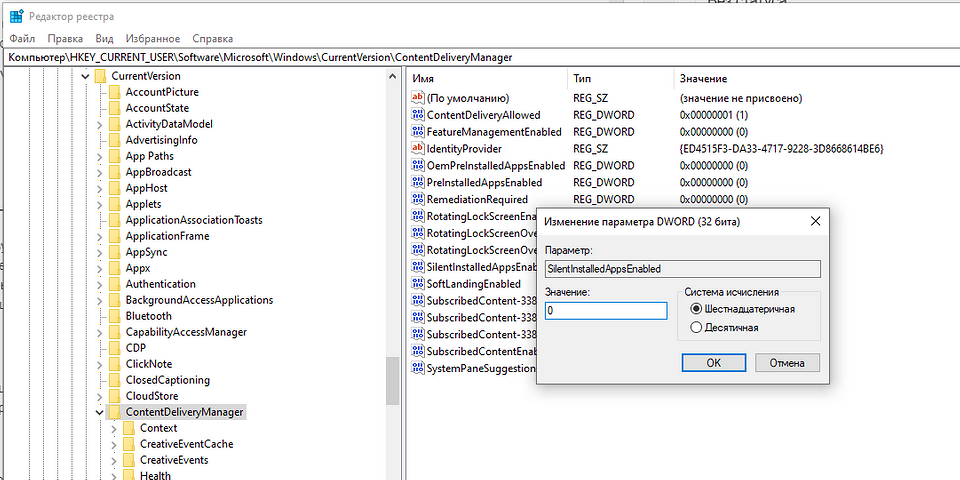
Изменения вступят в силу после перезагрузки Windows.
Как отключить предложения для сенсорных и черно-белых Ink дисплеев
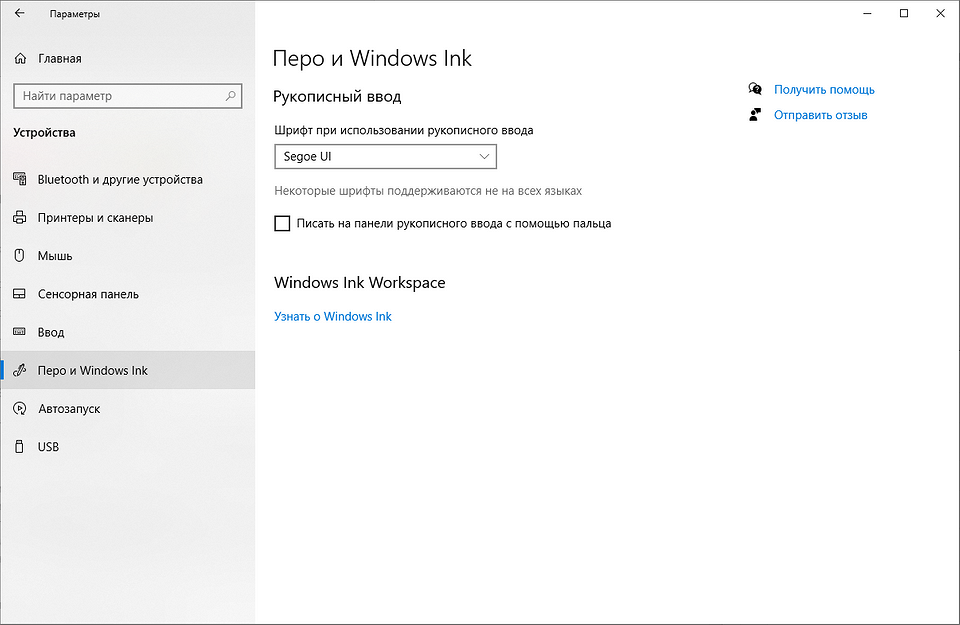
С обновлением Windows 10 Creators, Microsoft добавила в систему новую функцию, чтобы расширить охват устройств с сенсорными экранами с поддержкой пера и Ink-дисплеями. После этого операционная система может иногда показывать вам рекомендации по приложениям для девайсов, совместимым с оборудованием Ink, подключенным к вашему ПК. Но в настройках ОС имеется соответствующая опция, позволяющая включать или отключать такие предложения. Если вам нужно отключить ее, то пройдите по следующему пути:
Для ноутбуков с поддержкой пера здесь находится опция «Показать рекомендуемые предложения приложений». В версии для ПК без сенсорного экрана здесь нашлись лишь настройки шрифта для рукописного ввода.
Как отключить рекламу в Проводнике
В Windows 10 build 14901 Microsoft представила несколько новых функций в Проводнике. Теперь это приложение может показывать советы об изменениях в Windows 10 с помощью уведомлений, которые появляются прямо поверх приложения в правой части трея. Эта функция называется «Уведомления поставщика синхронизации». Чтобы отключить рекламу в Проводнике в Windows 10, выполните следующие действия.
Откройте Проводник, перейдите на вкладку «Вид» ленты верхнего и нажмите кнопку «Параметры». Откроется диалоговое окно «Параметры папок». Перейдите на вкладку «Вид» и прокрутите список «Дополнительные настройки», пока не увидите параметр «Показать уведомления поставщика синхронизации». Снимите флажок, как показано ниже, чтобы отключить уведомления.
Как отключить AdBlock и посмотреть сайт в полной версии
AdBlock – специальное дополнение для браузера, которое позволяет скрыть большую часть рекламного контента. При включении расширения вы перестаёте видеть различные баннеры, тизеры, кликандеры и прочую навязчивую рекламную артиллерию. Также скрываются всплывающие окна и другие элементы, отвлекающие от просмотра основного содержания сайта. AdBlock Plus работает как на десктопах, так и на мобильных устройствах и выполняет аналогичные функции.
Мы подробно разберёмся как можно отключить расширение в самом браузере, на отдельно взятом сайте и в мобильной версии сайта. В первом случае вы будете видеть абсолютно всю рекламу в интернете. Второй вариант отлично подходит для случаев, когда нужно выборочно отключить дополнение. Например, для банковских сайтов, чтобы видеть все всплывающие окна и другой контент, который может быть ошибочно блокирован.
Как отключить AdBlock в браузере
Самые распространённые браузеры на сегодня: Chrome, Firefox, Edge и Safari. Вы возразите что есть ещё и Яндекс Браузер. Это так, но он имеет одинаковый исходный код с Хромом, поэтому алгоритм действий для этих обозревателей будет идентичным. Если вы хотите отключить расширение в продукте Яндекса, то смело следуйте алгоритму для Google Chrome.
Google Chrome
По статистике, это самый популярный и распространённый браузер, поэтому именно с него мы и начнём. Итак, чтобы отключить блокировщик рекламы в этом обозревателе, следуйте алгоритму.
На этом всё. Других действий не требуется. Удаление дополнения будет лишним, так как если в дальнейшем оно снова понадобится, достаточно будет перейти в указанный раздел и включить его снова.
Браузер Firefox
Это ещё один популярный и функциональный обозреватель, который часто встречается в арсенале программ различных пользователей. Алгоритм для отключения блокировщика рекламы в целом будет аналогичен, за исключение некоторых моментов, обусловленных техническим исполнением интерфейса. Вот как отключить AdBlock в этом браузере.
На этом всё. В данном браузере расширение для блокировки рекламы будет отключено, при необходимости его в любой момент можно вернуть в активное состояние.
Обозреватель Edge
Это продукт компании Microsoft, который ранее был известен, как Internet Explorer. Точнее, это принципиально новая разработка, призванная заменить последний. Браузер не так популярен, как предыдущие аналоги, однако, и им тоже пользуются, поэтому и мы рассмотрим, как отключить дополнение в данном обозревателе.
Как видите, и тут отключить AdBlock довольно просто. И не требуется отдельных навыков от пользователя.
Apple Safari
Этим браузером пользуются все любители яблочного бренда, поэтому он довольно популярен. В его случае также нет принципиальных различий. Алгоритм простой и перекликается с предыдущими.
На этом всё. Как видите, снова не требуется большого количества действий.
Важно! После отключения дополнения, по описанным выше алгоритмам, необходимо перезагрузить браузер. Так как внесённые изменения окончательно вступают в силу только при последующем запуске обозревателя.
Стоит отметить, что подобным образом можно не только отключить AdBlock, но и любое другое расширение, в котором пользователь пока не нуждается.
Как отключить блокировщик на сайте
Как уже было упомянуто выше, можно отключить действие дополнения только для определённого сайта, а не для браузера в целом. Такой подход позволит получить корректное отображение нужного ресурса, использующего различные формы предоставления контента, определяющиеся как вредные рекламные блоки. Разберёмся как отключить AdBlock для этого случая.
После этого выбранный ресурс будет в списке исключений, а на всех остальных рекламный контент всё также будет блокироваться.
Чтобы отключить блокировщик на мобильном устройстве запустите приложения AdBlock Plus (приложение доступно только для яблочных смартфонов и планшетов, для Андроид такого приложения нет) и перейдите в настройки. Найдите зелёный переключатель, переместите его, чтобы он стал белым. После этого блокировщик перестанет работать до тех пор, пока владелец гаджета не запустит его снова.
Для полного удаления дополнения из браузера в выпадающем меню или разделе настроек нажмите команду «Удалить». Но как мы уже упоминали в этом нет принципиальной необходимости. Выключенное дополнение никак не мешает и не усложняет работу браузера.
Мы разобрались как отключить AdBlock для разных ситуаций. Если у вас остались вопросы – пишите нам в обсуждениях, попытаемся вам помочь. Делитесь статьёй в социальных сетях и оставайтесь с нами. У нас ещё много полезного.
- Скрываем рекламу в Microsoft Edge
- Способ 1: Приложения для блокировки рекламы
- Способ 2: Расширения для блокировки рекламы
- Способ 3: Функция скрытия всплывающих окон
- Способ 4: Режим «Чтение»
Пользователи интернета постоянно сталкиваются с рекламой, которая порой бывает чрезмерно назойливой. С появлением Microsoft Edge у многих в первую очередь начали возникать вопросы касательно возможностей её блокировки в этом браузере.
Скачать последнюю версию Microsoft Edge
Прошло уже несколько лет после выхода Edge, и ряд способов борьбы с рекламой себя зарекомендовали наилучшим образом. Примером тому популярные программы-блокировщики и расширения для браузера, хотя и некоторые штатные средства тоже могут быть полезны.
Способ 1: Приложения для блокировки рекламы
Сегодня Вам доступен внушительный ассортимент инструментов для скрытия рекламы не только в Microsoft Edge, но и других программах. Достаточно установить на компьютер такой блокировщик, настроить его и можно забыть о надоедливой рекламе.
Подробнее: Программы для блокировки рекламы в браузерах
Способ 2: Расширения для блокировки рекламы
С выходом Anniversary Update в Edge стала доступна возможность установки расширений. Одним из первых в Магазине приложений появился AdBlock. Это расширение в автоматическом режиме блокирует большинство видов рекламы в Интернете.
Загрузить расширение AdBlock
Значок расширения можно установить рядом с адресной строкой. Нажав на него, Вы получите доступ к статистике заблокированной рекламы, сможете управлять блокировкой или перейти в параметры.
Немного позже в Магазине появился и AdBlock Plus, который пусть и находится на стадии ранней разработки, но со своей задачей отлично справляется.
Загрузить расширение AdBlock Plus
Иконка этого расширения также отображается в верхней панели браузера. Кликнув по ней, Вы сможете включить/отключить блокировку рекламы на конкретном сайте, просмотреть статистику и перейти в настройки.
Отдельное внимание заслуживает расширение uBlock Origin. Разработчик утверждает, что его блокировщик рекламы потребляет меньше системных ресурсов, при этом эффективно справляясь со своим назначением. Это особо актуально для мобильных устройств на Windows 10, например, планшетов или смартфонов.

Загрузить расширение uBlock Origin
Вкладка этого расширения имеет приятный интерфейс, отображает подробную статистику и позволяет использовать основные функции блокировщика.
Подробнее: Полезные расширения для Microsoft Edge
Способ 3: Функция скрытия всплывающих окон
Полноценных встроенных инструментов для удаления рекламы в Edge пока не предусмотрено. Однако от всплывающих окон с рекламным содержимым всё же избавиться можно.
-
Перейдите по следующему пути в Microsoft Edge:
Способ 4: Режим «Чтение»
В Edge предусмотрен специальный режим для удобного просмотра страниц. В этом случае выводится только содержимое статьи без элементов сайта и рекламы.
Для включения режима «Чтение» нажмите по значку в виде книги, расположенном в адресной строке.
При необходимости можно настроить цвет фона и размер шрифта в этом режиме.
Подробнее: Настройка Microsoft Edge
Но помните, что это не самая удобная альтернатива блокировщикам рекламы, ведь для полноценного веб-сёрфинга придётся переключаться между обычным режимом и «Чтением».
В Microsoft Edge пока не предусмотрено штатных средств непосредственно для удаления всей рекламы. Конечно, можно постараться обойтись блокировщиком всплывающих окон и режимом «Чтение», но гораздо удобнее использовать одну из специальных программ или расширение для браузера.
На чтение 6 мин Просмотров 2.3к. Опубликовано 03.10.2018
AdBlock – специальное дополнение для браузера, которое позволяет скрыть большую часть рекламного контента. При включении расширения вы перестаёте видеть различные баннеры, тизеры, кликандеры и прочую навязчивую рекламную артиллерию. Также скрываются всплывающие окна и другие элементы, отвлекающие от просмотра основного содержания сайта. AdBlock Plus работает как на десктопах, так и на мобильных устройствах и выполняет аналогичные функции.

К сожалению, дополнение помимо большой пользы имеет ещё и побочные эффекты. На некоторых ресурсах AdBlock может блокировать важные детали сайта, которые он ошибочно распознаёт как рекламные. Также в связи с работой программы может искажаться отображение сайта. Поэтому сегодня мы поговорим как отключить AdBlock .
Мы подробно разберёмся как можно отключить расширение в самом браузере, на отдельно взятом сайте и в мобильной версии сайта. В первом случае вы будете видеть абсолютно всю рекламу в интернете. Второй вариант отлично подходит для случаев, когда нужно выборочно отключить дополнение. Например, для банковских сайтов, чтобы видеть все всплывающие окна и другой контент, который может быть ошибочно блокирован.
- Как отключить AdBlock в браузере
- Google Chrome
- Браузер Firefox
- Обозреватель Edge
- Apple Safari
- Как отключить блокировщик на сайте
Как отключить AdBlock в браузере
Самые распространённые браузеры на сегодня: Chrome, Firefox, Edge и Safari. Вы возразите что есть ещё и Яндекс Браузер. Это так, но он имеет одинаковый исходный код с Хромом, поэтому алгоритм действий для этих обозревателей будет идентичным. Если вы хотите отключить расширение в продукте Яндекса, то смело следуйте алгоритму для Google Chrome.
Google Chrome
По статистике, это самый популярный и распространённый браузер, поэтому именно с него мы и начнём. Итак, чтобы отключить блокировщик рекламы в этом обозревателе, следуйте алгоритму.
- Откройте окно браузера.
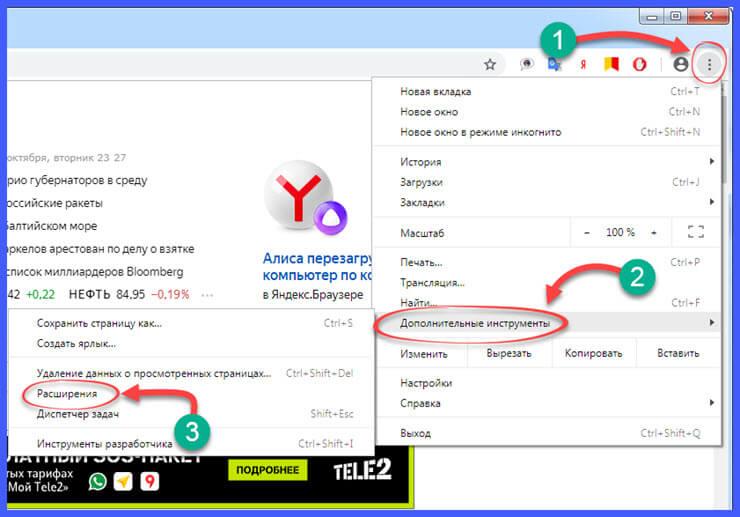
- Перейдите во вкладку с установленными расширениями. Для этого нажмите значок из трёх вертикальных точек в правом верхнем углу экрана. Перейдите в блок «Дополнительные инструменты» и выберите «Расширения».
- В списке установленных дополнений найдите нужный нам блокировщик.
- Напротив названия нужного дополнения снимите флажок с кнопки «включено».
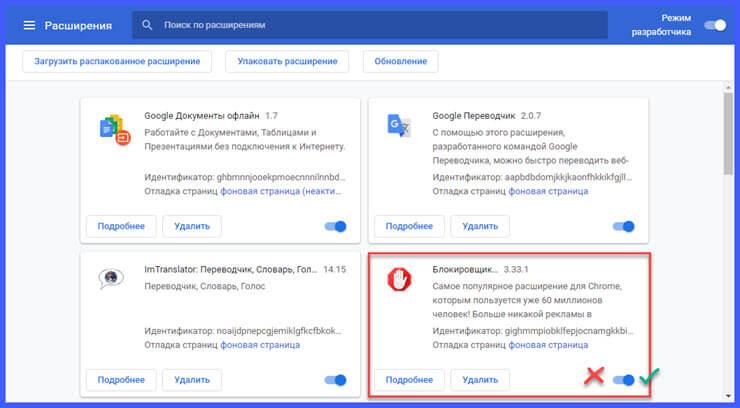
На этом всё. Других действий не требуется. Удаление дополнения будет лишним, так как если в дальнейшем оно снова понадобится, достаточно будет перейти в указанный раздел и включить его снова.
Браузер Firefox

Это ещё один популярный и функциональный обозреватель, который часто встречается в арсенале программ различных пользователей. Алгоритм для отключения блокировщика рекламы в целом будет аналогичен, за исключение некоторых моментов, обусловленных техническим исполнением интерфейса. Вот как отключить AdBlock в этом браузере.
- Запустите обозреватель Firefox.
- В правом верхнем углу нажмите значок, раскрывающий меню браузера. Он представлен в виде расположенных друг над другом горизонтальных полос.
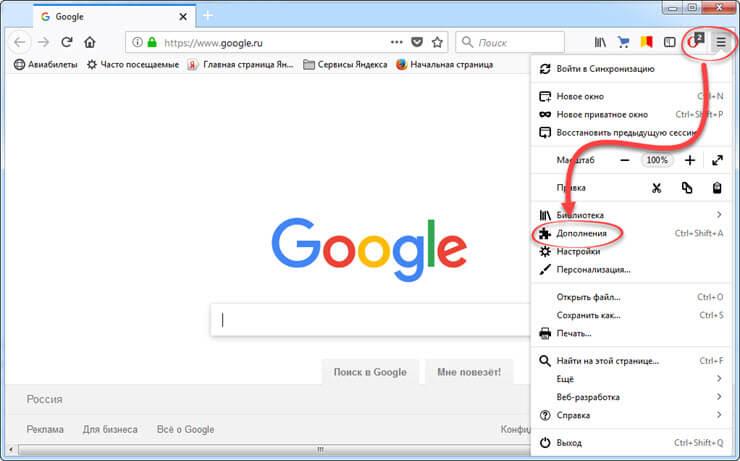
- Перейдите в раздел «Дополнения».
- Найдите нужный плагин и напротив его названия нажмите команду «отключить».
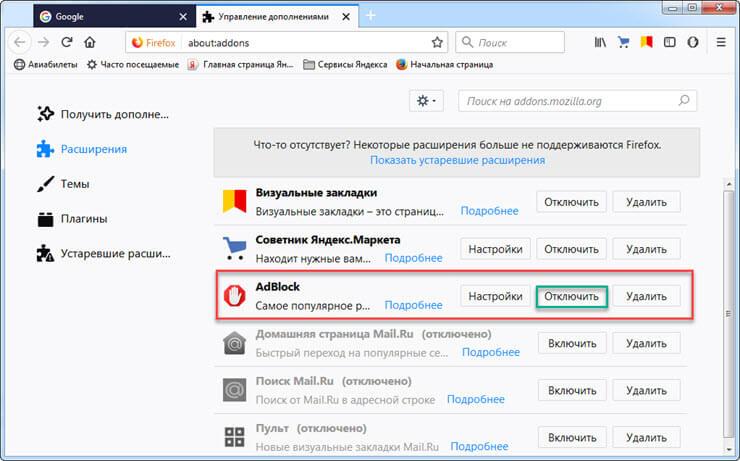
На этом всё. В данном браузере расширение для блокировки рекламы будет отключено, при необходимости его в любой момент можно вернуть в активное состояние.
Обозреватель Edge
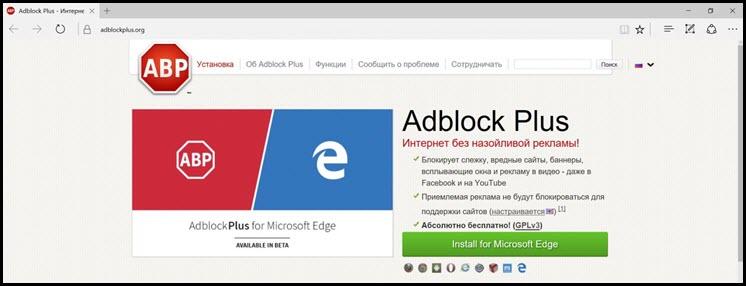
Это продукт компании Microsoft, который ранее был известен, как Internet Explorer. Точнее, это принципиально новая разработка, призванная заменить последний. Браузер не так популярен, как предыдущие аналоги, однако, и им тоже пользуются, поэтому и мы рассмотрим, как отключить дополнение в данном обозревателе.
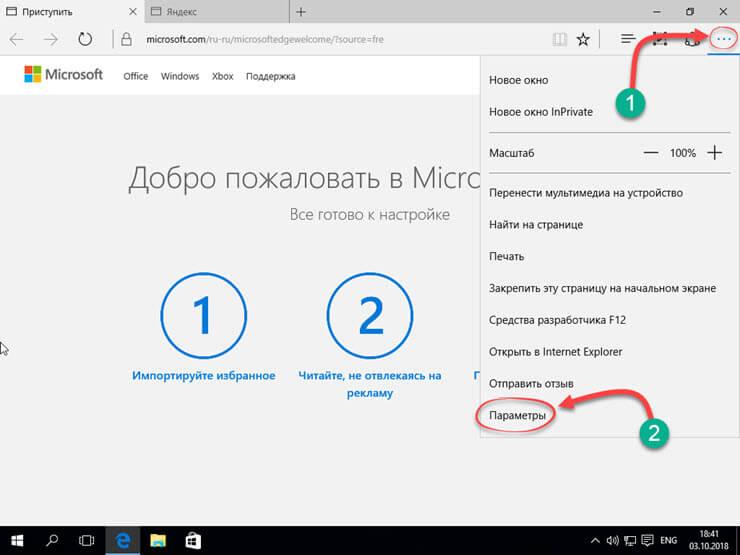
- Откройте браузер и дождитесь полной загрузки приложения.
- Перейдите в меню программы, для этого нажмите в правом верхнем углу значок с изображённым на нём многоточием.
- Откройте раздел «Настройки».
- В представленном списке установленных дополнений найдите нужное и напротив него нажмите на синий переключатель, обозначающий включение дополнения.
Как видите, и тут отключить AdBlock довольно просто. И не требуется отдельных навыков от пользователя.
Apple Safari
Этим браузером пользуются все любители яблочного бренда, поэтому он довольно популярен. В его случае также нет принципиальных различий. Алгоритм простой и перекликается с предыдущими.
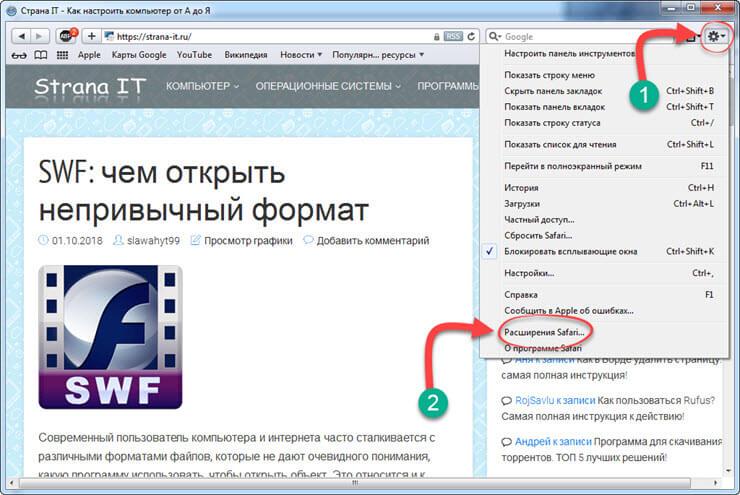
- Откройте приложение браузера.
- Перейдите в меню браузера, нажав кнопку «Safari».
- Откройте раздел «Настройки» и уже там перейдите в «Расширения».
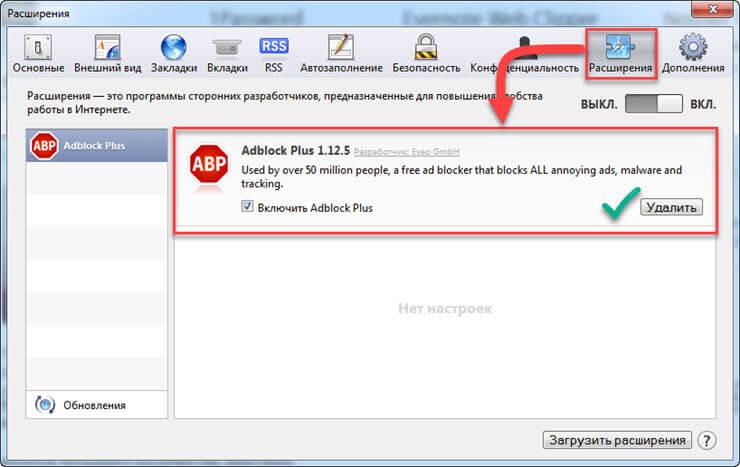
- Найдите нужное для отключения дополнение и снимите флажок в левой части страницы.
На этом всё. Как видите, снова не требуется большого количества действий.
Важно! После отключения дополнения, по описанным выше алгоритмам, необходимо перезагрузить браузер. Так как внесённые изменения окончательно вступают в силу только при последующем запуске обозревателя.
Стоит отметить, что подобным образом можно не только отключить AdBlock, но и любое другое расширение, в котором пользователь пока не нуждается.
Как отключить блокировщик на сайте

Как уже было упомянуто выше, можно отключить действие дополнения только для определённого сайта, а не для браузера в целом. Такой подход позволит получить корректное отображение нужного ресурса, использующего различные формы предоставления контента, определяющиеся как вредные рекламные блоки. Разберёмся как отключить AdBlock для этого случая.
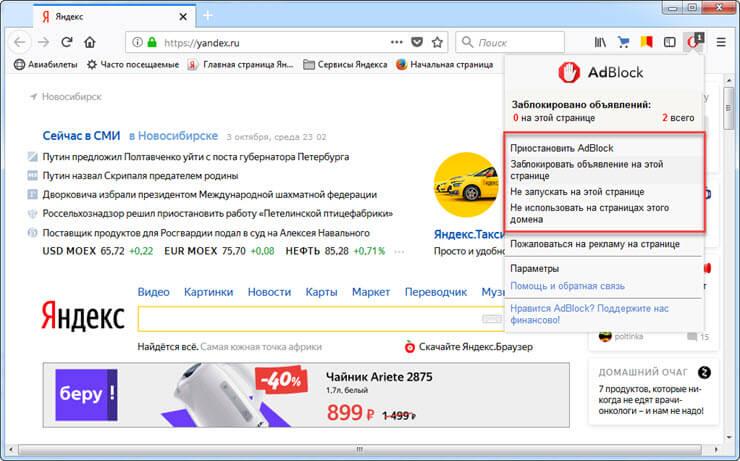
- Откройте в браузере с установленным блокировщиком нужный сайт.
- Как правило, значок активного расширения отображается в правой верхней части панели состояния браузера. Если её нет, то необходимо перейти в меню обозревателя (как это сделать подробно описано для каждого браузера в первой части статьи) и для расширения включить параметр «показать кнопку у адресной строки».
- Нажмите на нужный значок AdBlock, он выглядит как белая ладонь на красном круглом фоне.
- В выпадающем меню найдите параметр «не запускать на страницах этого домена».
- Откроется всплывающее окно, в котором можно скорректировать работу расширения. То есть настроить запрет запуска только на конкретной странице сайта или на всех, принадлежащих данному домену.
- После настроек нажмите «Исключить» и перезапустите браузер.
После этого выбранный ресурс будет в списке исключений, а на всех остальных рекламный контент всё также будет блокироваться.
Чтобы отключить блокировщик на мобильном устройстве запустите приложения AdBlock Plus (приложение доступно только для яблочных смартфонов и планшетов, для Андроид такого приложения нет) и перейдите в настройки. Найдите зелёный переключатель, переместите его, чтобы он стал белым. После этого блокировщик перестанет работать до тех пор, пока владелец гаджета не запустит его снова.
Для полного удаления дополнения из браузера в выпадающем меню или разделе настроек нажмите команду «Удалить». Но как мы уже упоминали в этом нет принципиальной необходимости. Выключенное дополнение никак не мешает и не усложняет работу браузера.
Мы разобрались как отключить AdBlock для разных ситуаций. Если у вас остались вопросы – пишите нам в обсуждениях, попытаемся вам помочь. Делитесь статьёй в социальных сетях и оставайтесь с нами. У нас ещё много полезного.

Чтобы разрешить веб-сайтам отображать всплывающие окна в Microsoft Edge, вам необходимо отключить блокировщик всплывающих окон Edge, который блокирует эти окна. Вот как это сделать на настольных компьютерах и мобильных устройствах.
Обычно вам не нужно отключать блокировщик всплывающих окон Edge, поскольку он просто не требуется на большинстве сайтов. Однако некоторым сайтам для полноценной работы требуются всплывающие окна. Если вы когда-нибудь столкнетесь с одним из этих сайтов, вам придется отключить блокировщик всплывающих окон, чтобы выполнять свои задачи.
Позже вы можете снова включить блокировку всплывающих окон, если захотите.
Отключить блокировку всплывающих окон в Edge на рабочем столе
Чтобы отключить блокировщик всплывающих окон Edge на компьютере с Windows, Mac, Linux или Chromebook, сначала откройте Edge на своем компьютере.
В правом верхнем углу Edge щелкните три точки.
В открывшемся меню нажмите «Настройки».
На странице «Настройки» на левой боковой панели нажмите «Файлы cookie и разрешения для сайтов».
На панели справа в разделе «Все разрешения» нажмите «Всплывающие окна и перенаправления».
На странице «Всплывающие окна и перенаправления» отключите параметр «Блокировать» вверху.
И это все. Edge теперь отключил блокировщик всплывающих окон, и теперь ваши сайты могут запускать эти всплывающие окна в вашем браузере.
Если вы хотите разрешить только определенным сайтам открывать всплывающие окна, блокируя их на всех других сайтах, тогда в разделе «Разрешить» нажмите «Добавить» и добавьте сайты, для которых вы хотите включить всплывающие окна.
Используете Chrome вместе с Edge? Если это так, вы также можете отключить блокировку всплывающих окон в Chrome.
Отключить блокировку всплывающих окон в Edge на мобильном устройстве
Edge для iPhone, iPad и Android также имеет блокировщик всплывающих окон. Вам нужно будет отключить этот блокировщик, чтобы ваши сайты могли открывать всплывающие окна.
Для этого сначала откройте Edge на своем телефоне. Внизу браузера коснитесь трех точек.
В открывшемся меню нажмите «Настройки».
На странице «Настройки» нажмите «Конфиденциальность и безопасность».
Коснитесь опции «Разрешения сайта».
На странице «Настройки сайта» прокрутите вниз и нажмите «Всплывающие окна и перенаправления».
Включите параметр «Всплывающие окна и перенаправления», чтобы разрешить всплывающие окна в Edge.
Наслаждайтесь этими крошечными окнами в своем любимом веб-браузере на своих устройствах! Если вы также используете Safari на своем iPhone или iPad, вы можете включить всплывающие окна и в Safari.
Вас раздражают всплывающие окна с уведомлениями на веб-сайтах в Edge? Есть простой способ отключить эти уведомления.
Как включить/отключить блокировщик всплывающих окон в Microsoft Edge 4 марта 2021 г. 24 августа 2020 г., Alex
Блокировщики всплывающих окон — отличный способ избавиться от надоедливых всплывающих окон. Большинство веб-браузеров имеют блокировщик всплывающих окон и включают его по умолчанию. Однако иногда веб-сайту нужно, чтобы вы разрешили всплывающие окна, чтобы он работал правильно. Всегда лучше разрешить всплывающие окна на определенном сайте, чем полностью отключить блокировщик всплывающих окон, но ниже мы покажем вам, как сделать и то, и другое в Microsoft Edge.
Как включить или отключить блокировку всплывающих окон в Microsoft Edge
В Microsoft Edge нажмите на три точки в правом верхнем углу и выберите «Настройки».


Нажмите «Разрешения сайта» в левой части экрана, а затем выберите «Всплывающие окна и перенаправления» справа.

Включите или отключите блокировку всплывающих окон с помощью переключателя справа от Блокировать.
Примечание: всегда лучше разрешить всплывающие окна только для определенного сайта, чем полностью отключать блокировщик всплывающих окон! Блокировщики всплывающих окон помогают защитить вас и ваш компьютер при работе в Интернете, блокируя потенциально вредоносные всплывающие окна. Перейдите к следующему разделу, чтобы узнать, как это сделать (серьезно это намного проще, чем кажется).

Как отключить блокировщик всплывающих окон для определенных Только сайты
Продолжая настройку всплывающих окон и перенаправлений выше, нажмите кнопку «Добавить» справа от «Разрешить».

Введите [*.]example.com, где example.com — это подземелье веб-сайта, для которого вы хотите разрешить всплывающие окна, и нажмите «Добавить». Например, если вы хотите разрешить всплывающие окна на этом сайте, введите [*.]techswift.org.

Вы также можете заблокировать определенные сайты, добавив их в раздел «Блокировать».
- Скрываем рекламу в Microsoft Edge
- Способ 1: Приложения для блокировки рекламы
- Способ 2: Расширения для блокировки рекламы
- Способ 3: Функция скрытия всплывающих окон
- Способ 4: Режим «Чтение»
Пользователи интернета постоянно сталкиваются с рекламой, которая порой бывает чрезмерно назойливой. С появлением Microsoft Edge у многих в первую очередь начали возникать вопросы касательно возможностей её блокировки в этом браузере.
Скачать последнюю версию Microsoft Edge
Прошло уже несколько лет после выхода Edge, и ряд способов борьбы с рекламой себя зарекомендовали наилучшим образом. Примером тому популярные программы-блокировщики и расширения для браузера, хотя и некоторые штатные средства тоже могут быть полезны.
Способ 1: Приложения для блокировки рекламы
Сегодня Вам доступен внушительный ассортимент инструментов для скрытия рекламы не только в Microsoft Edge, но и других программах. Достаточно установить на компьютер такой блокировщик, настроить его и можно забыть о надоедливой рекламе.
Подробнее: Программы для блокировки рекламы в браузерах
Способ 2: Расширения для блокировки рекламы
С выходом Anniversary Update в Edge стала доступна возможность установки расширений. Одним из первых в Магазине приложений появился AdBlock. Это расширение в автоматическом режиме блокирует большинство видов рекламы в Интернете.
Загрузить расширение AdBlock
Значок расширения можно установить рядом с адресной строкой. Нажав на него, Вы получите доступ к статистике заблокированной рекламы, сможете управлять блокировкой или перейти в параметры.
Немного позже в Магазине появился и AdBlock Plus, который пусть и находится на стадии ранней разработки, но со своей задачей отлично справляется.
Загрузить расширение AdBlock Plus
Иконка этого расширения также отображается в верхней панели браузера. Кликнув по ней, Вы сможете включить/отключить блокировку рекламы на конкретном сайте, просмотреть статистику и перейти в настройки.
Отдельное внимание заслуживает расширение uBlock Origin. Разработчик утверждает, что его блокировщик рекламы потребляет меньше системных ресурсов, при этом эффективно справляясь со своим назначением. Это особо актуально для мобильных устройств на Windows 10, например, планшетов или смартфонов.
Загрузить расширение uBlock Origin
Вкладка этого расширения имеет приятный интерфейс, отображает подробную статистику и позволяет использовать основные функции блокировщика.
Подробнее: Полезные расширения для Microsoft Edge
Способ 3: Функция скрытия всплывающих окон
Полноценных встроенных инструментов для удаления рекламы в Edge пока не предусмотрено. Однако от всплывающих окон с рекламным содержимым всё же избавиться можно.
-
Перейдите по следующему пути в Microsoft Edge:
Способ 4: Режим «Чтение»
В Edge предусмотрен специальный режим для удобного просмотра страниц. В этом случае выводится только содержимое статьи без элементов сайта и рекламы.
Для включения режима «Чтение» нажмите по значку в виде книги, расположенном в адресной строке.
При необходимости можно настроить цвет фона и размер шрифта в этом режиме.
Подробнее: Настройка Microsoft Edge
Но помните, что это не самая удобная альтернатива блокировщикам рекламы, ведь для полноценного веб-сёрфинга придётся переключаться между обычным режимом и «Чтением».
В Microsoft Edge пока не предусмотрено штатных средств непосредственно для удаления всей рекламы. Конечно, можно постараться обойтись блокировщиком всплывающих окон и режимом «Чтение», но гораздо удобнее использовать одну из специальных программ или расширение для браузера.
На чтение 4 мин. Просмотров 573 Опубликовано 24.04.2021
Реклама, несомненно, является самым неприятным нюансом во всем Интернете. Реклама везде – будь то ваш любимый новый веб-сайт или предпочитаемый вами интернет-магазин. Более того, реклама развивается примерно такими же темпами, как и Интернет, и теперь эти надоедливые маленькие жукеры также влияют на телефоны и почти все другие устройства, способные подключаться к Интернету. Рекламные объявления теперь даже проникли в популярные социальные сети, такие как Facebook и Instagram, при условии, что эти рекламные объявления намного сложнее и немного более терпимы по сравнению с примитивной рекламой, которая преследует остальную часть Всемирной паутины.
Некоторые веб-сайты контролируют отображаемую рекламу и отображают только сносное количество рекламы, но другие – те, которые становятся немного жадными – просто бомбардируют посетителей большим количеством рекламы, чем их мозг может даже обработать. Более того, вам придется пройти через испытания рекламы независимо от того, какой интернет-браузер вы используете, и это также верно в случае последнего интернет-браузера Microsoft, представленного в Windows 10 – Microsoft Edge.
Однако, к счастью, вы можете блокировать рекламу – так или иначе – во всех интернет-браузерах. Это также верно и для Microsoft Edge, хотя браузер все еще находится на начальной стадии и не так много надстроек, разработанных специально для Microsoft Edge.
- Как сделать блокировать всплывающую рекламу
- Как заблокировать всю остальную рекламу
- Решение 1. Заблокируйте рекламу через файл HOSTS
- Решение 2: Загрузить и используйте надстройку PeerBlock.
Как сделать блокировать всплывающую рекламу
На всплывающую рекламу приходится почти 15-20% всей рекламы в Интернете, и хотя их количество может быть небольшим по сравнению с более традиционными рекламные объявления, они гораздо более навязчивые и, следовательно, относительно более раздражающие. Всплывающие рекламные объявления – это рекламные объявления, которые после запуска открываются в совершенно новом окне интернет-браузера, который вы используете. Всплывающие объявления более навязчивы, потому что они занимают весь или большую часть экрана, скрывая просматриваемую веб-страницу. Чтобы заблокировать всплывающую рекламу в Microsoft Edge, вам необходимо:
- Открыть Microsoft Edge.
- Нажмите подробнее кнопка действий (кнопка в верхней правой части окна, изображенная тремя горизонтальными точками). Нажмите Настройки .

- Прокрутите список настроек вниз и нажмите Просмотреть дополнительные настройки . Найдите параметр Блокировать всплывающие окна и включите его. После включения этой опции Microsoft Edge должен немедленно начать блокировку всплывающих окон, и вы больше не должны их видеть.

Как заблокировать всю остальную рекламу
Когда вы исключаете всплывающие окна, единственными остальными рекламными объявлениями остаются обычные объявления. – объявления, которые занимают определенное количество места на любой данной веб-странице.. Эти рекламные объявления предназначены для существования на стороне, позволяя веб-странице предоставлять посетителям информацию, по которой они переходили на нее, при этом оставаясь там и по-прежнему видимыми. Ad-block официально объявил о своем расширении в Microsoft Edge. Таким образом, вы можете загрузить Ad-Block для Microsoft Edge отсюда, запустить загруженный исполняемый файл из Microsoft Store и, следуя инструкциям на экране, добавить его. Кроме того, есть несколько решений, которые не включают подключаемый модуль AdBlock для Microsoft Edge и могут использоваться для блокировки рекламы в браузере.
Решение 1. Заблокируйте рекламу через файл HOSTS
- Откройте меню “Пуск” . Найдите Блокнот . Щелкните правой кнопкой мыши приложение с именем Блокнот , которое отображается в результатах, и выберите Запуск от имени администратора .

- Когда блокнот откроется, удерживайте CTRL и нажмите O , чтобы открыть диалоговое окно «Открыть файл», введите следующий путь в панели навигации и выберите «Все файлы в типе файла», выберите файл Hosts и нажмите «Открыть». C: Windows System32 drivers etc

- Щелкните (здесь) и Скопируйте содержимое загруженного текстового файла и вставьте его в файл hosts , который вы открыли в Блокноте. Нажмите Ctrl + S , чтобы сохранить изменения, внесенные вами в файл hosts , а затем выйти

- Перезагрузите компьютер, и как только он загружается, вы должны увидеть, что количество рекламных объявлений, отображаемых Microsoft Edge во время сеансов просмотра, уменьшилось экспоненциально, если не полностью.
Решение 2: Загрузить и используйте надстройку PeerBlock.
На момент написания этой статьи PeerBlock (доступен для загрузки здесь ) является лучшим и наиболее зрелым средством блокировки рекламы надстройка доступна для Microsoft Edge. PeerBlock – отличная альтернатива AdBlock, блокирует огромное количество различных списков рекламы и спам-серверов и, в довершение всего, совершенно бесплатен. Просто загрузите PeerBlock по предоставленной ссылке, установите его и начните пользоваться браузером без рекламы в Microsoft Edge!
На чтение 5 мин. Просмотров 4.9k. Опубликовано 15.08.2021
Windows 10 принесла с собой новый веб-браузер Microsoft Edge (ранее известный как проект spartan). Microsoft Edge браузер установлен по умолчанию на ПК и мобильных устройствах с Windows 10, заменив Интернет Эксплорер 11 и мобильный Интернет Эксплорер.
- Adguard — это самый простой способ заблокировать рекламу
- Как отключить рекламу
- О браузере
- Что такое Блокировка рекламы?
- Блокировка рекламы в Edge без дополнительных программ
- Edge AdBlock это небольшой, простой, автономный блокиратор рекламы
- EdgeAdBlock имеет следующие преимущества:
- EdgeAdBlock также имеет свои недостатки:
- Как установить EdgeAdBlock?
- Как удалить EdgeAdBlock?
- Заключение
Adguard — это самый простой способ заблокировать рекламу
- Официальный сайт: adguard.com
- Бесплатная версия для Windows: скачать
Настоящий монстр. Самый популярный антибанер. Кликайте что бы скачать.
Процедура установки быстрая. Настройка учетной записи Adguard является дополнительной возможностью, но не обязательной. Пользователям следует иметь в виду, что любой веб-браузер будет автоматически закрыт на время установки. После запуска, анти-рекламный модуль интегрируется во все установленные браузеры.
Первоначальная конфигурация может быть сделана при запуске и впоследствии изменена. В настройках можно выбрать язык интерфейса, необходимость фильтрации протокола https (защищенных соединений) и режим фильтрации, интернет-фильтр Adguard.
Adguard способен отключить виджеты социальных сетей (таких как кнопка Like, которая может отслеживать интернет-активность пользователей) вместе со счетчиками веб-аналитики (чтобы помешать маркетинговым компаниям сбор и просмотр статистики).
Как отключить рекламу
Если реклама уже появляется, то нужно удалить рекламные сайты из Microsoft Edge. Посмотрите короткое видео как это сделать самому. А потом установите один из предложенных ниже блокировщиков, чтобы реклама не появлялась вновь!
О браузере
В Microsoft Edge большое количество замечательных функций, включая виртуальный помощник cortana, Режим чтения и умения делать аннотации на веб-страницах. Он также загружает страницы очень быстро (и не только в бенчмарках).
Однако браузер Microsoft Edge не поддерживает блокировку рекламы на том же уровне что и сторонние расширения, как Adblock Plus, поэтому родился EdgeAdBlock. EdgeAdBlock позволяет блокировать рекламу в Edge, который работает как простой фильтр рекламы и делает именно то, что предполагает его название:
- он помогает блокировать рекламные баннеры;
- заблокировать флеш-рекламу;
- в тексте объявления;
- всплывающие окна с рекламой;
- другие нежелательные рекламы, которые могут быть установлены без вашего ведома.
Что такое Блокировка рекламы?
Когда говорят о блокировке рекламы, имеют ввиду технологию блокировки на веб-страницах, перед их загрузкой в веб-браузер.
Реклама может существовать в различных формах, в том числе:
- Изображения;
- Анимация;
- Текстовая;
- JavaScript;
- Flash.
Дополнительные фильтры позволяют тонко контролировать показ рекламы через черные списки, белые списки и регулярные выражения. Преимущества от блокировки рекламы это ускорение загрузки и чистые веб-страницы без рекламы, и уменьшение паразитного интернет-трафика.
Блокировка рекламы в Edge поддерживается из коробки. Штатные средства не обладают таким богатым функционалом, но обратить внимае на них стоит. Есдинственная настройка доступна из главного меню. Нужно зайти и включить ползунок [textmarker color=»5EAFFF»]Блокировать всплывающие окна[/textmarker].

Открываем дополнительное меню

Дергаем ползунок вправо
Майкрософт заботить о вас! Хахаха.
Edge AdBlock это небольшой, простой, автономный блокиратор рекламы
EdgeAdBlock имеет следующие преимущества:
- Блокирует рекламу на всех веб-браузеров: Firefox, Google Chrome, IE не только в Microsoft Edge.
- Не только блокирует рекламу на сайтах, а также в приложениях, как Skype, Spotify и многие другие
- Блоки шпионского и слишком вредоносного ПО, если их сервера добавляются в файл.
- Портативный, не требует java, .Net или любой другой громоздкой среды выполнения.
- Работает в 32-битных и 64-битных систем Windows 7, 8, 8.1 или 10.
- Не устанавливает каких-либо расширений браузера, дополнений или плагинов, так что не будет проблем конфиденциальности в отличие от других подобных программных решений.
EdgeAdBlock также имеет свои недостатки:
- EdgeAdBlock использует файл hosts для Windows поэтому его может потребоваться обновить.
- Программы безопасности, такие как Avira или ESET часто расценивают изменения в файле hosts как атаки вредоносных программ. Другие программы анти-вирусы, анти-sypware, брандмауэры, могут заблокировать файл hosts в Windows, чтобы никто не смог изменить его; в таком случае вам придется вручную разрешать EdgeAdBlock изменение в вашей системе файла hosts.
- Так как EdgeAdBlock пытается изменить файл hosts, его могут рассматривать как вирус некоторые программы для обеспечения безопасности. Это просто ложноположительное срабатываение. Ничего другого.
Как установить EdgeAdBlock?
- Скачать программу EdgeAdBlock
- Закройте веб-браузер и все запущенные программы
- Дважды щелкните EdgeAdBlock.zip и извлеките все файлы в любую папку
- Щелкните правой кнопкой мыши на «EdgeAdBlock.Bat» и выберите «запуск от имени администратора»
- Нажмите кнопку «продолжить» или «Да», чтобы подтвердить повышение прав контроля учетных записей
- Нажмите «1» чтобы включить EdgeAdblock и нажмите «Enter» на клавиатуре.
Как удалить EdgeAdBlock?
- Закройте веб-браузер и все запущенные программы
- Щелкните правой кнопкой мыши на «EdgeAdBlock.Bat» и выберите «запуск от имени администратора»
- Выберите «2», что бы отключить EdgeAdblock и нажмите «Enter»
- Удалить папку EdgeAdBlock.
Заключение
Цель антибаннеров и веб-фильтров заключается в блокировании онлайн-рекламы (баннеры и сообщения), чтобы бы смотреть сайты без мусора, видеть только полезную информацию. Помимо этого они также действует как щит от вредоносных и фишинговых интернет-страниц.

Всем известно, что реклама может быть довольно назойливой, она появляется на каждом сайте и отслеживает его использование. Некоторые рекламные блоки могут даже заразить ваш компьютер вредоносными вирусами, которые трудно удалить, поэтому мы считаем, что лучше всего установить блокировщик рекламы. Он не только ограничит показ рекламы, но и защитит вашу личную информацию и конфиденциальность во время работы в интернете. Сегодня мы рассмотрим пять бесплатных блокировщиков рекламы, совместимых с браузером Microsoft Edge.
Блокировщики рекламы функционируют путем регулярной проверки элементов, загружаемых на веб-сайте, с помощью обширных списков блокировки. Если какой-либо компонент сайта будет идентифицирован как содержащий рекламу, ваш блокировщик рекламы предотвратит его загрузку.
1. uBlock Origin

uBlock Origin не хочет, чтобы его называли блокировщиком рекламы, и называет себя «блокировщиком контента широкого спектра». Это расширение браузера с открытым исходным кодом для фильтрации контента на разных платформах. Поскольку оно не требует много ресурсов, оно не замедляет работу вашего компьютера.
Основная цель uBlock Origin — нейтрализовать вторжение в частную жизнь с помощью черных списков. Когда элемент из черного списка на сайте пытается отследить вашу активность, uBlock Origin блокирует его.
Недостатком этого способа является то, что черные списки со временем устаревают, так как каждый день создаются новые трекеры. Разработчики устранили этот недостаток, создав расширенный режим, в котором пользователи могут создавать свои собственные правила фильтрации. Благодаря персонализированным спискам блокировки пользователи могут получить максимальную отдачу от uBlock Origin.
2. AdGuard

AdGuard блокирует нежелательную рекламу на веб-страницах, включая видеорекламу, всплывающие окна, баннеры, текстовые объявления и плавающие объявления. Кроме того, AdGuard обеспечивает безопасное взаимодействие в интернете, защищая пользователей от фишинга, вредоносных программ, шпионских программ и опасных веб-сайтов. Это достигается путем регулярной проверки и блокировки вредоносного контента, ограничения трекеров, скрытия вашего IP-адреса и блокировки сторонних файлов cookie.
3. AdBlock

AdBlock обещает свободный от забот и отвлекающих факторов интернет для всех. Разработчики этого программного обеспечения для блокировки рекламы понимают, что большинство создателей контента монетизируют свой контент с помощью рекламы, поэтому AdBlock использует стандарт программы Acceptable Ads для отбора и ограничения раздражающей рекламы, разрешая при этом ненавязчивую.
Недостатком этого метода блокировки рекламы является то, что сайты, которые программа считает приемлемыми, могут быть довольно навязчивыми для некоторых пользователей, поскольку у людей разный порог восприятия всплывающих окон и других рекламных материалов. Если «приемлемая» реклама кажется вам навязчивой, вы можете изменить свои фильтры вручную через настройки расширения.
Другое решение — отключить список фильтров «Приемлемая реклама», сняв флажок «Разрешить ненавязчивую рекламу» в настройках AdBlock. Вы также можете отключить рекламу на определенных каналах YouTube и Twitch.
4. AdBlocker Ultimate

AdBlocker Ultimate обеспечивает работу без рекламы благодаря использованию Ultimate Ad Filter для предотвращения и блокировки всей отображаемой рекламы, включая всплывающие окна и видеорекламу. Расширение защищает данные пользователей от анализаторов активности и онлайн-трекеров и помогает пользователям избегать вредоносных сайтов и онлайн-угроз, таких как фишинг.
Расширение не имеет списка допустимой рекламы по умолчанию — оно позволяет пользователям составлять списки допустимых веб-сайтов для посещения, а не выбирать список разрешенной рекламы в настройках.
5. Ghostery

Ghostery обеспечивает конфиденциальность и веб-защиту, не позволяя сайтам отслеживать данные пользователей. Блокировщик рекламы не только защищает ваше присутствие в интернете, но и дает представление о трекерах, отслеживающих вас, и о том, как эти трекеры работают.
Бесплатная версия Ghostery включает в себя простой процесс настройки, в котором пользователи выбирают стратегию блокировки рекламы из нескольких вариантов. Ghostery также предоставляет интуитивно понятный интерфейс, чтобы новые пользователи легко могли настроить расширение.
Как установить блокировщик рекламы в Microsoft Edge
На примере uBlock Origin рассмотрим, как установить расширение блокировщика рекламы в браузере Edge.
- Посетите веб-страницу надстроек Edge и найдите с помощью поиска нужный блокировщик рекламы, в данном случае uBlock Origin.
- Нажмите на кнопку «Получить», которая расположена справа от названия расширения.
- Должно появиться окно подтверждения с вопросом, хотите ли вы добавить расширение. Выберите «Добавить расширение».
После этого блокировщик рекламы будет добавлен в ваш браузер и готов к использованию. Если вы хотите настроить блокировщик рекламы, нажмите на значок «Расширения» на панели инструментов, а затем нажмите на три точки рядом с блокировщиком и выберите «Параметры расширения». Вы увидите различные функции для настройки дополнения.
Часто задаваемые вопросы
Есть ли минусы в установке блокировщиков рекламы?
Блокировщики рекламы не причиняют никакого вреда обычным пользователям, но они могут стать плохими инструментами для создателей контента и владельцев веб-сайтов, поскольку большинство подобных расширений противостоят рекламе и блокируют аналитические скрипты. В результате, когда вы посещаете веб-страницу или сайт, блокировщик рекламы скрывает вашу цифровую личность, настолько, что вы становитесь невидимым в аналитике владельца сайта. Это создает проблему для создателей цифровых ресурсов, поскольку не позволяет им получить доступ к важной маркетинговой информации, такой как источники трафика и просмотры страниц.
Все ли блокировщики рекламы доступны в виде расширений браузера?
Нет. Некоторые блокировщики рекламы предоставляют возможность скачать приложение и запустить его на своем компьютере. Тем не менее, есть некоторые приложения для блокировки рекламы, которые доступны только в качестве расширений браузера. Если предпочитаемый вами блокировщик рекламы попадает в эту категорию, он должен быть включен в качестве дополнения.
Крадут ли бесплатные блокировщики рекламы вашу личную информацию?
Нет. Блокировщики рекламы, как бесплатные, так и платные, не крадут вашу личную информацию. Однако они могут запрашивать доступ к ограниченным личным данным, таким как история просмотров или данные, предоставленные в веб-формах, но только для того, чтобы предоставить вам более персонализированные услуги. Кроме того, они не получают доступ к какой-либо информации и не записывают ее без согласия своих пользователей.
Поделиться
Расширения AdBlock и Adblock Plus являются самыми популярными инструментами для блокирования рекламы. С выходом Windows 10 версии 1607, компания Microsoft наконец-то добавила поддержку этих расширений для браузера Microsoft Edge и теперь они доступны для всех пользователей Windows 10. Установить расширения AdBlock и Adblock Plus можно прямо из магазина приложений Windows Store.
Далее в статье показано как установить расширения AdBlock и Adblock Plus в браузере Microsoft Edge
- Как установить AdBlock и Adblock Plus в Microsoft Edge
- Управление расширениями
- Настройки расширений AdBlock и Adblock Plus
- Блокировка рекламы в процессе веб-серфинга
Как установить AdBlock и Adblock Plus в Microsoft Edge
Для того чтобы установить расширения, откройте главное меню браузера Microsoft Edge и выберите раздел «Расширения».
В разделе «Расширения», нажмите на ссылку «Получить расширения из Магазина».
Далее откроется окно магазина Windows в категории «Расширения для Microsoft Edge».
Также Вы можете установить расширения открыв магазин Windows Store и выбрав в его окне раздел «Приложения», а в нем категорию «Расширения для Microsoft Edge».
Расширения AdBlock и Adblock Plus предлагаются для установки в числе первых. Зайдя на страницу любого из них, нажмите кнопку «Установить» и далее «Запустить».
В окне браузера Microsoft Edge в появившейся боковой панели будет предложено включить расширение или оставить его установленным, но не активным. Нажмите кнопку «Включить».
Управление расширениями
Для того чтобы отобразить значки расширений на панели инструментов, в главном меню браузера нажмите правой кнопкой мыши на значке расширения и в появившемся контекстном меню выберите пункт «Показывать рядом с адресной строкой».
При выборе пункта «Управление» того же контекстного меню, открывается боковая панель управления расширением, в которой Вы можете включить/отключить расширение или полностью его удалить из браузера, а также перейти к настройкам расширения нажав кнопку «Параметры».
Кнопка «Параметры» — это универсальный путь доступа к настройкам всех расширений. Но и AdBlock, и Adblock Plus предусматривают собственные ссылки в раздел их настроек. Эти ссылки — «Параметры» для AdBlock и «Настройки» для Adblock Plus — доступны при обычном нажатии на значок расширения левой кнопкой мыши.
Настройки расширений AdBlock и Adblock Plus
Настройки расширений AdBlock и Adblock Plus позволяют настроить общие параметры, списки фильтров, персональные фильтры.
Блокировка рекламы в процессе веб-серфинга
Некоторые функции AdBlock и Adblock Plus вынесены в боковую панель, которое появляется при нажатии на значок расширения левой кнопкой мыши. Adblock Plus в этой панели предусматривает только отключение расширения для каждого отдельного сайта, открытого в данный момент (спасибо, если отключите расширение на нашем сайте winnote.ru).
В боковой панели AdBlock предусмотренно немного больше функций. Здесь Вы можете приостановить работу расширения, вручную заблокировать рекламу, которая не заблокировалась автоматически, отключить полностью работу расширения на отдельной веб-странице или же на сайте целиком.
Все сайты, для которых в отдельном порядке была отключена работа AdBlock и Adblock Plus, автоматически попадают в их списки разрешенных сайтов. Это очень удобный способ формирования так называемого белого фильтра, в отличие от ручного вписывания доменов в соответствующие формы в настройках расширений.
Мы перечислили лучшие расширения AdBlock, доступные для Edge Chrome в магазине надстроек Microsoft. Установите эти популярные AdBlockers, чтобы блокировать рекламу на Edge.
Microsoft Edge — один из немногих лучших браузеров, которые существуют с самого начала. Независимо от того, насколько другие браузеры прославились, этот всегда будет занимать особое место в сердцах каждого.
Не забывайте, что Microsoft Edge предустановлен почти на всех ноутбуках и компьютерах с Windows. Это очевидный выбор для пользователей по всему миру.
Мы используем наш браузер для множества целей. Будь то работа в Интернете или воспроизведение музыки, мы все делаем в веб-браузерах. Часто, когда мы работаем над чем-то важным или готовимся к тестовой презентации, реклама и всплывающие окна в браузере могут отвлекать наше внимание и раздражать нас.
Это может вызвать такое разочарование, что мы можем даже забыть, над чем работали. Я уверен, что вы, возможно, сталкивались с таким много раз.
Adblocker повредил доход создателям контента и издателям вроде меня, которые предлагают услуги бесплатно. По возможности внесите BrowserHow.com в белый список рекламных блоков. Спасибо за понимание!
Что ж, не волнуйся. У нас есть решение. Мой брат столкнулся с той же проблемой, когда на следующий день готовился к экзамену. Видеореклама так его отвлекла, что он закрыл ноутбук и ушел. Тогда я решил ему помочь.
Мы составили список лучших надстроек Adblock для Edge, которые могут помочь в блокировке всех типов рекламы. Включая медийную, видео и всплывающую рекламу.
AdBlock
Если вас легко раздражает реклама на любимых веб-сайтах, тогда расширение для браузера AdBlock — ваше решение. Он блокирует рекламу с ваших любимых веб-сайтов.
Это может помочь вам сосредоточиться и заблокировать ненужную рекламу с YouTube, Facebook и т. Д.
Некоторые из важных функций AdBlock:
- Он может блокировать рекламу, всплывающие окна и даже видеорекламу на ваших любимых веб-сайтах.
- Он блокирует сторонние трекеры и помогает защитить вашу конфиденциальность и безопасность.
- Вы можете настроить все, а также выбрать темы.
- Это увеличивает время загрузки страницы и улучшает его для вас.
Несмотря на то, что AdBlock обладает множеством удивительных функций, он все же имеет некоторые недостатки. Функции ограничены в бесплатной версии, и большинство из них доступно в платной версии.
Adblock Plus
Если вы хотите наслаждаться непрерывной потоковой передачей на YouTube, эта надстройка браузера для вас. Это один из самых надежных блокировщиков рекламы во всем мире.
Он не только блокирует рекламу или всплывающие окна, но также защищает вашу конфиденциальность и помогает оставаться в безопасности.
Некоторые из основных функций Adblock Plus:
- Он блокирует раздражающие видеорекламу и баннеры вместе со всплывающими окнами.
- Он защищает вашу конфиденциальность, защищая вас от мошенничества и вредоносных программ.
- Он также останавливает сторонние приложения для отслеживания ваших действий в Интернете.
- Вы можете ощутить более быстрый просмотр страниц прямо у вас под рукой.
Однако в AdBlock Plus все еще есть ошибки, требующие исправления. Adblock Plus также может иметь некоторый доступ к вашим данным в какой-то момент, но это весьма незначительно.
Скачать AdBlock Plus
Призрак
Ghostery — один из самых мощных блокировщиков рекламы всех времен. Он пользуется огромной популярностью благодаря удобному интерфейсу, качеству блокировки и так далее.
Это также повышает вашу конфиденциальность и безопасность и защищает вашу личную информацию всеми средствами.
Чтобы назвать некоторые особенности Ghostery:
- Он удаляет весь ненужный контент с веб-сайта, чтобы вы могли сосредоточиться на содержимом по вашему выбору.
- Это позволяет вам просматривать и блокировать трекеры, которые собирают ваши данные.
- Это помогает вам выполнять свою работу быстрее за счет оптимизации веб-страниц по их качеству.
- Все его настройки по умолчанию можно обновить по своему усмотрению.
Однако Ghostery иногда может отставать и не полностью блокировать всю рекламу. В дальнейшем это может вызвать неудобства.
AdGuard AdBlocker
Если вы ищете надстройку Edge, которая занимает вдвое меньше памяти, чем ее конкуренты, то вас ждет угощение. AdGuard AdBlocker идеально подходит для вас.
AdGuard AdBlocker помогает блокировать рекламу с Facebook, YouTube и других сайтов.
Некоторые из характерных особенностей AdGuard AdBlocker:
- Он блокирует видеорекламу, баннеры, всплывающие окна и текстовую рекламу.
- Он улучшает загрузку веб-страниц, удаляя ненужные данные.
- Он использует половину памяти, которую используют другие блокировщики.
- Это также защищает вас от обманов сторонних приложений.
Хотя AdGuard Ad Blocker лучше многих своих конкурентов, он долгое время не обновлялся последними функциями.
Скачать AdGuard AdBlocker
uBlock Origin
Что отличает uBlock Origin от других, так это его способность полностью функционировать при небольшом объеме памяти и предоставлять многочисленные фильтры.
Он может активировать на тысячи фильтров больше, чем все другие блокировщики.
Некоторые из выдающихся особенностей uBlock Origin:
- Вы можете включить или отключить его одним щелчком мыши.
- Это бесплатно.
- У вас есть множество фильтров, которые можно применить на веб-сайте, чтобы не было рекламы.
- У него меньше памяти, чем у других.
Хотя uBlock Origin может многое сделать, без предустановленных фильтров он ничего не стоит. Это также версия, которая все еще находится в разработке и, следовательно, может иметь проблемы, требующие исправления.
Скачать uBlock Origin
AdBlocker Ultimate
Если вы хотите сосредоточить все свое внимание на своей работе, а не на вредоносной рекламе, это расширение должно быть вашим выбором. AdBlocker Ultimate был разработан с той же целью.
Adblocker Ultimate блокирует всю рекламу и другой контент, который может отвлечь ваше внимание.
Некоторые из важных функций AdBlocker Ultimate:
- Он блокирует рекламу, всплывающие окна и все остальное, что нежелательно.
- Это помогает блокировать вредоносные программы и другой спам.
- Это предотвращает утечку ваших данных, блокируя сторонние сайты.
- Это также позволяет вам легко принимать рекламу, которую вы хотите отображать.
Хотя у AdBlocker Ultimate так много преимуществ, у него все еще есть некоторые проблемы, которые необходимо исправить. Часто это может снизить производительность вашего браузера, если он не может заблокировать одно или два объявления. В бесплатной версии функции ограничены.
Получите AdBlocker Ultimate
Итог: надстройки Microsoft Edge AdBlock
Мы все хотим работать в атмосфере, свободной от отвлекающих факторов, чтобы мы могли работать слаженно и эффективно. Эти объявления часто негативно влияют на наше сознание и приводят к потере производительности. Работая над Microsoft Edge, мы все хотим избежать этого.
Чтобы решить эту проблему, мы обращаемся за помощью к надстройкам для блокировки рекламы. Мы упомянули все лучшие из приведенного выше списка, чтобы вы могли выбрать один из них. В общем, они должны удовлетворить ваши потребности.
Расширения для блокировки рекламы также помогли моему брату подготовиться к тестам, не отвлекаясь. Он мог сосредоточить свое внимание только на учебе, и на следующий день он даже показал хорошие результаты. Он поблагодарил меня за то же самое.
Какое ваше любимое дополнение AdBlocking, установленное на Edge Chromium?
Наконец, вот рекомендуемые веб-браузеры для вашего компьютера и мобильного телефона, которые вам стоит попробовать.
Похожие публикации:
- Fader в магнитоле что это
- Game highlights msi что это
- Как настроить командный интерфейс основного раздела
- Как сделать чтобы касперский не блокировал программу
Как отключить блокировщик рекламы
Современное киберпространство построено на маркетинге. Для бесплатного просмотра фильмов, видеоклипов и прочего контента владельцы сайтов добровольно-принудительно просят отключить блокировщик рекламы. Также это требуется для стабильной работы браузерных онлайн игр, т.к. некоторые скрипты воспринимаются антирекламным плагином как коммерческий код. Поэтому важно знать, как отключить AdBlock в Google Chrome и прочих популярных браузерах.

Временное отключение AdBlock
Это нужно в тех случаях, когда хочется посмотреть любимый сериал, но сайт угрожает предоставить видео в качестве 240p. Это недопустимо для настоящего сериаломана, поэтому отключить на некоторое время AdBlock – довольно выгодная сделка.
Этот метод универсален для всех интернет-обозревателей, выполните следующее:
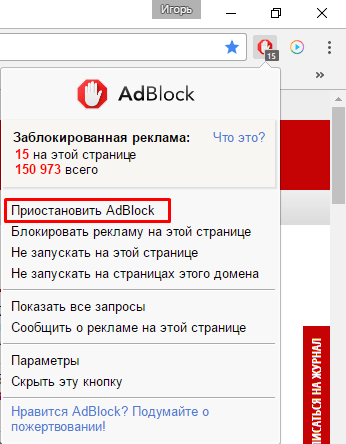
- Найдите на «Панели инструментов» своего браузера значок AdBlock и кликните по нему.
- Выберите пункт «Приостановить AdBlock» или «Отключить везде».
- Перезагрузите страницу и проверьте, требует ли сайт снова отключить блокировщик рекламы.
Каждый раз включать/отключать плагин утомляет. Поэтому при регулярном просмотре контента на одном и том же сайте рекомендуется добавить его в исключения. Для этого:
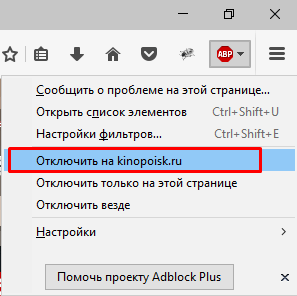
- Снова нажмите на значек AdBlock.
- Выберите пункт «Не запускать на страницах этого домена» или «Отключить на %Имя домена%».
После этого дополнение будет работать везде, кроме указанных вами ресурсов.
Как отключить AdBlock полностью
Если проблема не решилась – единственным выходом остается отключение AdBlock в настройках браузера. А иногда и полное его удаление.
Рассмотрим последовательность действий для каждого из популярных интернет-обозревателей.
Google Chrome
Чтобы отключить AdBlock в Google Chrome, необходимо:
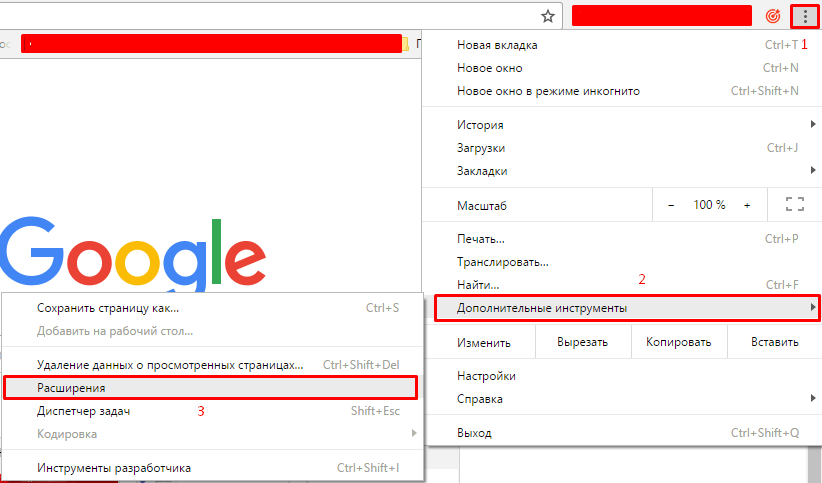
- Перейти в «Параметры» – «Дополнительные настройки» – «Расширения» (или в адресной строке введите chrome://extensions/).
- Найдите AdBlock и снимите галочку с поля «Включить».
- Перезагрузите страницу и проверьте работоспособность содержимого. Если ничего не изменилось – удалите плагин полностью в том же меню.
Mozilla Firefox
Чтобы отключить AdBlock в Mozilla Firefox, необходимо:
- Зайдите в «Параметры» – «Дополнения».
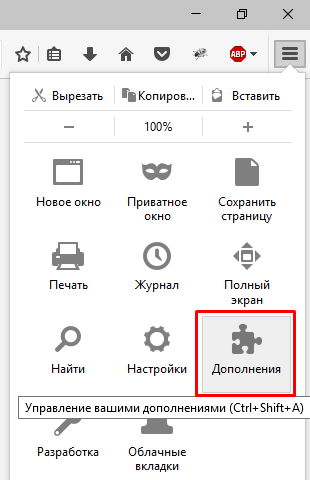
- Перейдите во вкладку «Расширения».
- Отключите плагин или при необходимости удалите его.
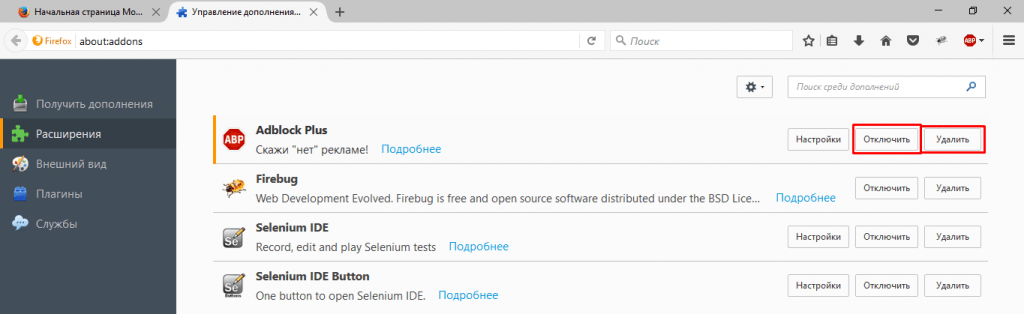
Opera
Здесь практически никаких изменений в сравнении с предыдущими браузерами. Чтобы отключить AdBlock в Opera, необходимо:
- Перейдите в «Меню» – «Расширения» – «Управление расширениями».

- В списке плагинов найдите AdBlock и делайте с ним все, что посчитаете нужным.

Яндекс Браузер
Начнем с того, что в обозреватель от Яндекс AdBlock ставится только через интернет-магазин Chrome, поэтому по умолчанию у вас может стоять другое дополнение. В принципе, сути это не меняет, но нужно обратить внимание на название подпрограммы.
Итак, для отключения нужно:
- Перейти в «Параметры» – «Дополнения».
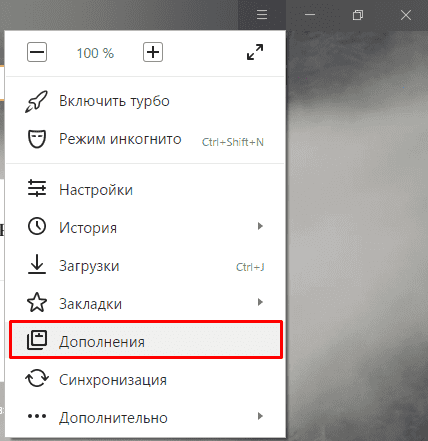
- Найти AdBlock, Adguard, Блокировку флеш-данных, Антишок и отключить все из перечисленного.

- Проверить работоспособность сайта и радоваться.
Microsoft Edge
Не путайте сие чудо с Internet Explorer. Здесь поддерживаются плагины и работают они вполне корректно. Для отключения нужно:
- Вызвать «Параметры» – «Расширения».
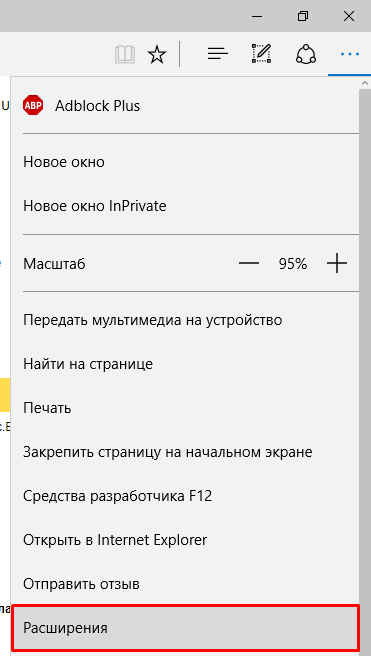
- Кликнуть на поле с AdBlock.
- В появившейся области отключить дополнение и при необходимости удалить.

На этом мои рекомендации подошли к концу. Теперь вы знаете, как приостановить, удалить и отключить AdBlock в браузере Google Chrome и прочих интернет-обозревателях. Удачи на просторах интернета!

КАК ОТКЛЮЧИТЬ БЛОКИРОВЩИК РЕКЛАМЫ. Добрый день, друзья. Всем хорошо известны блокираторы рекламы AdBlock или Adguard. Что греха таить, я и сам ими пользуюсь. Эти блокираторы рекламы очень полезны. Они блокируют агрессивную рекламу на многих сайтах. Но, не вся реклама агрессивна. Есть так называемая контекстная реклама, она в подавляющем большинстве не агрессивна и не содержит рекламу, противоречащую законодательству той страны, где вы проживаете. Чаще всего, это реклама от известных компаний Google и Яндекса. Эти две компании слишком дорожат своей репутацией, чтобы рекламировать запрещенный контент.
Да мало ли ещё зачем, бывает нужно отключить антибанеры на определённых сайтах? Поэтому, в этой статье я с большим удовольствием расскажу, вам как добавить различные сайты в белые списки через самые распространенные браузеры: — Гугл Хром, Opera, Mozilla Firefox и Яндекс браузере. Причем, расскажу на примере своего сайта, т.к. мой сайт, как и прочие, не содержит агрессивной и запрещенной законодательством рекламы. Только полезная и подходящая по контенту реклама за счет которой я оплачиваю хостинг и содержу свой сай.
Как добавить сайт в белый список
Как я уже сказал, мой блог содержит контекстную рекламу, доход от которой поступает на содержание сайта. Когда вы поместите сайт https://warmod.online в белый списочек, то вы улучшите его скорейшее развитие. За что я вам очень благодарен!
Обычно сайты кэшируют страницы на сутки. Отсюда, когда вы отключите AdBlock, может быть, данное окошко, призывающее вас отключить антибаннер, продолжит показываться. Но, окошко пропадёт, если вы перезапустите ваш браузер. Также, можно просто после отключения AdBlock почистить кэш браузера.
После очищения кэша, пропадет и просьба об отключении Антибаннера. Я её решил создать после написания этой статьи, и выглядит она так, как на скриншоте. Находится она в низу слева сайта. После того, как мой сайт будет помещён в белый списочек, просьба о выключении, разумеется, исчезнет, и не будет препятствовать вам изучать контент полностью!
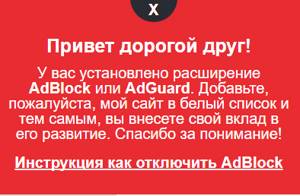
Mozilla Firefox
Например, вы используете Mozilla Firefox. В этом случае найдите на его панели вверху с права ярлычок AdBlock. Кликните по нему и в ниспадающем меню выбираем пунктик «Не запускать на страницах этого домена».
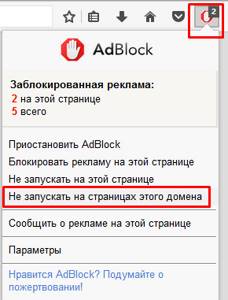
Затем, в новом окне, нажмите «Исключить». Всё, сайт, который вы решили добавить в белый список, уже там.
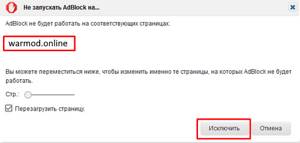
Google Chrome
Если вы применяете Google Chrome, вам понадобиться сделать всего три действия. В правом верхнем углу браузера вы увидите иконку в виде запрещающего знака с белой ладонью. Кликните по ней. В ниспадающем меню кликните по команде «Не запускать на страницах этого домена».
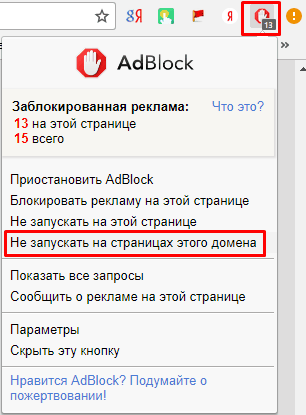
Затем, в появившемся окошке выберите кнопочку «Исключить». Затем, страничка будет перезагружена и сайт будет в белом списке.
Opera
Если вы используете браузер Opera, в нём нужно проделать те же действия. Также, находим иконку AdBlock в верхней правой части браузера. Кликнем по этому запрещающему знаку. Далее, в ниспадающем меню выбираем: — «Не запускать на страницах этого домена».
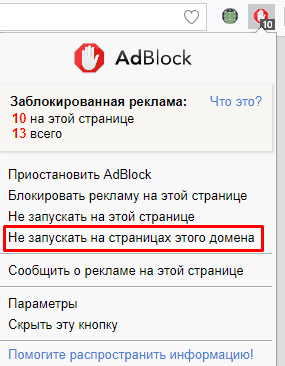
В новом окошке жмём по кнопочке «Исключить».
Среди иконок браузера теперь над этим сайтом появится зелёный вверх поднятый большой палец.
Яндекс Браузер
Когда вы устанавливаете Яндекс Браузер, в нём уже скорее всего будет стоять по умолчанию другой блокиратор Adguard. Этот Антибаннер в Яндекс Браузере отключить ещё проще. В верху справа находим иконку в виде зелёного щита.
Затем, кликнем по ней, и далее, над командой «Фильтрация на этом сайте», кликаем по зелёной галочке. После этого, она становится красной. Теперь сайт warmod.online в Яндекс браузере у вас в «Белых списках».
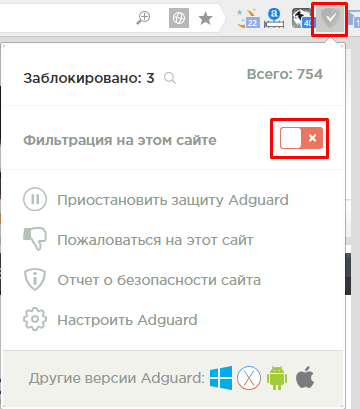
Таким образом, теперь вы знаете, как отключить AdBlock на любом понравившемся вам сайте и добавить его в белый из любого браузера, а не только из тех, которые я вам представил. Данное действие на всех браузерах похоже.
Как отключить AdBlock полностью
Если же вы по определённым причинам решили полностью отключить Антибаннер, делается это просто. На примере Google Chrome, кликнем по ярлыку AdBlock. В ниспадающем меню выбираем «Приостановить AdBlock». Антибаннер у нас приостановлен.
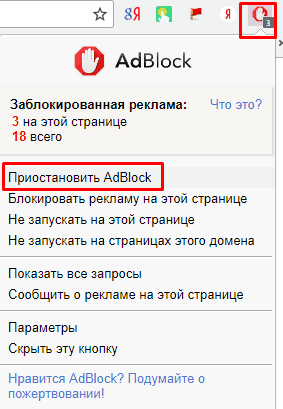
Также, для полного выключения, вам может понадобиться войти в «настойки», «дополнения», выбрать дополнение и выключить его. К примеру, в Яндекс Браузере это будет выглядеть так.
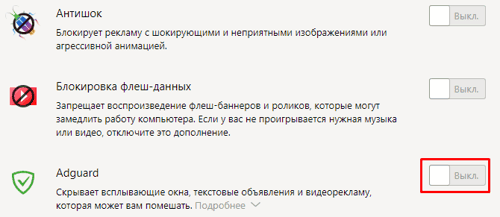
Вывод: — Как отключить блокировщик рекламы AdBlock вы теперь знаете. Выбирайте понравившиеся вам сайты и добавляйте из в белый список. Это поможет развитию данных сайтов и вебмастера будут вам благодарны! Успехов!
Браузер Google Chrome наделен большим количеством стандартных функций и возможностью установить дополнительную программу, в зависимости от того, какой результат вы хотите получить. Если вам надоела реклама в интернете, она мешает полноценно работать и просматривать контент сайта, то вы можете ее отключить в настройках браузера. Однако стандартные инструменты не всегда помогают избавиться от всех назойливых рекламных окон, и тогда приходится обращаться к специальным приложениям. Одним из таких является Adblock. Зачем отключать Адблок и как это можно сделать в Гугл Хроме?
Что такое AdBlock и для чего он нужен
Adblock – это специальное приложение, которое выступает блокировщиком рекламы в браузере. Установив в Chrome расширение Адблок, вы сможете навсегда забыть о рекламе при переходе на разные сайты. Приложение позволяет отключить:
- контекстную рекламу;
- всплывающие окна;
- уведомления;
- рекламные баннеры.
Работать в интернете с Adblock очень удобно и просто. Раздражающая реклама исчезает, а серфинг становится быстрее и безопаснее.
Однако расширение может тормозить работу браузера, если вы используете Гугл Хром на стареньком устройстве. Если вас данная проблема не беспокоит, тогда отключение Adblock может быть вызвано просмотром мультимедийного контента – фильма, видео, презентации, игры, где на сайте высвечивается требование отключения блокировщика. Своего рода это такой маркетинговый ход – хотите просмотреть бесплатно видео, ознакомьтесь с рекламным контентом. Поэтому отключение блокировщика является иногда принудительной мерой.
Можно ли отключить расширение
При помощи интернет-магазина Chrome вы можете устанавливать любые приложения в браузер и через меню с расширениями включать их, отключать и полностью удалять. Подобное правило не обходит стороной и Adblock. То есть если вы используете блокировщик Адблок для браузера Google Chrome, вы можете не только производить внутри программы отдельные настройки и изменение параметров блокировки рекламы, но и на время или полностью отключить Adblock.
Порядок действий
Теперь ознакомьтесь с инструкцией, как быстро отключить блокировщик рекламы Адблок или полностью его удалить с браузера, если оно вам больше не нужно.

Выключить Adblock на Google Chrome
Выключение
Выключить расширение очень просто. Сделать это можно несколькими способами. Сначала рассмотрим основной:
- Открываете Гугл Хром.
- Если у вас установлено расширение Adblock, то иконка программы располагается на верхней панели инструментов справа от адресной строки.
- Нажимаете на нее, и выпадает окно с параметрами приложения.
- Напротив пункта «Блокировать рекламу» увидите ползунок, его нужно перетянуть в противоположную сторону, влево, тем самым деактивировав программу.
Такой способ подходит, если вы хотите отключить утилиту для всех сайтов. Также есть возможность приостановить действие блокировщика рекламы для конкретного ресурса. Для этого откройте нужный сайт, нажмите на значок программы, вверху в выпавшем меню функций нажмите «Не запускать на страницах этого домена». Таким образом, вы сможете просмотреть видео или другую информацию на странице и дальше блокировать рекламу на других сайтах.
Отключить Adblock можно и на странице с установленными расширениями через кнопку управления, «Дополнительные инструменты», «Расширения». Найдите в списке Адблок и переведите тумблер в неактивное состояние.
Удаление
Если блокировщик рекламы мешает вам работать в браузере или тормозит систему, то вы можете его полностью удалить. Делается это еще проще, чем отключение:
- Открываете браузер.
- Нажимаете на три вертикальные точки справа вверху.
- В списке опций выбираете «Дополнительные инструменты», далее «Расширения».
- Запускается новая страница с вашими расширениями.
- Находите Adblock, и в этом же окошке есть значок корзины.
- Нажимаете на него, подтверждаете «Удалить».
Вот так за несколько секунд вы быстро удалили ненужное вам расширение в браузере Google Chrome. Избавиться от Адблока вы можете и еще более простым способом. Находясь в Гугл Хроме, найдите значок приложения вверху, справа от адресной строки, нажмите на него правой кнопкой мыши, из доступных функций выберите «Удалить из Chrome». Расширение будет сразу удалено и больше не станет препятствовать удобной работе в интернете.
Как восстановить расширение после отключения
Восстановить работу Adblock в браузере можно обратным способом. То есть, если для деактивации приложения вы переводили тумблер в неактивное положение, то теперь вам нужно вернуть все обратно. Заходите в браузер, нажимаете на иконку с Адблоком, в выпавшем меню настроек переводите ползунок вправо, в активное состояние. Теперь блокировка рекламы снова работает. А вот если вы удалили полностью расширение из браузера, то восстановить его можно только путем повторной установки через интернет-магазин Chrome. Перейти в магазин Google можно по следующей быстрой ссылке: chrome.google.com/webstore.
Всё больше сайтов (особенно медийных) пытаются воспрепятствовать доступу пользователей, у которых установлен блокировщик рекламы. Они обычно показывают всплывающее окно с просьбой оформить подписку или сделать пожертвование, а в некоторых случаях вообще блокируют доступ к сайту, пока вы не внесёте их в белый список блокировщика.
Для обхода этой защиты разработаны отдельные расширения. Например, Nano Defender (для Chrome и Firefox) интегрируется с uBlock Origin или Nano Adblocker, см. инструкции по настройке.
Пользователи сообщают, что в последнее время Nano Defender временно не работал. Хотя проблема уже исправлена, но в таких ситуациях можно легко заблокировать блокировку блокировщиков рекламы вручную.
Инструкция опубликована на сайте gHacks.net:
-
Добавить в блокировщик рекламы следующий скрипт. В случае uBlock Origin это делается через «Настройки» → «Мои фильтры». Возможно, скрипт будет работать и с другими расширениями/дополнениями.
Заменить адрес example.com на URL сайта, который детектирует ваш блокировщик рекламы и пытается воспрепятствовать доступу.
Перезагрузите страницу, к которой вы пытались получить доступ. Теперь всё должно нормально работать. Это придётся сделать для каждого сайта, где работают анти-блокировщики.
На это есть несколько причин. Например, фильтры вашего блокировщика могут не работать должным образом, как мы видели на примере временного сбоя Nano Defender. Пока разработчики не исправят ситуацию, у нас включается запасной вариант.
Вредоносные скрипты, которые заставляют вас отключать блокировщик рекламы, всё время совершенствуются, учатся обходить блокировщики разными способами — и требуется некоторое время, прежде чем мейнтейнеры списка фильтров обновят их, чтобы фильтры снова заработали.
Расширения типа uBlock Origin, фактически, являются частью системы безопасности компьютера вместе с вашим антивирусом и файрволом. В некотором смысле блокировщики обеспечивают даже лучшую защиту, чем антивирусы. К тому же они не увеличивают нагрузку на CPU, а наоборот, снижают её.
Конечно, отдельные проверенные сайты можно включить в белый список, чтобы люди могли заработать хоть немножко на рекламе, но таких сайтов крайне мало.
Через рекламные баннеры и сторонние скрипты происходят инъекции вредоносного кода. О проблемах конфиденциальности из-за следящих куков и скриптов можно даже не упоминать.
В прошлом году Mozilla опубликовала результаты исследования The Effect of Ad Blocking on User Engagement with the Web.
Некоторые из выводов предыдущих исследований на эту тему:
- Блокировщики рекламы значительно уменьшают объём передаваемых данных, что увеличивает скорость загрузки страниц и экономит трафик на мобильных устройствах с тарифицируемым трафиком. На крупнейших сайтах объём передаваемых данных сокращается примерно вдвое.
- Блокировка рекламы уменьшает угрозу утечки конфиденциальных данных через поведенческий трекинг и вредоносные баннеры.
- Польза блокировщиков понятна большинству пользователей.
Mozilla провела анализ телеметрических данных Firefox, сравнив показатели пользователей с установленными блокировщиками — и контрольной группы без них.
Выяснилось, что первая группа в среднем на 28% больше времени проводит в интернете и загружает на 15% больше страниц.
Очевидно, что повышение активности коррелирует с использованием блокировщика, хотя и не обязательно является следствием его установки. Анализ показал, что у пользователя с любым расширением к браузеру регистрируется повышенная активность в интернете примерно на 10% (в таблице вверху приведены показатели контрольных групп с расширениями Video DownloadHelper и McAfee WebAdvisor. Другими словами, это показатель более продвинутого и активного пользователя. Но среди всех расширений к браузеру именно у этой группы эффект проявляется наиболее сильно.
Интересно также, что ни одно расширение из исследования не коррелирует с изменением количества поисковых запросов, хотя в среднем установка любого расширения снижает количество поисковых запросов на 10% (это связано с тем, что некоторые расширения изменяют функциональность поисковой строки в браузере).
«Противники утверждают, что блокировка рекламы наносит существенный урон современным сайтам и приложениям, ухудшая пользовательский опыт и взаимодействие в вебе. Этот результат, по их мнению, может угрожать
будущему росту Сети. С другой стороны, сторонники блокировки утверждают, что реклама мешает просмотру сайтов, а пользователи хотят полностью удалить баннеры, — сказано в выводах Mozilla по результатам исследования. — Мы
обнаружили, что установка расширений для блокировки рекламы существенно увеличивает как активное время, проведённое в браузере, так и количество просмотренных страниц. Это эмпирическое доказательство поддерживает позицию сторонников блокировки рекламы и опровергает утверждение о том, что блокировка рекламы ухудшает взаимодействие пользователей с Сетью».Исследование Mozilla стало первым в своём роде. Это на самом деле важные результаты. Они показывают, что блокировка рекламы вовсе не «ломает веб», как утверждают издатели. На самом деле всё наоборот — блокировщики помогают использовать интернет более эффективно. Бюро интернет-рекламы недавно назвало блокировщики «главной эксзистенциальной угрозой». Но исследование Mozilla демонстрирует, что это скорее назойливая реклама мешает нормальной работе и представляет угрозу для развития Сети, а не блокировщики.
Если вы установили себе Google Chrome, то, скорее всего, уже оценили все его преимущества. Браузер от компании Google считается лучшим, как для любительского, так и профессионального использования. В него встроено большое количество полезных функций, которые можно дополнить за счет отдельных расширений. Одним из приятных моментов в работе обозревателя выступает блокировка всплывающих рекламных окон, которые мешают работать и отвлекают от контента сайта.
О блокировке рекламы в Гугл Хром
Сегодня интернет просто пестрит разнообразной рекламой, и не удивительно, так как именно различные веб-сайты, социальные сети, форумы выступают главным двигателем торговли. Поэтому переходя на какую-то страницу, вы сталкиваетесь с навязчивой рекламой. Сюда можно отнести:
- баннеры;
- всплывающие окна;
- плакаты;
- ролики;
- анимацию.
Чтобы прочитать или просмотреть нужную информацию на сайте, создается целое препятствие, пока закроешь все рекламные объявления. Большинство пользователей это раздражает, особенно если у вас ограничено время и некогда заниматься дополнительной чисткой от рекламы. Иногда доходит до такого, что реклама перекрывает текст в статье и не дает его полностью прочитать, пока не перейдешь по ссылке.
Браузер Хром позаботился о своих пользователях и в настройках по умолчанию скрыл навязчивую рекламу. Это еще один плюс работе браузеру от компании Google. Кроме того, большое количество рекламных ссылок отправляют вас на вредоносные сайты, поэтому и здесь дополнительно разработчики подумали о безопасности интернет-серфинга. Но в редких случаях, например, чтобы отслеживать стабильность работы сайта, нужно в том числе контролировать и поток рекламы. Поэтому иногда возникает потребность в активизации рекламных окон.
Варианты отключения блокировщика
В меню браузера уже встроена такая функция, как блокировщик рекламы. Также Google Chrome разрешает отдельно скачивать и устанавливать в веб-обозреватель дополнительные плагины, которые тоже имеют функцию блокирования рекламы более расширенный функционал. Однако если вы не использовали никаких дополнительных расширений и сами не настраивали блокировку всплывающих окон, тогда ознакомьтесь с инструкцией, как отключить данную функцию в браузере.
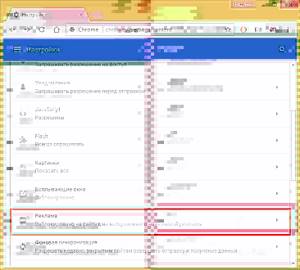
Блокировка рекламы в Google Chrome
Как разрешить все объявления
Если вы хотите убрать блокировку рекламы на всех сайтах, тогда вам нужно полностью отключить блокировщика, без каких-либо ограничений. Так как функция блокировки является встроенной, то и настройку можно осуществлять штатным методом:
- Откройте Chrome.
- На экране загрузится главная страница, в правом верхнем углу перейдите в доступные опции (кнопка выглядит в виде трех вертикальных точек).
- Под кнопкой выпадет список функций, нажимаете «Настройки».
- Браузер перенесет вас в меню настроек, опускаетесь в самый низ и нажимаете «Дополнительно».
- Далее переходите в раздел «Конфиденциальность и безопасность», потом выбираете пункт «Настройки сайта».
- В списке отобразятся данные работы сайтов и контента, выбираете «Реклама».
- В окне будет пункт «Заблокировано на сайтах, где много навязчивой рекламы», вам осталось только передвинуть ползунок в обратную сторону, для деактивации функции, то есть разблокировки.
Как разрешить рекламу на определенных сайтах
Даже учитывая тот факт, что реклама является навязчивой и зачастую не несет никакой полезной информации, отдельные пользователи в ней заинтересованы, причем заинтересованы при работе на конкретном сайте. Подобная необходимость возникает, если это ваш собственный веб-ресурс или вы занимаетесь его обслуживанием, поэтому хотите отслеживать, насколько корректно работает платформа. Чтобы отключить рекламные окна только для одного или нескольких сайтов, необходимо выполнить похожую инструкцию, с предыдущей настройкой:
- Открываете браузер Chrome.
- В правом верхнем углу нажимаете на три точки, и открывается список с доступными изменениями.
- Выбираете из списка «Настройки».
- Опускаетесь вниз и нажимаете «Дополнительно».
- В разделе «Конфиденциальность и безопасность», выбираете «Настройки сайта».
- Теперь осталось перейти в пункт «Реклама», и под опций «Заблокировать на сайтах, где много навязчивой рекламы», нажать «Разрешить», а напротив будет кнопка «Добавить».
- После нажатия на «Добавить», появится строка, куда нужно будет ставить URL-адрес сайта, для которого необходимо деактивировать функцию блокировки. Это может быть как один, так и несколько сайтов.
Когда у вас отпадет необходимость в рекламе на определенном или нескольких сайтов, то желательно вернуться к прошлым настройкам, так как переспам рекламой сказывается на скорости браузера, а отдельные ссылки даже могут быть вредоносными.
Таким образом, благодаря функционалу браузера Хром, вы можете отключить опцию блокировки всплывающих рекламных окон, как для всех сайтов, так и для одного или нескольких. Это очень удобно и тем самым позволяет настроить работу «под себя». Кроме того, вы можете дополнительно воспользоваться другими расширения от компании Google, которые также направлены на контроль рекламных оповещений.
Включение блокировщика
Так как реклама в большинстве случаев не носит ничего полезного и может быть даже опасной, если перейти по ее ссылке, то после временного отключения функции блокировки, специалисты рекомендуют ее обратно вернуть. Чтобы включить блокировщика, нужно выполнить обратные действия отключению:
- Открываете браузер Гугл Хром.
- Переходите в список опций, через кнопку в правом верхнем углу.
- Нажимаете «Настройки».
- Опускаетесь вниз и переходите в «Дополнительно».
- В разделе «Конфиденциальность и безопасность», выбираете «Настройки сайта», далее «Реклама».
- Там где пункт «Заблокировано», активируйте функцию и перетяните ползунок вправо.
Если до этого вы вносили в отдельный список сайты для разрешения или блокировки, и данная информация уже неактуальна, то просто удалите их. Для более надежной защиты от навязчивой рекламы и переспамленности лучше всего установить Adblock. Это специальное расширение для браузера Google Chrome, которое блокирует любые рекламные окна. Скачать плагин можно прямо из интернет-магазина браузера, через кнопку опций «Дополнительные инструменты», «Расширения».
AdBlock — специальное браузерное расширение, которое создано для того, чтобы блокировать рекламу на сайтах. В принципе все прекрасно, но у данного расширения есть много подводных камней и зачастую пользователи начинают задаваться вопросом — как его отключить для конкретных сайтов или вообще полностью удалить из браузера.
Для начала давайте поговорим о тех минусах, с которыми Вы можете столкнуться во время пользования этим «замечательным» расширением:
— помимо блокировки назойливой рекламы, расширение может нарушать работу скриптов сайта или, совместно с рекламой, скрывать часть интерфейса;
— большая нагрузка на компьютер. Не вдаваясь во все тонкости работы хочется заметить, что во время работы расширения может происходить значительное увеличение потребления оперативной памяти;
— из за того, что блокировщику нужно полностью обработать сайт и убрать всю рекламу, скорость загрузки страниц может существенно уменьшаться;
— может блокировать нормальную рекламу или выгодные скидки, акции, подарки и распродажи. Например, когда Вы находитесь в поиске какого-то товара или услуги;
— не дает заработать веб-мастерам, которые создают уникальный полезный контент, отвечая на вопросы пользователей и помогая решить их проблемы.Как отключить AdBlock в браузерах
Google Chrome
В правом верхнем углу щелкаем на иконку ввиде трех точек -> Дополнительные инструменты -> Расширения.

В списке расширений выключаем расширение на специальный переключатель или убираем галочку с пункта «Включено». Но это только выключение, для удаления есть специальная кнопка «Удалить» или иконка корзины.
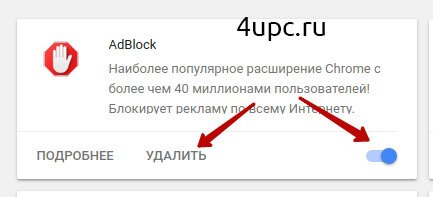
Яндекс Браузер
В правом верхнем углу нажимаем на иконку в виде трех полос и в выпадающем меню переходим в «Дополнения».
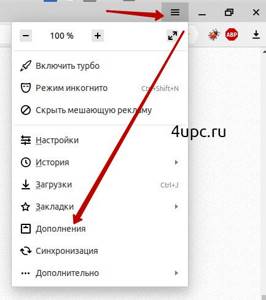
Пролистываем страницу до нужного дополнения и останавливаем или удаляем его.
Mozilla Firefox
Переходим в «Дополнения» в меню настроек (сочетание клавиш Ctrl+Shift+A).
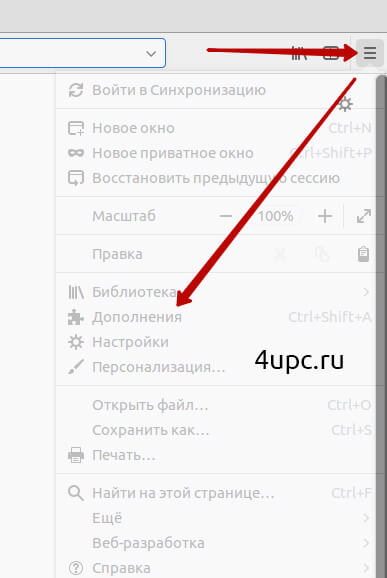
В списке находим расширение -> отключаем или удаляем его из браузера.

Браузер Opera
Открыть список расширение в браузере Опера можно просто нажав сочетание клавиш Ctrl+Shift+E. В появившемся списке расширений находим Adblock и отключаем или удаляем его.

Как отключить AdBlock для конкретного сайта
Теперь давайте научимся отключать блокировщик рекламы для конкретного сайта. После установки Adblock на верхней панели должен появится специальный красный значок. Если сейчас перейти на какой-нибудь сайт и нажать на нем левой клавишей мыши, то Вы увидите статистику по его работе на сайте — статус расширения для этого сайта, сколько рекламных объявлений было заблокировано, общая статистика по блокировкам за все время и возможность перейти в «Настройки».

Для того, чтобы выключить блокировку рекламных объявлений на данном сайт, нажмите на ссылку «Включен». Теперь, все рекламные объявления на этом сайте будут показываться, а значок на панели изменит свой цвет с красного на серый.

Если перейти в раздел «Настройки», то на вкладке «Список разрешенных доменов» можно добавить новые сайты и убрать уже добавленные.

Вот такими простыми способами можно отключить или полностью удалить расширение Adblock.
Не забудьте поделиться ссылкой на статью ⇒
В этом уроке будем разбираться в том, как установить браузер Opera в windows.
-
11.08.2014 Просмотров: 3786 Браузер Опера
Из этого урока вы узнаете как сделать Яндекс браузером по умолчанию.
-
04.04.2016 Просмотров: 2294 Яндекс.Браузер
В этом уроке я расскажу вам как и где можно узнать версию вашего браузера Google Chrome (Гугл Хром).
-
03.06.2014 Просмотров: 8478 Google Chrome
В этом уроке я расскажу вам как установить расширение для браузера Google Chrome.
-
04.07.2014 Просмотров: 15696 Google Chrome
В этом уроке я покажу где можно посмотреть историю посещений в браузере Opera.
Блокировщики рекламы в наше время становятся среди пользователей компьютеров всё более востребованными приложениями для браузеров. Понять столько высокую популярность таких расширений, конечно, можно: очень часто рекламы на сайтах настолько много, что среди неё почти невозможно найти основное содержимое. Она отвлекает, не даёт сосредоточиться и просто отнимает время. Однако скрытие всех подряд рекламных объявлений бьёт не только по создателям «плохих» сайтов, созданных исключительно для заработка на рекламе, но и по тем проектам, которые предлагают действительно интересные материалы, а несколько рекламных блоков используют, чтобы окупить расходы на сайт и развивать его дальше. Тем более, реклама рекламе рознь: кто-то в погоне за быстрой прибылью не гнушается пугать нас грибком ногтей, вываливающимися косточками, вшами, клопами и прочими малоприятными вещами, а другие выбирают только качественные рекламные сети для размещения объявлений на своих сайтах. У нас, например, размещена только реклама от авторитетной во всём мире площадки Google AdSense. В общем, если сайт вам действительно нравится, и вы видите, что создатели вкладывают в него немало сил, а не пытаются заработать на шок-рекламе то почему бы не занести такой ресурс в список исключений?
Для того, чтобы на одном конкретно взятом сайте отключить приложение, блокирующее рекламу, нужно потратить всего несколько секунд и последовательно выполнить всего три шага:
- Для начала надо кликнуть мышью на значке приложения-блокировщика рекламы (AdBlock, AdBlock Plus, AdGuard и др.). Он расположен в правом верхнем углу браузера и может быть оформлен по-разному, но обычно он красного цвета.
- Теперь в выпавшем списке выбираем пункт «На запускать на страницах этого домена» или любой другой похожий по смыслу.
- После этого появляется всплывающее окно, в котором надо нажать «Исключить», тем самым подтвердив отключение блокировки рекламных сообщений на конкретном сайте.
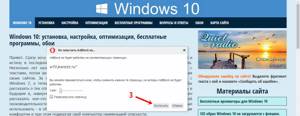
Внимание! За комментарии с матом и оскорблениями — мгновенный бан на сайте и жалоба администрации ВКонтакте в качестве бонуса. Уважайте свой язык, самих себя и других.
Все материалы сайта:
- Какие службы можно отключить для ускорения Windows 10
- Как разделить жёсткий диск в Windows 10
- Как изменить браузер по умолчанию в Windows 10
- Бесплатные облачные хранилища для Windows 10. Установка и настройка облака
- Как включить отображение скрытых папок в Windows 10
- Как сделать ярлык для выключения или перехода в режим гибернации на рабочем столе Windows 10
- Создание резервной копии драйверов встроенными средствами Windows 10
- Как удалить (восстановить) корзину на рабочем столе в Windows 10
- Как установить Windows 10
- Как сохранить изменения в файле hosts в Windows 10
- Как найти и вернуть в пуск панель управления в Windows 10
- Как ускорить загрузку и работу Windows 10
- Как бесплатно и легально получить лицензионную версию Windows 10 после июля 2016
- Как выключить обновление Windows 10?
- Как заменить стартовую страницу MSN в браузере Edge
- Бесплатная программа для деления и объединения жёсткого диска (управления разделами) в Windows 10
- Как записать образ на DVD диск в Windows 10
- Переустановка Windows 10 без флешки и диска, или как сбросить «десятку» до изначального состояния
- Как объединить разделы жёсткого диска в Windows 10
- Отключение или включение ввода пароля при входе в систему в Windows 10
- Установка Windows 10 рядом с Windows 7 пошагово
- Как отключить программы в автозагрузке Windows 10
- Бесплатные графические редакторы для Windows 10
- Windows 10 не запускается. Как восстановить загрузчик операционной системы?
- Бесплатные архиваторы для Windows 10
- Добавление программ в автозагрузку Windows 10
- Как отключить звуки конкретной программы в Windows 10
- Как записать образ на флешку в Windows 10. Бесплатные утилиты Rufus и Unetbootin
- Чистая установка Windows 10 пошагово
- Оптимизация и ускорение работы Windows 10 на слабом компьютере
- Бесплатный Office для Windows 10
- Настройка чистой Windows 10 сразу после установки
- Надо ли ставить антивирус на Windows 10
- Изменение сочетания клавиш для переключения раскладки клавиатуры в Windows 10
- Скачать Windows 10
- Как найти официальные сайты программ для Windows 10
- ISO образ не загружается с флешки в Windows 10. Как исправить?
- Как узнать разрядность моего компьютера? 32 или 64 бит на Windows 10
- Как проверить Windows 10 на наличие ошибок и проверить целостность системы
- Где найти (как выполнить) оценку производительности в Windows 10
Новые материалы сайта
- Как сохранить изменения в файле hosts в Windows 10
- Скачать Windows 10
- Как установить Windows 10
- Как сделать ярлык для выключения или перехода в режим гибернации на рабочем столе Windows 10
- Создание резервной копии драйверов встроенными средствами Windows 10
- Добавление программ в автозагрузку Windows 10
- Переустановка Windows 10 без флешки и диска, или как сбросить «десятку» до изначального состояния
Обнаружили ошибку? Выделите фрагмент текста с ней и нажмите «Сообщить об ошибке».
Другие материалы сайта
- Как отключить звуки конкретной программы в Windows 10
- Как выключить обновление Windows 10?
- Добавление программ в автозагрузку Windows 10
- Скачать Windows 10
- Как установить Windows 10
- Как ускорить загрузку и работу Windows 10
- ISO образ не загружается с флешки в Windows 10. Как исправить?
- Как удалить (восстановить) корзину на рабочем столе в Windows 10
- Как сохранить изменения в файле hosts в Windows 10
- Настройка чистой Windows 10 сразу после установки
- Изменение сочетания клавиш для переключения раскладки клавиатуры в Windows 10
- Надо ли ставить антивирус на Windows 10
- Где найти (как выполнить) оценку производительности в Windows 10
- Как отключить программы в автозагрузке Windows 10
- Как найти и вернуть в пуск панель управления в Windows 10
- Как найти официальные сайты программ для Windows 10
- Как разделить жёсткий диск в Windows 10
- Бесплатные архиваторы для Windows 10
- Как бесплатно и легально получить лицензионную версию Windows 10 после июля 2016
- Как объединить разделы жёсткого диска в Windows 10
- Как записать образ на DVD диск в Windows 10
- Как заменить стартовую страницу MSN в браузере Edge
- Как сделать ярлык для выключения или перехода в режим гибернации на рабочем столе Windows 10
- Бесплатный Office для Windows 10
- Отключение или включение ввода пароля при входе в систему в Windows 10
Наше «РАДИО МУЗЫКА» — 50 станций без рекламы!
© 2015 — 2021 Windows 10: установка, настройка, оптимизация, бесплатные программы, обои | Наш новый сайт о настройках Windows 10
Как отключить блокировщик рекламы в яндекс браузере

От того, какой блокировщик вы используете в Яндекс.Браузере, и будет зависеть способ его отключения.
Способ 1: Отключение стандартного блокировщика
Назвать встроенное средство в Яндекс.Браузере полноценным блокировщиком язык не повернется, поскольку он направлен лишь на скрытие шокирующей рекламы (что особенно полезно, если веб-обозревателем пользуются дети).
-
Чтобы отключить встроенную функцию блокировки рекламных объявлений в Яндекс.Браузер, кликните в правом верхнем углу по кнопке меню и перейдите к разделу «Настройки».
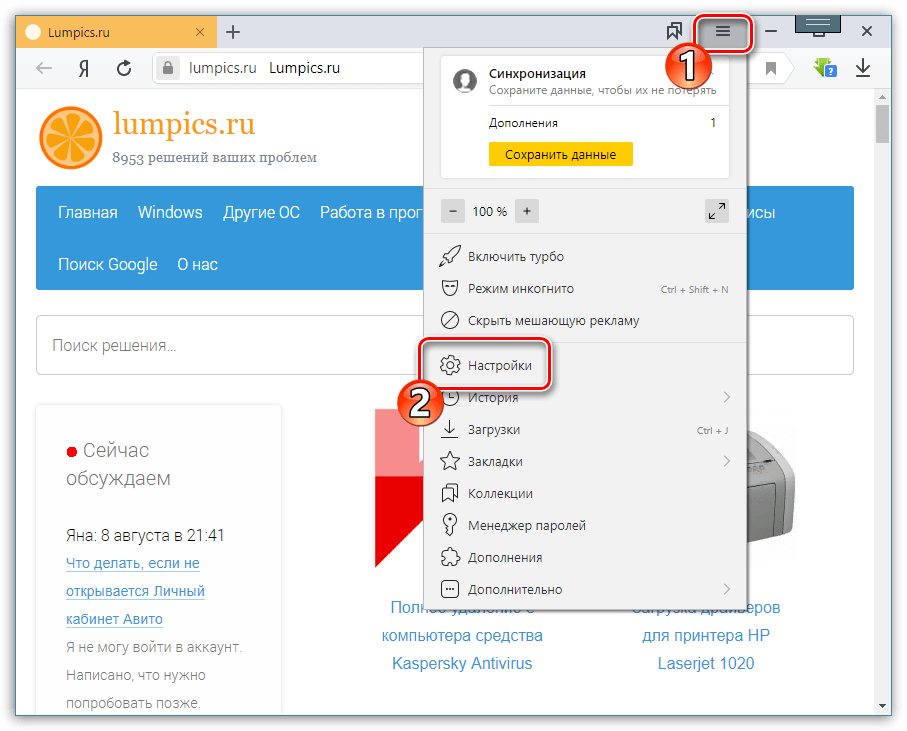
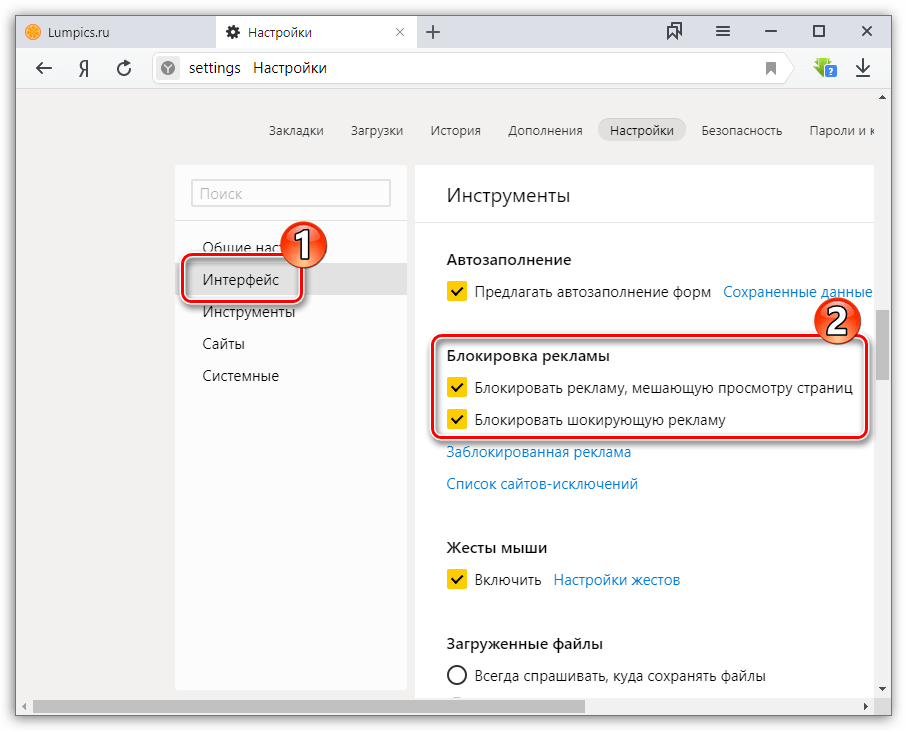
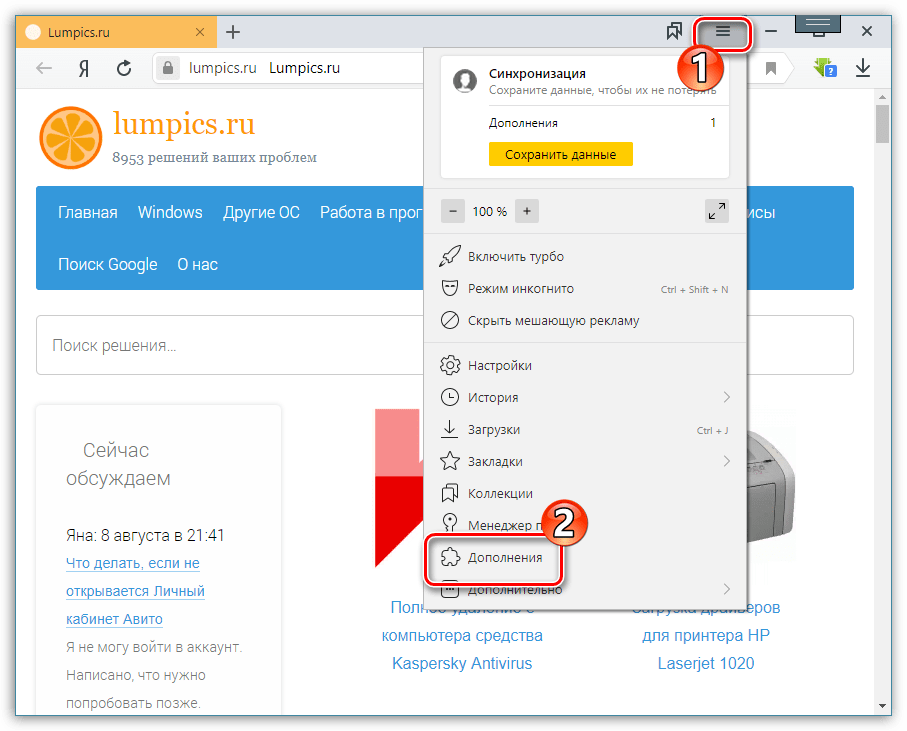
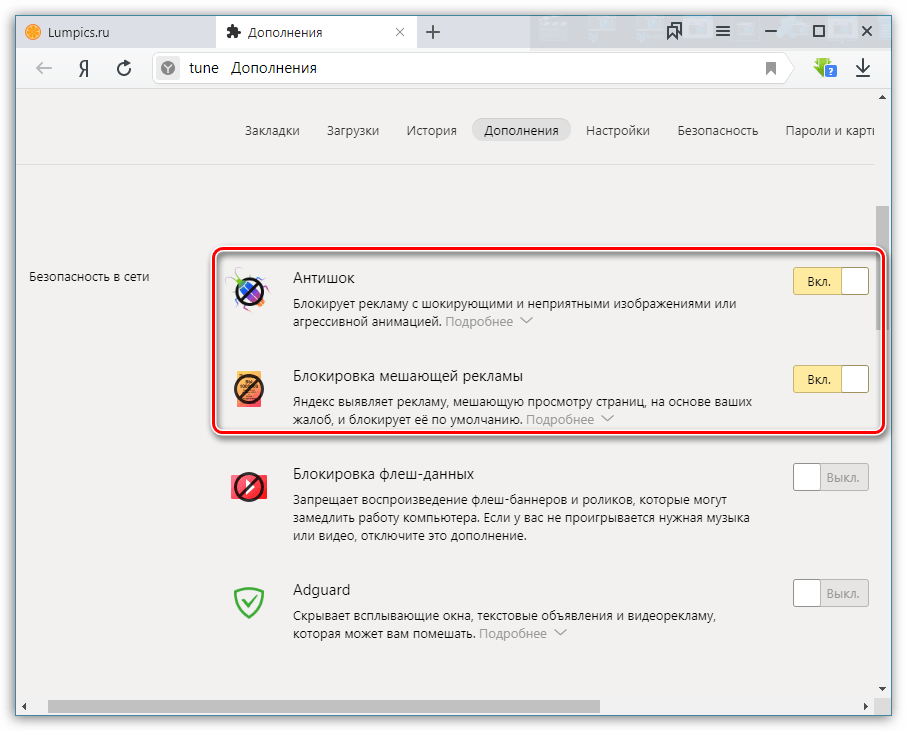
Способ 2: Отключение дополнений веб-обозревателя
Если речь идет о полноценном блокировщике рекламных объявлений, то, скорее всего, подразумевается отдельно загруженное дополнение для Яндекс.Браузера. Подобных расширений сегодня немало, но все они отключаются по одному принципу.
-
Кликните в правом верхнем углу по кнопке меню веб-обозревателя и перейдите к разделу «Дополнения».
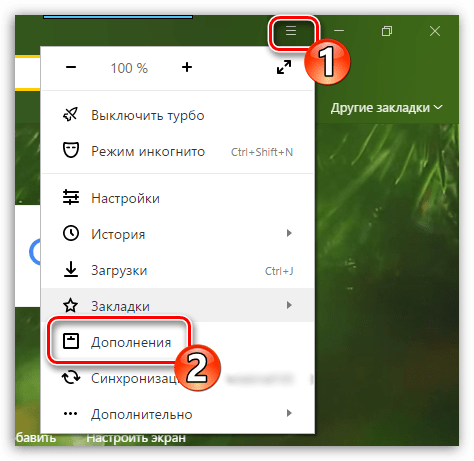
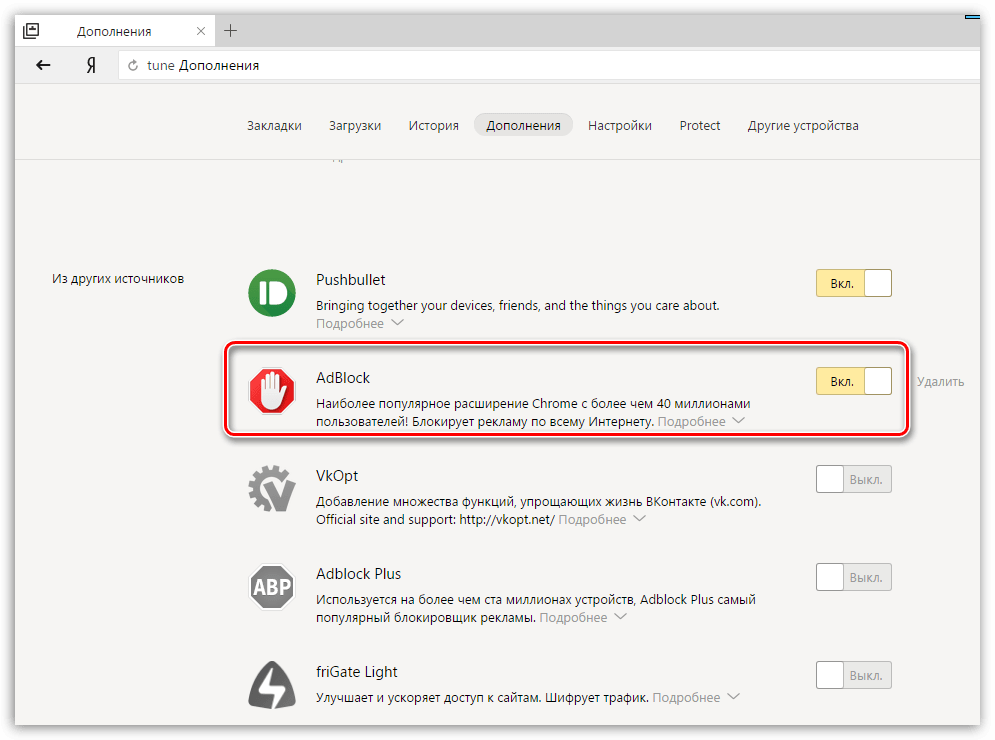
Работа дополнения будет немедленно прекращена, а возобновление его функционирования будет осуществляться все через то же меню управления дополнениями веб-обозревателя.
Способ 3: Отключение программного обеспечения для блокировки рекламы
Если вы используете для блокировки рекламных объявлений не дополнение, а специальное программное обеспечение, то отключение блокировщика будет осуществляться не через Яндекс.Браузер, а через меню программы.
В нашем примере используется Adguard, который позволяет эффективно устранять рекламу в различных приложениях на компьютере. Поскольку наша цель – отключение блокировки рекламы в Яндекс.Браузере, останавливать работу всей программы не потребуется, достаточно лишь исключить веб-обозреватель из списка.
-
Для этого откройте окно Adguard и кликните в левом нижнем углу по кнопке «Настройки».
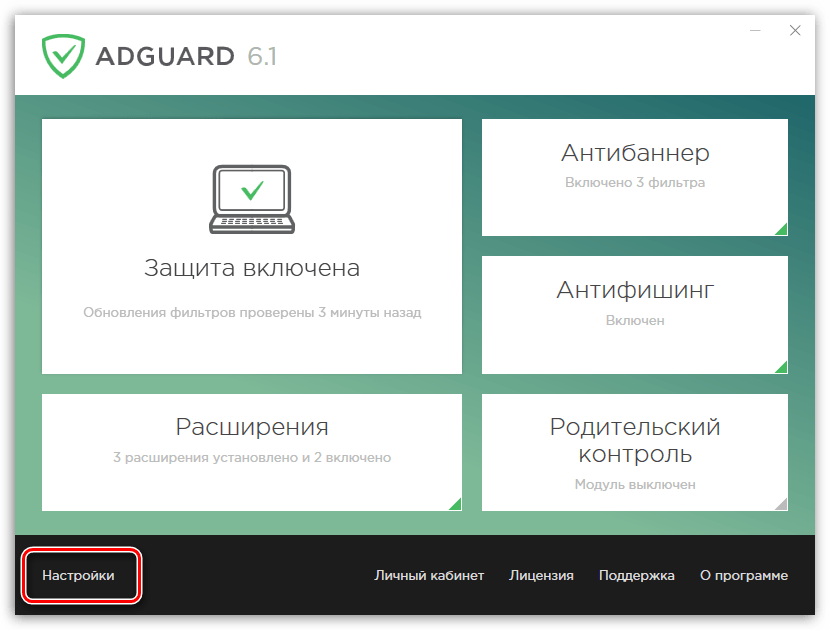
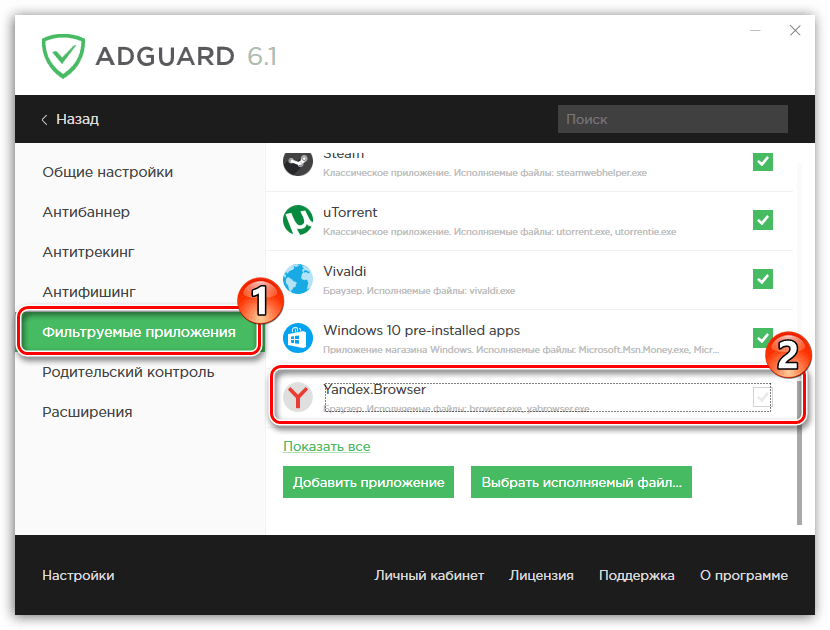
Если вы используете иной продукт для блокировки рекламных объявлений и у вас возникли проблемы с его отключением в Яндекс.Браузере, обязательно оставляйте свои комментарии.

Мы рады, что смогли помочь Вам в решении проблемы.
Помимо этой статьи, на сайте еще 12565 инструкций.
Добавьте сайт Lumpics.ru в закладки (CTRL+D) и мы точно еще пригодимся вам.Отблагодарите автора, поделитесь статьей в социальных сетях.
Опишите, что у вас не получилось. Наши специалисты постараются ответить максимально быстро.
Как отключить блокировку рекламы в браузере Яндекс
Пользователи браузеров отключают рекламу, чтобы убрать лишнее содержимое. Но, что делать, например, профессиональным рекламистам или людям, зарабатывающим на кликах? Им нужно убрать блокировку рекламы. В статье описаны основные пути решения проблемы. Способы снятия зависят от метода блокировки и устройства.

Отключение стандартных настроек на ПК или ноутбуке
Это делается достаточно просто:
-
Нажимается кнопка с тремя линиями в правом верхнем углу окна.


На заметку! В некоторых версиях браузера для отображения необходимых опций нужно нажать на кнопку дополнительных настроек.

Отключение дополнения Adguard
Многие пользователи устанавливают различные дополнения к браузеру для предотвращения показа ненужного содержимого. Наиболее распространено расширение Adguard, но могут использоваться и другие.
Рассмотрим контроль рекламного содержимого в нем. Его можно отключить полностью или настроить.
Полное отключение делается двумя простыми способами:

- Нажатием на значок щита в правом верхнем углу окна.
- Приостановкой защиты с помощью соответствующей команды.
Второй способ предполагает:
-
Переход в меню «Дополнения».

 Кроме того, можно отключить не все, а только некоторые виды рекламы. С этой целью нужно:
Шаг 1. Кликнуть на упомянутый значок и выбрать пункт «Настроить Adguard».
 При работе с настройками возможны следующие варианты:
 - разрешить рекламу поискового типа и промоакции веб-ресурсов;
- поставить автоматическое подключение оптимальных фильтров или убрать его;
- нажать кнопку «Все фильтры» и отключить блокировку рекламы на некоторых языках;

Шаг 2. Adguard блокирует рекламу на русском, немецком, японском, французском, голландском, испанском, португальском, турецком. Для функции Easylist разработаны дополнения на болгарском, датском и других языках. Все эти варианты включаются или отключаются путем нажатия на кнопку «Все фильтры» и выбора подходящего меню в раскрывающемся списке.

 Шаг 3. Часть рекламы может быть заблокирована, так как Adguard предусматривает противодействие антиблокировщикам. Чтобы отключить его и иные опции, нужно зайти в раздел «Другие».

Шаг 4. Кроме того, можно отключить блокировку рекламы только на отдельном сайте или сайтах. Для этого нужно добавить его или их в «Белый список». Также в него можно импортировать сайты из файла.
Отключение других дополнений
- Нажать на значок щита с замком в верхнем правовом углу окна.
- Выбрать меню «Настройки».


На заметку! При желании можно снять блокировку рекламы только на некоторых сайтах. Для этого нужно повторить шаги 1 и 2, кликнуть на меню доменов в белом списке, ввести адрес сайта в поле и нажать добавить домен.

Некоторой популярностью пользуется и расширение Adblock for Facebook. Как нетрудно догадаться из названия, оно предназначено для фильтрации рекламы на страницах этой социальной сети. Как и другие дополнения, оно либо просто отключается, либо настраивается. Для настройки нужно поступить так:
- Кликнуть на значок ABF на панели расширений.
- Снять отметки «Enable Adblock for Facebook» («Включить расширение»), «Block suggested items» («Блокировать предлагаемые объекты»), «Блокировать спонсируемые объекты» («Block sponsored items»).


Отключение программного обеспечения
Иногда реклама в браузере блокируется установленными программами. Это может делать программа Adguard, антивирусы и иные средства компьютерной безопасности. Рассмотрим Adguard. Чтобы отключить отображение рекламы в Яндекс-браузере нужно её запустить:
-
Нажать на раздел «Расширения».


Заключение
Таким образом, отключение блокировки рекламы зависит от способа её осуществления. При отсутствии программ или расширений достаточно отключить настройки. При установленных дополнениях или программах их отключают полностью или настраивают.
Как отключить блокировщик рекламы?
Всплывающие сообщения с аудио сопровождением, анимированная реклама и сменяющиеся ленты на сайтах раздражают. Поэтому и разработчики браузеров предпринимают меры по блокированию ненужной информации, и пользователи. Но иногда с сайтом невозможно работать, если в web-обозревателе установлен плагин запрещающий вывод рекламы. Например, ресурсы для просмотра и скачивания фильмов и аудио. Выясним, что нужно предпринять, чтобы отключить блокировщик рекламы в популярных видах браузеров.
Инструкция для Яндекс.Браузер
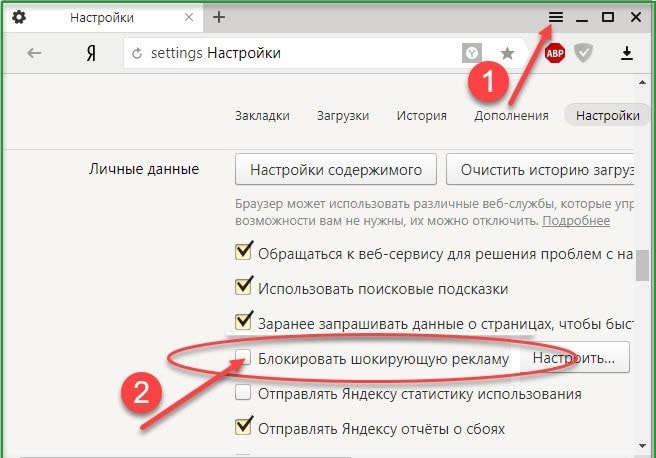
- Зайти в меню «Управление»;
- Выбрать «Дополнительные»;
- В новом окне напротив всех блокировщиков рекламы перетащить ползунок в сторону «Выкл.»;
- Сохранить изменения.
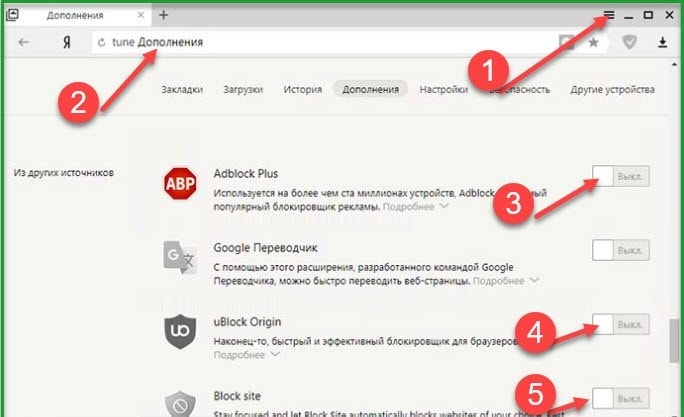
Для подтверждения действий Яндекс. Браузер лучше перезапустить. Некоторые приложения после обычного сохранения изменений могут не вступить в силу.
Инструкция для пользователей Google Chrome
Гугл также предполагает использование собственного и пользовательского функционала блокирования. Только в этом web-обозревателе встроенная безопасность действует для каждого сайта отдельно. Отключить ее несложно. Нужно открыть во вкладке обозревателя сайт, на котором нужно отменить защиту от рекламы. Затем слева в адресной строке найти значок замочка или английской буквы «i» в кружочке. Нажать на них и перейти по «Настройки сайта». Здесь в списке команд выбрать «Реклама» и в меню справа обозначить режим «Разрешить».
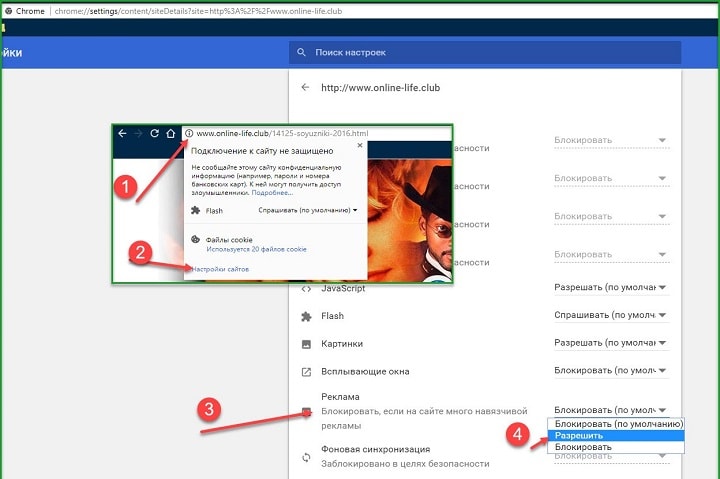
- Перейти в «Настройки и Управление» (значок троеточия справа вверху окна);
- Выбрать «Дополнительные инструменты»;
- Нажать на «Расширения»;
- Перетащить ползунок в положение «Выкл.» или удалить расширения запрещающие рекламу.
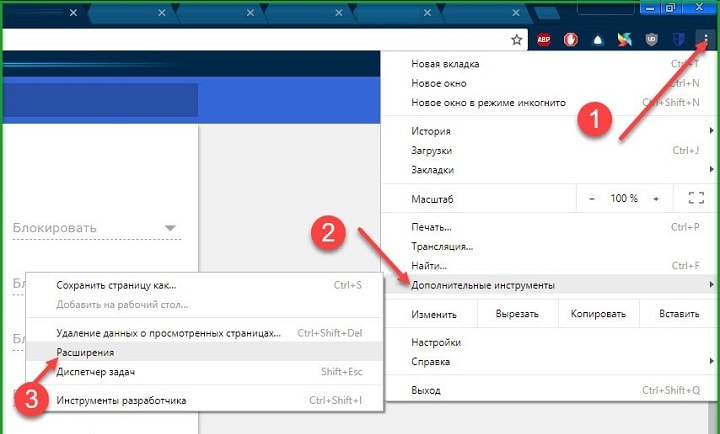
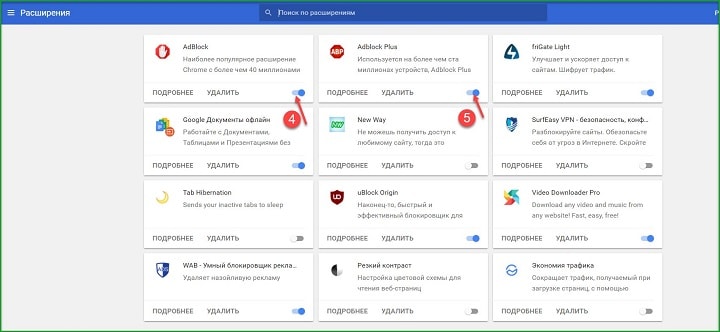
После внесения изменений в Google Chrome браузер обязательно нужно перегружать. Особенно если правки вносились во встроенный функционал.
Отключение Adblock в web-обозревателе Firefox
В самом браузере предусмотрено только блокирование всплывающих окон. Эта функция для каждого сайта, открываемого в Mozilla Firefox, установлена по умолчанию. Ее легко отключить. Нужно открыть окно обозревателя, перейти по «Открыть меню» (иконка с полосками в правом верхнем углу) и выбрать из списка «Настройки». В появившемся окне выбрать из списка слева «Приватность и защита». Здесь пролистать список вниз, и найти пункт «Разрешения». Убрать галочку напротив «Блокировать всплывающие окна».
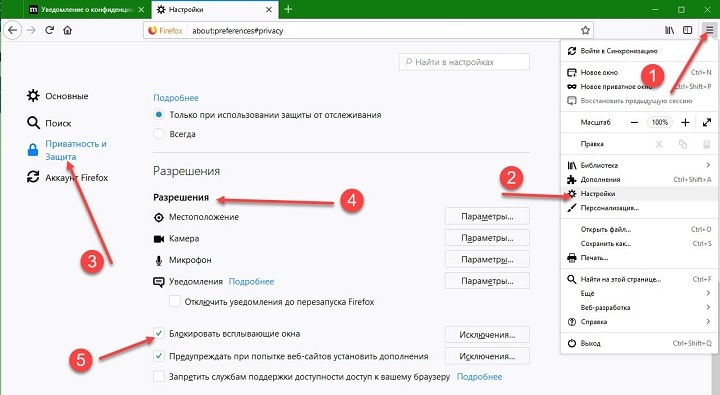
- Перейти по «Открыть меню»;
- Выбрать из списка «Дополнения»;
- В новом окне из списка слева перейти в пункт «Расширения»;
- В блоке по центру окна найти все блокировщики и нажать «Отключить»;
- Перезагрузить Mozilla Firefox.
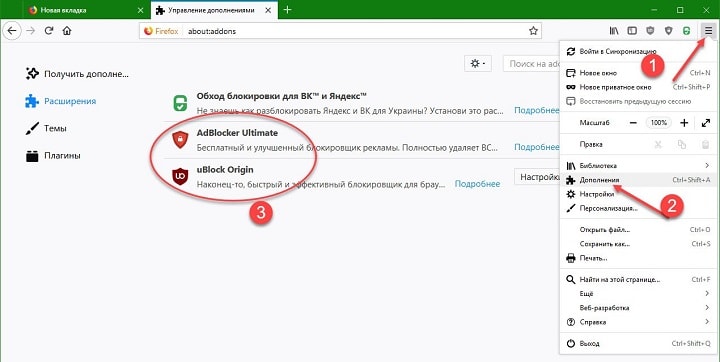
Мозила, как и в Google Chrome, предоставляет пользователю возможность устанавливать большой перечень расширений, отключающих рекламу. Поэтому нужно внимательно пересмотреть все в списке.
Инструкция при работе с браузером Opera
Разработчики Opera поступили немного иначе. В обозревателе предусмотрен встроенный мощный Ad-block и всплывающих окон, но он не активирован по умолчанию. Поэтому если пользователь не менял после установки настройки разработчика, то процедуру отключения встроенного функционала можно пропустить. Если правки вносились, тогда отменить их можно, перейдя в «Настройки и управления» (значок Оперы на панели сверху слева). Здесь выбрать «Настройки» и убрать галочку напротив первого пункта меню.
Отключаем блокировку рекламы в Яндекс браузере
Чрезмерно назойливая реклама в больших количествах не просто отвлекает, но и мешает работе в интернете. Иногда она вовсе не позволяет вести полноценную деятельность в сети. Эффективным средством для устранения любых ее типов в обозревателях, в том числе в Яндекс.Браузере, являются специальные программы блокировщики. Это отличное решение, позволяющее избавиться от ее проявлений.
Однако ввиду неправильного отображения содержимого сайтов иногда требуется его отключение для нормальной работы. Именно о том, как в яндекс браузере отключить блокировщик рекламы, мы и поговорим в данной статье.
На сегодняшний день существует несколько видов, и мы расскажем о разных способах их деактивации, в зависимости от того, каким вы пользуетесь. Точно следуя нижеприведенным инструкциям, вы без проблем сможете выключить дополнение.
Встроенные средства
Встроенное средство нельзя назвать полноценным блокировщиком, так как воздействие направлено исключительно на устранение шокирующих объявлений (пользуется особой популярностью при использовании компьютера детьми).
Чтобы отключить встроенную функцию устранения необходимо:
- Найти кнопку меню и перейти по ней.
- Кликнуть на раздел «Настройки».
- Пролистать страницу в самый низ и кликнуть «Показать дополнительные настройки».
- Найти блок «Личные данные» и убрать галочку напротив пункта «Блокировать шокирующую рекламу».
Кроме данного способа, существует еще один вариант, использование которого также возможно:
- Открываем меню и переходим в раздел дополнений.
- Находим плагин «Антишок» и деактивируем, перетащив ползунок в соответствующее положение.
Таким образом, можно легко и просто отключить блокировку рекламы встроенным средством в обозревателе Яндекс.
Сторонние расширения
В том случае, когда дело касается полноценного блокировщика, то, зачастую, подразумевается дополнительно установленное расширение для обозревателя. На сегодняшний день таких расширений в интернете существует огромное множество, и каждое из них имеет свои ключевые особенности, но почти все они выключаются по одному и тому же принципу.
Поэтому делаем следующее:
- Заходим в меню обозревателя и находим раздел «Дополнения», открываем его.
- На экране будет отображен список установленных расширений. Находим блокировщик и переводим соответствующий ему ползунок в выключенное положение. То есть, статус нужно сменить с «Вкл» на «Выкл».
После этого дополнение перестанет работать и при необходимости включить его можно будет с помощью того же меню управления без каких-либо проблем.
Программы
Если в целях блокировки используется не простое расширение, а специализированное программное обеспечение, например, утилита Adguard, которая, кстати, позволяет максимально эффективно убирать рекламу, не только в обозревателях, но и в других приложениях, имеющихся на компьютере.
То для того, чтобы отключить блокиратор, достаточно просто зайти в меню используемой программы и убрать галочку напротив Яндекс браузера из списка фильтруемых приложений, с которыми работает утилита.
Для этого делаем следующее:
- Открываем программу, находим и открываем в нижнем левом углу пункт «Настройки».
- В новом окне, а именно в левой части, переходим во вкладку «Фильтруемые приложения».
- В правой части экрана находим браузер и убираем стоящую галочку.
- Закрываем программу.
После этого блокировщик будет отключен, однако иногда требуется дополнительно перезагрузить страницу. При использовании любой другой программы исправляйте имеющуюся проблему с учетом функционала применяемой утилиты. Однако зачастую алгоритмы примерно одинаковые.
Теперь вы знаете, как быстро и без проблем выключить блокиратор объявлений в Яндексе, не используя при этом стороннего программного обеспечения, и сможете сделать это самостоятельно на своем устройстве.
Похожие публикации:
- Где лучше работать в яндекс еде или деливери
- Где пункт устройства в меню яндекс
- Как быстро выйти на монетизацию в яндекс дзен 2020
- Как в яндекс почте найти письмо за определенную дату