Как Перенести Чаты WhatsApp в Telegram, Viber и Signal
В переносе данных из WhatsApp в Telegram, Viber, Signal действительно есть смысл. Как правило, это вопрос удобства – интерфейс, функционал или что-то еще. Ну, или ответ на строгую политику конфиденциальности и ограничения WhatsApp.
Например, политика WhatsApp не позволяет Notify.Events направлять уведомления в этот мессенджер. А вот Telegram, Viber и Signal не так строги. Эти приложения хорошо справляются со своей задачей, поэтому их легко найти среди доступных сервисов-получателей оповещений.
В любом случае, если вы подумываете о переходе, первое, что вас может расстроить, — это потеря истории переписки. К счастью, выход есть. Иногда чаты, изображения и контакты WhatsApp можно экспортировать в другие мессенджеры.
Давайте разбираться, как перенести чаты:
- Из WhatsApp в Telegram
- Из WhatsApp в Viber
- Из WhatsApp в Signal
Из WhatsApp в Telegram
Telegram – один из немногих мессенджеров, которые позволяют полностью перенести данные (текстовые сообщения и медиафайлы) из других приложений для общения. Это относится и к сообщениям WhatsApp. Но есть одна загвоздка. Перенос возможен каждого чата по-отдельности. Так что приготовьтесь немного попотеть, если у вас много чатов.
Вот как вы можете экспортировать чаты из WhatsApp в Telegram на iPhone на Android:
На iOS:
- Откройте WhatsApp и выберите чат в WhatsApp, который вы хотите перенести сообщения.
Как я перенёс чаты из WhatsApp в Telegram и ничего не сломал
Напрягает, что WhatsApp теперь будет передавать своей соцсети данные о пользователях? Вот гайд, как перенести чаты в Telegram.
Обновлено: в Telegram появилась встроенная функция переноса чатов из WhatsApp. Чтобы использовать её:
- Откройте в WhatsApp чат, который хотите перенести.
- На Android вызовите дополнительное меню и выберите опцию «Ещё» — «Экспорт чата». На iOS можно просто сделать свайп влево.
- Выберите экспорт в Telegram.
- Выберите чат в Telegram, в который нужно вставить диалог из WhatsApp.
Можно импортировать личные и групповые чаты. Для переноса личного чата нужно, чтобы вы с собеседником были друг у друга в контактах. Перенести содержимое группового чата может только его администратор. Можно также создать в Telegram новый групповой чат, если его не было ранее.
Ниже описан альтернативный способ переноса чатов из WhatsApp в Telegram. Это был единственный удобный вариант до того, как в мессенджере появилась встроенная функция. Но он всё ещё актуален. Например, с его помощью можно перенести в Telegram чаты из других мессенджеров, которые экспортируют диалоги в формате TXT.
На данный момент этот блок не поддерживается, но мы не забыли о нём! Наша команда уже занята его разработкой, он будет доступен в ближайшее время.
Если вы в последнее время открывали WhatsApp, то наверняка натыкались на требование принять новые Условия и Политику конфиденциальности. Коротко: данные о номере телефона, сведения о транзакциях, информация о мобильном устройстве и IP-адреса теперь будут передаваться соцсети. С 8 февраля 2021 года вы или пользуетесь мессенджером по новым правилам, или не пользуетесь вообще.
Мне не нравится путь, который выбрал WhatsApp в сфере обработки персональных данных. Поэтому мой выбор — больше не пользоваться WhatsApp. Но есть несколько чатов, которые я хотел бы сохранить. В идеале — перенести в Telegram. Но можно ли так сделать?
Короткий ответ: да, но только текст, без картинок и голосовых сообщений. Вот результат:
На данный момент этот блок не поддерживается, но мы не забыли о нём! Наша команда уже занята его разработкой, он будет доступен в ближайшее время.
На GitHub есть проект TLImporter. Он позволяет перенести в Telegram любые чаты, которые экспортируются в формате TXT. WhatsApp — как раз подходящий вариант.
TLImporter предлагает две опции:
- Перенос диалога из WhatsApp в «Избранное» (Saved Messages) Telegram.
- Перенос диалога из WhatsApp в соответствующий чат в Telegram.
Мне больше нравится второй вариант, но я проверил оба способа — всё работает.
На данный момент этот блок не поддерживается, но мы не забыли о нём! Наша команда уже занята его разработкой, он будет доступен в ближайшее время.
У TLImporter есть версии для WIndows и Linux. Собирать файл под macOS придётся самостоятельно.
Важно: продолжительность импорта зависит от количества сообщений. Разработчик TLImporter не рекомендует использовать Telegram во время переноса данных.
Первый способ — импортировать чат в «Избранное»
Главный плюс этого способа — вам не требуется согласие собеседника. Вы можете просто экспортировать нужные чаты из WhatsApp и закинуть их в сохранённые сообщения в Telegram.
- Откройте в WhatsApp диалог, который хотите сохранить.
- Вызовите дополнительное меню, нажмите «Ещё» — «Экспорт чата».
- Отправьте содержимое диалога на почту или в облачное хранилище. Выберите любой способ, лишь бы TXT-файл оказался на компьютере.
Теперь нужно импортировать файл в Telegram.
- Запустите TLImporter.
- Нажмите на Enter, чтобы перейти к импорту.
- Укажите номер телефона для авторизации в своей учётной записи Telegram.
- Введите код, который придёт в Telegram.
- Дальше появится вопрос, хотите ли вы перенести чат 1:1 или оставить его в «Избранном». Введите «N», чтобы отправить диалог в «Избранное».
- Укажите путь к TXT-файлу или просто перетащите его в окно TLImporter.%save-sc2%
- Напишите своё имя — так, как оно указано в экспортированном файле WhatsApp.
- Напишите имя собеседника — так, как оно указано в экспортированном файле WhatsApp.
- Проверьте настройки импорта и введите «!C», чтобы запустить перенос данных.
- После завершения импорта нажмите на Enter, чтобы разлогиниться.%save-sc3%
На данный момент этот блок не поддерживается, но мы не забыли о нём! Наша команда уже занята его разработкой, он будет доступен в ближайшее время.
Выглядит не очень, нет разделения по собеседникам. Но главное, что содержимое диалога теперь никуда не исчезнет.
Второй способ — перенести диалог WhatsApp в чат Telegram с тем же человеком
Главная сложность этого способа — вам понадобится согласие собеседника. Он должен авторизоваться в TLImporter. Иначе добавить сообщения в чат с ним в Telegram не получится.
Экспортированный файл из WhatsApp тот же. Изменения будут только при импорте.
- Запустите TLImporter.
- Введите номер телефона и присланный код, чтобы авторизоваться под учётной записью Telegram.
- На вопрос «Do you want to import a conversation using two users in a 1:1 format?» ответьте «Y».
- Если нужен секретный чат, введите «Y». Если достаточно обычного, введите «N».
- Авторизуйтесь в TLImporter от имени собеседника — нужно указать его номер телефона и код, который пришлёт Telegram.
- Укажите путь к файлу, экспортированному из WhatsApp.%save-sc5%
- Напишите своё имя — так, как оно указано в экспортированном файле WhatsApp.
- Напишите имя собеседника — так, как оно указано в экспортированном файле WhatsApp.
- Проверьте настройки импорта и введите «!C», чтобы запустить перенос данных.
- После завершения импорта нажмите на Enter, чтобы разлогиниться.%save-sc6%
Результат я уже показывал выше, но давайте посмотрим ещё раз:
На данный момент этот блок не поддерживается, но мы не забыли о нём! Наша команда уже занята его разработкой, он будет доступен в ближайшее время.
Выглядит привлекательнее, чем в Saved Messages. Жаль, что пока переносить можно только текст. Но главная задача решена — важные чаты сохранены в читаемом виде в Telegram. Теперь можно спокойно попрощаться с WhatsApp.
Ещё больше пользы от Telegram:
Уходим из WhatsApp: как перенести переписку из других мессенджеров в Telegram
Чтобы «переехать» из одного мессенджера в другой, причем без потери данных, нужно сделать буквально пару кликов и свайпов.

Пару лет назад WhatsApp оказался втянутым в скандал, связанный с передачей данных пользователей сторонним сервисам. В результате пользователи начали массово переходить на другие платформы – одним из них стал Telegram.
Однако многие продолжают «сидеть» в WhatsApp, боясь потерять свои переписки и данные. Вдобавок из-за своей огромной популярности переход на другой мессенджер, скорее всего, означает потерю контактов и установление связи снова с каждым из них.
Не все знают, но в Telegram уже давно есть крутая функция переноса переписок из других мессенджеров, включая все тот же WhatsApp. Причем переносу подвергаются не только сообщения, но и фотографии и видео, причем как из личных чатов, так и из групповых. Рассказываем, как это сделать.
Как перенести переписку из WhatsApp в Telegram
Чтобы начать перенос, нужно зайти в WhatsApp или другой мессенджер, из которого вы планируете уйти (на данный момент доступна опция переноса чатов из Line и KakaoTalk) и создать архив конкретной переписки.
- Для переноса чатов на Android: откройте необходимую переписку и нажмите на три точки в верхнем правом углу. Далее выполните такие действия: «Еще» → «Экспорт чата» → определитесь, хотите ли вы перенести только текстовые сообщения или вам нужны еще и медиафайлы → в качестве адресата указываем Telegram.
- Для переноса чатов на iPhone: в принципе, здесь все то же самое, но нужно провести по необходимому чату свайпом справа налево и нажать кнопку «Еще».
Если вы все сделали правильно, приложение начнет импортировать чат в Telegram. Придется немного подождать – чем больше история переписки и чем более в ней фото и видео, тем дольше будет идти импорт.
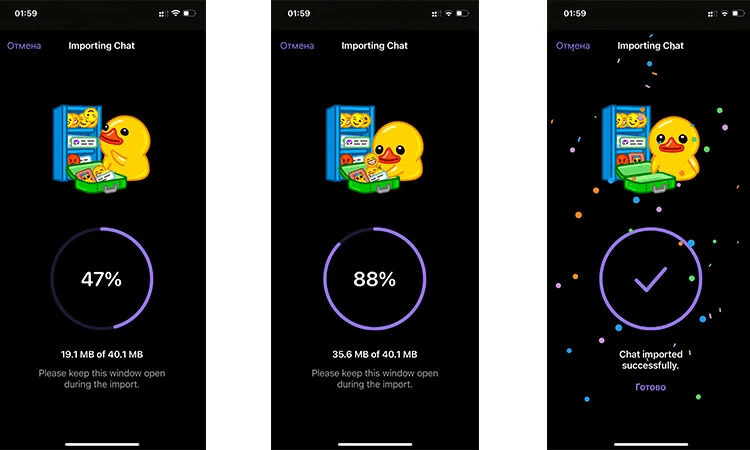
По завершении операции вы найдете все необходимые вам переписки в Telegram. Теперь, все что остается – позвать в телеграм своих друзей, родных и коллег, и можно общаться.
Стоит отметить, что правила переноса переписки могут отличаться в зависимости от типа чата. К примеру, если вы хотите импортировать групповой чат, то вы естественно должны быть администратором этого чата. А в случае с импортом личного чата, ваш собеседник должен сначала добавить вас в свои контакты.
Что лучше, Telegram или WhatsApp
Оба мессенджера имеют свои преимущества и особенности, и выбор зависит от того, что вам важно в приложении для общения.
К примеру, в отличие от WhatsApp, Telegram хранит все сообщения на сервере, а не на используемом устройстве. Это позволяет не задумываться о бэкапах переписки и не переживать о переходе на новый смартфон.
Также в Telegram обычно чаще появляются новые функции, которые WhatsApp со временем копирует в свой мессенджер. Так, в WhatsApp только с последним обновлением появилась возможность редактирования отправленных сообщений. В то время как в Telegram есть режим энергосбережения, видеоособщения, а скоро еще появятся и сториз.
Вас также могут заинтересовать новости:
- Этот MacBook признали лучшим ноутбуком на рынке: чем он лучше всех других
- Как полностью убрать всю рекламу на своем смартфоне: есть легчайшие способы
- Microsoft опять поломала Windows 11: свежее обновление снижает скорость работы ПК
Как перенести чаты из WhatsApp в Telegram? Легко!

Январское обновление Telegram 7.4 принесло важную функцию, которая позволяет перенести в мессенджер текущую переписку из WhatsApp (а также из Line и KakaoTalk). Рассказываем, как это можно сделать!
- Открываем WhatsApp и листаем до диалога или группы, которую вы хотите импортировать в Telegram.
- Сдвигаем чат справа-налево, чтобы появилась кнопка с многоточием, тапаем на нее и выбираем пункт «Экспорт чата».

- Далее, если в чате есть медиафайлы, то WhatsApp спросит, прикреплять их или нет — выбирайте тот вариант, который вам требуется.
- В меню «Поделиться» тапаем на иконку Telegram.

- Если импортируется диалог, то откроется список контактов в Telegram, в котором нужно выбрать желаемый. Важно, чтобы вы были в контактах у того человека, переписку с которым пытаетесь перенести, иначе ничего не выйдет.

- Если импортируется группа, то откроется список групп — те, в которых вы состоите админом, будут подсвечены, так как только в них можно сделать перенос. Кроме того, для импорта можно создать новую группу в Telegram. Импорт в группы, где вы не админ, невозможен.

- Далее просто смотрим на красивую анимацию переноса чатов и ждем завершения импорта. Готово!

Перенос чатов из других мессенджеров доступен в Telegram для iOS и Android, начиная с версии 7.4. Для iOS апдейт уже доступен в App Store, для Android по состоянию на утро 28 января доступна только бета-версия, однако релиз уже не за горами.
Возможно, мы являемся свидетелями крупнейшей цифровой миграции в истории человечества, — Павел Дуров.