Очистка кэша в Opera

Кэш – это набор данных, которые браузер сохраняет на компьютере, чтобы обеспечить упрощённый доступ к уже посещённым сайтам. Грубо говоря, благодаря этим файлам Opera, как и любой другой обозреватель, быстрее загружает страницы, на которых уже побывал пользователь. Однако со временем этих данных становится слишком много, из-за чего возникает необходимость почистить кэш браузера Опера.
Зачем удалять кеш
Несмотря на то что благодаря кешу браузер может быстрее загружать видео, картинки и другой контент с сайтов, эти данные довольно сильно загружают компьютер, поэтому периодически желательно их удалять. Ведь чем больше пользователь сидит в интернете, тем больше сайтов он посещает, из-за чего хранилище становится ещё более объёмным.
Вот ещё несколько причин, почему стоит проводить очистку кэша Opera:
- удаление лишних данных браузера поможет освободить место для других программ;
- перегруженное хранилище cache часто вместо ускорения работы браузера, наоборот, замедляет её;
- браузер при загрузке страницы также загружает и весь кэш, на что тратится большое количество трафика, так что очистка хранилища поможет его сэкономить.
На заметку:
Даже если браузер не тормозит, рекомендуется хотя бы раз в месяц очищать кэш, так как это позволяет актуализировать информацию о сайтах и не подгружать каждый раз лишние данные.
Последовательность очистки
Очистка хранилища данных – стандартная процедура, которую под силу провести обычным пользователям. Для этого необходимо:
- Зайти в главное меню и оттуда – в настройки.
- В левом верхнем углу выбрать «Дополнительно» и там кликнуть на раздел «Безопасность».
- В главном окне по центру найти строчку, позволяющую очистить историю посещений и нажать на неё.
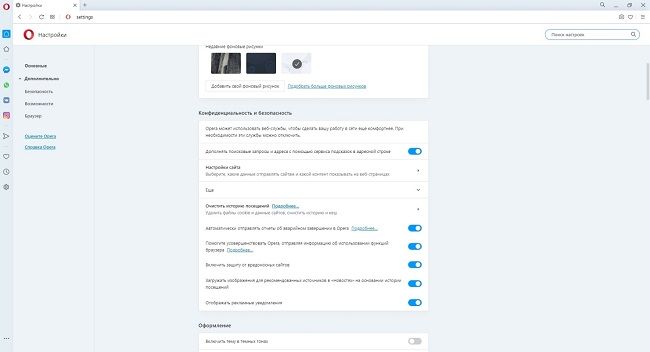
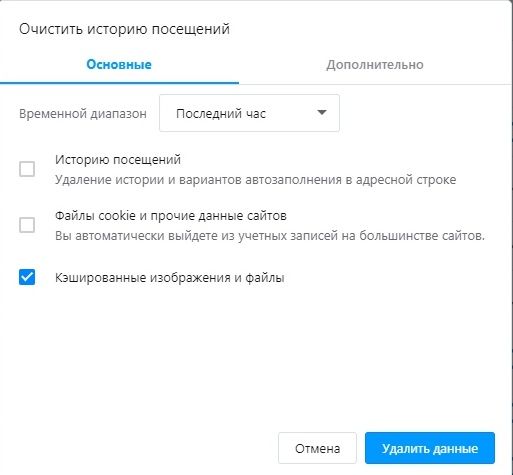
На заметку:
Для входа в настройки можно воспользоваться сочетанием клавиш Alt+P

Читайте также:
Как очистить кэш в браузере Интернет Эксплорер
Как почистить при помощи расширений
Помимо стандартного инструментария для удаления кеша можно воспользоваться расширениями, доступными в официальном магазине Opera. Для этого нужно зайти в меню, выбрать там пункт «Расширения» и ещё раз «Расширения». После этого в меню слева нужно нажать на «Добавить новое расширение» и в поиске вбить Cash Cleaner.
| Приложения для очистки кеша | |
| History Cleaner | Удобное расширение, однако в нём отсутствуют некоторые опции, которые есть в других вариантах. |
| eCleaner | Простое и понятное дополнение, позволяющее в пару кликов удалить историю, куки и кеш браузера |
| SingleClick Cleaner | Расширение, позволяющее за 1 клик избавиться от всего «мусора», которое мешает нормальной работе браузера. |
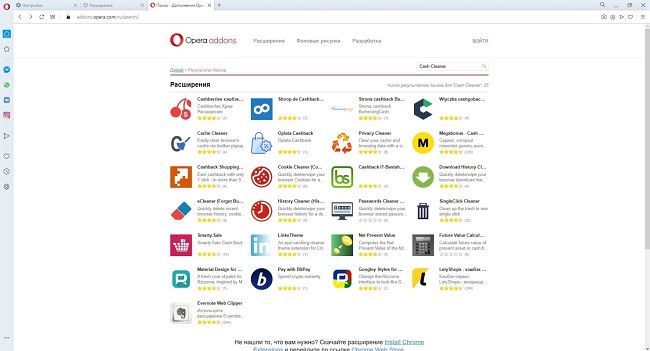
На заметку:
Среди дополнений для очистки кеша при поиске в магазине Opera можно найти множество программ для получения кешбека – их устанавливать не нужно.
Как правильно проводить чистку
Важно отметить, что, очищая кеш, пользователь также может удалить и другие данные сразу в самом браузере. Например, сюда относятся сохранённые пароли, заполненные ранее формы и так далее. При необходимости можно отключить их очистку, чтобы затем заново всё это не вводить.
Однако нужно помнить, что эти данные тоже занимают довольно много места и могут негативно сказываться на работе браузера, особенно если компьютеру не хватает оперативной памяти. Также можно открыть вкладку «Дополнительно» и проводить очистку по параметрам оттуда.
Как часто нужно проводить очистку
Очистку лучше проводить тогда, когда объём хранилища начинает мешать нормальной работе браузера. Но вообще желательно это делать примерно раз в месяц-два. Регулярное удаление ненужных данных позволит избежать проблем с Opera (например, ошибку с неправильным отображением картинок и другого контента на часто посещаемых сайтах), разгрузить систему, снизить количество используемого трафика и ускорить работу браузера.
Советы
Совет №1
Тем, кто не хочет перегружать браузер лишними дополнениями, можно пользоваться встроенным функционалом браузера, так как чаще всего его хватает для качественной очистки.
Совет №2
Если один из часто посещаемых сайтов стал некорректно отображаться, первым делом необходимо почистить кэш, так как, вероятно, именно из-за него браузер неправильно подгружает контент.
Совет №3
Даже если браузер совершенно не тормозит, рекомендуется хотя бы изредка чистить кэш, так как порой хранилище может достигать до нескольких гигабайтов, что в некоторых случаях становится причиной медленной работы других приложений.
Ответы на частые вопросы
Нужно ли постоянно удалять все данные или можно ограничиться кэшем?
Желательно хотя бы изредка полностью чистить браузер от лишних данных, однако это не обязательно.
Где можно посмотреть более подробно на то, что удалять, а что нет при очистке?
Чтобы более подробно выбрать, какие данные удалить, а какие оставить, можно при очистке перейти в раздел «Дополнительно».
Зачем вообще нужен кеш?
Он хранит изображения и другую информацию с уже посещённых сайтов, благодаря чему при повторном их открытии загрузка происходит быстрее.
Как почистить кэш и зачем это делать
Что это такое? Кэш – отдельная область в памяти, где хранятся файлы сайтов, программ. Они нужны для ускорения загрузки страниц и быстрого доступа к функциям приложений. Периодическая очистка кэша позволяет освободить память и повысить эффективность системы.
Как удалить? Чтобы очистить кэш в браузере или приложении на смартфоне, необходимо разбираться в интерфейсе продукта. Как правило, сами действия очень простые, и справиться с этим может каждый.
В статье рассказывается:
- Что такое кэш
- Что будет, если не чистить кэш
- Как почистить кэш в разных браузерах
- Очистка кэша в Windows 10
- Как почистить кэш приложений на мобильных устройствах
- Очистка кэша во всех мобильных приложениях сразу
Пройди тест и узнай, какая сфера тебе подходит:
айти, дизайн или маркетинг.
Бесплатно от Geekbrains
Что такое кэш
Простыми словами, кэш – это память устройства или программы, где хранятся временные или часто используемые файлы. Быстрый доступ к этим данным позволяет ускорить работу приложений и операционной системы. Размещение подобных файлов в специально установленном месте на компьютере, смартфоне или другом устройстве называется кэшированием.
Например, существует кэш браузера – папка с файлами, которые были загружены в память в процессе веб-серфинга (изображения, видео, музыка, скрипты с какого-то сайта и т. д.). Когда пользователь повторно вернется на заинтересовавшую его страницу, у системы уже не будет необходимости запрашивать ранее просмотренные контент. Соответственно, сайт загрузится гораздо быстрее.
Первая часть пути для доступа к кэшированным файлам идентична для всех браузеров – C:UsersAdminAppDataLocal. Вторая часть зависит от того, какой обозреватель использует конкретный пользователь. В частности:
- Opera – Opera SoftwareOpera StableCache.
- Google Chrome – GoogleChromeUser DataDefaultCache.
- Mozilla Firefox – FirefoxProfileszxcvb5678.defaultcache2entries.
- «Яндекс.Браузер» – YandexBrowserUser DataDefaultCache.
Узнай, какие ИТ — профессии
входят в ТОП-30 с доходом
от 210 000 ₽/мес
Павел Симонов
Исполнительный директор Geekbrains
Команда GeekBrains совместно с международными специалистами по развитию карьеры подготовили материалы, которые помогут вам начать путь к профессии мечты.
Подборка содержит только самые востребованные и высокооплачиваемые специальности и направления в IT-сфере. 86% наших учеников с помощью данных материалов определились с карьерной целью на ближайшее будущее!
Скачивайте и используйте уже сегодня:

Павел Симонов
Исполнительный директор Geekbrains
Топ-30 самых востребованных и высокооплачиваемых профессий 2023
Поможет разобраться в актуальной ситуации на рынке труда
Подборка 50+ бесплатных нейросетей для упрощения работы и увеличения заработка
Только проверенные нейросети с доступом из России и свободным использованием
ТОП-100 площадок для поиска работы от GeekBrains
Список проверенных ресурсов реальных вакансий с доходом от 210 000 ₽
Получить подборку бесплатно
Уже скачали 24076
В данных папках можно не только посмотреть сохраненный контент, но и почистить кэш памяти. Чтобы не тратить время на поиск вручную, лучше использовать предустановленные в системе приложения, предназначенные для удаления ненужных файлов. Не менее удобны и специальные программы (например, CCleaner), которые позволяют пользователю не беспокоиться о том, как почистить кэш.
Наглядный пример кэширования файлов – просмотр видеоролика в онлайн-режиме. Пока воспроизводится видео, оно автоматически загружается в память устройства, и увидеть его до конца получится даже в том случае, если внезапно отключится Интернет.
Как уже упоминалось выше, кэширование контента позволяет ускорить работу операционной системы и приложений. Кроме того, оно помогает решить следующие задачи:
- снизить нагрузку на основное хранилище;
- увеличить количество действий, которые выполняются параллельно;
- оптимизировать использование трафика.
Термин «кэш» имеет французские корни: cache – «тайник». Идея этого понятия принадлежит Лайлу Джонсону, редактору журнала IBM Systems Journal. В 1967 году он готовил статью про возможности усовершенствования памяти в новой линейке компьютеров. Решив заменить сложное название «высокочастотный буфер» на что-то более понятное, он предложил использовать слово «cache». После публикации статьи авторское «кэш» превратилось в общепринятый термин в сфере компьютерных технологий.
Что будет, если не чистить кэш
Кэширование файлов значительно упрощает жизнь, избавляя от необходимости из раза в раз вводить логины, пароли, URL-адреса и т. д. Однако, несмотря на все преимущества, сохранение временного и часто используемого контента влечет за собой некоторые проблемы.
- Кэш «съедает» свободное место в памяти устройства. Все файлы браузера хранятся на системном диске (обычно на диске С, где установлена операционка). Чем активнее пользователь серфит сайты, тем больше контента загружает, занимая дисковое пространство. Если своевременно не удалять кэш-файлы, они могут попросту переполнить диск С, что, в свою очередь, приведет к некорректной работе системы и программ.
- Ошибки в отображении контента регулярно посещаемых сайтов. Браузеры кэшируют главную страницу. Если пользователь решил повторно посетить этот адрес, система выводит на экран сохраненный ранее шаблон. Если вовремя не очищать кэш, даже после обновления информации на странице, пользователь будет видеть устаревшую версию.
- Угроза информационной безопасности. В кэше хранятся cookie-файлы, которые содержат данные о пользователе, его устройствах, операционной системе и просмотренных сайтах. В случае если эта информация дополнительно не защищена, существует риск, что ей могут завладеть мошенники.
Во многих странах на законодательном уровне закреплено, что владельцы сайтов должны предупреждать пользователей о том, что ресурс собирает cookie. Дав согласие на использование куки-файлов, стоит иметь в виду, что эти данные могут применяться для настройки контекстной рекламы, рассылки спама и даже для получения доступа к личным аккаунтам.
Как почистить кэш в разных браузерах
Перед тем как почистить кэш и куки, необходимо выяснить нюансы, касающиеся каждого конкретного веб-обозревателя. Ниже собраны пошаговые инструкции для самых популярных браузеров.
«Яндекс.Браузер»
Разработчики предупреждают о том, что даже регулярное удаление кэшированных файлов не гарантирует полную конфиденциальность личных данных. Поэтому для веб-серфинга рекомендуется использовать режим «Инкогнито», который не дает злоумышленникам идентифицировать пользователя. Однако все же не стоит пренебрегать очисткой системы от лишних файлов.
Как почистить кэш в «Яндексе»? В этом нет ничего сложного, достаточно выполнить несколько действий.
- Кликнуть мышкой на кнопку с тремя горизонтальными полосками («Настройки «Яндекс.Браузера»).
- Зайти в раздел «Дополнительно».
- Нажать «Очистить историю».
- В разделе «Удалить записи» установить временной диапазон, за который необходимо удалить кэш-файлы.
- Включить опцию «Файлы, сохраненные в кэше».
- Выключить все остальные функции (если нужно очистить только кэш браузера).
- Запустить процесс очистки, кликнув на соответствующую кнопку.
Для вас подарок! В свободном доступе до 19.11 —>
Скачайте ТОП-10 нейросетей, которые помогут облегчить
вашу работу
Чтобы получить подарок, заполните информацию в открывшемся окне
Комбинация клавиш Ctrl+Shift+Del позволяет быстро удалить кэшированные данные. Не стоит забывать о том, что кэш хранится только на одном конкретном устройстве. Соответственно, при синхронизации файлы не копируются на другие, подключенные к аккаунту.
Microsoft Edge
Данный браузер по умолчанию хранит контент с тех сайтов, которые серфит пользователь. Это позволяет быстрее загружать часто посещаемые страницы. Если не активирована опция InPrivate, история поиска (журнал браузера), пароли и вся остальная информация автоматически сохраняется в память компьютера.
Отвечая на вопрос «Как почистить кэш на ПК?», опытные пользователи рекомендуют следовать простому алгоритму.
- Зайти в «Избранное».
- Открыть «Журнал».
- Нажать на вкладку «Очистить».
- Выбрать тип файлов, которые необходимо удалить.
- Кликнуть мышкой на кнопку «Очистить».
Для того чтобы удалить кэшированные данные из облака, необходимо выполнить следующие действия.
- Войти в «Избранное».
- Открыть «Журнал».
- Нажать «Изменить сведения обо мне, используемые … в облаке».
- Кликнуть «Удалить действия».
Пользователи, которые предпочитают данный обозреватель, имеют возможность очистить журнал браузера, cookie, кэш-файлы, отложенные или закрытые вкладки, журнал загрузок, сохраненные пароли, лицензии, сведения для автозаполнения и разрешения для сайтов.
Google Chrome
Те, кто привык использовать этот браузер, могут очистить историю просмотров и другие данные (в том числе, информацию для автозаполнения). Также, выставив необходимые настройки, можно удалить:
- cookie-файлы;
- внешние сервисы и приложения;
- медиалицензии;
- историю загрузки;
- разные типы файлов (изображения и т. д.);
- пароли и историю заполнения форм;
- данные о приложениях и т. д.
Однако стоит иметь в виду, что нельзя удалить расширения и истории поиска.
Как почистить кэш в «Гугл Хром»? Процесс не отнимет много времени, главное следовать пошаговой инструкции.
- Зайти в браузер с любого удобного устройства.
- Нажать на кнопку с тремя точками, расположенную в верхнем правом углу.
- Войти в «Дополнительные инструменты».
- Кликнуть «Удаление данных о просмотренных страницах».
- Выбрать временной диапазон, за который необходимо очистить кэшированные файлы.
- Указать данные, которые нужно ликвидировать.
- Нажать кнопку «Удалить».
Только до 23.11
Скачай подборку материалов, чтобы гарантированно найти работу в IT за 14 дней
Список документов:

ТОП-100 площадок для поиска работы от GeekBrains
20 профессий 2023 года, с доходом от 150 000 рублей
Чек-лист «Как успешно пройти собеседование»
Чтобы зарегистрироваться на бесплатный интенсив и получить в подарок подборку файлов от GeekBrains, заполните информацию в открывшемся окне
Если в процессе очистки активна функция синхронизации, cookie-файлы чистятся на всех устройствах, связанных одним аккаунтом. Если необходимо, можно удалить только часть (например, загруженные файлы, запись из истории и т. д.). В случае если кэш требуется очистить только на одном конкретном устройстве, нужно предварительно отключить синхронизацию.
Mozilla Firefox
Этот браузер по умолчанию сохраняет изображения, сценарии и другие элементы сайтов, которые посещал пользователь. Своевременная очистка кэшированных файлов заметно ускоряет работу веб-обозревателя.
Для того чтобы удалить кэш-файлы, потребуется выполнить несколько действий.
- Нажать на иконку с тремя полосками.
- Зайти в «Настройки».
- Кликнуть «Приватность и защита».
- Войти в «Cookie и данные сайтов».
- Нажать «Удалить данные».
- Убрать отметку возле «Cookie и данные сайтов», оставив ее только рядом с «Данные о кэше».
- Кликнуть на кнопку «Удалить данные».
- Закрыть вкладку.
Есть и другой способ очистить кэш.
- Нажать на кнопку «Библиотека» (иконка с книжками).
- Зайти в «Журнал».
- Кликнуть на «Очистить историю».
- Возле кнопки «Удалить» выбрать все предложенные варианты из выпадающего перечня и кэш в списке элементов.
- Нажать «Удалить сейчас».
В Mozilla Firefox можно настроить автоматическое удаление – кэш будет очищаться после завершения работы в браузере.
- Нажать на кнопку с тремя горизонтальными полосками.
- Зайти в «Настройки».
- Кликнуть на «Приватность и защита».
- Войти в «Историю».
- В выпадающем перечне выбрать вариант «Очистка истории при закрытии Firefox».
- Нажав на «Параметры», задать необходимые настройки.
- Оставить отметку только возле «Кэш».
- Сохранить параметры и закрыть окно.
Чтобы почистить кэш памяти, можно также пользоваться специальным софтом, который размещен на официальном сайте сообщества Mozilla.
Opera
Данный браузер хранит контент с часто посещаемых ресурсов, чтобы ускорить загрузку страниц. Для защиты своих персональных данных важно своевременно удалять кэшированные файлы.
Чтобы почистить кэш, пользователям MacBook необходимо зайти в браузер и далее следовать пошаговой инструкции.
- Войти в раздел «Очистка истории посещений».
- Кликнуть на «Уничтожить следующие элементы», предварительно выбрав временной промежуток.
- Отметить файлы, которые необходимо удалить.
- Нажать на «Очистить историю посещений».
На компьютере с установленной операционной системой Windows или Linux, чтобы очистить кэш, нужно выполнить следующие действия.
- Войти в браузер.
- Кликнуть «Очистить историю посещений».
- Выбрать отрезок времени, за который нужно ликвидировать кэш.
- Поставить отметки возле файлов для удаления.
- Кликнуть мышкой на «Очистить историю посещений».
Если следовать приведенным выше инструкциям, удалится весь кэшированный контент. Стоит иметь в виду, что после того, как будет почищен кэш на компьютере, некоторые страницы могут загружаться дольше.
Дарим скидку от 60%
на курсы от GeekBrains до 19 ноября
Уже через 9 месяцев сможете устроиться на работу с доходом от 150 000 рублей


Пользователи, которые предпочитают серфить сайты с помощью этого браузера, имеют возможность удалить сведения о том, какие страницы посещались в конкретный промежуток времени. При условии, что в iCloud включена программа Safari, кэшированные файлы будут удалены со всех устройств, связанных одним аккаунтом.
Почистить кэш в браузере не составит труда, достаточно пары кликов.
- Выбрать раздел «История».
- Установить отрезок времени, за который нужно удалить данные.
Стоит напомнить, что в процессе очистки истории уничтожается не только кэш, но и список переходов, иконки страниц, журнал посещений и т. п. Перед тем как почистить кэш, необходимо выбрать только те категории файлов, которые действительно нужно удалить.
Очистка кэша в Windows 10
Как почистить кэш на компьютере, на котором установлена операционная система Windows 10? Нужно зайти в меню «Пуск» и набрать в строке поиска слово «хранилище». Или же кликнуть «Пуск» → «Параметры» → «Память». А затем в открывшемся окне выбрать «Временные файлы» и нажать «Удалить файлы».
Можно воспользоваться и другим способом. Необходимо зайти в меню «Пуск» и в поисковой строке набрать слово «очистка». Далее открыть системную утилиту «Очистка диска». Остается только выбрать системный диск, который нужно освободить от кэшированных данных (по умолчанию предлагается диск С).
Популярные статьи


Затем в открывшемся окне требуется отметить те элементы, которые надо удалить. Чтобы очистить кэш, следует выбрать «Временные файлы» и «Эскизы», а потом нажать «ОК».
Остается только подтвердить удаление, ответив утвердительно на вопрос системы. После этого кэш-файлы будут уничтожены.
Как почистить кэш приложений на мобильных устройствах
Кэш приложений – это ненужные временные файлы, которые используются для ускорения доступа к просмотренному контенту. К примеру, все видеоролики из Telegram по умолчанию сохраняются в памяти устройства, чтобы их можно было включить без повторной загрузки. Даже если эти файлы удалить из смартфона (освободив место под что-то действительно важное), они по-прежнему останутся в чатах мессенджера.
Способы очистки кэшированного контента зависят от марки устройства и установленной на нем операционной системы.
Как почистить кэш на «Айфоне»? К сожалению, существует только один способ – придется переустановить приложения. Больше всего кэшированных файлов хранят мессенджеры, социальные сети и видеохостинги. Поэтому ими нужно заняться в первую очередь. Однако перед тем как удалить приложение, необходимо убедиться, что оно есть в Appstore.
Откройте для себя захватывающий мир IT! Обучайтесь со скидкой до 61% и получайте современную профессию с гарантией трудоустройства. Первый месяц – бесплатно. Выбирайте программу прямо сейчас и станьте востребованным специалистом.
В последнее время многие популярные программы (в частности, «Сбербанк Онлайн» и др.) пропали из магазина. Если приложение по-прежнему доступно для скачивания, его можно удалить. Для этого нужно зайти в «Настройки» → «Основные» → «Хранилище iPhone» и выбрать программу из открывшегося списка. Далее система предложит «Сгрузить» или «Удалить» приложение. Если выбрать первый вариант, сотрется только файл программы, при этом значок на главном экране и все данные (в том числе кэш) останутся в памяти смарфона. Поэтому необходимо нажать на «Удалить», а затем переустановить приложение.
Нужно зайти в «Настройки» → «Приложения». А затем, выбрав программы, которые занимают много памяти, войти в раздел «Память». Далее остается только нажать «Очистить кэш».
Алгоритм, который объясняет, как почистить кэш на «Андроиде», схож для всех смарфонов, работающих на этой операционной системе. Кэш на «Хоноре» уничтожается точно так же, как и на «Самсунге».
Необходимо зайти в «Настройки» → «Приложения» → «Все приложения». Потом выбрать программы, которые весят больше всего, и в разделе «Память» нажать на «Очистить».
Очистка кэша во всех мобильных приложениях сразу
Если нет времени, чтобы почистить кэш памяти в каждом приложении поочередно, есть возможность одновременно удалить все ненужные файлы. Однако надо быть готовым к тому, что эта процедура повлечет за собой уничтожение абсолютно всех сохраненных данных из программ. В частности, не получится без доступа к Интернету пользоваться ранее загруженными картами из Google Maps и «Яндекс.Карты».
Очистка кэша Windows 11: 20 способов почистить кэш на компьютере или ноутбуке с Виндовс 11

Приветствуем. Хотите сделать очистку кэша Windows 11? Предлагаем прочитать подробную пошаговую инструкцию, как очистить кэш на ноутбуке или компьютере с Windows 11. Кэширование – это запись файлов в специальное хранилище, откуда они используются с целью ускорить процесс запуска какой-то программы или страницы в интернете.
Для часто используемых программ и приложений это действительно полезные данные, но со временем такие файлы накапливаются, и остаются в памяти даже для тех программ, которыми вы уже давно не пользуетесь. В результате могут возникать даже ошибки в работе софта. Поэтому очень полезно будет знать каждому, как почистить кэш на компьютере в Windows 11.
Как очистить кэш системных папок Windows 11
Очистка системной папки «SoftwareDistribution»
В Windows 11 есть специальная системная директория, где хранятся файлы обновлений, ранее загруженные и установленные. Это папка «Download», которая, в свою очередь, лежит в каталоге «SoftwareDistribution». Спустя некоторое время после установки последнего обновления (около 10 дней) эти данные уже не нужны, и могут быть удалены. Но мало кто знает о существовании этого каталога. Поэтому, расскажем поэтапно:
- Откройте «Проводник», чтобы получить доступ к системному диску.


- В ней среди множества других папок нужно найти и войти в «SoftwareDistribution». Ориентируйтесь по алфавиту – этот каталог будет ближе к концу списка.


- Все, что содержится в этой папке можно смело удалять, минуя «Корзину».

Очистка системной папки «Prefetch»
Запуск системы всегда сопровождается анализом процесса, включая список наиболее часто используемых программ. Все эти данные системой записываются в папку «Prefetch», которыми Windows 11 впоследствии пользуется с целью ускорения запуска. С течением времени «Prefetch» переполняется, в том числе, и уже неактуальными данными. Поэтому полезно проводить чистку этой директории. Как почистить кэш Виндовс 11 из системной папки:
- Запускаем окно выполнения команд и пишем в строке Prefetch. Подтвердить старт нужно кнопкой «OK».

- Вам будет показано уведомление о том, что у вас нет доступа. Нажимайте «Продолжить».

- Все, что увидите в этой папке, можно смело удалять.

Из-за того, что вы почистили кэш загрузки, система первый раз после этого будет запускаться немного дольше обычного. Но во время своего долгого запуска она соберет только нужный набор данных и будет работать лучше, без сбоев, избавившись от многих ошибок. Если какие-то файлы удалить не удалось – это говорит о том, что они в данный момент заняты какой-то программой.
Очистка папок для временного хранения файлов
Основной набор временных файлов операционная система складывает в папке «Temp». Сюда записываются файлы не только действующего программного обеспечения, но и продолжает храниться информация о том ПО, которое вы уже когда-то удалили. Саму папку «Temp» удалять не нужно. В нее достаточно войти и стереть из нее все.
Обратите внимание, что папка «Temp» может располагаться по трем директориям. Только по этим адресам можно, не боясь фатальных ошибок ПО, удалять все содержимое каталога:
- C:\Windows\Temp
- C:\ProgramData\Temp
- C:\Пользователи\Имя_пользователя\AppData\Local\Temp
Как очистить кэш памяти в Windows 11 из «Temp»:
- Снова используем окно «Выполнить» (для этого достаточно зажать «Win» + «R»). В строке для команды пишем %temp% и запускаем ее выполнение кнопкой «OK».

- Вы попадете в нужный каталог, где останется только выделить все файлы и дать команду «Удалить».

- После этого нужно вернуться в окно «Выполнить», чтобы найти такой же каталог, но по другому адресу. Для этого пишем в строчке temp и жмем «OK».

- Теперь в этой папке выделяем все объекты и удаляем.

После того, как «Temp» станет пустой, первые запуски программ потребуют чуть больше времени. Но запустившись однажды, каждая сможет собрать нужный для себя набор кэша снова, благодаря чему будет работать быстрее. А ваше хранилище в итоге опустеет на приличное количество МБ.
Как очистить кэш на Виндовс 11 с помощью программ и утилит
Задействуем встроенную утилиту «Очистка диска»
Переполнение системного диска – это больше, чем просто невозможность загрузить новые файлы. Недостаток свободного места напрямую отражается на производительности системы, поскольку Windows активно использует для своей работы не только оперативную память, но и часть физического хранилища. Чтобы освободить место на диске и очистить кэш на компьютере в Виндовс 11 предлагаем познакомиться со встроенной утилитой «Очистка диска».
- Не ищите в меню «Пуска» упомянутый инструмент – пропишите его в строке поиска, и система сама покажет вам, как попасть в «Очистку диска».

- Укажите тот диск, на котором стоит Windows 11 и нажмите «OK».

- Далее выбирайте объекты для графы «Удалить следующие файлы». Если вы в каком-то пункте сомневаетесь, просто выделите его и прочтите комментарий ниже. Надо сказать, что здесь невозможно удалить что-то нужное, из-за чего случилась бы фатальная ошибка системы.
Читайте также: Как узнать разрядность системы

- После того, как с выбором вы определились, нужно нажать «Очистить системные файлы», чтобы утилита проанализировала освобождаемое место.

- После завершения анализа вам останется проставить галочки и нажать «OK».

Чистка памяти Windows 11 через «Параметры»
Когда мы работаем за компом, даже не догадываемся, какие процессы протекают в Windows 11 фоном. Один из таких процессов – сбор кэша. Это и кэш самой системы, и кэш браузера, и кэш программ. Все это, с одной стороны, не занимает много места на диске. Но с другой – длительное отсутствие чистки приводит к скоплению весомого объема мусора. Сама Windows 11 не анализирует актуальность этих данных и не удаляет ненужное. Этот процесс полностью возложен на пользователя.
Рассмотрим еще один способ, которым можно почистить кэш на ноутбуке с Windows 11 через «Параметры».

- Найдите блок «Система» и войдите в него. Внутри вы можете развернуть содержимое вкладки «Память». Среди перечисленных дисков выберите тот, на котором стоит Windows 11.

- Перед вами появится перечень категорий. Здесь нужно выбрать «Временные файлы».

Вы увидите уже расставленные галочки напротив определенных типов данных. Но здесь можно дополнить список и выбрать, например, «Корзину» или папку «Загрузки», если вы в ней ничего нужного не держите.

Вы также можете настроить автоматическое удаление временных файлов. На вкладке «Память», которую мы открыли ранее, найдите «Контроль памяти».

Здесь можно включить автоматическое удаление ненужных временных файлов приложений и включить сам контроль памяти.

Как очистить кэш оперативной памяти в Windows 11
Когда вы сталкиваетесь с тем, что Windows 11 не может работать из-за переполнения оперативной памяти, то это, скорее всего, связано с тем, что оперативная память взяла на себя слишком много кэша. Это может привести к тому, что система не сможет запустить ни одну программу.
Когда вы включаете какую-либо игру или приложение, берется часть оперативной памяти для кэширования. Это позволяет произвести наиболее быстрый и плавный доступ к файлам и функциям программы (или игры). Но после того, как вы закончили работу в программе или заверили игру, та часть оперативки, которая была использована под кэш, часто не очищается и остается занятой. В связи с чем, этот объем памяти становится просто неактивным, бесполезным для системы. Она пребывает в режиме ожидания до тех пор, пока вы снова не включите ту самую программу или не начнете игру.
Узнать, какой размер оперативной памяти сейчас задействован под кэш, можно через «Диспетчер задач». Нажмите одновременно «Ctrl» + «Shift» + «Esc», войдите в «Диспетчер» и раскройте содержимое вкладки «Производительность». Весь объем занятого пространства будет указан в блоке «Кэшировано».

Если вы видите, что после закрытия программы свободного места не стало больше, можно вручную освободить «зависшее» пространство через удобную утилиту «EmptyStandbyList». Она направлена именно на очистку списков ожидания, которые остаются после завершения работы программного обеспечения.
- Скачать утилиту можно по ссылке.
- Рекомендуем облегчить себе в дальнейшем доступ к «EmptyStandbyList» и разместить ее ярлык на рабочем столе. Запускайте ее от имени Администратора, используя правый клик мышки.
- Сразу после запуска произойдет автоматическая очистка кэша оперативной памяти. Можно убедиться в этом, зайдя снова в «Диспетчер задач», чтобы оценить содержимое вкладки «Производительность» – «Кэширование».
- Такая очистка производится однократно, в момент запуска утилиты. Если вы почувствуете, что оперативная память снова отдала свое пространство под кэш, запустите «EmptyStandbyList» еще раз.
Для работы «EmptyStandbyList» необходимо наличие прав администратора. Если вам не нравится постоянно кликать правой кнопкой по ярлыку и выбирать тип запуска – настройте запуск от имени админа по умолчанию.
Сделать это не сложно – правым кликом по ярлыку программы вызовите контекстное меню, в нем выберите пункт «Свойства», затем раскройте вкладку «Совместимость» и поставьте галочку напротив строки «Запускать эту программу от имени администратора». После этого можно будет просто двойным левым кликом запускать программу, и она будет работать от имени администратора.
Очистка кэша Виндовс 11 в сервисах
Очистка кэша Windows Store
В «Windows Store» тоже есть хранилище для временных данных. Здесь остаются файлы самих программ и их обновлений. Сбросив кэш здесь, вы, скорее всего, не получите гигабайты дополнительного пространства, но зато сможете избавиться от случающихся сбоев в работе «Windows Store». Выясним, как удалить кэш Windows 11 из магазина приложений: сначала вызываем окно «Выполнить», затем вводим команду wsreset, и после этого нажимаем «OK».

Как только очистка будет закончена, вы увидите запущенное окно «Microsoft Store».
Как удалить кэш сервиса «Защита системы»
«Защита системы» – очень важная опция, обеспечивающая сохранность работоспособности системы, которая может пострадать в результате каких-либо вносимых обновлений. Эта опция отвечает за создание точек восстановления системы.
- Напишите в строке поиска «Создание точки восстановления», чтобы легко и быстро попасть в этот раздел.

- Далее в «Параметрах защиты» выберите диск с системой (чаще всего это С:) и нажмите кнопку «Настроить».

- В самой нижней части открытого перед вами окна найдите кнопку «Удалить» и нажмите ее. Это позволит стереть все созданные точки восстановления и освободить тем самым место на диске.
- Не забывайте нажать «Применить», чтобы внесенные изменения вступали в силу.

Очистка интернет-кэша
Как почистить кэш браузера
Посещая сайты, вы вряд ли задумываетесь о том, почему те страницы, на которые вы заходите часто, загружаются быстрее, а те, которые вы загружаете впервые – заметно дольше. И здесь все дело в кэше. Любой браузер сохраняет картинки со страниц и другие данные, чтобы при следующем посещении этого сайта не загружать их заново, а взять быстро из своего хранилища.
С каждым днем эта информация копится. И если вы активный интернет-серфер, то ваш жесткий диск уже наверняка отдал под кэш браузера немало мегабайт. Поэтому мы рекомендуем найти свой обозреватель в списке ниже и выяснить, как очистить кэш браузера в Виндовс 11.
Читайте также: Как очистить кэш на компьютере или ноутбуке: способы очистки кэша ПК вручную и с помощью программ
Чистим кэш браузера Chrome
- Откройте «Google Chrome» и кликните по кнопке вызова меню. Она имеет вид троеточия и расположена в правом углу, сразу за адресной строкой.
- В списке выберите «Настройки». Перед вами откроется новое окно с параметрами, где вам нужно выбрать раздел «Конфиденциальность и безопасность».
- Далее есть возможность указать, собранный в течение какого времени кэш вы хотите удалить. Это могут быть данные, собранные за последние «24 часа» или вообще «За все время».
- Выбрав промежуток, нажимайте «Очистить историю», а затем на вкладке «Основные настройки» поставьте отметку напротив «Изображения и другие файлы, сохраненные в кэше».
- Теперь нажмите «Удалить данные».
Чистим кэш браузера Firefox
- Зайдите в «Mozilla Firefox», и в конце строки для ввода адреса кликните по трем полоскам – это кнопка входа в меню.
- Кликните по пункту «Настройки».
- Чтобы не тратить время на изучение всего перечня параметров, просто напишите в строке поиска «кэш».
- Вам подскажет меню, где расположен это раздел. Войдите в него и кликните по разделу «Куки и данные сайтов». Здесь у вас появится возможность дать команду «Удалить данные».
- Укажите, что вас интересует «Кэш» и нажмите «Удалить».
Чистим кэш браузера Edge
- Откройте обозреватель «Microsoft Edge» и зайдите в меню через клик по кнопке с троеточием.
- Из списка выберите пункт «Конфиденциальность, поиск и службы».
- Теперь в правой части окна нажмите «Удалить данные о просмотре веб-страниц», здесь же нажмите «Выбрать элементы для удаления».
- Далее нужно указать «Временной диапазон», на протяжении которого кэш записывался. Эффективнее будет, если вы выберите «Все время».
- Потом нужно выделить «Кэшированные изображения и файлы», после чего дать команду «Удалить сейчас».
Чистим кэш браузера Opera
- В правом углу открытого окна браузера вы увидите кнопку с темя полосками. Нажмите ее и спуститесь до конца, чтобы нажать «Открыть все настройки браузера». Если эту кнопку найти не получается – просто зажмите одновременно «Alt» и «P».
- Затем в левой колонке выберите раздел «Безопасность», и в развернувшихся подробностях укажите на пункт «Очистить историю посещений».
- Для строки «Уничтожить следующие элементы» поставьте значение «С самого начала».
- Напротив «Очистить кэш» поставьте галочку, а все остальные снимите.
- Теперь дайте команду «Очистить историю посещений», после выполнения которой из «Настроек» можно выходить.
Чистим кэш Яндекс.Браузера
- Попасть в меню этого браузера вы тоже можете через кнопку с тремя полосками.
- Выбрать здесь тоже нужно пункт «Настроек», а далее перейти в раздел «Системные».
- Правая часть открывшегося окна содержит нужную нам кнопку «Очистить историю», но она располагается в самом низу – нужно прокрутить скрол.
- На новой странице выбираем временной промежуток и ставим отмету напротив «Файлы, сохраненные в кэше».
- Остается только нажать «Очистить».
Как удалить DNS кэш
Кэш DNS – это еще один вид временных данных, которые компьютер использует для ускорения выполнения своих задач. В данном случае записываются адреса каждого посещенного домена, чтобы при повторной попытке попасть на интернет-ресурс, вы быстрее получали доступ к данным. Такой тип кэша можно представить в виде телефонной книги, где у каждого DNS-сервера есть свой IP.
Когда происходит засорение DNS-кэша или его повреждение из-за каких-либо сбоев, заражения вирусом или совершенных атак – вы можете столкнуться с невозможностью подключиться к нужному сервису. Избавиться от этой проблемы поможет очистка DNS кэша Windows 11.
Сделать это можно через «Командную строку». Запустите ее от имени администратора и впишите следующую команду: ipconfig /flushdns, выполнение которой важно подтвердить кнопкой «Enter».

В результате вы увидите сообщение о том, что «DNS кэш очищен». Иногда это не решает проблему с ошибками в работе с сетью. Это касается браузеров, которые были разработаны на Chromium – у них есть свои базы для хранения данных. Но и их можно очистить через адресную строку:
- browser://net-internals/#dns — для Яндекс.Браузера;
- chrome://net-internals/#dns — для Google Chrome;
- opera://net-internals/#dns — для
После нужно нажать «Enter», зайти на вкладку «DNS» в открывшемся окне и дать команду «Clear host cache».
Если какой-то из приведенных методов показались вам сложными, или вы боитесь удалить лишнее, воспользуйтесь сторонними программами, специализирующимися на очистке кэша в Windows 11.
Бесплатные программы, в которых можно почистить кэш Windows 11
Рассмотрим несколько полезных и бесплатных программ, которые удобно использовать с целью очистки диска от информационного мусора. Еще больше программ для очистки компьютера вы найдёте по ссылке.
Программа #1: Dism++

«Dism++» – бесплатная утилита, которая нацелена на упрощение работы с «Dism.exe» – программой командной строки, предоставляя вам возможность использовать графический интерфейс в управлении. Но, кроме этого, она еще может очистить кэш на компьютере с Windows 11 и уменьшить размер каталога «WinSxS».
Программа #2: Advanced SystemCare
«Advanced Systemcare» можно сравнить по простоте управления и набору опций с популярным «CCleaner». Она является отличным помощником в вопросе очистки от временных файлов.
Во время установки вам будет предложено в качестве рекламы дополнительное программное обеспечение, которое не имеет прямого отношения к удалению ненужных данных. Но вы можете отказаться от их инсталляции, сняв соответствующие галочки в окне.
Как почистить кэш на Windows 11 через «Advanced Systemcare»:
- В открытом окне приложения раскройте меню и выберите раздел «Уход», где нужно будет выставить ручной режим управления.

- Кликом ставим галочку напротив «Удаление мусора», а все остальные при этом снимаем.

- У вас есть возможность более детально настроить правила очистки. Для этого кликните по значку шестеренки, и вы окажетесь в разделе параметров удаления временных файлов.
Читайте также: Как узнать видеокарту на Windows 11: 17 способов посмотреть модель и характеристики видеокарты в Виндовс 11

- О том, как может выглядеть конечная настройка, мы показали на скриншоте.

Последний шаг – дать старт процессу очистки и дождаться его завершения.
Программа #3: Clean Master

«Clean Master» – не менее полезная программа, которая может не просто очистить кэш на ноутбуке в Виндовс 11, но и оптимизировать работу системы. Помимо того, что она умеет стирать временные данные и недействительную информацию, которая снижает быстродействие ОС, она еще и выявляет ненужный софт, деинсталлирует его, определяет функции, которые берут на себя больше всего энергии и отключает их, повышая время автономной работы от аккумулятора.
Интерфейс понятен и не дает повода запутаться в меню. Есть настройка очистки в автоматическом режиме. Без приобретения платной версии вы получите набор необходимых базовых опций: защита конфиденциальности и ускоритель загрузки.
Программа #4: Privazer

«Privazer» – бесплатная программа, которая поможет очистить кэш Windows 11. Она обладает очень полезным функционалом, позволяющим проводить очистку в автоматическом режиме, и при этом есть опция выставления очистки по расписанию. В качестве помощи для более глубокой очистки утилита может привлекать встроенные функции Windows 11. Все меню на русском, есть два варианта: для начинающих (упрощенное) и для опытных (полноценное).
Программа #5: Glary Utilities

«Glary Utilities» – полезная утилита, которая может почистить кэш на компьютере с Виндовс 11 и тут же ускорить работу системы. Инструменты распознают и устраняют ошибки, проверяют качество загрузки ОС. В один клик вы можете выявить список проблем компа. С интерфейсом долго знакомиться не придется – вы быстро разберетесь в назначении кнопок. Наряду с очисткой и оптимизацией среди опций присутствует настройка резервного копирования данных и последующее их восстановление при необходимости.
Программа #6: CleanMgr+

«CleanMgr+» – это обновленная, улучшенная версия предыдущего релиза встроенной программы для очистки системы от мусора. Широкий набор опция для очистки не оставит ни одного ненужного вам компонента. Вы сможете избавиться от следов видеоигр, объектов буфера обмена и т.д.
Меню представлено на английском. Желательно обладать базовыми знаниями относительно типов данных, поскольку в «CleanMgr+» есть риск удалить что-нибудь важное.
Программа #7: Wise Disk Cleaner

«Wise Disk Cleaner» специализируется именно на очистке диска, что понятно уже из названия приложения. Оно определяет ненужные и невостребованные элементы, чтобы стереть их. У вас здесь полный набор опций по настройке типа очистки и глубины сканирования. Когда процесс будет завершен, на экране вы увидите сообщение о количестве удаленных файлов, объему освобожденного пространства и затраченном на это времени.
С опцией глубокой очистки нужно быть внимательным, чтобы не стереть важную информацию. Активировав эту функцию, не торопясь читайте каждый пункт, чтобы не включить в список на удаление нужные элементы. Из полезных дополнений стоит отметить возможность запустить дефрагментацию диска.
Используя простое меню «Wise Disk Cleaner» у вас получится без проблем оптимизировать работу жесткого диска. Установить и использовать приложение можно бесплатно. Меню русифицировано, что существенно упрощает работу большинству неопытных пользователей.
Программа #8: Bulk Crap Uninstaller

Русифицированная «Bulk Crap Uninstaller» распространяется бесплатно, и нацелена на избавление от встроенного набора приложений в Windows 11. Важно здесь и то, что удалять можно программы не поочередно, а в пакетном режиме, что ускоряет получение результата. Если вы мастер написания скриптов, то сможете расширить функционал «Bulk Crap Uninstaller», позволив утилите без установки на другие ПК очищать и их диски от ненужного ПО.
Программа #9: Bleachbit

«Bleachbit» знает, как почистить кэш на ноутбуке в Виндовс 11 или Linux. Такая универсальность приветствуется системными администраторами, которые работают часто в обеих средах. Собственными скриптами можно расширять функционал приложения, облегчая работу с большим парком компьютеров, например, в корпоративной сети.
Программа #10: Ashampoo WinOptimizer Free

«Ashampoo WinOptimizer» поддается широкому набору настроек, что повышает эффективность ее использования. Основное направление программы – повышение уровня конфиденциальности пользователя. Но вместе с этим «Ashampoo WinOptimizer» знает, как очистить кэш на ноутбуке в Windows 11 или стационарном компе. В нее встроено 23 модуля, каждый из которых нацелен на повышение производительности ПК. Алгоритмы постоянно анализируют качество работы самой Windows 11 и аппаратных компонентов. Через ее функционал вы сможете провести восстановление утраченных файлов.
Если на вашем компьютере работает сразу несколько человек (члены семьи или сотрудники разных смен одного рабочего кабинета), вы легко наладите распределение прав между создаваемыми пользователями. Два бенчмарка дают оценку производительности. Обновленная редакция полностью совместима с Windows 11. Через встроенный «Icon Saver» вы можете сохранять и потом восстанавливать удобные варранты расположения значков на рабочем столе.
Программа #11: Reg Organizer

«Reg Organizer» направлена на чистку реестра, но с ее помощью вы разберетесь и как удалить кэш Виндовс 11. Вот список дополнительных опций программы:
- Деинсталляция программного обеспечения.
- Оптимизация списка автозагрузки.
- Повышение производительности Windows.
- Внесение изменений в реестр.
- Удаление ненужных данных с дисков.
- Сжатие файлов реестра и дефрагментация.
- Настройка операционной системы.
Интерфейс понятен для восприятия, без раздражающего глаз оформления.
Вам также может быть интересно:
- Очистка кэша Windows 10: 20 способов почистить кэш на ноутбуке или компьютере с Виндовс 10
- Очистка ПК от мусора Виндовс 10: 18 способов почистить компьютер от мусора Windows 10
- Очистка ПК от мусора Виндовс 11: 18 способов почистить компьютер от мусора Windows 11
- Как переустановить Виндовс 11: 4 способа переустановки Windows 11 на ноутбуке или компьютере
Николай Данилов
Пара слов об авторе от редакции smartronix.ru. Николай работает с нами с самого основания проекта. Он отлично разбирается в компьютерах и программном обеспечении. Также неплохо освоил мобильный сегмент и всегда готов подробно рассказать про особенности работы телефона и приложений.
Как почистить кэш браузера
Работая в интернете, открывая страницы сайтов, со временем можно заметить, что работа браузера происходит медленнее и медленнее. Что с этим делать? Если это не вирусы (трояны), то дело, скорее всего, в засорившемся кэше браузера.
Кэш браузера — локальные копии посещенных страниц в интернете на Вашем компьютере
Причем кэшируются отдельные элементы страницы:
- картинки (.jpg, .gif, .png)
- файлы стилей (.css)
- файлы яваскриптов (.js)
Накапливая в себе данные о десятках, сотнях посещённых страниц, кэш засоряется, переполняется. Браузеру всё сложнее находить нужную страницу. Как раз в этом случае и нужно чистить область хранения кэшированных файлов, то есть кэш.
Операция чистки кэша есть в каждом браузере. Рассмотрим подробнее алгоритм её выполнения в пяти самых популярных браузерах.
1. Очистка кэша в Internet Explorer
1. Запускаем Internet Explorer.
2. В правом верхнем углу находим значок, похожий на шестерёнку и нажимаем левой кнопкой мыши.

3. Далее нажимаем на «Свойства браузера».
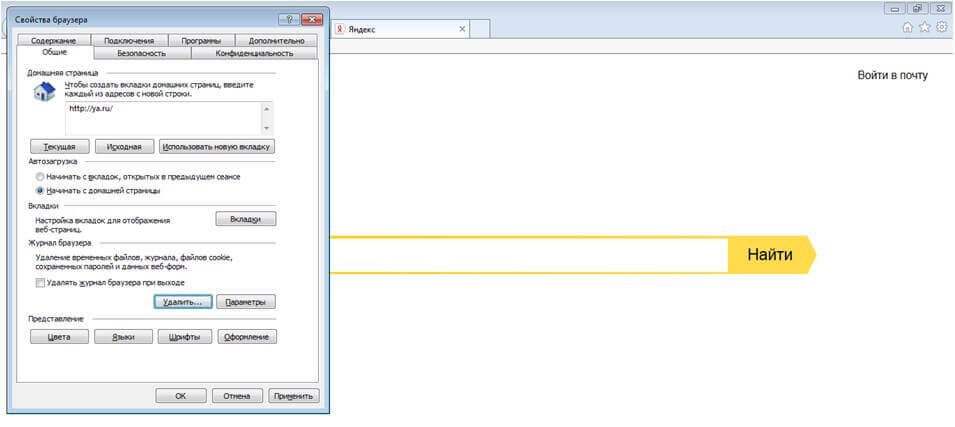
4. В полученном окне выбираем вкладку «Общие» и нажимаем кнопку «Удалить».
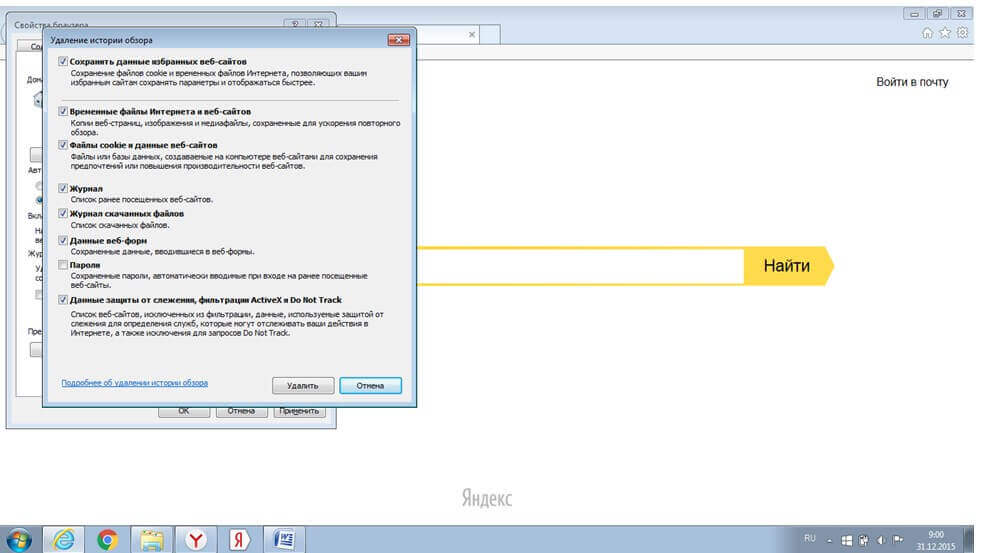
5. Далее программа предлагает нам выбрать то, что мы будем удалять (временные файлы, пароли, данные защиты, журнал и т.п.) Ставим галочки там, где нужно удаление. Нажимаем кнопку «Удалить». Система удаляет все файлы кэша в соответствии с выбранными настройками. Об окончании процесса будет сигнализировать сообщение внизу окна.
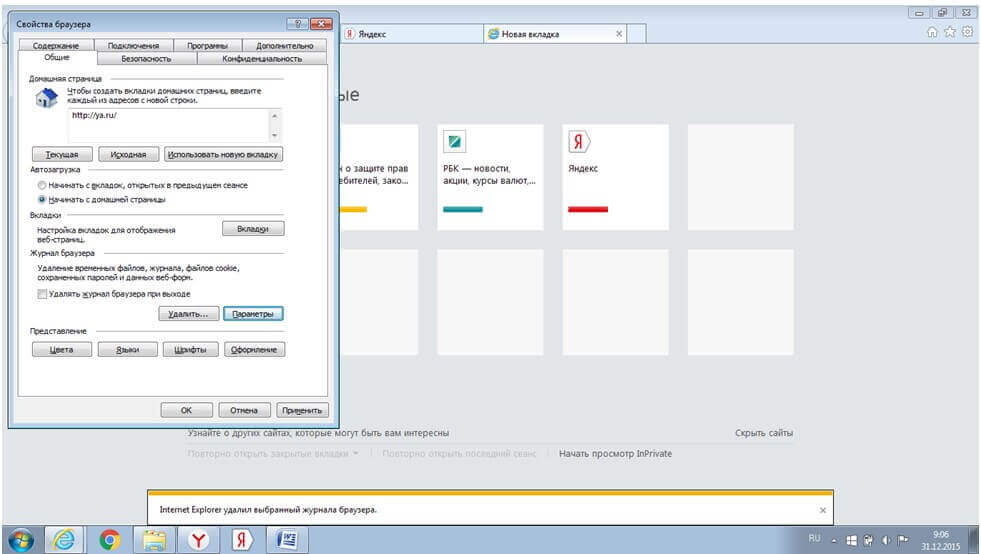
6. Кстати, программа позволяет управлять параметрами сохранения объектов кэша. Это можно сделать, нажав кнопку «Параметры» во вкладке «Общие» окна «Свойства браузера».
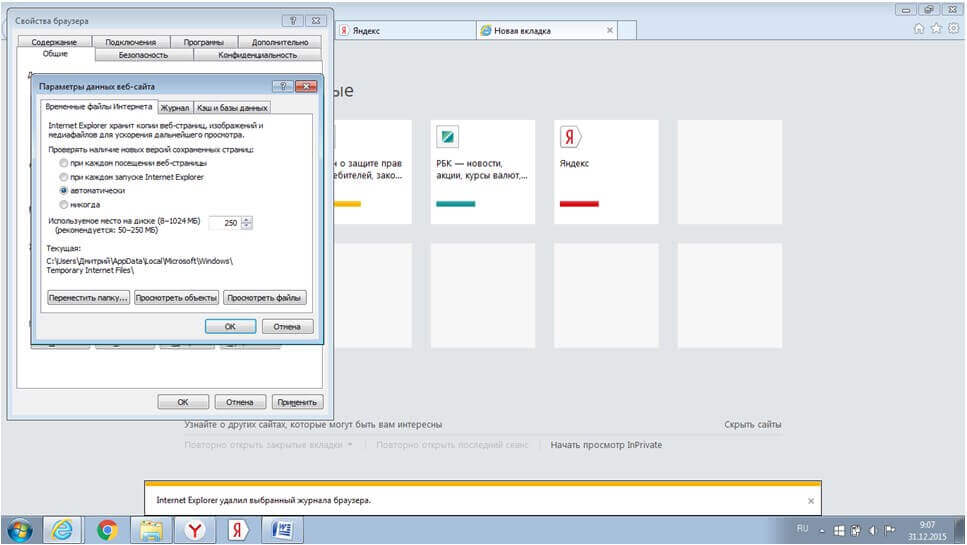
7. В этой вкладке можно, в частности, задать условие проверки новых версий охранённых в кэше страниц.
2. Очистка кэша в Яндекс Браузере
1. Открываем Яндекс Браузере.
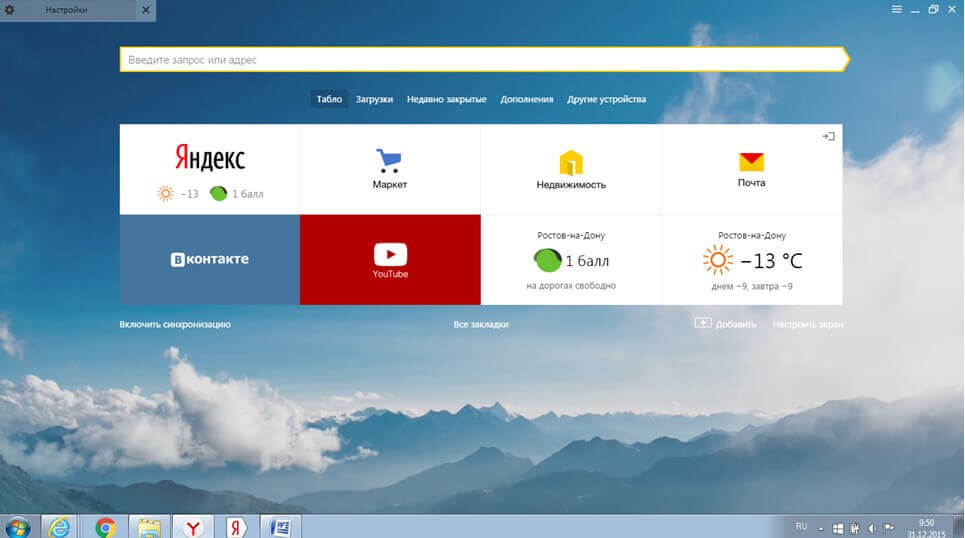
2. В строке меню нажимаем «Дополнения» и далее «Настройки браузера».
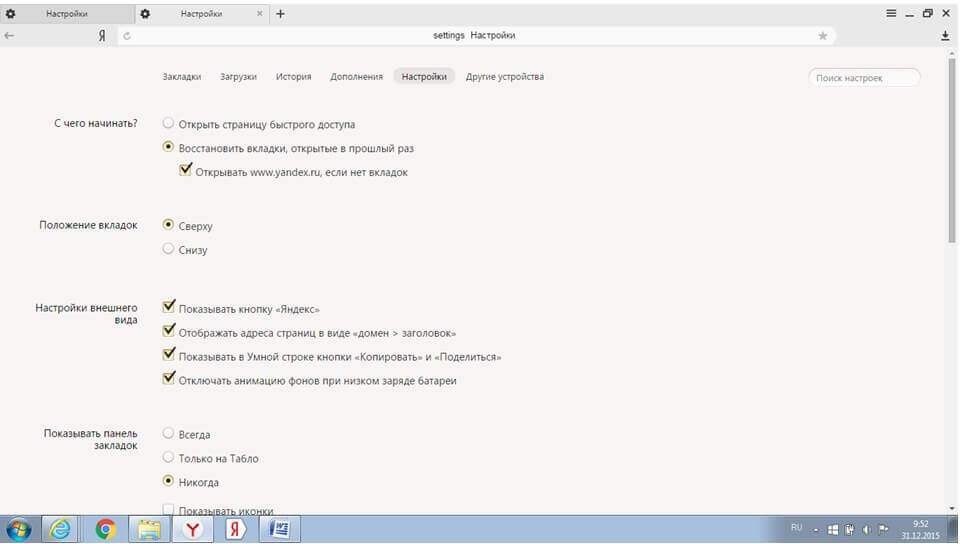
3. В меню открывшегося окна выбираем команду «История».
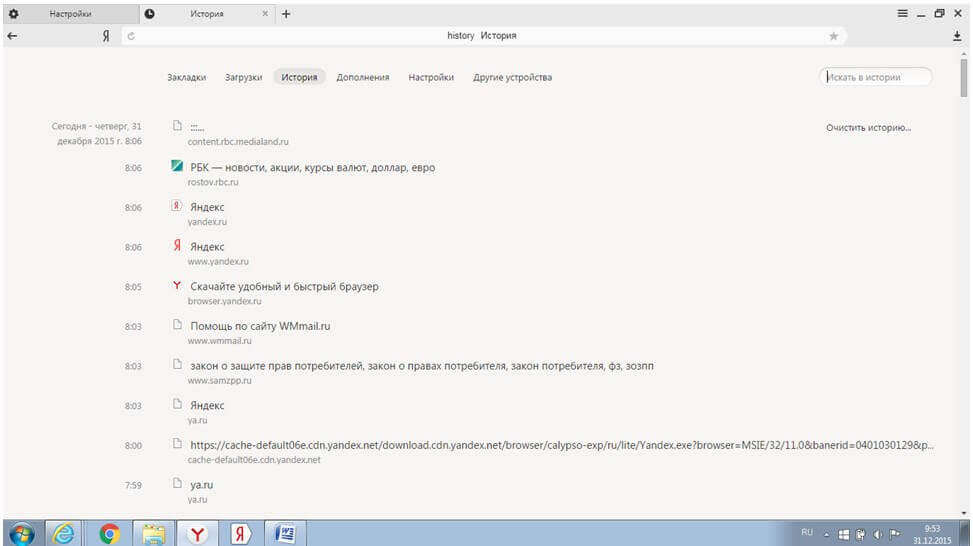
4. В правой части окна есть надпись «Очистить историю». Она нам и нужна, нажимаем.
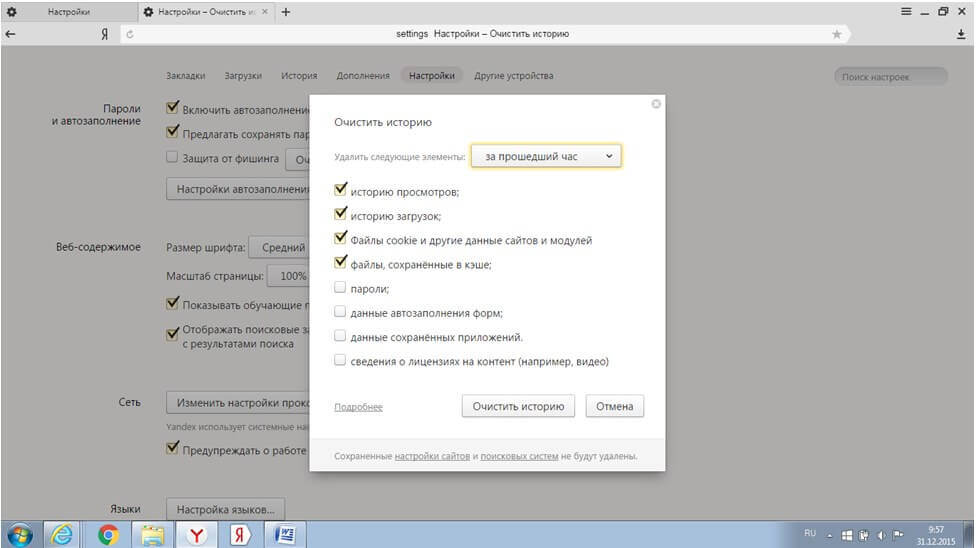
5. Во вновь появившемся окне программа спрашивает, за какой период и что именно нужно удалить. Выбираем нужные параметры и нажимаем клавишу «Очистить историю» внизу окна.
3. Очистка кэша в Opera
1. Открываем браузер Opera
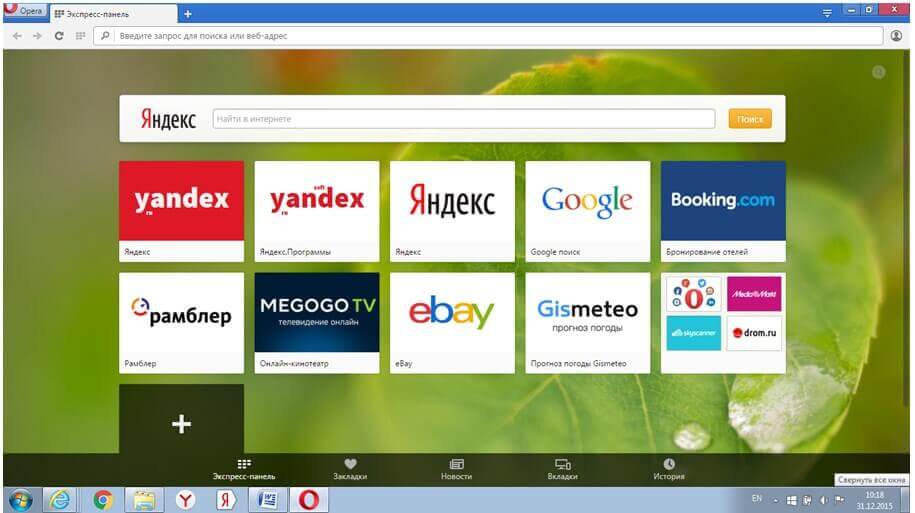
2. Внизу страницы находится панель главного меню. Находим слово «История» и нажимаем.
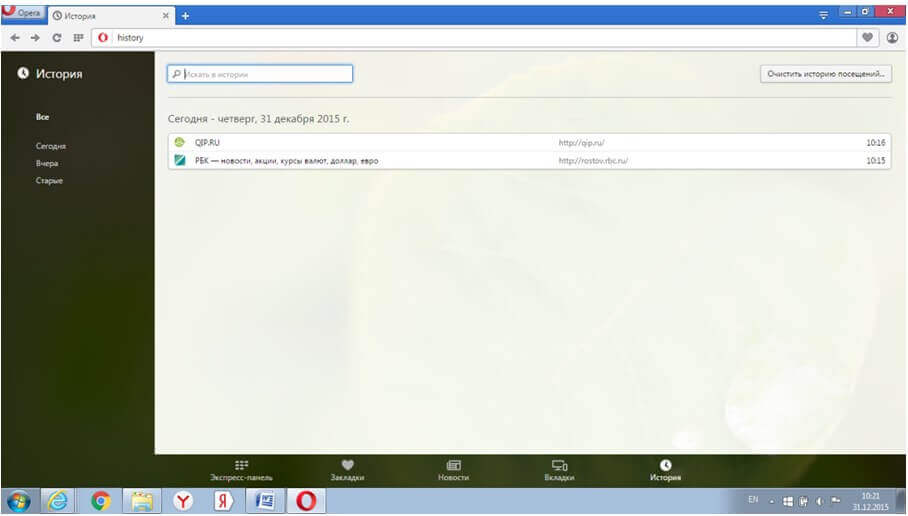
3. В правом верхнем углу нажимаем кнопку «Очистить историю посещений».
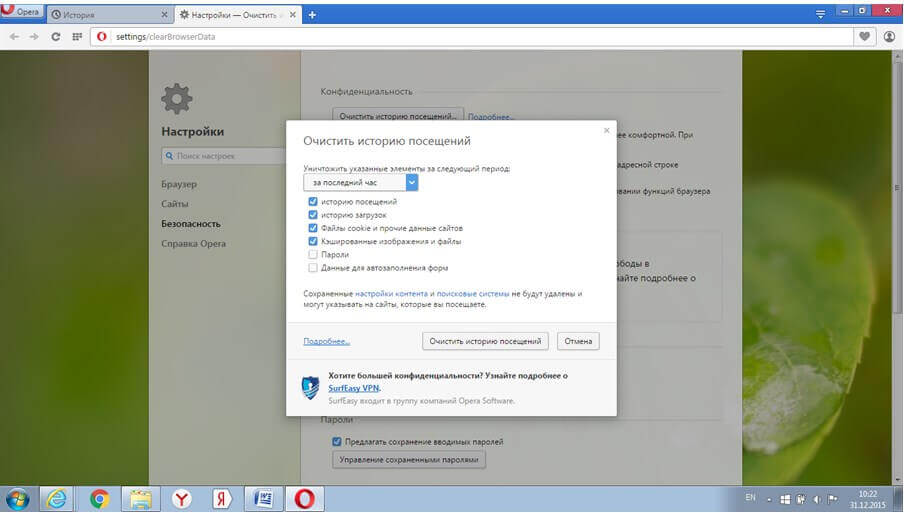
4. В новом окне нам предлагается, как и в других браузерах, выбрать, что именно очищать и за какой период.
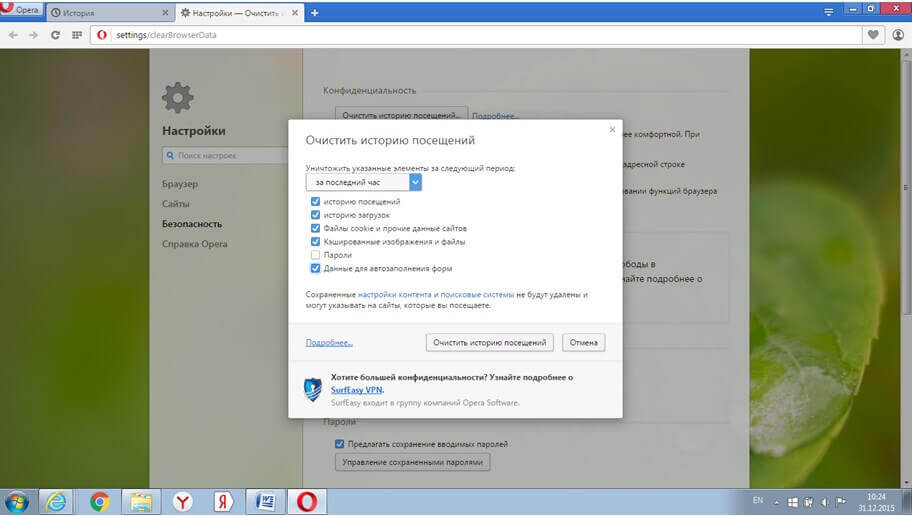
5. Выбрав, нажимаем кнопку «Очистить историю посещений».
4. Очистка кэша в FireFox
Очистка их программы может выполняться по следующему алгоритму.
1. Запускаем браузер FireFox
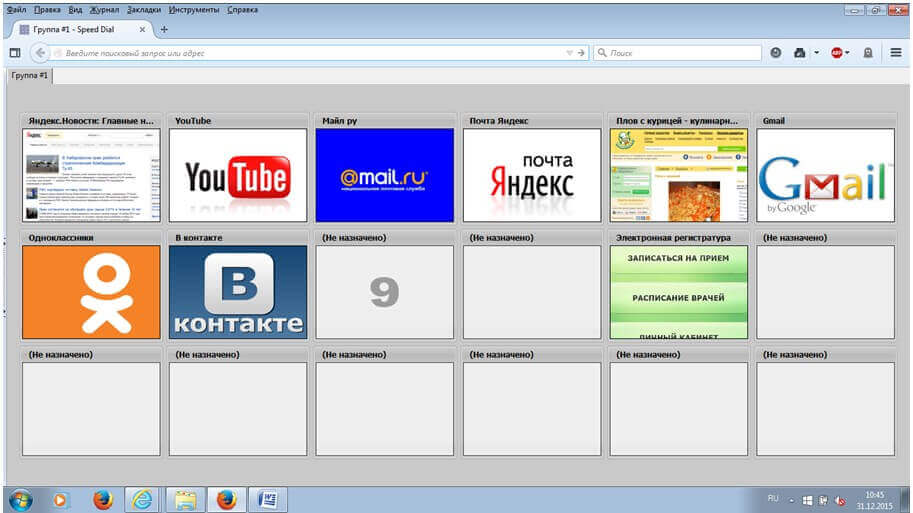
2. В появившимся окне в верхней строке справа находим маленькую полосатую кнопочку

3. Нажимаем «Настройки» (значок в виде шестерёнки).
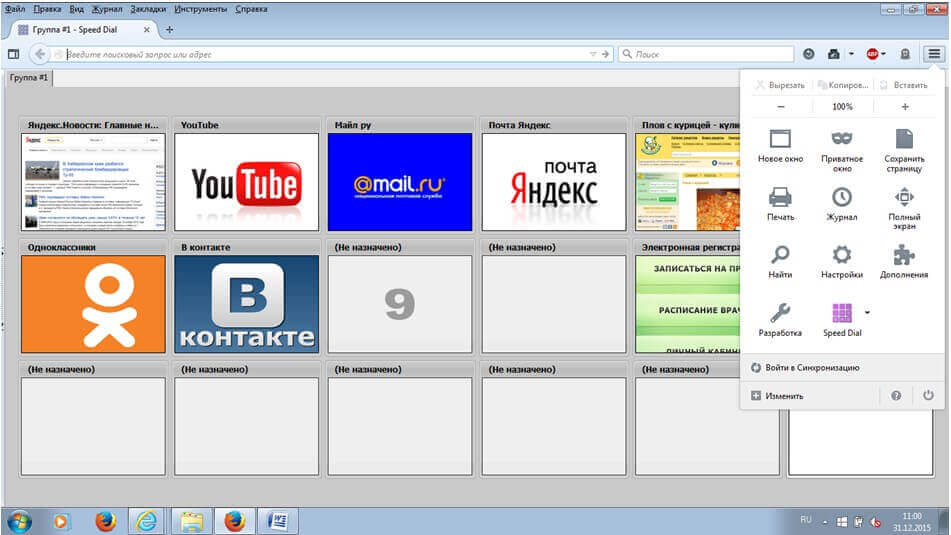
4. Войдя в Настройки, видим новое окно программы, в котором нажимаем клавишу «Дополнительные».

5. Здесь, во вкладке «Сеть» есть возможность:
- Управлять кэшированием вэб-содержимого;
- Управлять Автономным вэб-содержимым и данными пользователя;
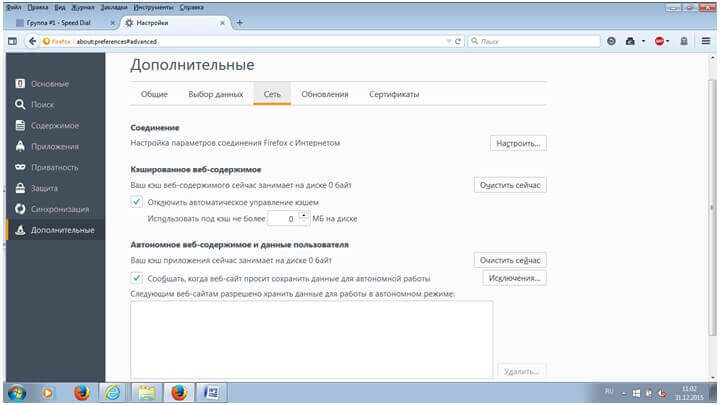
6. Избавляемся от содержимого каждого из пунктов, нажимая поочерёдно две клавиши «Очистить сейчас».
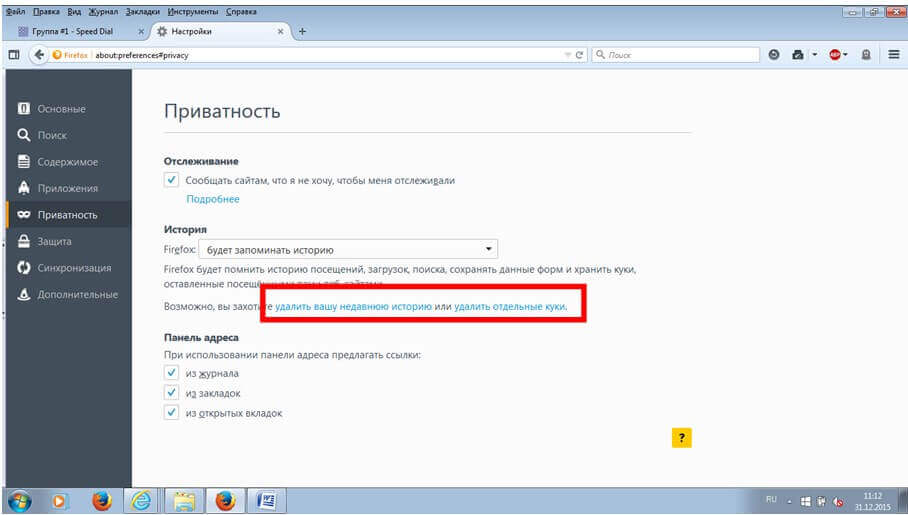
7. Удалить недавнюю историю и отдельные куки можно во вкладке приватность окна «Настройки», нажав на соответствующие кнопки.
5. Очистка кэша в Google Chrome
Рассмотрим также процесс очистки кэша ещё одного популярного браузера Chrome, детища компании Google.
1. Запускаем Google Chrome.
2. Находим в верхнем правом углу программы поласатый значок: настройка и управление Google Chrome.
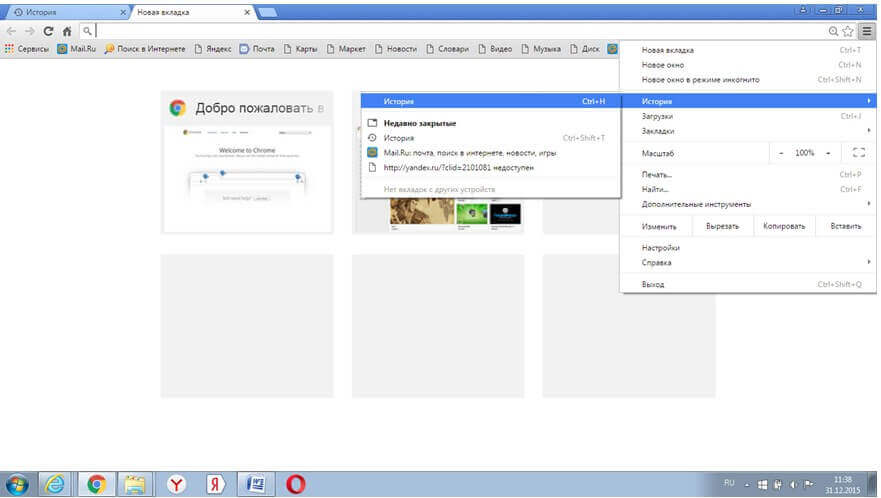
3. В появившемся дополнительном окне выбираем слово «Истории» и переходим по нему.
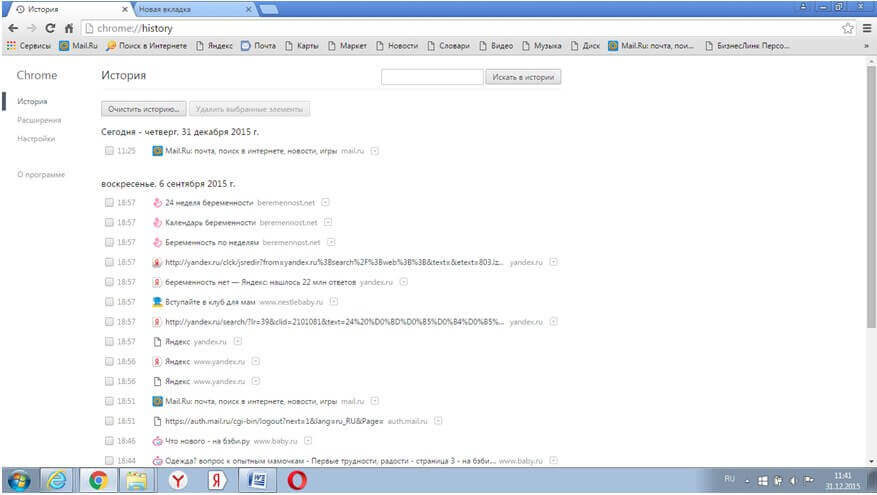
4. В следующем небольшом окне снова выбираем надпись «История» и нажимаем левой кнопкой мыши. Появляется список посещённых пользователем страниц.
5. Нажатием кнопки «Очистить историю».
Универсальная очистка кэша для всех браузеров
Сделать это позволит известный, мощный и популярный файловый менеджер Total Commander. Сделать это можно следующим образом.
1. Запускаем программу Total Commander.
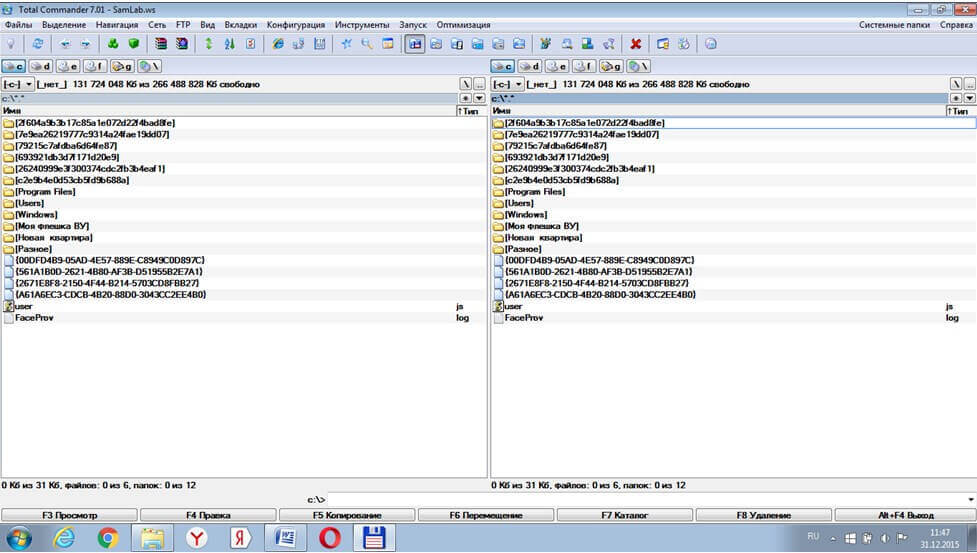
2. В появившемся окне находим и нажимаем значок «Очистка истории».
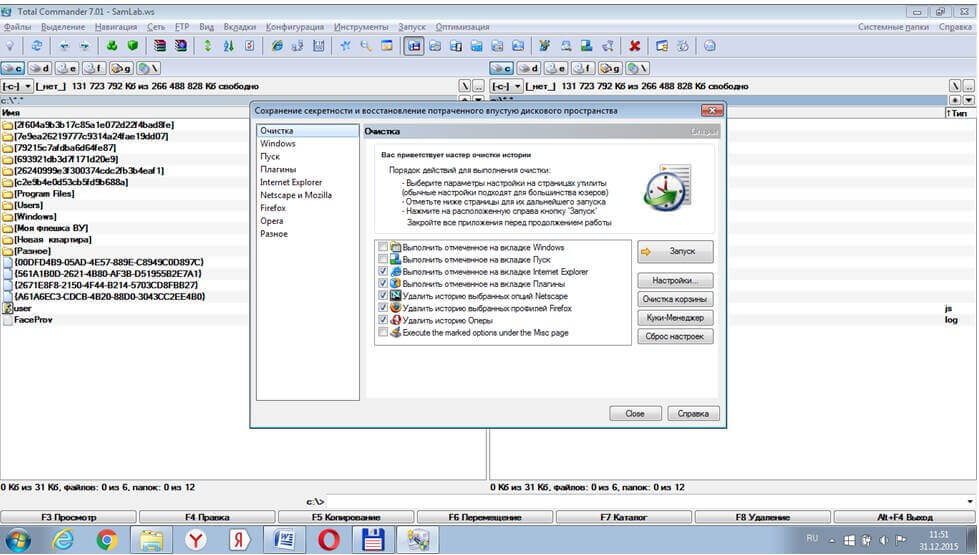
3. В новом сервисном окне программы в прямоугольном поле слева мы видим все установленные в системе браузеры.
4. Мы можем сразу начать очистку содержимого всех браузеров, нажав одноименную кнопку.
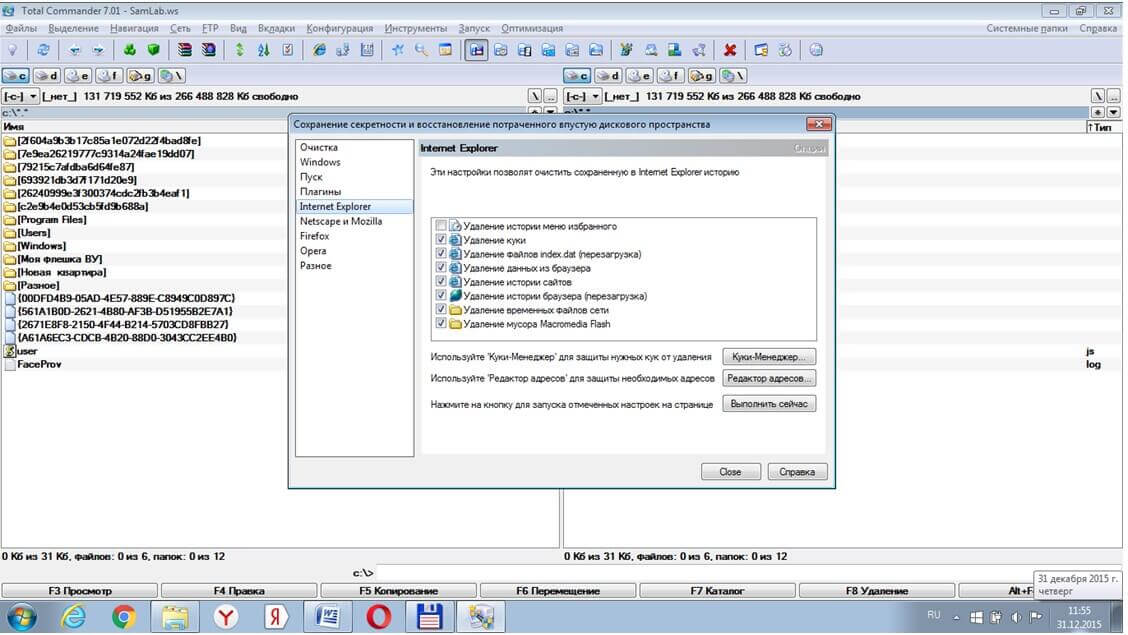
5. А можем выбрать упоминание любого нужного браузера, нажав на кнопку с соответствующим названием. Например, стандартный Internet Explorer.
6. Здесь мы вольны выбрать удаление истории избранного, кукуков, данных браузера, истории работы браузера. Для окончания выполнения некоторых пунктов потребуется перезагрузка системы.
Помимо этой программы есть еще Clean Master — бесплатная программа для чистки компьютера. Русский интерфейс, возможность выбора что конкретно чистить делают эту программу практически не заменимой.

Таким образом, выбирая вкладки с каждым браузером, мы можем установить флажки напротив той информации, которая подлежит удалению и запустить процедуру очистки всех браузеров системы поочередно из окна всего одной программы.