Как очистить кэш сразу во всех приложениях смартфона Xiaomi
Очистка кэша телефона помогает освободить место в памяти для других приложений, а также ускорить общую работу телефона, устранить произвольные сбои и ошибки. Для очистки памяти Xiaomi также можно удалить временные и устаревшие файлы, данные приложений и сами приложения, которые редко используются.
Что делать если нужно удалить кэш (временные данные работы приложений) но не по отдельности для каждого приложения, а все и сразу? В смартфоне Xiaomi кэш всех без исключению установленных приложений удаляется при помощи всего одной функции. Рассмотрим, как ее запустить.
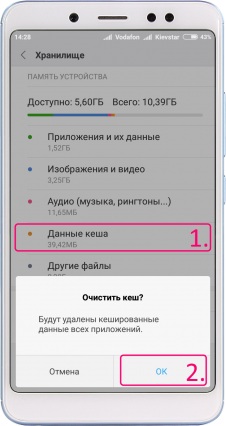
Как удалить сразу весь кэш
- Открываем меню «Настройки» и переходим к пункту «Хранилище». Данный пункт, как правило находится во вкладке «Система и устройство».
- Дожидаемся, пока смартфон выполнит подсчет используемой памяти. После этого жмем пункт «Данные кэша».
- В появившемся запросе подтверждаем процедуру очистки кэша, нажав «Ок».
*При удалении кэша стираются только временные данные работы приложений. На настройки и ваши личные данные эта процедура никакого влияния не оказывает.
Другие процедуры очистки памяти Xiaomi
- Очистка мусора. В Xiaomi функция очистки мусора находится в приложении «Безопасность». Она включает в себя удаление временных файлов (устаревшие файлы, пустые папки, установочные файлы), удаление повторяющихся файлов, дубликатов фотографий, неиспользуемых приложений.
Детальное описание процедуры на странице «Очистка мусора в смартфоне Xiaomi». - Очистка оперативной памяти. Активация функции запускает через равные промежутка времени очистку оперативной памяти занимаемой приложениями, которые работают в фоновом режиме.
Подробнее на странице «Как включить функцию автоматической очистки памяти». - Функция Ускорения. По принципу действия эта функция подобна предыдущей, из оперативной памяти выгружаются неработающие приложения так как ее объем ограничен и наиболее влияет на быстродействие. Она запускается вручную, а также есть возможность настроить, работу каких приложений не нужно останавливать.
«Ускорение в смартфоне Xiaomi».
��️ Как очистить кэш данных на смартфоне Xiaomi
А вы замечали, как в вашем смартфоне становится все меньше и меньше свободной памяти, хотя вы ничего не делаете? Так и должно быть. При использовании смартфона и различных приложений пользователь редко задумывается о данном понятии как кэш-данные, а они все накапливаются и накапливаются. Мы уже рассказывали, как почистить кэш в самых «потребляемых» приложениях, а сегодня поделимся способом быстрой очистки кэша всех остальных приложений на смартфоне Сяоми на базе Андроид.

Для быстрой очистки кэша всех приложений вам понадобится приложение Activity Launcher, доступное в «Play Маркете».
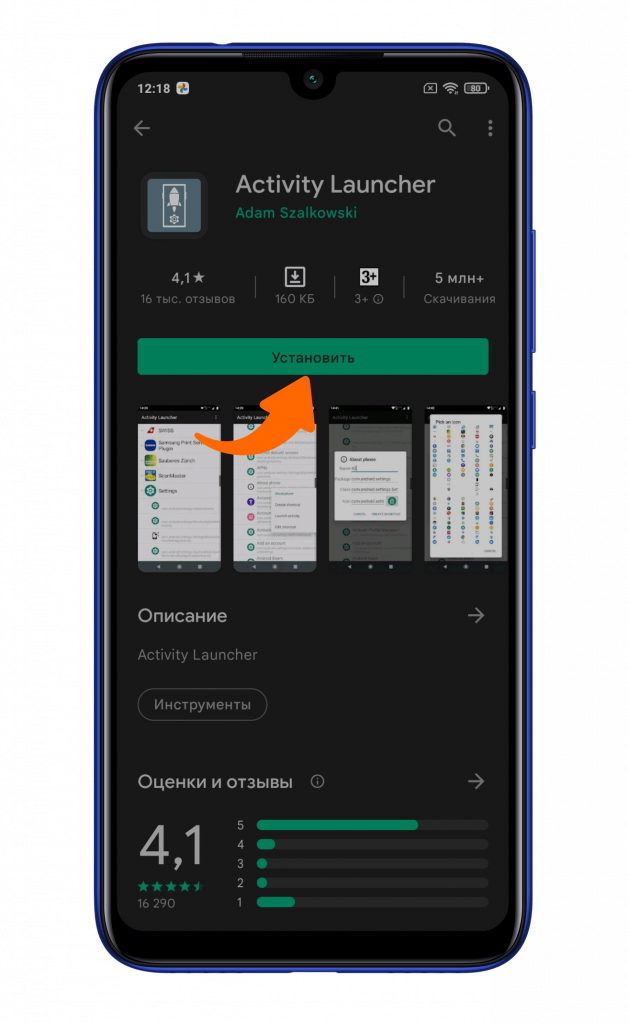
После установки и запуска необходимо нажать на значок с лупой.
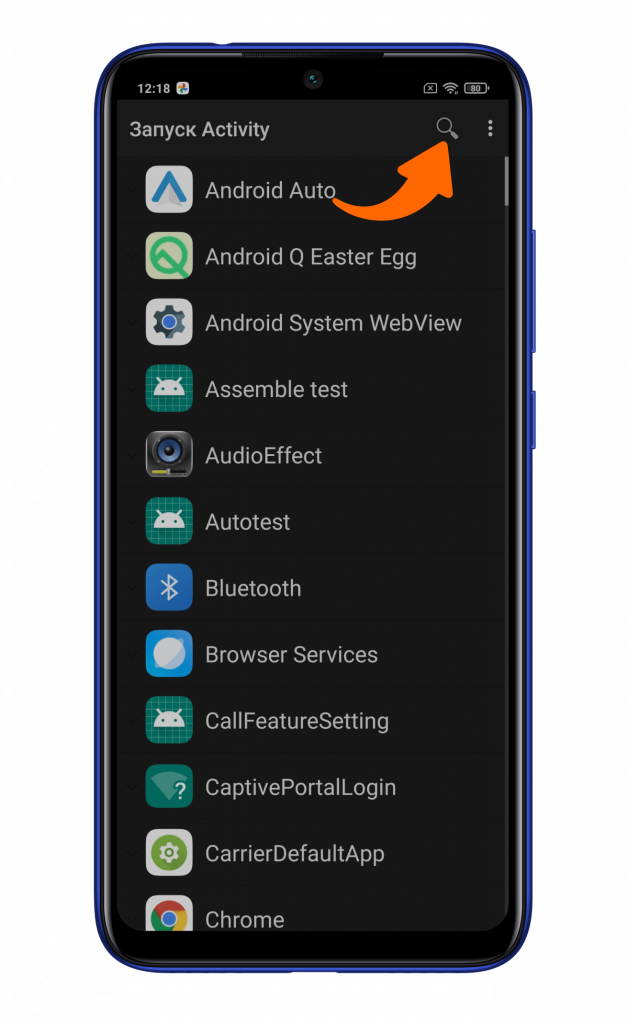
В строке поиска вводите «хранилище» и находите пункт с аналогичным названием в подразделе настроек. Кликаете на него.
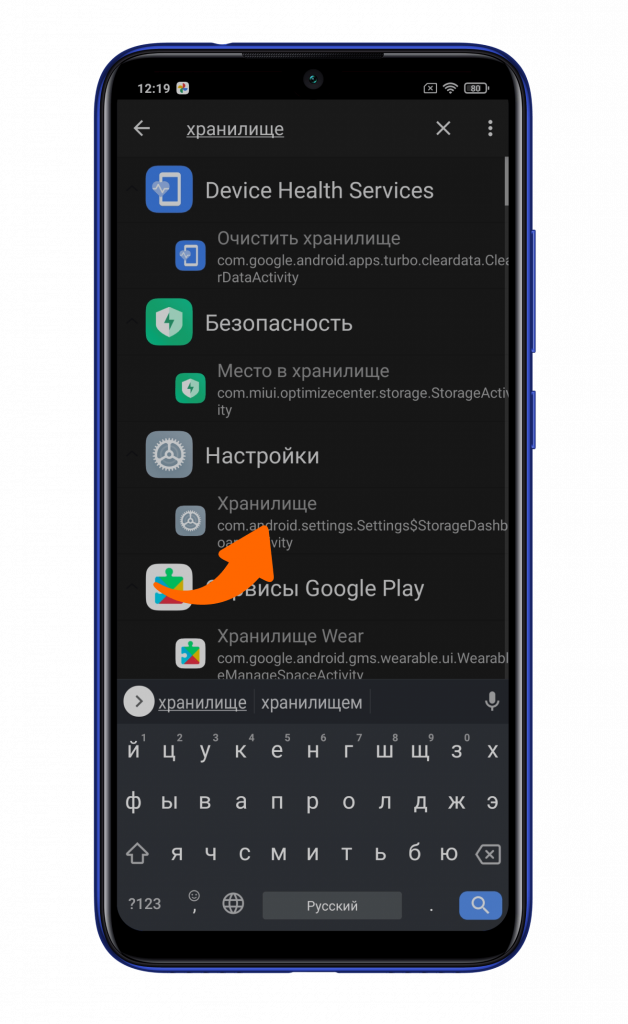
В открывшемся меню необходимо нажать на строку «Данные кэша».
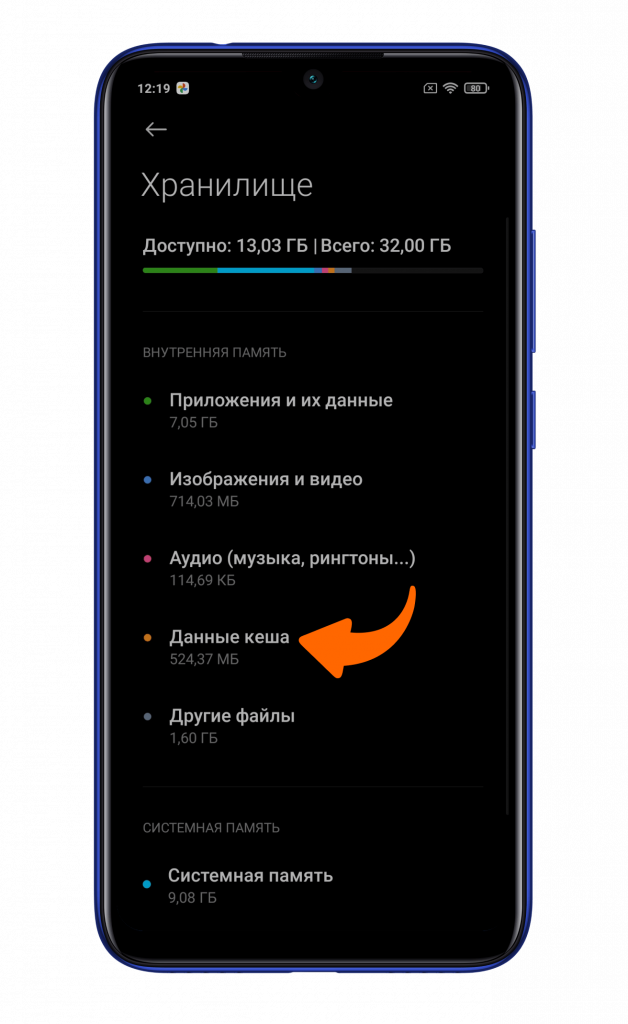
И согласится с очисткой кэша во всех приложениях.
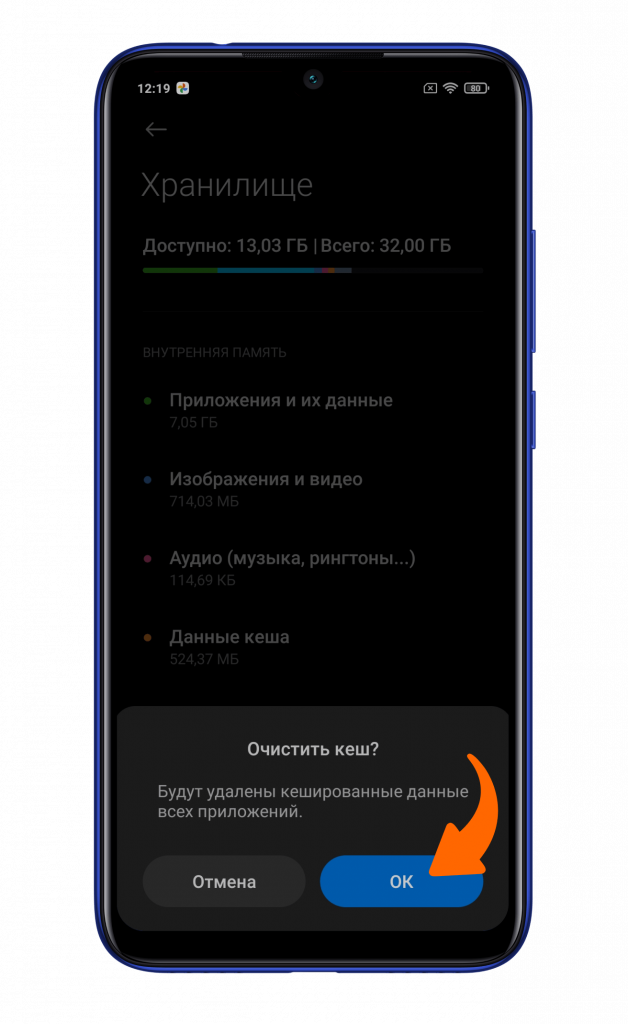
Пару секунд, и все готово. Чистите кэш, удаляйте ненужные данные социальных сетей и других потребляемых приложений.
Автор: Андрей Калиновский
Очистка кэша на смартфонах Xiaomi
Управляющая практически всеми смартфонами Xiaomi Redmi операционная система MIUI оснащена всеми необходимыми инструментами для обслуживания их программной части, в том числе очистки памяти от различных «лишних» данных. C целью удаления накопившегося на девайсе в процессе работы приложений и ОС кэша интегрированные в последнюю средства рекомендуется использовать в первую очередь, так как они наиболее эффективны и безопасны.
Вариант 1: Кэш отдельного приложения
Обычно необходимость очистить память смартфона от кэша обуславливается тем, что большое его количество формируется одним или несколькими приложениями, также процедура применяется для повышения производительности отдельного софта. Такие задачи проще всего решить следующим образом.
- Переместитесь на страницу сведений требующего очистки кэша приложения в «Настройках» ОС MIUI. Для этого есть два пути:
- Откройте «Настройки» системы, перейдите в раздел «Приложения»,
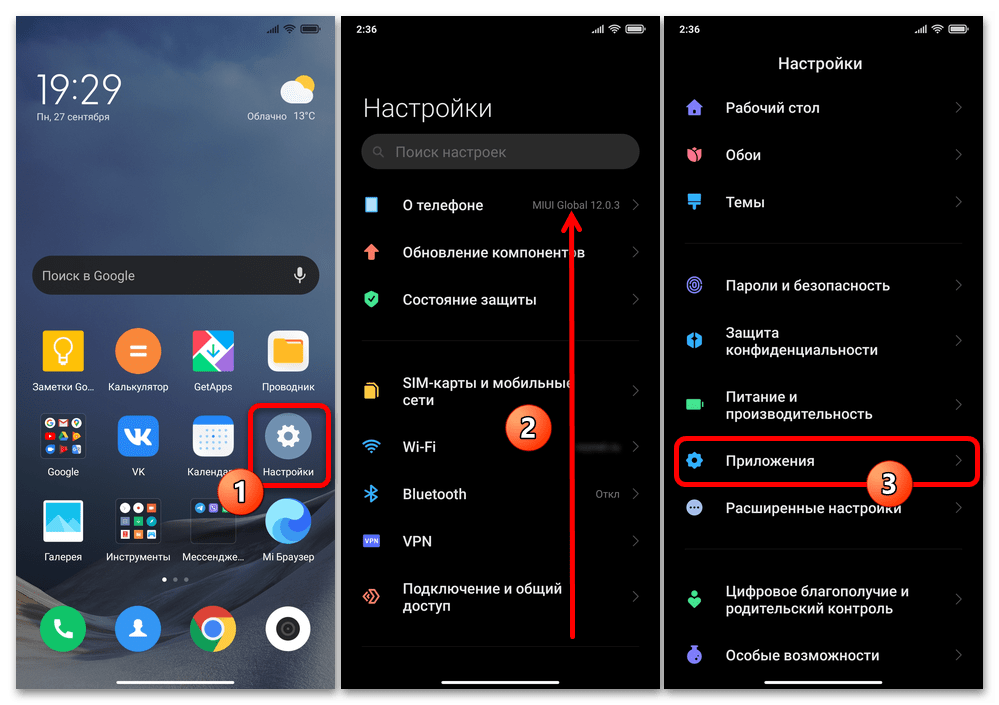 нажмите «Все приложения».
 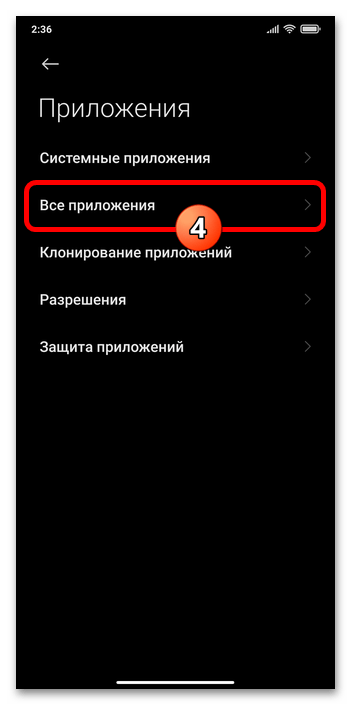 Пролистывая отобразившийся на экране перечень,
 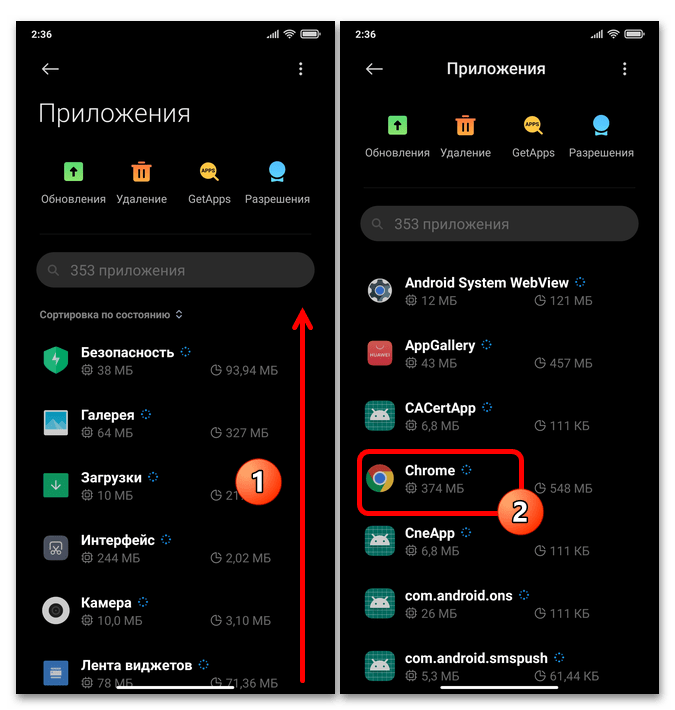 либо воспользовавшись полем «Поиск», найдите целевую программу, коснитесь её наименования.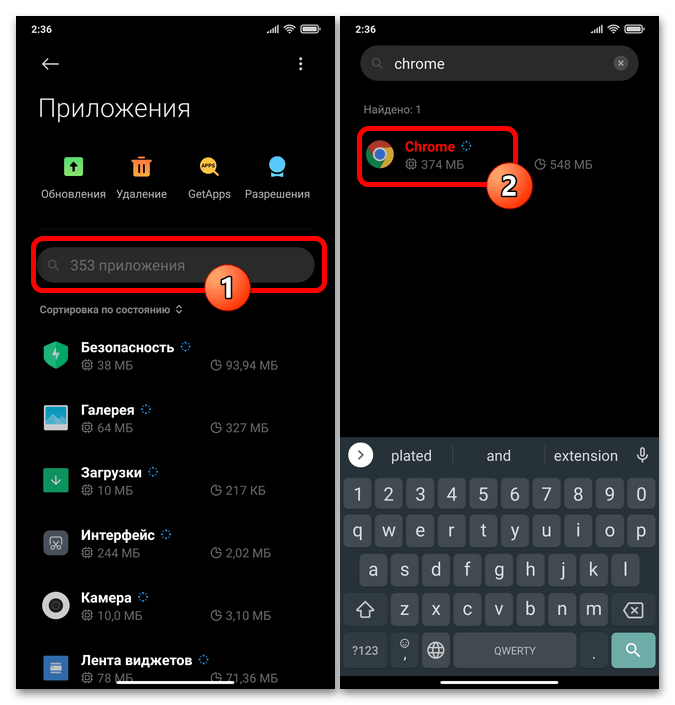
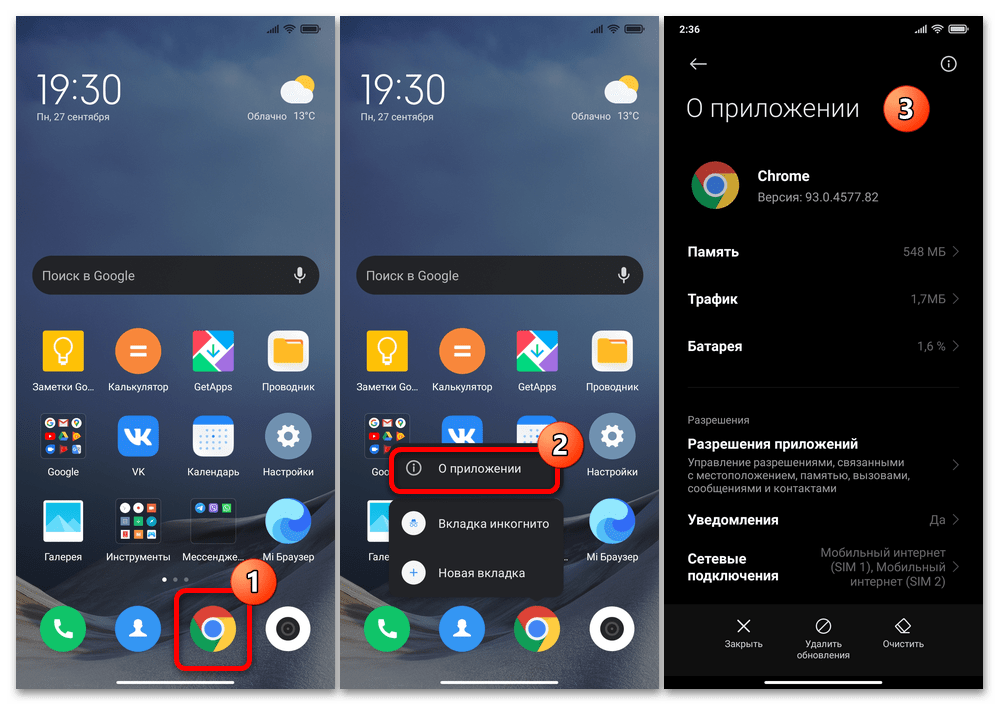
- Способ быстрее: длительным нажатием на расположенную в пределах Домашнего экрана смартфона иконку программного средства вызовите её контекстное меню, нажмите в нём «О приложении» («i»).
- Откройте «Настройки» системы, перейдите в раздел «Приложения»,
- Далее вновь два варианта действий:
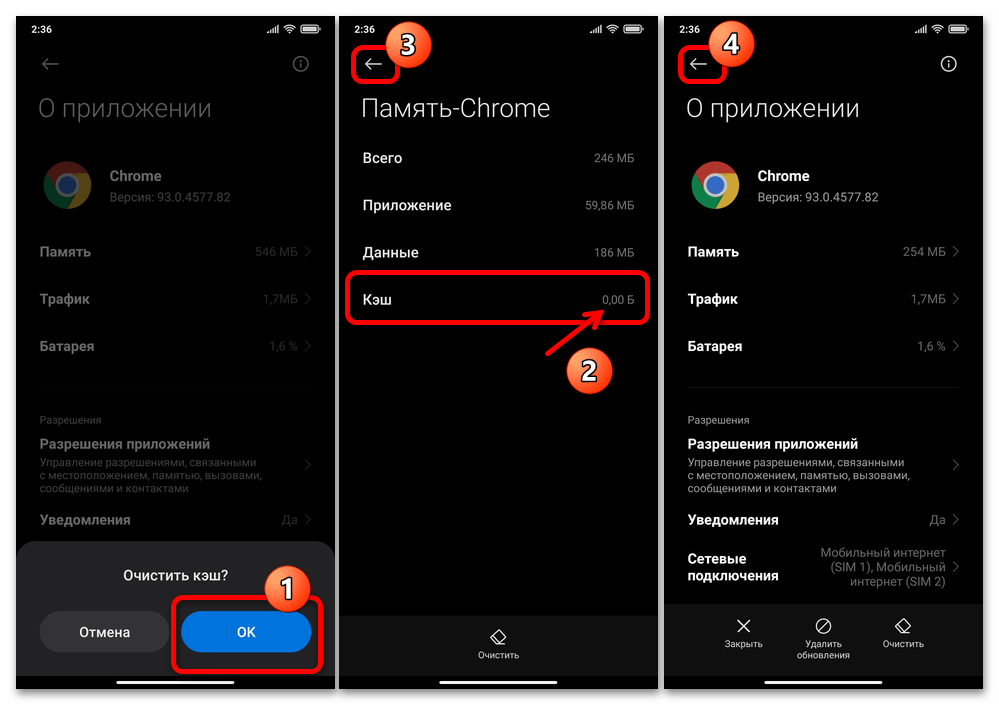
- Если есть необходимость выяснить объём сгенерированных приложением на настоящий момент кэш-данных перед их удалением, нажмите «Память» на экране со сведениями под наименованием софта. Просмотрите информацию на отобразившейся странице.
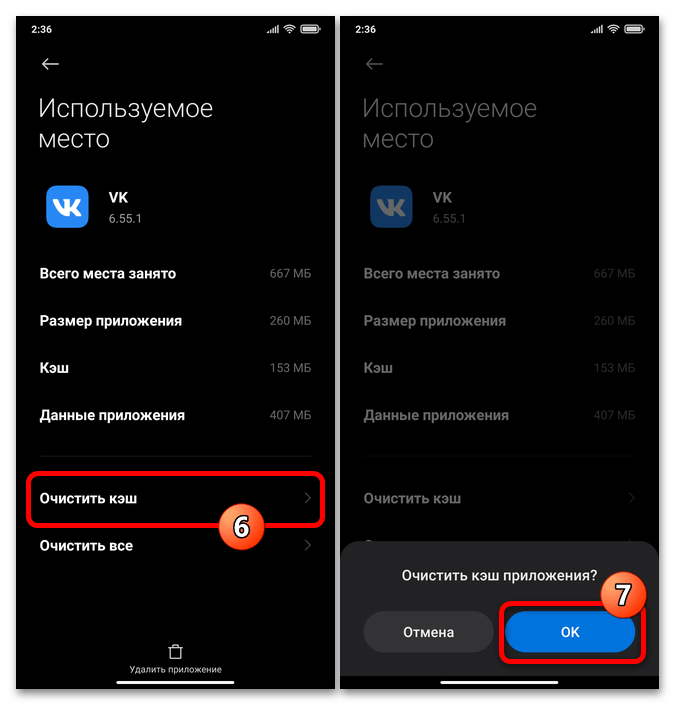
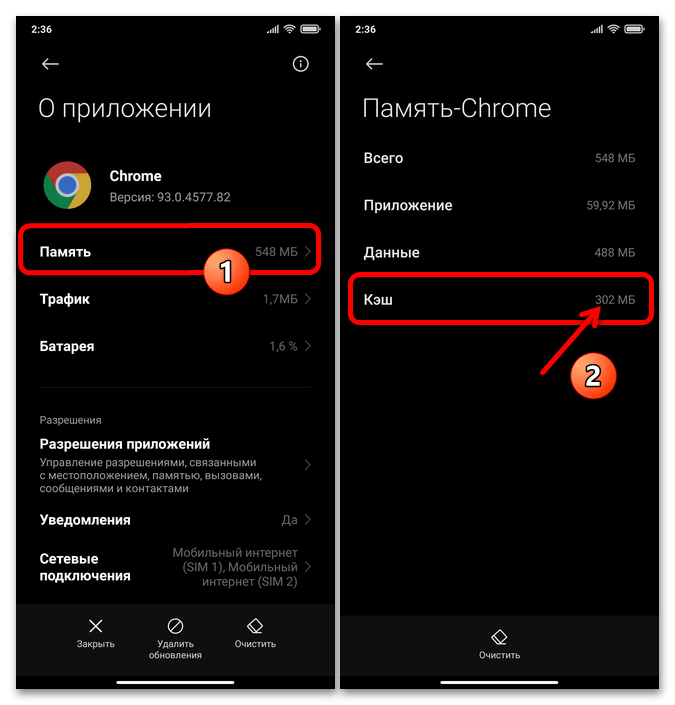 Далее коснитесь кнопки «Очистить» внизу экрана, выберите «Очистить кэш» в отобразившемся меню «Очистка данных».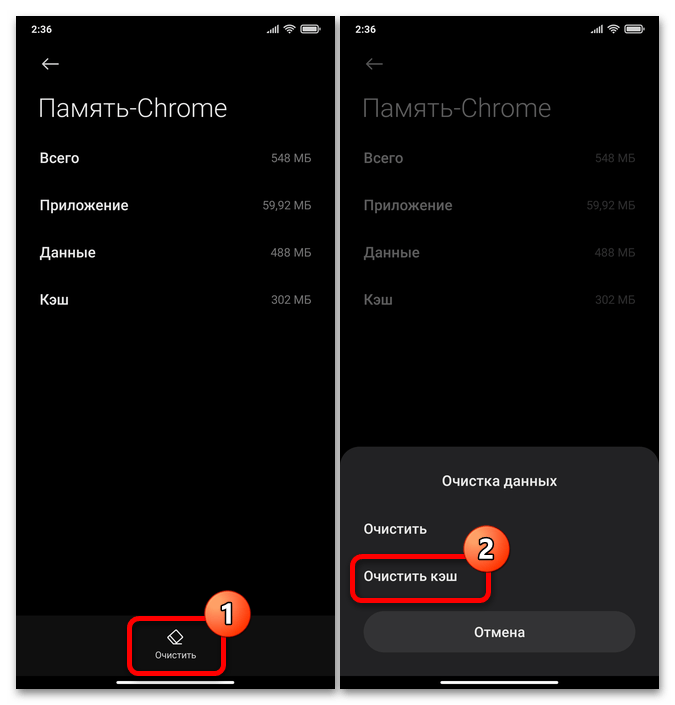
- Чтобы сразу перейти к удалению кэшированных данных без выяснения, сколько их накопилось, вызовите функцию «Очистить» из расположенной внизу основного экрана системной оснастки «О приложении» панели инструментов, затем коснитесь «Очистить кэш» в появившемся меню.
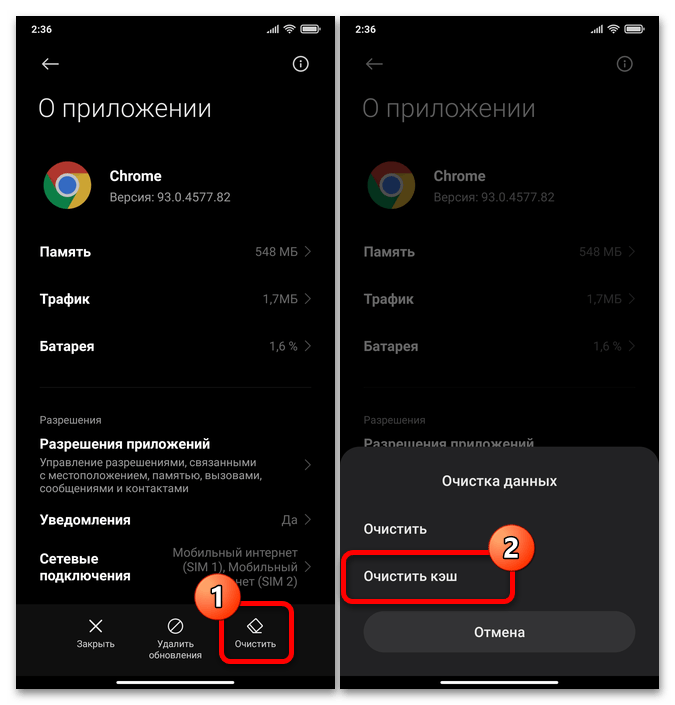
- Если есть необходимость выяснить объём сгенерированных приложением на настоящий момент кэш-данных перед их удалением, нажмите «Память» на экране со сведениями под наименованием софта. Просмотрите информацию на отобразившейся странице.
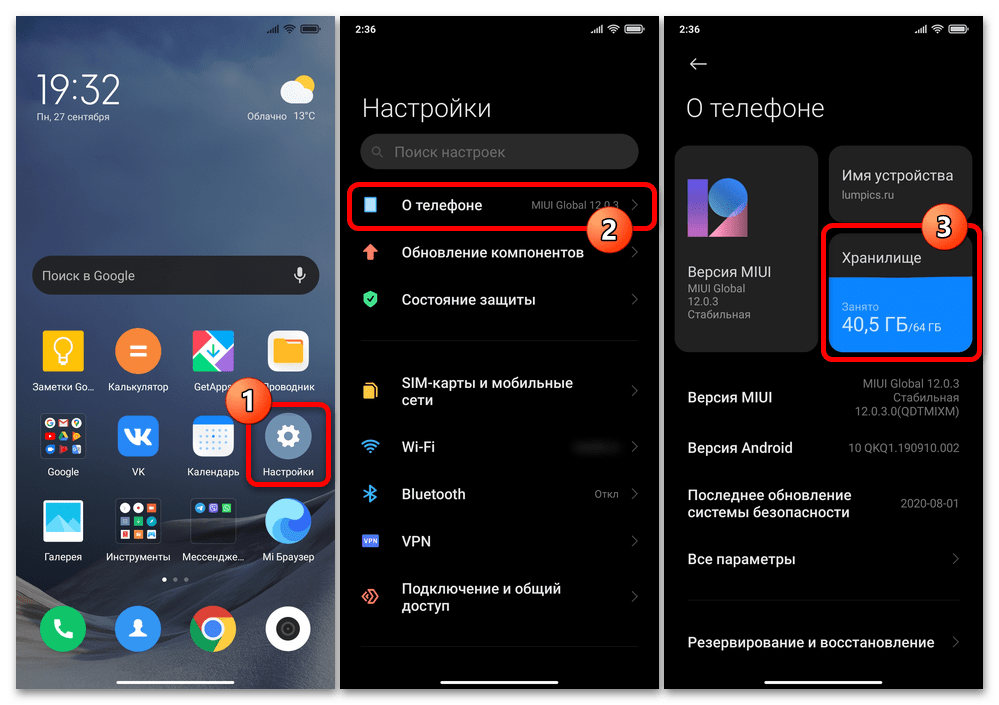
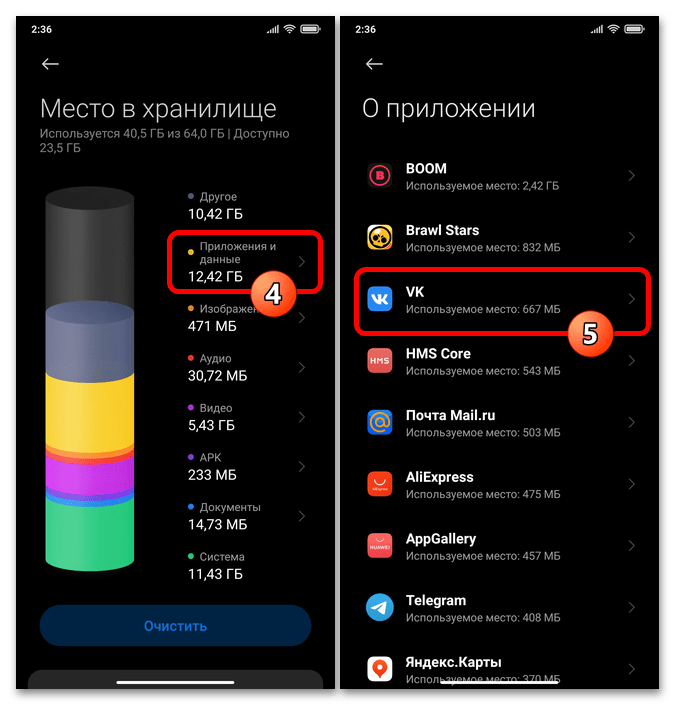
- В рамках MIUI доступен ещё один метод вызова функции очистки кэша и данных того или иного приложения, который может показаться более удобным и информативным, нежели выполнение вышеописанных шагов:
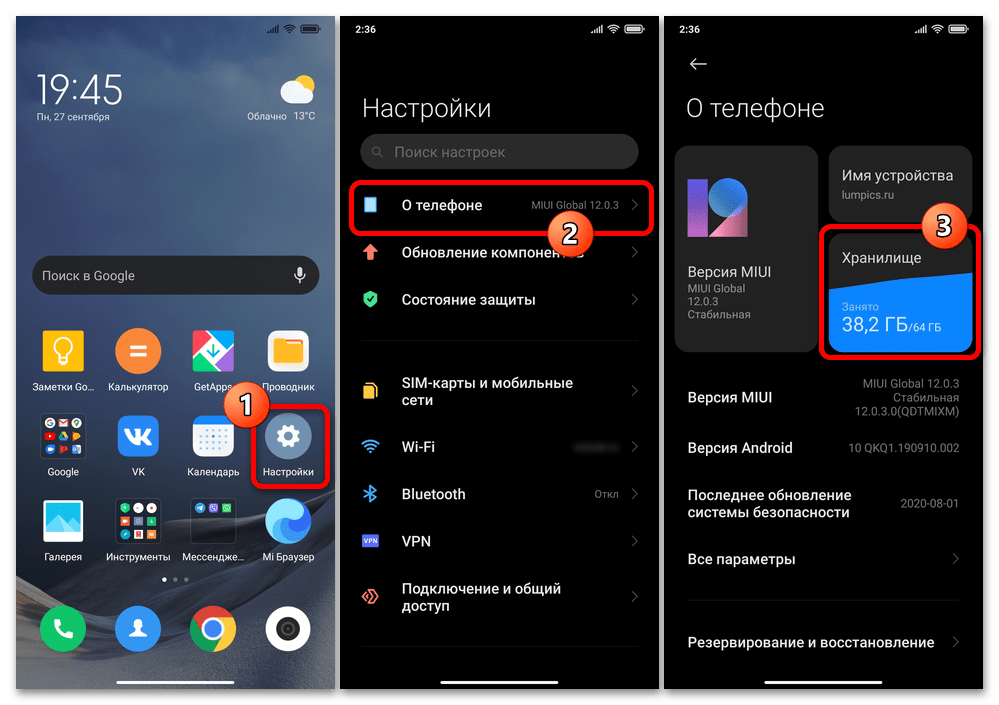
- Откройте раздел «О телефоне» в «Настройках» МИЮАЙ, тапните по блоку «Хранилище» на открывшемся экране.
Вариант 2: Кэш нескольких или всех приложений
Чтобы выполнить процедуру удаления кэша не поочерёдно для каждого приложения, а относительно многих или всех накопивших данные этого типа, удобно использовать модуль «Очистка» из состава предустановленного на смартфонах Xiaomi комплекса для обслуживания их программной части и получившего название «Безопасность».
-
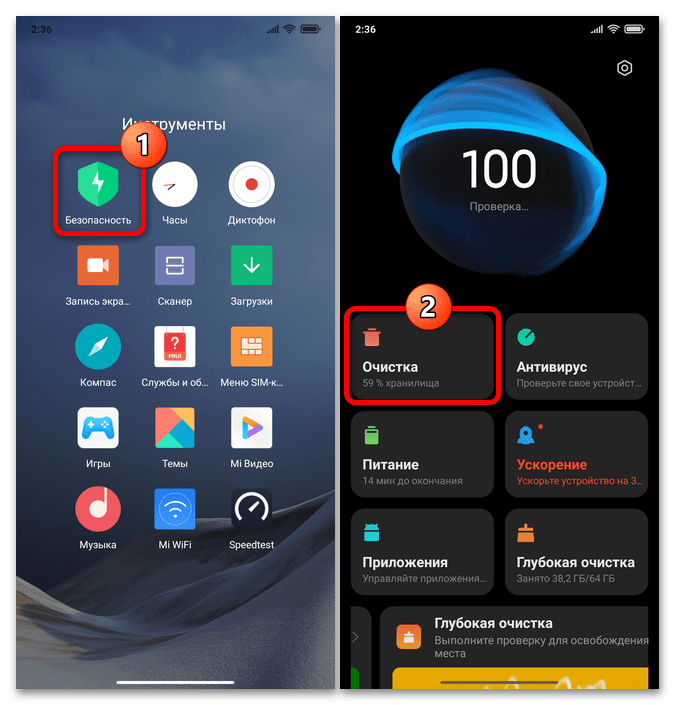
Откройте системное средство «Очистка», — с этой целью можно действовать разновариантно:
Отыщите значок системного MIUI-приложения «Безопасность» на Рабочем столе девайса и тапните по нему. Далее нажмите в первом по счёту блоке на отобразившемся экране – «Очистка».
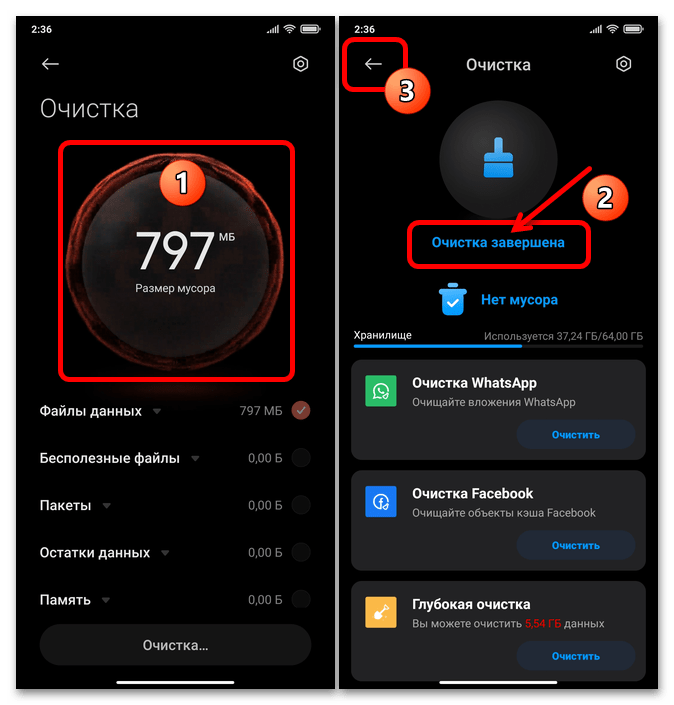
 Тапните по кнопке «Очистить» внизу экрана.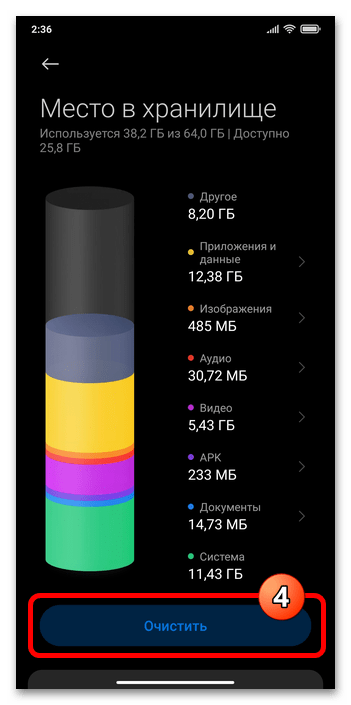
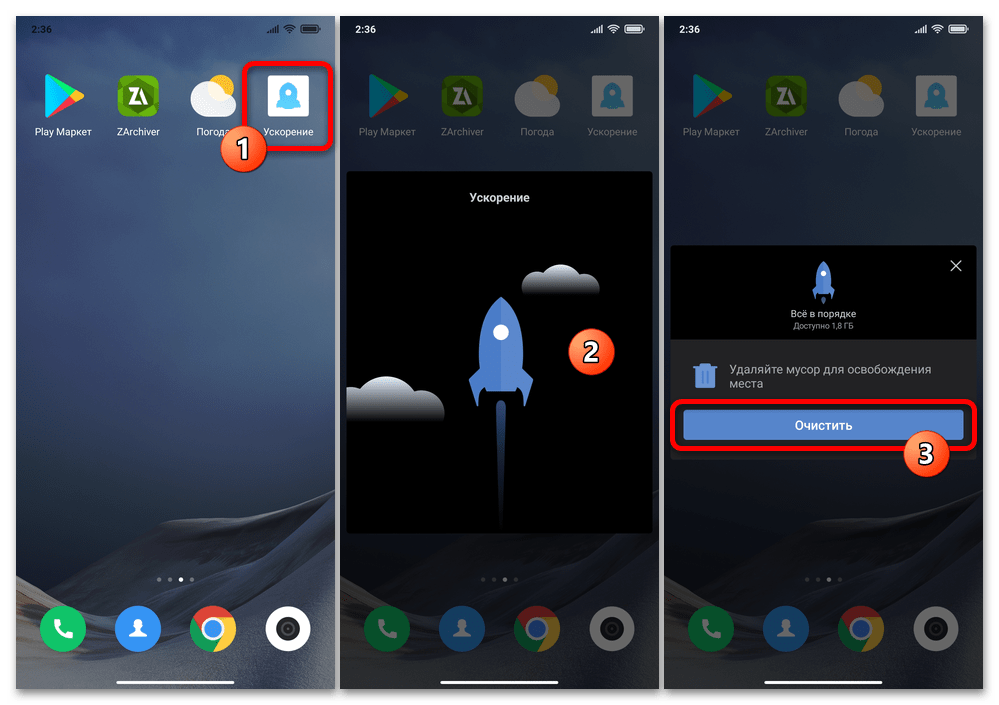 Если указанный элемент интерфейса отсутствует, запустите рассматриваемое средство, пройдя один из предложенных выше путей, затем коснитесь шестерёнки вверху его главного экрана справа. В отобразившемся списке «Настройки» активируйте опцию «Создать ярлык на рабочем столе».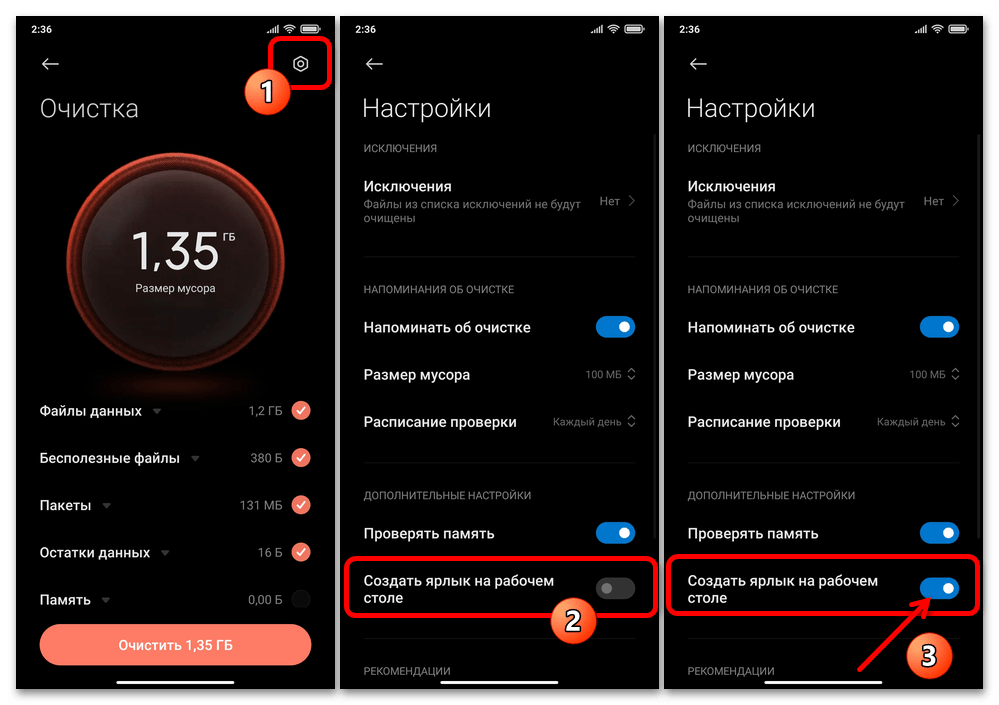
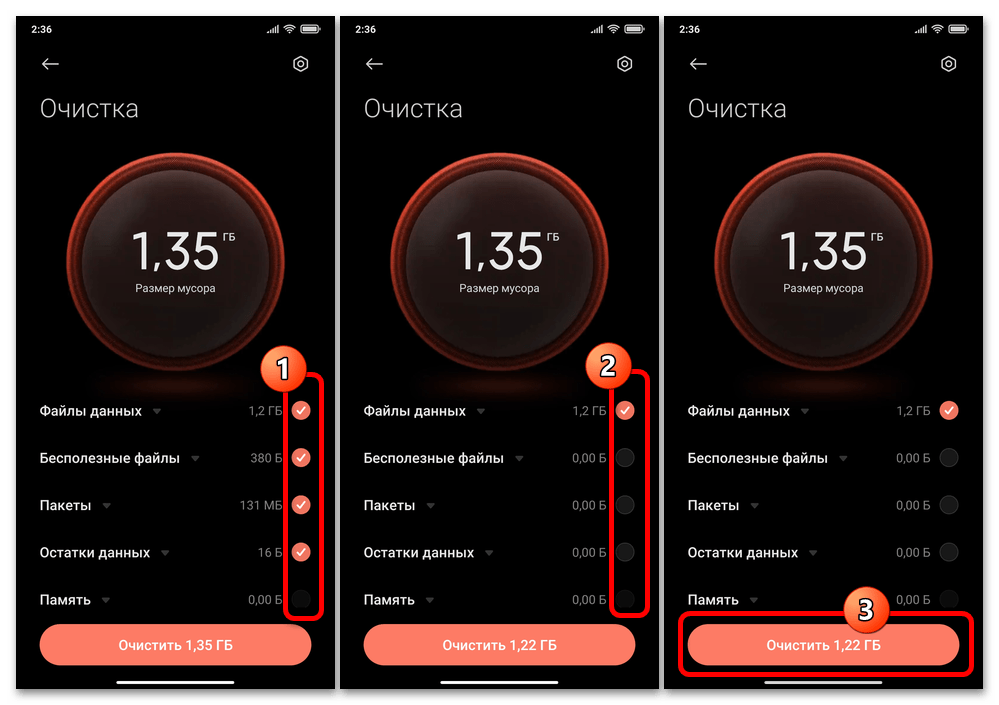 Если нужно исключить кэш отдельных приложений из перечня стираемого, перед нажатием вышеуказанной кнопки тапом разверните категорию «Файлы данных», снимите отметки справа от наименований того софта, данные которого должны остаться нетронутыми.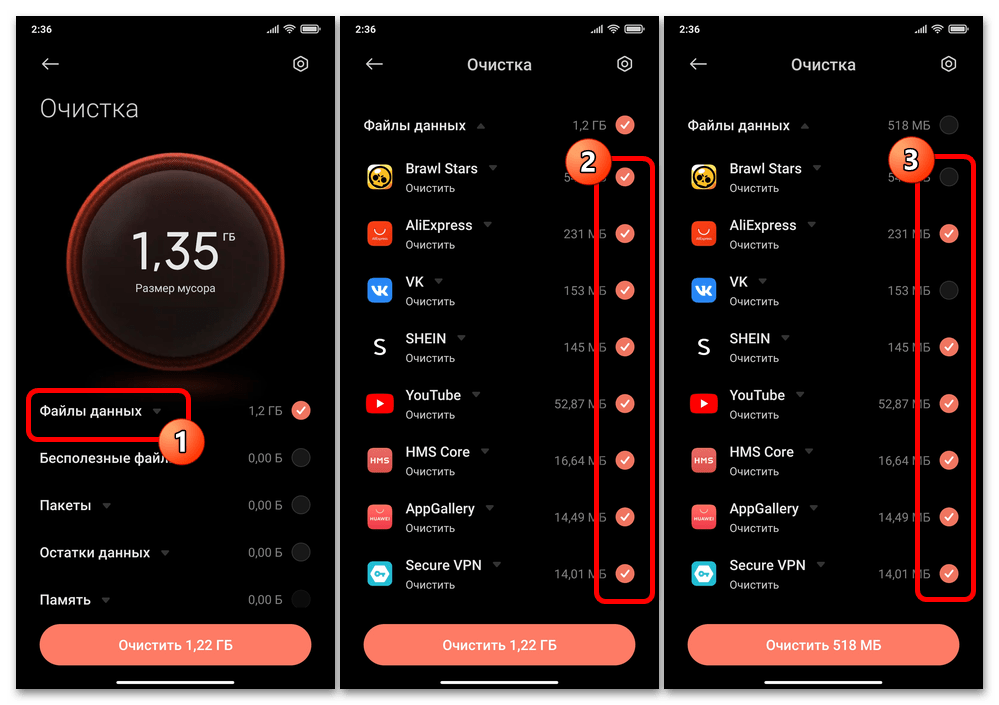
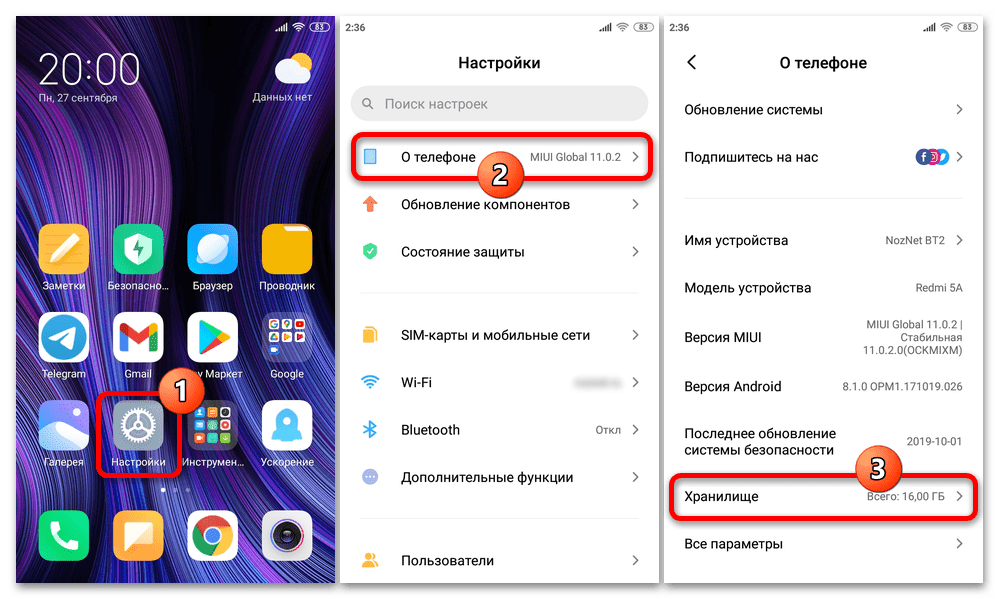
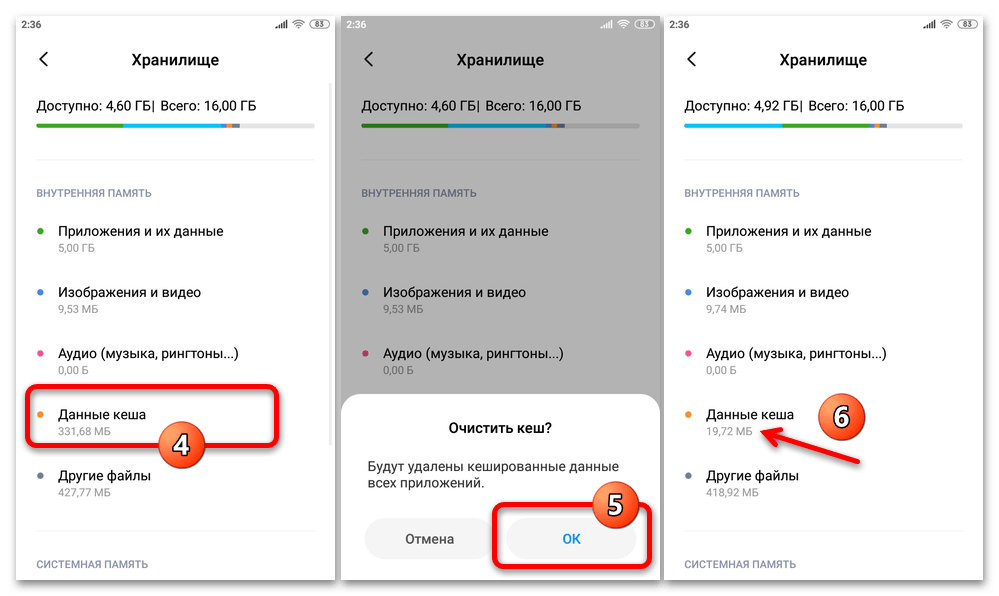
Дополнительно (по умолчанию доступно только для смартфонов под управлением MIUI 9-11). В среде морально устаревших, однако всё ещё эффективно функционирующих версий мобильной ОС от Xiaomi для удаления кэшированных данных всех приложений можно применить такой подход:
-
Вызовите «Настройки» операционки, нажмите «О телефоне». Разверните категорию параметров «Хранилище».
Способ 2: Функция очищаемого приложения
Отдельные представители популярного, в том числе среди владельцев смартфонов Xiaomi, Android-софта (в основном те, которые работают онлайн и осуществляют интенсивный обмен данными — браузеры, мессенджеры и т.п.) оснащены средствами удаления собственного кэша. Это позволяет быстро выполнять выборочную очистку памяти от мусорных данных, не прибегая к системным инструментам ОС MIUI. Далее для примера продемонстрировано, как вызвать указанную функцию в веб-обозревателе Mi Браузер и мессенджере Telegram.
Вариант 1: Mi Браузер
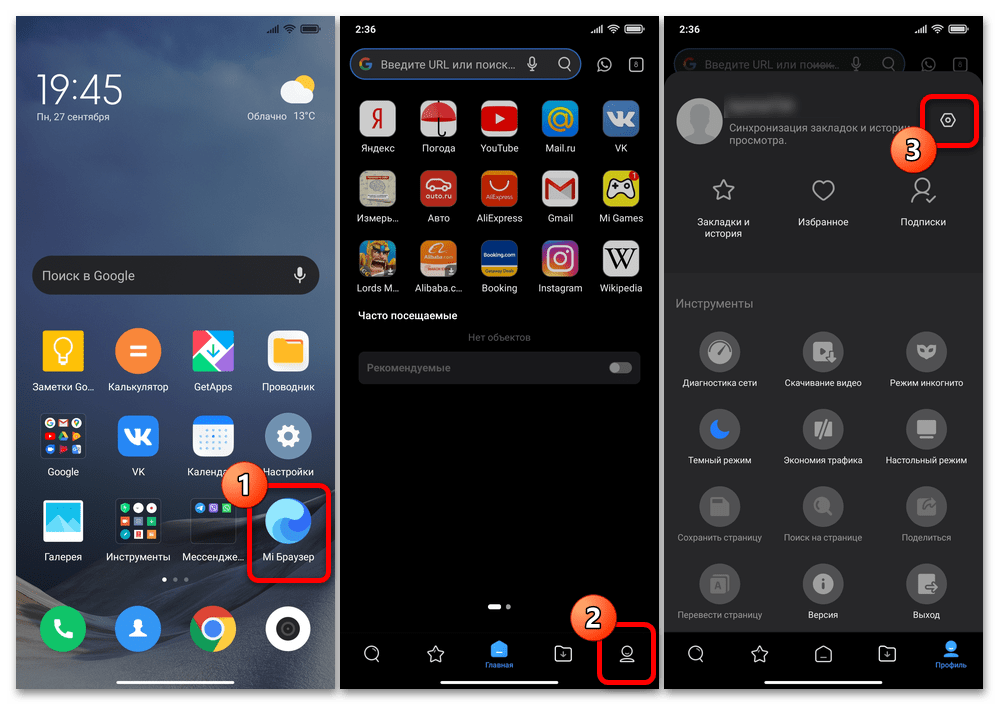
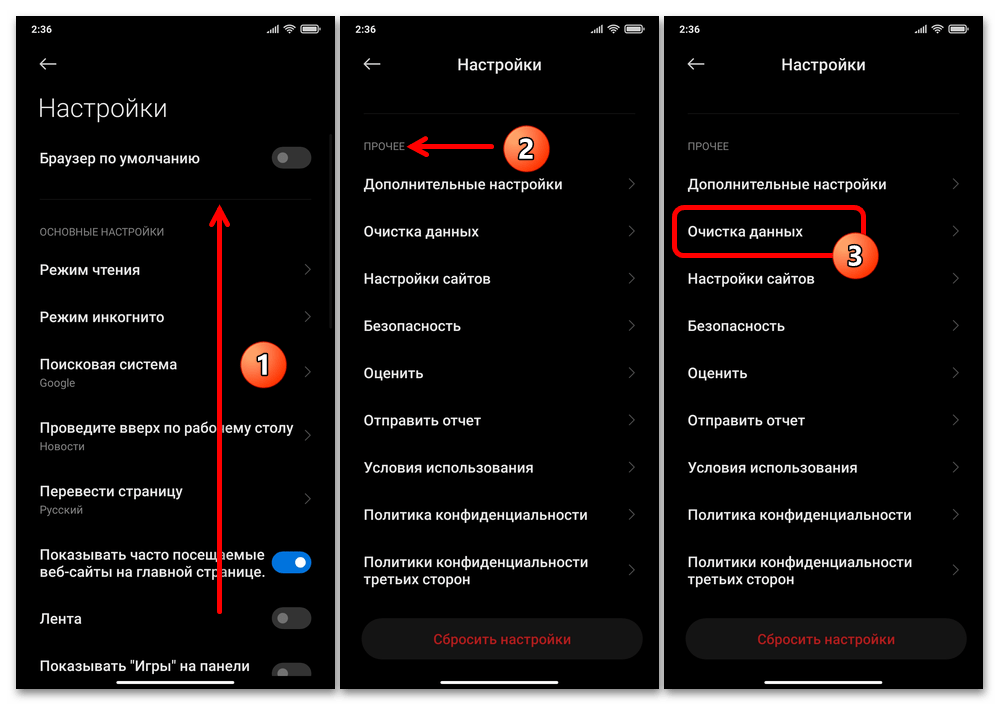
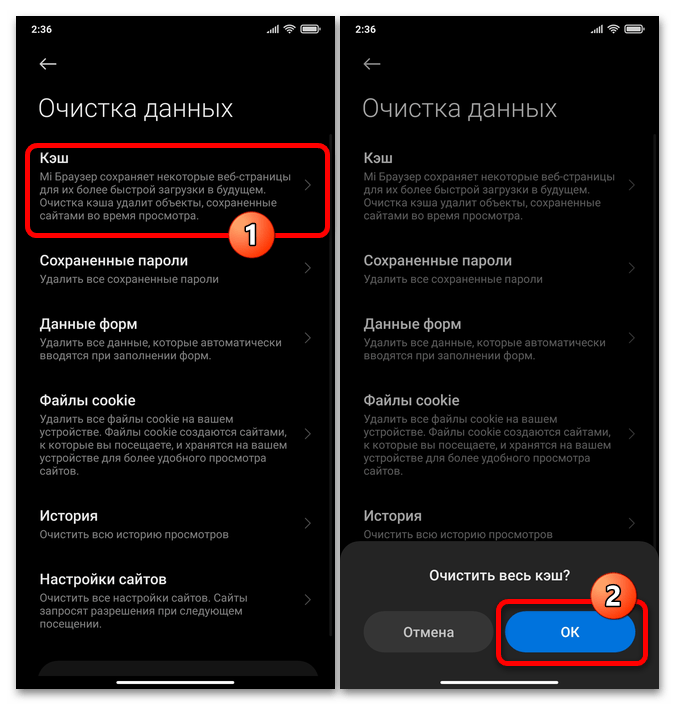
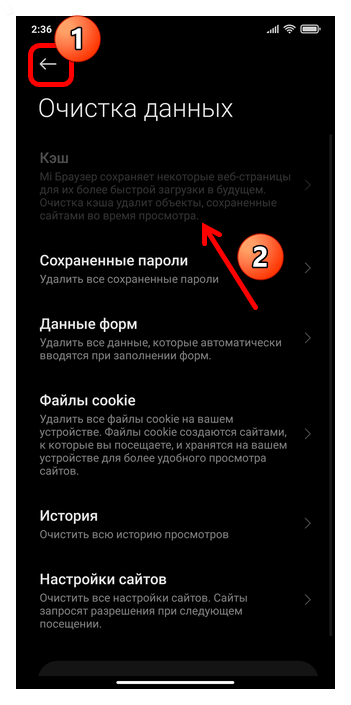
- Откройте входящий в комплект поставки ОС MIUI фирменный браузер от Xiaomi. Вызовите в обозревателе панель инструментов, тапнув по крайней справа в панели внизу его экрана вкладке «Профиль». Нажмите на выполненную в виде шестерёнки кнопку в правом верхнем углу панели для перехода в «Настройки» приложения.
Вариант 2: Telegram
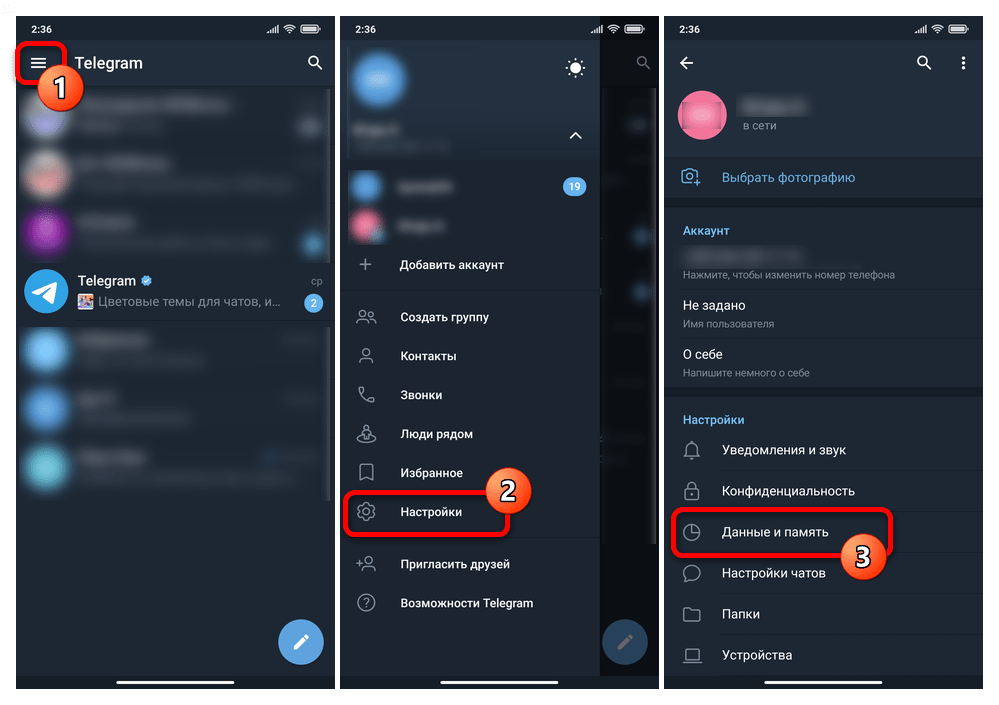
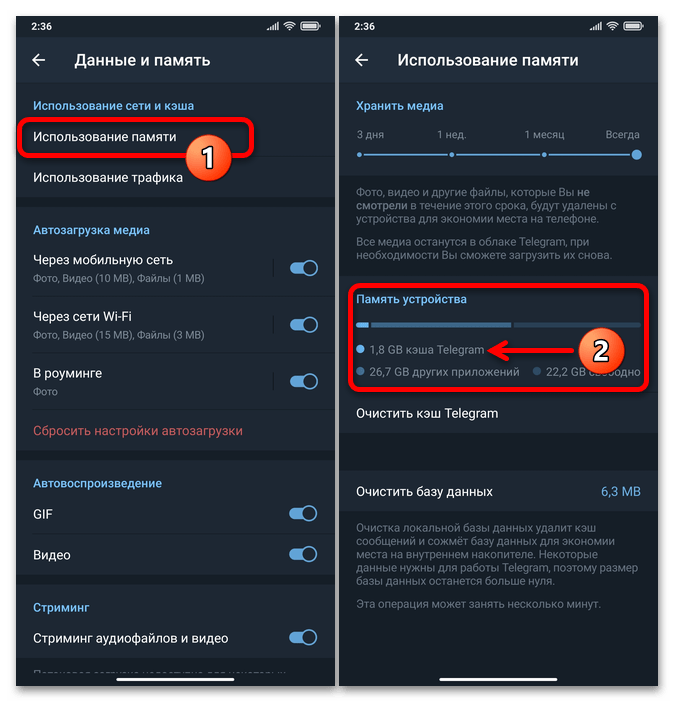
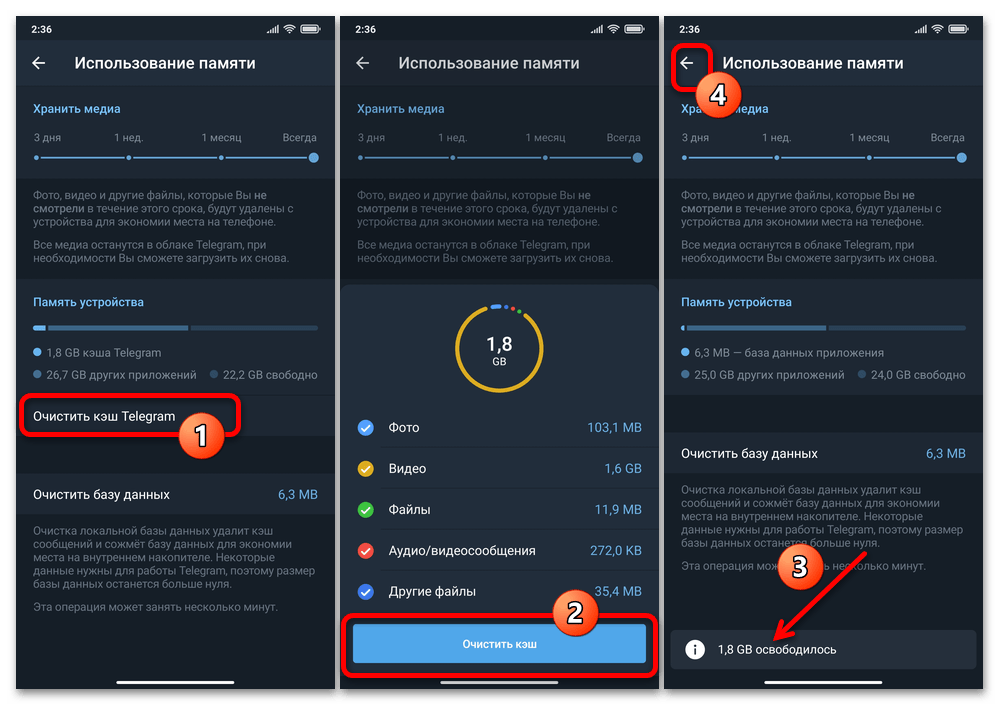
- Откройте Телеграм и, тапнув по трём чёрточкам вверху слева его главного экрана, вызовите меню. Коснитесь «Настройки» и затем перейдите в раздел параметров «Данные и память».
Способ 3: Сторонние инструменты
Сложно представить ситуацию, при которой вышеописанных приёмов оказалось бы недостаточно, чтобы эффективно удалить кэш приложений и системы со смартфона Xiaomi и/или делать это на регулярной основе. При этом для решения подобных задач можно задействовать и одно из специализированных приложений от сторонних разработчиков, которые широко представлены в Google Play Маркете и других магазинах софта.
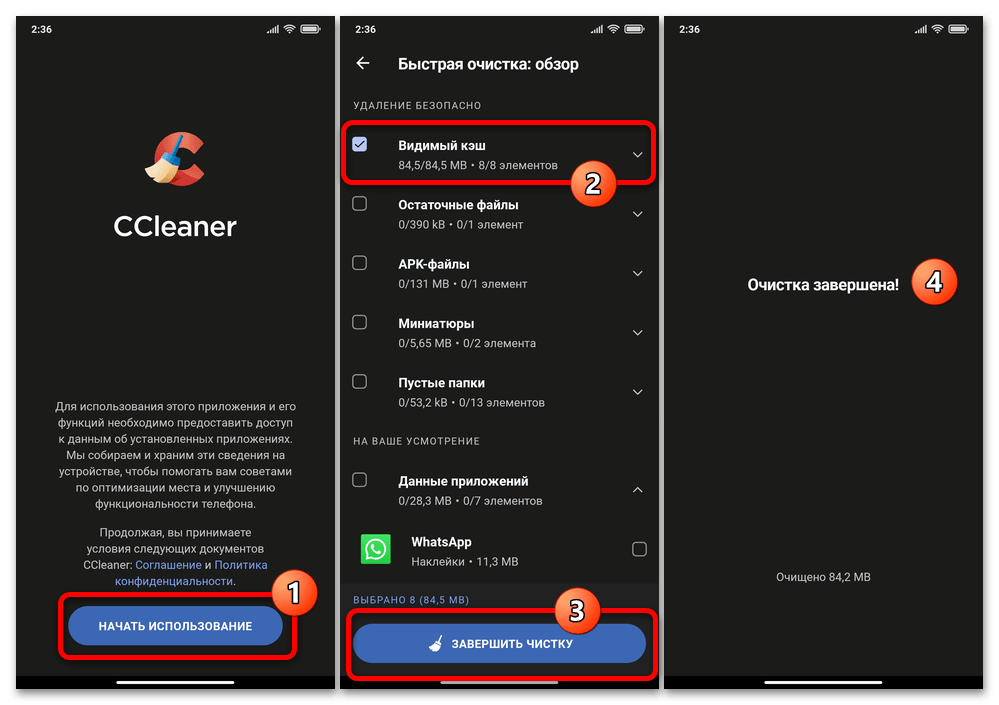
Работа в указанных средствах на смартфонах рассмотренного производителя ничем не отличается от таковой на других Android-устройствах, а её описание с примерами представлено в доступной по следующей ссылке статье на нашем сайте:
Руководство: Как очистить память смартфона Xiaomi
Спустя какое-то время с начала использования смартфона на нём копится различный «мусор», пожирающий свободное пространство памяти, и это владельцы телефонов Xiaomi не являются исключением. Многие пользователь MIUI сталкиваются с тем, что в результате анализа хранилища раздел «Другое» съедает до 30 Гб дискового пространства, а что именно подразумевается под этим словом, неизвестно.
Чтобы решить эту проблему, мы создали подробное руководство, в котором детально описано, как удалить ненужные файлы на телефонах Xiaomi, Redmi и POCO под управлением MIUI. В этой статье мы расскажем о нескольких методах удаления мусора, временных файлов и очистки временных файлов с вашего смартфона. В результате вы сможете освободить драгоценное пространство для хранения более необходимой информации на своем девайсе.
Обратите внимание, что все действия, которые вы выполняете в разделах 3 и 4 данного руководства, вы выполняете на свой страх и риск. Без крайней необходимости лучше эти пункты пропустить.
Что такое другие файлы на MIUI?
Файлы, которые попадают в раздел «Другое» на MIUI, представляют собой набор временных и кэш-файлов, используемых приложениями и операционной системой. Также сюда относятся файлы, которые задействовались какими-то приложениями ранее. Например, в результате использования определенного приложения, например, мессенджера Telegram, оно будет хранить кэш-файлы для всех данных, которые были отправлены или получены. В MIUI эти файлы считаются «другими».
Кроме того, приложения регулярно хранят временные и кэш-файлы в фоновом режиме для плавного и быстрого функционирования, чтобы им не приходилось постоянно подгружать контент. Со временем эти кэш-файлы накапливаются и занимают гигабайты места, что порой может сильно ограничивать пользователя. Поэтому время от времени важно удалять другие файлы на MIUI. И чтобы начать процесс, давайте начнем с Telegram.
1. Очистка кэша Telegram
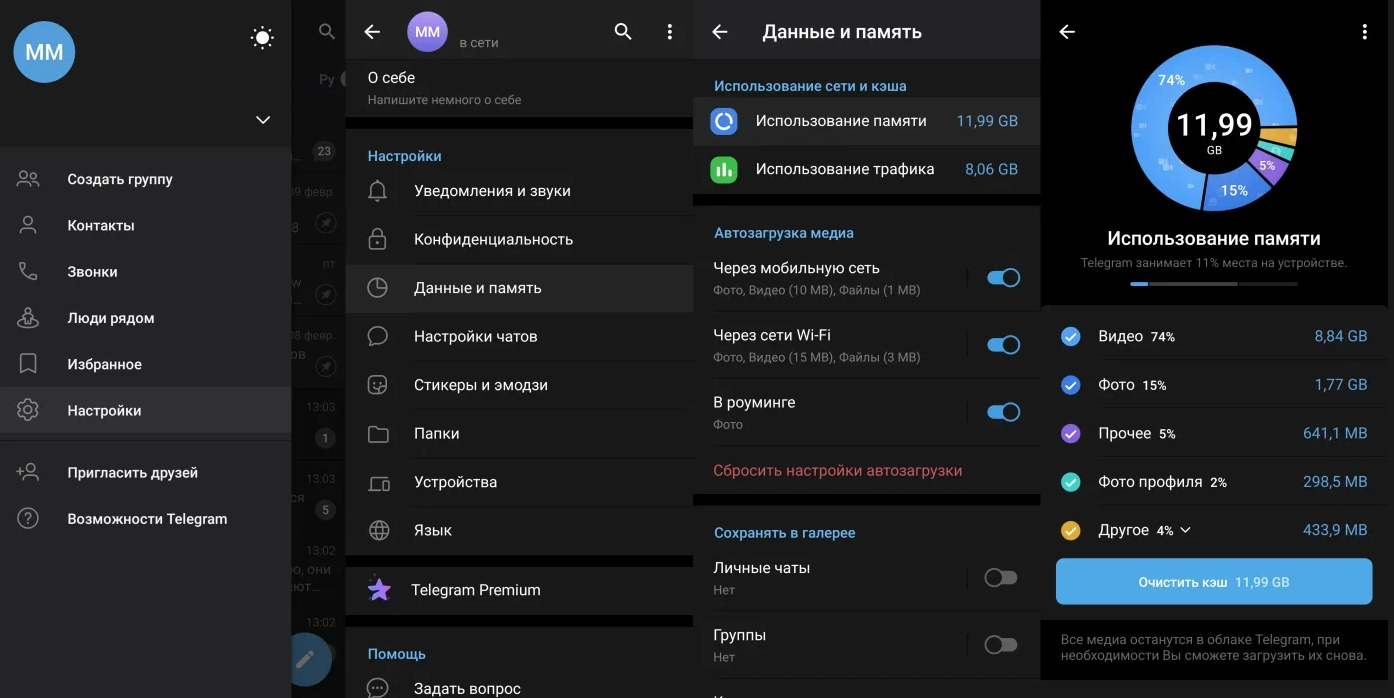
Если вы являетесь пользователем Telegram, то наверняка вы уже сталкивались с проблемой нехватки пространства на диске смартфона. Большинство пользователей не знают, что этот мессенджер хранит тонну данных непосредственно на смартфоне, которая порой может занимать 10, 20 Гб или даже еще больше (в зависимости от индивидуального типа использования приложения. Также учитывайте, что просмотр информации о приложении Telegram через настройки телефона некорректно отображает сведения об используемом пространстве, порой значительно преуменьшая эти данные.
К счастью, сам Telegram имеет встроенную настройку, которая показывает общее пространство, занимаемое временными файлами, а также предоставляет простой способ их удаления. Поэтому, если вы используете приложение Telegram на своем телефоне на базе MIUI, вам необходимо сделать всего лишь несколько нажатий экрана:
Шаг 1. Сначала откройте приложение Telegram и перейдите в меню с тремя полосками ≡ в верхнем левом углу, а затем нажмите «Настройки».
Шаг 2. Теперь перейдите в «Данные и память». После этого в самом верху страницы вы увидите строку «Использование памяти», в которой будет показан настоящий объем временных файлов на смартфоне. Войдите в этот раздел.
Шаг 3. Здесь вы увидите детальное распределение временных файлов по категориям и кнопку «Очистить кэш». Нажмите её, и Telegram за несколько секунд удалит ненужные файлы и тем самым значительно освободит место, занимаемое «Другими» файлами в MIUI.
Шаг 4. Мы также рекомендуем изменить допустимый максимальный размер кэша. Это можно сделать здесь же, в разделе «Использование памяти», прокрутив страницу чуть ниже. Установите ползунок на один из доступных вариантов (5 Гб, 16 Гб, 32 Гб или неограниченно), который считаете допустимым для своего устройства.
Наконец, также можно изменить ключевые настройки Telegram, чтобы он автоматически не загружал медиафайлы в фоновом режиме. В разделе «Данные и память» для этого необходимо отключить все три переключателя в подпункте «Автозагрузка медиа» – Через мобильную сеть, Через сети Wi-Fi и В роуминге.
2. Очистка корзины Галереи
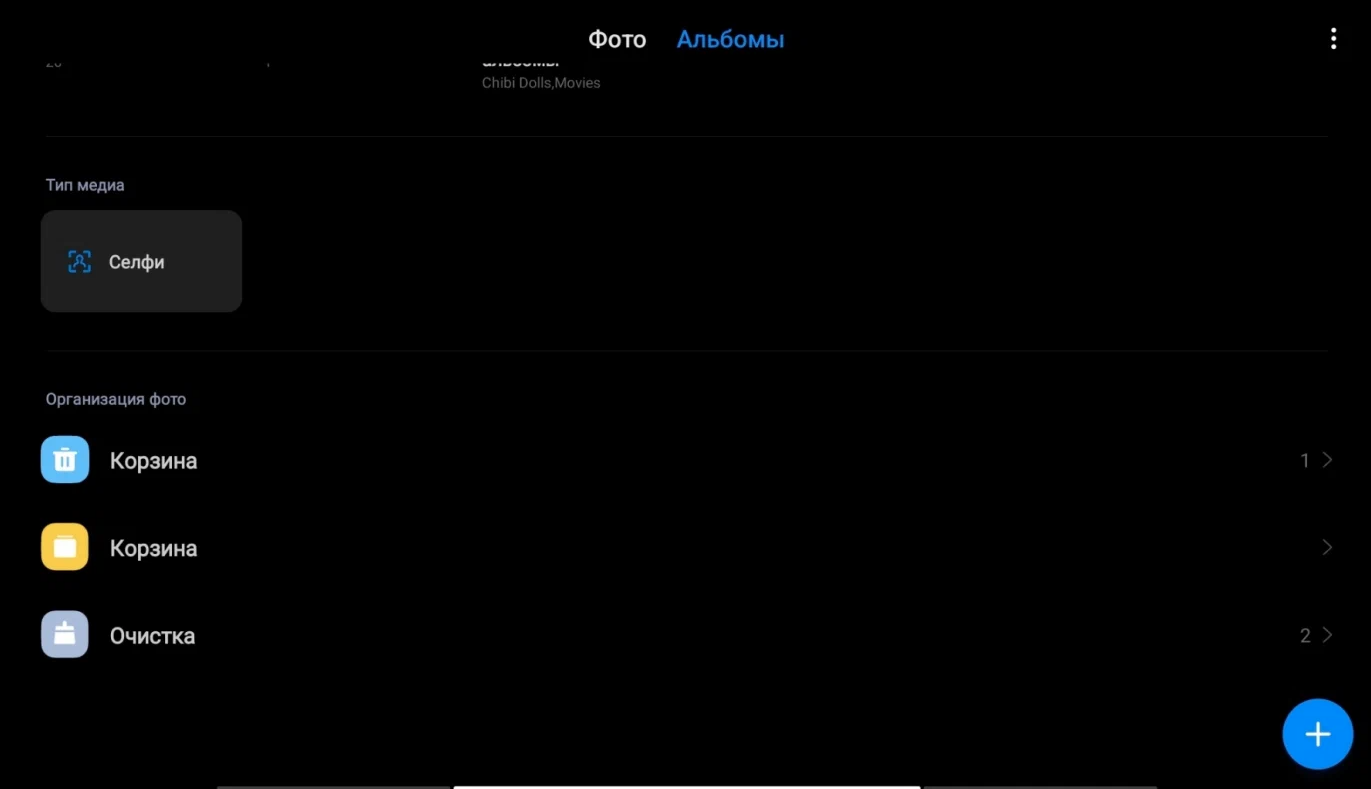
Всякий раз, когда вы удаляете фотографию или видео с телефона Xiaomi, оно попадает в папку «Корзина», скрытую в родном приложении «Галерея». Медиафайлы остаются в корзине в течение 30 дней, а затем автоматически удаляются навсегда. Если вы хотите удалить все помещенные в корзину файлы сразу и сократить объем хранения других файлов в MIUI, выполните следующие действия:
Шаг 1. Откройте приложение «Галерея» и перейдите в раздел «Альбомы». Здесь прокрутите вниз и откройте «Корзина».
Шаг 2. Теперь перед вами появятся все недавно удаленные фотографии и видео. Если вы уверены, что никакой из файлов вам не нужен, то просто нажмите «Очистить корзину». Вот и все.
3. Удаление больших файлов папки Android
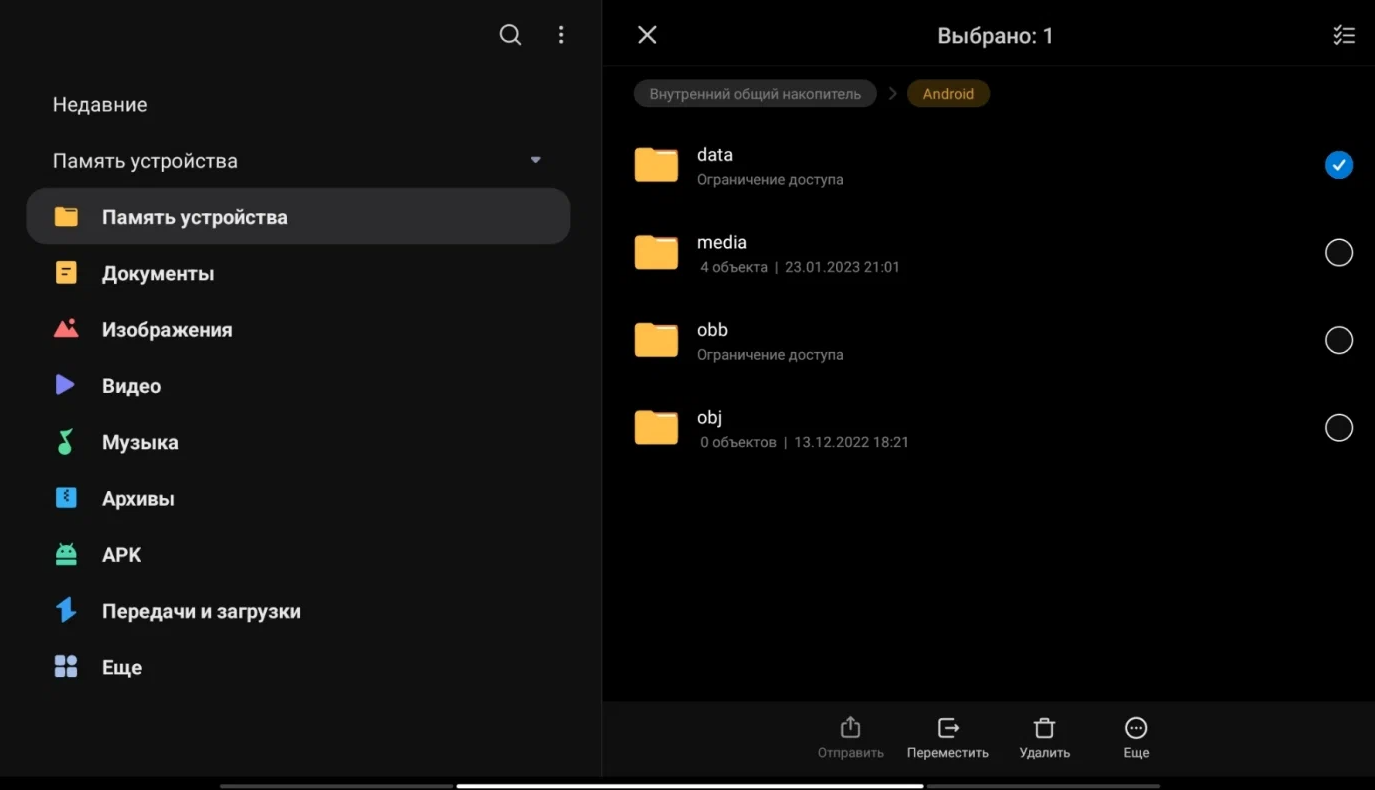
Папка Android хранит многие кэши и временные файлы, используемые приложениями. Вы можете проанализировать файлы с помощью файлового менеджера и удалить их, чтобы освободить хранилище на своем телефоне. Но здесь важно понимать, что папка Android является системной, а потому не стоит бездумно удалять всё подряд, что кажется вам лишним, в том числе и файлы объемом 0 байт.
Шаг 1. Установите любой файловый менеджер из магазина приложений Google Play, например, Solid Explorer.
Шаг 2. Затем откройте файловый менеджер и перейдите в папку «Android». Затем откройте папку «data».
3. Теперь нажмите на меню с тремя точками в правом верхнем углу и выберите «Свойства». Потребуется некоторое время для расчета используемого хранилища.
4. Здесь прокрутите вправо, и вы найдете раздел «Топ-20». В этом разделе вы найдете два десятка самых больших файлов, которые можно удалить. Отметьте их все и удалите файлы навсегда.
Важно: как правило, эти файлы можно удалить без каких-либо проблем, но всё, что вы делаете, вы делаете на свой страх и риск.
4. Удаление файлов через Storage Analyzer and Disk Usage
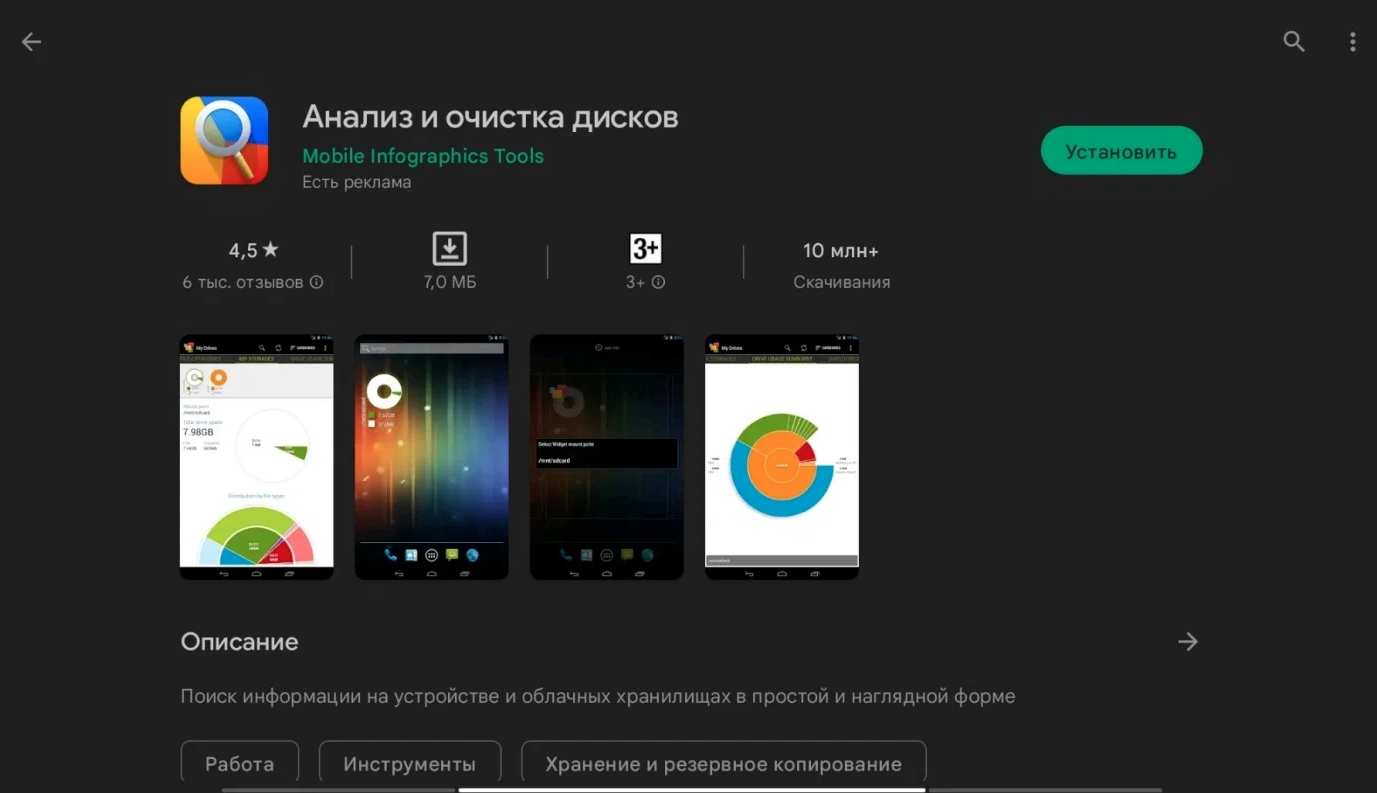
В дополнение к Solid Explorer, приложение под названием «Анализ и очистка дисков» – это отличное решение, которое позволяет получить доступ и удалить файлы «Другие» непосредственно в MIUI. Так вы сможете легко найти ненужные файлы и быстро стереть их.
Шаг 1. Установите приложение Storage Analyzer and Disk Usage на свой смартфон Xiaomi.
Шаг 2. Откройте его и предоставьте все запрашиваемые разрешения. После этого перейдите во вкладку «Категории файлов» в верхнем левом меню. Здесь вы найдете раздел «Прочее», откройте его.
Шаг 3. Тут вы наверняка наткнетесь на множество больших файлов. Удалите те из них, которые вам не нужны. Обязательно убедитесь, что вы не удаляете файлы с расширениями «obb», «0» и «.» (точечные файлы), так как они имеют решающее значение для системы.
Шаг 4. Проведите дальнейший осмотр приложения и удалите большие видео, изображения, аудио и т.д. со своего телефона Xiaomi.
5. Удаление локального резервного копирования MIUI
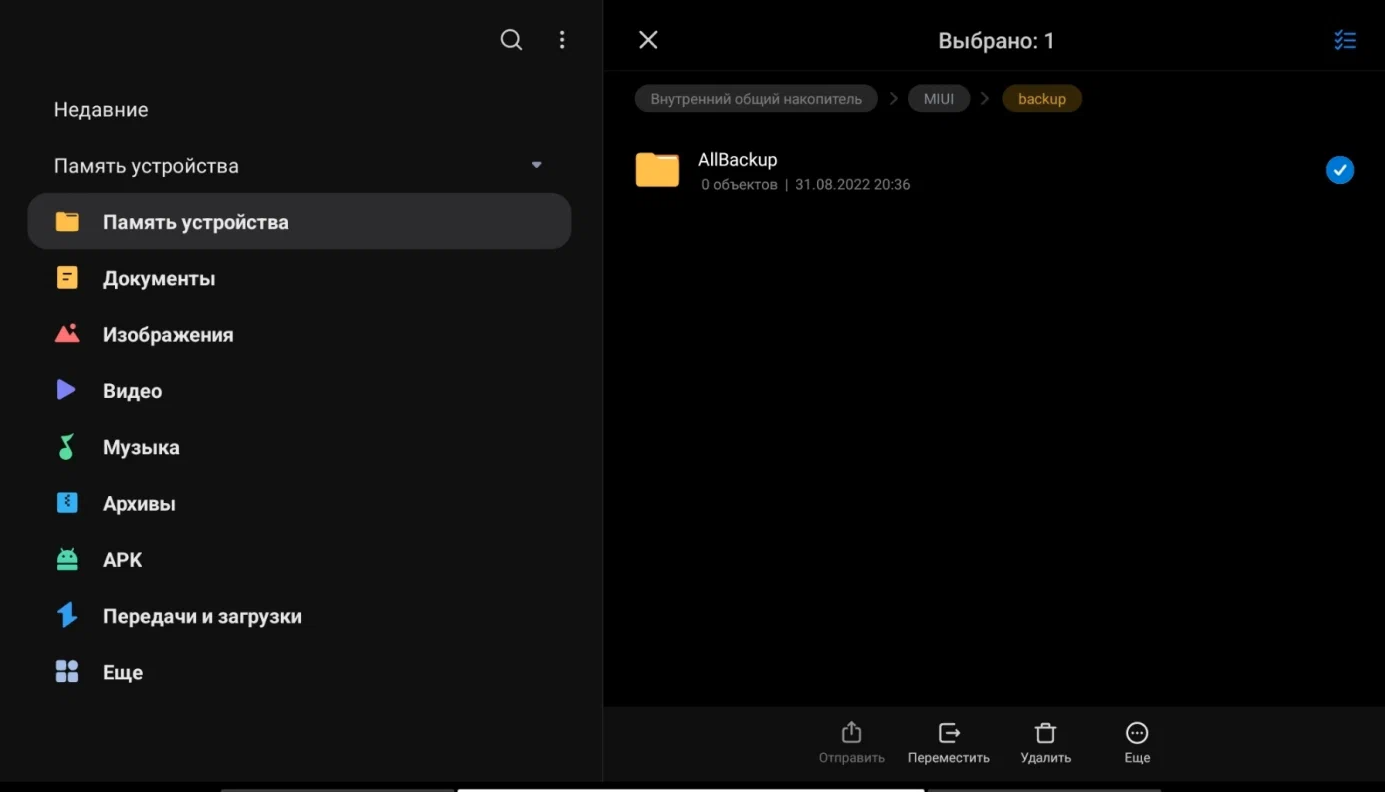
Система MIUI имеет функцию «Резервное копирование и восстановление», которая позволяет пользователям создавать локальную резервную копию всего устройства. Если пользователь включил эту функцию, то со временем она станет занимать много места, и часть хранилища, попадающая в раздел «Другие файлы», будет продолжать увеличиваться. Поэтому, чтобы удалить локальную резервную копию, выполните следующие действия:
Шаг 1. Откройте Solid Explorer или собственный файловый менеджер, предустанавливаемый в MIUI. Затем откройте папку «MIUI» и перейдите в «Backups».
Шаг 2. Здесь нажмите «AllBackup», а теперь удалите папку локального резервного копирования.
Обратите внимание, что, удалив резервную копию, вы не потеряете никакие файлы или фотографии, хранящиеся на вашем устройстве, так как это просто только «запасная» копия всех ваших данных.
6. Очистка данных приложения на MIUI
Наконец, теперь удалим данные приложений, которые занимают много места на вашем телефоне Xiaomi, Redmi или POCO. Вот как работает этот метод:
Шаг 1. Откройте Настройки и перейдите в «Приложения», а теперь выберите «Управление приложениями».
Шаг 2. Затем нажмите на меню «Сортировать по. » и выберите «Используемое хранилище». Приложение будет сверху показывать приложения с самым высоким объемом данных.
Шаг 3. Откройте нужное приложение и нажмите «Очистить данные» внизу. После этого выберите «Очистить все данные» для приложений, которыми вы не пользуетесь на постоянной основе и которые при этом занимают огромное количество места. Что касается приложений, которые используются регулярно, таких как Viber, WhatsApp и YouTube, очистите только кэш.
Шаг 4. Повторите этот процесс для других приложений в списке, что в итоге удалит «Другие» файлы в MIUI и сократит объем занятого дискового пространства.
Безопасно ли удалять другие файлы в MIUI?
Да, другие файлы удалять безопасно. Однако в некоторых случаях необходимо проявить осторожность – не стоит удалять те файлы, происхождение которых вам неизвестно, которые весят 0 байт и/или которые имеют необычные расширения по типу «Crypt15», «0» или «.», так как они необходимы для стабильной и бесперебойной работы системы.