Цифровой музыкaльный проигрыватель NW-WS623/WS625
- Убедитесь в наличии соединения между Walkman и кабелем USB (док-станцией USB). Убедитесь, что Walkman корректно подключен к компьютеру с помощью кабеля USB (док-станции USB) (прилагается). Если контакты Walkman грязные, вы не сможете зарядить батарею, или компьютер может не распознать Walkman. Подключите и отключите Walkman к док-станции USB несколько раз. Если проблема не устранена, удалите грязь с контактов Walkman с помощью влажной мягкой зубной щетки и т. д. Кроме того, используйте кабель USB (док-станцию USB) (прилагается)для подключения Walkman к компьютеру.
- Перезагрузите компьютер. Отключите Walkman от компьютера и перезагрузите компьютер.
- Перезапустите Walkman. Удерживайте нажатой кнопку (
 ) 10 секунд, пока Walkman не перезапустится.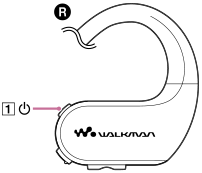
- Подключите Walkman к другому порту USB на компьютере. Если на компьютере имеется несколько портов USB, подключите Walkman к другому порту USB. Затем проверьте, что компьютер теперь распознает Walkman. Если к компьютеру через USB подключены другие устройства кроме Walkman, отключите другие устройства. Подключите к компьютеру только Walkman и проверьте, что Walkman и компьютер правильно функционируют. Если вы используете одно из следующих устройств, удалите устройство из компьютера. Затем подсоедините Walkman напрямую к порту USB на компьютере.
- Концентратор USB без адаптера переменного тока
- Карта интерфейса USB
- Переустановите драйвер устройства. Если драйвер устройства на компьютере работает неправильно, компьютер может не распознать Walkman.
- Отключите фоновые программы, а затем подключите Walkman к компьютеру. Если активны фоновые программы на компьютере (например, антивирусное программное обеспечение), компьютер может не распознать Walkman. Перед подключением к компьютеру Walkman прекратите действие фоновой программы. Дополнительные сведения о том, как прекратить фоновые программы, можно найти следующим образом.
- Проверьте справочную информацию для каждой программы.
- Свяжитесь с производителем программы.
- Свяжитесь с производителем компьютера.

По мере обновления характеристик продукта в данное Справочное руководство могут без предупреждения вноситься изменения.
Это Справочное руководство было переведено с использованием машинного перевода.
WALKMAN NWZ-E583/E584/E585

Подключение Walkman к компьютеру с помощью USB-кабеля для передачи данных или зарядки Walkman.
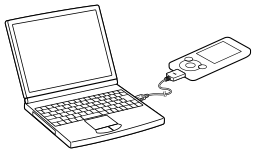
- Подключите Walkman к включенному компьютеру с помощью USB-кабеля.
Совет

- Если компьютеру не удается установить соединение с помощью кабеля USB с Walkman и [ Подключение USB. Плеер не работает. ] или [ Подключение USB (MTP). Плеер не работает. ] не отображается, вернитесь в главное меню и выберите [ Настройка ] — [ Общая настройка ] — [ Режим подключения USB ] — [ Да ].
- Если отобразится приглашение использовать Windows, нажмите кнопку “Отмена” или “×”.
См. также
- Примечания по USB-подключению
- Поддерживаемые форматы
как подключить к компьютеру?
Здраствуйте , у меня такая проблема есть старый плеер NW-E000 (2006) Sony Walkman , хочу музыки новой на него скачать т. к. с ним удобно спортом заниматься моя 7 винда его не видит и я хз чо делать помогите пожалуйста! Krig 13 июля 2016
Два компьютера не видят мой MP-3 плеер Sony NWZ-E353, уже почти год. Хотя до этого все было отлично. На обоих компьютерах стоит Windows 7 шимыфы 22 мая 2016
когда я подключаю плеер к ноутбуку он не опознает его, помогите пожалуйста, скинуть туда музыку не могу боруб 18 января 2016
у системная папка удалилась , скиньте пожалуйста ссылку на драйвер, плеер sony nwz-e373 чучижи 7 декабря 2015
у меня windows 7 подключаю плеер sony nwz-e353 а он выдаёт что устройство не опознано. помогите пожалуйста igor_andryuschenko 3 августа 2015
У меня 8 виндоус, плеер почему то не распазнается, плюс как туда ( в плеер) скинуть песни? Эдоо 22 сентября 2014
Лучшее решение

эксперт
33 260 решений
Сначала убедитесь, что у вас есть кабель USB для подключения плеера к компьютеру. Затем проверьте, включен ли плеер. Если плеер включен, подключите его к компьютеру при помощи кабеля USB и дождитесь, пока компьютер его определит. Если компьютер не определяет плеер, попробуйте подключить его к другому USB-порту. Если все же не работает, попробуйте использовать другой кабель USB или установить драйверы для плеера. Чтобы открыть плеер в Windows 8, откройте проводник и посмотрите, появится ли иконка плеера в разделе «Мой компьютер». Если иконка появится, просто щелкните на ней, чтобы открыть папки и файлы на плеере. Если иконки нет, попробуйте повторно подключить плеер и обновить страницу проводника.
Это решение полезно? Да Нет
Новый комментарий:
Решение №2

участник
2 решения
Порядок действий такой.
Бьём правой кнопкой мыши по значку Мой компьютер, выбираем вкладку Оборудование в которой открываем Диспетчер устройств.
В Диспетчере устройств находим закладку Windows Portable Devices в которой, скорее всего будет единственный подпункт — WALKMAN.
Бьем по WALKMAN правой кнопкой мыши и выбираем — Обновить драйвер
Из вариантов обращения за драйвером в интернет выбираем — Нет не в этот раз, жмем ДАЛЕЕ.
В следующем окне выбираем — Установка из указанного места, снова жмем ДАЛЕЕ.
В следующем окне выбираем — Не выполнять поиск. Я выберу сам нужный драйвер, опять жмем ДАЛЕЕ.
И вот оно заветное окошечко в котором нам нужно выбрать пункт — Запоминающее устройство для USB, и отправить драйвер на обновление.
После этого всё заработает как надо.
Как подключить MP3-плеер Sony Walkman к ПК

Прежде чем вы сможете начать использовать MP3-плеер Sony Walkman, вы должны загрузить и установить драйверы программного обеспечения для своего устройства на свой компьютер. После установки правильных драйверов вы можете передавать музыку и организовывать файлы на вашем плеере Sony с помощью компьютера.
Способ 1. Установка MP3-плеера Sony Walkman
1. Подключите MP3-плеер Sony Walkman к компьютеру с помощью USB-кабеля
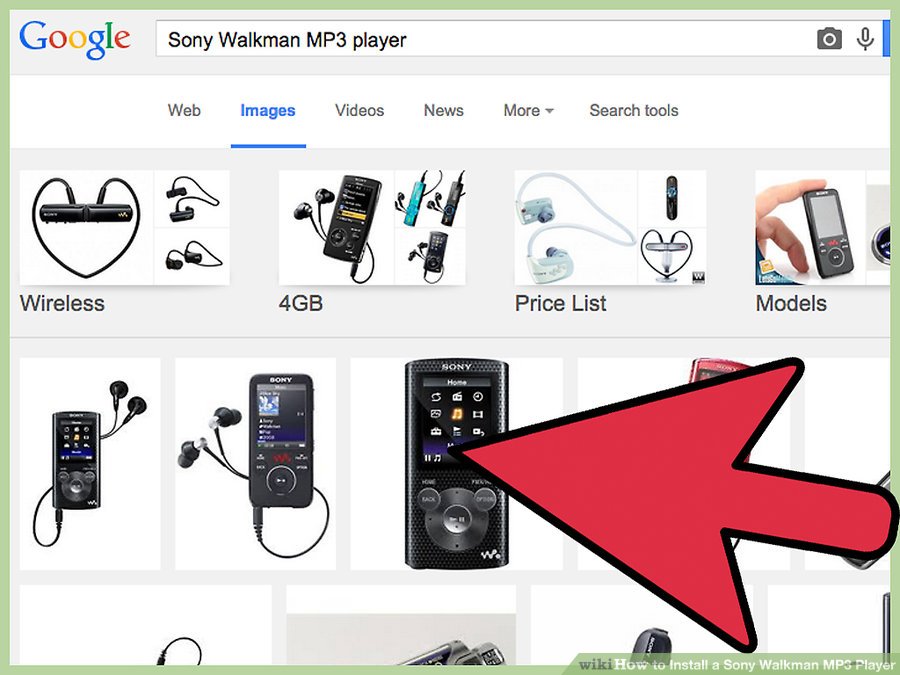
2. Подождите, пока ваш компьютер опознает MP3-плеер

- Мастер установки устройства отобразится на экране после обнаружения MP3-плеера, и вы можете начать использовать свой MP3-плеер.
- Если после подключения плеера к компьютеру Мастер установки устройства не появляется, выполните следующие действия для загрузки и установки необходимых драйверов программного обеспечения.
3. Перейдите на веб-сайт поддержки Sony по адресу
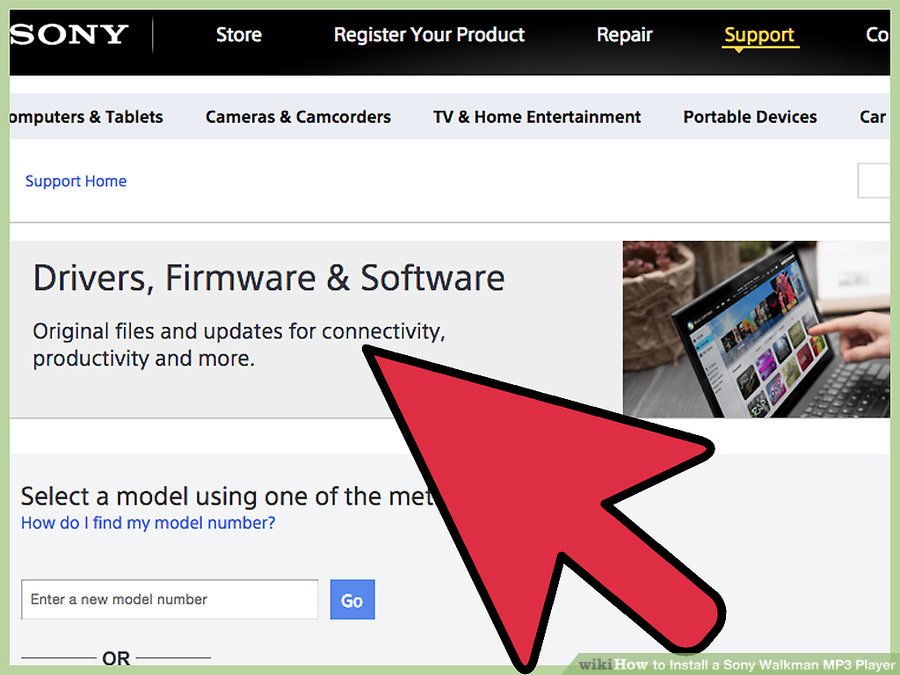
- http://esupport.sony.com/p/select-system.pl?DIRECTOR=DRIVER.
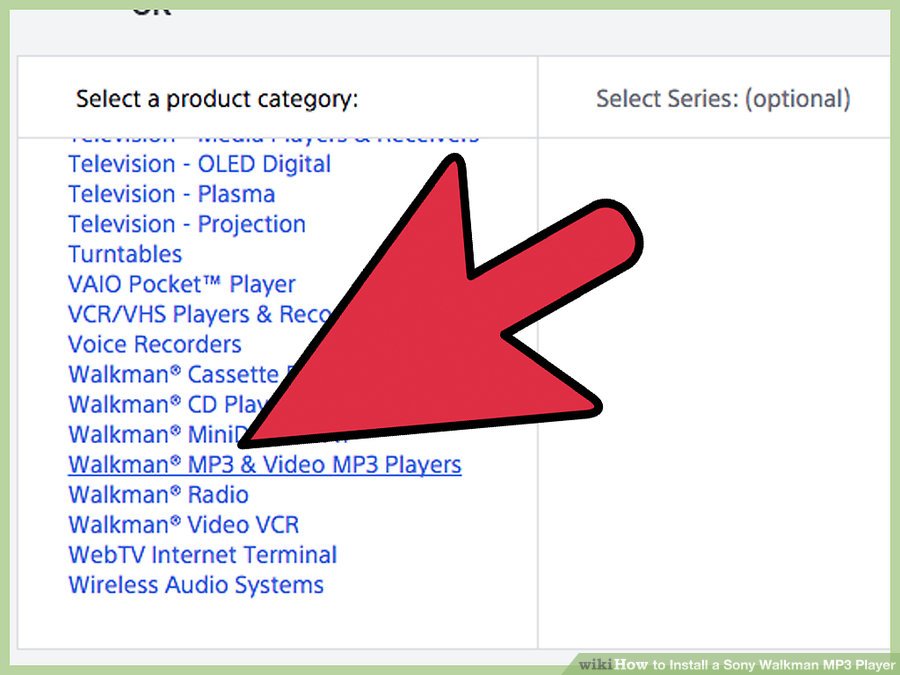
4. Выберите «MP3-плееры Walkman MP3 и видеоплееры MP3» в списке категорий продуктов
5. Выберите модель вашего MP3-плеера в списке моделей
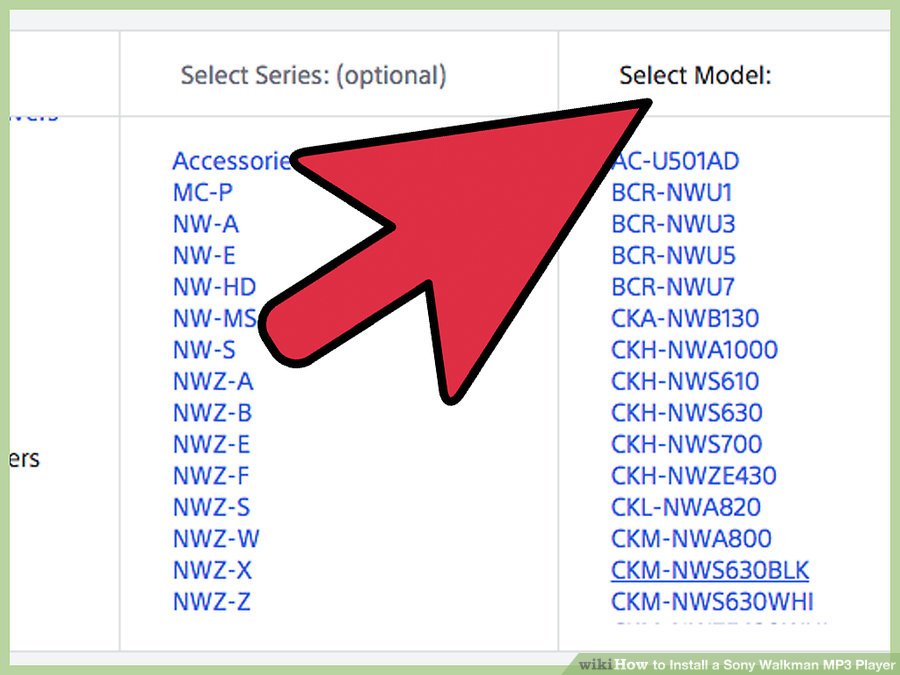
- Информация об устройстве и доступные программные драйверы будут отображаться на экране
6. Выберите операционную систему для вашего компьютера

- В это время MP3-плееры Sony Walkman доступны только для компьютеров под управлением Windows.
7. Нажмите «Драйверы», затем нажмите «Загрузить» справа от всех доступных драйверов
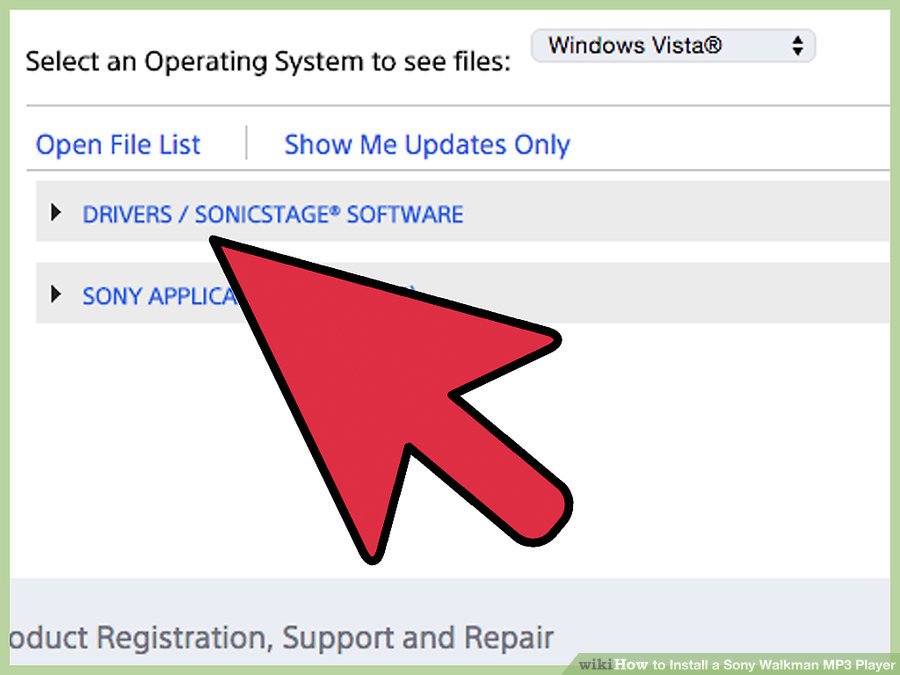
- В зависимости от модели вашего MP3-плеера может быть один или несколько драйверов.
8. Нажмите «Загрузить сейчас» справа от описания драйвера
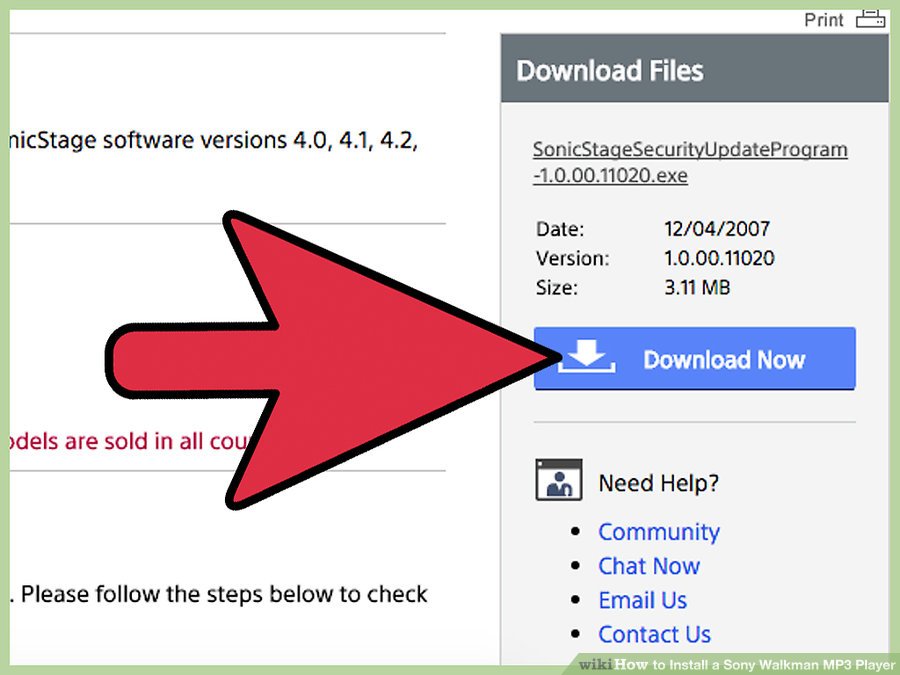
9. Просмотрите Соглашение о программном обеспечении Sony, затем нажмите «Принять соглашение»
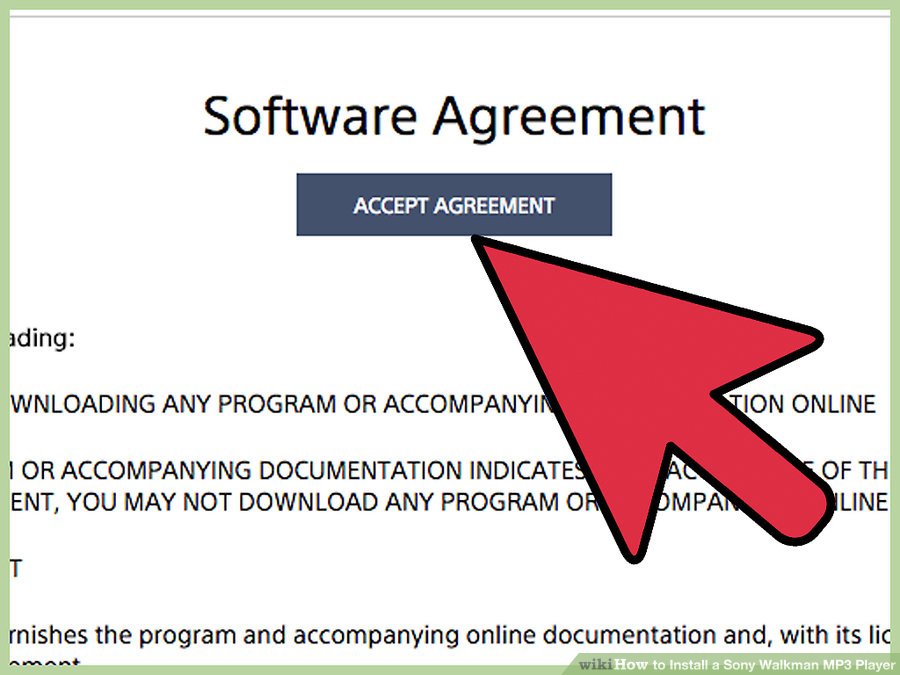
10. Выберите вариант сохранения драйвера на рабочий стол вашего компьютера

11. Дважды щелкните файл .exe
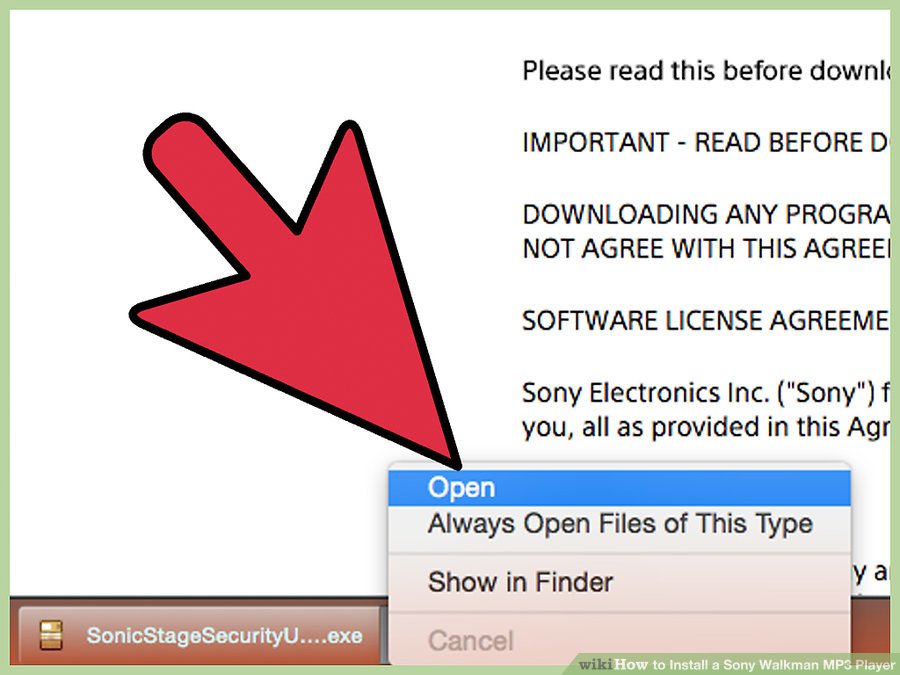
Затем следуйте инструкциям на экране, чтобы установить драйверы для MP3-плеера Sony Walkman. По завершении компьютер распознает ваше устройство, и вы сможете начать использовать свой MP3-плеер.
Метод 2. Устранение неполадок
1. Загрузите и установите последнюю версию прошивки на MP3-плеер
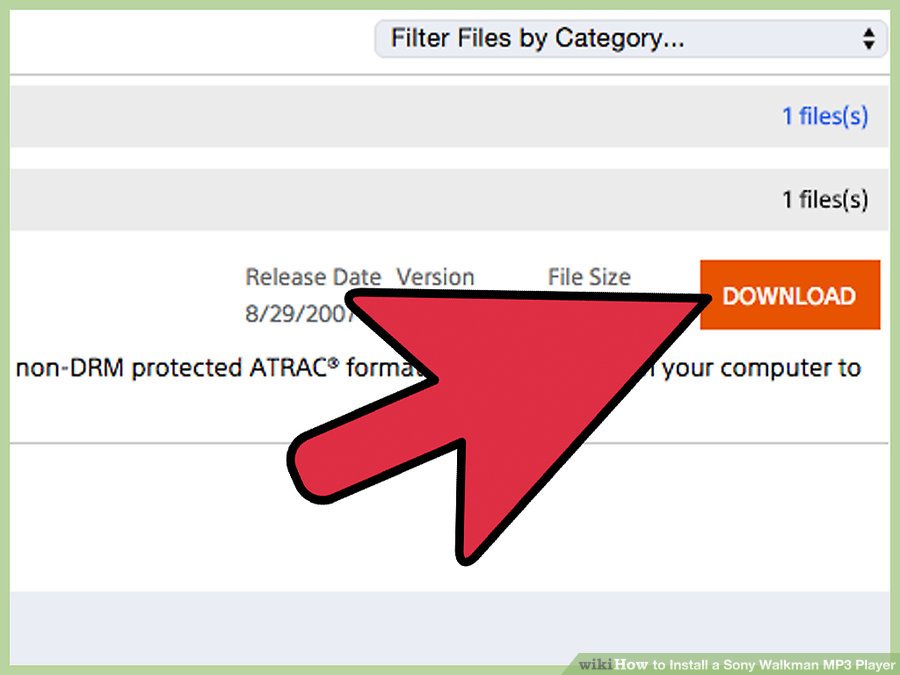
- В некоторых случаях ваш компьютер может не распознавать устаревшее программное обеспечение.
- Выполните шаги с трех до шести выше, затем нажмите «Прошивка».
- Подключите MP3-плеер к компьютеру с помощью USB-кабеля, затем нажмите «Загрузить».
- Следуйте инструкциям на экране, чтобы установить последнюю версию прошивки на ваш MP3-плеер.
2. Попробуйте использовать другой USB-порт, USB-кабель или компьютер
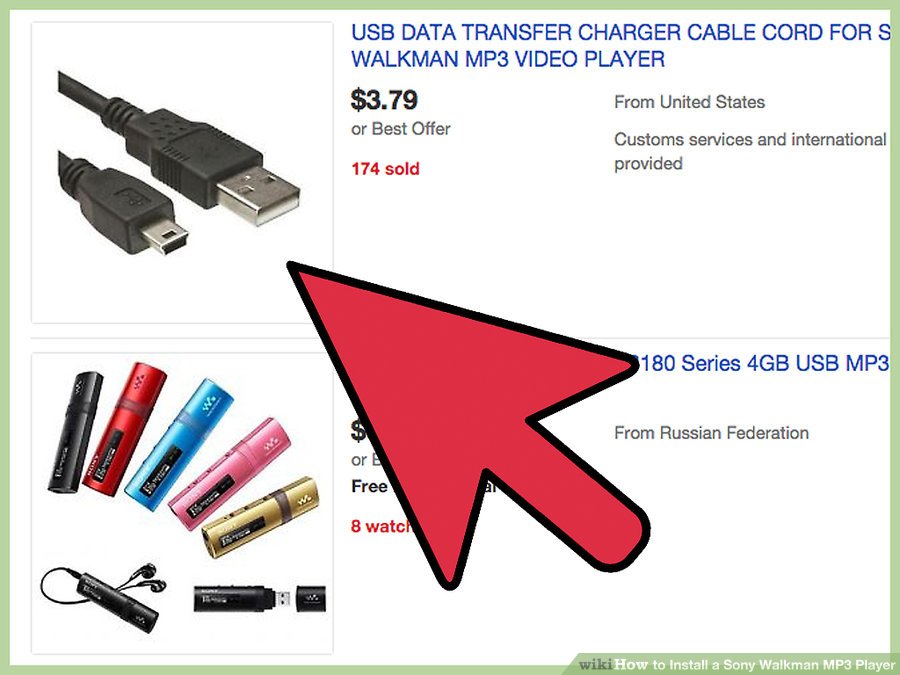
- В некоторых случаях аппаратные проблемы, связанные с USB-кабелем или USB-портом, могут помешать вашему компьютеру распознавать ваше устройство.
Предупреждения
- Обратитесь к ближайшему дилеру Sony, если вы получили сообщение об ошибке «Не удалось аутентифицировать портативный плеер» при подключении MP3-плеера к компьютеру. Некоторые MP3-плееры имеют устаревшее программное обеспечение и больше не могут быть совместимы с вашим компьютером.