Изменение соотношения сторон
Соотношение сторон видео – это пропорция ширины к высоте кадра. Наиболее часто используемые для видео соотношения сторон – 4:3, используемое в основном для аналогового телевещания и старых фильмов, в то время как соотношение сторон 16:9 является современным стандартом широкоформатного цифрового видео.
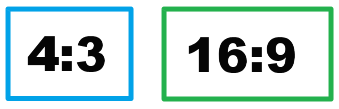
Визуальное сопоставление двух типов соотношения сторон
Как узнать соотношение сторон видео:
1. Добавьте файл в Movavi Конвертер Видео. Выберите добавленный файл в списке.
2. Откройте меню Файл и выберите Свойства файла. Откроется окно с информацией о выбранном файле.
Соотношение сторон вы можете найти в разделе Видеопоток.
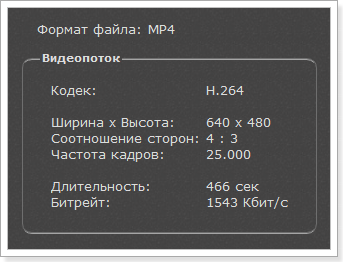
В данном примере, соотношение сторон видео – 4:3
Как изменить соотношение сторон?
I. С помощью эффекта кадрирования
(для любого соотношения сторон)
1. В списке файлов, выберите видео, которые нужно обрезать. Вы можете обрезать несколько видео под один и тот
же размер кадра.

2. На панели эффектов, нажмите кнопку Кадрирование:. Откроется панель настроек, а в плеере появится
рамка кадрирования.
3. На панели настроек, найдите опцию Сохранять пропорции. Когда она включена, область кадрирования будет
сохранять выбранное в списке под ней соотношение сторон.
Если вам необходимо сконвертировать видео с соотношением сторон 16:9, 4:3, или 3:2 – просто выберите нужное из
списка. Вариант Исходные сохраняет пропорции оригинала.
Если вам необходимо другое соотношение сторон, вы можете указать размеры кадра вручную. Для этого, отключите
опцию Сохранять пропорции и введите нужный размер в поля Ширина и Высота.
II. Сконвертировать в другое соотношение сторон
(для конвертации соотношения сторон 4:3 в 16:9)
1. Откройте список профилей, выберите Видео и аудио и выберите формат для конвертации. Если вас устраивает
формат оригинала, выберите такой же формат, как у исходного видео.
2. Внутри группы профилей для выбранного формата, выберите наиболее близкое к оригиналу разрешение. Вокруг
видео в плеере появятся черные полосы, так как некоторая часть кадра остается незаполненной. Чтобы избавиться
от черных полос, выберите метод заполнения кадра в настройках выбранного профиля:
2.1 Чтобы открыть настройки профиля, нажмите кнопку Настройки рядом с полем Конвертировать в.
2.2 В списке Изменение размера выберите подходящий для вашего видео режим: Растянуть,
Кадрировать, или Авто, руководствуясь примером в настройках, либо режимом предварительного
просмотра в плеере.
2.3 Нажмите OK, чтобы применить изменения.
После того, как вы настроите соотношение сторон, нажмите кнопку Старт, чтобы запустить обработку видео.
Как растянуть видео в movavi
Movavi Video Editor
Вопросы и ответы по «Movavi Video Editor»
Вопрос и ответы были вам полезны?

Да

Нет
Попробуйте также:

Похожие вопросы :
- Нужна срочно помощь на счёт программы Movavi Video Editor (Ответов: 1)
- Проблема с Movavi video editor (Ответов: 1)
- Как добиться одинакового звучания всех файлов в монтируемом клипе? (Ответов: 1)
- Скачала Movavi Video Editor 10 создала слайд (Ответов: 2)
- Я в прошлом году приобрел по интернету ключ к видеоредактору Мувави 9 и использовал. (Ответов: 1)
- Как убрать надпись «Movavi. Демонстрационная версия»? (Ответов: 1)
- Как убрать из видеоролика его название файла? (Ответов: 2)
- Вот снимаю я видео и он после съёмки пишет Movavi демонстрационная версия. (Ответов: 1)
- Вопрос по трекингу в movavi. (Ответов: 1)
- В файлах только звук. (( (Ответов: 1)
Как растянуть 4:3 видео в movavi?
Обратите внимание, пользователь заблокирован на форуме. Не рекомендуется проводить сделки.
Секретный дизайнер своих продуктов.
Забаненный
Статус Оффлайн Регистрация 7 Фев 2020 Сообщения 581 Реакции [?] 130 Поинты [?] 0 Товары в продаже 6
Обратите внимание, пользователь заблокирован на форуме. Не рекомендуется проводить сделки.
Пожалуйста, авторизуйтесь для просмотра ссылки.
Не благодари.
Поделиться:
Немного о главном
- Новости форума
- Работа и услуги
- Предложить идею
- Купить рекламу
Полезные мелочи
- Наша группа ВКонтакте
- Рынок форума
- Блог администратора в Telegram
- Бесплатные игры Steam
Проект предоставляет различный материал, относящийся к сфере киберспорта, программирования, ПО для игр, а также позволяет его участникам общаться на многие другие темы. Почта для жалоб: admin@yougame.biz
Как изменить соотношение сторон видео?
Просто скачайте программу и следуйте инструкции ниже!
Нажимая на кнопку, вы скачиваете бесплатную версию программы.*
- Познавательный портал
- Соотношение сторон видео: что такое и как изменить?
30 октября 2023 г.
Формат кадра – показатель, который задает соотношение сторон видео либо фото. Технически нет принципиального различия, какими будут эти пропорции, но для зрительного восприятия отношение сторон друг к другу имеет значение. Не так давно наиболее гармоничным считалось соотношение 4:3, потому что оно соответствует полю зрения взрослого человека. Так, большинство картин и строений прошлого интуитивно вписано в форматы, близкие к этому идеалу, и такими же были экраны старых телевизоров.
В борьбе с конкурентом за зрителя кинематограф создал «широкий формат», в котором длина больше ширины в 1,78 раза, – в нем эффектно смотрелись батальные сцены, панорамы и пейзажи. А затем произошел обратный процесс – экраны телевизоров тоже стали широкоформатными. На сегодня самое распространенное соотношение размеров – 16:9, но есть и другие.
При современном обилии форматов кадров видео и разрешений мониторов нередки конфликты между ними – либо видеоролик отображается с черными полосами по краям, либо картинка искажена, когда объекты и фигуры кажутся растянутыми. В таких случаях, чтобы сделать изображение корректным, нужно изменить пропорции видео, например, с помощью программы Movavi Video Editor – простого и удобного инструмента для работы с видеофайлами.
Пропорции видео от academy ratio до open matte
Соотношение ширины и высоты кадра – ключевое понятие при работе с фото и видео. Однако если в фотографиях пропорции могут быть нарушены в угоду художественному замыслу (например, фото имеет форму квадрата или овала), то в видео все подчинено удобству пользователей. То, насколько комфортно воспринимается ролик в том или ином разрешении, задает популярность различных форматов.
Золотой стандарт и academy ratio
Для каждого видеоформата определены свои пропорции. В те времена, когда цифровое видео еще не изобрели и кино снималось на пленку, существовало два основных формата – стандартный и широкий. Причем поначалу при маркировке имел значение только один показатель – ширина кадра. Форматы появились одновременно с изобретением кинематографа, и золотым стандартом стала пленка шириной в 35 мм – считалось, что фильмы на ней позволяют максимально естественно передавать изображения. Соотношение сторон кадра на такой пленке могло быть различным и со временем менялось, так как вскоре понадобились отступы для звуковой дорожки. В итоге появился общемировой стандарт для кинематографа под названием academy ratio, в котором размер кадра составлял 16 × 22 мм, а соотношение ширины и высоты равнялось 1,375:1.
Широкие форматы
Широкоформатные фильмы снимались на пленке в 60-70 мм, и во время демонстрации в кинотеатрах этот параметр выдавал себя полосами в верхней и нижней части экрана. Но считалось, что у такой киносъемки отличная детализация, на большом экране такие фильмы воспринимались более реалистично. Неудивительно, что до появления современных видеоформатов многие художественные кинокартины снимались на пленке 70 мм и имели соотношение сторон кадра 2 к 1, а точнее – 2,2:1.
Появление цифровых форматов
Век цифровых технологий подарил миру новые форматы видео, а заодно внес коррективы в пропорции кадра. Они менялись в зависимости от различных факторов, среди которых не последнюю роль играли технические достижения. Например, в 2009 году компания Philips представила LED-телевизор с соотношением сторон экрана 21:9, который не прижился из-за проблем с согласованием форматов видео – смотреть фильмы на таком экране было очень неудобно из-за существенной обрезки ширины либо высоты. В то же время на телевидении очень быстро стал востребованным цифровой формат HDTV, который позволяет получать изображение повышенной четкости. Соотношение пропорций видео при таких съемках составляет 16:9.
Этот формат получил название open matte, сейчас он считается оптимальным для зрительного восприятия и, как показывают научные исследования, имеет минимум искажений. В формате 16:9 создаются видеоролики, клипы, новостные сюжеты и полнометражные фильмы, на него ориентированы многие современные кинотеатры. С учетом того, что большинство кинофильмов презентуется не только на большом экране, но и в Интернете, на open matte ориентируются многие производители ноутбуков и плазменных телевизоров – вместо привычных форматов 1024 × 768 и 1366 × 768 пикселей все чаще используется формат 1920 × 1080 пикселей (пропорции видео составляют 16:9). Примечательно, что параметры еще одной популярной настройки экрана, которую можно встретить в современных ноутбуках и телевизорах, составляют 2560 × 1440 пикселей. При этом пропорции сторон остаются теми же – 16:9.