Заказ клиента в УТ 11.5
Для того, чтобы начать работать с заказами клиента необходимо включить соответствующую настройку.
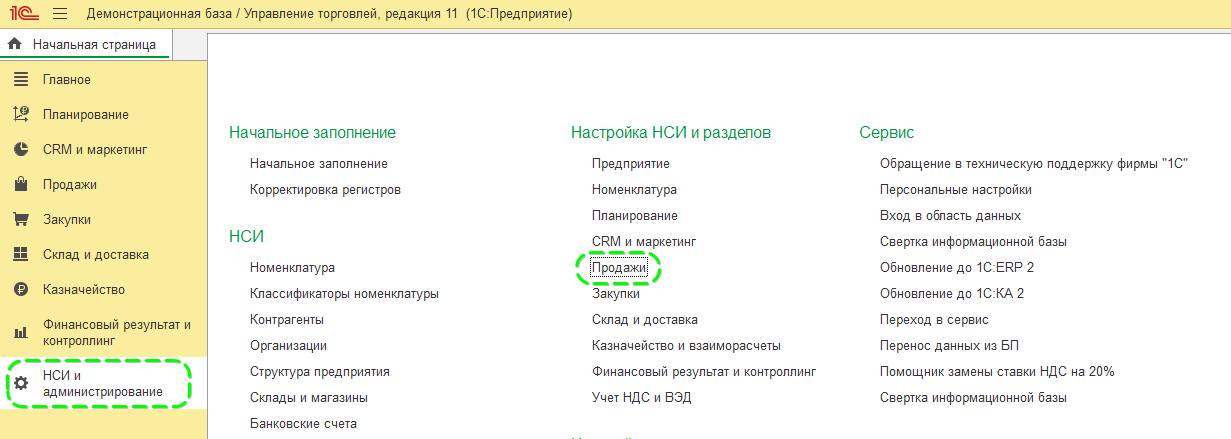
Переходим в НСИ и администрирование – Продажи – Оптовые продажи:
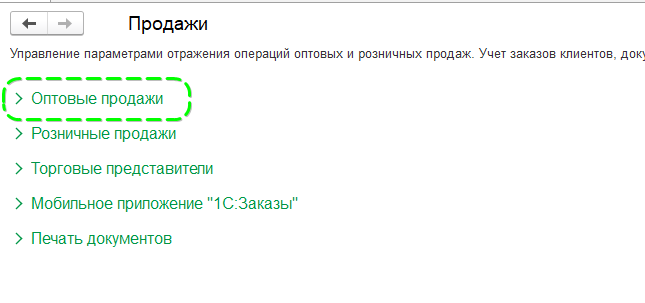
Открываем Оптовые продажи:
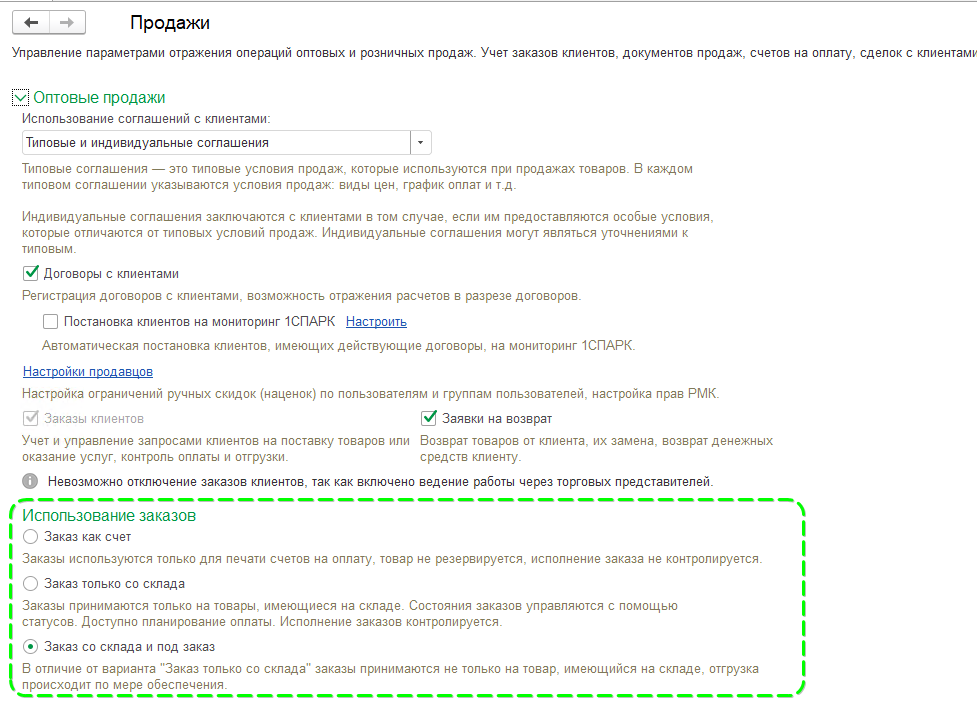
Теперь мы видим настройку Использование заказов, выбираем нужную нам из трех вариантов:
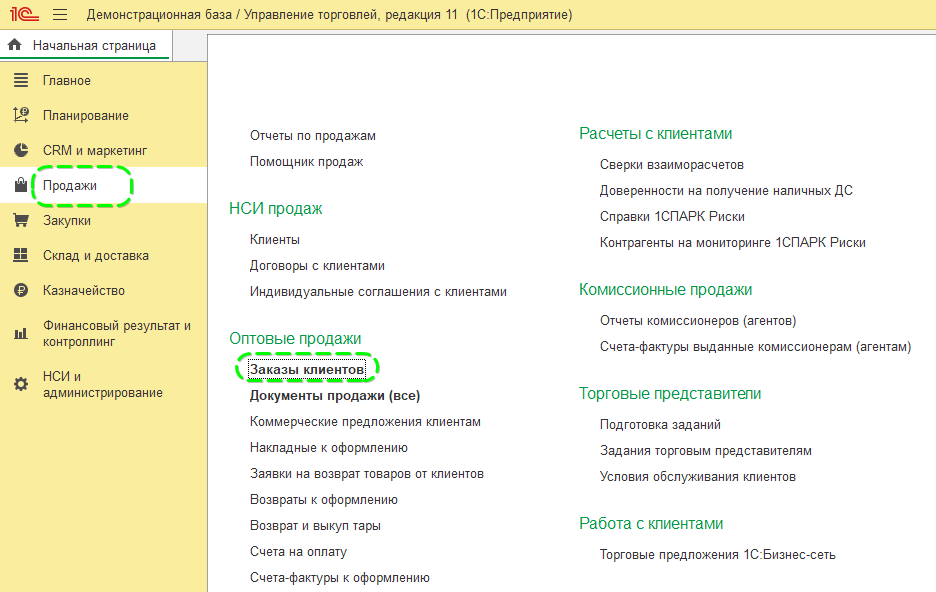
Теперь приступаем к созданию заказа клиента, перейдем в Продажи – Заказы клиентов:
Открывается список документов, нажимаем Создать.
На вкладке Основное заполняем необходимую нам информацию:
2. Соглашение (если используется)
3. Организация (если их несколько)
5. Договор (если используется).
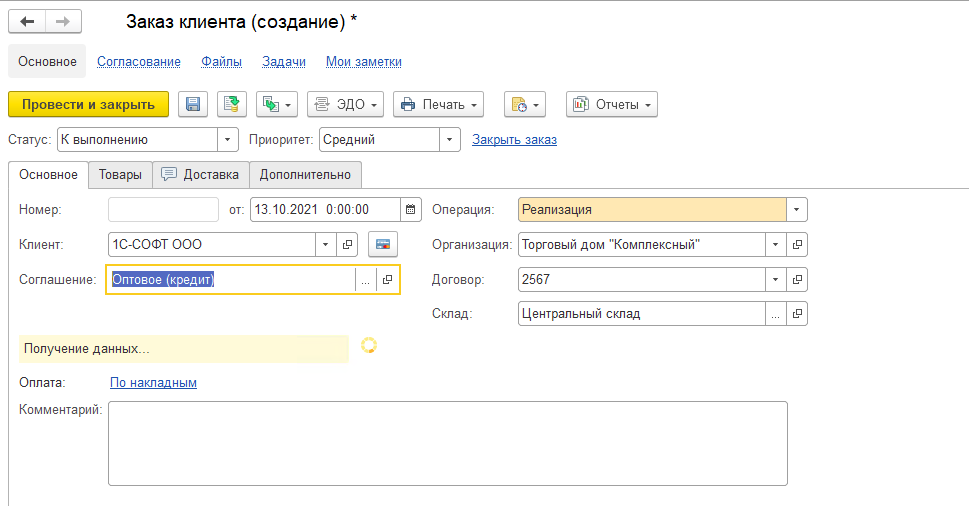
Если не используются соглашения, в которых указаны этапы оплаты, то в документе заказ клиента указываем этапы вручную (необходимо нажать на гиперссылку, которая расположена напротив оплата).
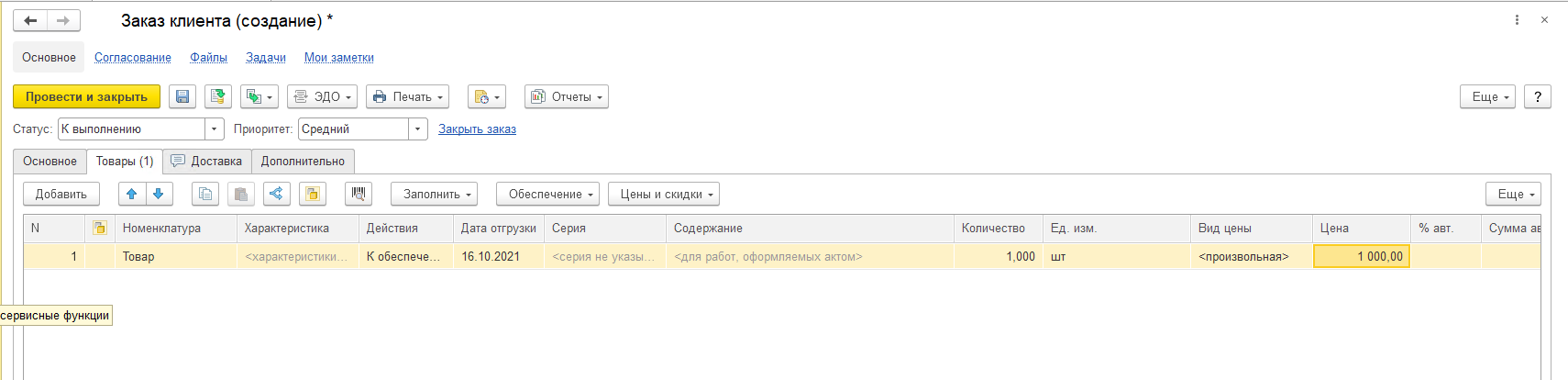
Теперь переходим на вкладку Товары и указываем нужные нам позиции:
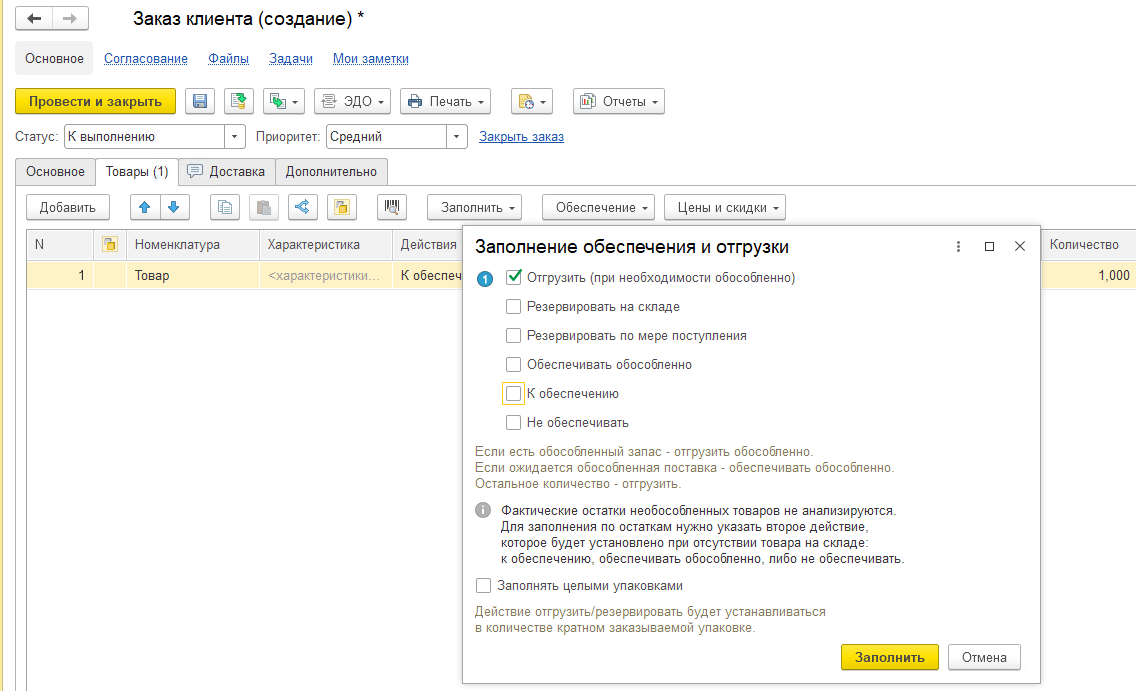
Так как у нас включено обеспечение заказа, то необходимо его заполнить, нажимаем на кнопку Обеспечение и выбираем:
Далее мы заполняем вкладку Доставка, если используется.
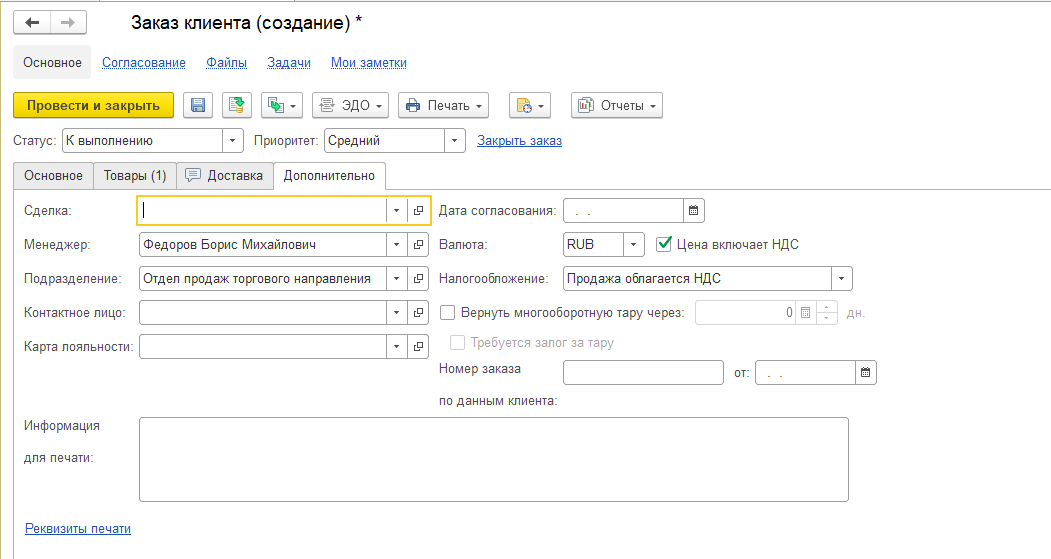
На вкладке Дополнительно мы можем указать подразделение, ответственного и указать налогообложение, также указать реквизиты печати:
После проведения документа мы можем создать на основании документ Реализация товаров и услуг, вся информация перенесется из заказа:
Доставка заказов в 1С:Управление торговлей 11
«Неоконсалт. Логистика» — дополнение к типовому решению 1С:Управление торговлей 11, предназначенное для простого управления процессом доставки заказов клиентов с использованием мобильных приложений и предназначено для применения оптово-розничными компаниями. Дополнение позволяет легко и просто, используя стандартные возможности прикладного решения передавать задания на доставку курьерам и водителям в мобильное приложение — достаточно просто оформить стандартный документ «Задание на перевозку», который, в свою очередь, оформляется на основании документов продаж по заказам клиентов.
Ключевые возможности комплекса решений
Полная и быстрая интеграция с типовыми решениями 1С:Предприятие

Дополнение предназначено для всех основных типовых решений 1С:Предприятие:
- 1С:Управление торговлей 10.3
- 1С:Управление торговлей 11.1
- 1С:Управление торговлей 11.2
- 1С:Комплексная автоматизация 1.1
- 1С:Комплексная автоматизация 2.0
- 1С:ERP Управление предприятием 2
- 1С:Управление небольшой фирмой 1.5
- 1С:Управление небольшой фирмой 1.6
Современное и удобное мобильное приложение

Мобильные приложения реализованы на современной мобильной версии платформы «1С:Предприятие 8.3»
- Соврменный интерфейс
- Удобная навигация
- Автоматическая синхронизация
- Уведомления о новых заказах
Дополнение предназначено для работы со специально разработанными мобильными приложениями:
- Неоконсалт. Курьер — мобильное приложение для курьеров Интернет-магазинов и служб доставки
- Неоконсалт. Инженер — мобильное приложение для инженеров сервисных компаний
Передача полной информации о заказах в мобильное приложение

В мобильном приложении исполнителю доступна вся необходимая информация:
- Наименование клиента
- Все контактные лица клиента с номерами телефонов
- Адрес доставки с возможностью отображения его на карте в мобильном устройстве
- Комментарий к документу продажи
- Список товаров и услуг
- Сумма к оплате и форма оплаты
Регистрация платежей клиентов в мобильном приложении

Мобильные приложение позволяет легко оформлять оплату от клиентов
- Возможна наличная оплата и оплата платежной картой
- Данные об оплате в режиме on-line поступают в центральную базу 1С:Предприятие
Полный контроль состояния выполнения заданий

Мобильные приложение позволяет контролировать состояние выполнения каждого задания
- Получено
- В работе
- Выполнено
- Отменено
Мобильные приложение позволяет контролировать местоположения исполнителей
- Отображение всех исполнителей на электронной карте
Ввод информации о доставке


После назначения курьера в задании на перевозку, документы продажи будут доступны курьеру в мобильном приложении.

В мобильном приложении исполнителю доступна вся необходимая информация:
Приложение позволяет связаться с клиентом по телефону или SMS, а также легко добавлять фотографии.
Приложение позволяет легко оформлять оплату от клиентов.

После регистрации оплаты, приходный кассовый ордер автоматически передается в центральную базу.


Простое подключение приложения
Дополнение предоставляет возможность простого добавления курьера в программу.
Для добавления курьера необходимо ввести информацию о нем и вывести на экран или принтер QR-код для подключения.

Далее курьеру необходимо просто отсканировать один QR-код для загрузки мобильного приложения второй для установки настроек в самом приложении.

| Загрузить и ознакомиться с мобильным приложением можно в |
Стоимость
| Рабочих мест | Состав лицензий | Стоимость |
|---|---|---|
| 10 | Основная лицензия, лицензия на 10 мобильных приложений |
Блог

Оформление реализации в 1С Управление торговлей 11.3
Автор статьи
Анастасия Владимировна Селиванова
Аттестованный налоговый консультант. Автор и разработчик курсов: «Бухгалтерский и налоговый учет», «1С Бухгалтерия», «1С Управление торговлей (Торговля и склад)», «Продвинутый бухгалтер». Соучредитель УЦ Профирост. Директор.Эксперт в области ведения бухгалтерского и налогового учета на предприятии. Сооснователь ПрофиРост, стаж профессиональной деятельности более 15 лет.
Правильный алгоритм действий при оформлении реализации менеджером, секретарем, бухгалтером, кладовщиком или директором фирмы, позволит Вам значительно сократить время на выполнение данной операции и оформление первичных документов покупателям.
Начать следует с оформления документа «Заказ покупателя» т.к. именно на основании этого документа можно создать всю цепочку операций с покупателем и отследить стадии выполнения заказа.
Пройти по пути: /Продажи/ — /Ведение заказов клиентов/ -/Заказы клиентов/ — кн. «Создать»
На вкладке «Основная» заполняем поля: клиент, договор, склад, также есть возможность прописать график оплаты за товар от клиента
.JPG)
На вкладке «Товары» для заполнения табличной части документа воспользуйтесь командной кнопкой «Заполнить — Подобрать товары», т.к. это ускоряет процесс заполнения табличной части и, кроме того, позволит Вам избежать ошибок при подборе товаров, т.к. в открывшемся окне подбора сразу выводятся остатки товара на складе.
.JPG)
Если Вы устанавливаете цены продажи используя процент торговой наценки на закупочную цену товара, то при оприходовании товара на склад Вы должны были ввести документ «Установка цен номенклатуры» и рассчитать продажные цены на данный товар. Если так, то при заполнении табличной части данного заказа воспользуйтесь командной кнопкой «Цены и скидки — Цены по виду цен». Необходимо выбрать тип продажной цены и стоимость товара проставится в табличной части автоматически.
.JPG)
После заполнения табличной части нажимаем командную кнопку «Провести и закрыть»
Созданный документ позволяет нам отслеживать сроки, этапы нашей реализации, а также создавать документы.

Если поступают денежные средства — необходимо выделить «Заказ клиента», нажать командную кнопку «Создать на основании» и выбрать документ:
при наличном расчете — Приходный кассовый ордер
при безналичном расчете — Поступление безналичных ДС
Эти документы можно создать и отдельно, формы лежат в пункте /Банк и касса/ — /Журнал платежей/, но преимущество способа создания документов на основании Заказа в том, что они открываются полностью заполненными и Вы не тратите время на их повторное заполнение.
.JPG)
Также, с помощью командной кнопки «Создать на основании» мы вводим документ «Реализация товаров и услуг». Открывшийся документ полностью заполнен, необходимо сверить количество отгружаемого товара, распечатать документ по реализации (как правило это ТОРГ-12), ввести , при необходимости, Счет-фактуру и кн. «Провести и закрыть»


Если бы Вы хотели более подробно изучить возможности программы 1С Управление торговлей ждем на наших курсах Курсы 1С ТиС
Связанный курс

1С: Торговля и склад 11.4
/ «Бухгалтерская энциклопедия «Профироста»
@2017
25.04.2017
Информацию на странице ищут по запросам: Курсы бухгалтеров в Красноярск, Бухгалтерские курсы в Красноярске, Курсы бухгалтеров для начинающих, Курсы 1С:Бухгалтерия, Дистанционное обучение, Обучение бухгалтеров, Обучение курсы Зарплата и кадры, Повышение квалификации бухгалтеров, Бухгалтерский учет для начинающих
Бухгалтерские услуги, Декларация НДС, Декларация на прибыль, Ведение бухгалтерского учета, Отчетность в налоговую, Бухгалтерские услуги Красноярск, Внутренний аудит, Отчетность ОСН, Отчетность в статистике, Отчетность в Пенсионный Фонд, Бухгалтерское обслуживание, Аутсорсинг, Отчетность ЕНВД, Ведение бухгалтерии, Бухгалтерское сопровождение, Оказание бухгалтерских услуг, Помощь бухгалтеру, Отчетность через интернет, Составление деклараций, Нужен бухгалтер, Учетная политика, Регистрация ИП и ООО, Налоги ИП, 3-НДФЛ, Организация учета
Подпишись на рассылку
Новые статьи по бухучету, оповещения об изменениях в законодательстве и другие интересные материалы по бухучету и налоговому учету.
Мы гарантируем, что адрес вашей электронной почты не будет передан третьим лицам
Аутсорсинг
- Бухгалтерское сопровождение ООО и ИП
- Услуги по регистрации ИП и ООО
- Внутренний аудит
- Ликвидация ООО и ИП
- Восстановление учета
- Индивидуальные консультации
Как оформить возврат товара от клиента в 1С:Управление торговлей
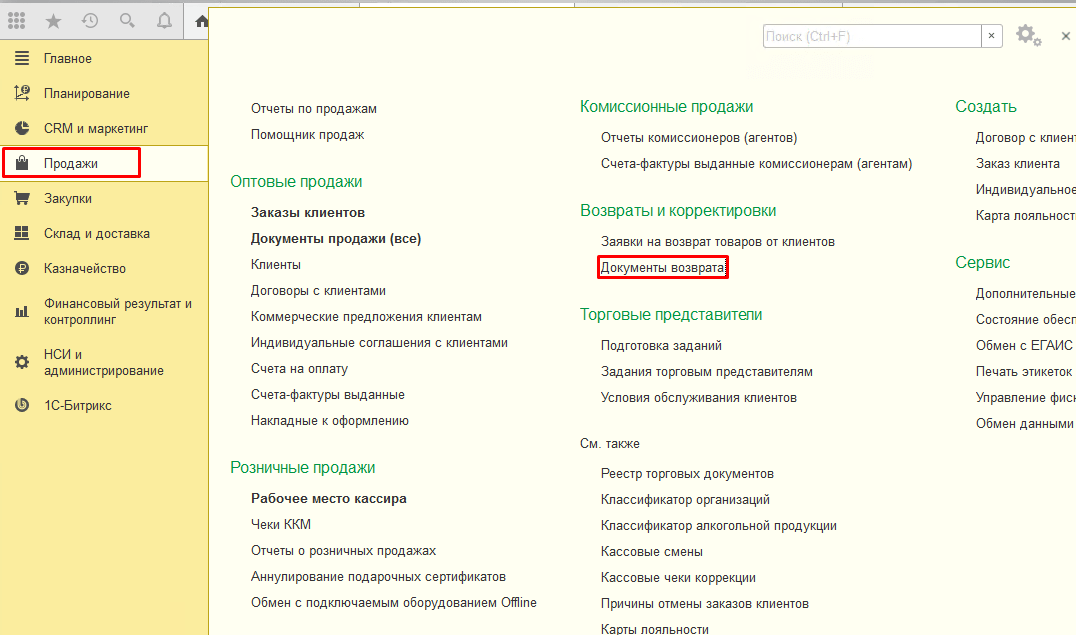
Документы по возврату товара в «1С:Управление торговлей» версии 11.4 расположены в подразделе «Возврат и корректировки» раздела «Продажи».
Все документы по возврату товаров делятся на три группы. Существуют такие виды возврата:
- от клиента;
- от комиссионера;
- от розничного покупателя.
В случае возврата товаров от покупателя потребуется создание документа «Заявка на возврат товаров от клиента».
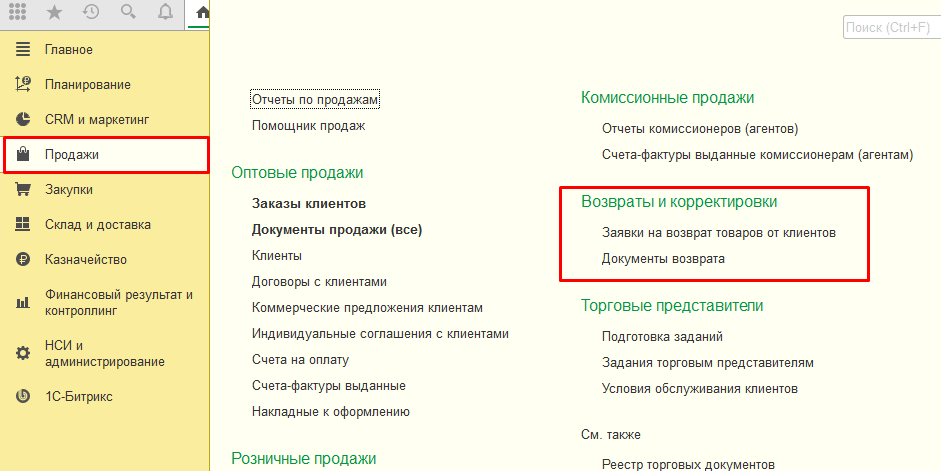
Для оформления заявки на возврат товаров от клиента можно использовать документ «Реализации товаров и услуг». Пользователю нужно для этого в подразделе «Оптовые продажи» раздела «Продажи» выбрать список «Документы продажи». Именно здесь можно найти нужный для создания заявки вышеуказанный документ.
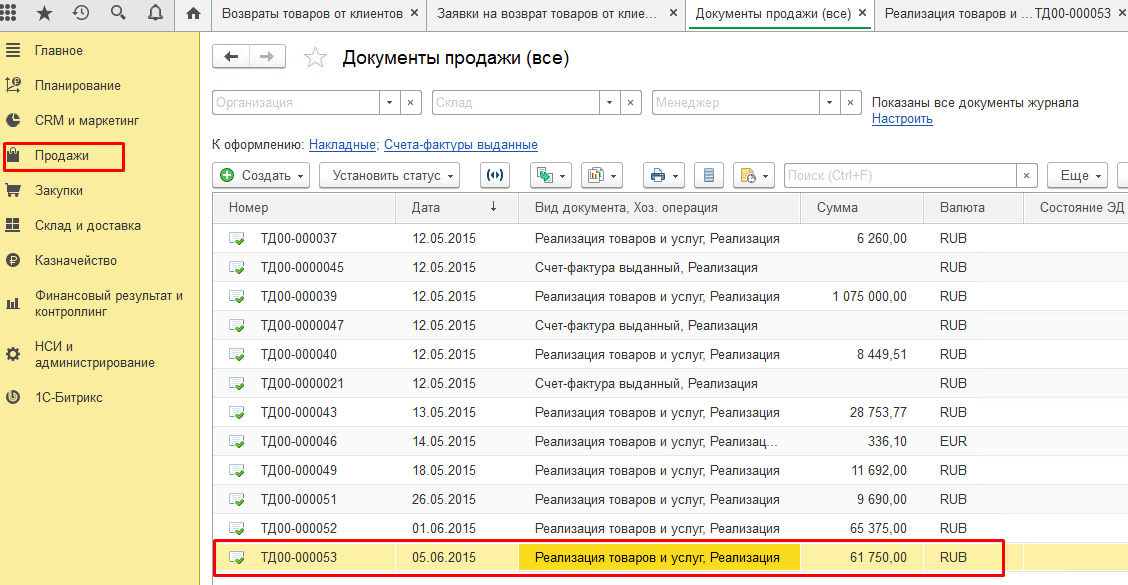
Затем пользователь открывает страницу документа РТиУ и на его основе создает другой документ, который называется «Заявка на возврат товаров от клиента».
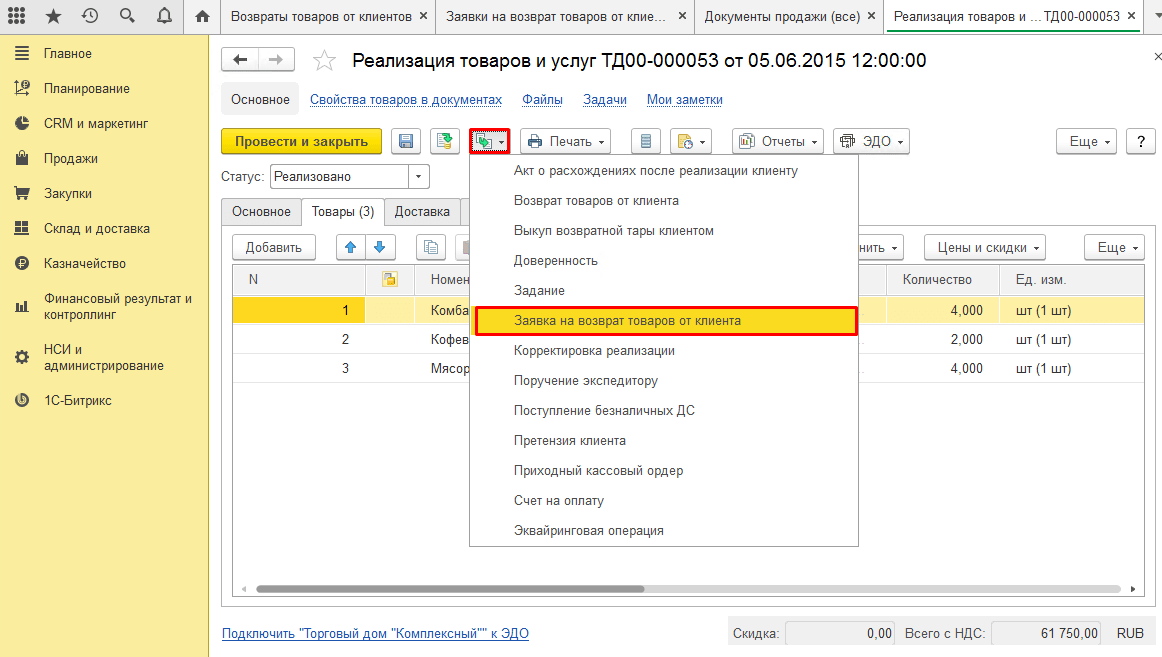
При создании документа заявки на возврат он заполняется необходимыми сведениями из базового документа.
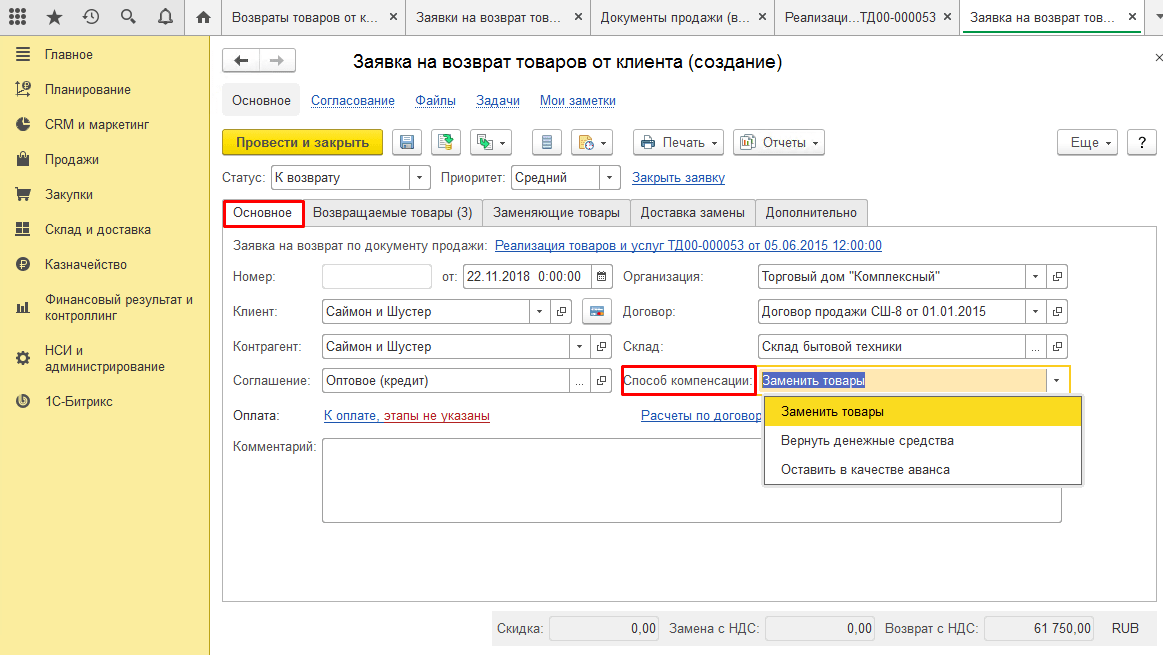
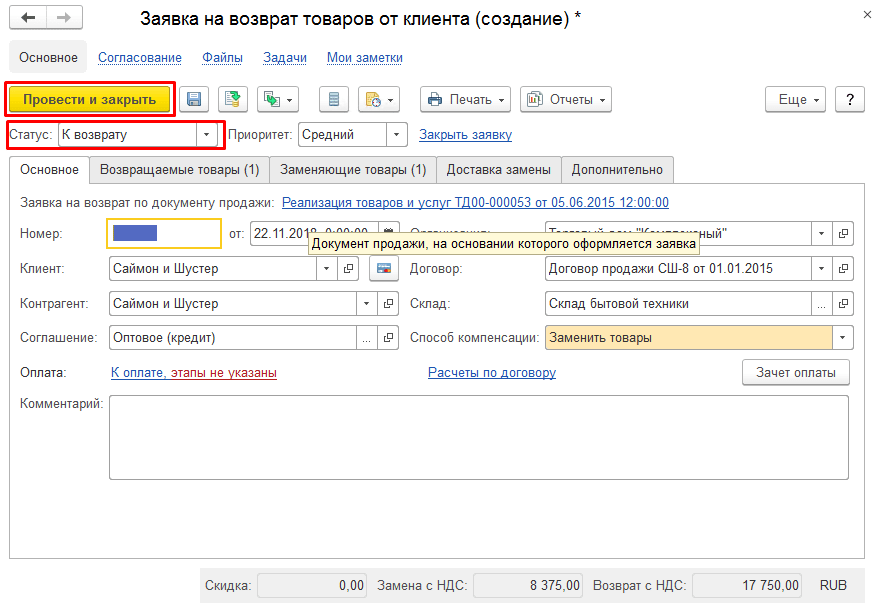
Статус документа при этом можно увидеть на вкладке «Основное». Существует несколько вариантов статуса для последовательных фаз обработки документа: «на согласовании», затем «к возврату», «к выполнению» и завершающий — «выполнена». В случае отказа возврата присваивается статус «отклонена». При этом указывается информация по тому документу продажи, на базе которого создавалась заявка на возврат.
Сведения о клиенте, контрагенте, порядке оплаты и соглашении заполняются автоматически. Указывается также название организации и склад.
Пользователю нужно самостоятельно заполнить поле «Способ компенсации». При этом он не забивает информацию вручную, а выбирает один из трех доступных вариантов заполнения:
- Заменить товары. В этом случае клиенту предоставляется иной товар, отличный от первого.
- Вернуть денежные средства. Покупателю товара вернут оплату, наличными либо по перечислению.
- Оставить в качестве аванса. В этом случае формируется задолженность перед контрагентом.
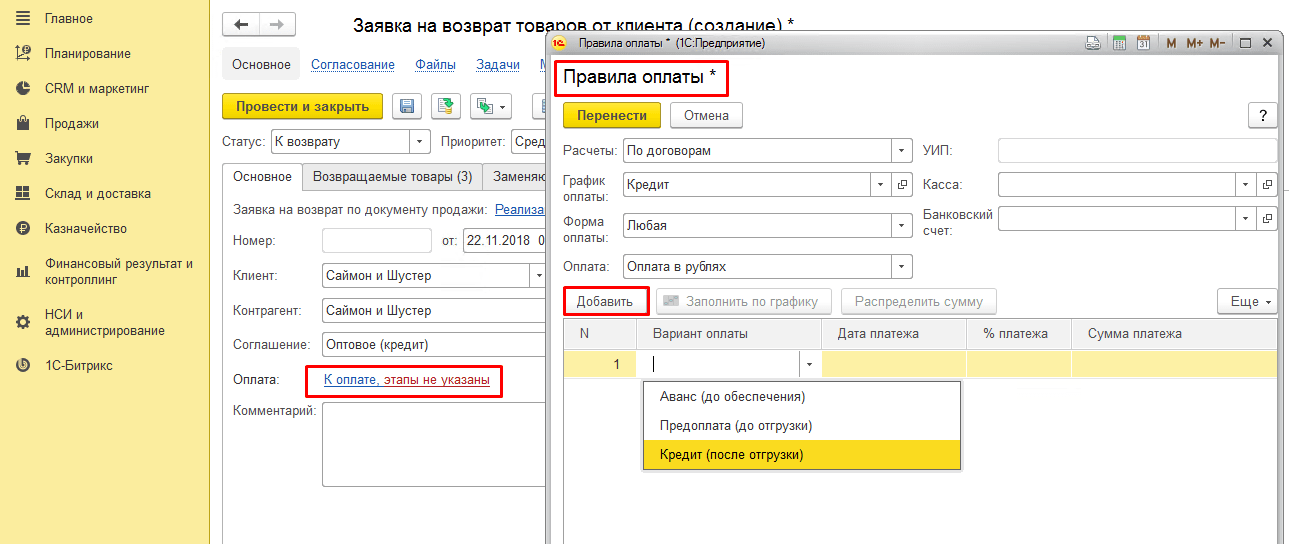
Чтобы указать данные по оплате, нужно на странице создания заявки кликнуть на ссылку «К оплате». После этого открывается окно «Правила оплаты». Здесь заполняются поля «Расчеты» и «Форма оплаты». В таблице внизу страницы забивается вариант оплаты. Для этого нужно кликнуть кнопку «Добавить», а затем выбрать нужный вариант из предложенного списка: аванс, предоплата, кредит. Затем нажимаем кнопку «Перенести»
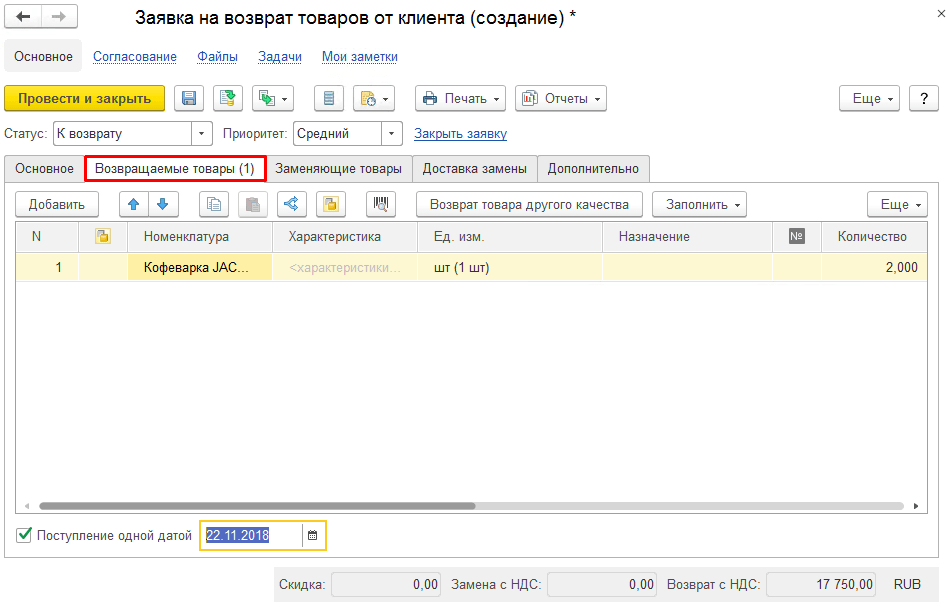
Для просмотра информации по подлежащим возврату товарам следует зайти на вкладку «Возвращаемые товары». Здесь отображен список всей номенклатуры товаров, включенных в базовый документ продажи. Пользователь имеет возможность внести изменения в этот список, удалив лишние позиции.
После этого в самом низу страницы нужно отметить поле «Поступление одной датой», а затем указать соответствующую дату.
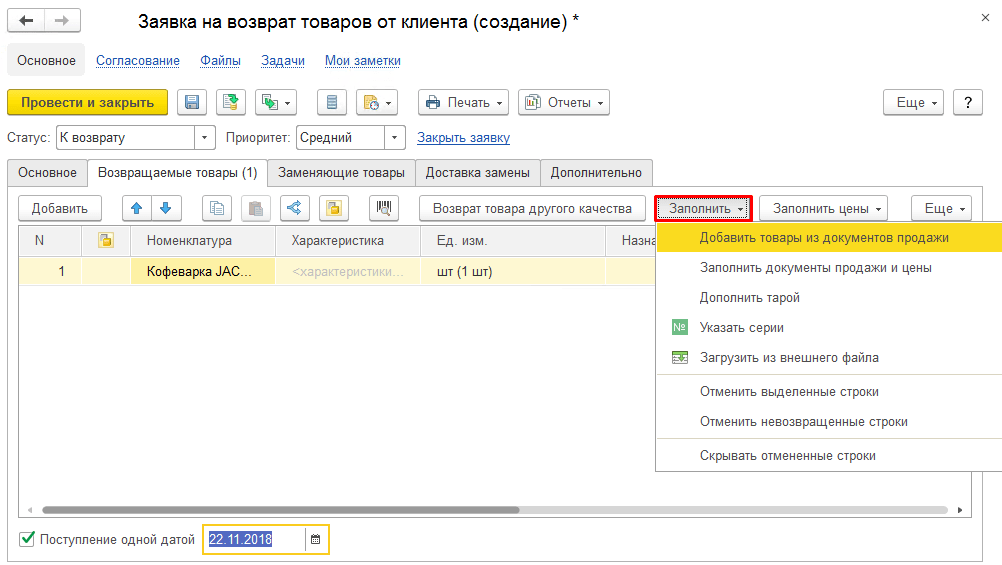
Если заявка на возврат создается без базового документа, то для заполнения списка номенклатуры нужно воспользоваться кнопкой «Заполнить». После ее нажатия открывается список, в котором нужно выбрать «Заполнить документы продажи и цены» либо «Добавить товары из документов продажи».
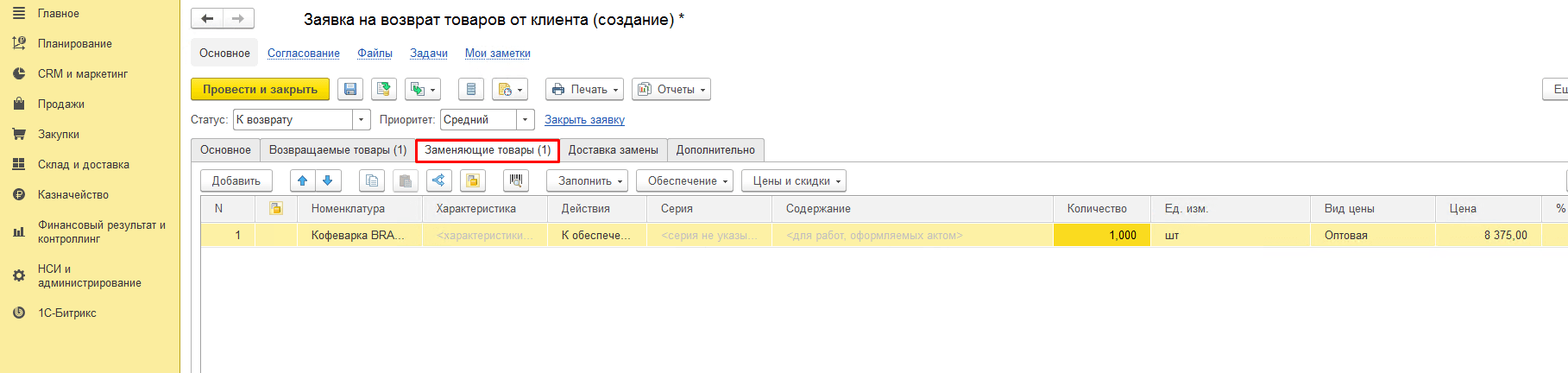
Если клиенту выдается новый товар вместо старого, то необходимо выбрать соответствующую номенклатуру, перейдя на вкладку «Заменяющие товары». Здесь пользователь указывает номенклатуру товара, его количество и цену компенсации.
После этого нужно зайти на вкладку «Доставка замены» для указания сведений о способе доставке товара и адреса, по которому она производится.
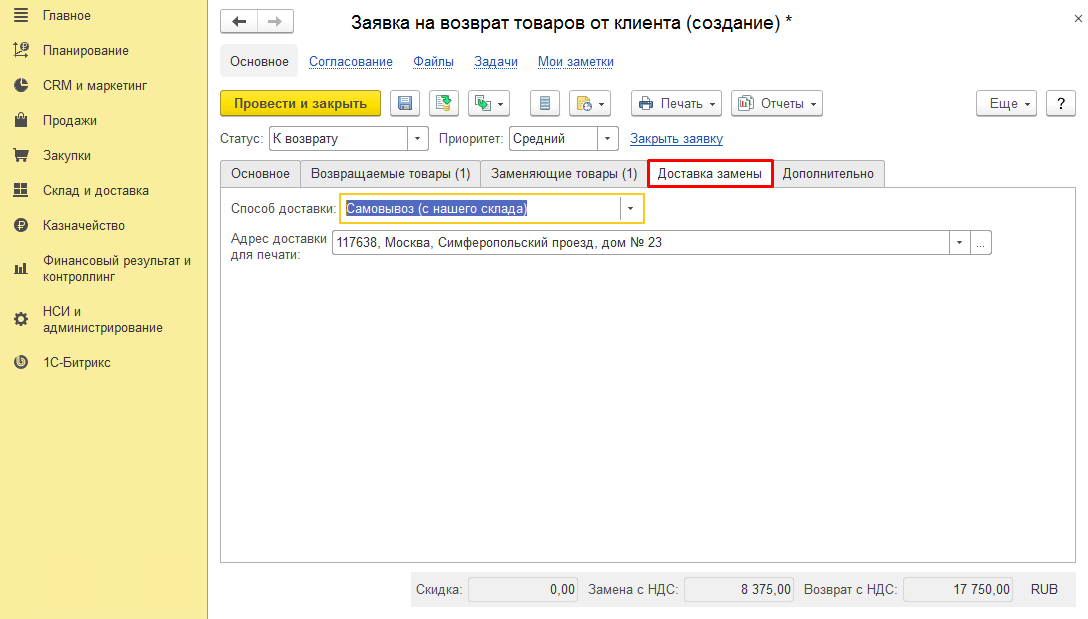
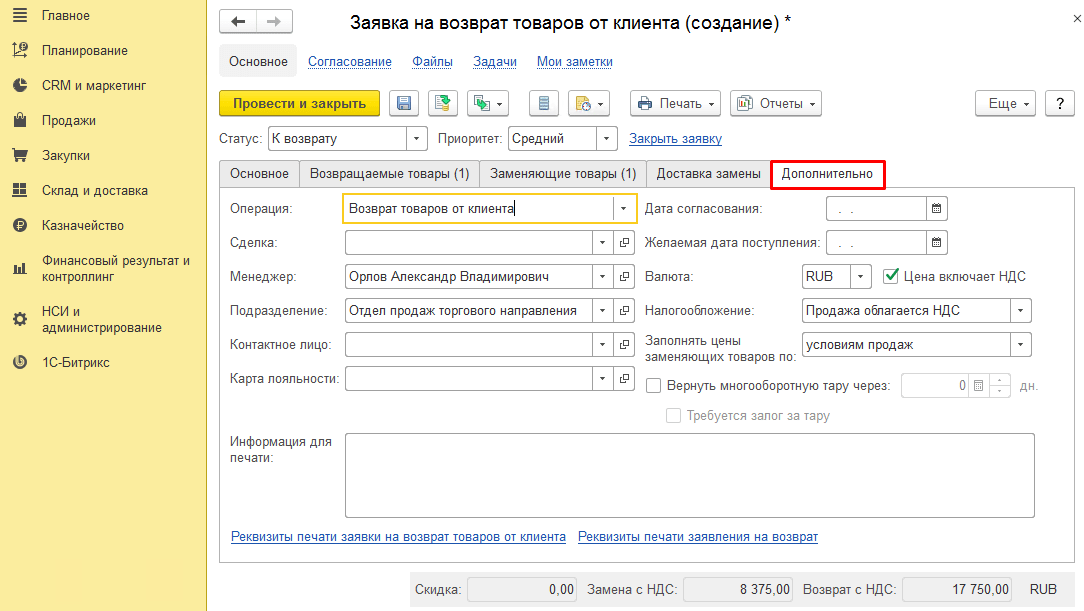
Затем нужно зайти на вкладку «Дополнительно». Здесь пользователь заполняет сведения о производимой операции, ответственных за ее осуществление лицах, валюте операции, системе налогообложения и другую актуальную информацию.
После выполнения всех описанных выше действий пользователю нужно установить вверху документа статус заявки «К возврату», а затем нажать кнопку «Провести и закрыть», с помощью которой сохраняются все выполненные действия.
Следующий этап — оформление возврата товара. С этой целью в подразделе «Возвраты и корректировки» раздела «Продажи» пользователю нужно перейти по ссылке «Документы возврата», после чего откроется вкладка со списком всех соответствующих документов.
На странице «Возвраты товаров от клиентов» нужно перейти на следующую вкладку, содержащую список искомых документов: «Распоряжение на оформление». Здесь отображаются все актуальные заявки по возвратам.
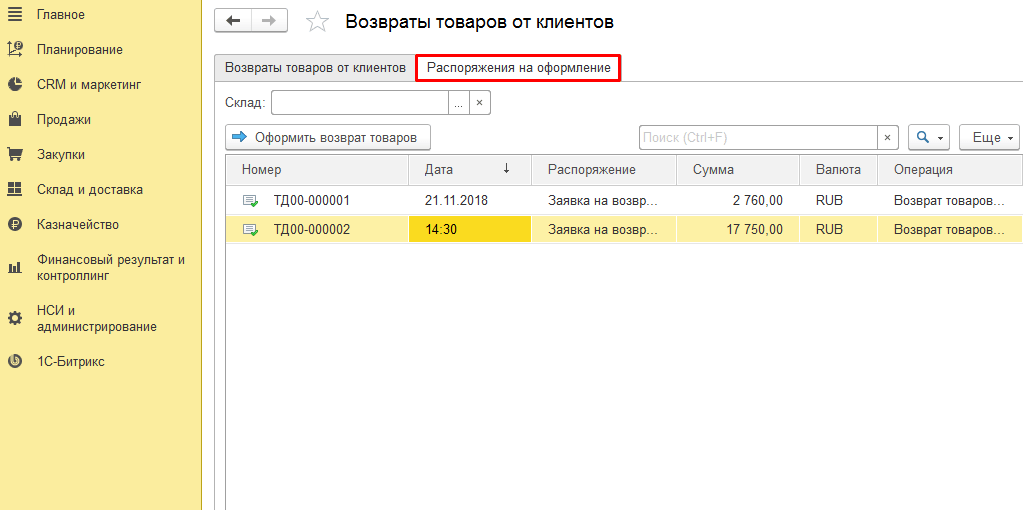
Теперь пользователю нужно выделить созданный им ранее документ заявки, после чего посредством нажатия кнопки «Оформить возврат товаров» перейти к непосредственному оформлению возврата.
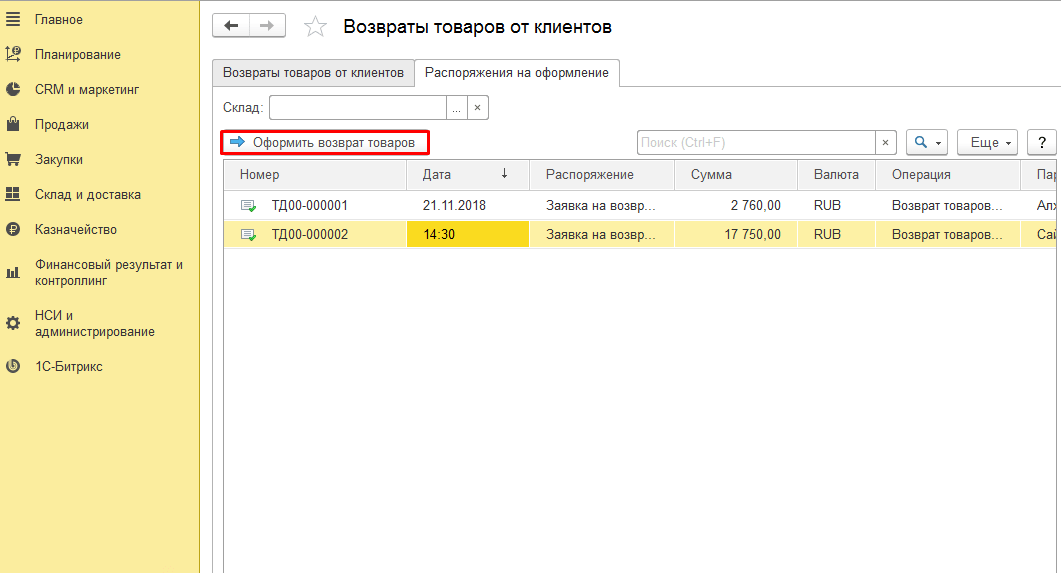
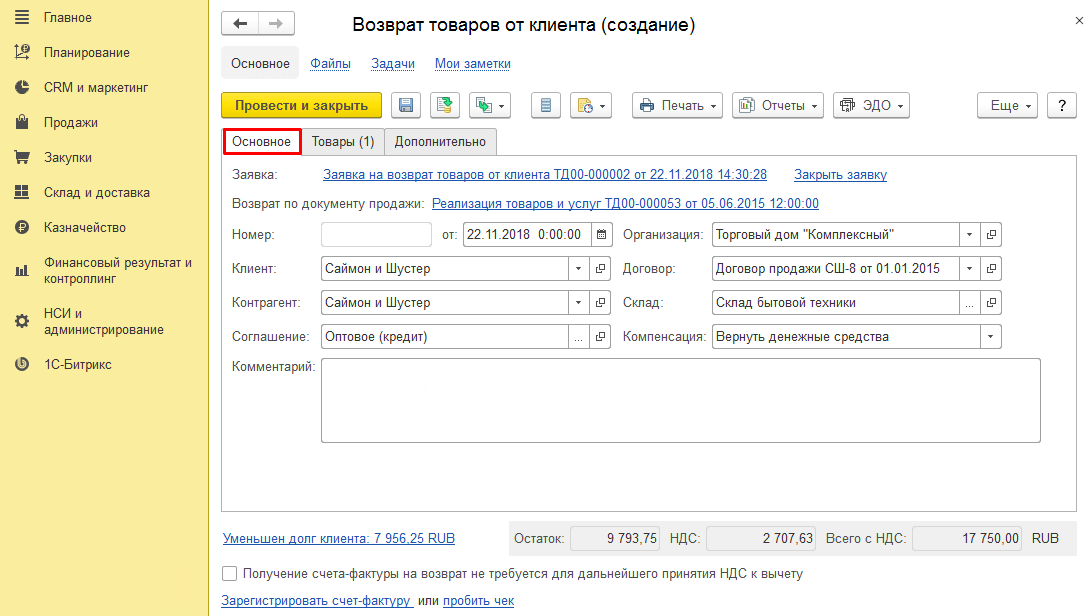
После нажатия кнопки открывается вкладка с созданием нового документа «Возврат товаров от клиента». В него переносятся сведения из документа основания.
Вкладка «Основное» содержит ссылки на два документа. Это документ, сформированный при продаже товара: «Реализация товаров и услуг» и документ созданной ранее заявки на возврат.
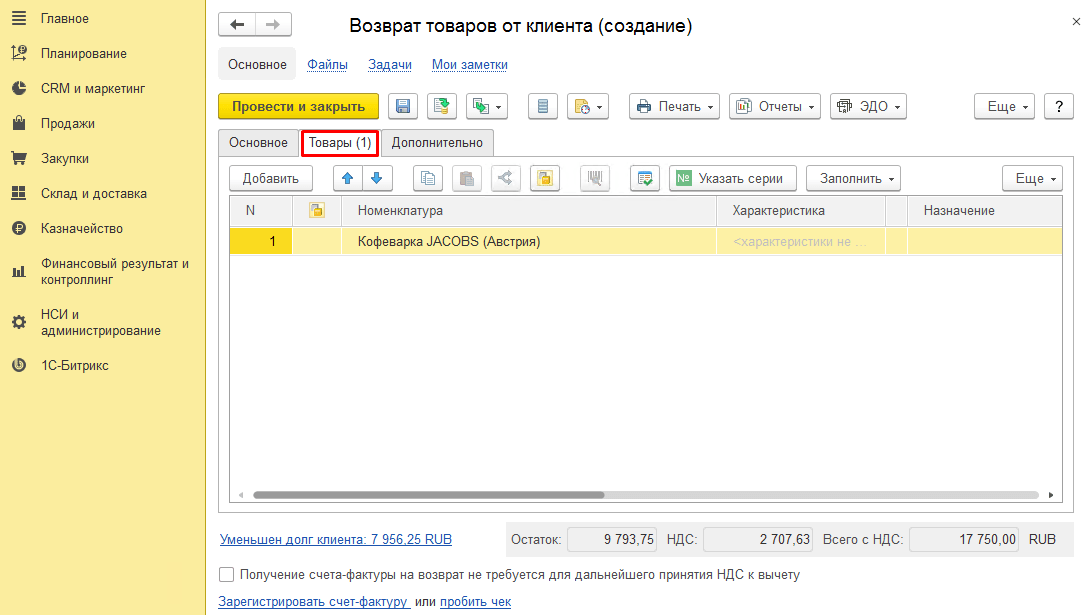
Вкладка «Товары» содержит номенклатуру возвращаемых клиенту товаров. Пользователю нужно проверить находящийся здесь список, после чего провести документ посредством нажатия кнопки «Провести и закрыть» над таблицей.
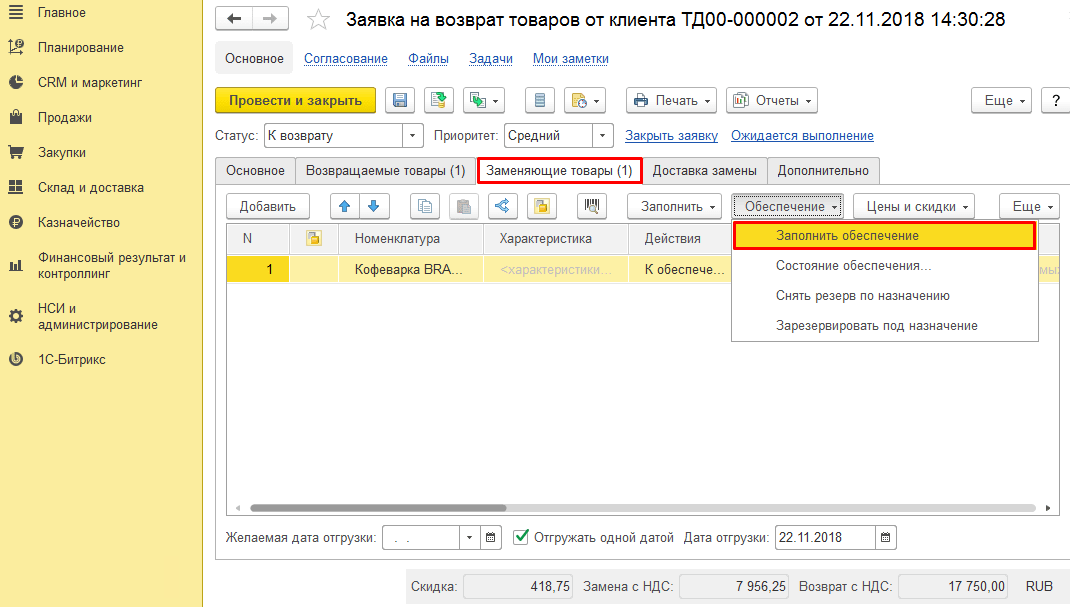
На следующем этапе пользователю вновь нужно открыть документ обрабатываемой заявки. Здесь нужно выбрать вкладку «Заменяющие товары», на которой выполнить настройку обеспечения товара. С этой целью требуется нажать кнопку «Обеспечение», а затем выбрать «Заполнить обеспечение» в открывшемся списке.
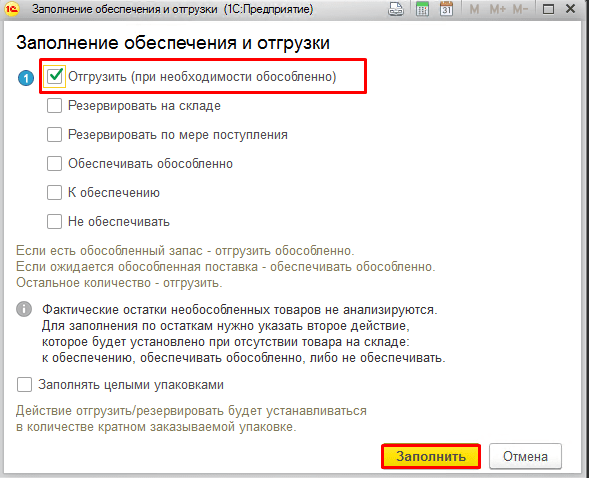
После этого откроется окно «Заполнение обеспечения и отгрузки». Здесь нужно отметить графу «От грузить», после чего нажатием кнопки «Заполнить» внизу страницы сохранить изменения и выйти из вкладки.
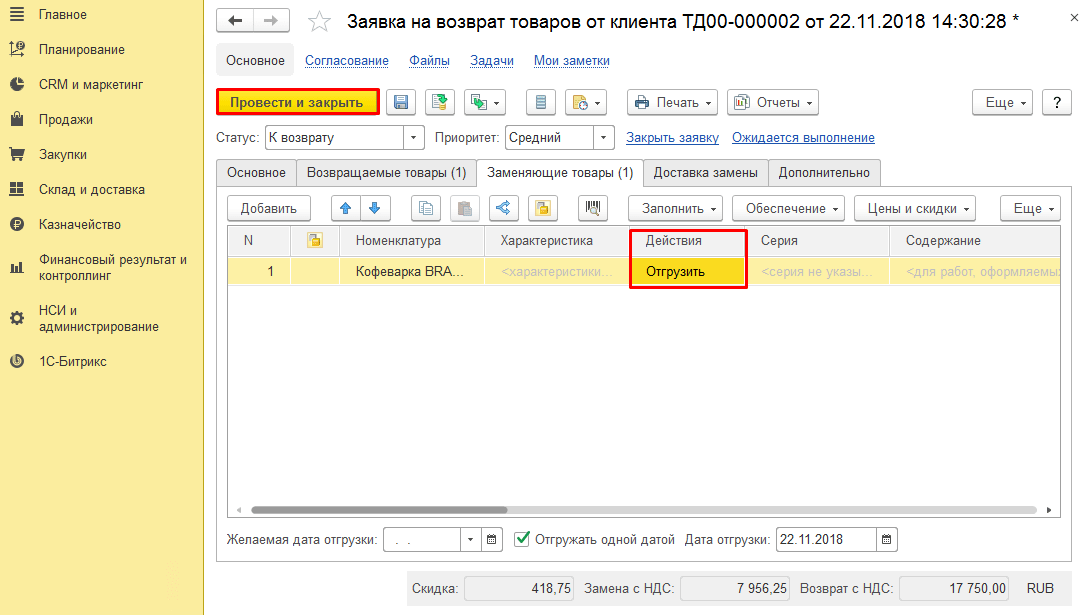
Теперь в документе заявки в колонке «Действия» должно быть установлено значение «Отгрузить». Для проводки документа используется кнопка «Провести и закрыть» вверху страницы.
После этого пользователю нужно вернуться к общему списку документов продажи (в подразделе оптовых продаж раздела «Продажи»). Прямо над таблицей со списком всех документов находится строка «К оформлению». В ней нужно кликнуть на ссылку «Накладные», после чего откроется следующий список.
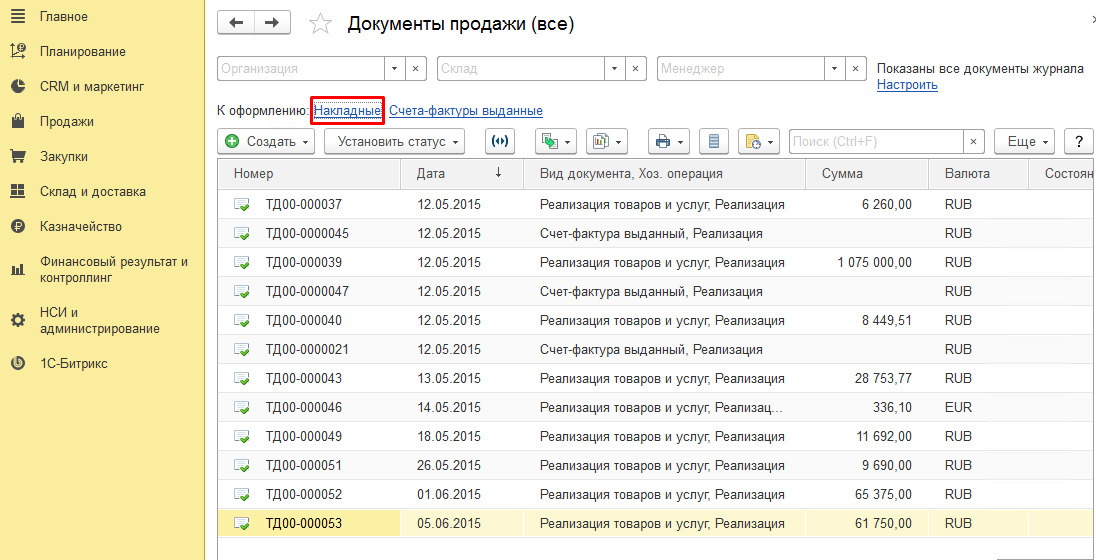
В открывшемся списке документов к оформлению нужно выделить созданную ранее заявку на возврат, после чего кликнуть по кнопке «Оформить по заказам» над таблицей.
Обратите внимание, что у обрабатываемой заявки на возврат должен быть установлен статус «К выполнению» во время операции.
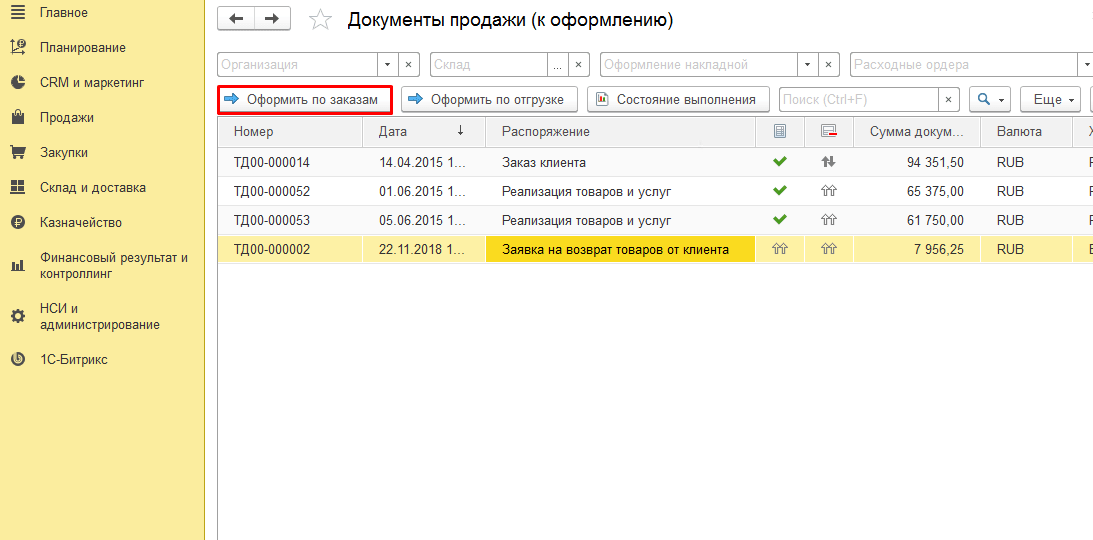
Теперь в системе происходит автоматическое формирование документа «Реализация товаров и услуг», предназначенного для осуществления предоставляемой в качестве компенсации реализации. Его следует провести с помощью кнопки «Провести и закрыть» над таблицей.