Импорт контактов из Gmail в Outlook
Примечание: Google не экспортирует фотографии контактов.
Шаг 2. Импорт контактов из Gmail в Outlook 2013 и 2016
- На вкладке «Файл» выберите команды Открыть и экспортировать >Импорт и экспорт.
- Выберите Импорт из другой программы или файла и нажмите кнопку Далее.
- Выберите Значения, разделенные запятыми >Далее.
- Укажите в поле Импортируемый файл CSV-файл, в котором были сохранены контакты из Gmail.
- Выберите, как приложение Outlook должно обрабатывать дублирующиеся контакты, и нажмите кнопку Далее.
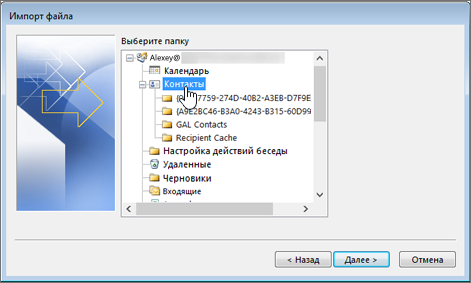
- При необходимости прокрутите список Выбор папки вверх, выберите папку Контакты и нажмите кнопку Далее.
- Нажмите кнопку Finish (Готово). Outlook импортирует ваши контакты в приложение.

Шаг 3. Просмотр контактов в Outlook
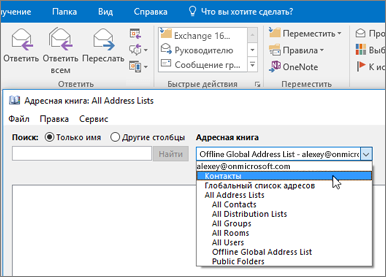
- В Outlook щелкните Адресная книга, выберите имя почтового ящика и щелкните Контакты.
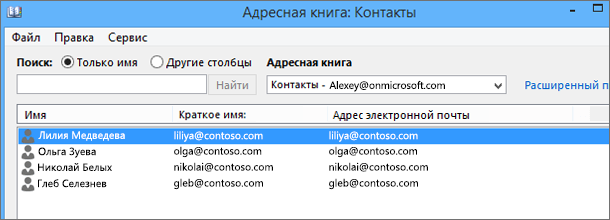
- Вы увидите список контактов из адресной книги.
Решение проблем при импорте контактов Gmail
Если вы импортируете контакты Gmail в учетную запись Outlook.com (или другую учетную запись Exchange ActiveSync) в Outlook 2016 или 2013, см. статью Импорт контактов в Outlook.com.
Перенос контактов между Outlook и Google Gmail
Вы можете использовать одинаковые контакты как в Google Gmail, так и в Outlook, не добавляя их вручную в оба расположения.
Импорт контактов из Google Gmail в Outlook
- Войдите в контакты Google.
- В левом столбце нажмите кнопку Еще.
- В левом верхнем верхнем конце нажмите кнопку Еще.
- Нажмите кнопку Экспорт.
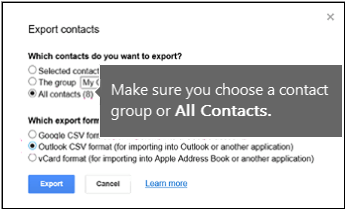
- В группе Какие контакты нужно экспортировать?выберите группу контактов или Все контакты.
- В области Какой формат экспортавыберите Outlook CSV-формат (дляимпорта в Outlook другое приложение).
- Нажмите кнопку Экспорт.
- Когда будет предложено скачать файл экспорта, нажмите кнопку Сохранить.
- Выберите на компьютере папку для временного сохранения файла. По умолчанию он будет называться contacts.csv.
Примечание: Вы можете удалить этот файл после импорта контактов в Outlook.
- Заменять дубликаты при импорте
- Разрешить создание дубликатов
- Не импортировать дубликаты
Примечание: Кнопка «Составить настраиваемые поля» в диалоговом окне Импорт файла может быть недоступна при попытке импорта данных из другой программы или файла. В поле Будут выполняться следующие действия, а затем — импорт, а затем доступна кнопка Карта настраиваемого поля.
-
В поле От перетащите поле, которое вы хотите преобразовать, Outlook поле, которое указано в поле В.
Примечание: Поле Name (Имя) не появляется в поле To (На), так как Outlook резервировать первую строку именуемого диапазона для имен полей. Если импортируемый диапазон не содержит имен полей, первая строка данных будет интерпретироваться как имена полей и не будет импортироваться как данные. Чтобы импортировать все данные из именоваемого диапазона, используйте первую строку для имен полей.
- Чтобы увидеть дополнительные записи в поле От, нажмите кнопку Предыдущее или Далее.
- Чтобы удалить все сопоставления, нажмите кнопку Очистить.
- Чтобы восстановить исходные сопоставления, нажмите кнопку По умолчанию.
Экспорт контактов из Outlook в Google Gmail
Прежде чем экспортировать контакты из Outlook, полезно понять разницу между адресной Outlook и Outlook контактами. Они являются частью Outlook. Однако адресная книга — это компиляция различных списков адресов, которые можно хранить в Outlook, например каталоги LDAP в Интернете, глобальный список адресов (GAL) или другие сторонние адресные книги. Контакты — это только один из списков адресов, включенных в адресную книгу. Только контакты можно экспортировать непосредственно из Outlook в Google Gmail.
- Откройте вкладку Файл.
- Выберите пункт Параметры.
- Выберите пункт Дополнительно.
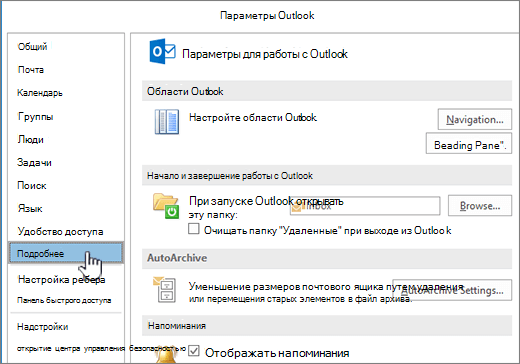
- В разделе Экспорт нажмите кнопку Экспортировать.

- В мастере импорта и экспортанажмите кнопку Экспорт в файли нажмите кнопку Далее.
- Выберите значение с разделиями-запятами (DOS)и нажмите кнопку Далее.
- В списке папок выберите папку контактов, которую нужно экспортировать, и нажмите кнопку Далее.
- Выберите на компьютере папку для временного сохранения файла.
Примечание: Этот файл можно удалить после импорта контактов в Google Gmail.
Примечание: Кнопка «Составить настраиваемые поля» в диалоговом окне Экспорт в файл может быть недоступна при попытке импорта данных из другой программы или файла. В поле Будут выполнены следующие действия, а затем — Экспорт, а затем доступна кнопка Карта настраиваемой поля.
- В поле От перетащите поле, которое вы хотите преобразовать, Outlook поле, которое указано в поле В.
- Чтобы увидеть дополнительные записи в поле От, нажмите кнопку Предыдущее или Далее.
- Чтобы удалить все сопоставления, нажмите кнопку Очистить.
- Чтобы восстановить исходные сопоставления, нажмите кнопку По умолчанию.
- Чтобы отобразить дополнительные поля в поле В, щелкните знак «плюс» (+) рядом с полем. Например, чтобы отобразить поля «Улица для бизнеса» и «Бизнес-город», щелкните знак «плюс»(+)рядом с полем «Бизнес-адрес».
Добавление учетной записи Gmail в Outlook
В последнем обновлении Outlook для Microsoft 365 теперь проще добавить учетную запись Gmail в Outlook.
- Этот новый способ настройки Gmail и Outlook будет Outlook для Microsoft 365 пользователей в течение следующих нескольких недель. Если вы не видите точные экраны, показанные здесь, см. статью Добавление учетной записи электронной почты в Outlook инструкции по настройке электронной почты.
- Если вы уже добавили учетную запись Gmail в Outlook для Microsoft 365, может появиться запрос на обновление пароля.
Эти действия будут одинаковыми независимо от того, добавляете ли вы первую учетную запись Gmail или дополнительные учетные записи Gmail Outlook.
- Выберите пункты Файл >Добавить учетную запись.
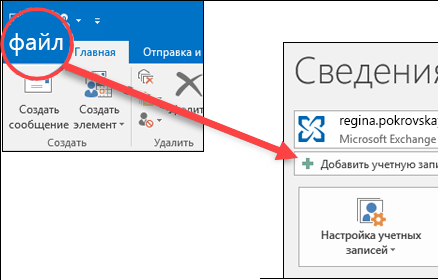
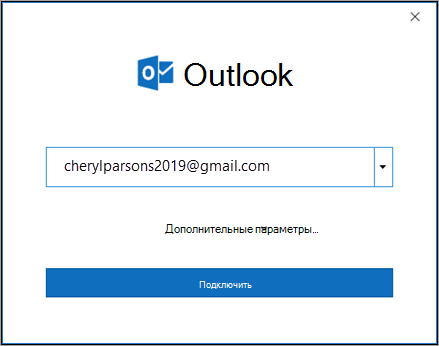
- Введите свой адрес электронной почты и нажмите кнопку Подключиться.
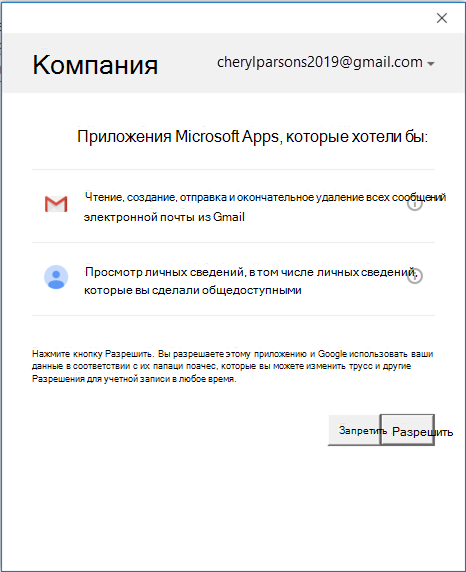
- Outlook запустит окно Gmail с запросом пароля. Введите пароль и выберите Войти.
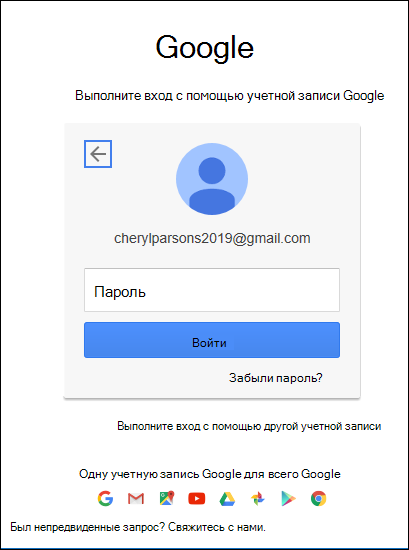
Важно: После подключения учетной записи Gmail к Outlook в почтовом ящике Gmail может появиться предупреждение о том, что обнаружен новый логоп из Internet Explorer. Это ожидаемое поведение.
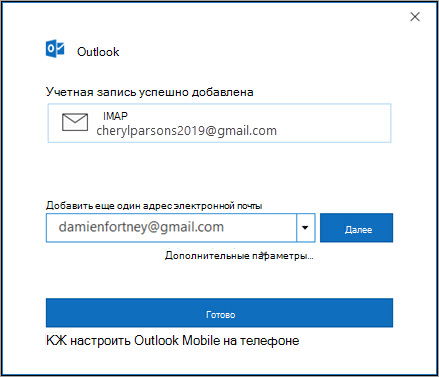
Советы:
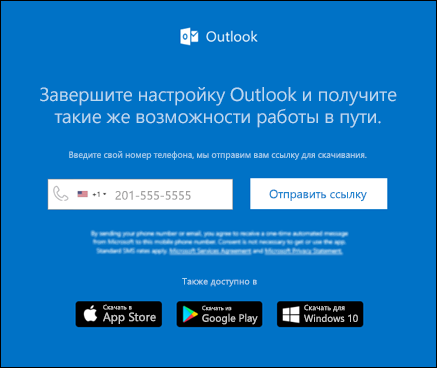
- Если установить на моем телефоне Outlook Mobile,вы также будете перенастройы на веб-сайт, где сможете ввести свой номер мобильного телефона, и получите ссылку для скачивания Outlook для iOS или Outlook для Android. Установка Outlook Mobile — отличный способ быть в курсе всех предстоящих в пути.
Если вам нужны инструкции по добавлению учетной записи электронной почты с помощью расширенных настроек, см. раздел Добавление учетной записи POP или IMAP в Outlook для Windows с помощью расширенных настроек в статье «Добавление учетных записей электронной почты с помощью расширенных настроек».
Не удается войти в Outlook c помощью пароля
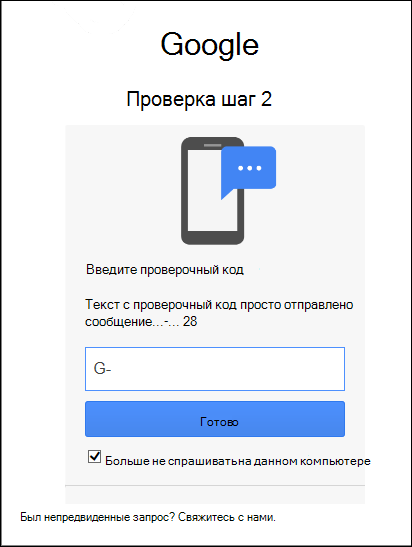
Если Outlook не принимает ваш пароль и вы знаете, что используете правильный пароль для своей учетной записи Gmail, возможно, у вас есть более старая версия Outlook, которая в настоящее время не поддерживает эту быструю настройку Gmail. В этом случае вам потребуется использовать двух коэффициентную проверку подлинности и пароль приложения, чтобы убедиться, что вы пытаетесь получить доступ к учетной записи Gmail.
Учетную запись электронной почты Gmail можно добавить в Outlook без двухфакторной проверки подлинности и пароля приложения, но для подключения к своей учетной записи вы должны будете включить параметр «Ненадежные приложения разрешены». Мы не рекомендуем делать это. Лучше включите двухфакторную проверку подлинности и используйте пароль приложения.
Чтобы включить двухфакторную проверку подлинности и получить пароль приложения, выполните указанные ниже действия.
- Перейдите в Gmail в браузере, а затем выберите значок приложений Google в верхнем правом углу экрана.

- Выберите свою учетную запись.
- Слева выберите Безопасность.
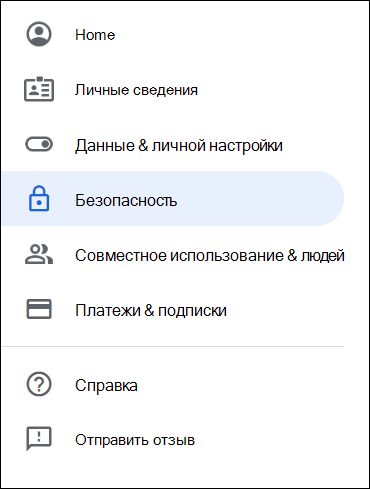
- Если двухшаговая проверка отключена, в области Вход в Google щелкните ссылку рядом с>, чтобы включить ее. В обратном случае перейдите к действию 4.
- На первом экране нажмите кнопку ПРОДОЛЖИТЬ.
- По запросу введите пароль Gmail и нажмите кнопку ДАЛЕЕ.
- Введите свой номер телефона и выберите, как вы хотите получить коды подтверждения: текстовым сообщением или звонком. Затем нажмите кнопку Далее.
- Введите полученный код и нажмите кнопку Далее.
- Чтобы завершить настройку двухфакторной проверки подлинности, нажмите кнопку ВКЛЮЧИТЬ.
- Вернитесь на предыдущий экран, нажав стрелку влево в верхней части экрана рядом с надписью Двухэтапная аутентификация.

- Выберите > справа от строки Пароли приложений.
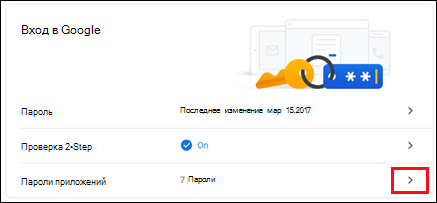
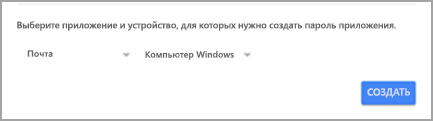
- Введите свой пароль Google и нажмите кнопку Войти. В нижней части следующей страницы выберите элементы Почта и Компьютер Windows в раскрывающихся списках, затем нажмите кнопку Создать.
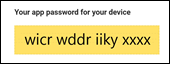
- Служба Google покажет ваш пароль приложения. Скопируйте его (без пробелов) и введите, когда Outlook запросит пароль.
Добавление учетной записи Gmail
- Выберите Outlook >параметры >учетных записей.
- Щелкните значок «плюс» (+) и выберите Добавить учетную запись.
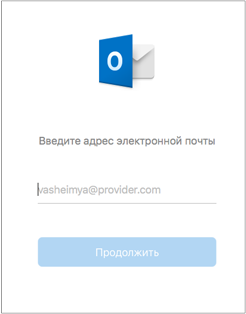
- Введите свой адрес электронной почты и нажмите кнопку Продолжить.
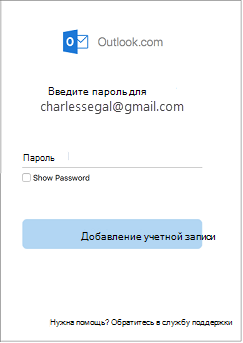
- Введите пароль и нажмите кнопку Добавить учетную запись.
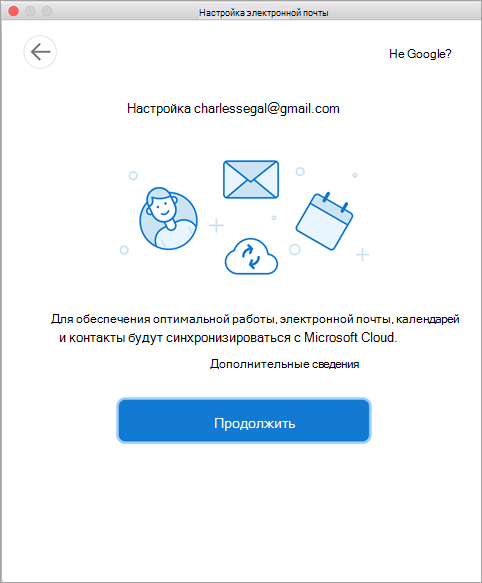
- Нажмите Продолжить.
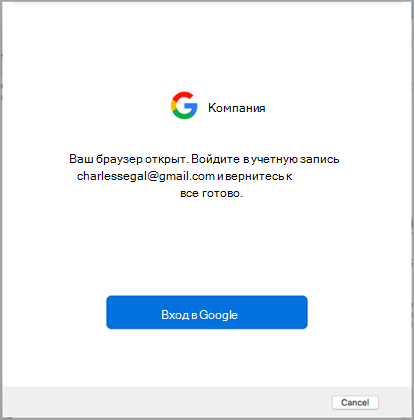
- Во sign in to your Gmail account within Outlook для Mac. Это относится к пользователям, которые используют сборку 16.15.18070902 и более поздних версий.
 Вы уже добавили свою учетную запись Gmail в Outlook см. улучшенную auth для существующих пользователей Gmail.
 - Выберите учетную запись, чтобы войти в нее.
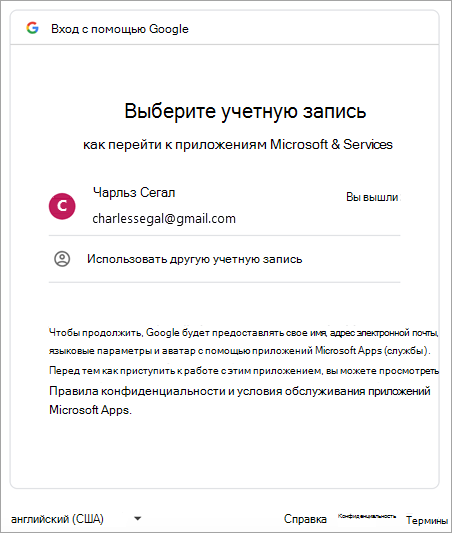
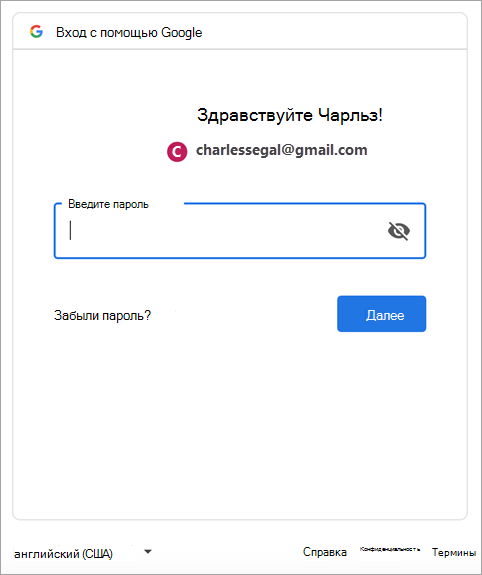
- Введите пароль учетной записи.
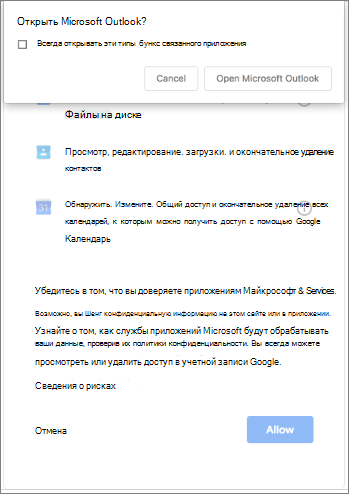
- Появится окно разрешения учетной записи Google. Нажмите кнопку Разрешить.
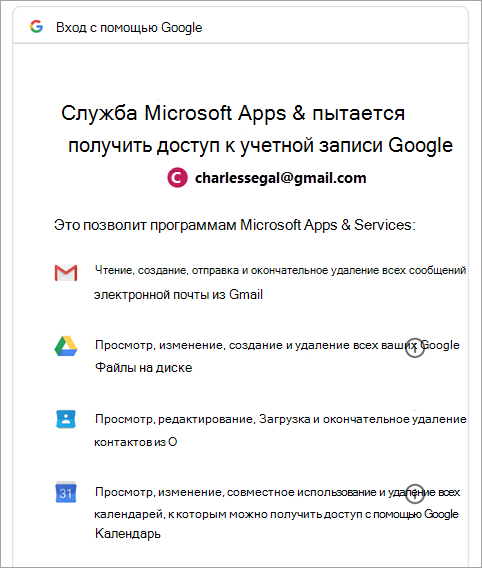
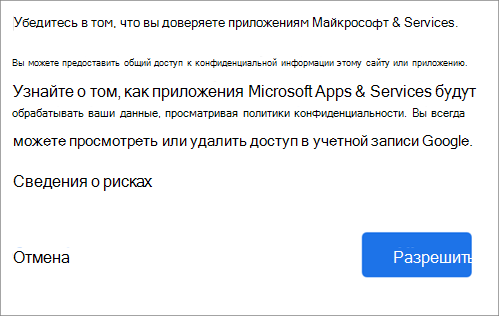
- Нажмите кнопку Открыть microsoft Outlook.
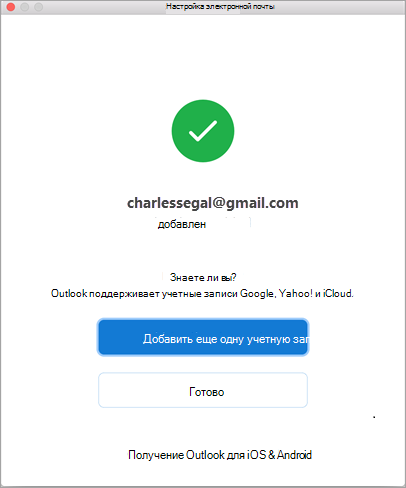
- Нажмите кнопку Готово, чтобы приступить к работе с Outlook 2016 для Mac.
Улучшенная auth для существующих пользователей Gmail
Если вы добавили учетную запись Google в Outlook для Mac раньше выпуска улучшенного интерфейса проверки подлинности для учетных записей Google IMAP, то вам потребуется еще раз выполнить вход с помощью браузера, чтобы подключиться к вашей учетной записи.
- Выберите пункт Войти в Google.
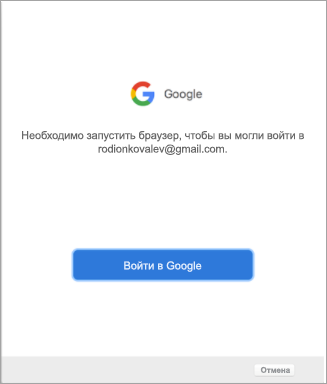
- Выберите учетную запись.
- Вам будет предложено разрешить приложению Outlook доступ к почте, контактам и календарям. Выберите Разрешить.
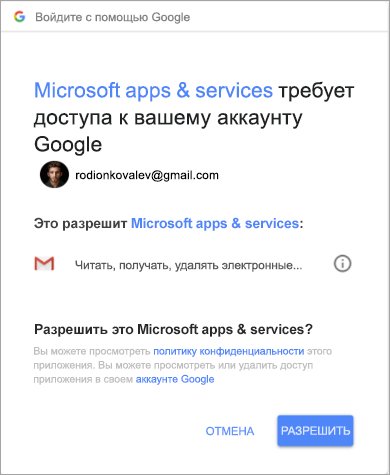
- Вам будет предложено вернуться в Outlook. Выберите Разрешить.
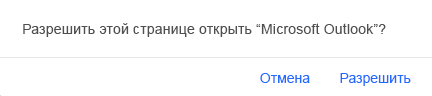
- Нажмите кнопку Готово, чтобы приступить к работе с Outlook 2016 для Mac.
Обновление параметров электронной почты в Outlook для Mac
- Выберите пункты Сервис >Учетные записи.
- Выберите учетную запись электронной почты, которую хотите изменить.
- Обновите описание учетной записи, личные сведения, имя пользователя и пароль или другие параметры в зависимости от типа изменяемой учетной записи.
- После внесения изменений нажмите кнопку ОК.
Как синхронизировать контакты Outlook с адресной книгой?
Когда функция «Сохранить контакты» включена, новые добавленные контакты и изменения, внесенные в контакты в Outlook, будут сохраняться в приложении «Контакты» на устройстве. Однако изменения, сделанные непосредственно в приложении «Контакты» на вашем устройстве, не будут сохранены в Outlook.
Если вы хотите удалить эти сохраненные контакты, вы можете в любой момент переключить этот переключатель, и они будут удалены из вашей адресной книги. Если учетная запись Microsoft 365 или Exchange удаляется из Outlook, сохраненные контакты также будут удалены из iCloud.
В Outlook есть возможность экспортировать контакты в приложение «Контакты» для Android, используемое по умолчанию. Так вы сможете увидеть имя контакта при получении звонка или текстового сообщения, а также просмотреть все контактные данные непосредственно в приложении «Контакты», установленном по умолчанию.
Для этого перейдите в свою учетную запись в «Настройках». Нажмите на кнопку «Синхронизация контактов»
В Microsoft 365, Outlook.com и гибридной проверки подлинности для локальных почтовых ящиков поддерживается двусторонняя синхронизация контактов. Двусторонняя поддержка гарантирует, что любые новые контакты, которые вы добавляете, или существующие контакты, которые вы редактируете, будут синхронизированы между вашим устройством и учетными записями Outlook.
Для устаревших учетных записей Exchange вы можете экспортировать свои контакты для сохранения на устройстве. Когда функция «Сохранить контакты» включена, новые добавленные контакты и изменения, внесенные в контакты в Outlook, будут сохраняться в приложении «Контакты» на устройстве. Однако изменения, сделанные непосредственно в приложении «Контакты» на вашем устройстве, не будут сохранены в Outlook. Обратите внимание на то, что добавление и изменение контактов в Outlook для Android для локальных учетных записей Exchange не поддерживается, поэтому управлять контактами необходимо из другого клиента Outlook.
На данный момент поддержка синхронизации контактов для Gmail и iCloud не поддерживается.
Если вы хотите удалить эти синхронизированные контакты, переключите параметр «Синхронизировать контакты», и они будут удалены из вашей адресной книги.