Как включить и использовать функцию сохранения паролей в Safari и других приложениях на iPhone

Крутая, но не очень часто используемая функция iPhone.
Далеко не все пользователи iPhone знают, что на их смартфонах имеется невероятно удобная функция, позволяющая сохранять логины и пароли различных учетных записей для последующей быстрой авторизации. И уж совсем немногие знают, что эта функция дает возможность выполнять авторизацию не только на веб-сайтах, но и в приложениях. В этой инструкции рассказали о том, как включить и использовать функцию сохранения паролей в Safari и других приложениях на iPhone.
Как включить опцию сохранения логинов и паролей на iPhone
Шаг 1. Перейдите в меню «Настройки» → Safari.
Шаг 2. Выберите раздел «Автозаполнение» в параметрах браузера Safari.

Шаг 3. Переведите переключатель «Имена и пароли» в активное положение.
Сразу после этого в браузере Safari на вашем iPhone появится новая функция. Теперь Safari будет предлагать вам сохранять логины и пароли ваших учетных записей на различных веб-сайтов для последующей более простой и удобной авторизации.
Для сохранения связки логина и пароля непосредственно при авторизации потребуется нажать «Сохранить пароль». Кроме этого, в окне выбора будет доступна возможность отказаться сохранять пароль именно сейчас, либо вовсе отказаться от сохранения пароля на этом сайте. Если связка логина и пароля была сохранена, то при следующей авторизации Safari предложит воспользоваться имеющимися данными, показав специальное окошко над клавиатурой. При нажатии на предлагаемый вариант авторизации все данные окажутся автоматически и вам будет необходимо лишь нажать кнопку «Войти».

Как просмотреть логины и пароли, сохраненные на iPhone
Шаг 1. Перейдите в меню «Настройки» → «Учетные записи и пароли» → «Пароли программ и сайтов» («Настройки» → Safari → «Пароли» в iOS 10 и более старых версиях ПО).
Шаг 2. Если на вашем iPhone установлен пароль или активирована защита при помощи сканера отпечатков пальцев Touch ID, авторизуйтесь предложенным системой способом. В том случае, если никакой защиты на iPhone не установлено, пропустите этого шаг.

Важно! При использовании функции сохранения логинов и паролей в приложениях и на сайтах настоятельно рекомендуется установить на iPhone защиту паролем или Touch ID. Без защиты любой человек, получивший доступ к вашему смартфону, сможет посмотреть данные сохраненных учетных записей.
Шаг 3. На открывшейся странице будут представлены все сохраненные связки логинов и паролей для приложений и веб-сайтов. Выберите необходимую учетную запись для просмотра. Если вам требуется изменить или скопировать данные, нажмите «Изменить».

Как быстро выполнять авторизацию в приложения и на сайтах благодаря функции сохранения логинов и паролей
Благодаря функции сохранения логинов и паролей пользователи iPhone получают возможность максимально быстро выполнять авторизацию не только на сайтах с ранее сохраненными паролями, но и на любых других сайтах. Правда, возможно это при условии, что пароль для сервиса, в котором необходимо авторизоваться, так же установлен для другой, уже сохраненной учетной записи. В таких случаях лишний раз вводить пароль не потребуется.
Шаг 1. При выполнении авторизации на веб-сайте или в приложении, нажмите на иконку с ключом, расположенную сверху от клавиатуры.
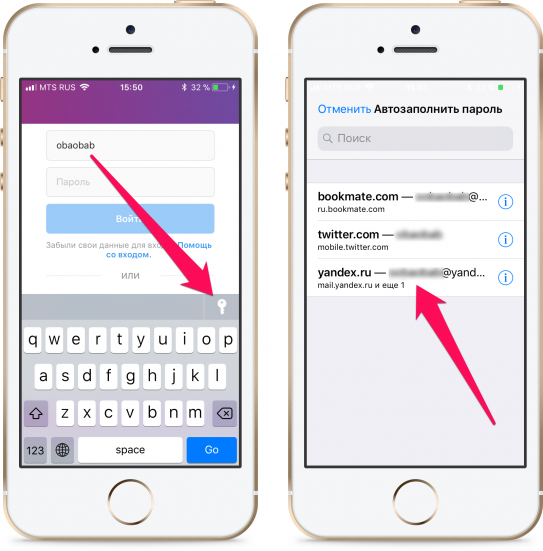
Шаг 2. На открывшейся странице выберите учетную запись, для которой установлен такой же пароль, что и у нового аккаунта.
Шаг 3. Сразу после этого пароль для авторизации будет автоматически введен и вам останется лишь нажать кнопку «Войти».
- Как закреплять записи в приложении «Заметки» в iOS 11
- Обзор iPad 2017
- Как создать напоминание c привязкой к месту на iPhone
Как управлять паролями на iPhone и iPad с помощью автозаполнения Safari
Вы привыкли создавать и сохранять пароли с помощью встроенной функции автозаполнения Safari на iPhone и iPad, но не знаете, где они хранятся? Или, может быть, просто хотите, чтобы эта функция была включена? Прочтите, как управлять паролями на iPhone и iPad.
Становится все более и более простым использование сохраненных паролей в Safari для входа на веб-сайты и в приложения без необходимости вручную вводить свои учетные данные на iPhone и iPad. Однако иногда вам может потребоваться просмотреть свои пароли или вы можете изменить или удалить старые учетные данные.
Мы также рассмотрим, как включить автозаполнение паролей Safari. iPhone и iPad если вы не используете эту функцию.
Программы для Windows, мобильные приложения, игры — ВСЁ БЕСПЛАТНО, в нашем закрытом телеграмм канале — Подписывайтесь:)
Как сохранять пароли и управлять ими на iPhone и iPad
Включите автозаполнение паролей Safari на iPhone и iPad
Safari AutoFill Passwords – это функция, которая может автоматически сохранять и обновлять ваши пароли на iPhone и iPad, а также предлагать автоматические надежные пароли при регистрации новых учетных записей в Интернете.
- На вашем iPhone или iPad откройте Приложение настроек
- Проведите вниз и выберите Пароли
- Кран Автозаполнение паролей на вершине
- Если он еще не включен, коснитесь переключателя рядом с «Автозаполнение паролей».
- Если у вас установлен сторонний менеджер паролей, вы можете увидеть возможность заполнения из нескольких источников (например, 1Password и т. Д.) Вместе с Apple’s iCloud Keychain.
- Теперь, когда вы входите в учетные записи, веб-сайты и т. Д., Ваш iPhone спросит, хотите ли вы выполнить автозаполнение, сохранить / обновить или автоматически создать новый пароль.
- Также рассмотрите возможность использования входа в систему с Apple или входа в систему с помощью Google / Facebook / Twitter и т. Д. При создании новых учетных записей, поскольку это означает, что вам не нужно создавать еще один уникальный вход в систему, и это более безопасный способ управления своими учетными данными.
Имейте в виду, что вам нужно использовать приложение Safari (браузер Apple по умолчанию на iPhone), чтобы воспользоваться этой функцией.
Кроме того, если вы хотите сохранить свои пароли с iPhone на другие устройства Apple, обязательно зайдите в приложение «Настройки»> «Ваше имя»> iCloud> «Связка ключей»> включите «Связку ключей iCloud».
У нас также есть пошаговое руководство по использованию автозаполнения 2FA в iOS 15:
Как просматривать и редактировать сохраненные пароли
Самый простой способ обновить пароли – зайти на сайт или в приложение и ввести новый пароль. Safari AutoFill Passwords спросит, хотите ли вы его обновить.
Кроме того, вот как просмотреть и отредактировать все сохраненные пароли вручную:
- Открыть Приложение настроек
- Проведите вниз и коснитесь Пароли
- Кран Редактировать в правом верхнем углу, чтобы удалить несколько логинов, или смахните справа налево, чтобы удалить отдельные элементы.
- Нажмите на предмет чтобы увидеть подробную информацию, включая имя пользователя, пароль и т. д.
- Выбирать Редактироватьв правом верхнем углу, чтобы вручную изменить сохраненное имя пользователя или пароль
Если вы видите значок предупреждения рядом с сохраненным элементом (треугольник с восклицательным знаком), это означает, что вы используете один и тот же пароль для нескольких учетных записей или ваш пароль мог быть скомпрометирован в результате утечки данных.
Важно изменить пароли для любых повторно используемых или взломанных паролей. Apple даже включает Сменить пароль на сайте при просмотре сохраненных паролей, чтобы легко о них позаботиться.
Прочтите больше руководств по 9to5Mac:
Программы для Windows, мобильные приложения, игры — ВСЁ БЕСПЛАТНО, в нашем закрытом телеграмм канале — Подписывайтесь:)
Как сохранять любые пароли Safari в Связке ключей iCloud для iOS и OS X

В закладки
Связка ключей iCloud, о которой мы подробно рассказывали некоторое время назад, является отличной заменой многочисленным сторонним менеджерам паролей. Особенно это актуально для тех, кто живет исключительно в экосистеме устройств Apple. Хотя первые робкие шаги в сторону других платформ также заметны. Например, в браузерах Chrome и Firefox уже сейчас можно реализовать синхронизацию закладок с iCloud даже используя Windows. До паролей дело пока не дошло. Но вернемся к связке ключей iCloud. Уверен, многие пользователи заметили, что сохранить средствами Safari в OS X или iOS можно далеко не все пароли. Сайты запрещают сохранять пароли от учетных записей. Но это ограничение можно обойти, чем мы и займемся в рамках данного материала.
Если вы успешно активировали Связку ключей iCloud, используя наше руководство, то наверняка уже оценили все удобство использования единого хранилища паролей и их автозаполнения на всех устройствах Apple. Зачастую все проходит гладко и пароль отправляется в связку ключей. Однако некоторые сайты этому препятствуют, выдавая сообщение, мол, такой-то сайт запретил сохранять пароли. Приходится молча соглашаться и затем раз за разом вводить свои учетные данные по-новой. Это можно назвать недостатком решения Apple, ведь сторонние менеджеры паролей это ограничение обходят. Но решить проблему возможно и для Связки ключей iCloud.
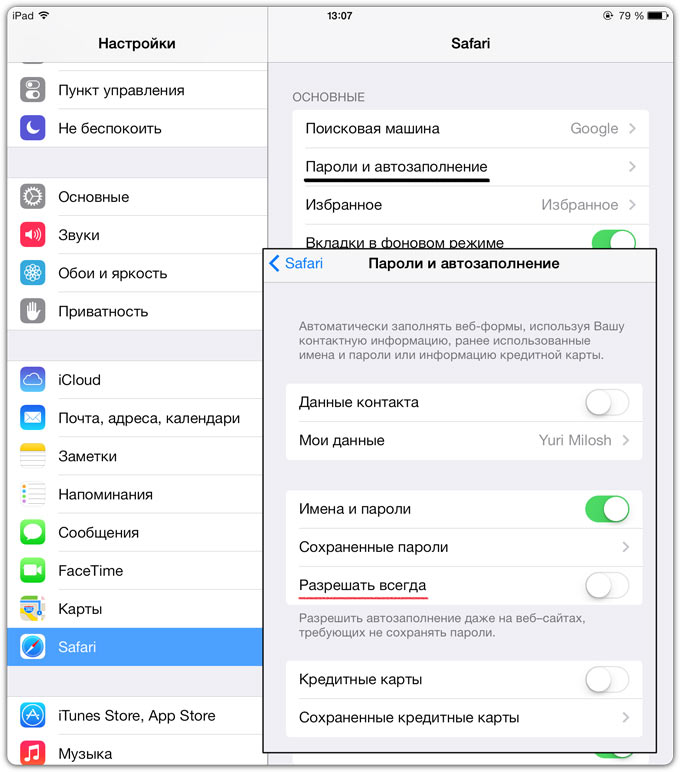
Сперва сделаем это для iOS. Отправляемся в Настройки и находим там пункт Safari. Там выбираем строчку Пароли и автозаполнение. Нас интересует второй блок меню. У вас уже наверняка активирован переключатель Имена и пароли. Чтобы обойти описанное выше ограничение, необходимо активировать переключатель Разрешать всегда. Пытаемся это сделать. Далее возможны два варианта: ваше iOS-устройство защищено паролем при разблокировке и опция активируется или пароля нет и вы увидите следующее сообщение.
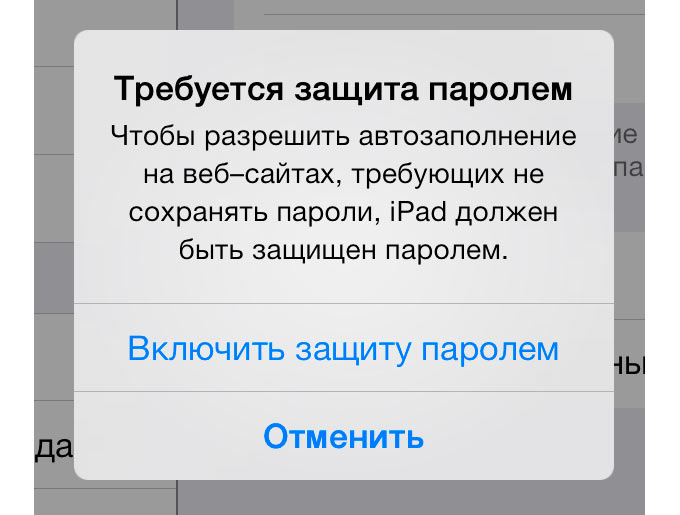
Да, Apple якобы позаботилась о нашей с вами безопасности, запретив сохранять особо важные (по мнению самих сайтов) пароли. Поэтому чтобы активировать опцию Разрешать всегда необходимо включить защиту паролем или Touch ID в iPhone 5s. Чтобы это сделать на любом устройстве, исключая iPhone 5s, отправляемся в Настройки, Основные, Защита паролем и включаем там пароль на доступ к домашнему экрану. В iPhone 5s искомый пункт настроек называется Touch ID и пароль. После этого можно смело активировать ту самую опцию в параметрах Safari и сохранять абсолютно любые пароли.
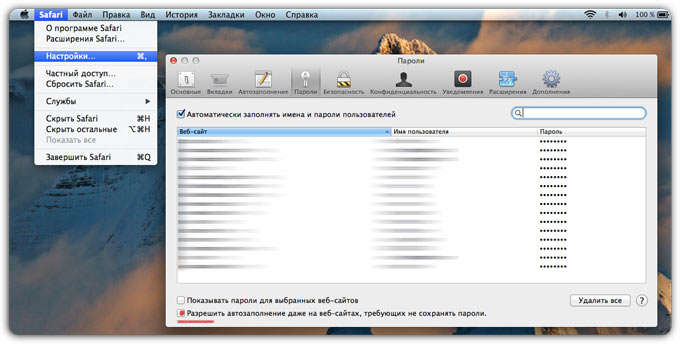
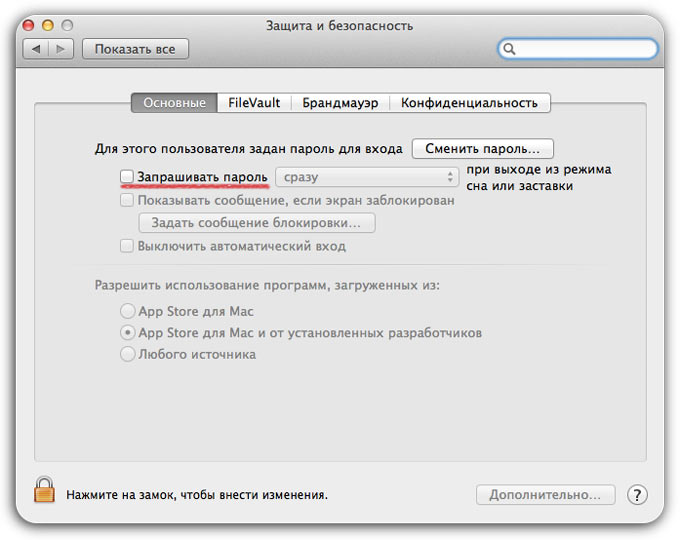
Теперь очередь OS X. Здесь все происходит по той же схеме. Сохранить некоторые пароли не удастся до тех пор, пока не будет включена блокировка экрана вашего компьютера. Если она уже активирована, то запускаем Safari, открываем настройки и выбираем пункт меню Пароли. Внизу находится пункт Разрешить автозаполенение даже на веб-сайтах, требующих не сохранять пароли. Активируем его. Если защита экрана не включена, то выполняем ровно те же действия, но в конце увидим предупреждение, предлагающее перейти в Настройки защиты и безопасности. Идем туда и ставим флажок напротив опции Запрашивать пароль и указываем временной интервал. Теперь пароль будет запрашиваться при включении компьютера и выходе из режима сна или экранной заставки. Зато пароли будут сохраняться все до единого.
Наверняка далеко не все согласятся включить защиту паролем на всех своих устройствах только ради продвинутых функций Связки ключей iCloud. Но такова политика Apple в области безопасности на данный момент. Поэтому описанные выше действия – единственный способ сохранять все без исключения пароли в облаке.
(2 голосов, общий рейтинг: 4.50 из 5)
�� Хочешь ещё? Читай больше в Telegram
�� Ищешь ответ на вопрос? Приходи на Форум
Связка ключей iCloud, о которой мы подробно рассказывали некоторое время назад, является отличной заменой многочисленным сторонним менеджерам паролей. Особенно это актуально для тех, кто живет исключительно в экосистеме устройств Apple. Хотя первые робкие шаги в сторону других платформ также заметны. Например, в браузерах Chrome и Firefox уже сейчас можно реализовать синхронизацию закладок с iCloud даже.
Автозаполнение паролей на iPhone и iPad – как настроить и использовать
Пользователи, которым надоело каждый раз заново авторизоваться на любимых сайтах, могут воспользоваться функцией Связка ключей iCloud (iCloud Keychain). С помощью этой функции все пароли сохраняются в одном месте, и при каждом посещении соответствующей веб-страницы Safari или при авторизации в приложении автоматически заполняет нужные поля. Ниже мы расскажем вам, как, не заходя на сайт, находить, просматривать, добавлять и удалять сохраненные пароли на iOS-устройствах.
Множество сервисов Интернета требуют авторизации: начиная от почты и заканчивая социальными сетями. Совершать быстрые покупки можно, вводя лишь данные своей карты. Эти действия требуют периодического ввода имени пользователя и его пароля или PIN-кода. Ради безопасности не рекомендуется использовать для всех сервисов одинаковую комбинацию. Надо сказать, что это только усложняет ситуацию – приходится помнить, какой пароль для какого сайта был создан. К счастью, iPhone, iPad и Mac обладают функцией автозаполнения паролей. С ее помощью можно избавиться от мучительных воспоминаний и учета своих многочисленных паролей.
Как хранятся пароли на iPhone и iPad?
После ввода учетных данных пароли сохраняются в локальной памяти iPhone или iPad в iCloud. Управлять этим сценарием можно с помощью Связки ключей (подробно).
Перейдите по пути Настройки → Apple ID → iCloud → Пароли и связка ключей → Синхронизация этого iPhone. С отключением этого параметра пароль будет храниться в локальном хранилище смартфона. А активация этого пункта приведет к синхронизации паролей с iCloud. Это даст возможность просматривать их и использовать на других устройствах, даже в случае утери или кражи телефона.
Если вы считаете небезопасным хранить пароли в iCloud, опасаясь взлома облачного хранилища Apple, то это напрасно! Вся информация зашифрована, а доступ к ней возможен с помощью двухфакторной аутентификации. Именно это и рекомендуют эксперты по безопасности.
Как включить Связку ключей iCloud?
Следуйте указанным ниже инструкциям:
1. Откройте «Настройки» и нажмите на значок своего профиля (Ваше имя).
2. Перейдите в раздел iCloud.
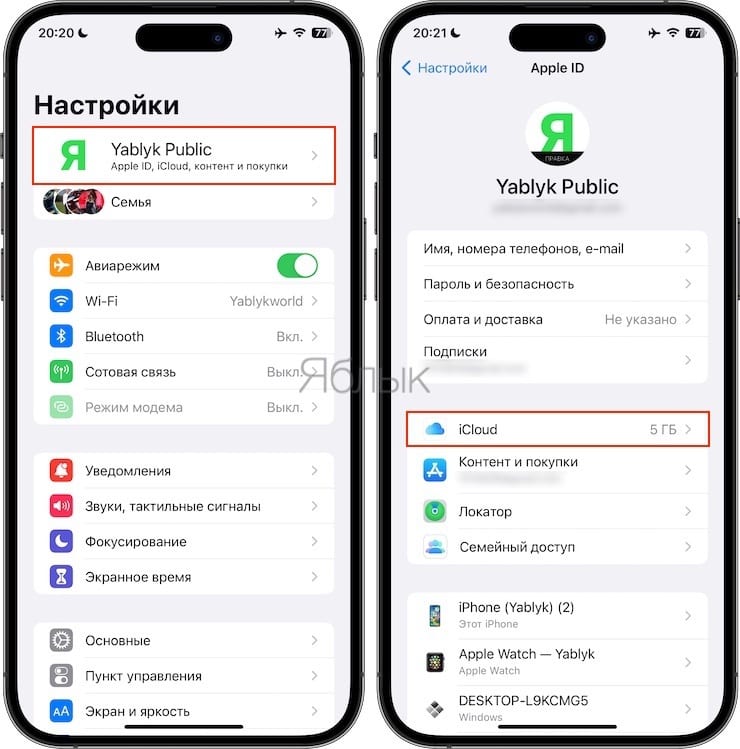
3. Здесь найдите пункт «Пароли и связка ключей» и нажмите на него. В следующем окне вы сможете увидеть, включена ли Связка ключей iCloud.
Если переключатель Синхронизация этого iPhone неактивен, включите его.
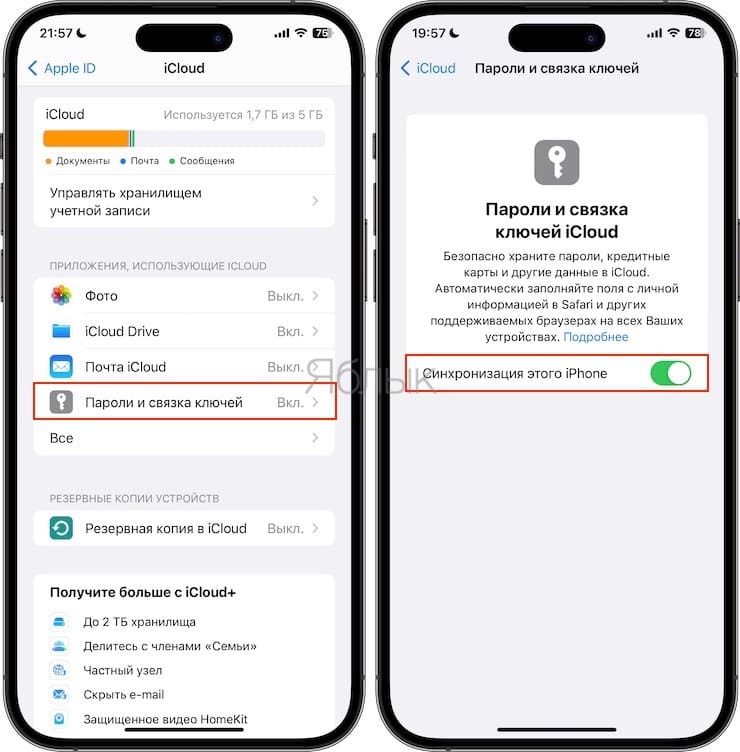
После выполнения этих шагов ваши пароли будут синхронизированы с iCloud и доступны на всех ваших iOS-устройствах и компьютерах Mac.
Как настроить автозаполнение пароля, контактов и кредитных карт на iPhone и iPad?
Функция автозаполнения позволяет автоматически вводить пароли в приложениях и на веб-сайтах, данные кредитных карт, контактную информацию и пр. Необходимо учесть, что на некоторых веб-сайтах возможность автозаполнения может быть отключена.
Все учетные данные в iOS, macOS и Связке ключей iCloud хранятся в зашифрованном виде. Кроме того, при создании нового пароля Safari предлагает сгенерировать безопасные пароли.
Чтобы настроить автозаполнение, откройте «Настройки» на iPhone или iPad.
1. Перейдите в раздел «Пароли».
2. Выберите меню «Параметры паролей».
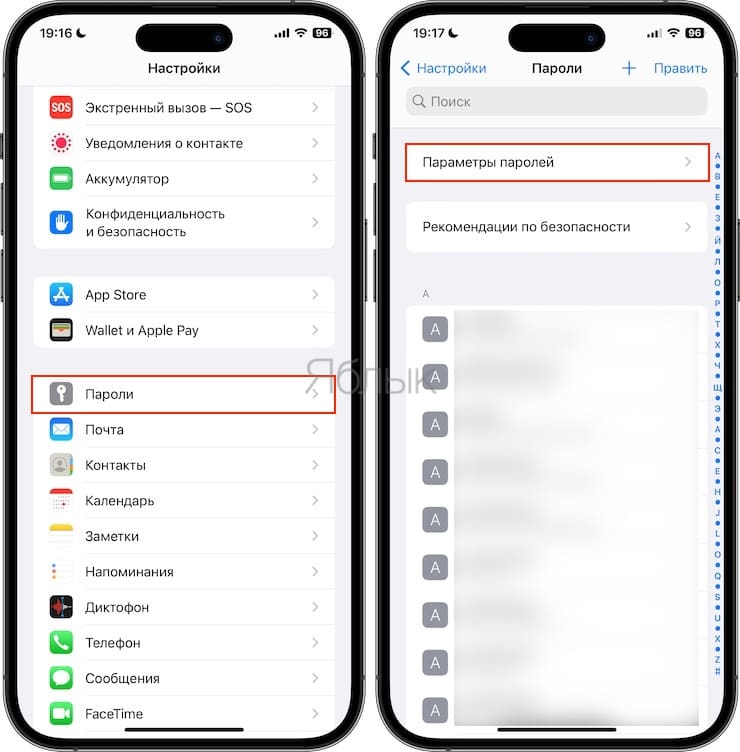
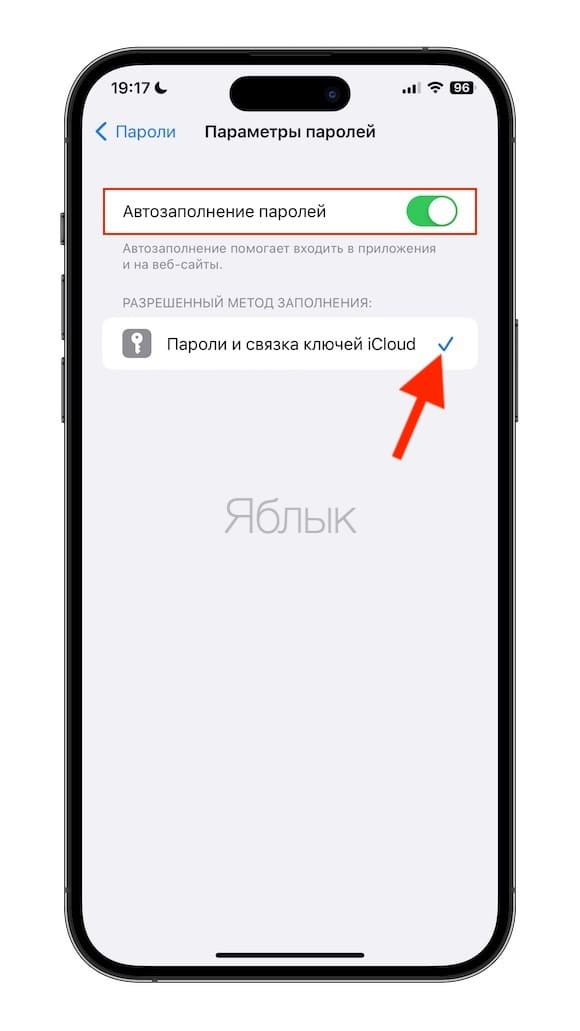
3. Установите переключатель «Автозаполнение паролей» в положение Включено.
4. Установите галочку возле пункта «Пароли и связка ключей iCloud».
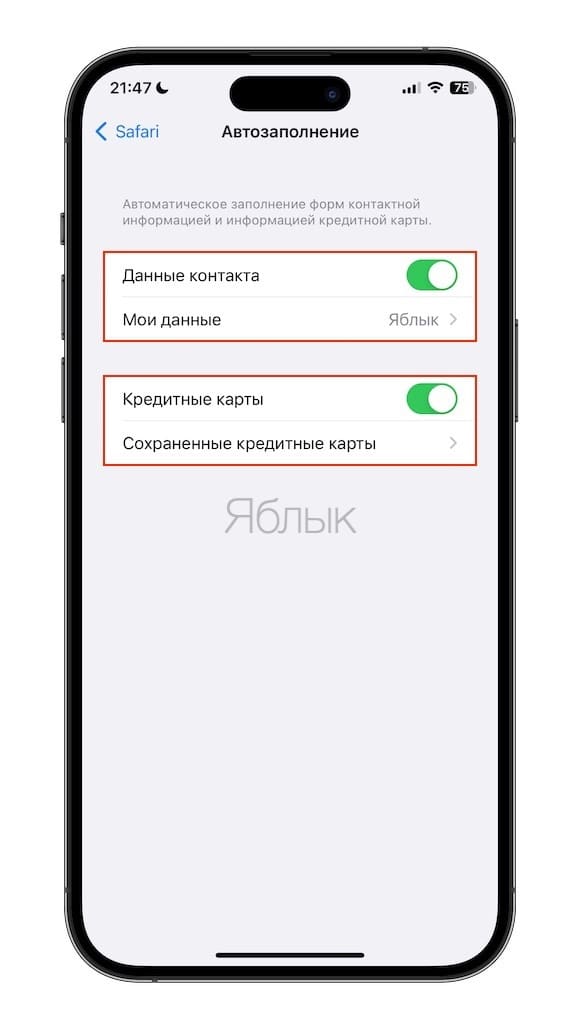
Для того чтобы браузер автоматически заполнял контактные данные и информацию банковских карт, откройте приложение Настройки, перейдите по пути Safari → Автозаполнение и активируйте соответствующие пункты.
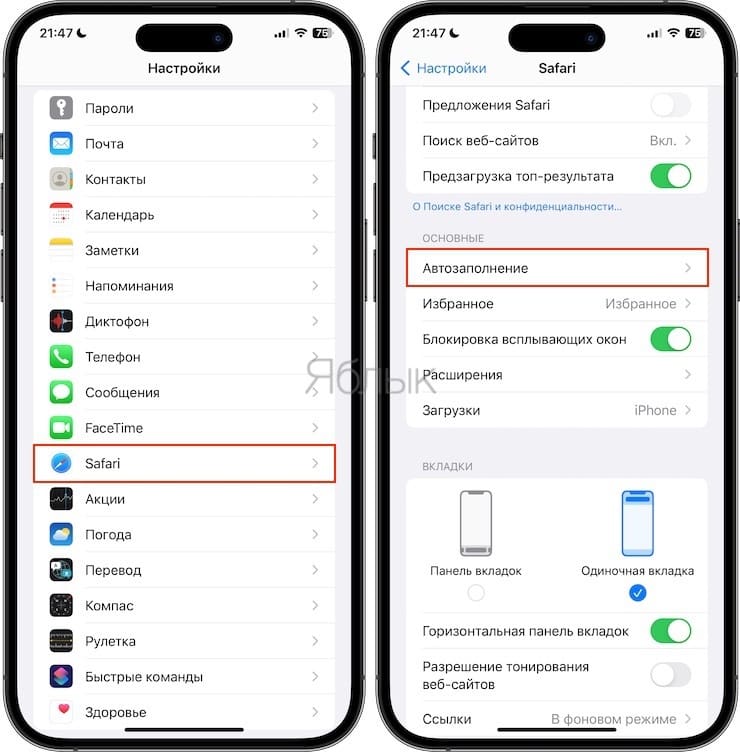
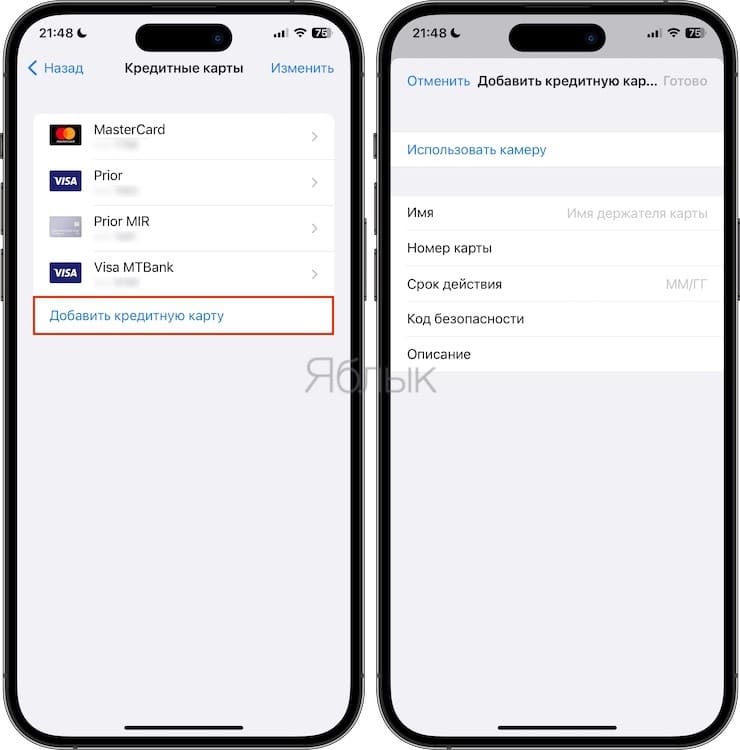
Для добавления банковской карты перейдите в меню Сохраненные кредитные карты и нажмите Добавить кредитную карту.
Как просматривать и редактировать сохраненные пароли на iPhone или iPad
После настройки автозаполнения у вас есть возможность просмотреть, где и какие пароли были сохранены. Для этого:
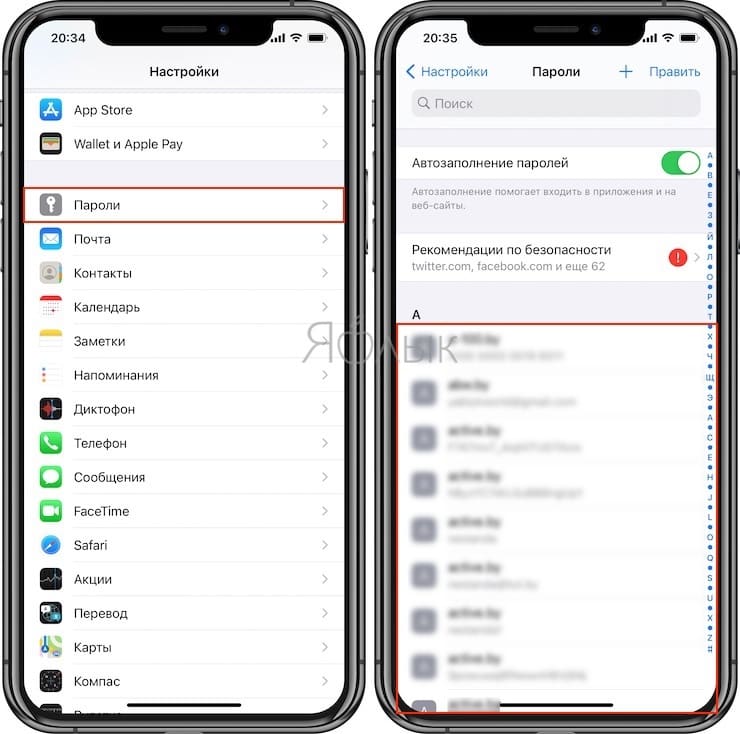
Перейдите по пути Настройки → Пароли и пройдите аутентификацию с помощью отпечатка пальца, Face ID или пароля.
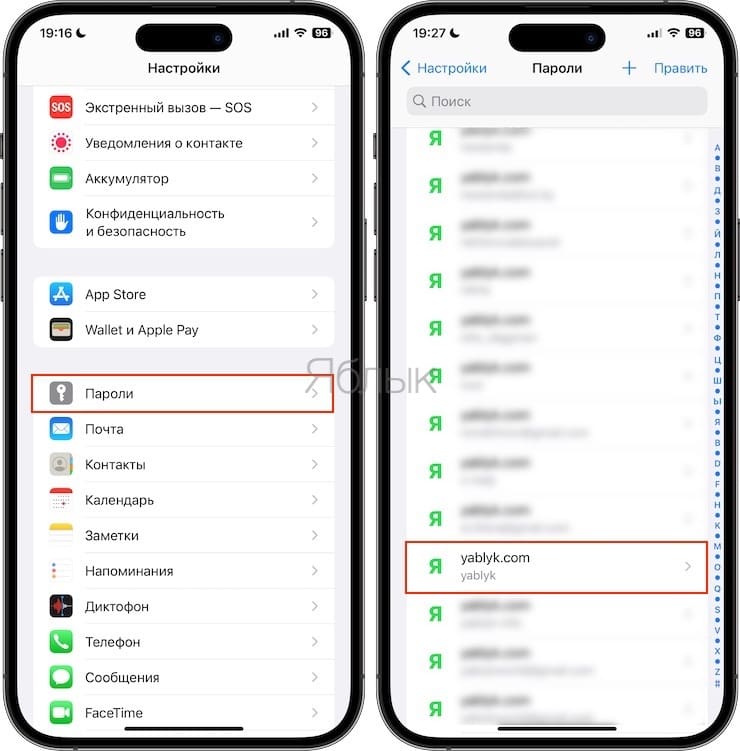
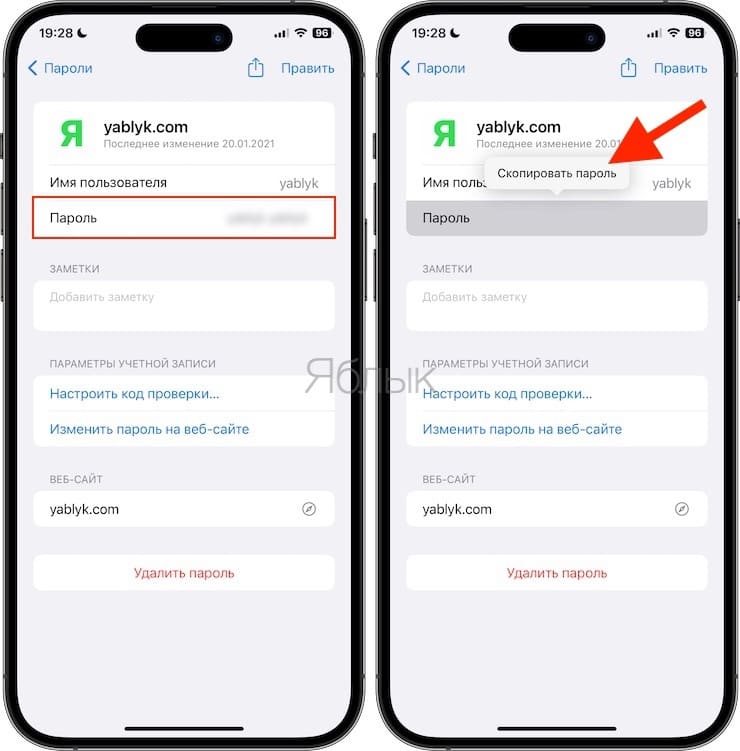
Для того чтобы изменить название сайта, имя пользователя или пароль, нажмите на название ресурса в списке функции автозаполнения. На открывшемся экране нажмите на «Править» и введите новый логин в поле «Имя пользователя» и пароль в поле «Пароль». Нажмите на «Готово», если хотите сохранить изменения.
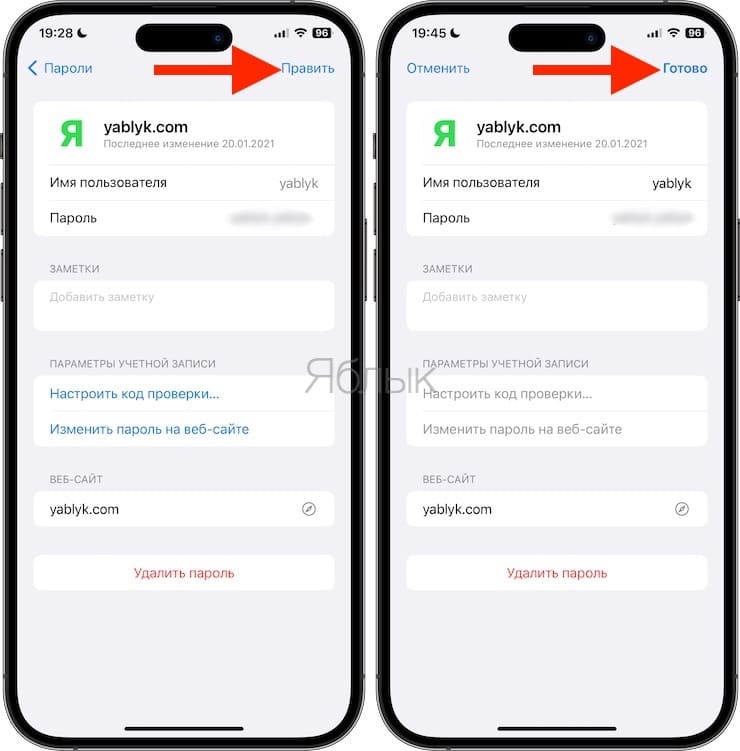
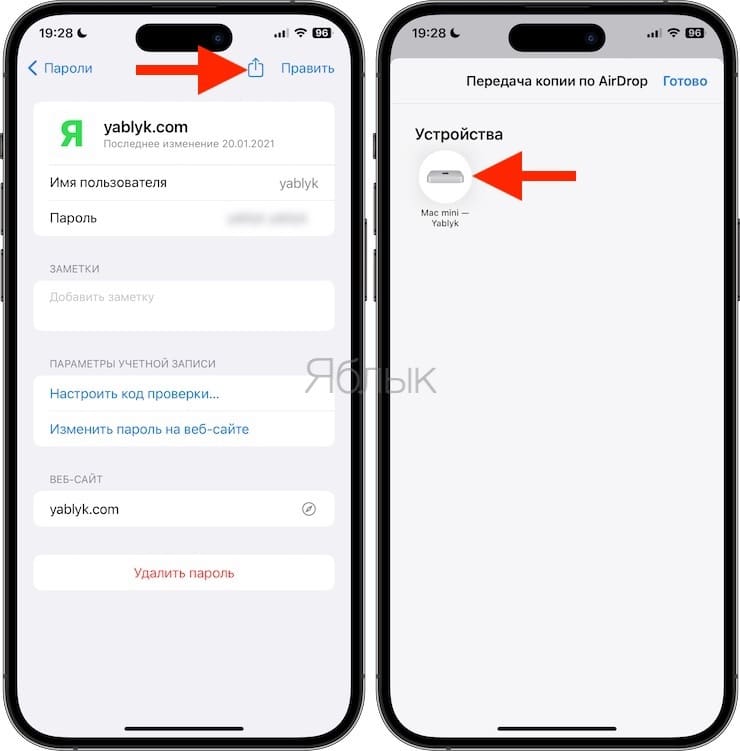
Здесь же можно скопировать сохраненный логин или пароль в буфер обмена или поделиться им посредством AirDrop. Для этого нужно нажать на значок Поделиться.
Как сохраняются пароли автозаполнения?
Автоматическое сохранение паролей на iPhone и iPad
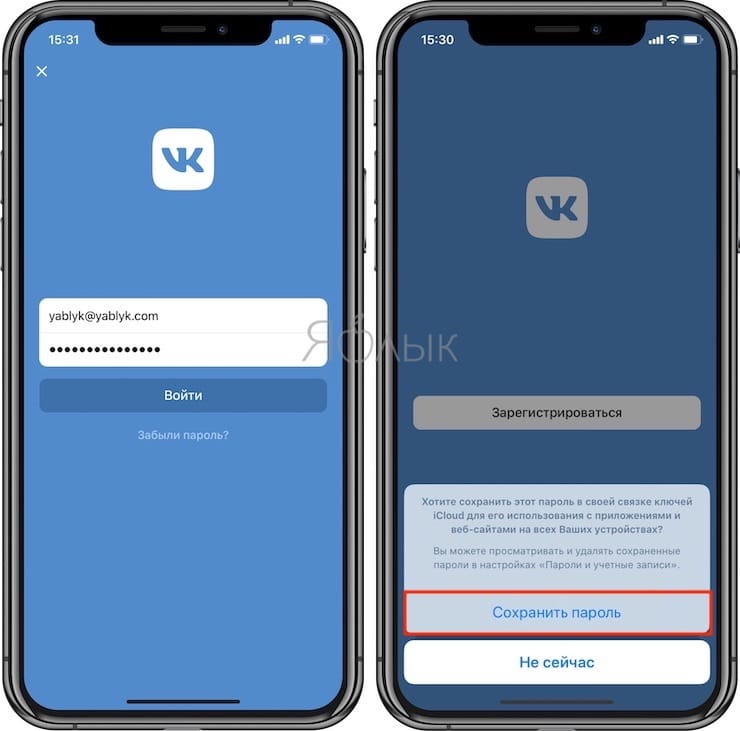
С вашей стороны нужные шаги уже сделаны! Когда вы открываете любой веб-сайт и вводите свои учетные данные, то само устройство спрашивает вас – требуется ли сохранить пароль или нет. Надо лишь нажать «Сохранить пароль», и вся работа будет сделана.
В случае выбора опции «Не сейчас» и пропуска сохранения пароля с первого раза, можно вернуться к этой возможности вручную.
Ручное сохранение паролей на iPhone и iPad
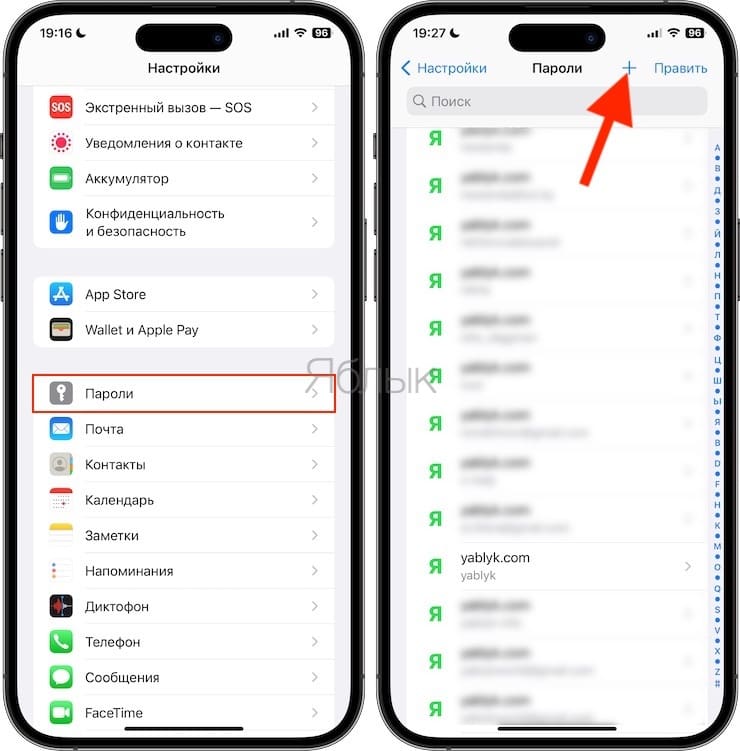
Перейдите по пути Настройки → Пароли и пройдите аутентификацию с помощью отпечатка пальца, Face ID или пароля.
Нажмите кнопку «+» и введите имя пользователя и пароль для конкретного веб-сайта, нуждающегося в хранении такой информации. После добавления учетных данных нажмите «Готово».
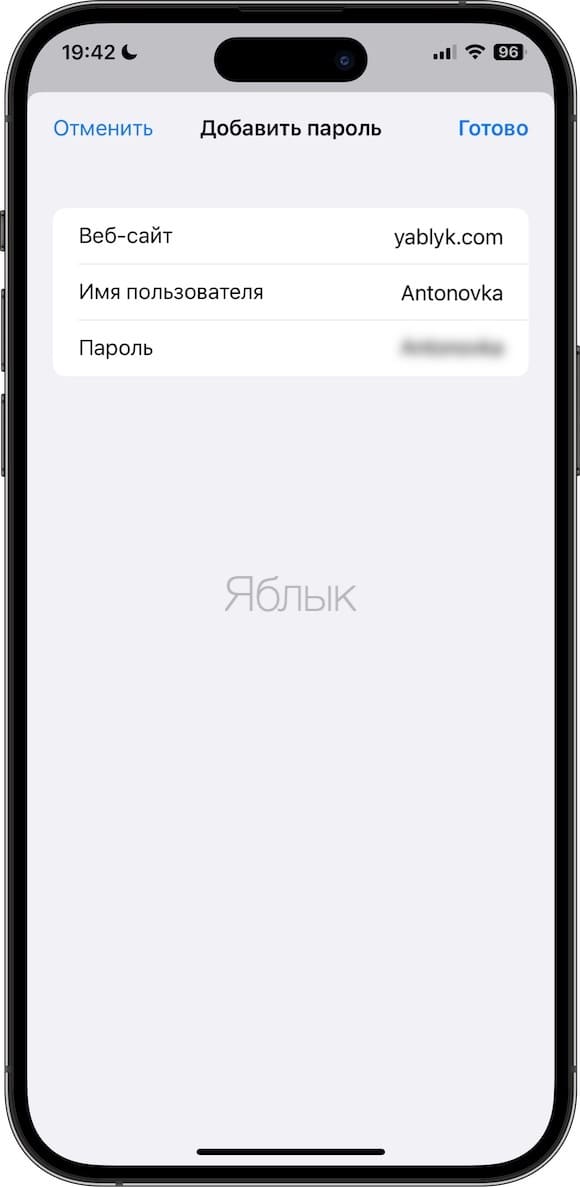
Теперь при открытии определенного сайта автозаполнение будет работать автоматически.
Как удалять сохраненные для автозаполнения пароли на iPhone или iPad?
Перейдите по пути Настройки → Пароли и пройдите аутентификацию с помощью отпечатка пальца, Face ID или пароля.
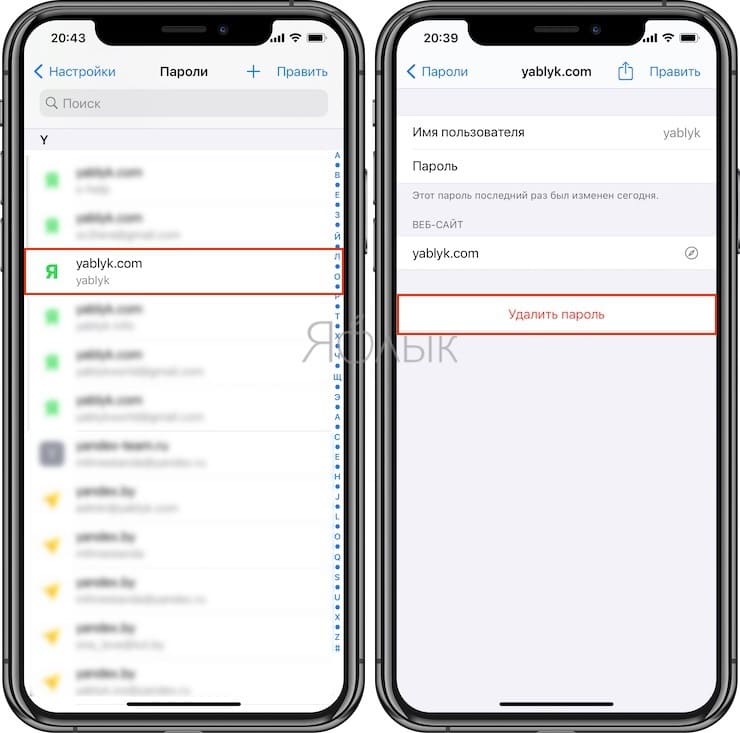
Выберите сайт и учетную запись, которые необходимо удалить и нажмите кнопку Удалить пароль для удаления.
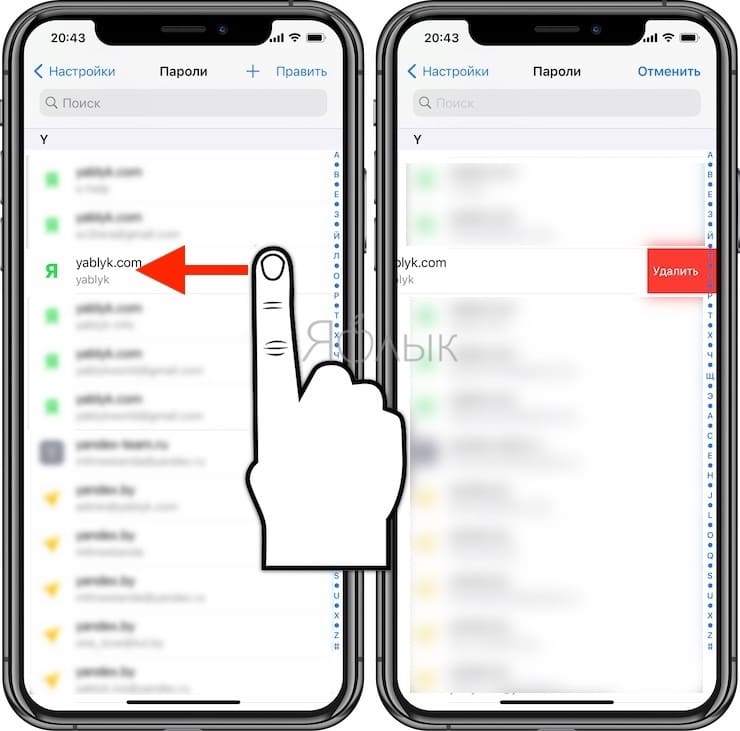
Удалять ненужные учетные записи можно также простым свайпом справа налево и нажатием кнопки Удаление.
�� Смотрите также:
- Как быстро перезвонить на последний набранный номер с iPhone.
- Можно ли оставлять iPhone подключенным к зарядке на ночь, или как правильно заряжать смартфон.
- Скрытые возможности iPhone: 35 функций iOS, о которых Вы могли не знать.
�� Мы в Telegram и YouTube, подписывайтесь!