Как убрать рекламу в Opera
В последнее время веб-браузер Opera теряет свою популярность, уступая таким гигантам как Яндекс Браузер и Google Chrome. Но, его все еще используют множество пользователей. Если вы также пользуетесь данным браузером, то вам будет интересно узнать, как убрать рекламу в Опере раз и навсегда.
Убираем рекламу в Опере при помощи Adblock Plus
Расширение Adblock Plus давно популярно среди любителей блокировать рекламу. Сейчас его можно установить практически в любой браузер и Opera не исключение. Поэтому если вы решили убрать рекламу в Опере, то самый простой и надежный способ это установить Adblock Plus, поскольку данное расширение проверено миллионами пользователей.
Итак, для того чтобы установить «Adblock Plus» и навсегда убрать рекламу, перейдите в каталог дополнений к Opera (ссылка) и найдите там дополнение «Adblock Plus» (прямая ссылка на страницу с данным дополнением). После того как вы попали на страницу дополнения, нажмите на большую зеленную кнопку «Добавить в Opera» .
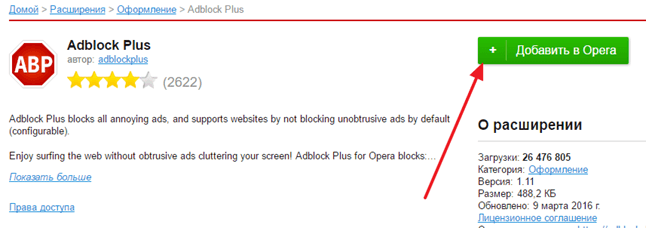
После этого нужно подождать, пока браузер Opera установит дополнение «Adblock Plus». Обычно это занимает всего пару секунд. Когда дополнение будет установлено, откроется веб-страница с сообщением о том, что «Adblock Plus» установлен и реклама заблокирована.
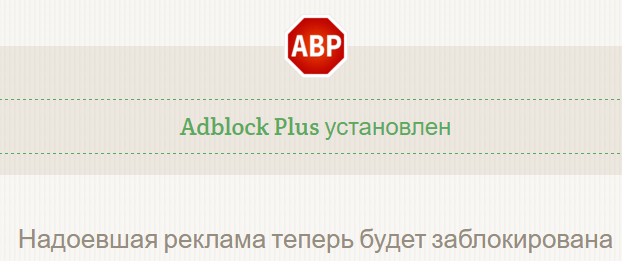
Теперь откройте любую страницу и проверьте, была ли убрана реклама или нет. Скорее всего, теперь реклама не будут отображаться.
Настройка дополнения «Adblock Plus»
Если есть такая необходимость, то вы можете настроить дополнение «Adblock Plus» под свои нужды. Для этого кликните по иконке дополнения «Adblock Plus» и выберите «Настройки» .
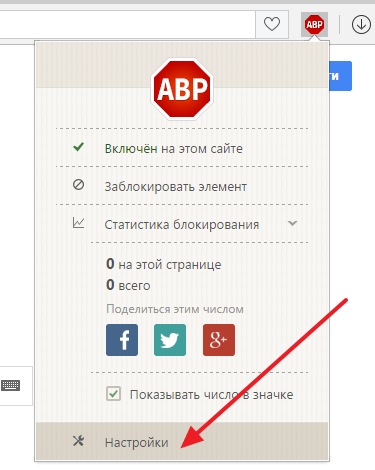
После этого откроется страница с настройками дополнения «Adblock Plus».

Здесь вы можете установить новые фильтры для блокирования рекламы, создать собственные фильтры, добавить сайты в белый список, а также включить или отключить некоторую ненавязчивую рекламу.
Убираем рекламу в Опере с помощью Adguard
Также существуют и другие способы раз и навсегда убрать рекламу в Opera. Например, можно использовать дополнение «Adguard». Как и «Adblock Plus», данное дополнение можно установить из каталога дополнений к Opera (прямая ссылка на дополнение).
Для того чтобы установить «Adguard», откройте его страницу в каталоге дополнений и нажмите на кнопку «Добавить в Opera».
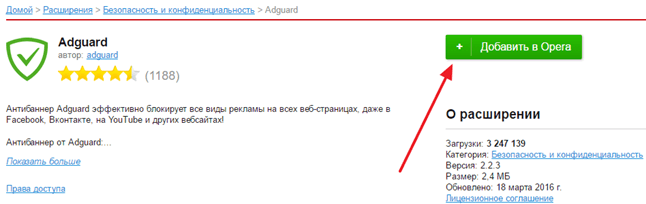
После этого дождитесь, пока браузер Опера установит дополнение. Как и в случае с «Adblock Plus», установка занимает всего пару секунд. После установки откроется веб-страница, сообщающая об окончании установки.
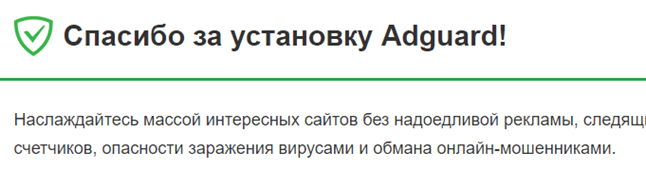
Теперь можно проверять, насколько хорошо дополнение Adguard убирает рекламу с веб-страниц.
Настройка дополнения «Adguard»
При необходимости логику работы дополнения «Adguard» можно изменить. Для этого кликните по иконке дополнения и перейдите в «Настройки» .
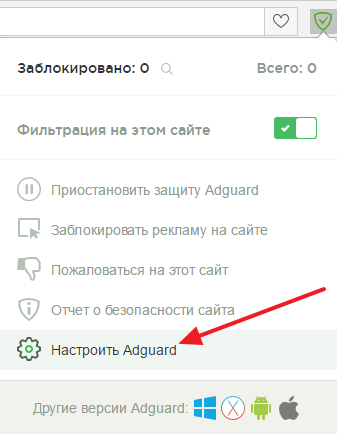
После этого перед вами должна открыться страница с настройками дополнения «Adguard».
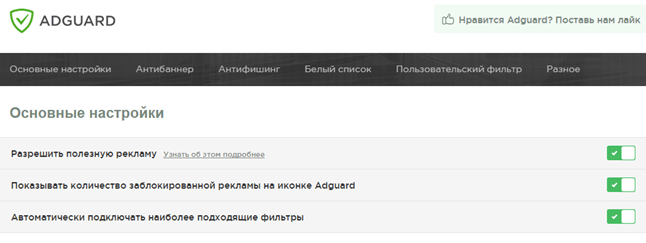
В настройках можно разрешить или запретить полезную рекламу, настроить анти банер и анти фишинг, добавить некоторые сайты в белый список или создать собственный фильтр для блокирования рекламы.
Как убрать всплывающую рекламу в Опере
В некоторых случаях всплывающая реклама может не блокироваться даже после установки дополнений «Adblock Plus» или «Adguard». Такая всплывающая реклама может появляться сразу после запуска Оперы или после открытия определённых страниц. Иногда вплывающие окна с рекламой появляются при открытии любой страницы, что жутко раздражает пользователей.
Обычно подобные проблемы с всплывающей рекламой в Опере появляются из-за того что на компьютере работает рекламный вирус, который подсовывает свою рекламу, когда пользователь пытается использовать веб-браузер. Избавиться от такого вируса можно только с помощью специальных утилит, например, с помощью MALWAREBYTES Anti-Malware. Обычные антивирусы (Касперский, Dr.Web и другие), скорее всего, не помогут.
Для того чтобы решить проблему скачайте MALWAREBYTES Anti-Malware с официального сайта и установите на свой компьютер.
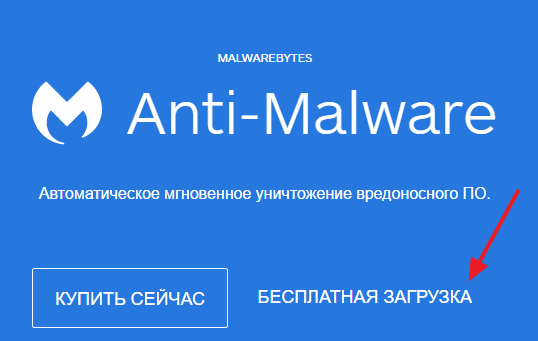
После чего запустите данную утилиту и проверьте с ее помощью свой компьютер.

После проверки удалите все найденные вредоносные объекты и перезагрузите компьютер. После перезагрузки всплывающие окна в браузере Опера должны исчезнуть.
- Как изменить браузер по умолчанию
- Как убрать всплывающую рекламу в браузере
- Как посмотреть сохраненные пароли в Яндекс браузере
- Как отключить JavaScript в Google Chrome
- Как убрать рекламу в браузере Google Chrome
Создатель сайта comp-security.net, автор более 2000 статей о ремонте компьютеров, работе с программами, настройке операционных систем.
Остались вопросы?
Задайте вопрос в комментариях под статьей или на странице «Задать вопрос» и вы обязательно получите ответ.
Блокировка всплывающей рекламы в браузере Опера программой AdwCleaner
Одним из самых популярных браузеров в мире является Опера. Данный интернет-обозреватель ценится за свою многофункциональность. В то же время, он, как и другие браузеры, подвержен заражению различными вирусными элементами, включая агентов всплывающей рекламы, и установщиками несанкционированных панелей инструментов. Давайте узнаем, как убрать всплывающие окна и другую рекламу вирусного характера в браузере Opera при помощи утилиты AdwCleaner.
Сканирование
Для того, чтобы отыскать место расположения, и обезвредить исходный код вирусного элемента, нужно произвести сканирование браузеров, включая Оперу, и всей системы в целом. Но перед запуском утилиты AdwCleaner, требуется в обязательном порядке закрыть окна всех программ, так как, во-первых, при работающих программах процедура сканирования и удаления вирусов не будет столь эффективна, а во-вторых, после очистки системы, AdwCleaner в принудительном порядке перезагрузит компьютер, что может привести к потере данных в открытых программах.
Итак, запускаем приложение AdwCleaner, после чего, для инициализации процесса поиска угроз и нежелательных дополнений в браузерах, запускаем сканирование.
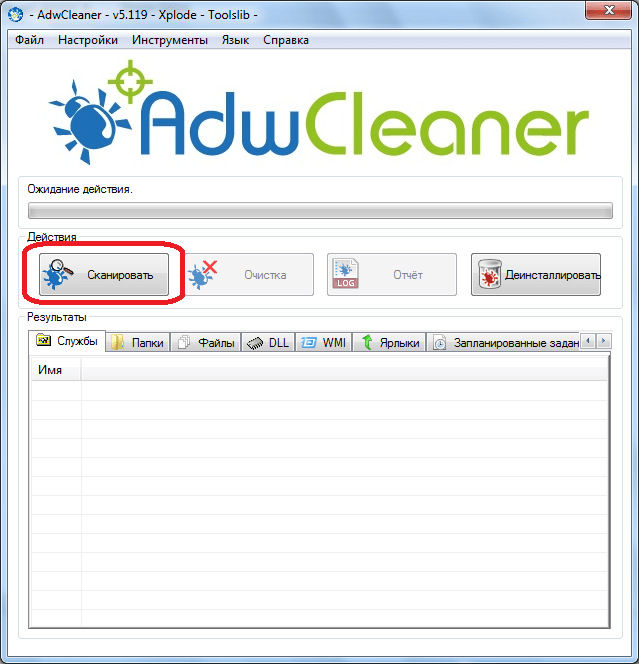
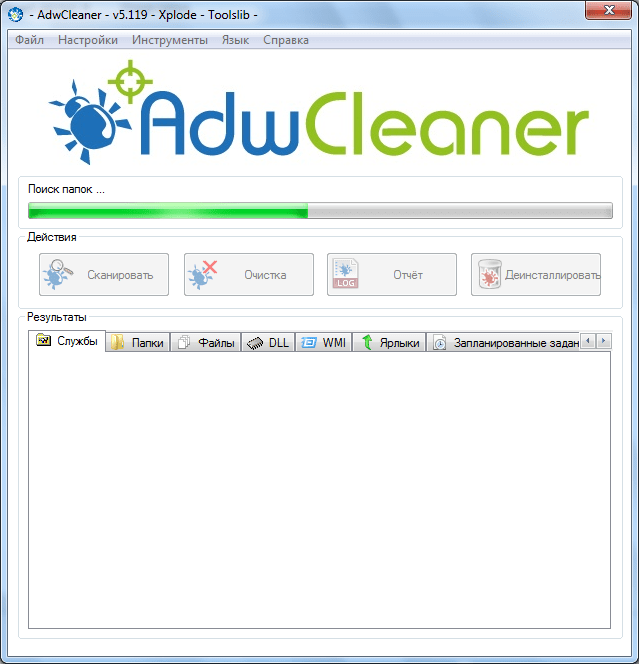
Сканирование системы и браузеров, в том числе и Оперы, длится не более нескольких минут.
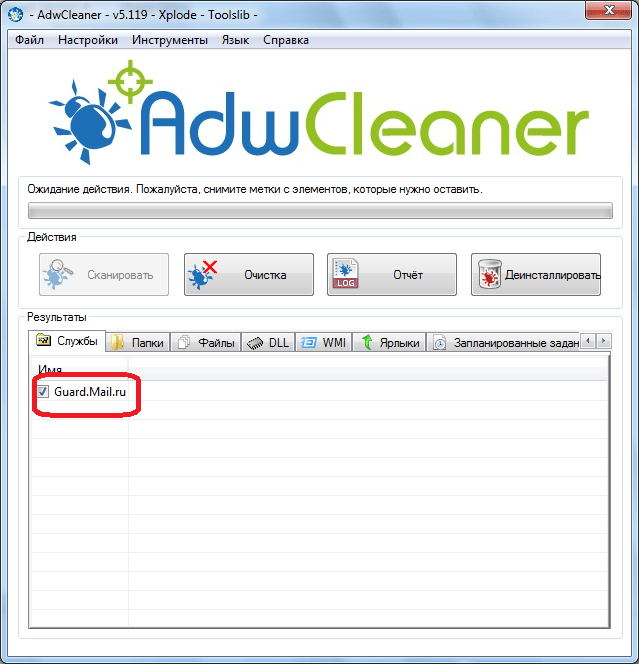
После этого, выводятся результаты сканирования. Они сгруппированы по различным вкладкам. В первой же вкладке «Службы», мы видим, что система заражена легальной программой Guard.Mail.ru, которая имеет вирусный характер: грузит систему и браузер, устанавливает в Опере в рекламных целях поиск и главную страницу от сервиса Mail.ru, инсталлирует нежелательный тулбар, производит слежение за действиями пользователя.
В других вкладках ситуация аналогичная.
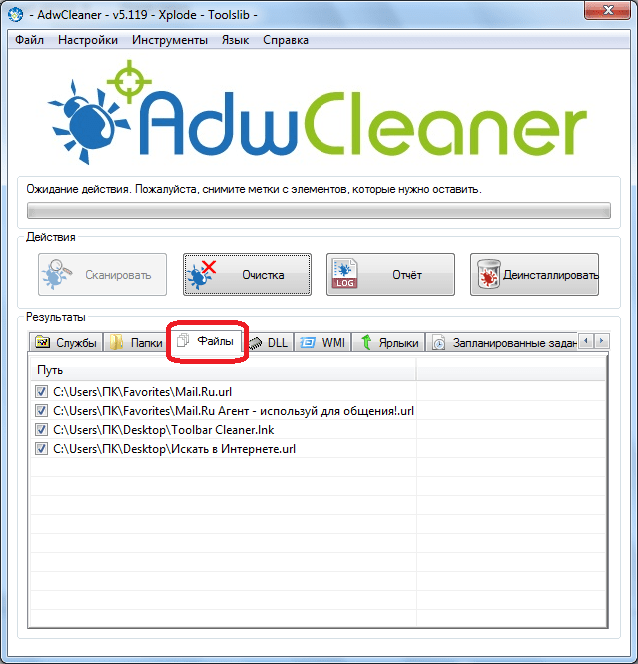
Данный вирусный компонент прописался также в реестре операционной системы.
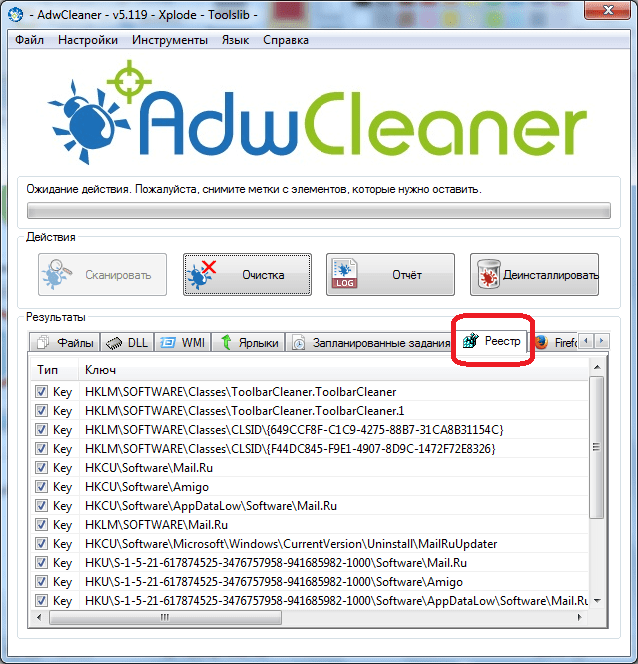
Удаление рекламы
Теперь нашей целью является убрать рекламу от Mail.ru в браузере Опера. Для этого жмем на кнопку «Очистка».
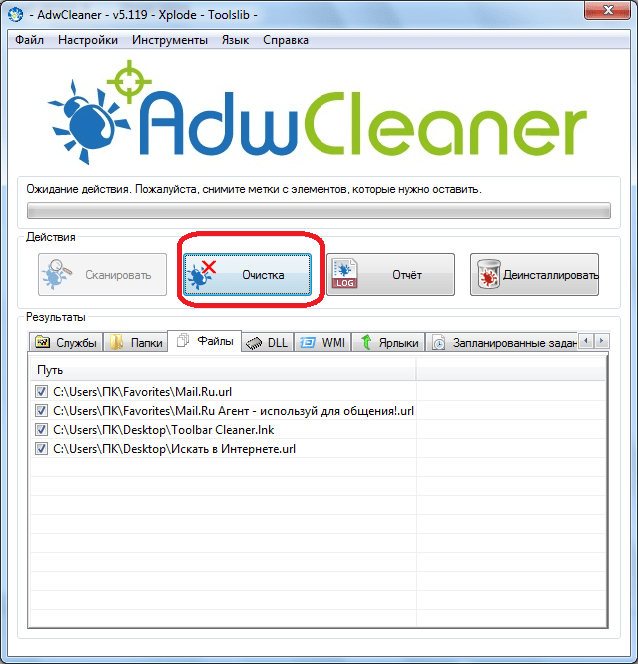
Начинается процесс обезвреживания вирусных элементов в браузере Опера, и в операционной системе в целом. Длится эта процедура тоже недолго. После её окончания происходит принудительная перезагрузка компьютера. Так что не пугайтесь, когда компьютер начнет выключаться.
После перезагрузки, мы увидим, что нам удалось заблокировать рекламу.
С помощью утилиты AdwCleaner отключить рекламу в Опере не составит никакого труда даже для пользователя с начальными знаниями в области информационных технологий.
Отключение рекламы в браузере Opera
Практически всех пользователей раздражает обилие рекламы в интернете. Особенно раздражающе выглядит реклама в виде всплывающих окон и назойливых баннеров. К счастью, существует несколько способов отключения рекламы. Давайте выясним, как убрать рекламу в браузере Opera.
Отключение рекламы инструментами браузера
Самый простой вариант – это отключить рекламу с помощью встроенных инструментов браузера.
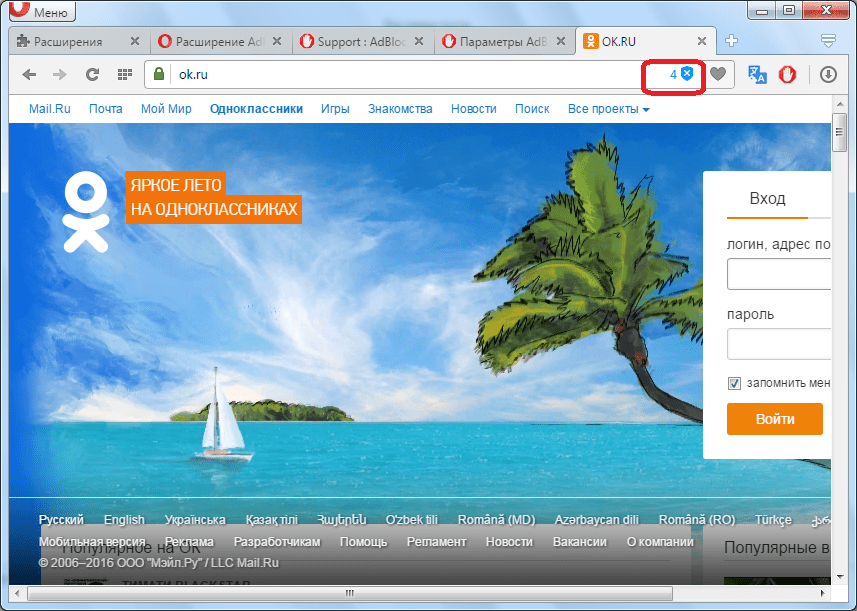
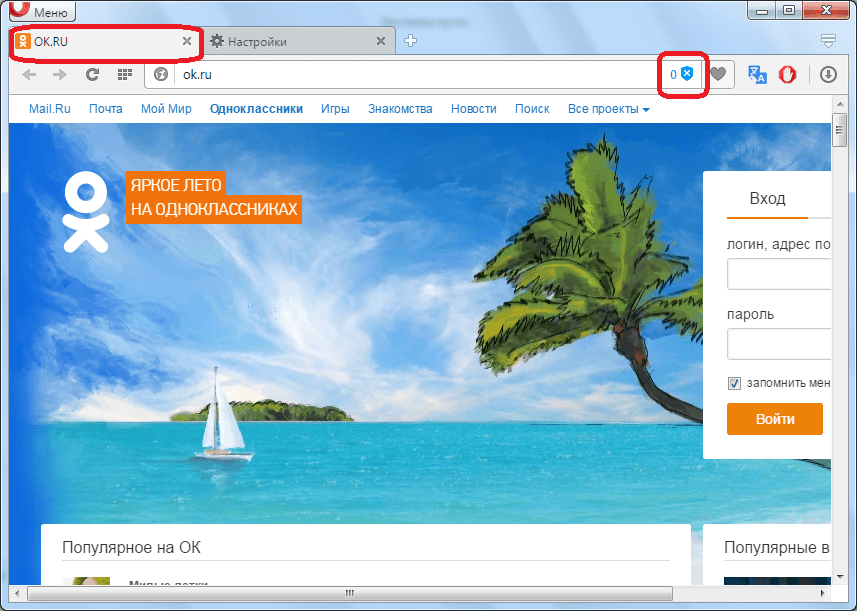
Управлять блокировкой рекламы можно наведя курсор на элемент в виде щита в крайней правой части адресной строки браузера. Когда блокировка включена, то значок в адресной строке браузера приобретает форму перечеркнутого щита синего цвета, а около него в числовом выражении обозначено количество заблокированных элементов.
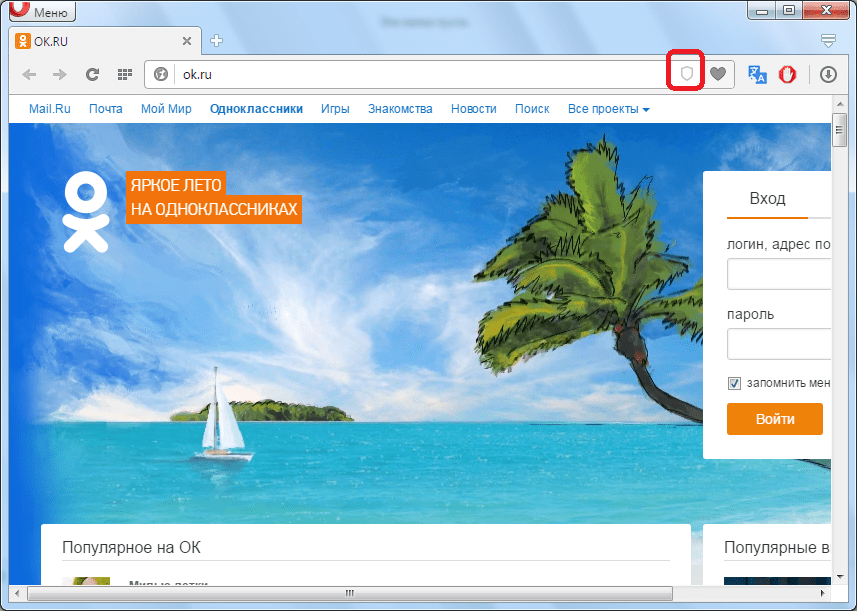
В случае, если защита отключена, то щит перестает быть перечеркнутым, сохраняются только контуры серого цвета.
При клике по щиту показывается переключатель включения блокировки рекламы и её отключения, а также информация о заблокированных элементах на данной странице в числовом и графическом виде. При включенной блокировке, ползунок переключателя перемещен вправо, в обратном случае – влево.
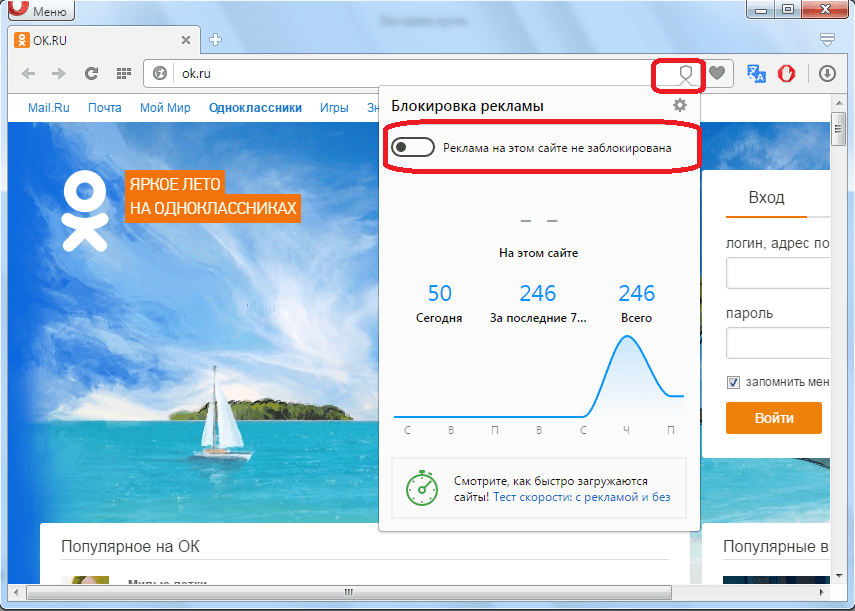
Если вы желаете заблокировать рекламу на сайте, то обязательно проверьте состояние ползунка, и в случае необходимости активируйте защиту, переключив его вправо. Хотя, по умолчанию защита должна быть включена, но по различным причинам ранее могло произойти её отключение.
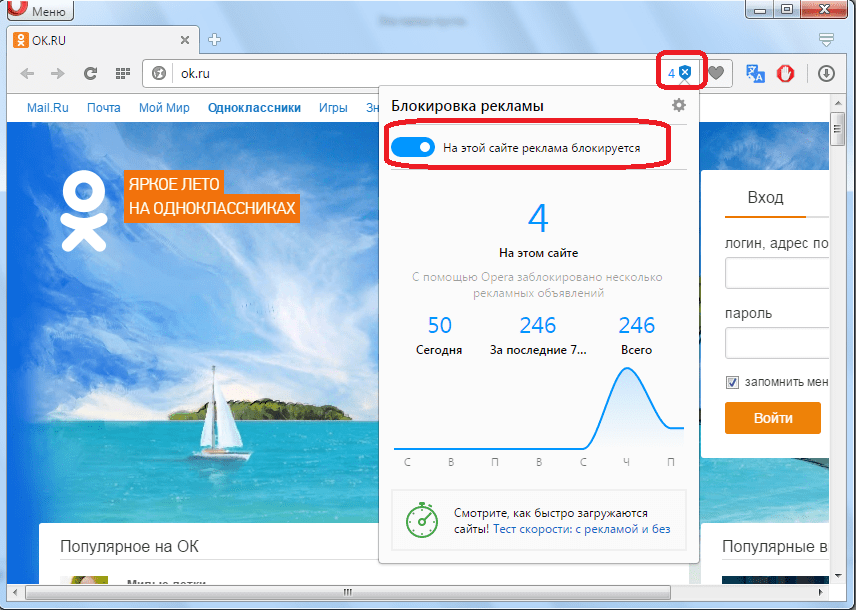
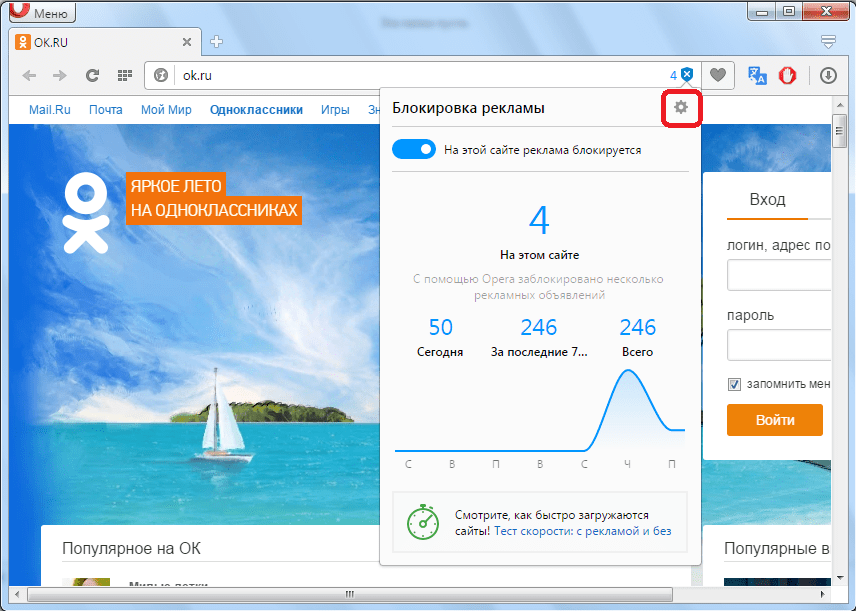
Кроме того, кликнув по щиту в адресной строке, а затем, перейдя во всплывающем окне на значок шестеренки в его верхнем правом углу, можно попасть в раздел настроек блокировки содержимого.
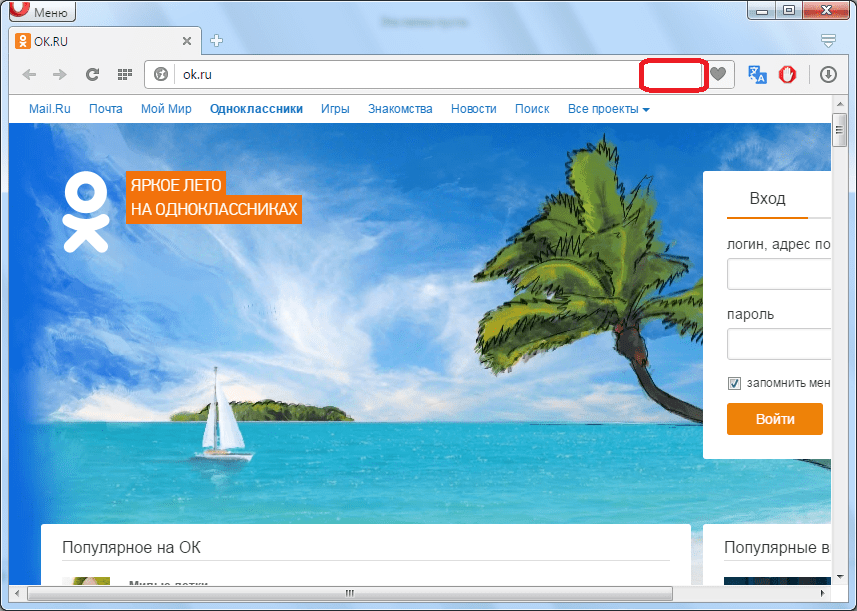
Но что делать, если значка щита вообще не оказалось в адресной строке браузера? Это значит, что блокировка не работает, так как она отключена в глобальных настройках Opera, о переходе к которым мы говорили выше. Но, попасть в настройки указанным выше способом не получится, так как значок щита отключен вообще. Следует это сделать, применяя другой вариант.
Переходим в главное меню программы Опера, и из выдающего списка выбираем пункт «Настройки». Также переход можно сделать, просто нажав сочетание клавиш на клавиатуре ALT+P.
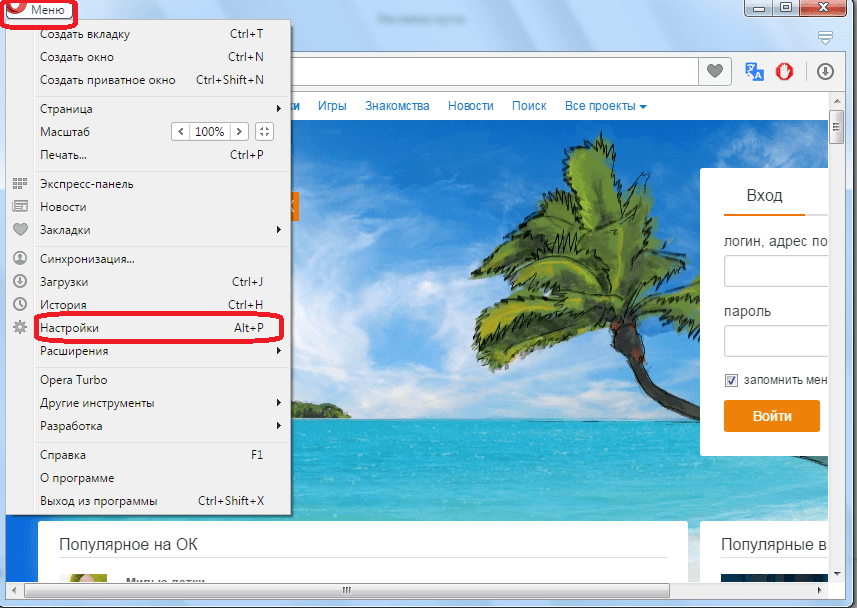
Перед нами открывается окно глобальных настроек программы Opera. В самой верхней его части находится блок, отвечающий за отключение рекламы. Как видим, флажок с пункта «Блокируйте рекламу» снят, именно поэтому переключатель блокировки в адресной строке браузера был для нас недоступен.
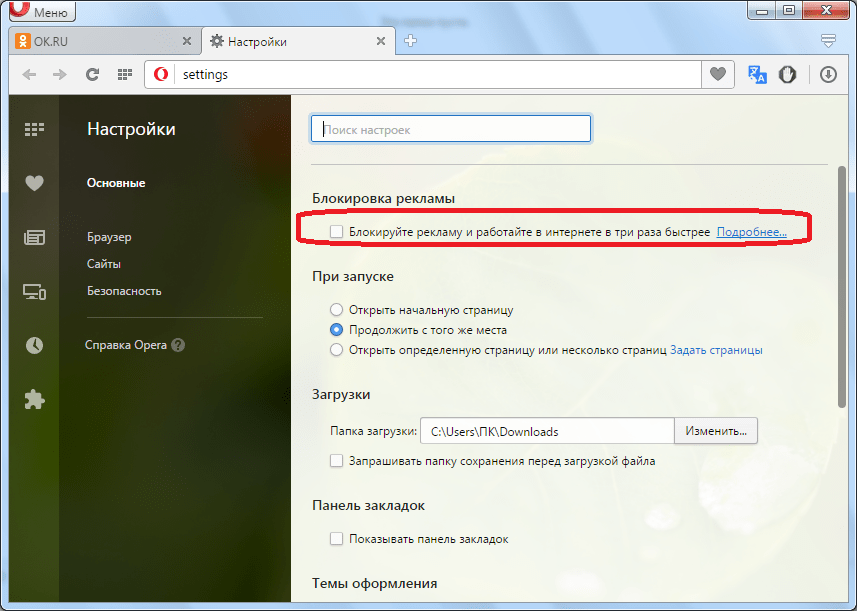
Для того, чтобы включить блокировку, отмечаем галочкой пункт «Блокируйте рекламу».
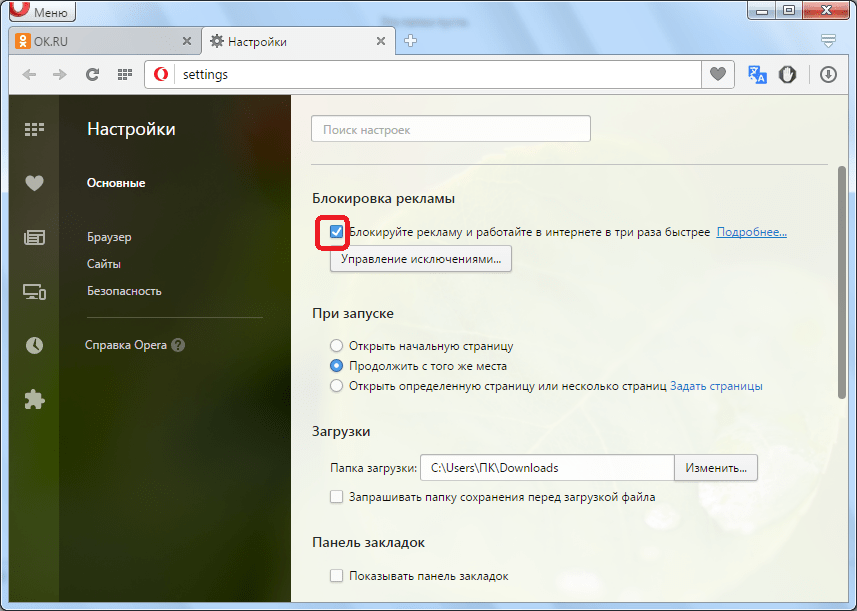
Как видим, после этого появилась кнопка «Управление исключениями».
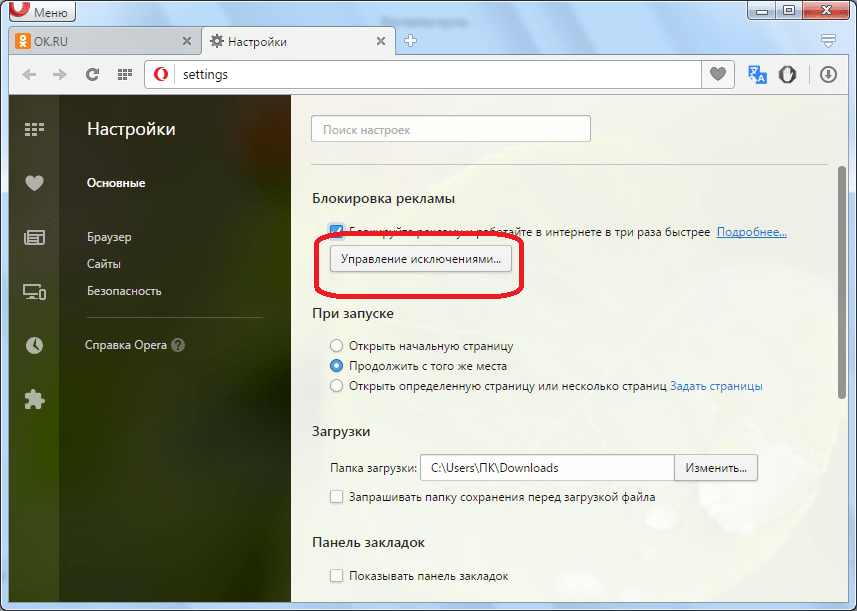
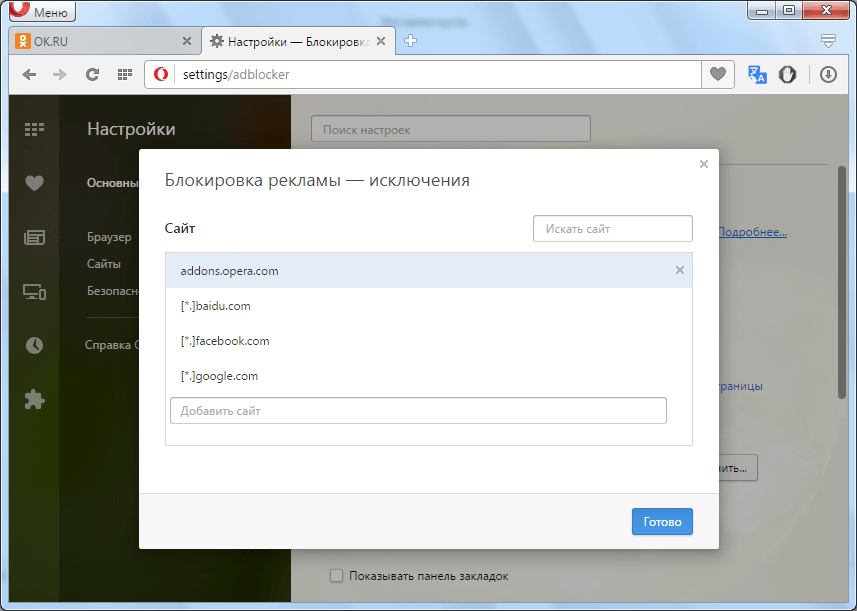
После нажатия на неё, появляется окно, куда можно добавлять сайты или отдельные элементы на них, которые будут игнорироваться блокировщиком, то есть такая реклама отключаться не будет.
Возвращаемся на вкладку с открытой веб-страницей. Как видим, значок блокирования рекламы появился вновь, значит, теперь мы можем отключать и включать рекламное содержимое прямо из адресной строки отдельно для каждого сайта, в соответствии с необходимостью.
Отключение рекламы с помощью расширений
Хотя встроенные инструменты браузера Опера способны отключить рекламное содержимое в большинстве случаев, но все же не с каждым видом рекламы они могут справиться. Для того, чтобы полностью отключить рекламу в Опере используют сторонние дополнения. Самым популярным из них является расширение AdBlock. О нем более подробно мы поговорим далее.
Данное дополнение можно установить в свой браузер через официальный сайт Опера в разделе расширений.

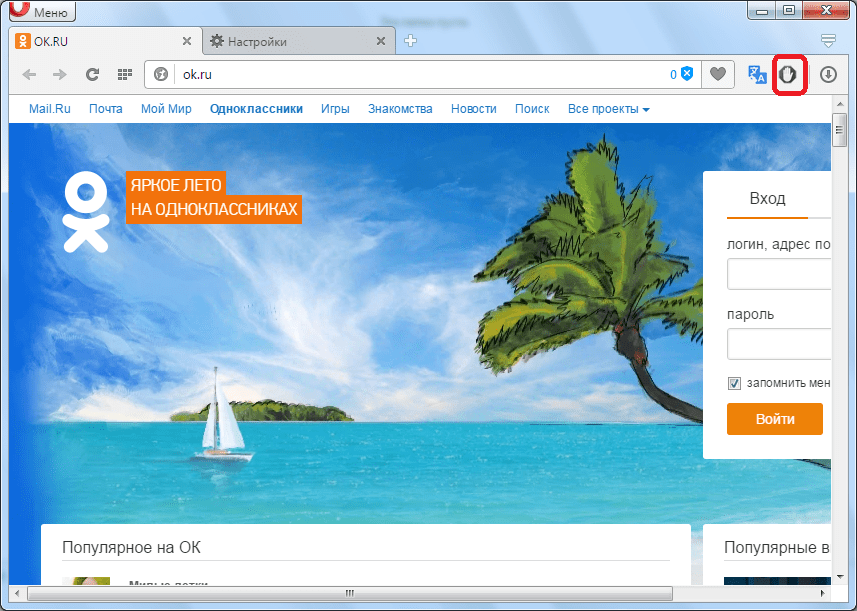
После установки, появляется значок программы в панели инструментов браузера в виде белой ладони на красном фоне. Это значит, что рекламное содержимое на данной странице блокируется.

Если фон у значка дополнения стал серым, то это означает, что блокировка рекламы приостановлена.
Для того, чтобы её возобновить, кликаем по значку, и выбираем пункт «Возобновить работу AdBlock», после чего обновляем страницу.
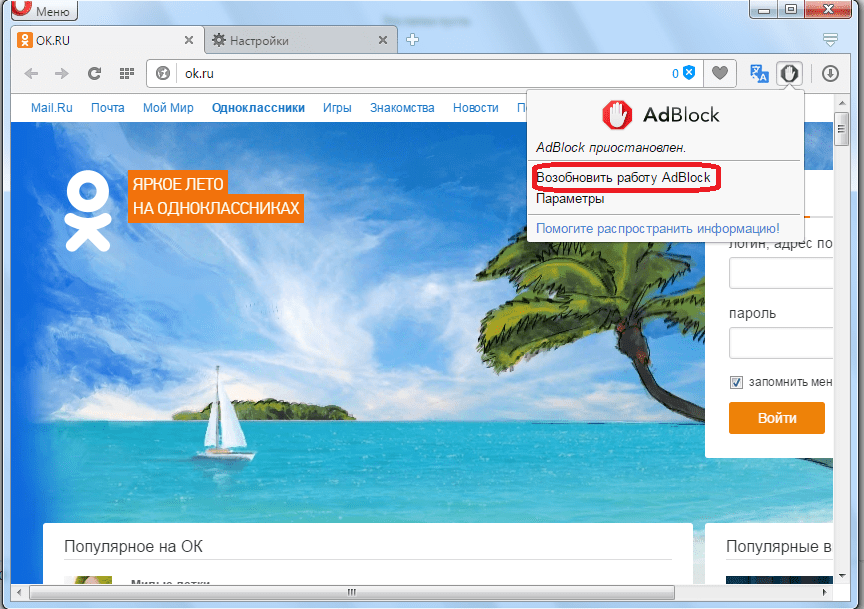
Как видим, фон значка опять приобрел красный цвет, что говорит о возобновлении работы режима отключения рекламы.
Но, при настройках по умолчанию AdBlock блокирует не полностью всю рекламу, а только агрессивную, в виде баннеров и всплывающих окон. Это сделано для того, чтобы пользователь хотя бы частично поддерживал создателей сайта, просматривая ненавязчивую рекламу. Для того, чтобы вообще избавиться от рекламы в Опере, снова кликаем на значок расширения AdBlock, и в появившемся меню выбираем пункт «Параметры».
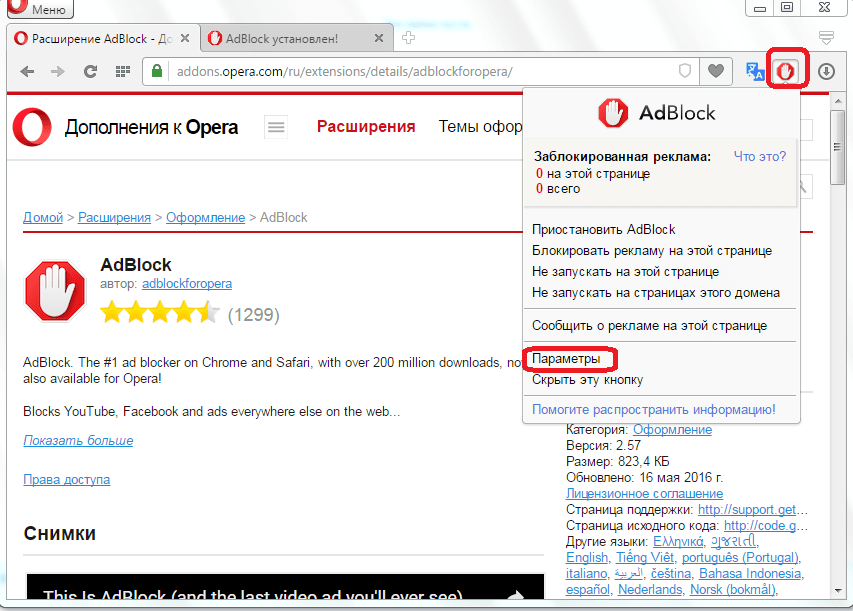
Перейдя в настройки дополнения АдБлок, мы можем наблюдать, что первый пункт параметров «Разрешить некоторую ненавязчивую рекламу» отмечен галочкой. Это означает, что не вся реклама блокируется данным расширением.
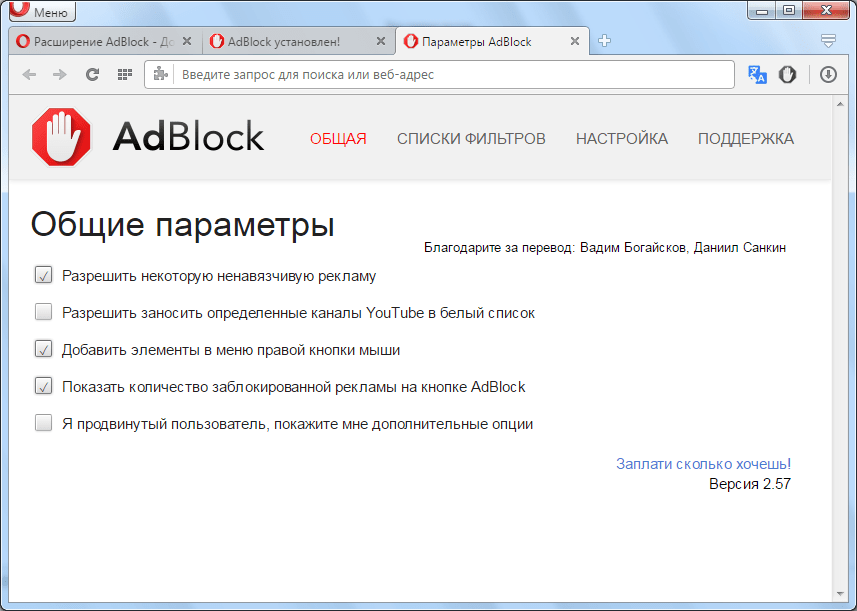
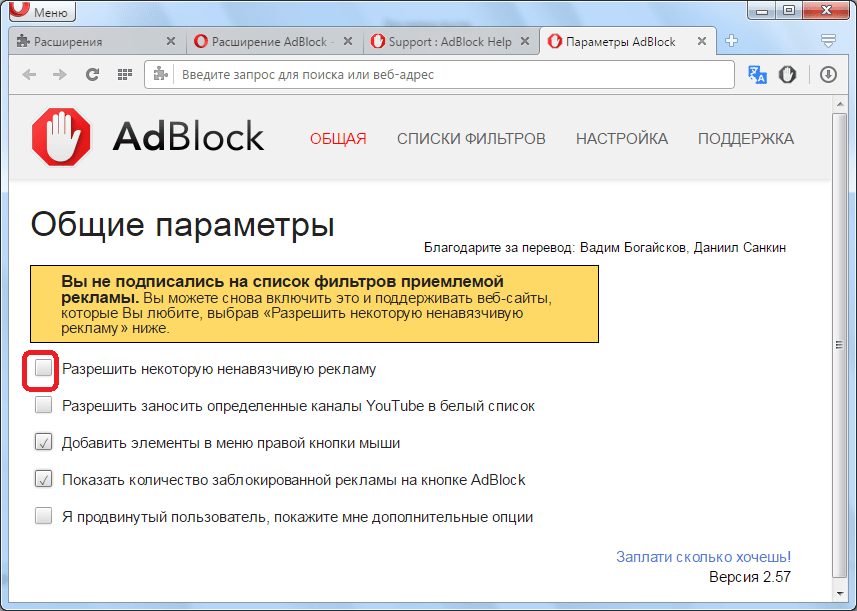
Чтобы запретить рекламу полностью, снимаем галочку. Теперь практически все рекламное содержимое на сайтах будет подвергаться блокировке.
Как видим, существуют два основных способа блокировки рекламы в браузере Опера: с помощью встроенных инструментов, и путем установки сторонних дополнений. Наиболее оптимальным вариантом считается тот, при котором оба данных варианта защиты от рекламного содержимого сочетаются вместе.
Как убрать рекламу Google и другие баннеры в программах
Активные пользователи интернета, которые устали от всевозможной рекламы и всплывающих окон в браузере, уже нашли решение в виде «блокировщика рекламы». Однако, многие даже не догадываются, что раздражающие рекламные баннеры также легко убрать и в различных программах. Мы устали от рекламы в сети, так зачем нам терпеть ее еще и на наших компьютерах?
Давайте разберемся, как убрать рекламу Google, избавиться от баннеров и всплывающих окон в программах. Далеко не все блокираторы смогут помочь вам в этом деле. Например, известные расширения, такие как Адблок (AdBlock) и Адблок плюс (Adblock Plus), не способны убрать рекламу из программ, в силу того, что они работают только на уровне браузера и бессильны, когда речь идет о фильтрации назойливой рекламы на самом компьютере. В отличие от них, наш антибаннер Adguard способен убирать рекламу не только на сайтах, но и в любых программах, разработанных под операционные системы Windows. В том числе во всех самых популярных программах, таких как: BitTorrent, uTorrent, Skype, ICQ, MSN messenger и многих других.
В самом деле, заблокировать рекламу в том же Скайпе (Skype) – очень просто. С adblock фильтром Adguard вам достаточно сделать всего лишь нескольких простых шагов — и реклама исчезнет из выбранных вами программ навсегда:
1. Следует открыть Adguard и кликнуть по вкладке Настройки – Браузеры.
Там вы увидите кнопку «Добавить браузер…». И хотя на самом деле мы будем добавлять не браузер, а программу, это именно та кнопка, что нам требуется.
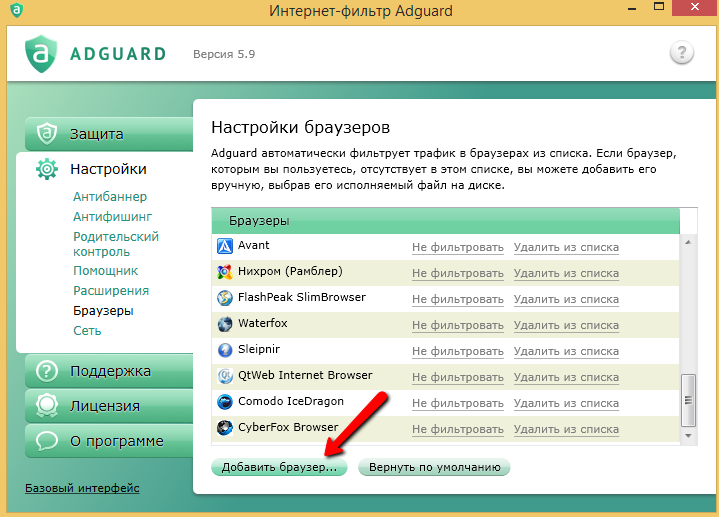
2. Вам нужно найти на своем компьютере программу, на которой вы хотите осуществлять фильтрацию. И добавить её исполнимый файл (.exe), нажав на кнопку «Открыть».
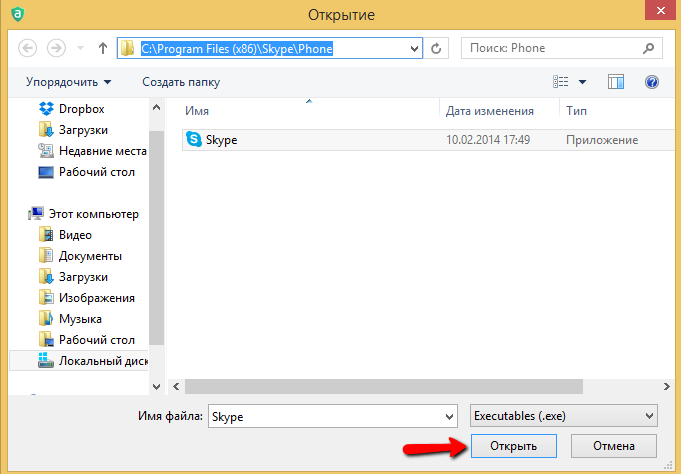
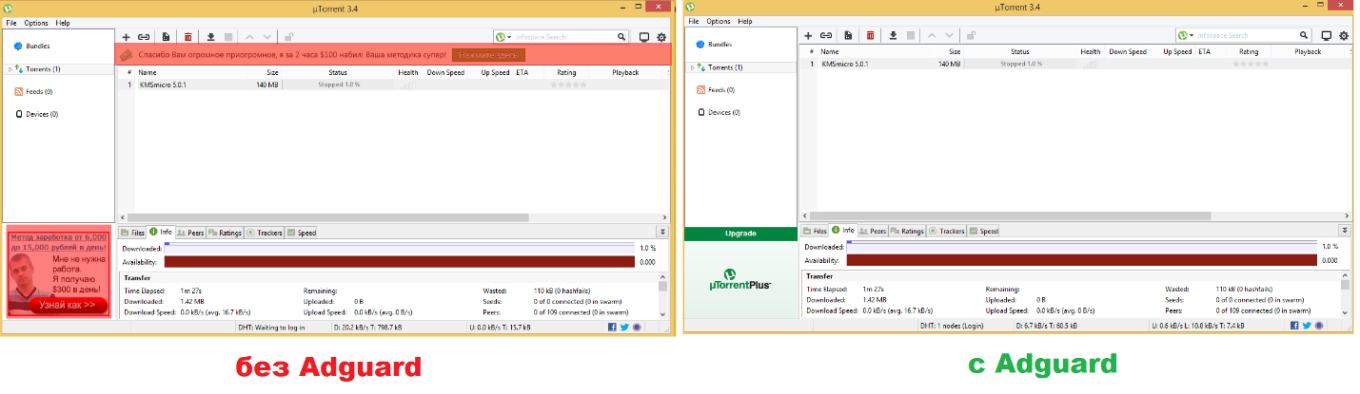
Вот и всё. Теперь программа добавлена в список фильтруемых объектов, и вы больше не увидите никакой раздражающей рекламы. Вы сможете убедиться в этом сами, бесплатно скачав Adguard, а чтобы вам было проще принять решение, мы предлагаем посмотреть, как наш adblocker убирает рекламу в абсолютно любых программах на вашем компьютере.
Как убрать рекламу в uTorrent
uTorrent – самый известный торрент-треккер, с помощью которого можно быстро скачивать необходимые файлы. Adguard не позволит рекламе отвлекать вас от загрузки музыки, фильмов, игр и многого другого.
Как убрать рекламу в BitTorrent
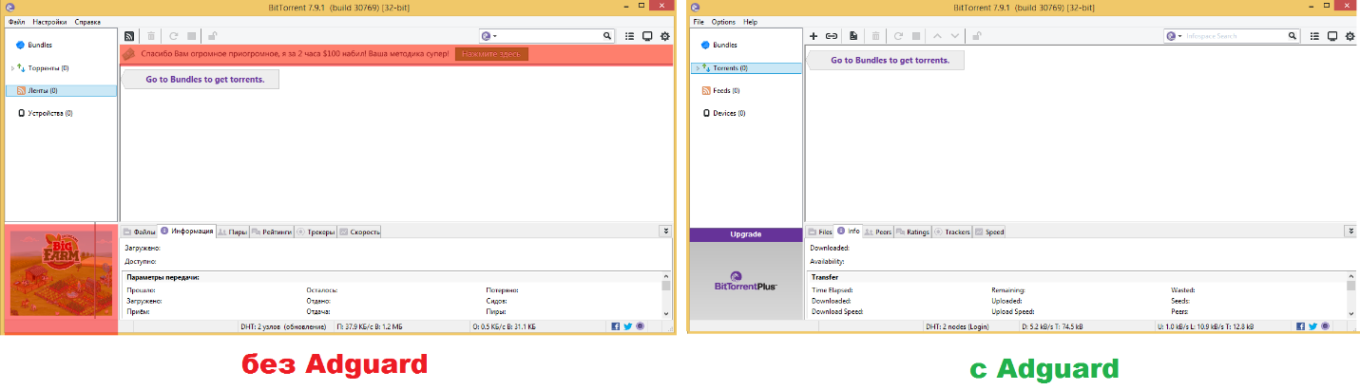
BitTorrent – протокол, позволяющий быстро и эффективно загружать файлы. С Adguard вы сможете скачивать новые сезоны любимых сериалов, фильмы, музыку, видео и многое другое без нежелательной рекламы.
Как убрать рекламу в Download master
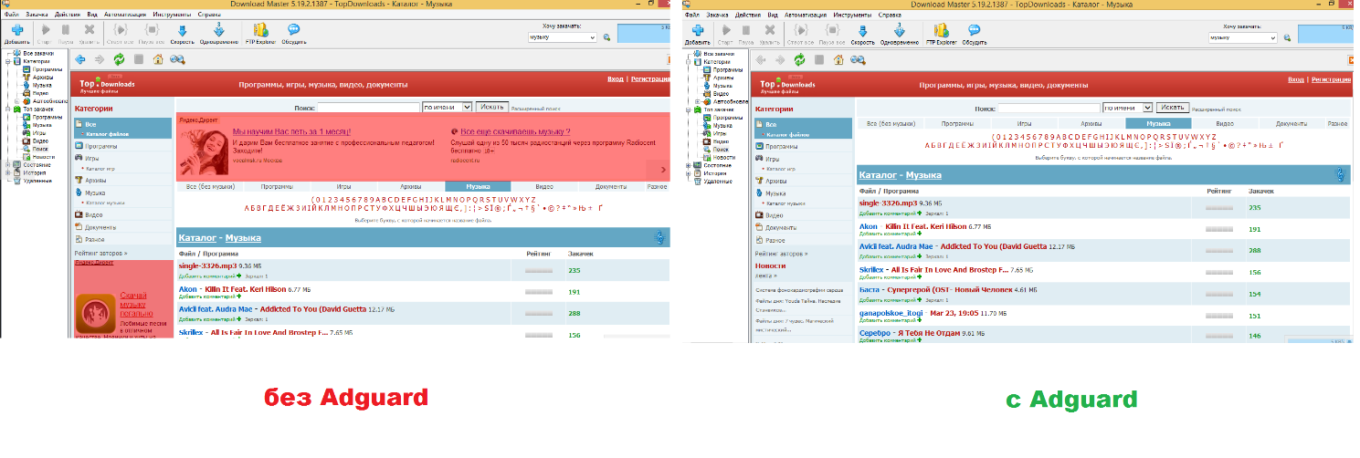
Download Master – это качественный менеджер загрузки, позволяющий скачивать любые файлы. Однако, когда вы открываете каталог, выбирая что же загрузить – в программе появляется множество навязчивой рекламы. Убрать ее вы сможете с помощью Adguard.
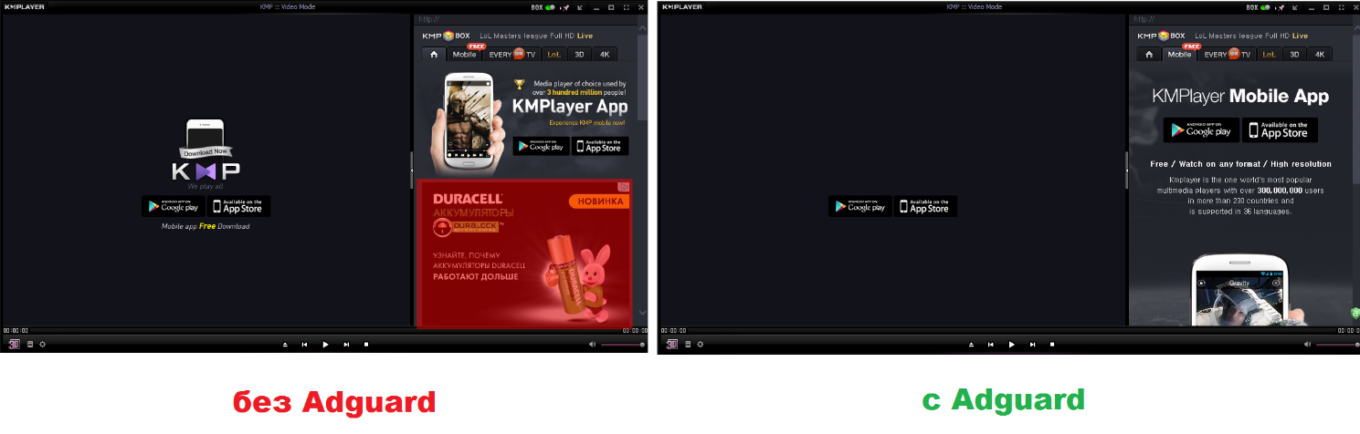
Как убрать рекламу в KMPlayer
KMPlayer – это мощный мультимедиа проигрыватель для воспроизведения звуковых и видео файлов. И реклама тут совершенно неуместна. С Adguard вы сможете смотреть фильмов и слушать музыку, не отвлекаясь на рекламные баннеры.
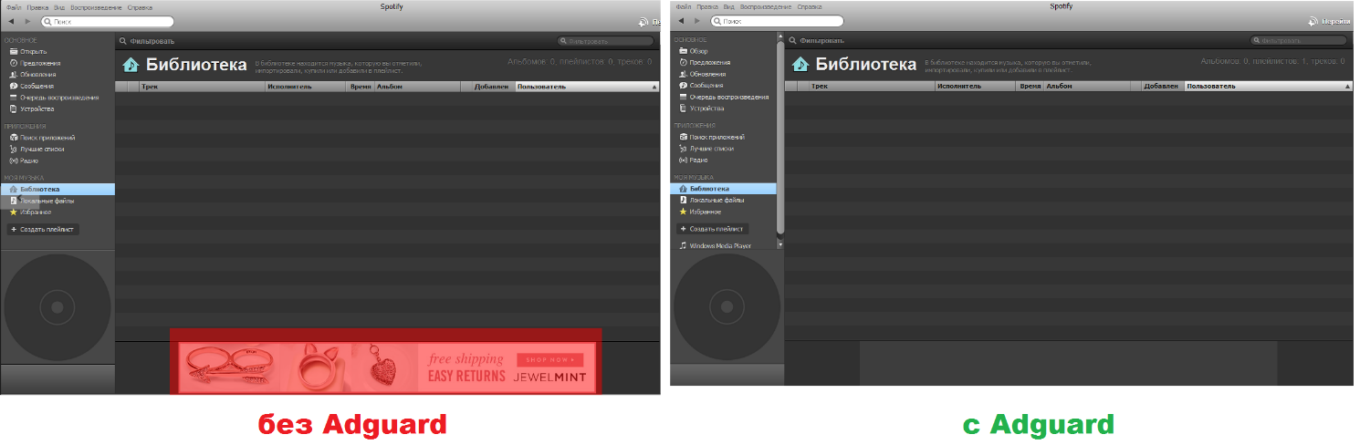
Как убрать рекламу в Spotify
Spotify – музыкальный сервис для прослушивания музыки. Составляйте собственную медиатеку с любимыми композициями, а Adguard уберет всю рекламу, чтобы она вам не мешала.
Как убрать рекламу в ICQ
Кто из нас не пользовался ICQ? Это проверенный временем бесплатный и удобный мессенджер, который, пожалуй, был установлен на компьютере каждого из нас. ICQ предназначена для общения, а не ротации рекламы. Согласны? Тогда устанавливайте Adguard.
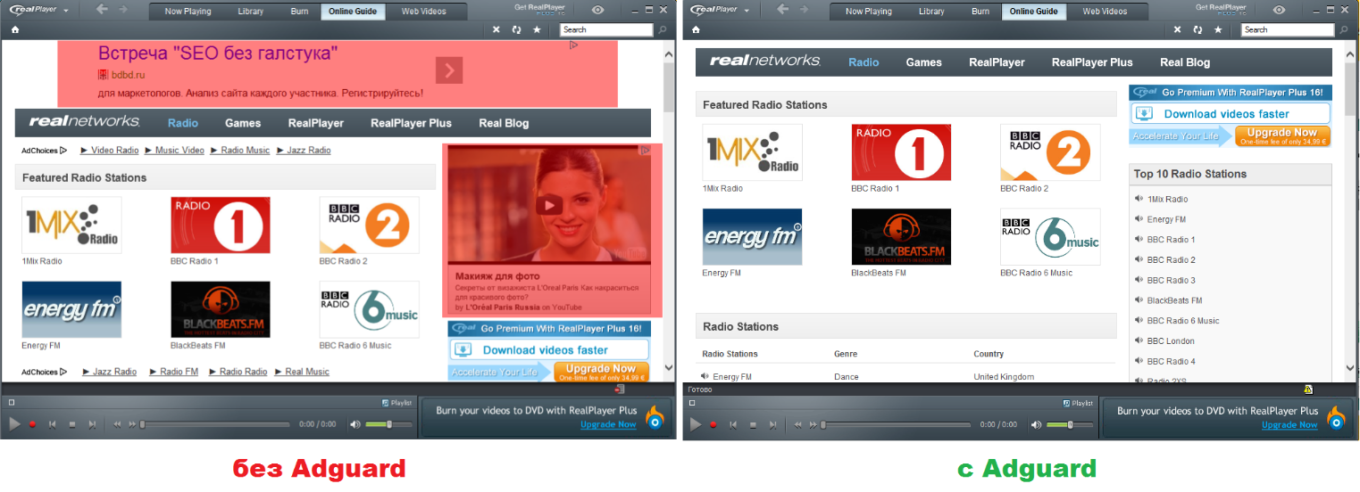
Как убрать рекламу в RealPlayer
С помощью RealPlayer вы можете не только смотреть фильмы и видео на компьютере, но и скачивать их из интернета. Согласитесь, делать это без рекламы гораздо приятнее. Установите Adguard и узнайте как убрать рекламу Google Ad, которая поистине вездесуща.
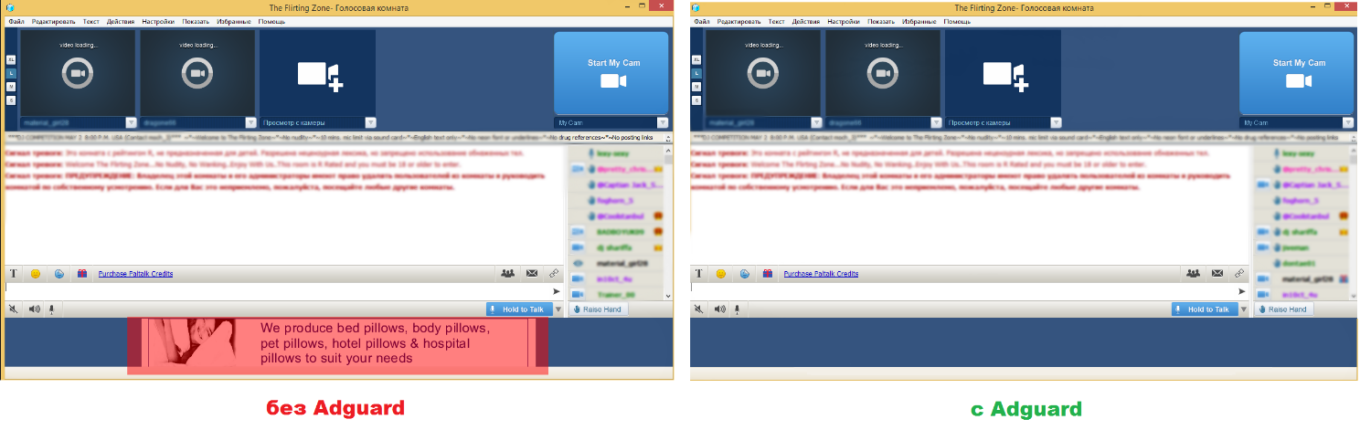
Как убрать рекламу в PalTalk
PalTalk – это система электронных конференций. С Adguard пользоваться видеочатом будет приятнее – только общение и новые знакомства и никакой рекламы.
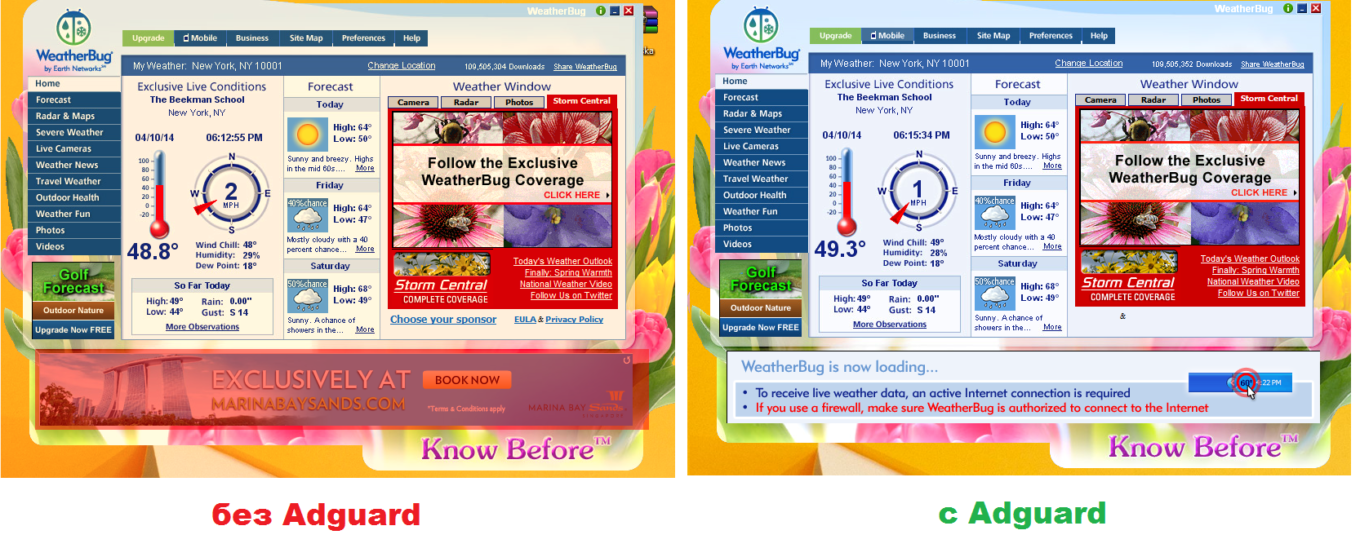
Как убрать рекламу в WeatherBug
Weatherbug – это ваш персональный метеоролог. Программа, которая предоставляет данные о температуре, осадках, атмосферном давлении и многое другое. Прогноз погоды – не место для рекламы. Поэтому Adguard ее заблокирует и оставит только необходимую вам информацию.