Удаление вируса-трояна
Многие сайты с бесплатным софтом содержат различные вирусы, отрицательно влияющие на работу системы. После посещения подобных сайтов может потребоваться лечение троянского вируса на компьютере.
Перечислим их типы и причиняемый вред:
- Черви. Засорение памяти компьютера путем самостоятельного клонирования, замедление работы устройства;
- Троянские программы. Кража паролей, изменение или удаление важных данных. Лечение вируса-трояна может быть целой проблемой для новичка;
- Шпионские программы. Отслеживание всех действий пользователя, создание базы адресов, аккаунтов, паролей;
- Зомби. Управление компьютером пользователя для массовой рассылки СПАМа или вирусной атаки определенного сайта;
- Баннеры. Блокировка работы компьютера во время загрузки. Выставление требований отправки дорогих смс-сообщений, которая, якобы, поможет избавиться от проблемы. Как и удаление вируса-трояна, удаление баннеров может причинить немало хлопот;
Единственное правильное решение в последнем случае – установка хорошего антивируса. Самым распространенным является второй вирус из приведенного списка – троян.
Другие исполнители на Юду
Рейтинг: 4,9
Как удалить троянский вирус
Удаление троянского вируса с компьютера требует следующих действий:
- найти и скачать антивирусную программу;
- установить ее, обновить базу и версию, если они неактуальны;
- произвести сканирование системы;
- принять правильные решения относительно действий с каждым зараженным файлом;
- убедиться в полной очистке компьютера, если лечение вируса-трояна прошло успешно;
Большинство сайтов, предлагающих бесплатные антивирусные программы, наполнены зараженным софтом. Вирусы, содержащиеся в них, рассчитаны на взаимодействие с незащищенным компьютерным устройством. Многие антивирусы не обновляются без активации и находят не все вредоносные программы. Именно поэтому удалить вирус — троянский конь лучше с помощью профессионала. Такие специалисты предлагают свои услуги с помощью нашего он-лайн сервиса. Средняя стоимость данной работы около 300 рублей.
Профилактика заражения
Для того чтобы вам как можно реже требовалось удаление вируса-трояна, соблюдайте следующие простые правила поведения в сети интернет и за ее пределами:
- без особой необходимости не работайте под учетными записями с особыми привилегиями, такими как «администратор»;
- не запускайте программы, полученные из сомнительных незнакомых источников;
- постарайтесь заблокировать все пути изменения системных файлов, иначе удалить вирус — троянский конь будет сложнее;
- отключайте функционал системы, являющийся потенциально опасным (носители autorun, скрытые файлы и расширения);
- не посещайте подозрительные сайты;
- производите регулярное резервное копирование важных документов и системы для восстановления;
- регулярно обновляйте программы, отвечающие за безопасность системы;
Если ваш компьютер уже заражен, доверьте удаление вируса-трояна нашим специалистам. Они качественно почистят любое устройство в Москве и Санкт-Петербурге. Оставьте заявку, указав необходимые параметры нужной вам услуги:
- название необходимого сервиса. Например: «необходимо удалить вирус — троянский конь»;
- стоимость, которую вы готовы заплатить;
- дату приезда мастера к вам на дом;
Как избавиться от троянского вируса
Вредоносные «трояны» могут нанести непоправимый вред нашим ПК, иногда дело даже доходит до ремонта или покупки нового компьютера. Украденная, «съеденная» либо просто поврежденная «трояном» информация может быть весьма ценной, да и просто становится неприятно, когда в компьютере просто копаются «вирусы». Для того, чтобы вирусы трояны не портили вашу жизнь, вы должны просто придерживаться нескольких простых правил, что значительно облегчит вам жизнь. Можно также, к слову, оплатить такую услугу, как приходящий системный администратор, который будет обслуживать ваши офисные ПК.
Избегаем троянского заражения
В первую очередь следует заметить, что троян – небольшая вредоносная программа, разработчики которой часто маскируют вирусы под обычные программы. И может быть «трояном» все, что угодно: различные утилиты, обновления к ПО, которые вы качаете из Интернета. Вирус попадает на ПК обманным методом, а после инсталляции начинает действовать и вредить вашему компьютеру.
Стоит сразу отметить, что в большинстве случаем именно мы с вами, как пользователи, виноваты в том, что такие вирусы попадают к нам на ПК. К примеру, вирусы трояны легко могут пробить антивирусную защиту при открытии зараженных страниц в Интернете, скачанных, но не проверенных файлов и программ. И потому работать вы должны только с теми веб-сайтами и почтовыми сообщениями, которым доверяете.
Профилактические работы: скажи трояну «нет»
- Проведение регулярного сканирования ПК. В том случае, если вы заметили при работе с компьютером какие-либо перебои, то сразу следует проверить состояние антивируса, взглянуть на его журнал, возможно там есть какие-то сообщения об обнаруженной угрозе. Лучше всего, конечно, каждый день проводить быстрое сканирование системных папок и локального профиля, а минимум раз в неделю – полномасштабное сканирование всех дисков. Жалеть времени на эту процедуру не следует, лучше сейчас потратить некоторое время, чем после заражения нести его в сервис на ремонт. При возможности можно оставить сканирование на ночь, предварительно указав в настройках антивируса его действие, при обнаруженном зараженном файле. Наша рекомендация – карантин, т.к. зачастую антивирус лечит и удаляет важные системные файлы, а из карантина их всегда можно восстановить.
- Сканирование (безопасный режим). Бывает, что ОС вашего ПК самостоятельно блокирует вирусы и в нормальном режиме во время работы. Это огромное преимущество, поскольку таким образом в несколько раз увеличиваются шансы обнаружить вирус. Для этого вам следует делать: перезагрузить компьютер, нажать F8 и выбрать из списка безопасный режим. И уже в нем начать сканирование.
- Настройте защиту антивируса по максимуму, включите все компоненты. Старайтесь работать в таком режиме. Пусть это и задействует ресурсы вашего ПК, но работающий WEB – антивирус того же Касперского в сочетании с настроенной на максимум проактивной защитой, практически не оставляет шансов вирусу пробраться к вам на компьютер через браузер.
- Запретите автоматический запуск со вех носителей.
Признаки заражения компьютера вирусом или трояном.
Для начала вы должны понять, что с компьютером что-то не так. Он начинает либо тормозить, либо вести себя неадекватно. В последнее время, зачастую, экран компьютера просто блокируется баннером с инструкцией по разблокировке, которая подразумевает посылку СМС или что-то оплатить. Это делать, конечно же, не стоит. Так же компьютер может падать в BSOD, так называемый «синий экран смерти», что тоже может информировать о том, что что-то не так.
Часто другие пользователи могут жаловаться на то, что от вас по почте, через Skype или другие средства коммуникации им приходит спам – это явный признак того, что в системе орудует вирус. Ну и одно из самых неприятных последствий – это подмена адресов ресурсов ложными, которые собирают ваши пароли и аккаунты. В этом случае часто можно узнать о работе вируса по изменению баланса вашего счета или счета вашей организации в банке, невозможности зайти на ресурсы, на которые раньше вы спокойно заходили.
Находим вирус.
Несколько полезных наводок на тему поиска вирусов и их последствий, которые вы можете использовать только на свой страх и риск:
- AVZ. Наверное, это главный инструмент системного администратора в борьбе с вирусом. Программа позволяет находить подозрительные процессы, настройки системы и файлы. К сожалению, подробная инструкция по работе данной программы – это тема для отдельной статьи, поэтому интернет вам в помощь.
- Msconfig.exe – конфигурация системы windows, которая позволяет включать и отключать службы и программы, прописанные в автозагрузке. Часто в ее конфигурации можно найти какие-то подозрительные файлы, записанные в автозапуск, неподписанные службы или службы со странными названиями.
- Параметры реестра (regedit.exe), в которых вирусы часто прописываются для автозагрузки:
- · Ветка «HKEY_LOCAL_MACHINE\ SOFTWARE\ Microsoft\ Windows NT\ CurrentVersion\ Winlogon »
- Ветка « HKEY_CURRENT_USER\ Software\ Microsoft\ WindowsNT\ CurrentVersion\ Winlogon »
В ней не должно быть исполняемых программ для запуска, только некоторые системные параметры . Не должно быть Shell и UserInit.
« HKEY_LOCAL_MACHINE\ SOFTWARE\ Microsoft\ Windows\ CurrentVersion\ Run »
« HKEY_CURRENT_USER\ Software\ Microsoft\ Windows\ CurrentVersion\ Run »
В них не должно быть ничего левого, непонятного и подозрительного. Эти параметры так же присутствуют в msconfig , в разделе автозапуска, поэтому лучше ими управлять оттуда, дабы не удалить ничего лишнего, т.к. можно всегда включить обратно.
- · Ветка : « HKEY_LOCAL_MACHINE\ SOFTWARE\ Microsoft\ Windows NT\ CurrentVersion\ Windows »
4.Проверка файла «c:\windows\system32\drivers\etc\hosts». В нем не должно быть ничего лишнего. Проверять стоит с конца, т.к. вирус скорее всего вставит с сотню пустых строк, в попытке спрятаться за границами экрана.
Часто случается, что вирусы трояны на своих ПК мы обнаруживает слишком поздно – после того, как они уже поработали с системными файлами и папками, правильная работа без которых просто невозможна. В таком случае без переустановки (восстановления) системы вам просто не обойтись. Во всяком случае, этот переустановка ОС даст вам 90% гарантии того, что компьютер будет работать стабильно. Восстанавливать сильно поврежденную ОС достаточно сложно. Это требует много времени и средствам. И в этом вам поможет приходящий системный администратор , который не только полностью очистит компьютер от вирусов, но и сумеет восстановить поврежденные им файлы.
- Карта сайта
- Обратная связь
- Контакты
Удаление вредоносных программ с Windows компьютера
Безопасность Windows — это мощное средство сканирования, которое находит и удаляет вредоносные программы с компьютера. Ниже описано, как использовать его в Windows 10 для сканирования компьютера.
Важно: Прежде чем использовать Защитник Windows автономном режиме, обязательно сохраните открытые файлы и закройте приложения и программы.
- Откройте Безопасность Windows параметров.
- Выберите параметры & защиты >вирусов.
- Выберите Защитник Windows автономном режиме, а затем нажмите кнопку «Проверить сейчас».
Проверка Защитник Windows автономном режиме занимает около 15 минут, после чего компьютер перезапустится.
Просмотр результатов проверки
- Откройте Безопасность Windows параметров.
- Выберите & защиты > защиты от >защиты от вирусов.
Автономная проверка Защитник Windows автоматически обнаруживает и удаляет вредоносные программы или помещает их в карантин.
Как удалить вирусы с компьютера или ноутбука с Windows 10, 8 или 7, бесплатно!
Читайте, как бесплатно удалить вирусы с компьютера или ноутбука под управлением Windows 10, 8 или 7. Рассмотрим как это сделать, на примере одной из антивирусных программ.
- Существуют ли бесплатные антивирусы?
- Как удалить вирусы с помощью бесплатной антивирусной программы?
- Инструмент «Защита от вирусов и угроз» в Windows 10
- Вопросы и ответы
- Комментарии
Существуют ли бесплатные антивирусы?
У многих, конечно же, возникнет скептический вопрос о том, существуют ли в действительности бесплатные антивирусные программы и насколько они эффективны?
Да, такие программы есть. Качество их работы разное, всё зависит от поставленных задач.
- Kaspersky Free
- Avast Free Antivirus
- AVG AntiVirus FREE
- Avira Free Antivirus
- 360 Total Security
- Bitdefender
- Panda Free Antivirus
- ZoneAlarm Free Antivirus
Но, также не стоит забывать и о платных антивирусах. Ведь многие из них действительно более эффективны от бесплатных антивирусов, и имеют бесплатный пробный период. Их много, поэтому перечислять не буду.
Как удалить вирусы с помощью бесплатной антивирусной программы?
Перейти к просмотру

Поиск вирусов на компьютере мы проведем бесплатной версией программы Malwarebytes. То, как удалить вирусы с компьютера или ноутбука, рассмотрим на примере Malwarebytes. Ориентировочно таким же способом, это можно сделать любым другим антивирусом, платным или бесплатным, или же пробной (триальной) версией платного антивируса.
Malwarebytes защитит компьютер от руткитов, вредоносных и шпионских программ, блокирует возможность шифрования файлов для последующего вымогания денег и обеспечивает надежную защиту во время работы в Интернете.
Перейдите на сайт программы (https://ru.malwarebytes.com/), загрузите и установите её. После установки защита компьютера от вирусов будет активирована автоматически, но вам нужно провести проверку для обнаружения и удаления вирусов, которые проникли в систему ранее.
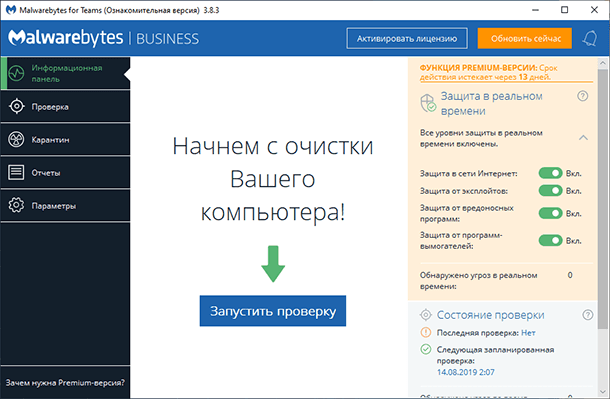
Запустите программу кликнув по иконке в системном трее и нажмите кнопку «Запустить проверку». Утилита выполнит сканирование оперативной памяти, проверит файлы автозапуска и системный реестр Windows. После этого начнется длительная проверка всех дисков, подключенных к системе и эвристический анализ.
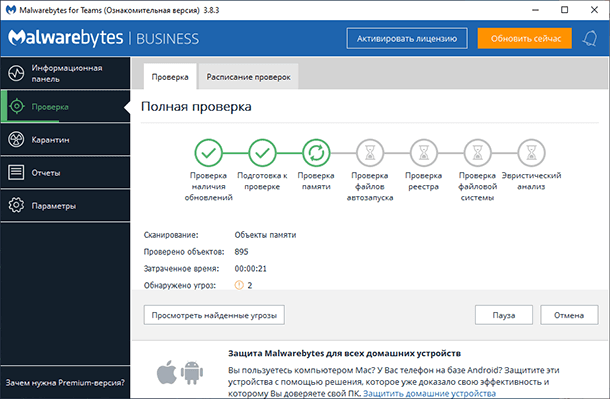
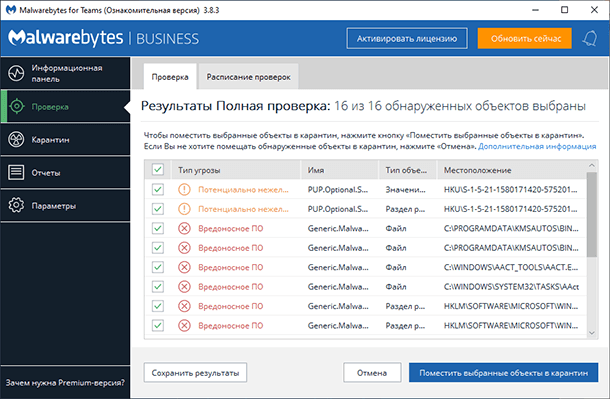
После сканирования программа предложит список объектов для лечения и удаления, это защитит важные файлы от случайного удаления в автоматическом режиме.
К сожалению заражение и последующее лечение от вирусов могут нанести непоправимый ущерб операционной системе, программам и документам. Windows может выдавать ошибки во время работы, некоторые программы потеряют работоспособность и перестанут запускаться. Если у вас активированы точки восстановления системы, вы можете откатить систему до момента заражения или сделать возврат Windows к исходному состоянию.
Полное сканирование системы заняло у меня около 30 минут, и система нашла несколько угроз. Выбираем их и помещаем в карантин, это обезопасит систему от дальнейшего заражения.
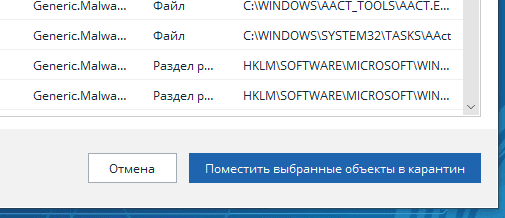
Вы всегда сможете восстановить файлы из карантина, если они попали туда по ошибке.
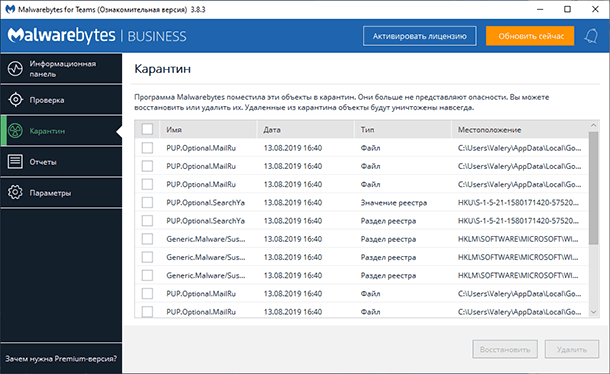
Помните, что удаление из карантина угрозы удаляет файлы с жесткого диска компьютера. Если вам понадобится восстановить эти файлы, в дальнейшем используйте Hetman Partition Recovery. О том, как восстановить удалённые антивирусной программой файлы, читайте в других статьях нашего блога.