Пересчет цен 1С в валюту соглашения при выгрузке в 1С-Битрикс (УТ 11.1)
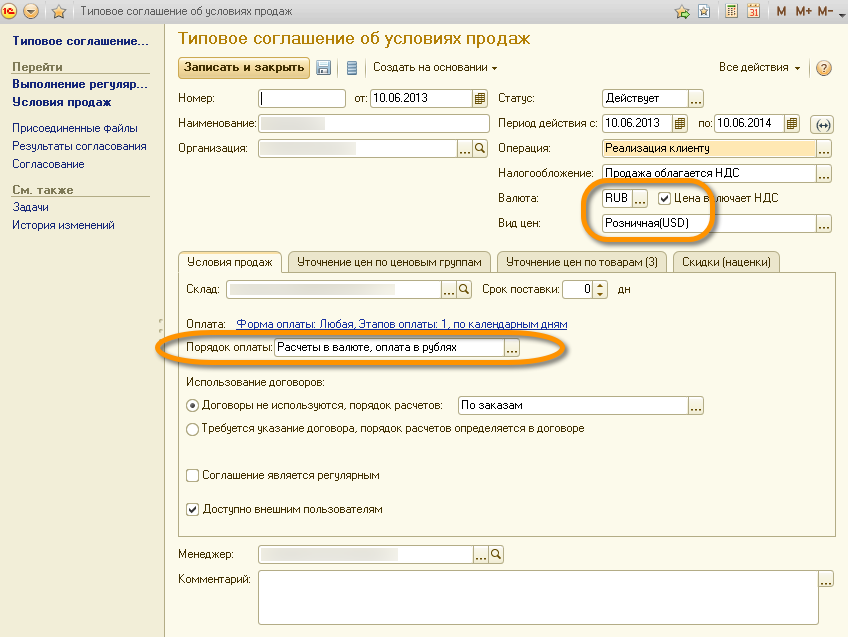
Данная разработка производит пересчет валютных цен в рубли, при выгрузке данных в 1С-Битрикс, для типовых соглашений с порядком оплаты “Расчеты в валюте, оплата в рублях”. Стандартно, если валюта соглашения не соответствует валюте вида цен то пересчет не производится.
Есть товары и цены. Курс USD : 34.45
| Наименование товара | Цена | Валюта |
| Товар 1 | 3.15 | USD |
| Товар 2 | 5.25 | USD |
При стандартной выгрузке такого соглашения на сайт выгрузка будет содержать следующие данные :
Товар 1 Цена 3.15 Валюта RUB Товар 1 Цена 5.25 Валюта RUB
Товар 1 Цена 108.52 Валюта RUB Товар 1 Цена 180.86 Валюта RUB
Примечание: условия округления при пересчете оговариваются перед реализацией задания
Реализация возможна следующими способами:
- Удаленный доступ к 1С в режиме конфигуратора (RDP, TeamViewer, AmmyAdmin, Mikogo) время на реализацию 1-2 час (для типовой конфигурации), применимо к конфигурации УТ 11.1
- С помощью файлов конфигурации (CF файл)
- С помощью файлов выгрузки (DT файл)
- Заказать изменение типового модуля под конкретный релиз УТ
Валюты
Модуль валют битрикс управления сайтом позволяет управлять валютами, настраивать их курс, и т.д. Такой модуль очень важен для работы Интернет-магазина, торгового каталога, для ведения статистики, будет полезен для информационных сайтов, СМИ и т.д.
Благодаря модулю валют битрикс возможно устанавливать курсы валют и создавать неограниченное их количество, производить автоматическую загрузку курсов с сайта Центробанка. Функционал модуля валют bitrix позволяет определять номинал валюты, для которой будет показан курс обмена. Можно установить какой-то определенный курс валюты по умолчанию, и в дальнейшем он будет использован при конвертации валют. Также возможно для каждого языкового интерфейса определить свою валюту, это будет очень удобно для пользователей. В какой бы валюте не были указаны цены на товары, конечный итог в корзине покупателя будет указан в привычной и удобной ему валюте.
Список валют в модуле битрикс определяет администратор. Можно также вести дневник валют, т.е. сохранять список курсов валют на все выбранные даты, эти данные пригодятся при подготовке отчетов и обзоре заказов, которые выполнялись магазином за определенный период.
Обновление курса валют с сайта Центробанка
Для владельцев коммерческих тарифов уже доступны от 2 до 10 приложений в рамках интеграционного пакета. Подробно изучить возможности полного каталога готовых решений Битрикс24 Маркет Плюс вы можете в бесплатном 15-дневном демо-режиме.
Обновление курса валют с сайта Центробанка
Элефант — WEB-технологии
По подписке
Установить
Информация
Опубликовано : 16.03.2017
Установок : 672
Другие приложения разработчика

Дни рождения сотрудников
По подписке

Обновление цен товаров в CRM
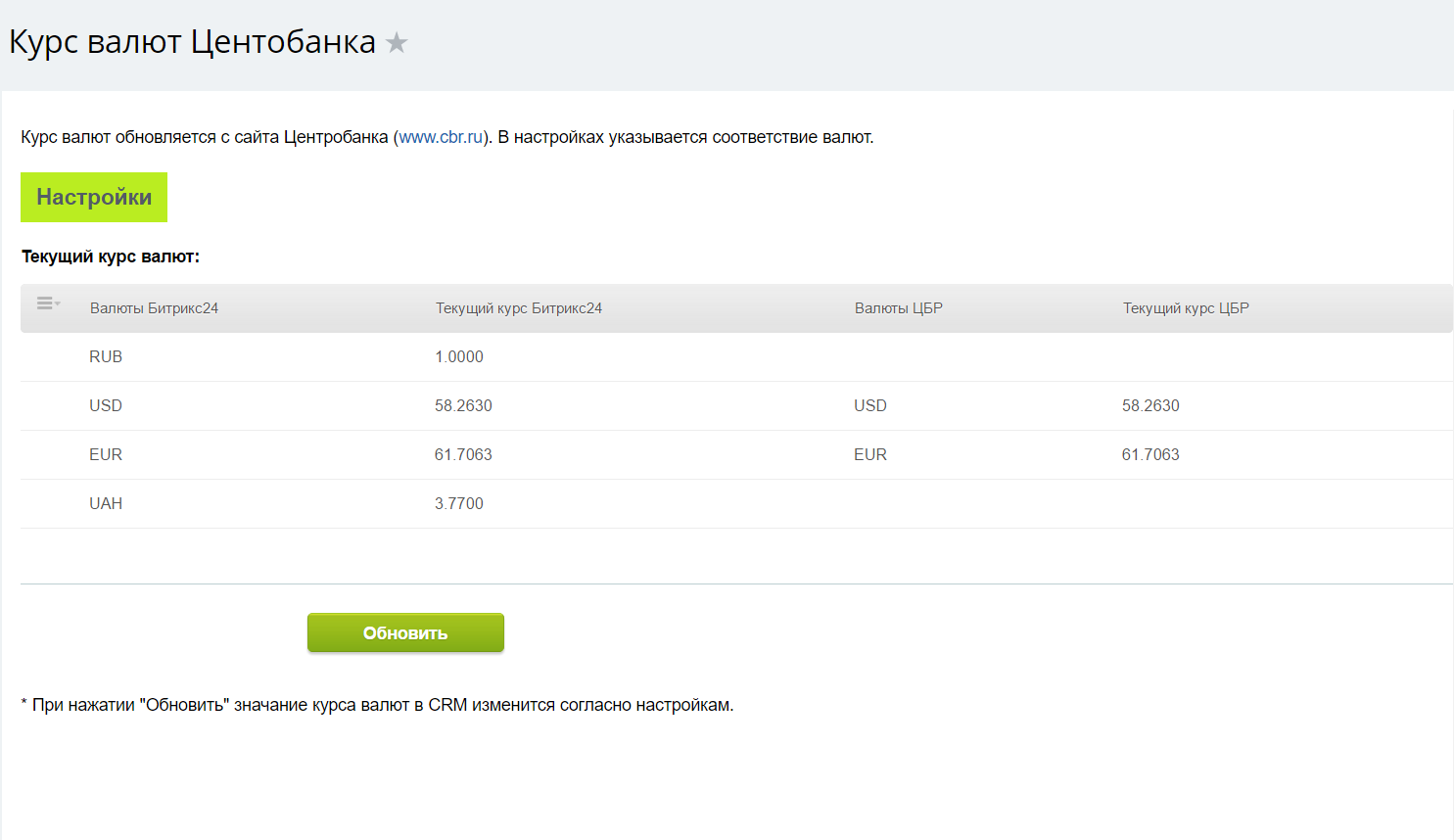
Обновление курса валют с сайта Центрального банка Российской Федерации (www.cbr.ru)
* Приложение предназначено для обновления курса валют в модуле CRM.
* Приложение автоматически, каждое утро, получает курс валют с сайта Центробанка РФ и обновлять значение «Курс обмена» в справочнике «Валюты» в модуле CRM Битрикс24.
* Округление значение курса с сайта ЦБ РФ до 2 знаков после запятой.
Приложение доступно на любом тарифе Битрикс24.
Дополнительное программное обеспечение не требуется.
Доступ к настройкам в приложении имеют сотрудники портала с правами администратор портала.
Установка дополнительных партнерских решений не требуется.
Версия 1
Обновление курса валют с сайта Центрального банка Российской Федерации (www.cbr.ru)
Свяжитесь со специалистами техподдержки:
Мы на связи 7 дней в неделю с 04:00 до 18:00 (по московскому времени) и стараемся отвечать на вопросы в течение 2х часов с момента их поступления.
Установку приложения может произвести только сотрудник с правами администратора.
Есть два способа установки приложения
На сайте Битрикс24 в разделе Приложения – Битрикс24.Маркет – подробнее введите в поиске «Обновление курса валют с сайта Центробанка » и выберите наше приложение.
Нажмите кнопку Попробовать, введите название своего облачного портала и нажмите Продолжить.
Вы будете перенаправлены на приложение в вашем корпоративном портале.
Согласитесь с условиями использования и пользовательским соглашением, и завершите установку.
На вашем корпоративном портале Битрикс24 в разделе Приложения (найдете раздел в левом боковом меню) – Все приложения — введите в поиске «Обновление курса валют с сайта Центробанка » и выберите наше приложение.
Согласитесь с условиями пользовательского соглашения и завершите установку.
База знаний

Если нужно сделать конвертацию валюты в каталоге, то необходимо перейти в каталог — по умолчанию обозначается как ВАШ_САЙТ/catalog/, и перевести сайт в режим правки.

Далее нужно навести на раздел и нажать на шестеренку.

В Параметрах компонента найти пункт «Цены», активировать строку «Показывать цены в одной валюте». Также необходимо выбрать «Валюту, в которую будут сконвертированы цены».

Настройка в Аспро: Максимум
В решении Аспро: Максимум, начиная с версии 2.2.2, конвертацию валют можно настроить в административной части сайта. А с версии 2.2.4 настройка корректно распространяется на все страницы сайта.
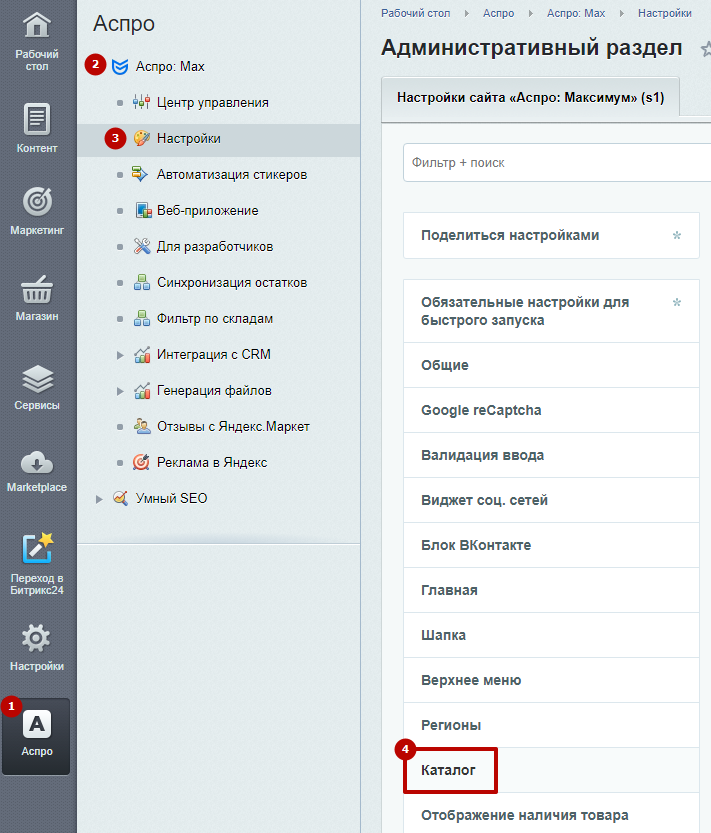
Для настройки конвертации перейдите в Аспро (1) → Аспро: Max (2) → Настройки (3) → Каталог (4).
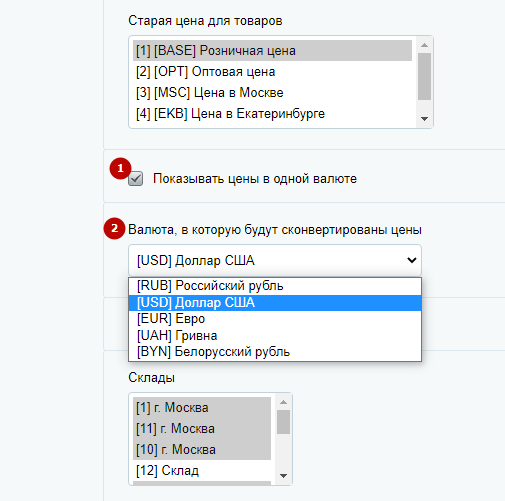
Поставьте галку в поле «Показывать цены в одной валюте» (1), выберите необходимую валюту (2) и сохраните изменения.
Настройка в Аспро: Лайтшоп
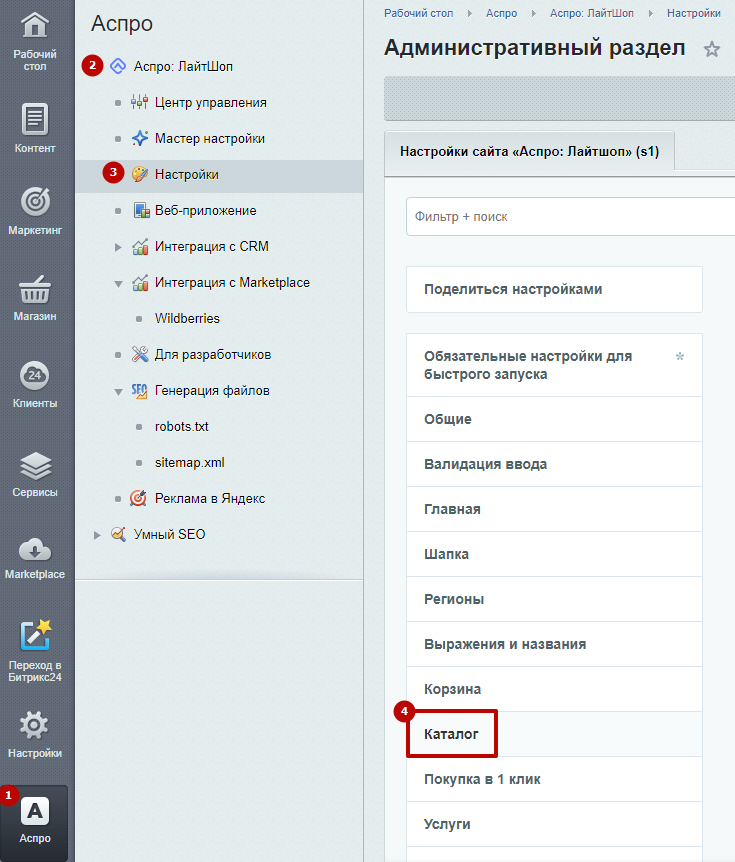
В решении Аспро: Лайтшоп, начиная с версии 1.1.0, конвертацию валют можно настроить в административной части сайта. Для этого перейдите в Аспро (1) → Аспро: Лайтшоп (2) → Настройки (3) → Каталог (4).
Функционал доступен только для редакций 1С-Битрикс «Малый бизнес», «Бизнес» и «1С-Битрикс24: Интернет-магазин + CRM».
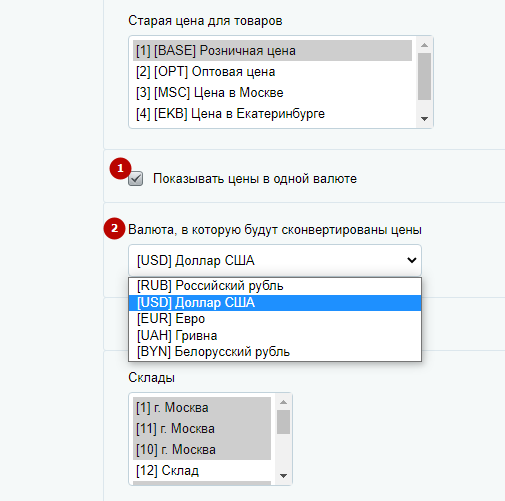
Поставьте галку в поле «Показывать цены в одной валюте» (1), выберите необходимую валюту (2) и сохраните изменения.
Настройка для отдельных компонентов
Некоторые страницы сайта имеют отдельные компоненты каталога. Это значит, что для них необходимо настраивать конвертацию валюты отдельно. Например на главной, в новостях, статьях и т.д. Все изменения вносятся по аналогии с рассмотренным примером.
Если конвертацию валюты необходима для Корзины, то настройка выполняется по следующему сценарию.
В административной части сайта нужно зайти в настройки модуля интернет-магазина: ВАШ_САЙТ/bitrix/admin/settings.php?lang=ru&mid=sale&mid_menu=1

Также перейти в настройки модуля вы можете через Рабочий стол → Настройки → Настройки продукта → Настройки модулей → Интернет-магазин.
На вкладке «Права на заказы» выбрать нужные сайт, валюту и группу пользователей.