Как включить куки
Что такое куки (cookie)?
- Нажмите по изображению меню в правом верхнем углу;

- Выберите Настройки:;

- В меню слева перейдите на «Приватность и защита»;

- В разделе «Блокировка содержимого» выберите «Стандартная»:

Была ли полезна вам эта инструкция?

Дмитрий Моск — IT-специалист.
Настройка серверов, услуги DevOps.
Инструкции
Как включить куки (cookie)
Управление cookies в Firefox

Правильный подход к управлению куки в Firefox — обеспечение конфиденциальности и безопасности в Сети. Cookie необходимы для поддержки функций сайта, сохранения авторизационных данных. Однако в некоторых случаях они могут стать причиной утечки пользовательских данных, инструментом сторонних лиц для эксплуатирования браузера. О том, как включить куки в Mozilla Firefox и выключить, как очистить cookies в Мазила Фаерфоксе, вы сможете узнать из этой статьи.
Настройка куки
Чтобы перейти в браузере в панель управления cookie, выполните следующее:
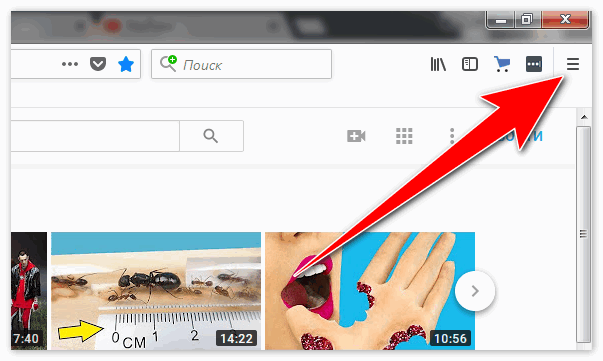
1. Клацните кнопку «три полоски» (значок «три полоски» вверху справа).
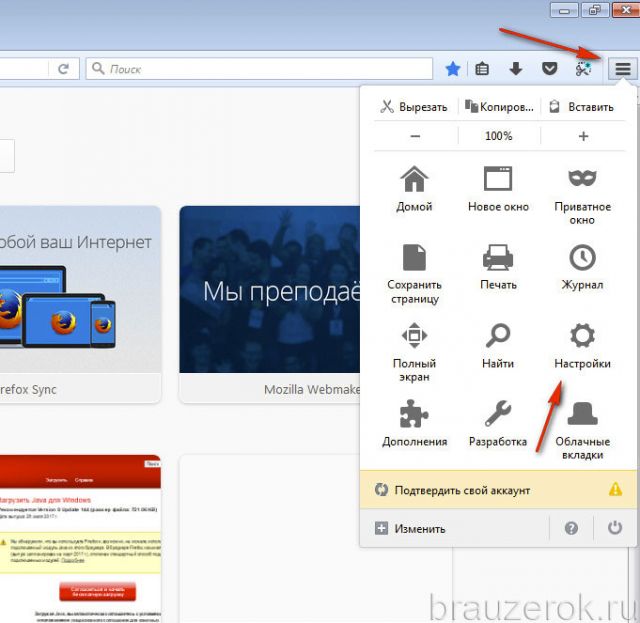
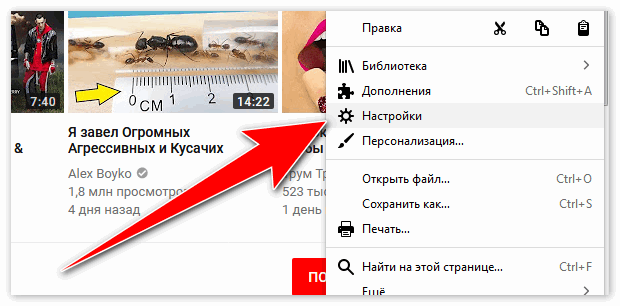
2. Нажмите в выпавшем меню «Настройки».
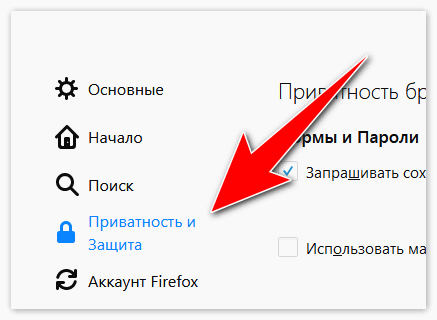
3. В боковом списке клацните раздел «Приватность».
В блоке «История», в строке, чтобы включить cookies в Mozilla Firefox либо выключить, установите соответствующее значение:
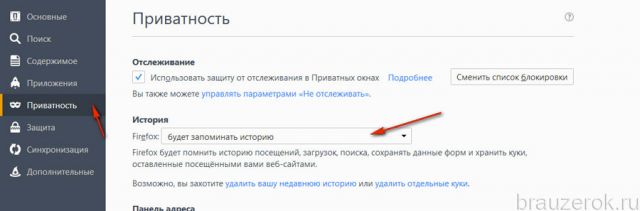
«Будет запоминать историю» — включить cookies (автоматическое сохранение);
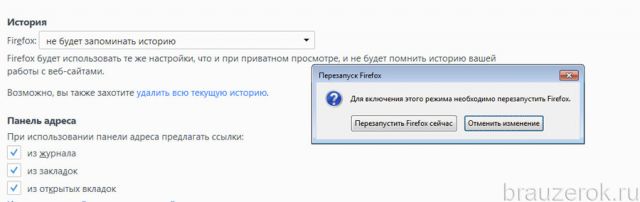
«Не будет запоминать историю» — выключение сохранения куки в браузере; после активации этого режима перезапустите FF;
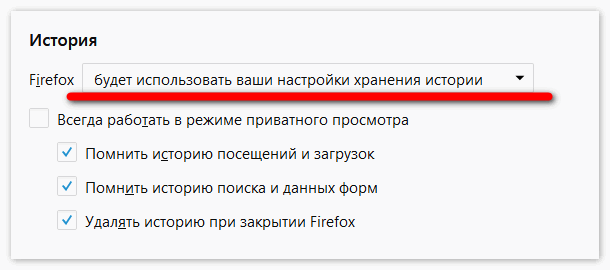
«… будет использовать ваши настройки хранения истории» — сохранение и блокировка cookie, согласно настройкам и правилам, созданным пользователем.
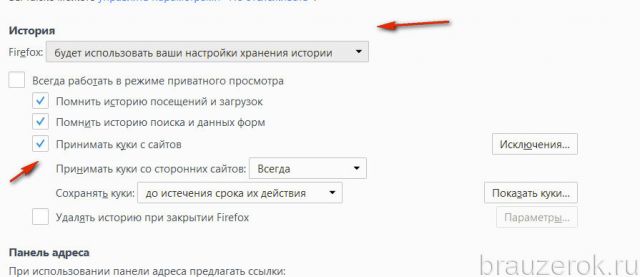
Как только устанавливается этот параметр, в веб-обозревателе появляются дополнительные настройки:
«Исключения» — панель для ввода домена и назначения для него действий (разрешать сохранять данные сессии или блокировать);
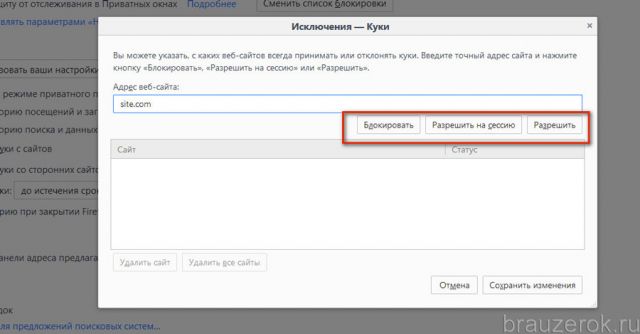
«Принимать куки… » — настройка приёма куки со сторонних сайтов. Доступны следующие варианты:
«Всегда» — разрешить все данные со сторонних веб-ресурсов;
«Никогда» — полное отключение (таким образом можно частично ограничить FF от вредных ресурсов);
«С посещённых» — включение файлов только с открытых страниц.

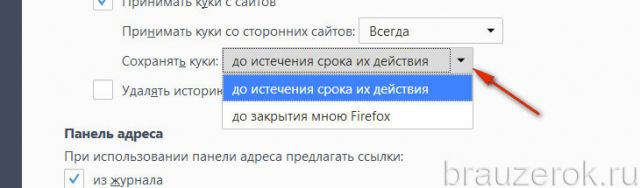
Далее по списку находится опция «Сохранять куки». Здесь можно указать, когда почистить cookies в Mozilla:
- «До истечения срока их действия»: FF автоматически почистит куки по истечении их заданного периода сохранения.
- «До закрытия мною Firefox» — удалить куки перед выходом из браузера.
Удаление
Очистить куки в Firefox можно различными способами:
Способ №1: выборочно
Примечание. Функция доступна в панели управления на вкладке «Приватность» (при включенной опции «…использовать ваши настройки… »). При этом для её запуска и отстройки скачивать дополнительные программы не нужно.
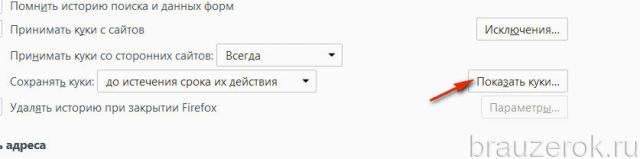
1. Нажмите кнопку «Показать куки… ».
2. Откроется панель, где хранятся все cookie, размещённые в директории FF. В ней можно посмотреть все данные по любому раннее открытому веб-сайту. Чтобы выполнить удаление куки конкретного веб-ресурса, кликом выделите его папку, нажмите кнопку «Удалить выбранные».
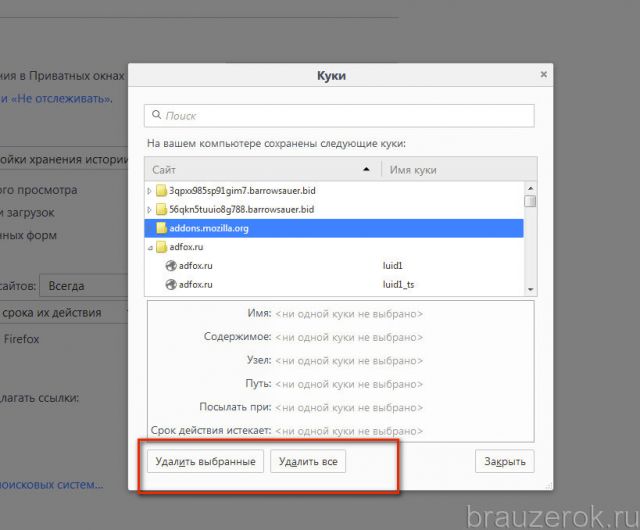
Здесь же можно задействовать опцию, удаляющую все данные сессии, нажав «Удалить всё».
Способ №2: автоматическая очистка
1. В панели управления куки (в режиме собственных настроек) щелчком мыши установите «птичку» в опции «Удалять историю при закрытии Firefox».
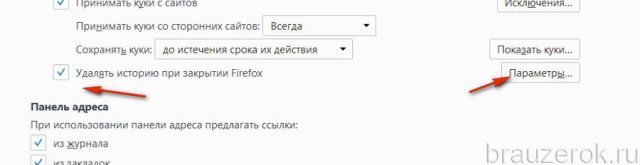
2. Кликните кнопку «Параметры».
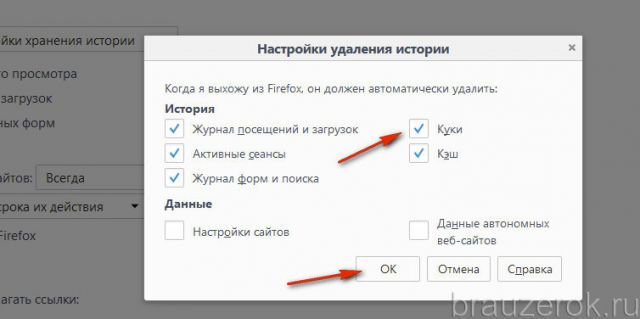
3. В новом окне убедитесь в том, что в очистку включён элемент «Куки» (возле него должна стоять «галочка»).
Способ №3: быстрая глобальная очистка
Примечание. Этот метод позволяет удалять не только куки, но и кэш, историю посещений.
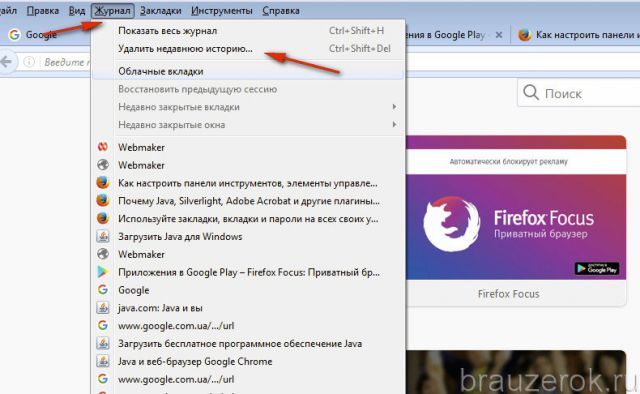
1. В меню FF щёлкните: Журнал → Удалить недавнюю историю. Или нажмите сочетание клавиш — Ctrl + Shift + Del.
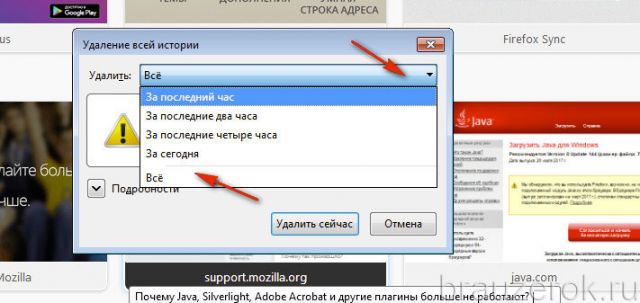
2. Укажите в строке «Удалить» значение «Всё».
3. Нажмите «Подробности». Отметьте в списке элементов куки.
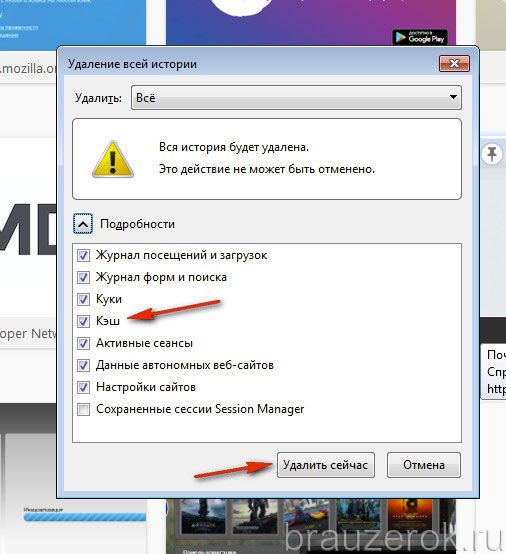
4. Кликните «Удалить сейчас».
Способ №4: программа CCleaner
Предварительно нужно скачать с офсайта и установить на компьютер программу-уборщик CCleaner.
1. В окне утилиты клацните раздел «Очистка».
2. Перейдите на вкладку «Приложения».
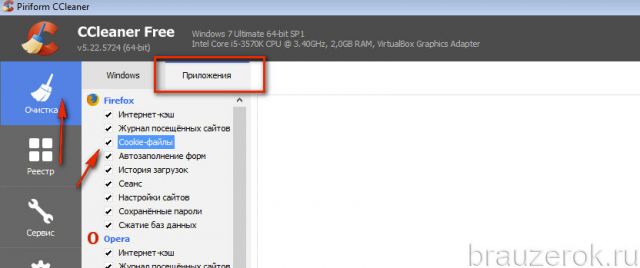
3. В блоке «Firefox» отметьте «Cookie-файлы».
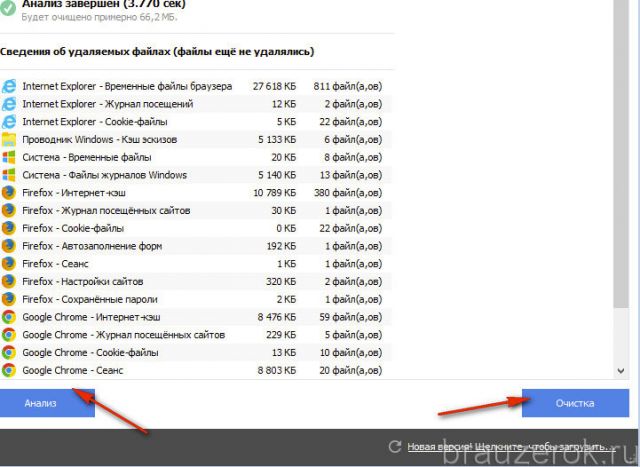
4. Клацните «Анализ», затем «Очистка».
Не забывайте своевременно очищать куки в Firefox. Временные файлы замусоривают системный раздел, сокращают свободное дисковое пространство, могут затормаживать работу системы.
Настройка cookies в Mozilla Firefox
Куки (или cookies) – небольшие фрагменты текстовых данных, содержащие различную информацию о посещаемых пользователем ресурсах, таких, как:
- Статистика открытия тех или других веб-страниц,
- Сведения о вводимых личных данных и паролях,
- Параметры индивидуальных настроек для сайта.
Другими словами, использование cookies значительно упрощает веб-серфинг пользователя в сети. При открытии сайтов, посещенных ранее, не придется входить в аккаунт или настраивать какие-то опции в личном кабинете. Сведения о просматриваемом ресурсе автоматически подтянутся из специального файла, содержащего куки.
Мозилла Файерфокс – современный интернет-обозреватель, являющийся полезным многофункциональным приложением для просмотра веб-страниц в сети. Он стал популярным благодаря оптимальному сочетанию быстродействия, безопасности и производительности
 Скачать Mozilla Firefox для Linux
  Визуальные закладки в Mozilla Firefox
Также не лишним будет упомянуть предоставляемую пользователю возможность расширения базового набора функций путем применения специальных модулей-дополнений. Firefox, как и любой современный обозреватель, также использует в своей работе куки. Иногда функция их сохранения в браузере может быть отключена. Приведенная ниже подробная инструкция расскажет, как настроить куки в Мозиле Фаерфокс.
Включение и настройка cookies в веб-обозревателе Фирефокс
Существует несколько простых шагов активации и настройки кукей в интернет-обозревателе Мозилла Файерфокс. Их описание представлено ниже.
Шаг 1. Активация сохранения cookies-данных в Mozilla
Чтобы включить в браузере опцию записи куки-фрагментов, нужно произвести следующие манипуляции:
- Запустить интернет-браузер Мазилла Фирефокс.
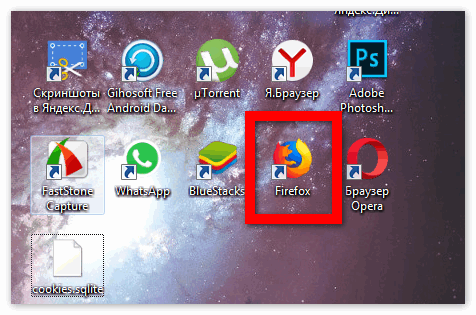
- Открыть список главных опций обозревателя, кликнув левой кнопкой по пиктограмме из трех параллельных полосок, находящейся в верхней части окна веб-браузера.
- Выбрать «Настройки» (рядом со значком шестеренки).
- Перейти в раздел «Приватность и защита».
- В подразделе «История» находится поле со списком. В нем нужно выбрать вариант «будет использовать ваши настройки хранения истории».
- Чуть ниже поставить галочку напротив надписи «Принимать куки с веб-сайтов».
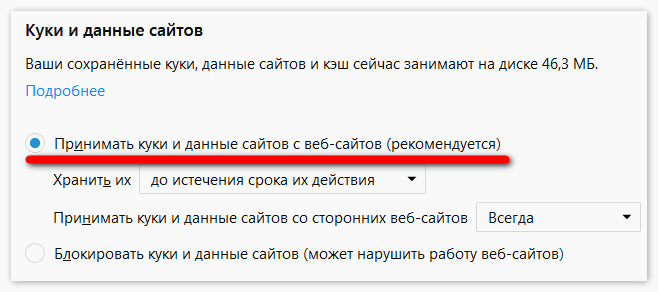
Шаг 2. Дополнительные настройки cookies в веб-обозревателе
После включение режима сохранения куки-фрагментов можно произвести их дополнительную настройку. Для этого надо запустить интернет-обозреватель и войти в его основные опции, сначала нажав иконку с тремя линиями, а потом кликнув по пункту с шестеренкой. Далее надо перейти к разделу «Приватность и защита», где в подразделе «История» доступны следующие опции настройки куки-данных:
- «Исключения». Нажав одноименную кнопку, можно выбрать один из режимов приема cookies для избранных сайтов: «Блокировать», «Разрешить», «Разрешить на сессию».
- «Принимать куки со сторонних сайтов». В поле с выпадающим списком около этой надписи можно выбрать один из вариантов: «Всегда», «С посещенных», «Никогда».
- «Хранить куки». Тут выбирается продолжительность жизни cookies-сведений в веб-обозревателе. В специальном поле можно активировать один из следующих вариантов: «до истечения срока их действия» или «до закрытия мною Firefox».
Заключение
В представленной статье были приведены подробные пошаговые инструкции по активации функции сохранения cookies-данных в веб-браузере Мозилла Файерфокс и настройке основных вариантов обработки куки-сведений с определенных интернет-ресурсов.
Как вам статья?
Как включить и отключить куки в Mozilla Firefox

Cookie-файлы в браузере Мозилла Фаерфокс используются на сайтах для сохранения пользовательских сайтов, например, настроек, истории поиска, данных автозаполнения и т. д. По умолчанию они включены и с течением времени скапливаются на компьютере в большом количестве, хоть и не занимают много место. Основной их недостаток – определенная угроза приватности пользователей, потому нередко пользователи интересуются, можно ли их деактивировать. В данной статье мы расскажем, как включить куки в Mozilla Firefox, отключить их и полностью стереть из системы.
Инструкция по настройке браузера
Сначала речь пойдет именно о деактивации, поскольку эта функция по умолчанию активна в браузере. Потом уже упомянем, как все вернуть на место. А в конце статьи объясним, как выполнить чистку данных в браузере, если это потребуется.
Отключение
В первую очередь стоит объяснить, что при отключении сохранения cookie-данных многие веб-сайты могут перестать работать некорректно, например, в них не будут отображаться некоторые элементы, кнопки и т. д. Кроме того, перестанет сохраняться различная информация по типу различных настроек и содержимого текстовых форм. Эти моменты нужно учитывать. Если вас ничего не смущает, то время перейти к самой инструкции.
Способ отключения куки в «Огненной лисице»:
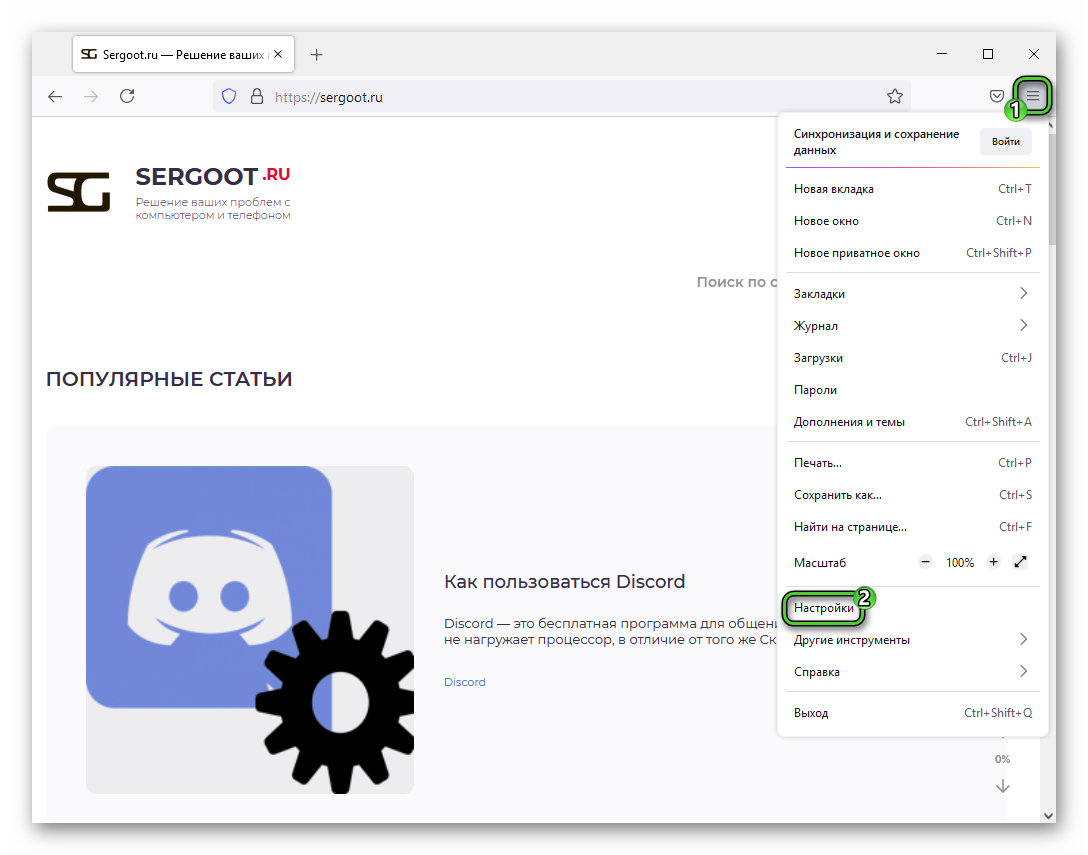
- Нажмите на значок с тремя полосами правее адресной строки. В результате отобразится основное меню браузера.
- Отсюда перейдите на страницу «Настройки».
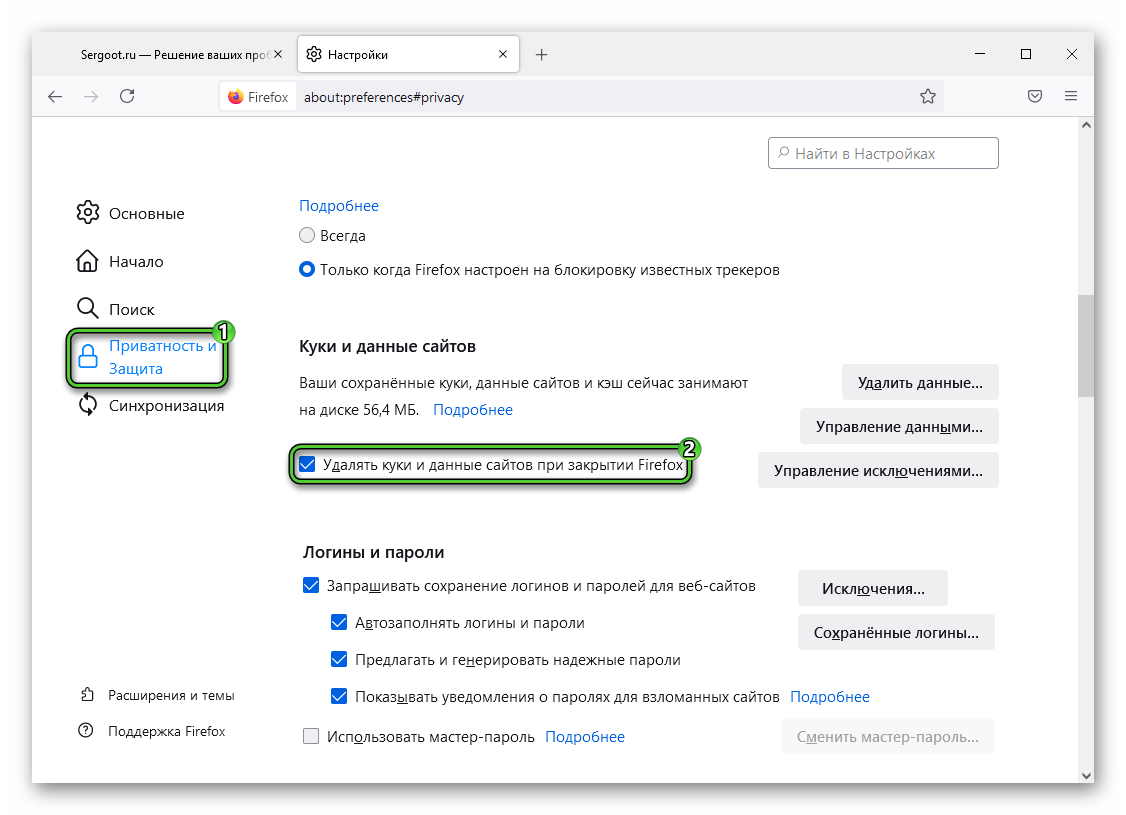
В результате cookie будут сохраняться, но эти данные автоматически сотрутся при закрытии или перезагрузке Фаерфокса. То есть способ действенный, но не полный. Если же вы хотите, чтобы эти данные изначально не сохранялись, то воспользуйтесь решением, предложенным в следующем абзаце.
Отдельно стоит упомянуть, что разработчики Mozilla Firefox уделяют особое внимание приватности пользовательских данных. А потому они предлагают несколько режимов защиты от отслеживания, в том числе и настраиваемый. С его помощью выйдет частично или полностью деактивировать cookie-данные. Разберемся с ним более детально.
Инструкция по настройке:
-
Перейдите на страницу параметров браузера из главного меню, как и в предыдущей инструкции.
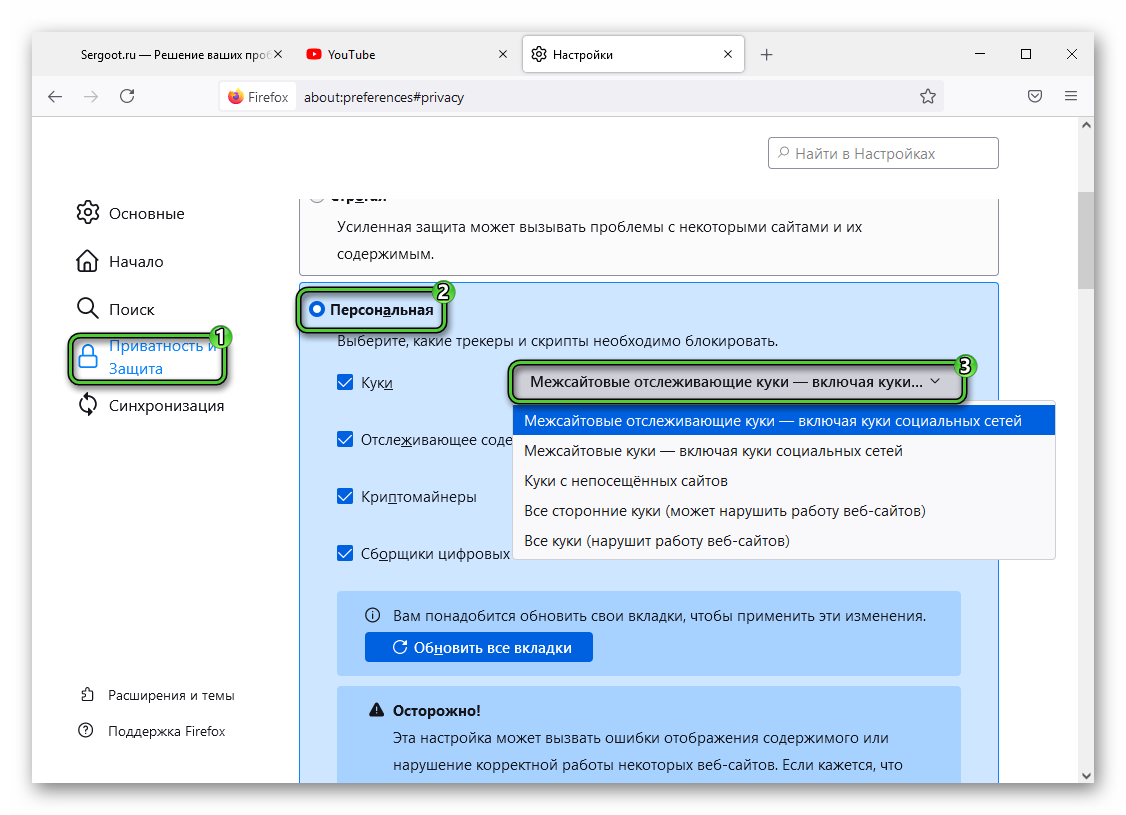
На выбор вам предлагается несколько вариантов для ограничения. Последний пункт полностью отключит сохранение этого типа данных. Выберите предпочтительный вариант и закройте вкладку с настройками.
Если вы решите полностью отказаться от использования куков, то имеет смысл очистить браузер от них. Подробности процедуры чистки описаны в конце статьи, в одноименном разделе. Воспользуйтесь предложенной инструкцией, чтобы добиться желаемого результата.
Активация
Перейдем к следующему вопросу статьи и расскажем о том, как разрешить сохранение куки-файлов в Мозиле. И здесь есть несколько вариантов, подходящих в разных ситуациях:
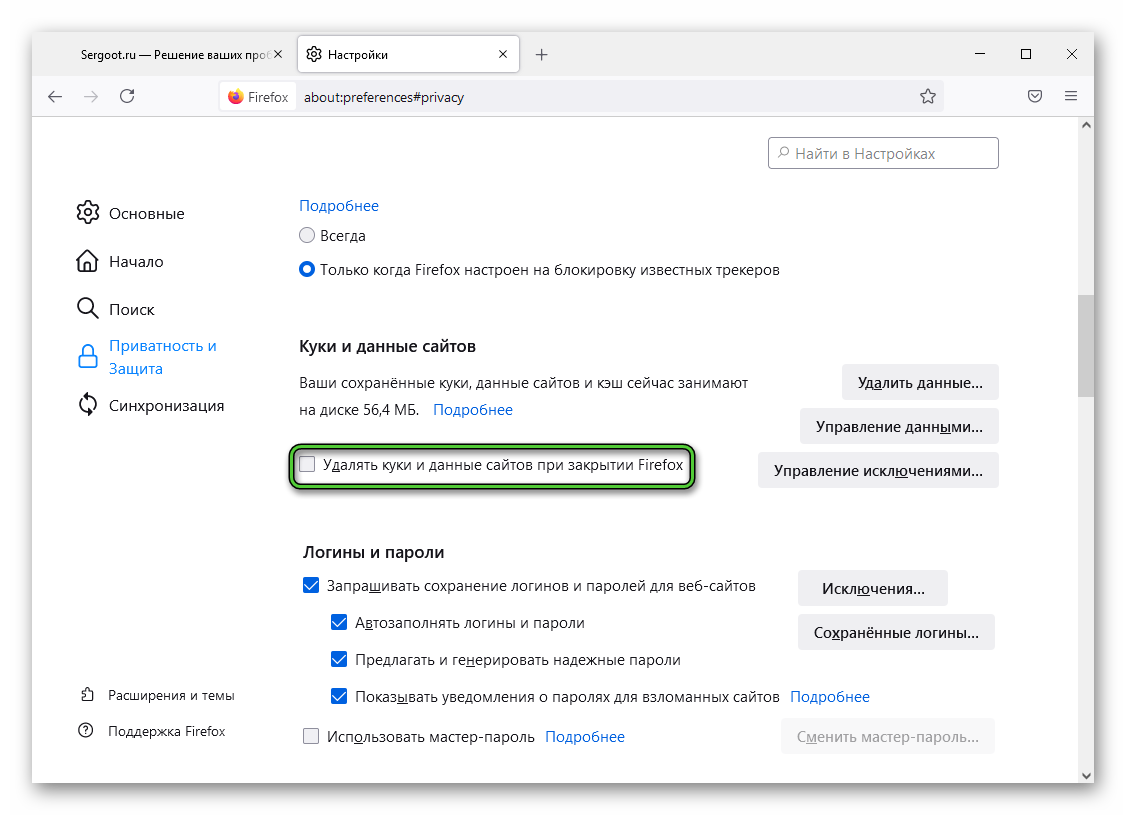
-
Если вы просто включили автоматическое удаление данных в браузере, то отключите его аналогичным образом.
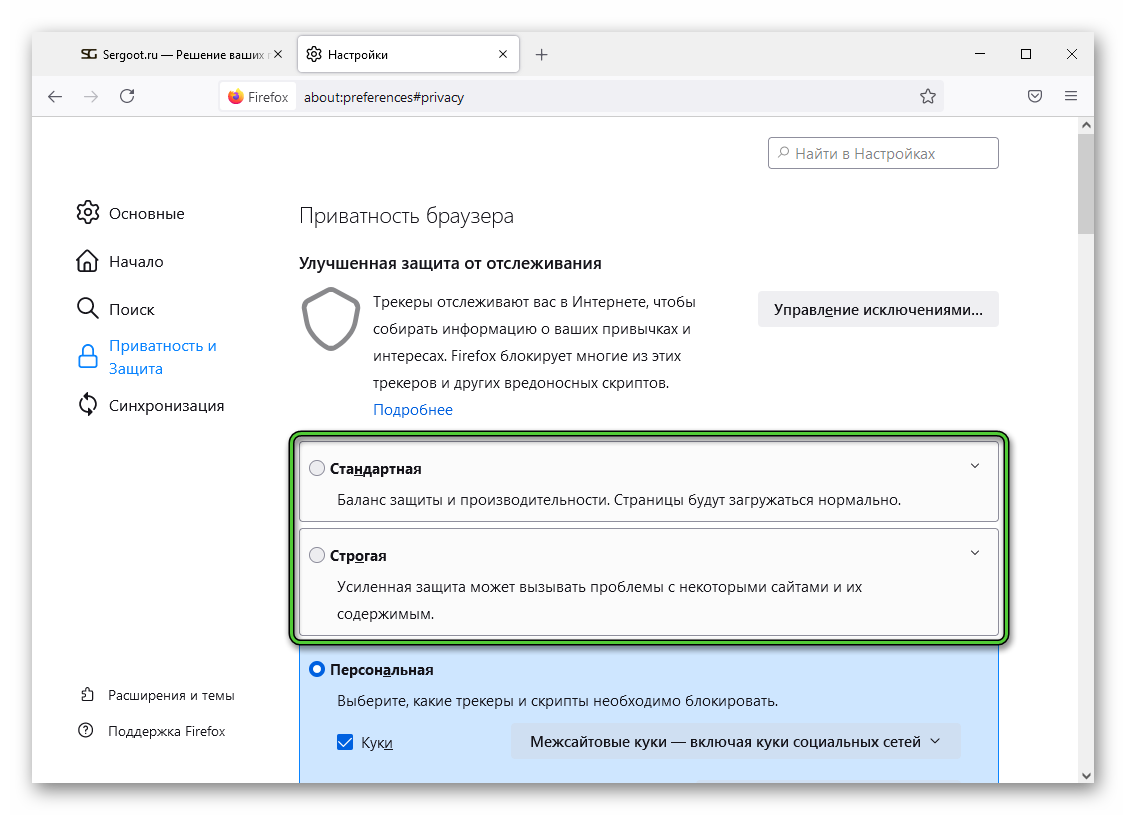
Если вы выбрали персональный режим защиты от отслеживания, то переключитесь на режим «Стандартная» или «Строгая».
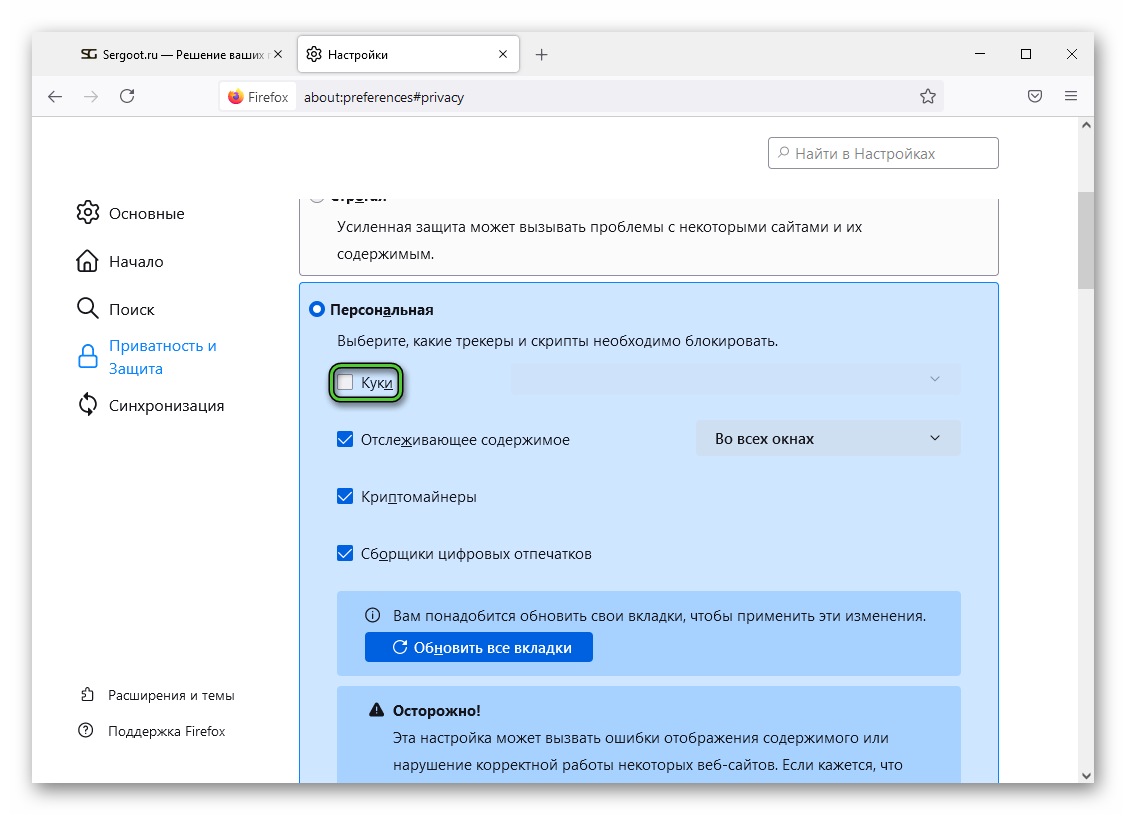
Альтернативный вариант – в режиме «Персональная» снять галочку с пункта «Куки».
Кроме того, вы можете даже с отключенным сохранением данных настроить исключения для определенных сайтов, для которых cookie-файлы будут работать всегда. Для этого:
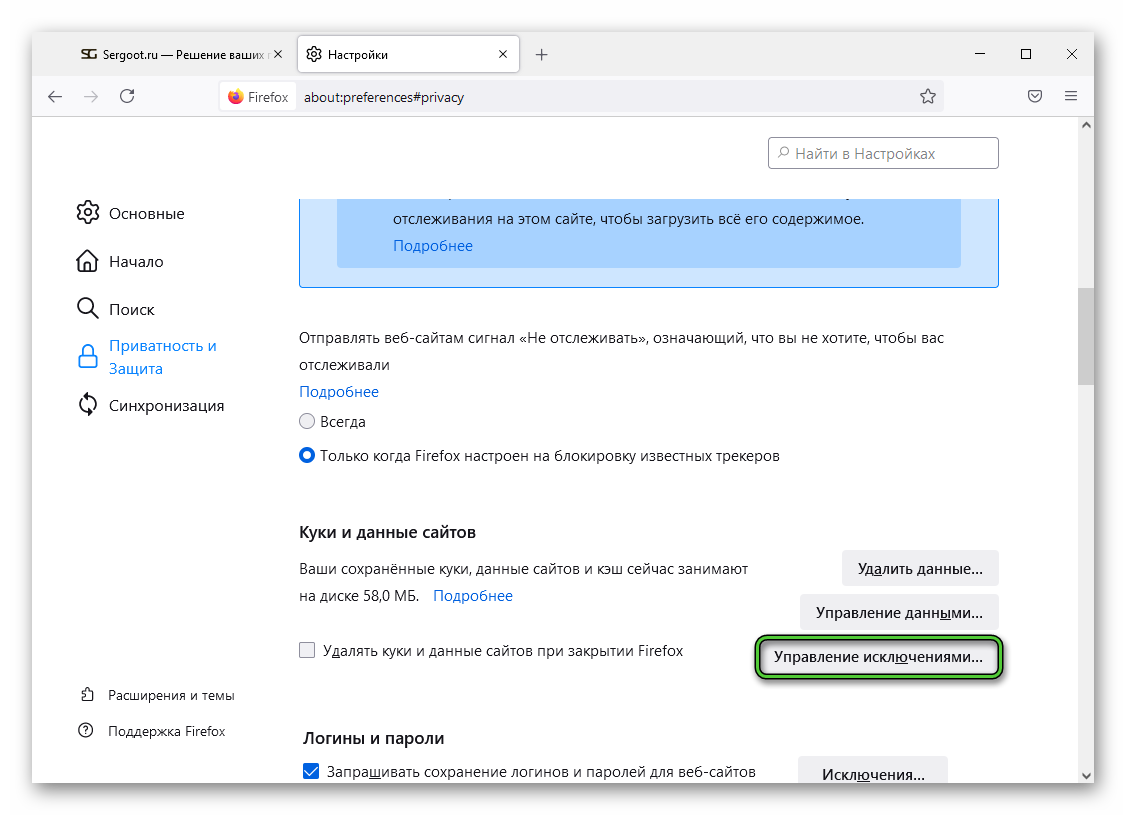
- Вернитесь на ту же самую страницу настроек.
- Кликните по пункту «Управление исключениями…» в блоке «Куки и данные сайтов».
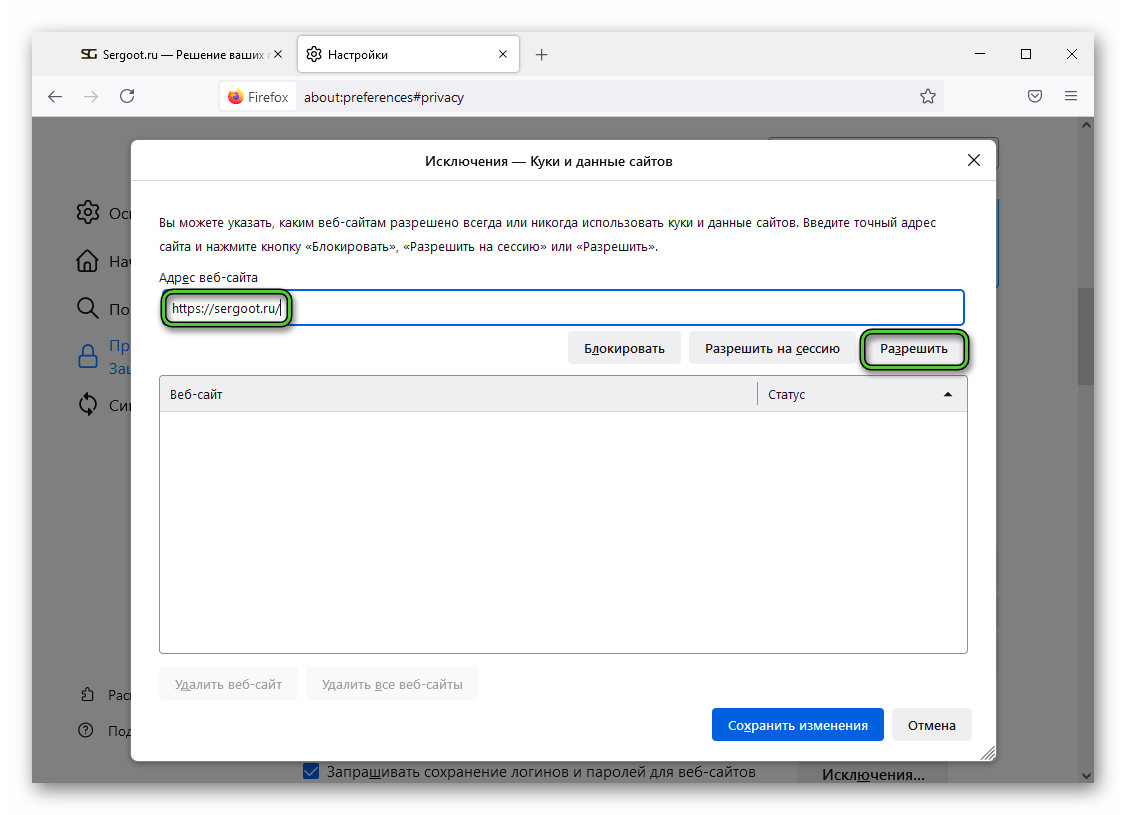
Есть еще и обратный вариант. То есть вы можете не трогать глобальные настройки браузера, но запретить сохранение куков для отдельных сайтов. Для этого выполните с первого по третий шаг предыдущей инструкции, а потом нажмите на кнопку «Блокировать».
Процедура чистки
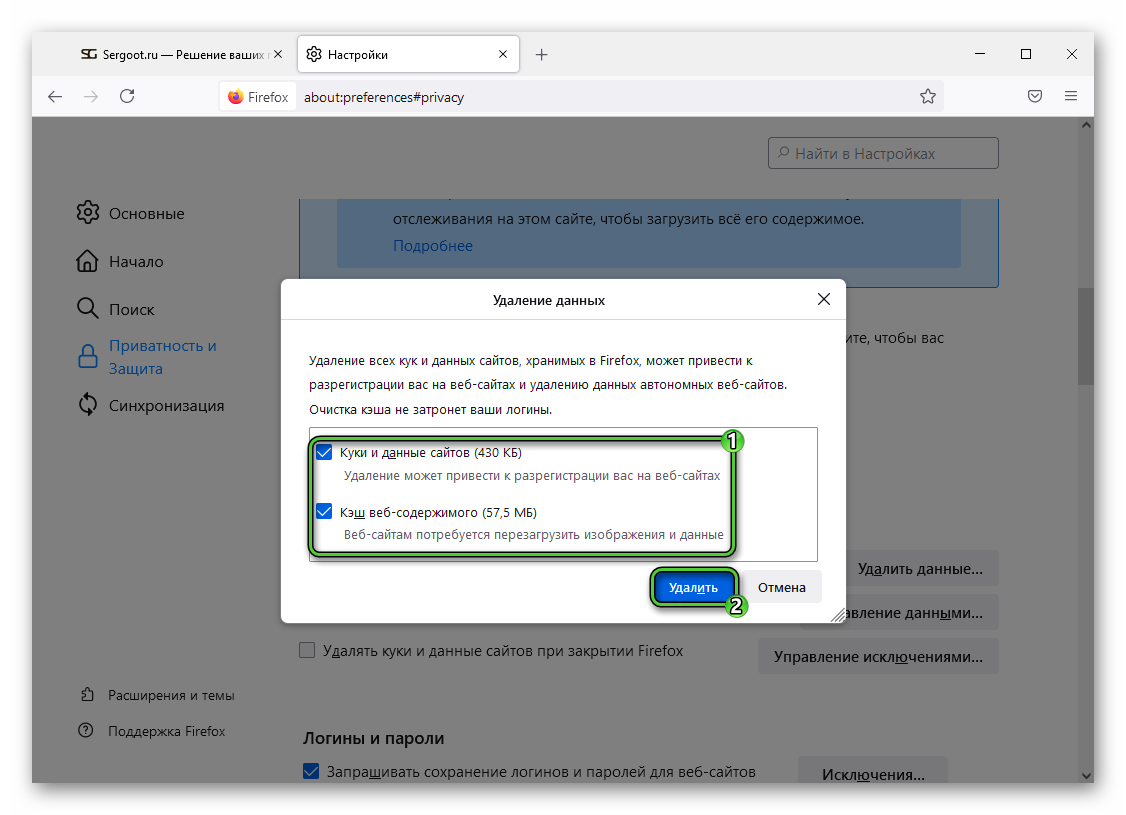
Вполне возможно, что вы захотите не только отключить сохранение куки-файлов в Мозиле, но и полностью стереть их из браузера. Делается это на той же самой странице настроек, просто активируйте опцию «Удалить данные…».
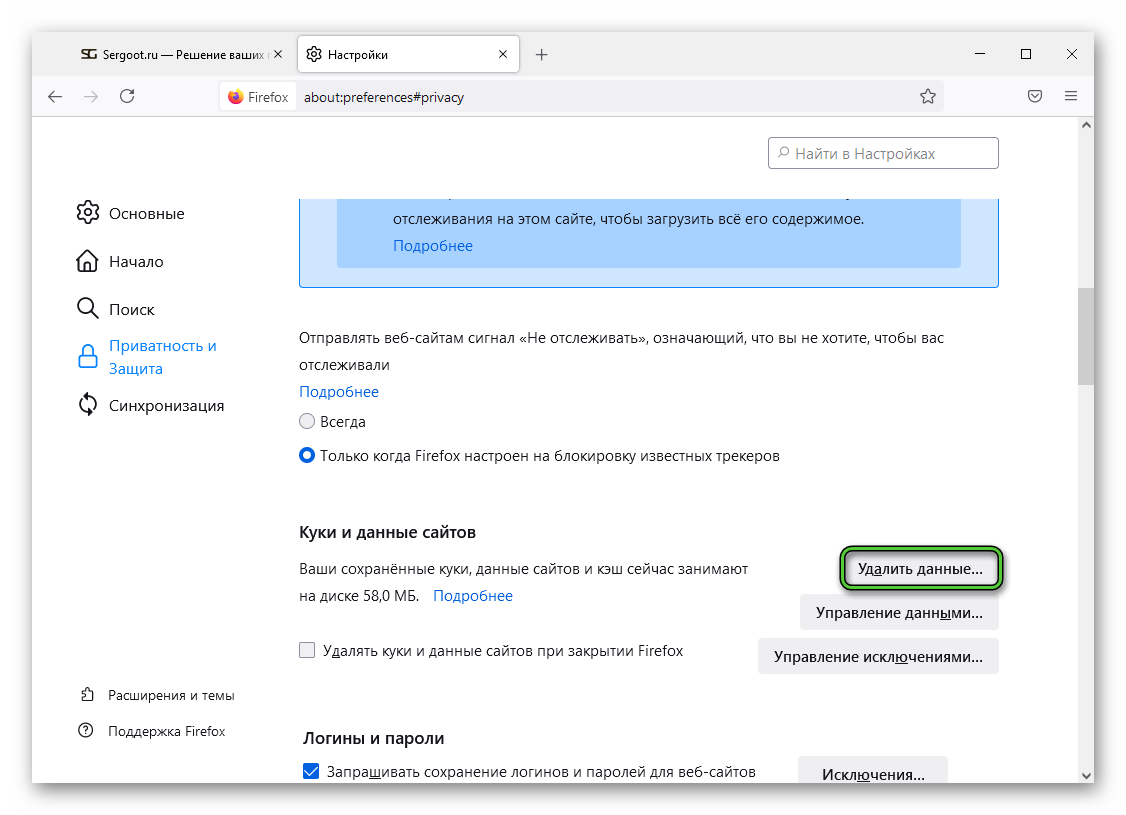
Вместе с куками, вам предложат избавиться и от веб-кэша (различные медиафайлы, загруженные в ходе интернет-серфинга). По желанию отключите этот пункт, но лучше его оставить. А для подтверждения выполнения процедуры нажмите «Удалить».
Кроме того, вы можете стереть cookie только для отдельных сайтов. Для этого воспользуйтесь опцией «Управление данными…» на той же странице.
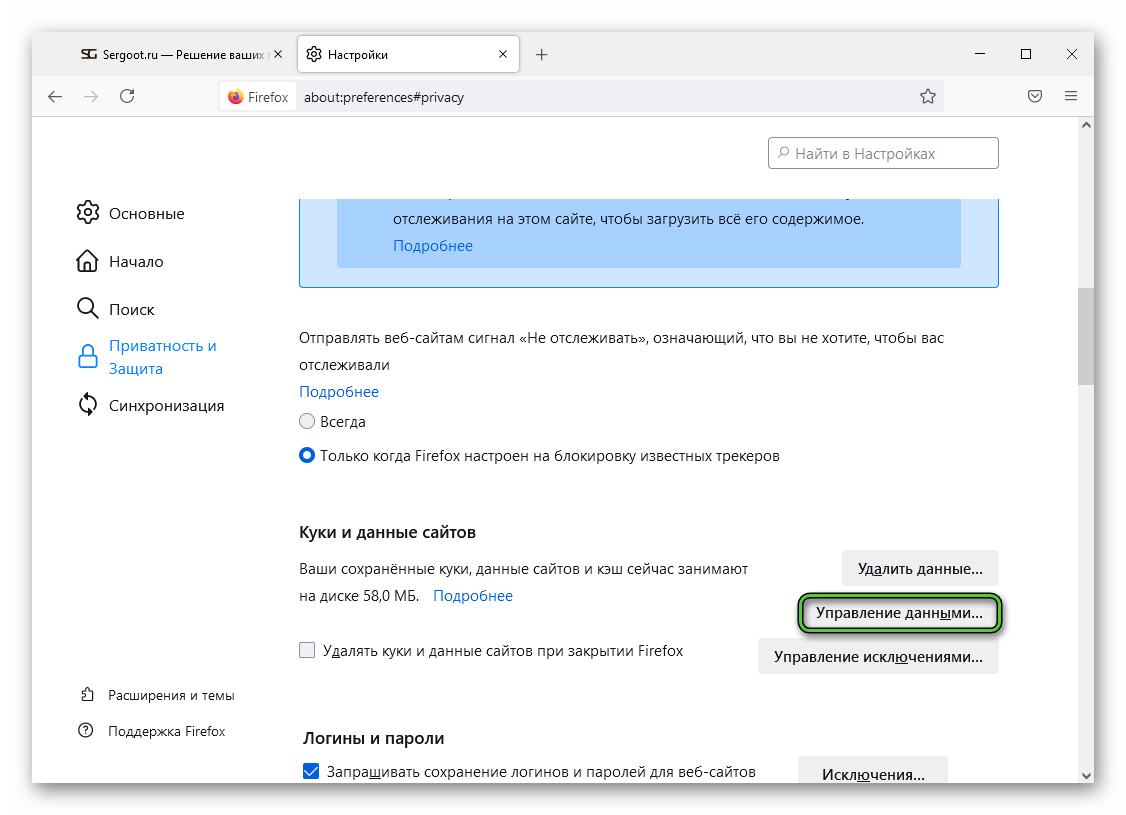
Здесь отметьте «нежелательные» сайты. Чтобы выделить несколько записей, кликайте по каждой с зажатой клавишей Ctrl на клавиатуре. Затем нажмите на кнопку «Удалить выбранное», а в конце – на «Сохранить изменения».
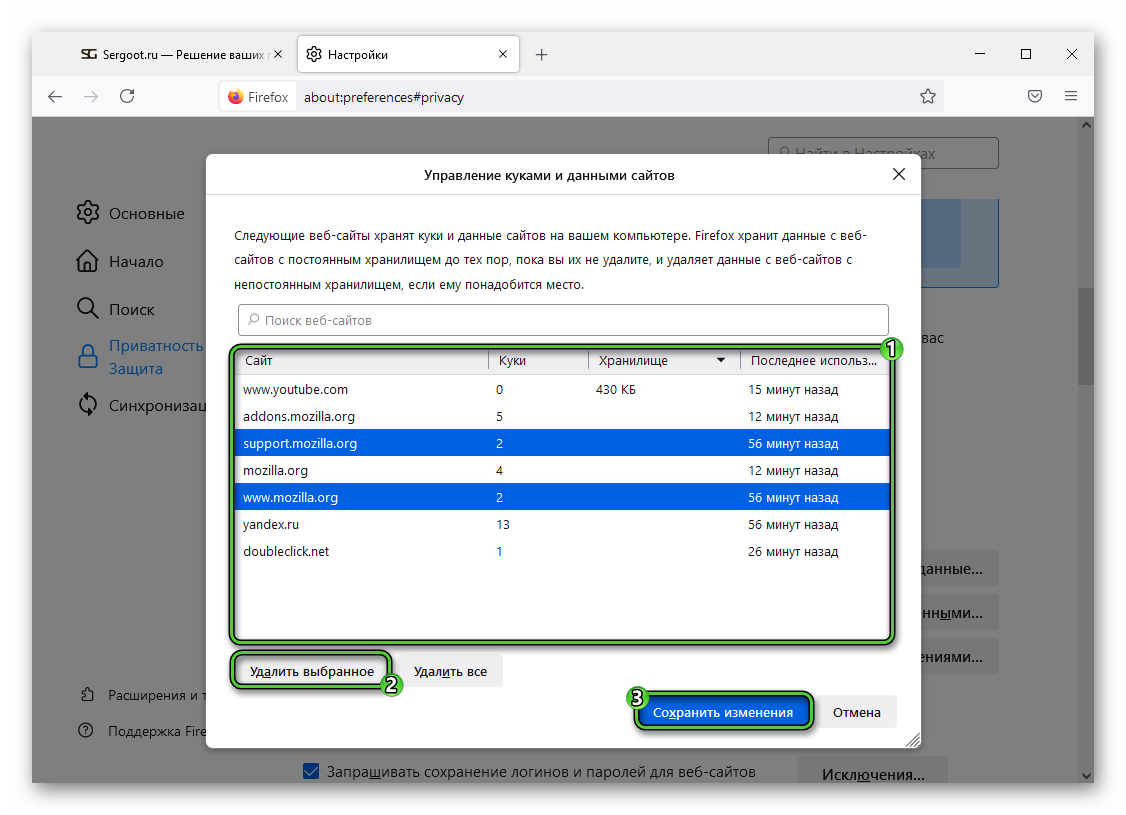
Список может быть слишком большим. В таком случае воспользуйтесь формой поиска чуть выше, чтобы добраться до нужных сайтов.
Завершение
Из данной статьи вы узнали, для чего вообще нужны куки-файлы, как их отключить в браузере Мозилла Фаерфокс, вернуть все на место и выполнить чистку. Под конец опять упомянем, что полная деактивация сохранения куков нарушит работу некоторых сайтов. По началу можно даже не понять, что случилось, когда какой-нибудь элемент на странице загрузится «криво». В таком случае имеет смысл или добавить конкретный «проблемный» сайт в исключения, или восстановить настройки до изначальных.