Как заправлять машину через яндекс навигатор

Разбираемся, что такое сервис «Яндекс.Заправки» и как им пользоваться.
Вариант 1, спроси Алису.
Приезжаем на заправку. Открываем Яндекс.Заправки.
Просим Алису, «Алиса, заправь меня».
Сообщаем номер колонки, нужный бензин и литры.
Подтверждаем заказ и вуаля.
Заправщик придет и заправит автомобиль. Деньги спишут с привязанной карты.
Вариант 2. Сам себе помощник.
Заходим в сервис Яндекс.Заправки, можно через Яндекс.Навигатор.
Находим нужную АЗС и жмем Поехали. Едем по проложенному маршруту.
На заправке жмем Заправиться.
Говорим сотруднику, что платим через Яндекс.
Выбираем в сервисе колонку, на которой стоим, тип топлива, количество.
Выбираем карту, чтобы оплатить и вуаля.
Следим, чтобы все сошлось, если не сходится – обращаемся в поддержку. Яндекс работает над сервисом, чтобы сервис работал, нужно обращаться, если что-то не так.
Как привязать к сервису карту?
Это не сложно. Нужно зайти в личный кабинет, который предварительно создан) Далее запускаете сервис, выбираете способ оплаты, вводите данные карты, промокод, если есть и привязываете. Не пугайтесь, если с карты спишут 1 рубль или 2, их вернут, это резерв на время проверки.
Я пользуюсь подобным способом оплаты на ЕКА. Сейчас период непростой для всех, важно беречь себя. Поэтому не выходить из машины, когда передвигаться необходимо очень здорово. Жаль только, кофе в автомобиль нельзя заказать, он у них очень вкусный, но думаю, что можно потерпеть эти временные неудобства)
Приложение Яндекс.Заправки
Яндекс заправки в Яндекс навигаторе
Раньше для оплаты заправки было отдельное приложение.
Теперь же сервис Яндекс.Заправки встроен в Яндекс.Навигатор. И по-прежнему делает жизнь автомобилиста удобнее и проще, позволяя заправлять автомобиль, не выходя из него.
К приложению подключены более 2000 АЗС.
Как заправиться через Яндекс.Навигатор
В приложении Яндекс.Навигатор нажимаете Меню и появляются Инструменты, среди которых Яндекс.Заправки.
Сервис Яндекс.Заправки в Яндекс.Навигаторе
АЗС, на которых топливо можно оплачивать из приложения, помечаются специальным значком
Яндекс.Заправки отмечены на карте зеленым значком
Очень удобно, что можно отфильтровать заправки по типу топлива.
Для этого заходите в Меню, выбираете пункт Фильтр по типу топлива и отмечаете нужный тип.
Можно отфильтровать заправки по типу топлива
Тут можно выбрать нужный тип топлива
Как заправляться через сервис Яндекс.Заправки
После того, как приехали на АЗС со значком Яндекс.Заправки, надо:
укажите сумму, на которую хотите заправиться
Как заправить полный бак
Для этого можно указать сумму или количество литров, равных заправке до полного бака. Если указали больше, чем надо, не использованные средства после заправки сразу вернутся на счет.
Оплата заправки через яндекс навигатор
Предварительно в приложении нужно указать номер карты, с которой будет производиться оплата.
Заходим в Меню, выбираем Яндекс.Заправки, находим пункт Способы оплаты и указываем номер карты
Выбрать способ оплаты и указать номер карты
надо добавить карту и указать ее номер
Оплачивать нужно, находясь непосредственно на АЗС, чтобы не оплатить чужое топливо
Чек приходит на электронную почту, указанную при регистрации.
Как отвязать карту в приложении
Для этого надо зайти в свой профиль на Яндексе (Яндекс.паспорт). Найти блок «Банковские карты», навести на карту. Нажать шестеренку и затем «отвязать».
Бонусы
В настоящее время действует бонусная программа от «Нефтьмагистрали».
Чтобы ее подключить, надо войти в приложение Нефтьмагистраль, открыть Персональные данные, нажать «Бонусы с Яндекс.Заправки» и войти в свой Яндекс-аккаунт.
Как можно получать кэшбэк?
Некоторые банки предлагают карты для автолюбителей и хорошие бонусы на счет за покупки на АЗС и любые автоуслуги (автосервис, мойка, парковка).
Например, карта Tinkoff Drive.
Подробнее о преимуществах этой карты можно почитать здесь
Техподдержка
Если у вас возникли проблемы или вопросы, связанные с заправкой в Яндекс.Навигаторе, можно написать в тех.поддержку.
Это можно сделать непосредственно в приложении.
Нажимаете Меню – Яндекс.Заправки – Служба поддержки.
Там же есть возможность звонка.
Видео — как заправляться с помощью приложения
Яндекс.Заправки
Вы можете оплатить заправку с помощью Навигатора, не выходя из машины.
Посмотреть список сетей АЗС
Чтобы увидеть заправки на карте, нажмите внизу.
Привязать карту и активировать промокод
Оплата списывается с привязанной банковской карты. Чтобы привязать карту:
Чтобы удалить привязанную карту, откройте → Яндекс Заправки → Способы оплаты и нажмите кнопку Править в верхнем правом углу. Также удалить карту можно в вашем аккаунте.
При первой оплате заправки нужно подтвердить доступ к карте. В зависимости от типа карты, банка-эмитента и других условий проверка карты выполняется одним из следующих способов:
Заправить машину
Яндекс.Заправки
Вы можете оплатить заправку с помощью Навигатора, не выходя из машины.
Посмотреть список сетей АЗС

Чтобы увидеть заправки на карте, нажмите внизу.
Привязать карту и активировать промокод
Оплата списывается с привязанной банковской карты. Чтобы привязать карту:
Чтобы удалить привязанную карту, откройте → Яндекс Заправки → Способы оплаты и нажмите кнопку Править в верхнем правом углу. Также удалить карту можно в вашем аккаунте.
При первой оплате заправки нужно подтвердить доступ к карте. В зависимости от типа карты, банка-эмитента и других условий проверка карты выполняется одним из следующих способов:
Яндекс.Заправки
Вы можете оплатить заправку с помощью Навигатора, не выходя из машины.
Посмотреть список сетей АЗС
Чтобы увидеть заправки на карте, нажмите внизу.
Привязать карту и активировать промокод
Оплата списывается с привязанной банковской карты. Чтобы привязать карту:
Чтобы удалить привязанную карту, откройте → Яндекс Заправки → Способы оплаты и нажмите кнопку Править в верхнем правом углу. Также удалить карту можно в вашем аккаунте.
При первой оплате заправки нужно подтвердить доступ к карте. В зависимости от типа карты, банка-эмитента и других условий проверка карты выполняется одним из следующих способов:
Заправить машину
Яндекс.Заправки
Вы можете оплатить заправку с помощью Навигатора, не выходя из машины.
Посмотреть список сетей АЗС
Чтобы увидеть заправки на карте, нажмите внизу.
Привязать карту и активировать промокод
Оплата списывается с привязанной банковской карты. Чтобы привязать карту:
Чтобы удалить привязанную карту, откройте → Яндекс Заправки → Способы оплаты и нажмите кнопку Править в верхнем правом углу. Также удалить карту можно в вашем аккаунте.
При первой оплате заправки нужно подтвердить доступ к карте. В зависимости от типа карты, банка-эмитента и других условий проверка карты выполняется одним из следующих способов:
Приложение Яндекс Заправки. Для бизнеса и частных лиц

Сервис Яндекс Заправки набирает популярность с каждым днём. Он был официально представлен в 2017 году. Приложение совместимо с любыми смартфонами, практически не имеет технических недостатков.
Даёт возможность хорошо экономить частным лицам на кэшбэке, бонусах, накопленных баллах — оплачивая по безналу.
Это полезный инструмент для бизнеса — сервис стали активно подключать таксопарки. Их привлекло полное отсутствие каких-либо комиссий.
Пользоваться сервисом можно также через Я.Навигатор. Здесь он всегда работает через главное меню — включать или отключать ничего не надо.
Как работает Яндекс заправки
Yandex заправки — это приложение, позволяющее оплачивать топливо, не выходя из машины. В нём можно кликнуть на эмблему колонки и посмотреть стоимость топлива.
Сервис имеет много преимуществ, в плане удобства пользования:
Недостатки, замеченные пользователями:
Список автозаправочных станций
С сервисом сотрудничают известные крупные российские бензоколонки.
Это Лукойл, Shell (Шелл), BP, ПТК, Роснефть, Татнефть. А также целый ряд малоизвестных, местного значения — EKA, Нефтьмагистраль (Москва), Neste (Санкт-Петербург).
Чтобы посмотреть список доступных АЗС, надо кликнуть «Доступные сети» или нажать «АЗС», используя приложение.
Обозначены Яндекс заправки эмблемой АЗС в самом приложении или навигаторе транснациональной компании. Доступные варианты для пользователя мигают кружками зелёного цвета.
Где и как скачать
Загрузить приложение можно из магазинов Google Play, App Store. Есть дополнительная возможность скачать программу со знаменитого российского форума 4PDA в качественном формате APK Android.
Необходимое условие авторизации — наличие действующего Яндекс аккаунта.
Как пользоваться Яндекс заправки, Инструкция:
Вот как пользоваться, быстро и просто:
Привязка банковской карты
Банковские карты удастся привязать на сайте или прямо в сервисе. Делается это так:
Система автоматически зарезервирует символическую сумму 2 рубля. После активации деньги станут доступны пользователю.
Привязывать можно разные карты. До недавнего времени система Mastercard предоставляла скидку 2 рубля с каждого литра бензина. Возможно, эта акция возобновиться.
Использование бонусных и карт лояльности АЗС
Есть возможность привязки бонусной карты:
Она станет доступна для автоматического начисления баллов. Но это ещё не всё. При первой заправке нужно будет грамотно подтвердить доступ. В появившемся окошке ввести сумму 100 рублей, которая спишется один раз.
Как заправить полный бак
Вот, как это сделать:
Например, если он составляет 50 литров, то вводить надо столько же. Бак автоматически наполнится до края. Если внутри было горючее, за лишние литры произойдёт автоматический возврат денег на счёт.
Люди нередко интересуются: «Можно залить полный бак, ничего за это не заплатив?»
Надеяться на программную ошибку системы не стоит.
Думаем, что не стоит тратить время на сомнительные варианты.
Мы рекомендуем использовать иные, рабочие методы для экономии.
Например: Заезжать на станции, участвующие в бонусной акции. Их можно найти в разделе с подписью сервиса.
Кэшбэк и скидки Яндекс Заправки для держателей карт
Некоторые банки России, предлагают специальные возможности. Если заказать их карту, то при каждой покупке на АЗС может осуществляться до 10% возврата денег, а за любую автоуслугу — до 5%.
Поинтересуйтесь в Вашем банке о таких возможностях. А также о действующих предложениях других банков.
Это актуально не только для частных лиц, но и для корпоративных карт организаций и ИП.
Mastercard Business Промсвязьбанка выдаётся всем корпоративным клиентам бесплатно при открытии расчетного счета (в том числе на тарифе с бесплатным обслуживанием — «Бизнес Старт»).
Контролировать суммы удаётся по MCC — специальному четырёхзначному коду, автоматически определяющему действия с банковской картой.
Преимущества для бизнеса, юридических лиц
Сервис привлекает партнёров, давая им возможность сотрудничать по взаимовыгодной схеме. Владелец заправочной станции получает поток клиентов, а юридическое лицо (представитель бизнеса):
Это удачное решение для различных ООО — таксомоторных парков, автобусных станций и других предприятий, с большим парком транспорта. Ежемесячно они получают 250 литров бензина со скидкой 5%.
Чтобы стать партнёром, надо написать на почту Яндекс Заправки. После этого, обязательно пройти регистрацию на официальном сайте приложения.
Это даёт много бонусов:
Личный кабинет партнера Яндекс заправки
Если вы стали партнёром компании, то получите личный аккаунт.
Сюда можно попасть также из приложения Yandex Taxi:
Проблемы с заправкой
Обычные проблемы, с которыми сталкиваются пользователи, быстро решаемы.
По всем срочным вопросам можно звонить по номеру горячей линии Яндекс Заправки.
Он бесплатный по России: 8 (800)-250-66-99.
В заключение
Не забудьте, после активации сервиса, ввести промокод «START» и получить скидку 10% на первое посещение АЗС.
Как заправить автомобиль на заправке через приложение яндекс навигатор
Разбираемся, что такое сервис «Яндекс.Заправки» и как им пользоваться.
Вариант 1, спроси Алису.
Приезжаем на заправку. Открываем Яндекс.Заправки.
Просим Алису, «Алиса, заправь меня».
Сообщаем номер колонки, нужный бензин и литры.
Подтверждаем заказ и вуаля.
Заправщик придет и заправит автомобиль. Деньги спишут с привязанной карты.
Вариант 2. Сам себе помощник.
Заходим в сервис Яндекс.Заправки, можно через Яндекс.Навигатор.
Находим нужную АЗС и жмем Поехали. Едем по проложенному маршруту.
На заправке жмем Заправиться.
Говорим сотруднику, что платим через Яндекс.
Выбираем в сервисе колонку, на которой стоим, тип топлива, количество.
Выбираем карту, чтобы оплатить и вуаля.
Следим, чтобы все сошлось, если не сходится – обращаемся в поддержку. Яндекс работает над сервисом, чтобы сервис работал, нужно обращаться, если что-то не так.
Как привязать к сервису карту?
Это не сложно. Нужно зайти в личный кабинет, который предварительно создан) Далее запускаете сервис, выбираете способ оплаты, вводите данные карты, промокод, если есть и привязываете. Не пугайтесь, если с карты спишут 1 рубль или 2, их вернут, это резерв на время проверки.
Я пользуюсь подобным способом оплаты на ЕКА. Сейчас период непростой для всех, важно беречь себя. Поэтому не выходить из машины, когда передвигаться необходимо очень здорово. Жаль только, кофе в автомобиль нельзя заказать, он у них очень вкусный, но думаю, что можно потерпеть эти временные неудобства)
Яндекс.Заправки
Вы можете оплатить заправку с помощью Навигатора, не выходя из машины.
Посмотреть список сетей АЗС
Чтобы увидеть заправки на карте, нажмите внизу.
Привязать карту и активировать промокод
Оплата списывается с привязанной банковской карты. Чтобы привязать карту:
Чтобы удалить привязанную карту, откройте → Яндекс Заправки → Способы оплаты и нажмите кнопку Править в верхнем правом углу. Также удалить карту можно в вашем аккаунте.
При первой оплате заправки нужно подтвердить доступ к карте. В зависимости от типа карты, банка-эмитента и других условий проверка карты выполняется одним из следующих способов:
Заправить машину
Яндекс.Заправки
Вы можете оплатить заправку с помощью Навигатора, не выходя из машины.
Посмотреть список сетей АЗС
Чтобы увидеть заправки на карте, нажмите внизу.
Привязать карту и активировать промокод
Оплата списывается с привязанной банковской карты. Чтобы привязать карту:
Чтобы удалить привязанную карту, откройте → Яндекс Заправки → Способы оплаты и нажмите кнопку Править в верхнем правом углу. Также удалить карту можно в вашем аккаунте.
При первой оплате заправки нужно подтвердить доступ к карте. В зависимости от типа карты, банка-эмитента и других условий проверка карты выполняется одним из следующих способов:
Приложение Яндекс.Заправки
Яндекс заправки в Яндекс навигаторе
Раньше для оплаты заправки было отдельное приложение.
Теперь же сервис Яндекс.Заправки встроен в Яндекс.Навигатор. И по-прежнему делает жизнь автомобилиста удобнее и проще, позволяя заправлять автомобиль, не выходя из него.
К приложению подключены более 2000 АЗС.
Как заправиться через Яндекс.Навигатор
В приложении Яндекс.Навигатор нажимаете Меню и появляются Инструменты, среди которых Яндекс.Заправки.
Сервис Яндекс.Заправки в Яндекс.Навигаторе
АЗС, на которых топливо можно оплачивать из приложения, помечаются специальным значком
Яндекс.Заправки отмечены на карте зеленым значком
Очень удобно, что можно отфильтровать заправки по типу топлива.
Для этого заходите в Меню, выбираете пункт Фильтр по типу топлива и отмечаете нужный тип.
Можно отфильтровать заправки по типу топлива
Тут можно выбрать нужный тип топлива
Как заправляться через сервис Яндекс.Заправки
После того, как приехали на АЗС со значком Яндекс.Заправки, надо:
укажите сумму, на которую хотите заправиться
Как заправить полный бак
Для этого можно указать сумму или количество литров, равных заправке до полного бака. Если указали больше, чем надо, не использованные средства после заправки сразу вернутся на счет.
Оплата заправки через яндекс навигатор
Предварительно в приложении нужно указать номер карты, с которой будет производиться оплата.
Заходим в Меню, выбираем Яндекс.Заправки, находим пункт Способы оплаты и указываем номер карты
Выбрать способ оплаты и указать номер карты
надо добавить карту и указать ее номер
Оплачивать нужно, находясь непосредственно на АЗС, чтобы не оплатить чужое топливо
Чек приходит на электронную почту, указанную при регистрации.
Как отвязать карту в приложении
Для этого надо зайти в свой профиль на Яндексе (Яндекс.паспорт). Найти блок «Банковские карты», навести на карту. Нажать шестеренку и затем «отвязать».
Бонусы
В настоящее время действует бонусная программа от «Нефтьмагистрали».
Чтобы ее подключить, надо войти в приложение Нефтьмагистраль, открыть Персональные данные, нажать «Бонусы с Яндекс.Заправки» и войти в свой Яндекс-аккаунт.
Как можно получать кэшбэк?
Некоторые банки предлагают карты для автолюбителей и хорошие бонусы на счет за покупки на АЗС и любые автоуслуги (автосервис, мойка, парковка).
Например, карта Tinkoff Drive.
Подробнее о преимуществах этой карты можно почитать здесь
Техподдержка
Если у вас возникли проблемы или вопросы, связанные с заправкой в Яндекс.Навигаторе, можно написать в тех.поддержку.
Это можно сделать непосредственно в приложении.
Нажимаете Меню – Яндекс.Заправки – Служба поддержки.
Там же есть возможность звонка.
Видео — как заправляться с помощью приложения
Инструкция по оплате бензина через Яндекс Навигатор и список заправок
Возможности Яндекс Навигатора постоянно расширяются. Внимание водителей привлекла новая функция. С ее помощью через Яндекс Навигатор осуществляется оплата бензина, а также можно получить скидку на топливо. О том, как заправляться и оплачивать бензин на АЗС не выходя из машины, узнаем далее.
Что нужно для оплаты бензина через Яндекс Навигатор
Для оплаты топлива через Навигатор необходимо установить последнюю версию приложения на смартфон. Оно доступно в официальных магазинах для Android и iOS. После установки приложения потребуется пройти авторизацию и добавить банковскую карту (необходимо для дальнейшей оплаты топлива).
Инструкция по заправке через Яндекс Навигатор
Данный способ удобен тем, что вам не придется платить за бензин на заправках, стоя в очереди на кассу, оставлять детей одних в машине или выходить из авто в плохую погоду.
Видео
Оплата заправки в Яндекс Навигаторе становится все более популярным способом покупки топлива. Как это сделать, вы также можете узнать из видео, размещенного ниже. В нем подробно рассказывается об этапах заправки транспортного средства.
Как оплачивать топливо на АЗС
Оплатить заправку через Яндекс.Навигатор можно при помощи банковской карты. Привязать ее к приложению лучше заранее. Для этого выполните следующую последовательность действий:
Важно! Для привязки карты на вашем счету будет заморожена сумма в пределах двух рублей. Эти денежные средства не снимаются. Они будут активны после окончания проверки. Если у вас есть промокод на скидку, то ввести его следует под списком карт.
Список заправок для оплаты через Яндекс Навигатор
На данный момент сервис работает на 4000 АЗС. Среди них присутствуют самые востребованные заправочные сети:
Яндекс.Заправки
Вы можете оплатить заправку с помощью Навигатора, не выходя из машины.
Посмотреть список сетей АЗС
Чтобы увидеть заправки на карте, нажмите внизу.
Привязать карту и активировать промокод
Оплата списывается с привязанной банковской карты. Чтобы привязать карту:
Чтобы удалить привязанную карту, откройте → Яндекс Заправки → Способы оплаты и нажмите кнопку Править в верхнем правом углу. Также удалить карту можно в вашем аккаунте.
При первой оплате заправки нужно подтвердить доступ к карте. В зависимости от типа карты, банка-эмитента и других условий проверка карты выполняется одним из следующих способов:
Заправить машину
Яндекс.Заправки
Вы можете оплатить заправку с помощью Навигатора, не выходя из машины.
Посмотреть список сетей АЗС
Чтобы увидеть заправки на карте, нажмите внизу.
Привязать карту и активировать промокод
Оплата списывается с привязанной банковской карты. Чтобы привязать карту:
Чтобы удалить привязанную карту, откройте → Яндекс Заправки → Способы оплаты и нажмите кнопку Править в верхнем правом углу. Также удалить карту можно в вашем аккаунте.
При первой оплате заправки нужно подтвердить доступ к карте. В зависимости от типа карты, банка-эмитента и других условий проверка карты выполняется одним из следующих способов:
Как заправляться через яндекс навигатор инструкция
Разбираемся, что такое сервис «Яндекс.Заправки» и как им пользоваться.
Вариант 1, спроси Алису.
Приезжаем на заправку. Открываем Яндекс.Заправки.
Просим Алису, «Алиса, заправь меня».
Сообщаем номер колонки, нужный бензин и литры.
Подтверждаем заказ и вуаля.
Заправщик придет и заправит автомобиль. Деньги спишут с привязанной карты.
Вариант 2. Сам себе помощник.
Заходим в сервис Яндекс.Заправки, можно через Яндекс.Навигатор.
Находим нужную АЗС и жмем Поехали. Едем по проложенному маршруту.
На заправке жмем Заправиться.
Говорим сотруднику, что платим через Яндекс.
Выбираем в сервисе колонку, на которой стоим, тип топлива, количество.
Выбираем карту, чтобы оплатить и вуаля.
Следим, чтобы все сошлось, если не сходится – обращаемся в поддержку. Яндекс работает над сервисом, чтобы сервис работал, нужно обращаться, если что-то не так.
Как привязать к сервису карту?
Это не сложно. Нужно зайти в личный кабинет, который предварительно создан) Далее запускаете сервис, выбираете способ оплаты, вводите данные карты, промокод, если есть и привязываете. Не пугайтесь, если с карты спишут 1 рубль или 2, их вернут, это резерв на время проверки.
Я пользуюсь подобным способом оплаты на ЕКА. Сейчас период непростой для всех, важно беречь себя. Поэтому не выходить из машины, когда передвигаться необходимо очень здорово. Жаль только, кофе в автомобиль нельзя заказать, он у них очень вкусный, но думаю, что можно потерпеть эти временные неудобства)

Сервис Яндекс Заправки позволяет быстро и удобно найти ближайшую АЗС (например, Лукойл, Роснефть, Shell и т.д.) проверить актуальные цены и выбрать оптимальную для вас заправку.
Если вы используете Яндекс Заправки или просто навигатор, то есть возможность получить различные скидки. Например, при оплате через сервис быстрых платежей (СБП) действует скидка в 5 рублей с литра. Согласитесь, неплохая возможность сэкономить и уменьшить расходы на автомобильное путешествие. Раскроем все самые выгодные и актуальные способы получить скидки на топливо.
Кому доступна скидка в Яндекс Заправках и Навигаторе?
Для старых и новых пользователей. Чтобы наверняка проверить откройте приложение Яндекс заправки и зайдите в раздел Скидки и бонусы (скриншот как и где найти). В Навигаторе жмите раздел заправки и выберите любую, у вас будет надпись под выбором колонки — 5 рублей/л как на этом скриншоте.
Как получить скидку 5 рублей с литра?
1. Для начала, перейдите в приложение Яндекс Заправки, в Яндекс навигатор или Яндекс карты в раздел заправки.
2. Выберите один из предложенных вариантов АЗС. Навигатор сам отобразит для вас ближайшие заправки по пути маршрута. Если заправляетесь в приложении навигатора выбирайте с пометкой оплата через навигатор, т.к не все заправки подключены к сервису.

3. После выбора заправки нажмите заправиться.
4. Далее выбираем колонку
Обратите внимание, очень важно выбрать правильную колонку при заправке топливом, чтобы случайно не заправить соседнее авто и заплатить за кого-то другого. Обязательно проверяйте, что на табло колонки указан номер вашей заправки и необходимый тип топлива. Если возникли какие-либо сомнения, не стесняйтесь обратиться к работнику АЗС, чтобы получить помощь.

5. После чего выбираем тип топлива

6. Выбираем необходимый объем бензина для заправки, сумма в рублях будет указана слева.
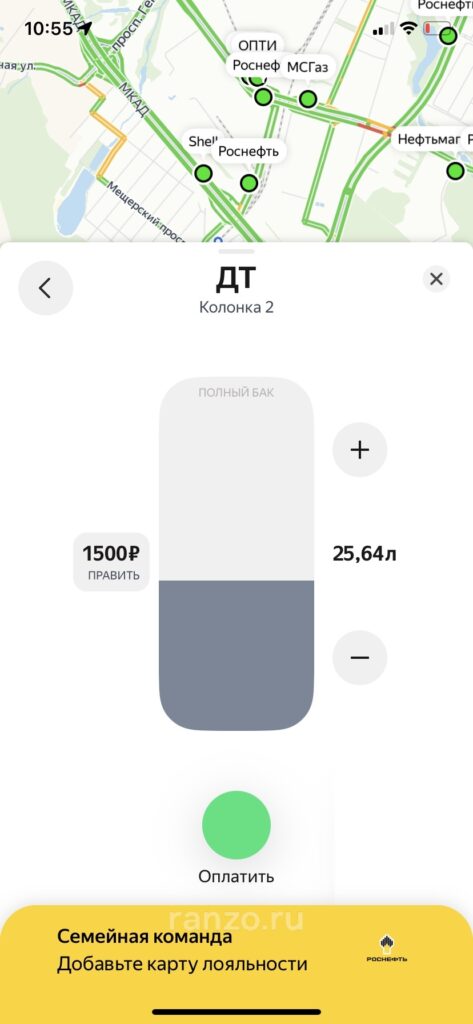
7. Оплата. Важно выбрать оплату по СПБ. После чего ждем оплатить. И все!

UPD: Обновление от 01.04.2023: Акция продлена до 1 мая 2023 года, и теперь скидка составляет 4 рубля с литра (до 1 апреля было 5 рублей).
Примечание: на данный момент скидка распространяется на первые 100 литров бензина.
Скидка 5% на первую заправку
Для новых пользователей сервиса Яндекс Заправки действует скидка в пять процентов. Если совместить с другими бонусами получится неплохая скидка. Данная скидка действует до 11 апреля 2023 г. Максимальная скидка — 150 рублей.
Скидка до 5 рублей с литра по карте лояльности Роснефть
Если привязать бонусную карту Роснефть — начислят еще дополнительный кэшбек — от 3 до 5 баллов с литра при заправке, на карту лояльности АЗС. (Чтобы проверить сколько баллов было начислено: перейдите в историю заказов в Яндекс Заправках или зайдите в приложение Роснефти).

АЗС Татнефть — скидка 2 рубля с литра
Это специальное предложение, проверить доступна ли у вас данная скидка можно в разделе Яндекс заправок скидки и бонусы. Также появился раздел привязать карту.
Новатэк — скидка 15-20% на пропан
Акция действует в сети АЗС Новатэк на пропан. Срок действия до 01.05.2023 года. Размер скидки варьируется в зависимости от региона: например, в Московской области 20% процентов, а в других регионах — 15%. Выбирайте на карте заправки с пометкой скидка, как указано на скриншоте:

Как еще можно получить скидку на бензин?
Оплачивайте Яндекс Заправки банковскими картами с кешбэком. Рассмотрим основные из них:
Карта Плюса 
Помимо бонусов по подписке Яндекс Плюс можно получать кэшбек 3% баллами с каждой заправки и во всех сервисах Яндекса (такси Go, Яндекс Маркет, Яндекс еда, Лавка и другие). Для этого необходимо открыть Карту Плюса (есть отдельное приложение). На все остальные покупки 1,5 процента. Полные условия смотрите на сайте Яндекс Банка https://bank.yandex.ru/
Скидка на бензин по карте Тинькофф 
До 24 апреля можно получить скидку 10% на три заправки по карте Тинькофф. Условия простые — заправка от 1000 рублей. К сожалению, спецпредложение не у всех доступно, поэтому проверяйте в приложении банка в разделе кэшбек от партнеров. Если у вас нет, данной скидки, то не расстраивайтесь всем пользователям доступна скидка карте Тинькофф в виде 1% кэшбека рублями.
Стоит отметить, в конце каждого месяца есть возможность выбрать четыре категории, выбирайте Яндекс Заправки если у вас данная категория появится в предложенных
Еще несколько лайфхаков для Вас:
- В приложении Яндекс Заправки привяжите карту лояльности АЗС, на которой заправляетесь. Благодаря этому можно получать скидки на топливо и другие товары, а также зарабатывать бонусы, которые можно потратить на дальнейшие покупки. Кроме того, многие карты лояльности предоставляют дополнительные привилегии, такие как бесплатная мойка и другие эксклюзивные предложения.
- Не забывайте периодически заходить в Яндекс заправках в раздел Все бонусы и скидки (Скриншот 1,2). Именно там находятся актуальные предложения по скидкам.
- Если подключена подписка Яндекс плюс, то дополнительно будут начисляться баллы Плюса — 0,5 балла за литр, при заправке от 1000₽
Таким образом, если вы хотите быстро и бюджетно заправить свой автомобиль качественным бензином, то можете смело пользоваться сервисом Яндекс заправки и скидка 5 рублей с литра будет приятным бонусом! Читайте также: Как оплатить заправку баллами Яндекс Плюса?
В приложении Яндекс.Навигатор появилась встроенная возможность оплаты заправки, не выходя из машины (без использования дополнительных приложений). Теперь навигатор не только «приведёт» вас к ближайшей станции, но и позволит выбрать вид топлива, необходимый объём, а также заплатить за него с помощью привязанной карты. Если на АЗС работает заправщик, он сам вставит в бак заправочный пистолет, зальёт топливо и закроет лючок бака. Вам даже не придется выходить из автомобиля. При этом дополнительная комиссия отсутствует, а цены такие же, как и на кассе.
Инструкция по использованию функции оплаты через Яндекс.Навигатор
- Установите приложение Яндекс Навигатор на Android или iOS.
Платформа: Android
Цена: Бесплатно
Платформа: iOS Цена: Бесплатно
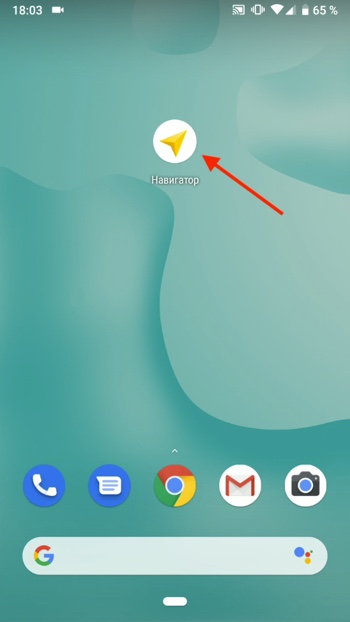
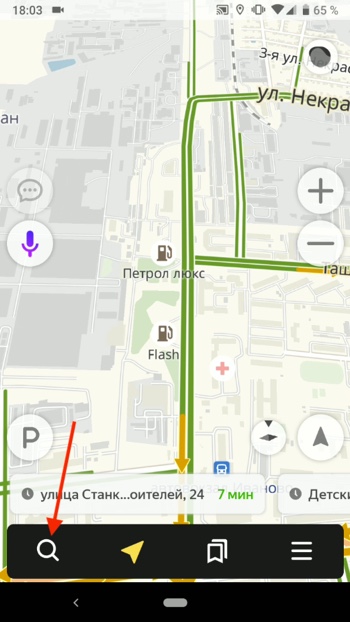
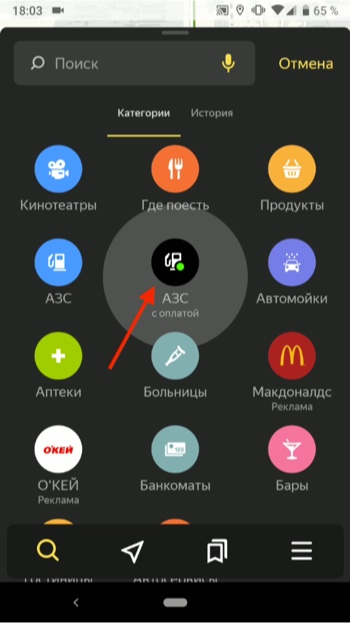
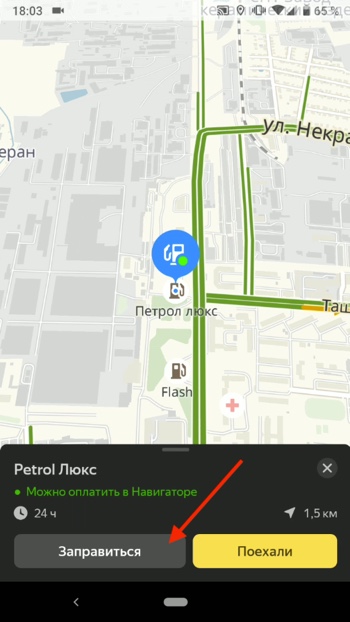
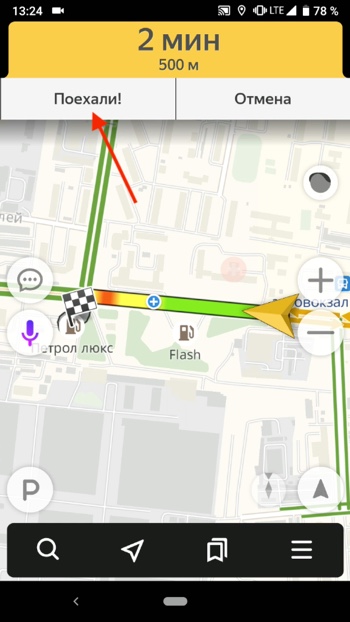 В отличии от других заправок, станции с возможностью оплаты в Навигаторе отмечены зелёной точкой. Нажимаем кнопку «Поехали».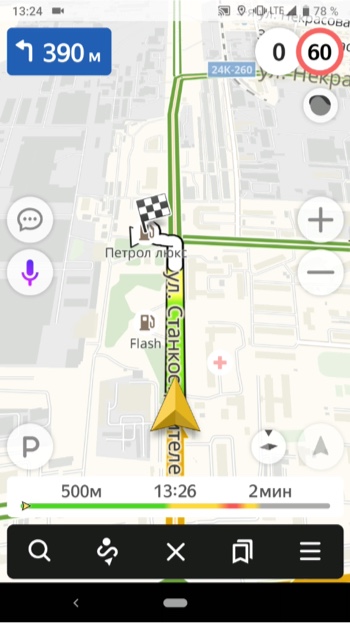
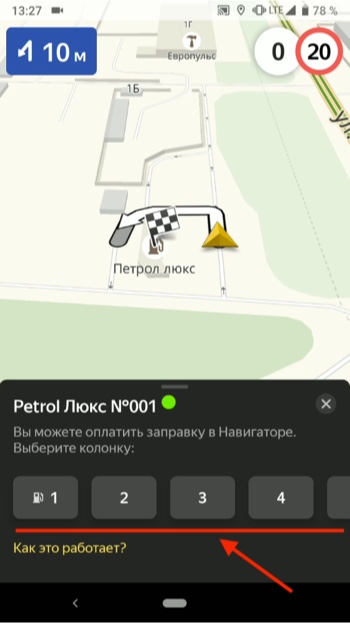
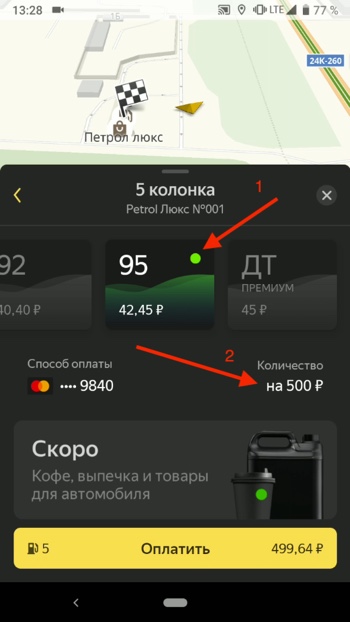
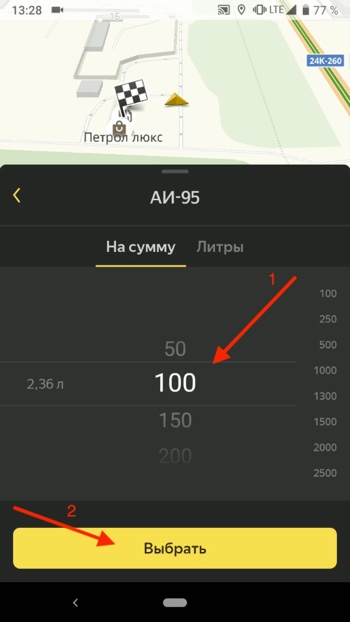
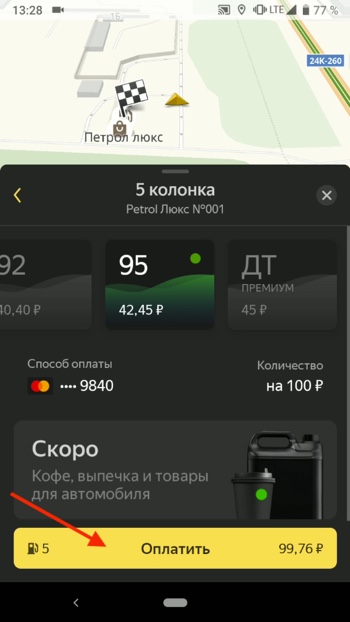
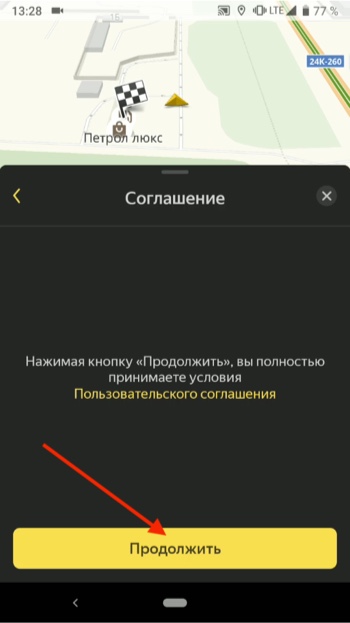
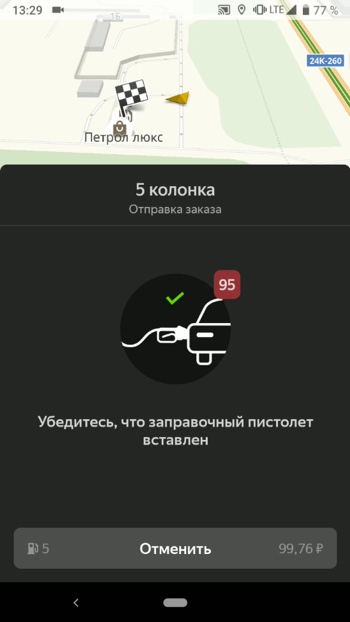
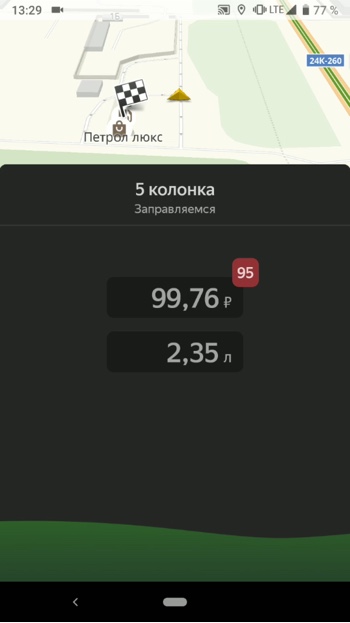
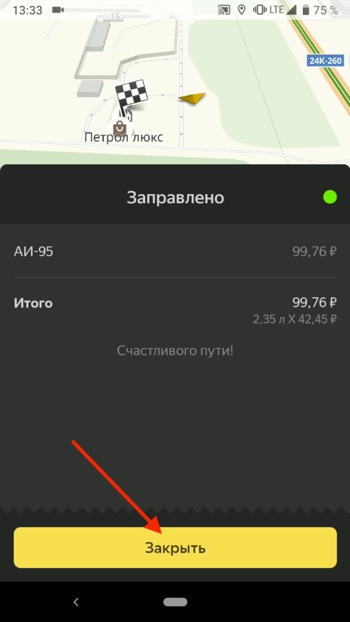
Эта опция будет удобна тем, кто не хочет стоять в очереди на кассу заправки, выходить из машины в плохую погоду или оставлять детей в машине. Новая функция доступна в таких сетях АЗС, как ЕКА, Нефтьмагистраль, Петербургская топливная компания. Кроме того, поддержку заправки через Яндекс Навигатор анонсировала компания Татнефть. В ближайшее время Яндекс обещает добавить возможность дистанционно принимать оплату для заказа в автомобиль кофе, чая, хот-догов и выпечки.
В Яндекс Навигаторе можно общаться с голосовым помощником Алиса. Команды вы можете найти в нашем справочном приложении. Оно доступно как для Android так и для iOS.
Как заправиться через яндекс навигатор
Разбираемся, что такое сервис «Яндекс.Заправки» и как им пользоваться.
Вариант 1, спроси Алису.
Приезжаем на заправку. Открываем Яндекс.Заправки.
Просим Алису, «Алиса, заправь меня».
Сообщаем номер колонки, нужный бензин и литры.
Подтверждаем заказ и вуаля.
Заправщик придет и заправит автомобиль. Деньги спишут с привязанной карты.
Вариант 2. Сам себе помощник.
Заходим в сервис Яндекс.Заправки, можно через Яндекс.Навигатор.
Находим нужную АЗС и жмем Поехали. Едем по проложенному маршруту.
На заправке жмем Заправиться.
Говорим сотруднику, что платим через Яндекс.
Выбираем в сервисе колонку, на которой стоим, тип топлива, количество.
Выбираем карту, чтобы оплатить и вуаля.
Следим, чтобы все сошлось, если не сходится – обращаемся в поддержку. Яндекс работает над сервисом, чтобы сервис работал, нужно обращаться, если что-то не так.
Как привязать к сервису карту?
Это не сложно. Нужно зайти в личный кабинет, который предварительно создан) Далее запускаете сервис, выбираете способ оплаты, вводите данные карты, промокод, если есть и привязываете. Не пугайтесь, если с карты спишут 1 рубль или 2, их вернут, это резерв на время проверки.
Я пользуюсь подобным способом оплаты на ЕКА. Сейчас период непростой для всех, важно беречь себя. Поэтому не выходить из машины, когда передвигаться необходимо очень здорово. Жаль только, кофе в автомобиль нельзя заказать, он у них очень вкусный, но думаю, что можно потерпеть эти временные неудобства)
Как заправиться через яндекс навигатор
Будь в курсе последних новостей из мира гаджетов и технологий

Как оплачивать бензин через «Яндекс.Навигатор», не выходя из машины

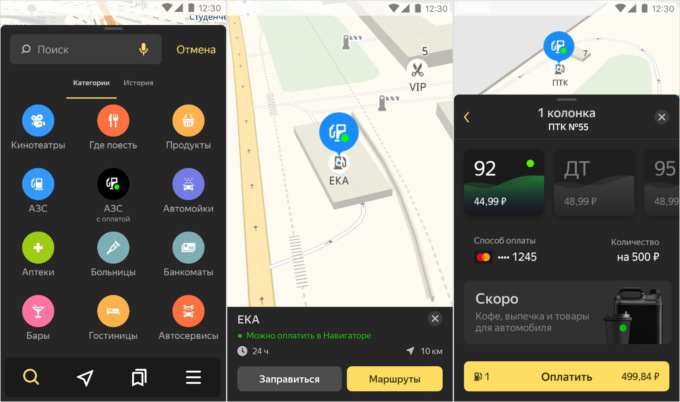
«Яндекс» встроил в «Яндекс.Навигатор» возможность оплачивать бензин на автозаправках. Ранее у компании было отдельное приложение «Яндекс.Заправки», но его заморозили в конце ноября спустя год после выпуска.
Увидеть заправки, на которых действует оплата через «Яндекс.Навигатор», можно в разделе «АЗС с оплатой». Там же можно узнать о наличии нужного топлива и построить маршрут по оптимальному пути к подходящей заправке. Подъехав к АЗС, можно через приложение выбрать номер колонки, тип топлива и его объём, произвести оплату и заправиться.
Комиссии для водителей, пользующихся этим сервисом, нет, но и карты лояльности не действуют. Сейчас к «Яндекс.Навигатору» подключено более тысячи заправок сетей ЕКА, «Нефтьмагистраль», «Петербургская топливная компания», «Радуга и партнёры» и других региональных компаний. В скором времени в приложении появятся АЗС «Татнефти» и Shell.
В настоящее время оплата бензина доступна в версии «Яндекс.Навигатора» для Android, а в скором времени она появится в приложении для iOS. Кроме того, «Яндекс» планирует перезапустить «Яндекс.Заправки».
Как оплачивать заправки через Яндекс навигатор

Привет! Сегодня я покажу вам как оплачивать заправки через Яндекс навигатор. Вы можете платить за заправку не выходя из машины. Всё делается очень просто и быстро, через приложение. Вы узнаете как пользоваться и настроить Яндекс заправки. Смотрите инструкцию далее и пишите комментарии, если у вас есть вопросы. Поехали!)
Откройте приложение навигатор. На главной странице, внизу справа нажмите на кнопку Меню.

В настройках нажмите на вкладку Яндекс Заправки Оплата в Навигаторе.

На данной странице вы можете посмотреть видео презентацию, чтобы примерно понимать что это такое и как это работает.

Здесь вам будут доступны функции:
- Как это работает. Инструкция;
- Популярные вопросы и ответы на них;
- Вы можете посмотреть доступные сети заправок;
- Фильтр по типу топлива;
- Выбрать способ оплаты;
- Посмотреть историю своих заправок;
- Обратиться в службу поддержки.

Обратите внимание. Вы можете выбрать, каким топливом вы будете заправляться.

Как оплачивать Яндекс заправки Инструкция
- Приезжайте на АЗС, где можно оплатить заправку в Навигаторе. Такие АЗС можно найти в разделе с подписью «Яндекс.Заправки». Когда вы приедете на АЗС, навигатор автоматически откроет карточку оплаты и предложит вам оплатить заправку в приложении;
- Выберите колонку и тип топлива;
- Укажите сумму или количество литров;
- Нажмите Оплатить. Оплачивайте только тогда, когда подъедете к колонке, чтобы случайно не оплатить чужое топливо.
Обратите внимание. Заранее привяжите банковскую карту в приложении (вкладка Способ оплаты), чтобы не тратить время на заправке.
Похожие публикации:
- Как из повер поинт перевести в ворд
- Как изменить hosts
- Как изменить горячие клавиши в фотошопе
- Как изменить имя пользователя в windows