Почему нет резервного копирования в google
Google сломала резервное копирование на Android. Что делать
Среди пользователей Android, в отличи от iOS, совершенно не принято регулярно сохранять резервные копии. Возможно, кто-то этим и занимается, но лично мне встречать таких людей не доводилось. Видимо, по этой причине Google, однажды сломав механизм резервного копирования на огромном количестве Android-смартфонов, даже не попыталась что-то исправить. В конце концов, зачем тратить время и ресурсы, если результата этих трудов всё равно никто не заметит? Но, как оказалось, заметили. Правда, не труды, а их отсутствие.
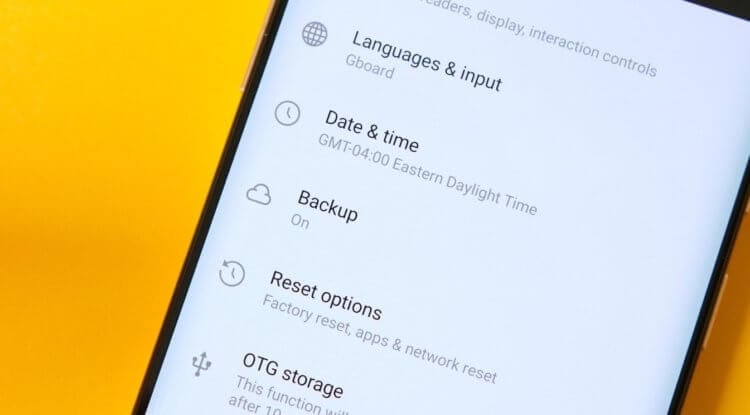
Сломалась резервное копирование на Android? Скорее всего, Google знает об этом, но ничего не предпринимает
Читайте также: WhatsApp для Android разряжает батарею. Что делать
На форуме техподдержки Google и других социальных площадках появились жалобы большого числа пользователей Android, которые сообщили, что не могут сохранить копию данных из-за сбоя в работе механизма. По их словам, проблема проявила себя ещё несколько месяцев назад, а создание резервных копий находится в стадии ожидания как будто отсутствует подключение к интернету. Судя по всему, баг является общесистемным и не зависит от версии операционной системы, потому что он проявляет себя и на Android 9, и на Android 10.
Почему не сохраняется резервная копия
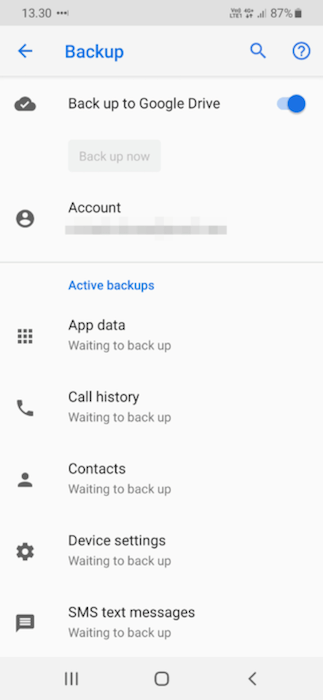
Резервное копирование — не самая популярная функция среди пользователей Android, но её отсутствие нельзя было не заметить
В большинстве своём пользователи жалуются на сбой в работе механизма автоматического резервного копирования. Ведь даже если его включить, копии не сохранятся. При этом, судя по датам предыдущего копирования некоторых из них, их смартфоны сохраняли копию в последний раз ещё в начале года. Впрочем, они почему-то не обращают внимания на то, что кнопка принудительного сохранения тоже остаётся неактивной, не позволяя выгрузить данные в облако вручную.
Подпишись на наш новостной канал в Telegram. Резервное копирование тебе это не вернёт, но новости ты будешь получать гарантированно раньше других.
Чтобы проверить, нет ли у вас этой проблемы, перейдите в «Настройки» — «Система» — «Резервное копирование Google» — «Аккаунт Google» и проверьте включена ли функция сохранения на Google Диск и когда выполнялась последняя процедура копирования. Если вы видите, что возможности принудительно сохранить данные нет (кнопка «Начать копирование» не подсвечена), а каждый тип данных, подлежащих копированию, ожидает установки соединения, скорее всего, вы тоже стали жертвой произошедшего сбоя.
Не сохраняется резервная копия. Что делать
Впрочем, прежде чем винить во всём Google, нужно убедиться, что причина отказа механизма резервного копирования не в вас. В конце концов, нельзя исключать, что отведённое вам пространство в облаке уже забито, а для сохранения резервной копии банально не хватает места. Для этого перейдите по этой ссылке и слева, под списком доступных разделов, проверьте оставшийся объём хранилища. Как правило, копии не занимают много места, но перерасход пространства мог произойти из-за того, что вы, к примеру, выгружали в «Google Фото» снимки в исходном качестве.
Однако, если вы уверены, что с облаком всё в порядке, возможно, вам стоит прибегнуть к другому методу. Он состоит в том, чтобы на время отключить защиту смартфона отпечатком пальца или лицом, в зависимости от такого, какой способ разблокировки вы используете. Для этого перейдите в «Настройки» — «Безопасность и конфиденциальность» — «Отпечаток пальца» и удалите свой отпечаток. Здесь же отключите пароль разблокировки экрана, чтобы смартфон не был защищен вообще. После этого перезагрузите его и проверьте работу механизма резервного копирования заново.
Не работает резервное копирование на Google Диск на вашем Android устройстве? Как сделать его вручную
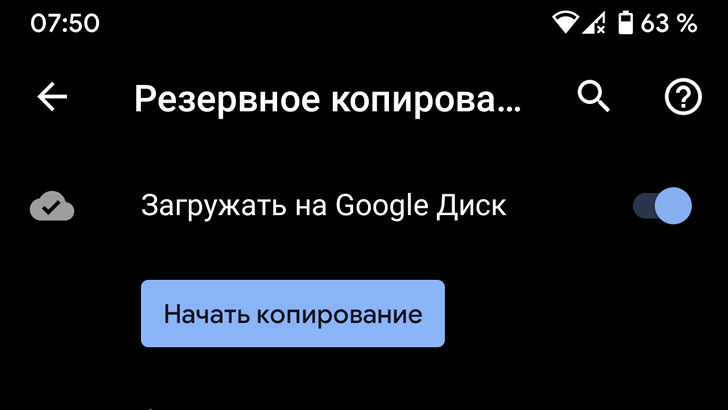
Уже более девяти месяцев пользователи Android жалуются на проблему с резервными копиями на Google Диск. Она заключается в том, что их смартфон или планшет без каких либо предупреждений просто прекращает резервное копирование данных.
Ошибка замечена как на устройствах с прошлогодней версией операционной системы Android 9, так и на нынешней Android 10 на устройствах различных производителей: Google, Samsung, OnePlus, Huawei и пр.
Она заключается в том, что перейдя в меню настроек своего устройства, в раздел «Система» -> «Резервное копирование» вы видите, что кнопка «Начать копирование» даже несмотря на то, что эта функция включена, у вас неактивна.
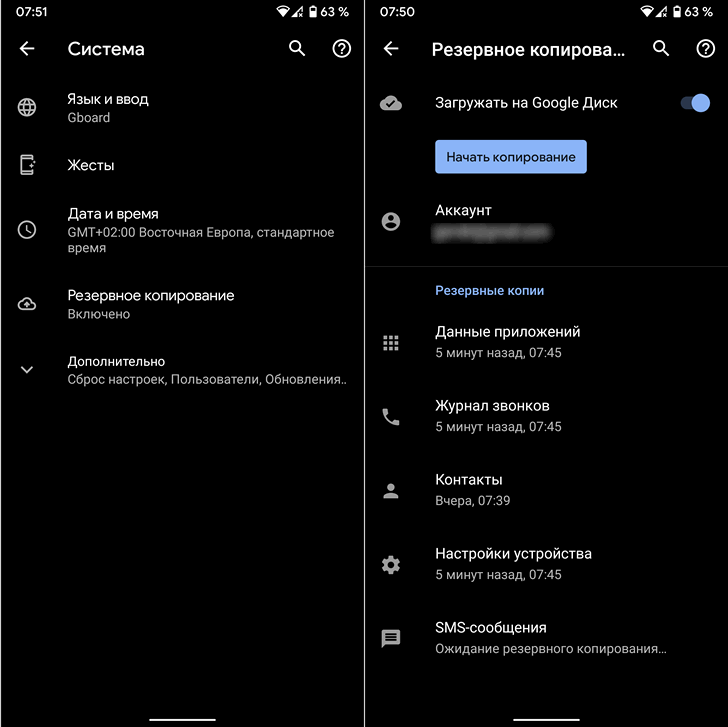
При этом во всех категориях данных вы видите отметку: «Ожидание резервного копирования. ».
Как сделать резервное копированием данных Android на Google диск вручную?
Некоторым решить проблему помогает простая перезагрузка телефона или очистка данных приложения Google Диск, но чаще всего она возвращается снова. Более радикальным решением является ручной запуск процедуры резервного копирования с помощью программы ADB.
Для этого вам нужно будет установить (скачать) на компьютер программу ADB. Скачать её можно в составе архива с официального сайта Google последующим ссылкам:
Включить на смартфоне, в меню настроек системы режим отладки через USB. Где его найти и как включить описано в этом материале
Подключите ваш смартфон к компьютеру с помощью USB кабеля, перейти на компьютере в папку с программой ADB и запустить окно командной строки Windows. Для этого в проводнике введите в адресной строке cmd и нажмите «Enter».
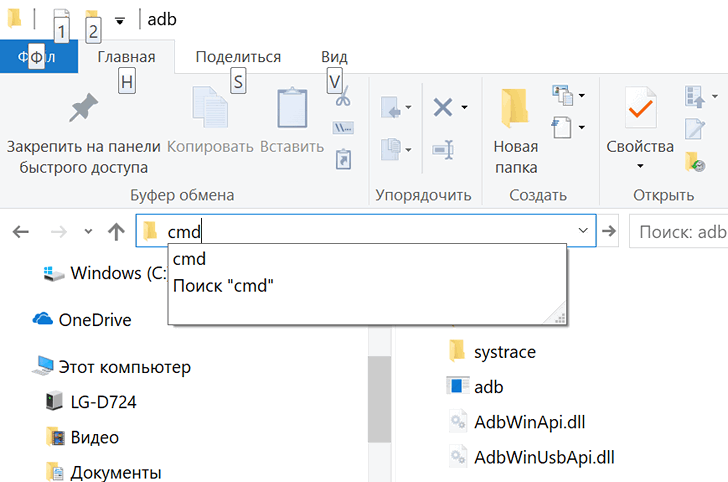
После этого в открывшемся окне командной строки выполните команду:
Если все нормально, то ADB сообщит вам о том, что смартфон подключен к компьютеру, но не авторизован, а на экране смартфона появится запрос на разрешение отладки. Разрешите её нажав на кнопку ОК.
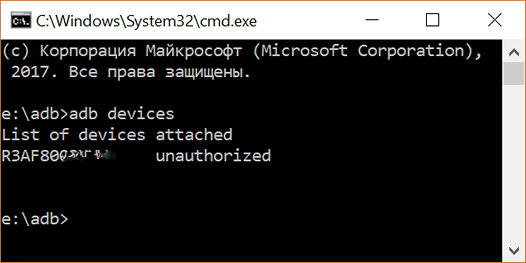

В окне командной строки выполните следующие команды:
bmgr backupnow —all
Если после запуска процедуры копирования возникнет ошибка, введите следующие команды:
Нет резервной копии данных на Андроиде. Что это значит? Что делать?
Что это значит? О каких данных идёт речь? Как добавить резервный аккаунт? Что будет, если этого не сделать?
Речь идёт о настройках телефона и записанных на него номерах. Резервная копия создаётся на аккаунте и при утере или смене телефона, установив свой аккаунт на новый телефон, сможете восстановить номера телефонов. Аккаунт это ваша информация и настройки в системе. Добавить аккаунт можно через телефон. Для этого надо найти иконку «настойки», затем «аккаунты» и нажать иконку «добавить аккаунт» или внизу всех аккаунтов кнопочка «+». Заходим и выбираем создать аккаунт, если у вас до этого его не было.
Как включить резервное копирование с телефона на аккаунте Google
Поломка телефона, механическое повреждение, система не запускается, смартфон упал в воду и перестал работать. такое бывает и иногда влечет за собой значительные последствия. В худшем случае придется заменить телефон на новый или, возможно, потребуется восстановить заводские настройки в Android. Проблема, однако, в том, что для многих людей замена телефона на другой не так страшна, как потеря данных. На счастье в некоторой степени мы может себя от этого защитить.
В этой публикации мы опишем о создание простой, базовой резервной копии в аккаунте Google.

Android – это, безусловно, самая популярная мобильная система, которая уже в стандартной комплектации имеет некоторые встроенные функции, позволяющие выполнять резервное копирование данных. Она имеет одно огромное преимущество – универсальную связь с аккаунтом Google. Другими словами, мы можем сделать копию основных данных и восстановить их на совершенно другом телефоне с Android. Например, если мы сделали «backup» на смартфоне Huawei, то большинство данных мы можем восстановить на смартфоне Samsung, Xiaomi, Sony или LG.
Во-вторых, синхронизация данных в Android может выполняться автоматически, если мы ей это позволим. Таким образом, система будет за нас помнить о необходимости создания резервных копий. В-третьих, функция резервного копирования на Android очень простая в использовании и с ней справятся даже начинающие пользователи.
Естественно, при первой настройке смартфона с ос Android нужно войти в собственный аккаунт Google. Если его нет, то его можно создать прямо на телефоне или на компьютере по этой ссылке.
Чтобы создать копию и в то же время включить синхронизацию данных в системе Android нужно зайти в настройки системы. Место, в котором мы найдём нужный параметр, может варьироваться в зависимости от версии операционной системы и используемого интерфейса (графического наложения), но, как правило, синхронизацию мы найдем в меню «Учетные записи» или «Пользователи и учетные записи». Мы входим в это меню и выбираем свой аккаунт Google.
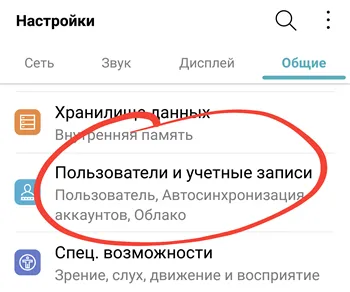
Теперь мы увидим весь длинный список вещей, которые мы можем синхронизировать. Само понятие синхронизации означает, что эти данные будут отправлены в, так называемые, облака, то есть на онлайн-диск. Также будут доступны на других устройствах, на которых мы войдём в тот же аккаунт Google.
На практике, однако, выполнение синхронизации также означает резервное копирование данных. Они будут храниться на серверах Google и могут быть восстановлены на тот же или другой телефон (важно, чтобы аккаунт оставался тот же самый).
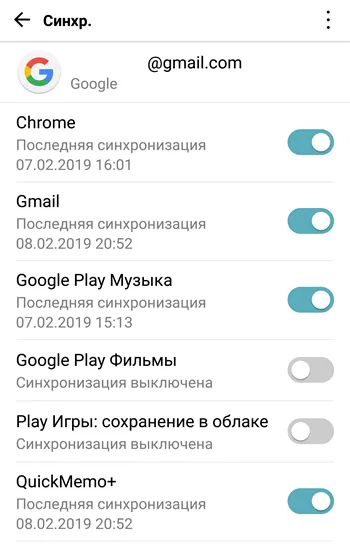
Нужно ли включать все эти функции? Скорее всего, нет. Вы должны просмотреть их и выбрать только те, копия которых вам на самом деле нужна. Стоит включить, прежде всего, синхронизацию контактов, календаря, диска, Gmail, заметок Google Keep и браузера Chrome.
Если в меню «Настройки« в верхней строке поиска вы введете запрос «копия», то, скорее всего, вы найдете такую функцию, как Резервное копирование и восстановление.
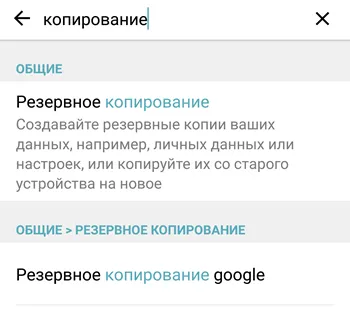
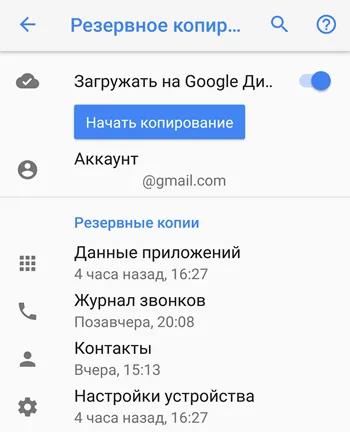
В этом месте, безусловно, стоит иметь включенной опцию «Создать резервную копию» и «Автовосстановление». Благодаря этому, в облако Google будут отправляться копии настроек Wi-Fi, истории звонков (исходящих и входящих), а также настройки и данные приложений и даже обои рабочего стола Android. Сами приложения также будут сохранены в Google, их можно будет восстановить на новом телефоне.
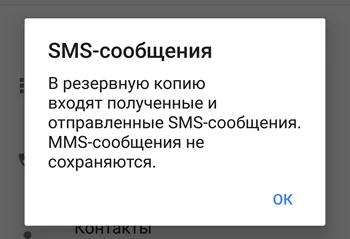
Также помните, что резервное копирование больших файлов, таких как видео, фотографии или другие файлы, стоит иногда выполнять вручную. С одной стороны, самый простой способ – это просто подключить смартфон к компьютеру и скопировать все файлы через USB. С другой стороны, если мы хотим всегда иметь к ним доступ онлайн, то можем использовать Google Диск.
Похожие публикации:
- Где в гугл почте спам
- Где обналичить чек google adsense
- Как google реклама помогает компании организовать ассортимент для соответствия рекламным целям
- Как в гугл презентации сделать прозрачный фон картинки
Google сломала резервное копирование на Android. Что делать
Среди пользователей Android, в отличи от iOS, совершенно не принято регулярно сохранять резервные копии. Возможно, кто-то этим и занимается, но лично мне встречать таких людей не доводилось. Видимо, по этой причине Google, однажды сломав механизм резервного копирования на огромном количестве Android-смартфонов, даже не попыталась что-то исправить. В конце концов, зачем тратить время и ресурсы, если результата этих трудов всё равно никто не заметит? Но, как оказалось, заметили. Правда, не труды, а их отсутствие.
Сломалась резервное копирование на Android? Скорее всего, Google знает об этом, но ничего не предпринимает
Читайте также: WhatsApp для Android разряжает батарею. Что делать
На форуме техподдержки Google и других социальных площадках появились жалобы большого числа пользователей Android, которые сообщили, что не могут сохранить копию данных из-за сбоя в работе механизма. По их словам, проблема проявила себя ещё несколько месяцев назад, а создание резервных копий находится в стадии ожидания как будто отсутствует подключение к интернету. Судя по всему, баг является общесистемным и не зависит от версии операционной системы, потому что он проявляет себя и на Android 9, и на Android 10.
Почему не сохраняется резервная копия
Резервное копирование — не самая популярная функция среди пользователей Android, но её отсутствие нельзя было не заметить
В большинстве своём пользователи жалуются на сбой в работе механизма автоматического резервного копирования. Ведь даже если его включить, копии не сохранятся. При этом, судя по датам предыдущего копирования некоторых из них, их смартфоны сохраняли копию в последний раз ещё в начале года. Впрочем, они почему-то не обращают внимания на то, что кнопка принудительного сохранения тоже остаётся неактивной, не позволяя выгрузить данные в облако вручную.
Подпишись на наш новостной канал в Telegram. Резервное копирование тебе это не вернёт, но новости ты будешь получать гарантированно раньше других.
Чтобы проверить, нет ли у вас этой проблемы, перейдите в «Настройки» — «Система» — «Резервное копирование Google» — «Аккаунт Google» и проверьте включена ли функция сохранения на Google Диск и когда выполнялась последняя процедура копирования. Если вы видите, что возможности принудительно сохранить данные нет (кнопка «Начать копирование» не подсвечена), а каждый тип данных, подлежащих копированию, ожидает установки соединения, скорее всего, вы тоже стали жертвой произошедшего сбоя.
Не сохраняется резервная копия. Что делать
Впрочем, прежде чем винить во всём Google, нужно убедиться, что причина отказа механизма резервного копирования не в вас. В конце концов, нельзя исключать, что отведённое вам пространство в облаке уже забито, а для сохранения резервной копии банально не хватает места. Для этого перейдите по этой ссылке и слева, под списком доступных разделов, проверьте оставшийся объём хранилища. Как правило, копии не занимают много места, но перерасход пространства мог произойти из-за того, что вы, к примеру, выгружали в «Google Фото» снимки в исходном качестве.
Однако, если вы уверены, что с облаком всё в порядке, возможно, вам стоит прибегнуть к другому методу. Он состоит в том, чтобы на время отключить защиту смартфона отпечатком пальца или лицом, в зависимости от такого, какой способ разблокировки вы используете. Для этого перейдите в «Настройки» — «Безопасность и конфиденциальность» — «Отпечаток пальца» и удалите свой отпечаток. Здесь же отключите пароль разблокировки экрана, чтобы смартфон не был защищен вообще. После этого перезагрузите его и проверьте работу механизма резервного копирования заново.

Теги
- Безопасность Android
- Компания Google
- Новичкам в Android
- Операционная система Android
Как отключить резервное копирование в Windows 10
Сначала запустите приложение и перейдите в «Настройки». Затем в меню «Настройки» выберите «Камера и фото» > «Автозагрузка». Теперь вы можете просто щелкнуть выключателем, чтобы выключить его.
Что произойдет, если я остановлю резервное копирование Windows?
Нет ничего плохого в остановке резервного копирования; он не уничтожает данные, которые уже находятся на резервном жестком диске. Однако остановка резервного копирования не позволяет программе резервного копирования создавать копии всех файлов, нуждающихся в резервном копировании.
Как изменить настройки резервного копирования в Windows 10?
Чтобы настроить другое расписание для автоматического запуска резервного копирования в Windows 10, выполните следующие действия:
- Откройте настройки.
- Нажмите «Обновление и безопасность».
- Нажмите «Резервное копирование».
- В разделе «Поиск более старой резервной копии» нажмите «Перейти к резервному копированию и восстановлению». …
- В разделе «Расписание» нажмите ссылку «Изменить настройки».
Как отключить службу резервного копирования Windows?
Решение 1. Остановите резервное копирование Windows Server с помощью диспетчера серверов
- Нажмите «Далее», чтобы выбрать сервер, для которого нужно удалить роли и функции.
- Снимите флажок с опции резервного копирования Windows Server. …
- Нажмите «Удалить», чтобы отключить службу резервного копирования Windows Server.
- Решение 2.…
- Если выполняется резервное копирование, выберите Y, чтобы остановить его.
Что такое автоматическое резервное копирование?
Автоматическое резервное копирование – это полезная функция, представленная в Android 6.0 (23), которая позволяет пользователям создавать резервные копии данных из своих приложений в своих аккаунтах Google Диска. … Автозагрузка также работает на разных устройствах, а это означает, что когда ваш пользователь получит новый телефон, он не потеряет ключевую информацию из вашего приложения.
Как отключить синхронизацию и резервное копирование?
Как отключить Google Sync на устройстве Android
- На главном экране Android найдите и коснитесь «Настройки».
- Выберите «Учетные записи и резервное копирование». …
- Нажмите «Учетные записи» или выберите имя учетной записи Google, если оно отображается сразу. …
- Выберите «Синхронизировать учетную запись» после выбора Google из списка учетных записей.
- Нажмите «Синхронизировать контакты» и «Синхронизировать календарь», чтобы отключить синхронизацию контактов и календаря с Google.
Как навсегда отключить OneDrive в Windows 10?
Перейдите в «Параметры ПК» с помощью плитки «Параметры ПК» в меню «Пуск» или проведите пальцем от правого края экрана, выберите «Параметры», а затем выберите «Изменить параметры ПК». В настройках ПК выберите OneDrive. На вкладке Хранилище файлов отключите переключатель Сохранять документы в OneDrive по умолчанию.
Как сделать резервную копию всего компьютера?
Для начала: если вы используете Windows, вы будете использовать историю файлов. Вы можете найти его в системных настройках вашего ПК, выполнив поиск на панели задач. Когда вы окажетесь в меню, нажмите «Добавить диск» и выберите внешний жесткий диск. Следуйте инструкциям, и ваш компьютер будет выполнять резервное копирование каждый час — просто.
Какие существуют 3 типа резервных копий?
Короче говоря, существует три основных типа резервного копирования: полное, добавочное и дифференциальное.
- Полная резервная копия. Как следует из названия, это относится к процессу копирования всего, что считается важным и что нельзя потерять. …
- Инкрементное резервное копирование. …
- Дифференциальное резервное копирование. …
- Где хранить резервную копию. …
- Вывод.
Выполняет ли Windows 10 автоматическое резервное копирование файлов?
Основная функция резервного копирования в Windows 10 называется «История файлов». Инструмент «История файлов» автоматически сохраняет несколько версий данного файла, поэтому вы можете «отправиться в прошлое» и восстановить файл до того, как он был изменен или удален. … Резервное копирование и восстановление по-прежнему доступны в Windows 10, хотя это и устаревшая функция.
Почему моя резервная копия Windows 10 отключена?
Запустите DISM, чтобы восстановить поврежденные системные файлы. Если вы обнаружите, что резервное копирование отключено в Windows 10, следите за тем, чтобы ваши системные файлы не были повреждены. Пользователям Windows предоставляется DISM (система обслуживания образов развертывания и управления ими) для проверки и исправления системных файлов.
Нужна ли резервная копия?
Основной причиной резервного копирования данных является сохранение важных файлов на случай сбоя системы или отказа жесткого диска. Должны быть дополнительные резервные копии данных, если исходные резервные копии приводят к повреждению данных или сбою жесткого диска. Этот вариант лучше всего использовать в облаке или удаленном хранилище.
Что такое резервная копия образа Windows?
Резервные копии образов позволяют быстро восстановить всю систему и/или вернуться к предыдущему состоянию. Резервные копии образов дисков также позволяют создавать резервные копии всего и восстанавливать только то, что вам нужно. Например, предположим, что вы покупаете новый ПК, а на нем уже установлены приложения Windows и Microsoft Office.

Вы упускаете место в памяти на ПК с Windows 10.Итак, вы хотите знать, как отключить автоматическое резервное копирование в Windows 10? Действительно, последний признается, что использует определенный espace на диске. Тем не менее, это оказывается достаточно полезным для восстановления документов или системы, когда у вас есть проблемы с вашим ПК. Поэтому, чтобы помочь вам в этой статье, мы расскажем вам, как отключить резервное копирование файлов, а также защиту системы. Затем, на втором этапе, мы расскажем вам, как исправить проблемы с памятью и как почистить компьютер. Тогда, если в долгосрочной перспективе вы все еще хотите иметь решение для защиты вашей системы в случае сбоя. Мы расскажем, как сделать образ системы на внешней подставке, чтобы не занимать место в памяти.
Отключить автоматическое резервное копирование на ПК с Windows 10:
Вы должны знать, что на компьютере существует несколько форм автоматического резервного копирования. С одной стороны, у вас есть файлы резервных копий в разделе «Резервное копирование настроек» в разделе «Обновление и безопасность». Но есть и резервные копии, созданные точками общепита с функцией защиты системы.
Но последний по умолчанию сохраняется в вашем плеере. Таким образом, он занимает место в памяти. Наоборот знайте, что вы можете делать резервные копии файлов на внешний носитель. Так что он не будет занимать вашу внутреннюю память.
Отключить автоматическое резервное копирование файлов в Windows 10:
КАК ОТКЛЮЧИТЬ АВТОМАТИЧЕСКОЕ РЕЗЕРВНОЕ КОПИРОВАНИЕ В WINDOWS 10 — Отключить автоматическое резервное копирование файлов в Windows 10
- Для доступа к настройкам Windows 10 нажмите на зубчатое колесо в меню «Пуск»
- Затем выберите папку «Обновление и безопасность»,
- А затем нажмите на вкладку «Резервное копирование»,
- Отключите параметр «Автоматически создавать резервные копии моих файлов».
Отключить защиту системы на ПК с Windows 10:
Отключение защиты системы позволит остановить создание точки восстановления. КАК ОТКЛЮЧИТЬ АВТОМАТИЧЕСКОЕ РЕЗЕРВНОЕ КОПИРОВАНИЕ В WINDOWS 10 — Отключить защиту системы в Windows 10
- Откройте панель управления Windows с помощью строки поиска Windows 10,
- Нажмите «Система и безопасность».
- Затем выберите «Система».
- Затем нажмите на ссылку «Защита системы»
- Должно открыться окно «Свойства системы»,
- На вкладке «Защита системы» нажмите кнопку «Настроить»,
- Выберите «Отключить защиту системы».
- И подтвердите, нажав кнопку «ОКЕЙ».
Проблема с памятью на ПК с Windows 10:
Проблемы с памятью на компьютере влияют на работу вашей машины. Действительно, это может вызвать медлительность. И даже в конечном итоге у вас может быть синий экран смерти, вызванный сбоем системы. Память является важным элементом вашего ПК, поэтому важно не допустить усугубления этой проблемы.
Чтобы узнать больше о работе памяти, проблемах, с которыми она может столкнуться, и методах решения такого рода неисправностей. Предлагаем вам прочитать следующую статью: ПРОБЛЕМА С ПАМЯТЬЮ В WINDOWS 10.
Вы также можете узнать в следующей статье, как почистить компьютер. Это позволит вам удалить ненужные файлы, хранящиеся на вашем компьютере и занимающие место в памяти, такие как временные файлы. КАК ОЧИСТИТЬ КОМПЬЮТЕР С WINDOWS 10
Создайте резервную копию вашей системы, не занимая место в памяти:
Как упоминалось выше, проблемы с памятью нужно устранять довольно быстро. Однако деактивация резервного копирования не позволяет вам иметь резервную копию ваших данных. Особенно, если ваша проблема приводит к сбою системы. Вот почему мы собираемся показать вам способы сохранения ваших данных на внешних носителях.
Сохраните документы в облаке, чтобы иметь резервную копию:
Первое, что вы можете сделать, это сохранить важные документы в облаке, например в OneDrive. Благодаря вашей учетной записи Microsoft у вас есть свободное ограниченное пространство для хранения некоторых файлов, которые вы хотите защитить с помощью резервной копии. В противном случае у вас также есть решение Google с Google Диском, которое может быть полезно, если у вас есть адрес Gmail.
Таким образом, это решение для резервного копирования не является автоматическим. Вам придется регулярно думать об обновлении документов. И преимущество в том, что вы можете получить к нему доступ из любого места. Вам не нужно будет входить в свой компьютер.
Однако этот вариант касается только личных документов. Если ваша система выйдет из строя, вы не сможете восстановить ее с помощью этого решения. Вот почему образ системы может быть еще одной интересной альтернативой.
Создайте образ системы в Windows 10 с внешним носителем:
Образ системы предназначен для сохранения всего раздела жесткого диска. Так что с последним вы сможете получить полную копию вашего ПК. Однако вы можете сделать эту запись на внешнем носителе, например на жестком диске. Последний должен иметь достаточную емкость для размещения образа системы.
Чтобы узнать метод и подробные шаги, мы предлагаем вам прочитать следующую статью: КАК СДЕЛАТЬ ОБРАЗ ДИСКА В WINDOWS 10.
Знайте, что вы также можете использовать стороннее программное обеспечение, такое как Macrium Reflect, для создания образа системы.
В заключение . Отключение автоматического резервного копирования в Windows 10 может помочь вам решить проблемы с памятью на вашем ПК. Тем не менее, это остается достаточно рискованным решением, потому что, если это не решит ваши проблемы и у вас произойдет сбой системы. Будет сложнее восстановить ваш компьютер без потери данных. Поэтому мы предлагаем вам найти альтернативное решение для резервного копирования ваших данных. Это может быть с записью важных документов в облаке. Или с реализацией образа системы на внешнем жестком диске.
Хотите создавать резервные копии, но резервное копирование отключено в Windows 10? Не волнуйтесь! В этой статье описаны два проверенных метода, которые помогут вам решить эту проблему.


Автор Делия / Последнее обновление: 22 февраля 2022 г.
Резервное копирование отключено в Windows 10
Выполнение регулярного резервного копирования, безусловно, является отличным способом избежать потери данных, вызванной сбоем оборудования, человеческим фактором, стихийным бедствием и т. д. Для этого Microsoft создала две разные программы резервного копирования для пользователей Windows: резервное копирование и восстановление (Windows 7). и История файлов.
Несмотря на то, что эти два встроенных инструмента предоставляют пользователям базовые решения для резервного копирования, иногда они могут неожиданно дать сбой. Многие люди жалуются, что резервное копирование Windows отключается после обновлений Windows. Независимо от того, пытаетесь ли вы получить доступ к резервному копированию Windows или истории файлов, они оба дают вам пустое поле без вариантов.
Поскольку вы хотите сделать резервную копию своих данных как можно скорее, вы можете очень волноваться, сталкиваясь с такой ситуацией. Но не волнуйтесь! Следующее содержание покажет вам причины и решения этой проблемы.

Шаг 4. Дважды щелкните его и установите для параметра Тип запуска значение Автоматический (отложенный запуск). Затем нажмите ОК.

Шаг 4. Если системные файлы можно восстановить, вы можете запустить приведенную ниже команду, а затем нажать Enter, чтобы исправить их.
*Выполнение ремонта может занять около двадцати минут. Не вносите никаких изменений в процессе ремонта.

Это краткое руководство также можно использовать для исправления отключенного резервного копирования Windows 7.
Если вы хотите изучить другие команды для восстановления системных файлов, вам поможет команда sfc /scannow.
Несмотря на то, что эти два средства эффективны, они трудоемки и сложны. Следует соблюдать осторожность при запуске DISM, так как в случае ошибки в процессе может произойти потеря данных. Разочаровывает то, что пользователи обнаруживают, что резервное копирование Windows 10 не работает после решения этой проблемы; например, история файлов не может обнаружить ваш диск.
Если вы не хотите тратить много времени на устранение различных проблем или вам нужно более надежное решение для резервного копирования, читайте дальше.
Надежный способ защитить данные
AOMEI Backupper Standard — бесплатная утилита резервного копирования, похожая на резервное копирование и восстановление (Windows 7) и историю файлов, но с более расширенными параметрами. Он предлагает вам несколько гибких решений для резервного копирования: резервное копирование системы/диска/раздела/файла и синхронизация файлов. Вы можете выполнить резервное копирование почти всех типов данных на внутренний/внешний жесткий диск, облачный диск, устройство NAS и сеть за несколько простых шагов.
С его помощью вы можете запланировать автоматический запуск задач резервного копирования. Чтобы сэкономить место на диске, вы можете включить добавочное копирование или дифференциальное копирование только для резервного копирования изменений. Дополнительные параметры сжатия и разделения позволяют еще больше сократить требуемый объем дискового пространства.
Это бесплатное программное обеспечение имеет интуитивно понятный интерфейс, что делает его очень простым в использовании. Загрузите его сейчас, чтобы насладиться его практичными функциями. Поддерживаются Windows 10/8.1/8/7/Vista/XP.

Вердикт
Резервное копирование отключено в Windows 10 — как решить? Эффективные решения здесь! Пожалуйста, выберите метод, который вам подходит. Если вас не устраивают встроенные в Windows инструменты резервного копирования, попробуйте это бесплатное ПО — AOMEI Backupper Standard. Простые операции и мощные функции дадут вам новый опыт.
После обновления до расширенной версии вы сможете пользоваться более полезными функциями, такими как шифрование файлов изображений, автоматическое удаление старых резервных копий изображений и т. д. Но если вы являетесь пользователем Windows Server, обратитесь к AOMEI Backupper Server.
История файлов – это мощный инструмент, разработанный Microsoft, который автоматически сохраняет данные пользователя на внешнем диске. Чтобы использовать этот инструмент, вам просто нужно подключить внешний жесткий диск к компьютеру, добавить его в историю файлов и включить историю файлов; и он начинает автоматически копировать все данные с вашего компьютера на внешний диск. Вы можете легко включать и отключать этот инструмент из панели управления. Что делать, если вы хотите навсегда отключить этот инструмент? В этой статье мы покажем вам, как навсегда отключить историю файлов в Windows 10.
Как навсегда отключить резервное копирование истории файлов в Windows 10

- Использование редактора локальной групповой политики.
- Использование редактора реестра.
1] Использование редактора локальной групповой политики
Пользователи Windows 10 Домашняя могут пропустить этот метод, поскольку в редакции Windows 10 Домашняя нет редактора локальной групповой политики.

Сначала откройте диалоговое окно «Выполнить», нажав клавиши Win + R, затем введите gpedit.msc . После этого нажмите Enter.
Теперь в редакторе локальной групповой политики вам нужно перейти по следующему пути:
Выберите историю файлов на левой панели. С правой стороны вы увидите параметр «Отключить историю файлов». Дважды щелкните по нему, и откроется новое окно.
В окне «Отключить историю файлов» выберите параметр «Включено», нажав кнопку-переключатель рядом с ним.После этого нажмите «Применить», затем «ОК», чтобы сохранить внесенные изменения.
Это навсегда отключит инструмент «История файлов», и ни один пользователь не сможет использовать эту функцию из панели управления. Если изменения не повлияют на вашу систему, перезапустите ее.
Чтобы отменить изменения, повторите описанную выше процедуру еще раз и выберите «Отключено» или «Не настроено» в окне «Отключить историю файлов».
2] Использование редактора реестра
Давайте посмотрим, как отключить инструмент «История файлов» в Windows 10 с помощью редактора реестра. Прежде чем продолжить, рекомендуется создать резервную копию Реестра на жестком диске. Это позволит вам восстановить реестр в случае возникновения каких-либо проблем.

Следующие шаги помогут вам сделать это:
Откройте диалоговое окно «Выполнить» и введите в нем regedit. После этого нажмите ОК. Нажмите Да в окне UAC.
В редакторе реестра вам нужно перейти по следующему пути:
Теперь разверните ключ Windows и проверьте, содержит ли он подраздел FileHistory или нет. Если нет, создайте его. Для этого щелкните правой кнопкой мыши клавишу Windows и выберите «Создать > Ключ». Это создаст новый подраздел с именем по умолчанию. Вы должны изменить его имя на FileHistory.
Выберите подраздел FileHistory и перейдите к «Создать > DWORD (32-битное значение)», щелкнув правой кнопкой мыши справа. Назовите это вновь созданное значение Disabled.
Теперь дважды щелкните значение Disabled и измените его значение с 0 на 1. После этого нажмите OK, чтобы сохранить внесенные изменения.
Это навсегда отключит параметр FileHistory. Проверить это можно в Панели управления. Если вы не видите никаких изменений, перезагрузите компьютер.
Если вы хотите использовать историю файлов, вам нужно снова включить ее. Для этого вы можете либо удалить значение Disabled, либо изменить данные его значения с 1 на 0 в редакторе реестра.
Читайте также:
- Драйвер сетевого контроллера не установлен в Windows 7
- 8024000e ошибка обновления Windows 7, как исправить
- Горячие клавиши «Ножницы» в Windows 10
- Как отключить мини-приложения в Windows 11
- Как удалить драйверы материнской платы в Windows 10
Как исправить ошибку резервного копирования iPhone и освободить хранилище iCloud
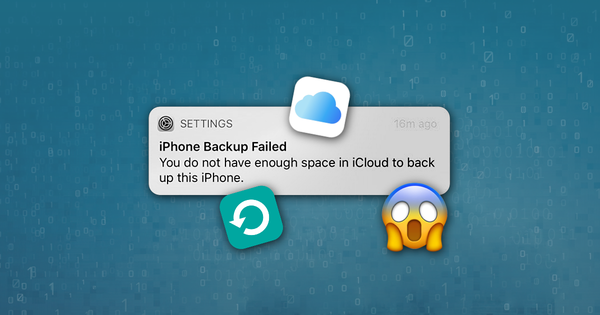
Многие просыпаются на своих телефонах с загадочным сообщением «Ошибка резервного копирования iPhone». Давайте посмотрим, как это исправить, и что это значит. Короткая версия заключается в том, что ваш iPhone по умолчанию регулярно делает резервную копию своего содержимого в iCloud. Это действительно удобно, если вы когда-нибудь потеряете или сломаете свой телефон; Вы сможете восстановить свои данные на новом устройстве.
Apple отлично справляется с защитой содержимого вашего телефона. Частично это означает, что если вы потеряете или сломаете его, может быть очень трудно восстановить ваши данные. Регулярное безопасное резервное копирование содержимого вашего телефона имеет смысл, и ваш iPhone может автоматически выполнять резервное копирование.
Резервное копирование телефона осуществляется двумя способами, и, хотя вы можете свободно выбирать и переключаться между ними, вы не можете использовать оба одновременно.
Выбор между резервными копиями iTunes и iCloud
В нашем центре поддержки есть небольшая статья со сравнением плюсов и минусов каждого типа резервного копирования iOS, которая поможет вам выбрать.
Вы почти наверняка вошли в свой iPhone со своим Apple ID, что означает, что ваш телефон может получить доступ к хранилищу iCloud. По умолчанию телефон будет пытаться делать регулярные резервные копии там. Телефон может сделать резервную копию iCloud, если выполнены следующие критерии:
- Телефон заблокирован
- Подключен к источнику питания
- В зоне действия сети Wi-Fi
Мы можем использовать три подхода:
- Устранение проблемы с резервным копированием iCloud, чтобы телефон успешно выполнял резервное копирование
- Переключиться на резервное копирование iTunes
- Отключить процесс резервного копирования в целом
Давайте пробежимся по порядку.
Исправление резервных копий iCloud
Существует только несколько причин, по которым резервное копирование iCloud может завершиться неудачей. Как правило, это связано с тем, что у идентификатора Apple, связанного с iPhone, недостаточно свободного места для хранения iCloud. По умолчанию каждый пользователь получает 5 ГБ. Самым простым решением для Apple является небольшая ежемесячная плата: покупка большего объема хранилища iCloud .
Как увеличить объем памяти iCloud
5 ГБ — это не так уж и много!
Нет, это не так. В связи с выпуском iOS 11 и iOS 12 ходили слухи, что Apple поднимет лимит свободного места. В конце концов, они недавно увеличили объем хранилища для образовательных пользователей до 200 ГБ. Вполне вероятно, что скоро они внесут изменения.
- Перейдите в « Settings → [your name] → iCloud → Manage Storage или iCloud Storage . Если вы используете iOS 10.2 или более раннюю версию, перейдите в « Settings → « iCloud → « Storage .
- Нажмите «Купить больше хранилища» или «Изменить план хранения».
- Выберите план.
- Нажмите «Купить» и следуйте инструкциям на экране.
Покупка большего пространства сопровождается дополнительным преимуществом: если вы создаете группу « Семейный доступ » для своих устройств Apple, другие члены вашей семьи (не только дети) могут использовать любое свободное пространство, которое у вас есть, без ущерба для конфиденциальности их данных. ,
Если вы не хотите покупать больше места, это нормально: мы можем освободить место в вашем хранилище iCloud, либо создав резервное копирование меньшего объема ваших данных, либо удалив данные, которые уже занимают место в хранилище.
Как освободить место для хранения iCloud
Обычно существует пять типов данных, которые занимают пространство хранения iCloud:
- приложения для iOS, которые хранят данные непосредственно в iCloud
- резервное копирование iPhone
- Файлы из документов и с рабочего стола (но только если у вас есть компьютеры MacOS с включенным «Store in iCloud»)
- Данные из сервисов Apple (Библиотека фотографий iCloud, Фотопоток, Сообщения в iCloud и т. Д.)
- Совместное использование данных семьи (т.е. других членов семьи, которым было предоставлено разрешение на использование вашего пула хранения)
Что говорят Apple?
Как обычно, документация Apple основательна, а их сайт поддержки описывает ряд подходов к сокращению использования дискового пространства.
Почему мое хранилище iCloud не складывается?
Существует несколько факторов, которые затрудняют понимание того, сколько пространства iCloud используется резервными копиями iCloud и почему.
Во-первых, использование iCloud, показанное в разделе « Settings iCloud Storage » на устройстве iOS, не показывает использование резервного копирования iCloud. Вместо этого он показывает, сколько хранилища iCloud используют приложения устройства во время выполнения. Это не то же самое, что объем памяти, который занимает каждое приложение на телефоне .
Фактически, чем больше приложение может хранить в iCloud во время выполнения, тем меньше оно требуется для резервного копирования. Например: если у вас есть 100 ГБ фотографий и вы храните их в библиотеке фотографий iCloud, они не будут сохранены в вашей резервной копии iCloud. (Как это было бы излишним.)
Во-вторых, хотя более полезно взглянуть на панель «Резервное Storage разделе « Settings , это еще не все. Он показывает только данные для конкретного приложения, которые могут быть включены или выключены. Он не показывает системные данные. Что в системных данных? Ну, много вещей: сообщения и вложения, просмотр резервных копий, ваши настройки, всевозможные базы данных и файлы конфигурации, которые со временем растут. Есть все виды вещей, которые могут заползти в это большое. Ваше большое изображение обоев? Это большое неотправленное сообщение в твоих черновиках?
Есть третий фактор: резервные копии iCloud хранятся в виде снимков. Ваше устройство (как правило) будет хранить по 3 за раз, каждое из которых будет храниться как дельта из последнего. Это может занять дополнительное пространство. например. Если сегодня пятница, а резервное копирование выполняется утром, ваша резервная копия iCloud будет иметь:
- Все от Weds
- Все новое с четверга
- Все новое от пт
Эта дельта, вероятно, довольно мала, но она немного увеличивает размер.
Например, для базы данных сообщений достаточно просто увеличить размер до 1 ГБ. Если вы действительно хотите покопаться и выяснить, куда идет пространство, вы всегда можете просто загрузить резервную копию iCloud с помощью iPhone Backup Extractor и проанализировать файлы. Что вы найдете в этом, так это то, что цифры складываются.
Чтобы стать более практичным, трудно уменьшить это число. Можно предотвратить резервное копирование отдельных приложений. Но это может оказаться бесполезным и не уменьшит объем системного хранилища. Единственный способ действительно эффективно сделать это — взорвать телефон и начать все заново, но если вы синхронизируете вещи через iCloud (например, связку ключей, сообщения в iCloud и т. Д.), Это может привести к тому, что сборка вернется к использованию приличного количества пространства довольно быстро. Обновление хранилища iCloud — почти всегда самый практичный ответ, и это относительно недорого.
Удалить приложения и файлы через управление хранилищем
Чтобы освободить место в приложениях iOS, перейдите в « Settings [your name] → iCloud → Manage Storage или iCloud Storage . Если вы используете iOS 10.2 или более раннюю версию, перейдите в « Settings → « iCloud → « Storage .
Это покажет каждое приложение, занимающее место на iCloud. Приложения с отдельными файлами будут отображать их в списке под хранилищем приложения, и вы можете провести пальцем влево по любому файлу, чтобы открыть опцию «Удалить». «Удалить документы и данные» удалит все данные этого приложения. Осторожно: некоторые приложения хранят свои файлы только таким образом, поэтому, удаляя файлы из хранилища iCloud, вы можете удалить свою единственную копию.
Удалить приложения из резервных копий iCloud
Чтобы освободить место из приложений iOS, перейдите в « Settings [your name] → iCloud → Manage Storage → Backups → [your device] . В разделе «Выбор данных для резервного копирования» вы можете выбрать, какие данные приложения будут разрешены в резервных копиях iCloud.
Удалите большие файлы с помощью приложения Apple «Файлы»
Вы можете удалить большие синхронизированные файлы из хранилища iCloud с помощью бесплатного приложения Apple «Файлы» .
Загрузите и заархивируйте старые резервные копии устройств iCloud
Возможно, в вашем хранилище iCloud есть резервные копии старых устройств iOS. Если вам больше не нужны данные в этих резервных копиях, они могут быть удалены. Кроме того, если вам нужны данные, но вы предпочитаете хранить резервные копии на вашем Mac или ПК, вы можете использовать iPhone Backup Extractor для локальной загрузки резервных копий iCloud перед их удалением из iCloud.
Уменьшите свою библиотеку фотографий iCloud или поток фотографий
Если вы берете или делитесь множеством фотографий и видео на своем iPhone и включили iCloud Photo Library, вы, вероятно, будете использовать довольно много места для хранения iCloud. Меню на iPhone, которое мы описали выше, покажет вам, сколько места занимает каждый тип данных. MacPaw’s Gemini Photo включает в себя 3-дневную бесплатную пробную версию и может автоматизировать процесс удаления старых или дублированных фотографий из вашей библиотеки.
Запуск резервного копирования iCloud вручную
Освободив место для резервного копирования на телефоне, вы можете запустить немедленное резервное копирование iCloud, если вы подключены к сети Wi-Fi. Перейдите в Settings → [your name] → iCloud → iCloud Backup (Enable) и нажмите «Создать Back up Now .
Включить резервное копирование iTunes (автоматически — через Wi-Fi!)
Вместо того, чтобы каждый вечер выполнять резервное копирование телефона в iCloud, вы можете настроить его для резервного копирования на свой Mac или ПК. Это будет сделано автоматически, если вы подключите его дома и включите Wi-Fi и ваш компьютер.
В нашем центре поддержки есть руководство по включению резервного копирования iTunes через Wi-Fi . Он вообще не требует места для хранения, и после того, как вы закончили локальное резервное копирование на свой компьютер, вы можете удалить все старые резервные копии iCloud из своего хранилища.
Отключите резервное копирование iCloud и сделайте резервную копию вашего iPhone вручную
Мы не рекомендуем отключать автоматическое резервное копирование, но процесс сделать это прост
- Перейдите в Settings → [your name] → iCloud → iCloud Backup .
- Установите для параметра «Резервное копирование iCloud» значение «Выкл.».
Мы настоятельно рекомендуем вам оставить эту функцию включенной или регулярно выполнять резервное копирование устройства на Mac или ПК с iTunes. Для этого вам не нужно подключать телефон: его можно скопировать на компьютер с помощью Wi-Fi (см. Раздел выше).
кода
Это удивительно распространенная проблема.
Как разные сервисы iCloud используют ваше хранилище
iCloud состоит из множества различных сервисов, каждый из которых может хранить данные в разных местах. Каждый из них настроен отдельно и имеет разные значения для объема памяти, который вы можете использовать. Мы подготовили таблицу ниже, чтобы дать вам более полное представление о программах Apple и планах хранения.
Aidan Fitzpatrick
Как мы можем помочь?
Наша служба поддержки здесь, чтобы помочь!
Наш офис работает с понедельника по пятницу с 9:00 до 17:00 по Гринвичу. Время в настоящее время 12:06 ПП с GMT.
Мы стремимся отвечать на все сообщения в течение одного рабочего дня.

Связанный контент

Восстановление данных для заброшенных приложений iOS
Как получить доступ к файлам из прекращенных или недоступных приложений iOS
iOS резервное копирование и восстановление
Как сделать резервную копию iPhone — три простых способа
iOS резервное копирование и восстановление
Как ускорить медленное резервное копирование iPhone или iCloud
iOS советы и устранение неполадок
iPhone заполнен? Как освободить место, удалив «Документы и данные»
iOS резервное копирование и восстановление
Что означает «iPhone не зарезервирован» и как это исправить?