Загрузите Mozilla Firefox для Windows
Пожалуйста, загрузите Firefox ESR (выпуск с расширенной поддержкой), чтобы использовать Firefox.
Firefox больше не поддерживается для macOS 10.14 и более ранних версий.
Пожалуйста, загрузите Firefox ESR (выпуск с расширенной поддержкой), чтобы использовать Firefox.
- Загрузить для других платформ и языков
- Нужна помощь?
В 2 раза быстрее
Firefox быстро работает и обращается с вашими данными с осторожностью — нет рекламного отслеживания, нет замедления.
Здравомыслящая приватность
Живите своей жизнью, Firefox не следит за вами. Выбирайте, чем и когда делиться.
Простая установка
Лёгкий импорт настроек и закладок после загрузки Firefox для Windows.

Закрыть
Firefox: Приватный, Безопасный Браузер
Бесплатно – в Google Play
Бесплатно – в App Store
Как узнать версию браузера Mozilla Firefox
Разработчики Mozilla Firefox регулярно привносят все новые возможности для браузера, а также упорно работают над обеспечением безопасности пользователей. Если вам потребовалось узнать версию браузера этого интернет обозревателя, то сделать это очень просто.
Как узнать текущую версию Mozilla Firefox
Есть несколько простых способов узнать, какой версии ваш браузер. В большинстве случаев у пользователей Фаерфокс обновляется автоматически, но кто-то принципиально использует старую версию. Узнать цифровое обозначение можно любым способом из представленных ниже.
Способ 1: Справка Firefox
Через меню Фаерфокса можно в считанные секунды получить нужные данные:
- Откройте меню и выберите пункт «Справка».

- В подменю нажмите на «О Firefox».
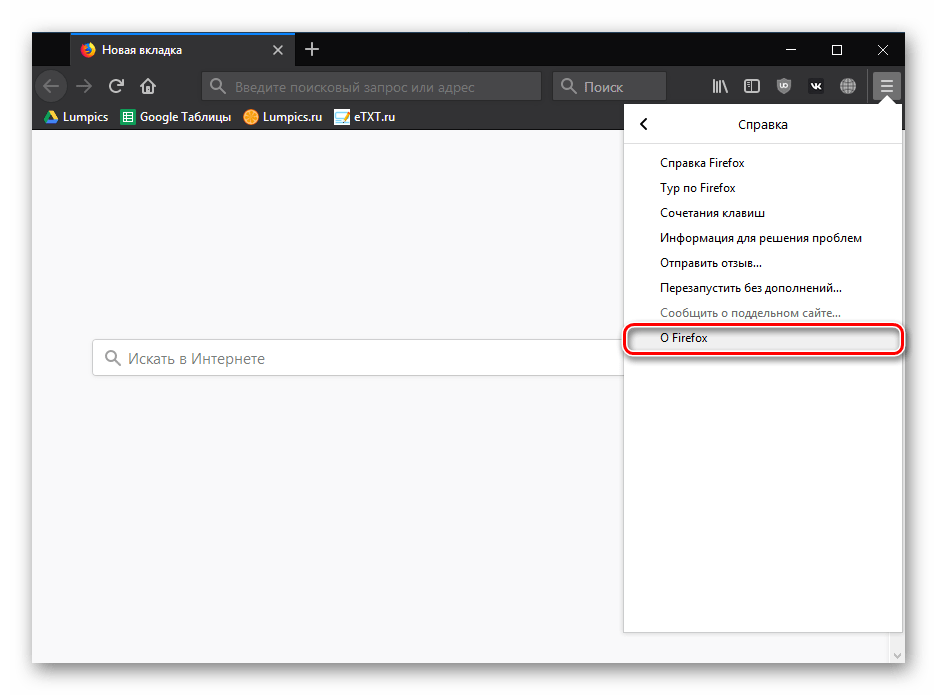
- В открывшемся окне будет указано число, обозначающее версию браузера. Тут же можно узнать разрядность, актуальность или же возможность обновления, не установленного по тем или иным причинам.
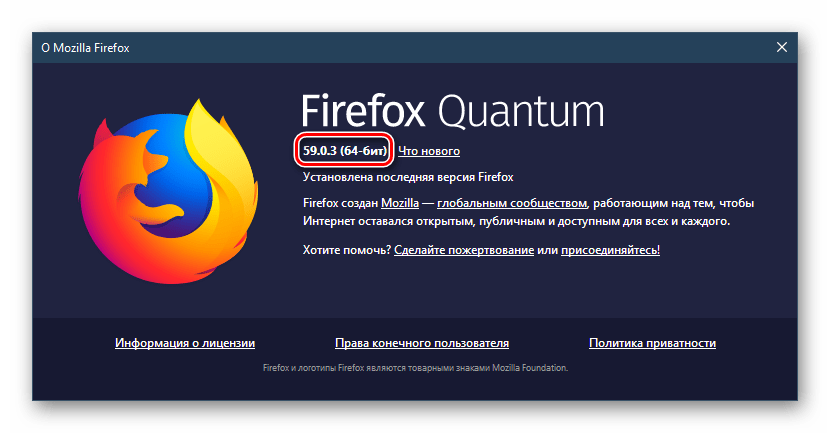
Если такой способ вам не подходит, используйте альтернативные методы.
Способ 2: CCleaner
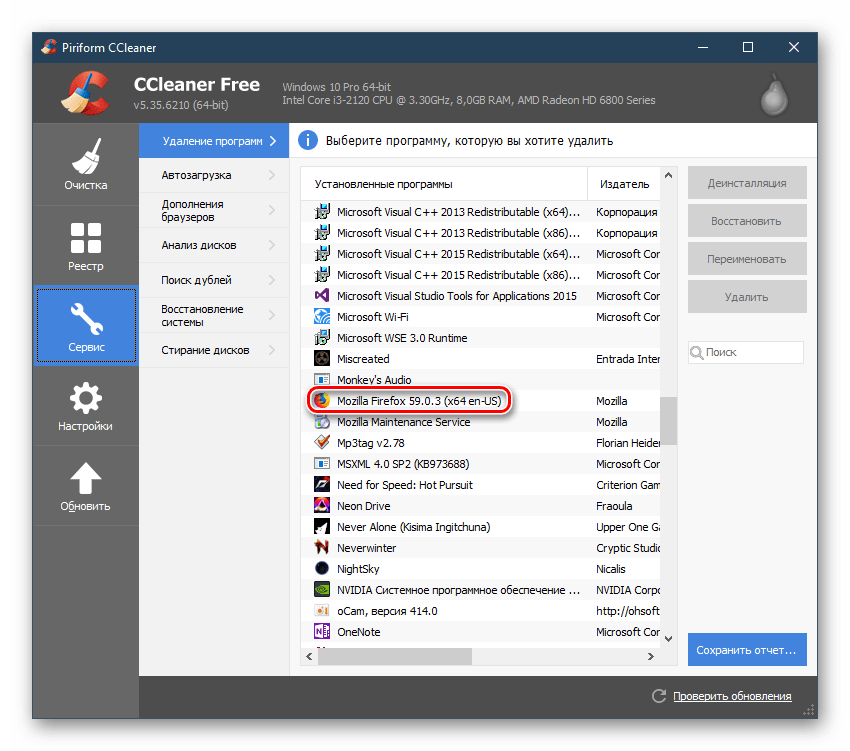
CCleaner, как и многие другие аналогичные ему программы для очистки ПК, позволяет быстро посмотреть версию ПО.
-
Откройте CCleaner и перейдите на вкладку «Сервис» — «Удаление программ».

Способ 3: Установка и удаление программ
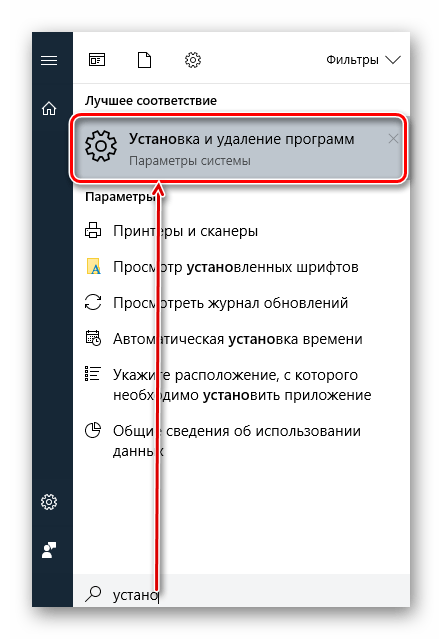
Через стандартное меню установки и удаления программ также можно посмотреть версию браузера. По сути, этот список идентичен тому, что отображается в предыдущем способе.
-
Зайдите в «Установка и удаление программ».
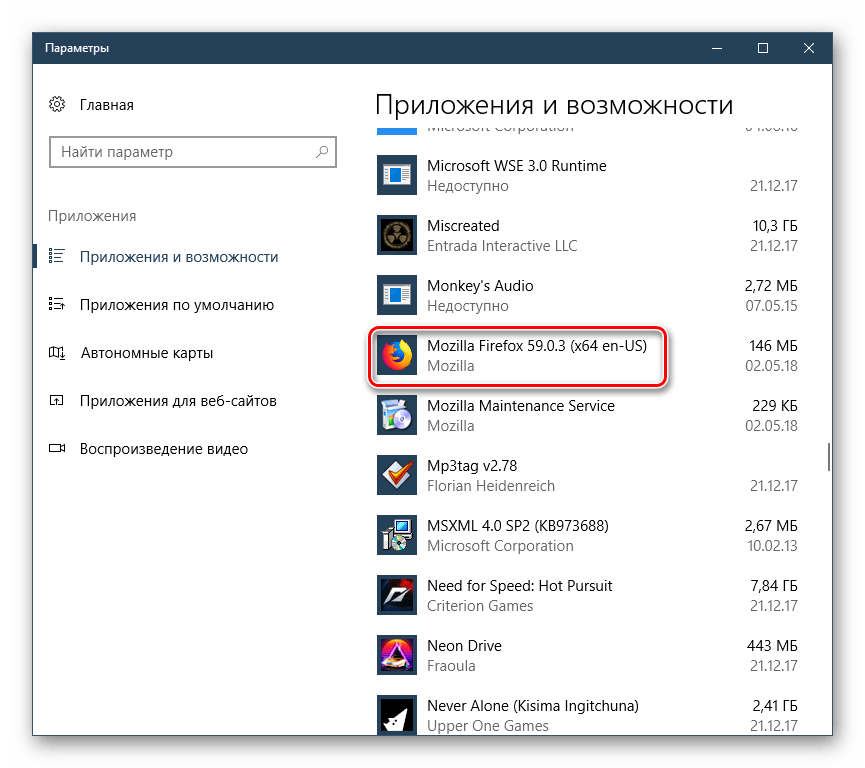
Способ 4: Свойства файла
Еще один удобный способ посмотреть версию браузера, не открывая его — запустить свойства EXE-файла.
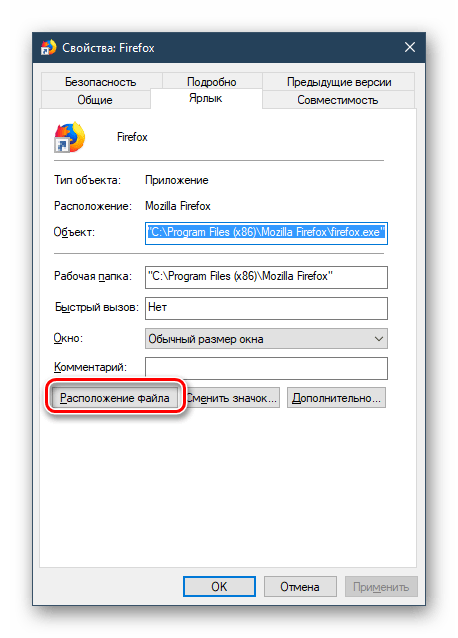
- Найдите EXE-файл Mozilla Firefox. Для этого либо перейдите в папку его хранения (по умолчанию это C:\Program Files (x86)\Mozilla Firefox ), либо на рабочем столе или в меню «Пуск» нажмите по его ярлыку правой кнопкой мыши и выберите пункт «Свойства».
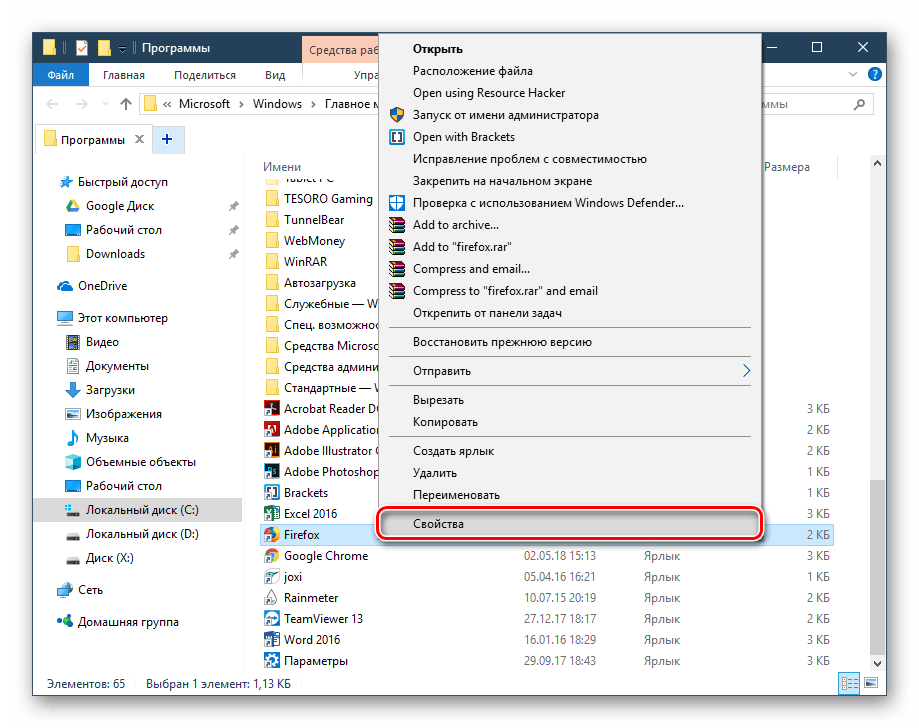 На вкладке «Ярлык» нажмите на кнопку «Расположение файла».
  Найдите EXE-приложение, снова кликните по нему правой кнопкой мыши и выберите «Свойства».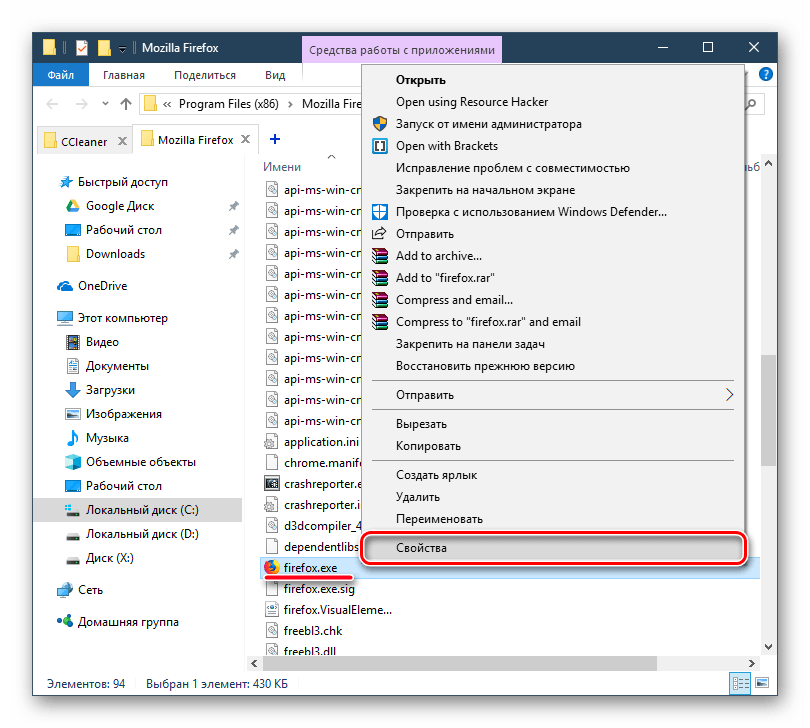
- Переключитесь на влкадку «Подробно». Здесь вы увидите два пункта: «Версия файла» и «Версия продукта». Второй вариант отображает общепринятый указатель версии, первый — расширенный.
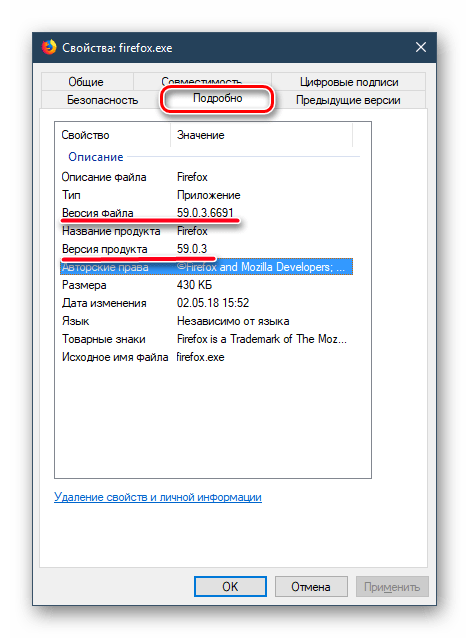
Узнать версию Firefox любому пользователю не составит труда. Однако стоит заметить, что без видимых причин не стоит откладывать установку свежей версии веб-обозревателя.
Как узнать версию Mozilla Firefox, за минуту

Добрый день! Уважаемые читатели и гости одного из крупнейших IT сообществ Pyatilistnik.org. В прошлый раз я вам подробно показал, как можно легко удалить cookie в вашем браузере, как выборочно так и полностью. В сегодняшней статье я разберу вопрос, как понять, какая версия Firefox у вас установлена. Это полезно знать, когда вы удаленно помогаете человеку, дабы понять из-за чего могут быть те или иные ошибки. Ну что давайте начнем практическую часть.
Методы получения информации о версии Mozilla Firefox
Существует, как минимум 6 методов получения нужной нам информации:
- Через справку в браузере
- Через техническую страницу
- Через панель управления
- Через приложения и возможности
- Через вкладку сведения
- Через реестр Windows
Получаем версию из справки браузера
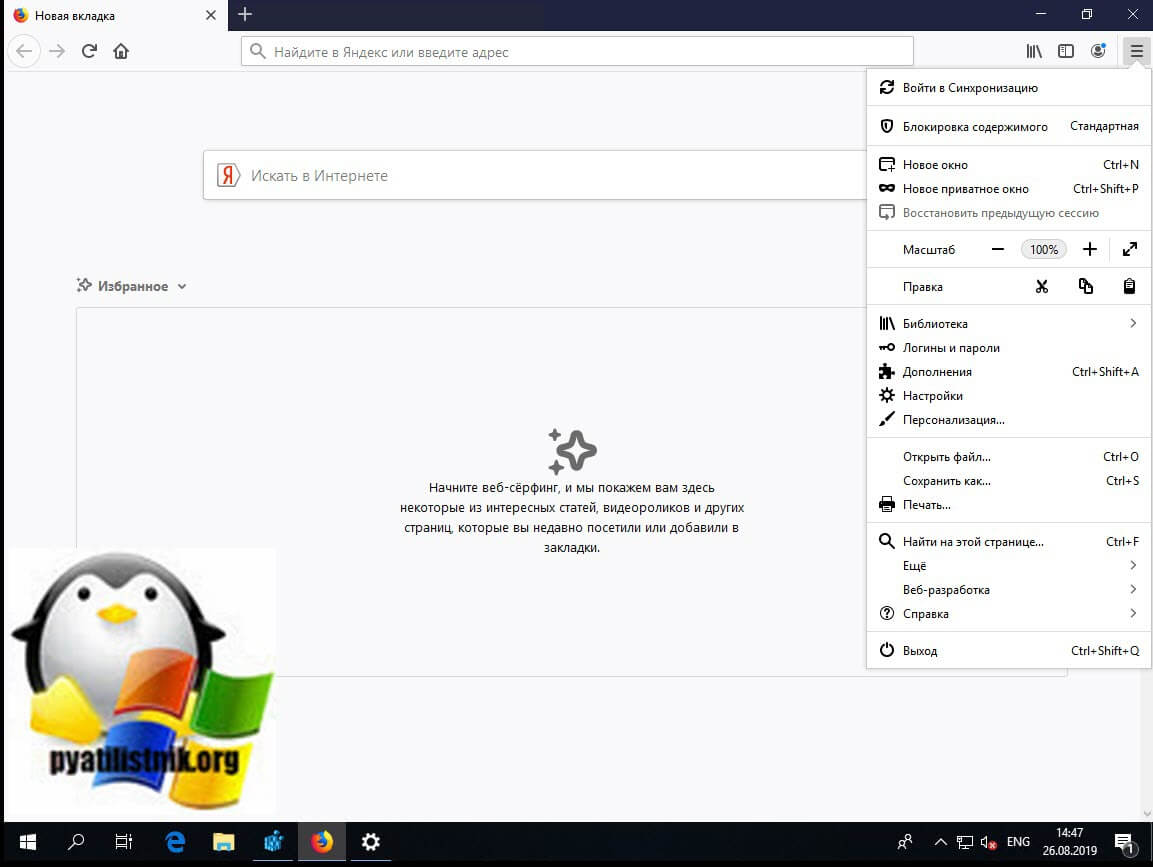
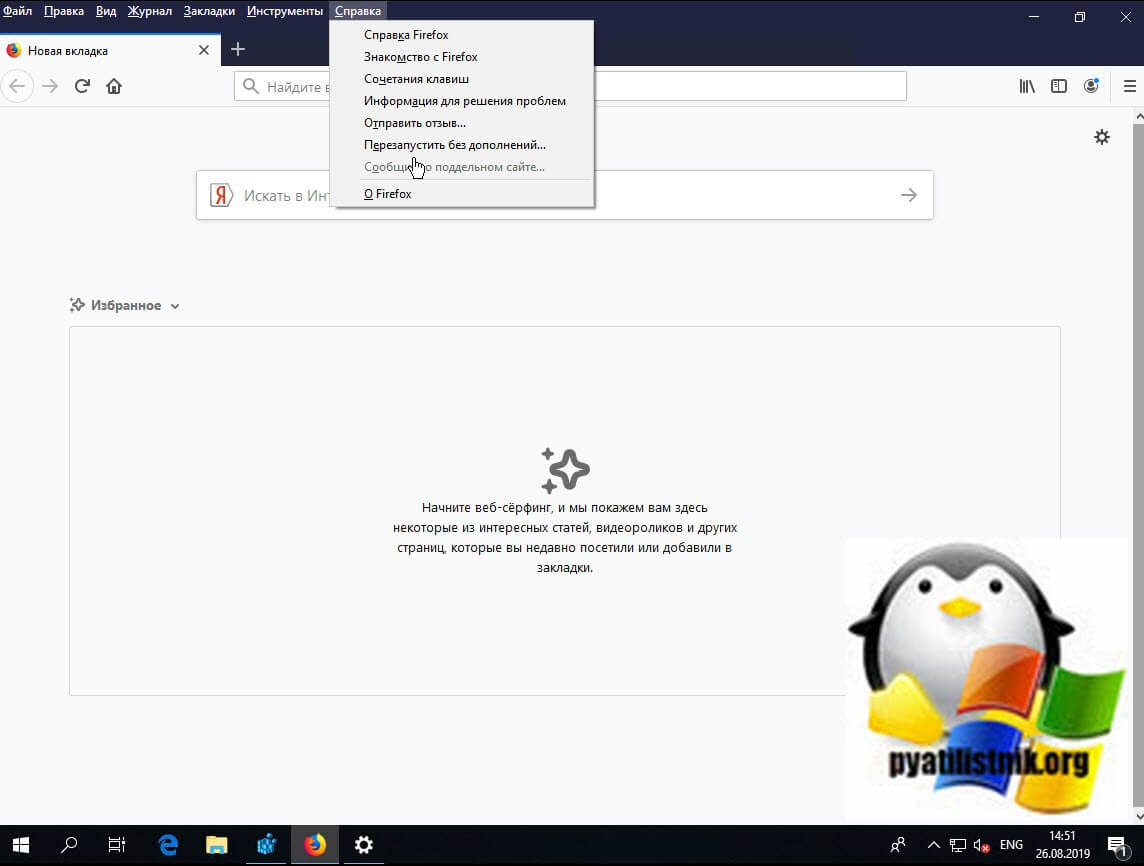
Откройте Mozilla Firefox и в правом верхнем углу нажмите кнопку открывающую меню с возможными вариантами по взаимодействию с браузером. В самом низу найдите пункт «Справка».
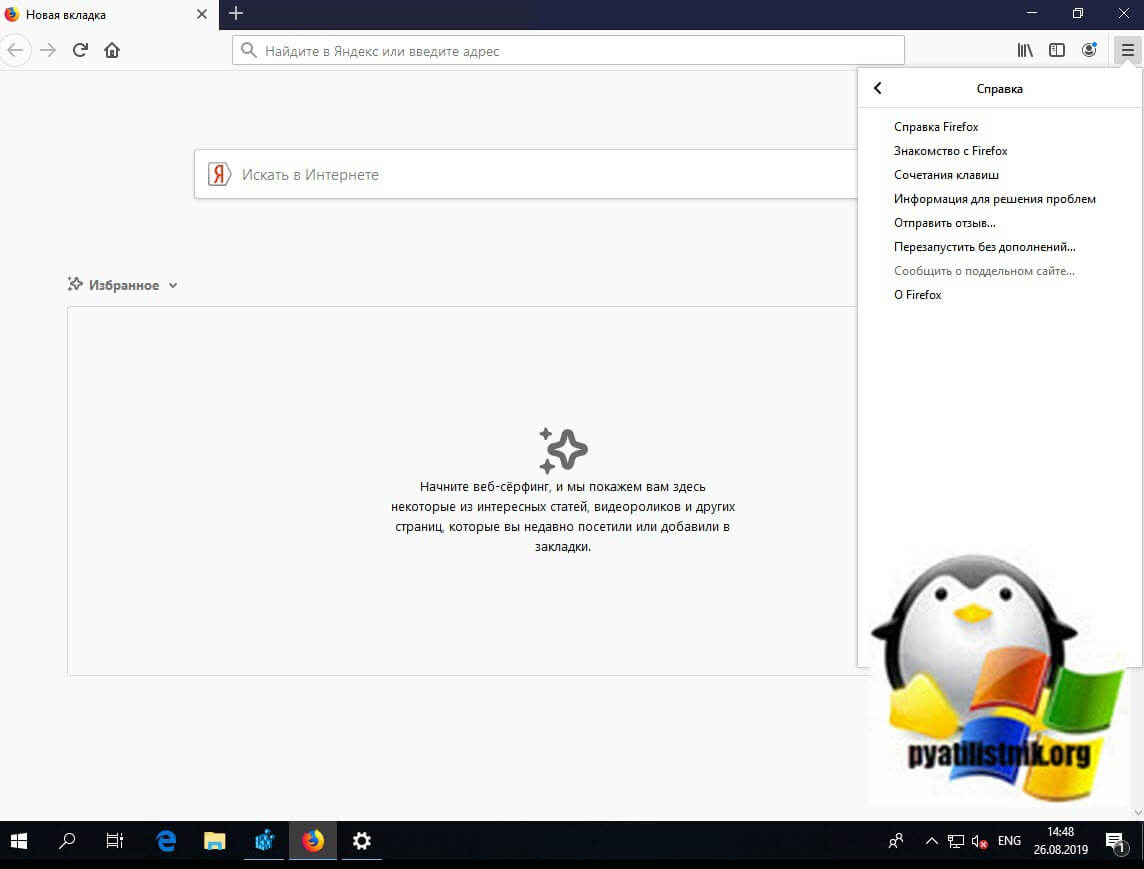
Далее выбираем пункт «О Firefox».
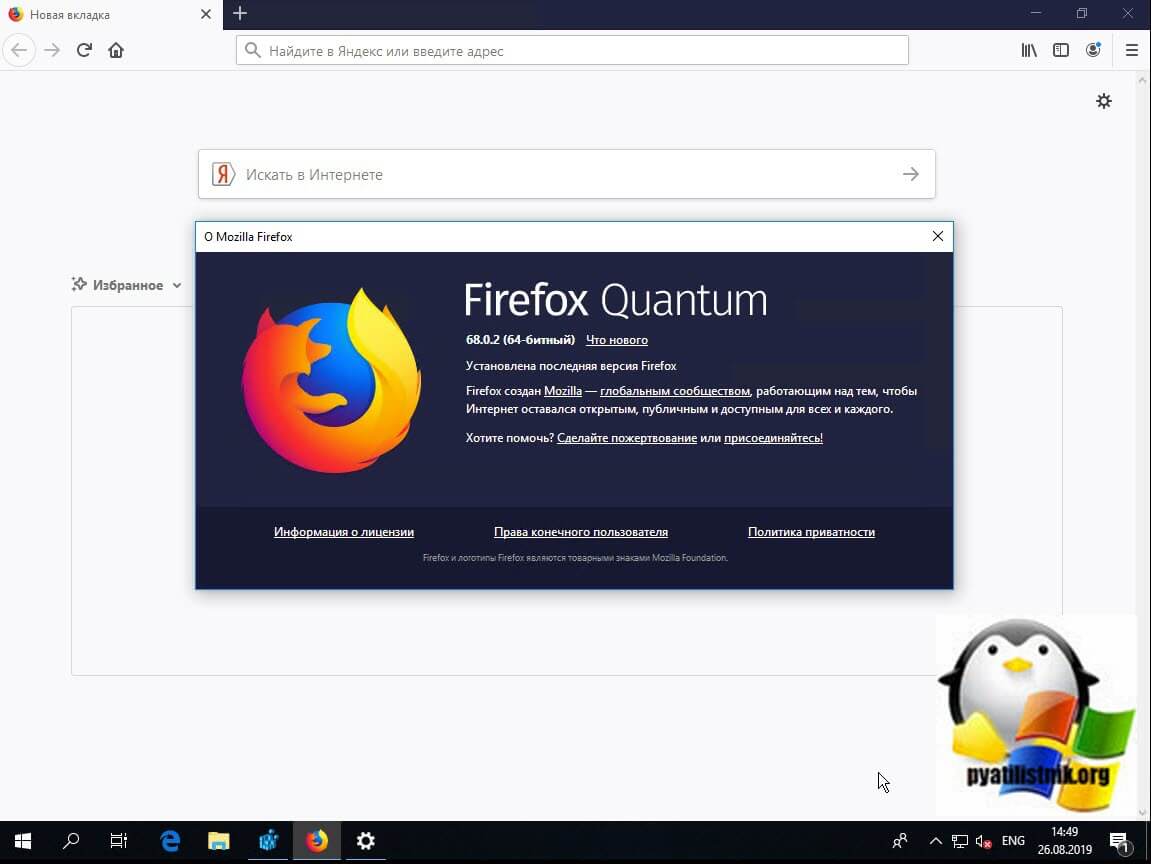
В результате этих действий у вас появится новое окно «О Mozilla Firefox», где вы легко увидите разрядность и версию браузера.
Так же вызов справки можно выполнить из дополнительного меню, для этого нажмите клавишу ALT в браузере и сверху выберите пункт «Справка — О Firefox».
Второй метод через панель управления
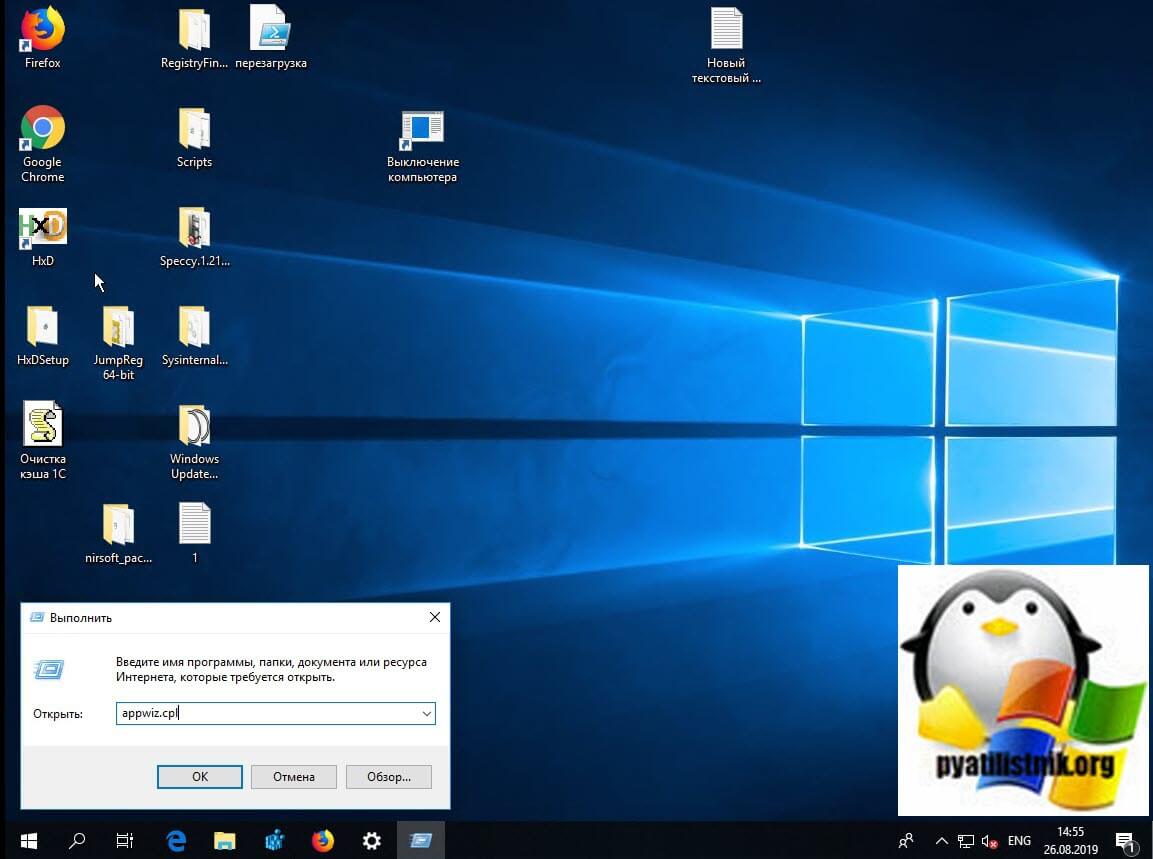
В панели управления Windows есть пункт «Программы и компоненты», вызвать его можно через окно «Выполнить» введя команду:
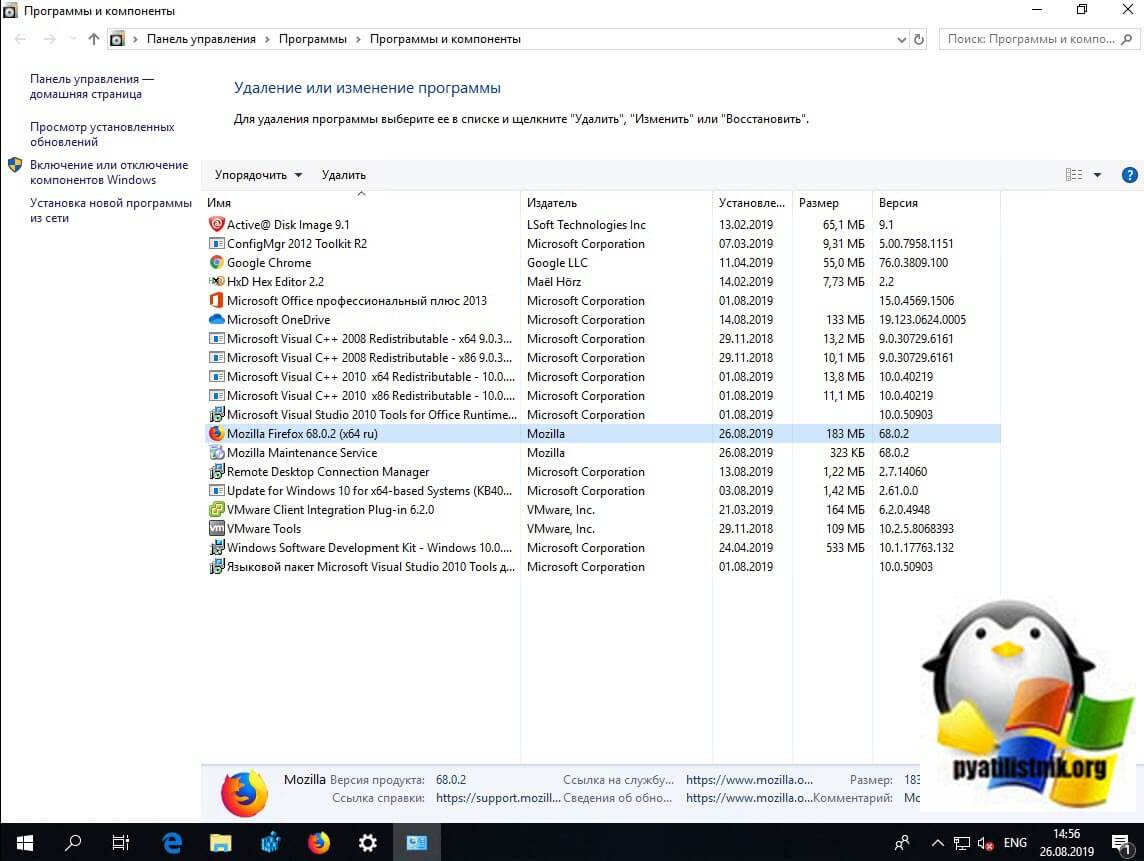
Находим в списке установленных программ Mozilla Firefox и справа от нее вы увидите версию. в моем примере, это 68.0.2.
Получаем версию из окна приложения и возможности
start ms-settings:appsfeatures
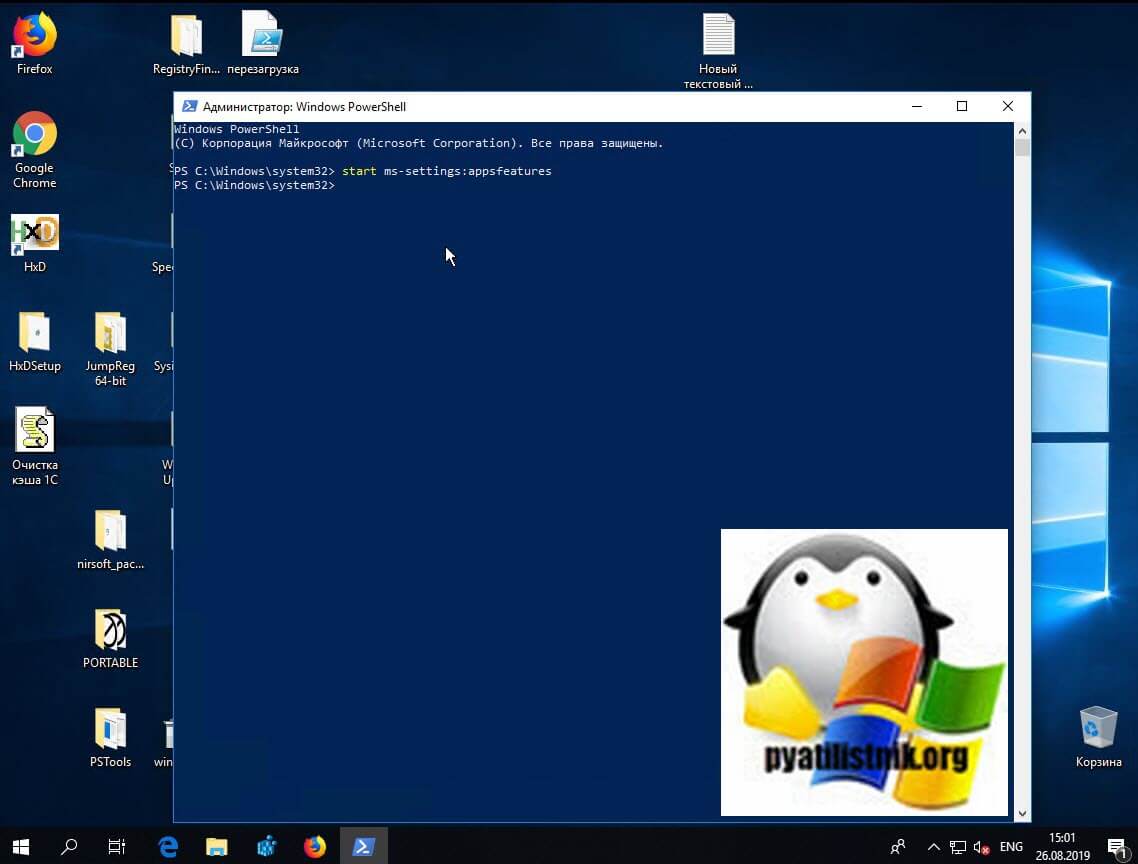
В окне «Приложения и возможности» найдите Mozilla Firefox и посмотрите его версию.
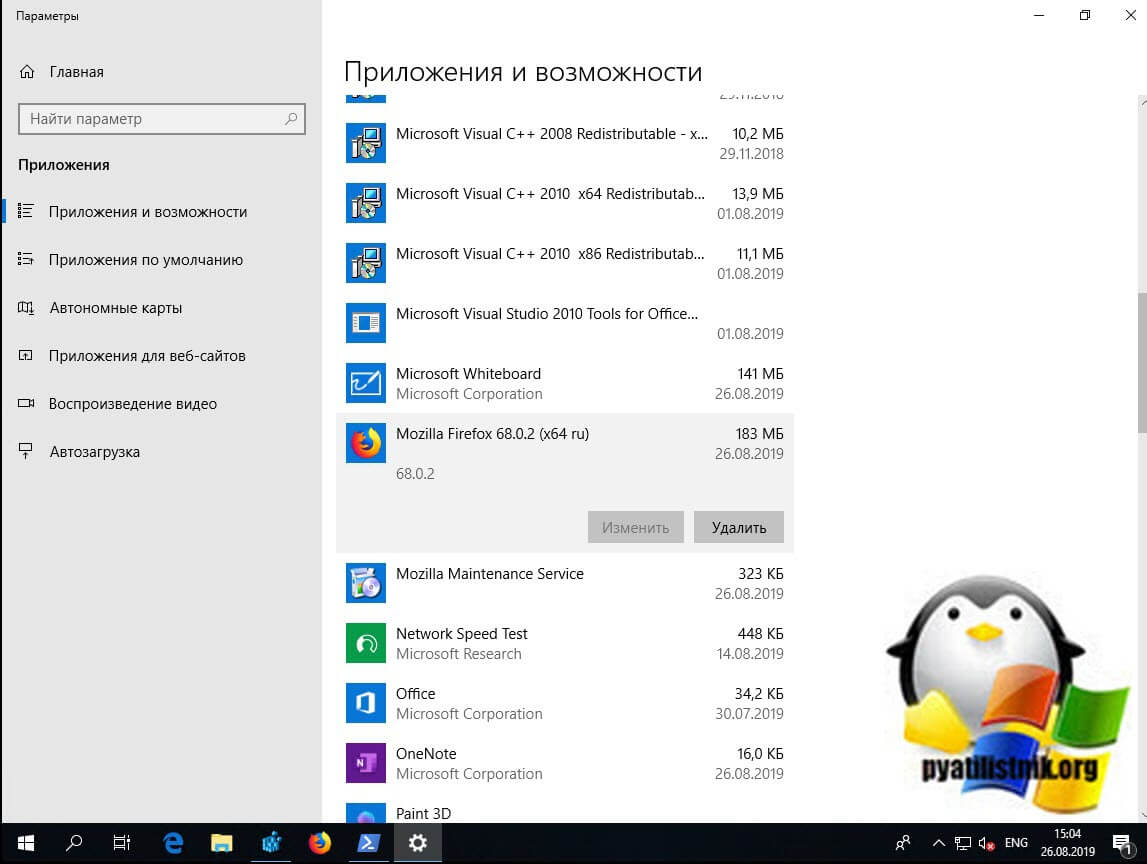
Четвертый метод определить версию Firefox
Откройте ваш Mozilla Firefox и в адресной строке введите:
about:support
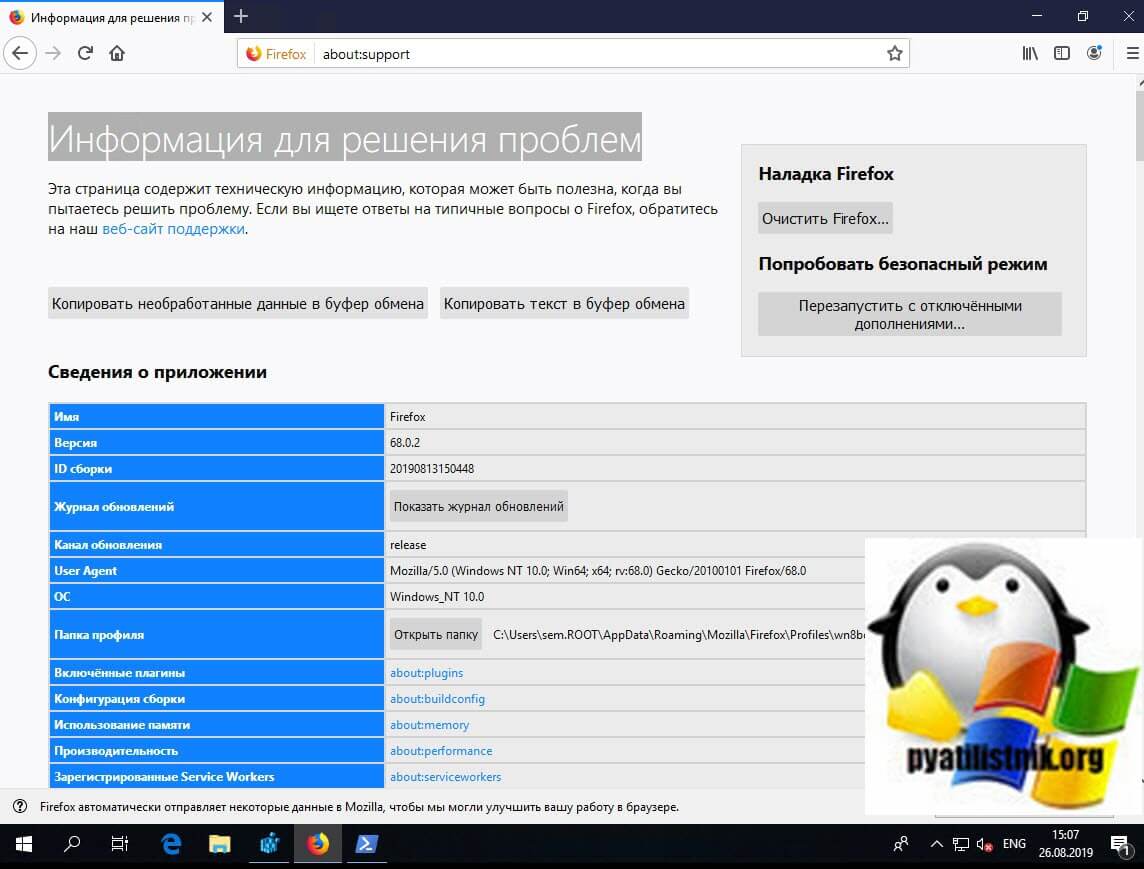
В результате чего у вас откроется техническая страница «Информация для решения проблем», где вы можете посмотреть версию Firefox в соответствующем поле.
Пятый метод с использованием вкладки сведения
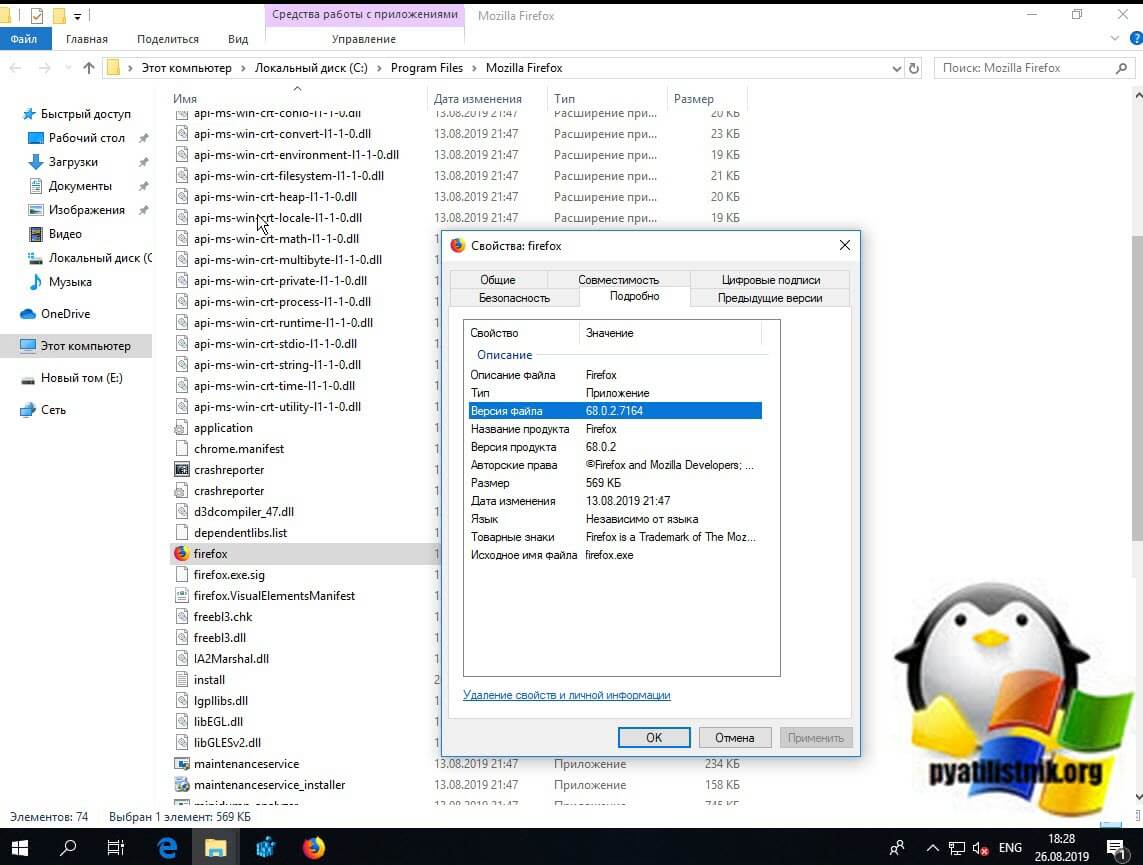
Данный метод подразумевает, что вам необходимо посмотреть свойства исполняемого файла, для этого переходим в свойства ярлыка Mozilla Firefox и на вкладке «Ярлык» нажмите кнопку «расположение файла».
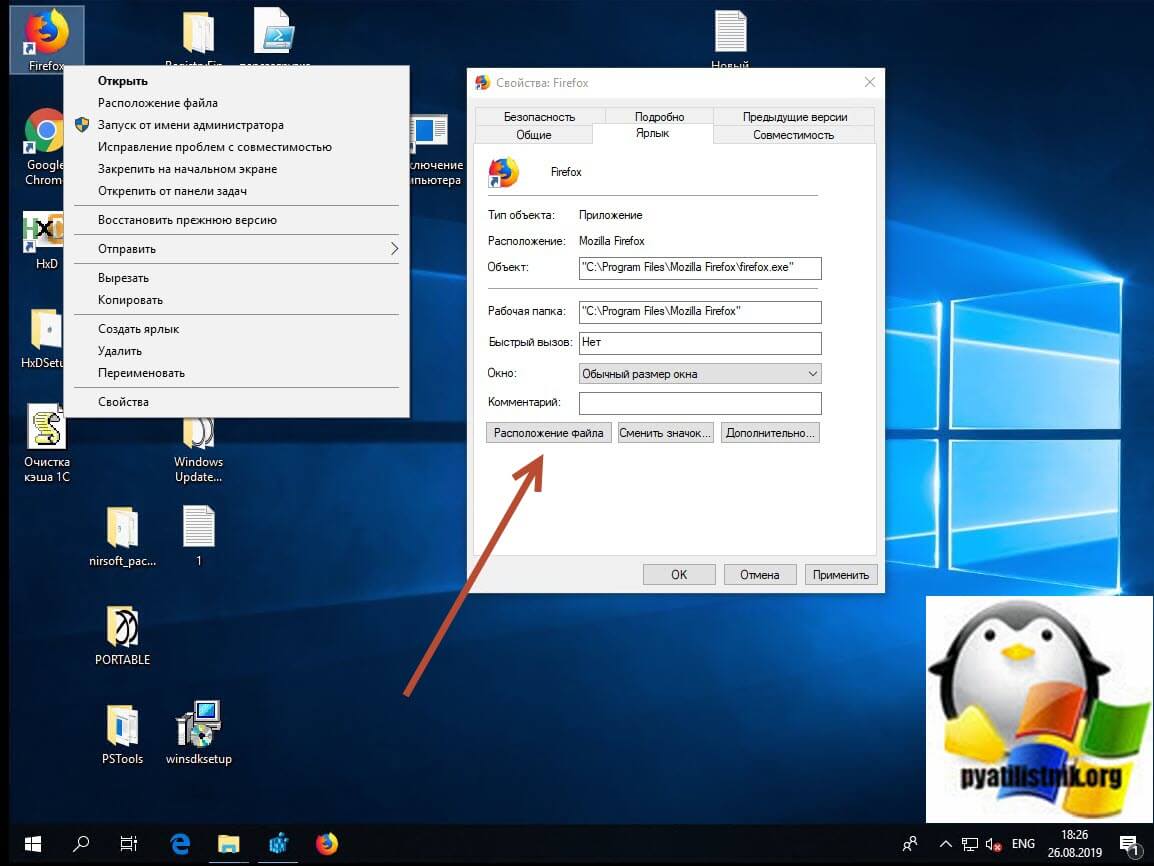
Далее находите файл firefox.exe, открываете его свойства и переходите на вкладку «Подробно», где среди свойств найдите версию браузера.
Определение версии через реестр Windows
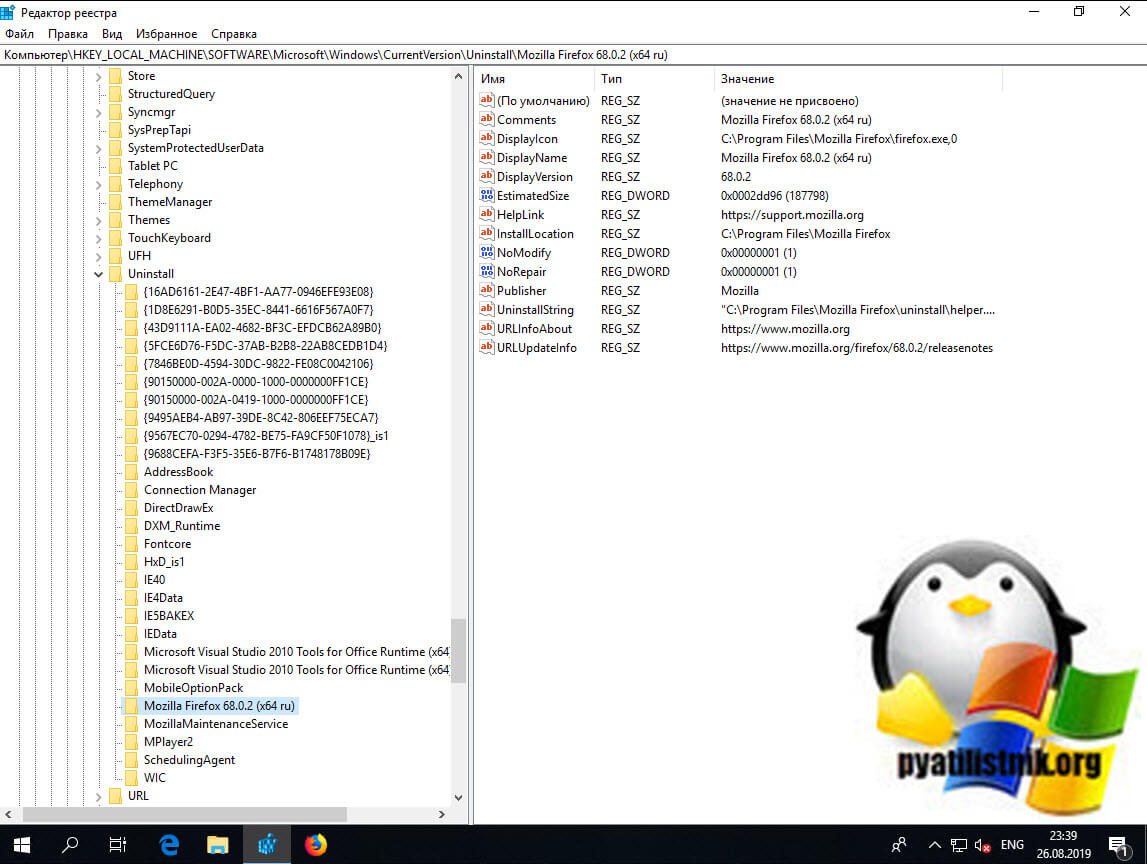
Не так давно я вам рассказывал, как производится поиск по реестру Windows, я не поленился и нашел ветки, где прописана информация, о установленной версии Mozilla Firefox. Переходим в куст:
HKEY_LOCAL_MACHINE\SOFTWARE\Microsoft\ Windows\CurrentVersion\Uninstall
тут находим папку Mozilla Firefox, в ней есть ключ «Comments или DisplayVersion», они показывают версию программы.
На этом у меня все, надеюсь, что эти разнообразные методы помогут вам находить данную информацию очень быстро. С вами был Иван Семин, автор и создатель IT портала Pyatilistnik.org.
Популярные Похожие записи:
 Как ускорить Google и YouTube в России
- Как скрыть программу в списке установленных, за минуту
 Как удалить Internet Explorer (IE) из Windows Server и Windows 10
 Как открыть PowerShell, все методы
 Поиск по вкладкам Chrome, полезные настройки
- Просмотр и очистка DFS кэша
Как узнать версию браузера Mozilla Firefox

Программы и web-сервисы
Mozilla Firefox – второй по популярности веб-браузер в Интернете после Google Chrome. Несмотря на популярность, многие люди спрашивают, какая версия Firefox установлена в моей системе? В этой статье мы расскажем, как легко узнать версию Mozilla.
Сначала единственная доступная версия Firefox была 32-битной. 64-битная версия была форком Firefox под названием WaterFox. Но теперь Firefox также поставляется с 64-битным вариантом. Если у вас 64-битная система, всегда рекомендуется устанавливать 64-битное программное обеспечение. Это улучшает совместимость и производительность.
Проверьте версию Firefox с помощью графического интерфейса
Знание точного номера версии установленного программного обеспечения поможет вам устранить проблему или удостоверится, что используете последнюю версию браузера Firefox.
Есть два способа найти установленную версию Firefox с помощью графического пользовательского интерфейса. Оба эти метода можно использовать практически для всех операционных систем, включая Windows, Linux и Mac.
Использовать «О Firefox»
Нажмите кнопку меню Firefox в правом верхнем углу окна браузера.

Откроется меню Мозилы.
Вы также можете нажать клавишу Alt на клавиатуре, чтобы открыть классическую строку меню Firefox. Оттуда вы можете перейти в Справка -> О Firefox. Ярлык для открытия этого диалогового окна – Alt + A.
Щелкните «Справка», а затем выберите «О Firefox».

Откроется модальное окно с данными о браузере Mozilla.
Версия Firefox будет указана под названием Firefox Quantum. Также упоминается, используете ли вы 32-битное или 64-битное программное обеспечение.

Если вы используете мобильное устройство, вы можете перейти к кнопке меню в правом верхнем углу приложения Firefox, а затем перейти в Настройки -> Mozilla Firefox -> О Firefox.

Еще одно преимущество открытия диалогового окна «О программе» заключается в том, что Firefox автоматически проверяет наличие обновлений. Это гарантирует, что ваш браузер обновлен. Если он устарел – будет загружена последняя версия и браузер автоматически обновится. Эти загрузка и установка полностью автоматические. Вам просто нужно перезапустить браузер, чтобы новая версия начала работать.
Использование About: поддержка
Если вы компьютерщик и хотите получить полную информацию об установленной версии Firefox, вам следует использовать этот метод.

- Откройте Firefox и напишите в адресной строке следующее: about:support
- Это отобразит полную информацию об устранении неполадок, включая номер версии, номер сборки, профиль и т. д. Эта информация полезна, особенно если вы хотите попросить кого-нибудь устранить неполадки в браузере.
Проверяем версию Firefox с помощью командной строки
Если вы хотите быстро проверить версию Firefox, установленную на вашем компьютере, вы также можете использовать командную строку. Вот пошаговая инструкция:
- Открыть командную строку.
- Перейдите в каталог, в котором установлен Firefox: cd C:\Program Files\Mozilla Firefox\ или cd C:\Program Files (x86)\Mozilla Firefox\ (если вы используете 32-разрядный Firefox в 64-разрядной операционной системе).
- Выполните следующую команду: firefox -v |more

Команда -v не работает автономно в Windows. Вы должны комбинировать его с любым переключателем перенаправления. Вот почему я добавил |more переключатель в конце команды. Если вы запустите firefox -v, он выдаст пустой результат. Это ошибка Firefox, которая еще не исправлена.
Firefox также предоставляет множество переключателей командной строки, которые вы можете использовать в своих интересах. Чтобы перечислить все поддерживаемые переключатели, вы можете выполнить следующую команду: firefox -h
Какой метод вы предпочитаете проверять, какая у вас версия Firefox? Как часто вам нужно проверять информацию о версии? Как веб-разработчику, мне приходится часто проверять эту информацию для устранения различных сценариев. Есть ли другой метод, который проще тех, что я упомянул выше? Поделитесь своими мыслями в комментариях ниже.