Где скачать драйверы для ноутбука asus
- Language ▼
- English
- Français
- Nederlands
- 日本語
- Deutsch
- Español
- Italiano
- Português (EU)
- Português (BR)
- Dansk
- Cestina
- العربية
- 中文 (漢語)
- 中文 (汉语)
- Türkçe
- Русский
- Polski
- Svenska
- Norsk
- Suomi
- 한국말
- Română
- Ελληνικά
- Magyar

Загрузить драйверы
ASUS Ноутбук
Инструкции по обновлению драйвера ASUS Notebook вручную:
Основные драйверы ASUS Notebook можно получить через %%os%% или проведя обновление Windows®. Встроенные драйверы будут поддерживать основные функциональные возможности вашего Notebook, но, как правило, не более расширенные функции. Перейдите по этой ссылке, чтобы узнать, как установить эти драйверы ASUS.
Автоматическое обновление драйверов ASUS Notebook:
Рекомендация: Если вы — начинающий пользователь ПК и не имеете опыта обновления драйверов, мы рекомендуем использовать DriverDoc [DriverDoc — Продукт от Solvusoft] в качестве средства для обновления драйвера ASUS Ноутбук. Данный инструмент выполнит всю работу за вас. Он автоматически скачает и обновит драйверы ASUS, предотвратив установку неправильных драйверов для вашей версии операционной системы.
Кроме того, вы получите доступ к базе данных драйверов DriverDoc, которая содержит более 2 150 000 уникальных драйверов, благодаря чему все драйверы вашего ПК будут обновляться автоматически.
Продукт Solvusoft

ASUS Часто задаваемые вопросы относительно обновления
Как загрузить драйверы ASUS?
Драйверы ASUS можно обновить вручную с помощью Device Manager (Диспетчер устройства) или автоматически с помощью программного обеспечения для обновления драйверов.
Что может пойти не так, обновление драйверов ASUS и почему это сделать?
Большинство пользователей не обновляют драйверы устройств ASUS, потому что они не хотят создавать проблемы со своим ПК.
Каковы риски и преимущества обновлений драйверов ASUS?
Доступ к новым аппаратным функциям, оптимизированная совместимость и общее повышение производительности — преимущества обновления драйверов ASUS. Основными рисками установки неправильных драйверов Ноутбук являются сбои программного обеспечения, снижение производительности и нестабильность ПК.
Какова совместимость операционных систем для драйверов ASUS?
ASUS имеет доступную версию драйверов в Windows.
Обновления драйверов устройств
Ошибки ASUS Notebook могут быть коренятся в устаревший или поврежденный драйвер устройства. Драйверы устройств могут сломаться необъяснимо, по разным причинам. Положительным аспектом является то, что как только вы обновите драйвер Ноутбук, он перестанет сбой.
Загрузка правильных драйверов для аппаратного устройства, связанного с ASUS Notebook, может быть затруднена из-за отсутствия источников и трудностей с их поиском на официальном сайте ASUS. Несмотря на опыт поиска, установки и ручного обновления драйверов ASUS Notebook, задача будет занимать много времени и очень надоедлительной. Неверные версии драйверов вызовут больше осложнений с производительностью вашего ПК, иногда причиняя больший ущерб.
Использование приложения обновления драйверов может позволить драйверам обновляться без труда. Эти обновления гарантируют, что у вас всегда есть правильные драйверы для вашего оборудования и что они всегда будут резервироваться до новых версий. Использование системы резервного копирования драйверов поможет вам откатить любой драйвер к предыдущей версии в случае возникновения проблемы.
Поиск по моделям ASUS Ноутбук
- 1015E
- Automobili Lamborghini Eee PC
- E-TEN P3XX Pocket PC
- E-TEN P5XX Pocket PC
- E-TEN P6XX Pocket PC
- E-TEN P7XX Pocket PC
- K46CB
- K56CB
- N43SL Jay Chou Special Edition
- N45SL Jay Chou Mystic Edition
- N46VB
- N56DY
- N56VB
- N76VB
- TAICHI 21
- Toshiba
- Viewsonic
- Windows Powered Pocket PC 2002
- Windows Powered Pocket PC 2003
- Windows Powered Smartphone 2002
- Windows Powered Smartphone 2003
- X450CA
- X450CC
- X450JF
- X450VB
- X450VC
- X450VE
- X501U
- X550CA
- X550CC
Всего страниц: 2 Всего элементов: 37
Бесплатная загрузка и обновление драйверов для ноутбука ASUS

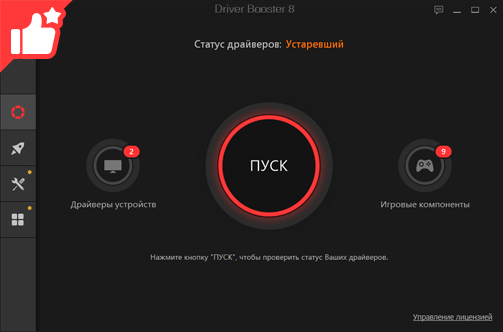
Driver Booster — бесплатная программа, позволяющая в один клик обнаружить и обновить устаревшие драйверы для вашего ASUS ноутбука / настольного ПК. Программа обеспечивает простой и безопасный способ поиска, загрузки, установки и обновления драйверов устройств для всех марок ПК.
Система: Windows 10 / 8.1 / 8/7 / Vista / XP
Подкатегория: ASUS драйверы
Загрузок: 0 | Рейтинг:

Должен ли я обновить драйверы для моего ноутбука ASUS ?
Пользователи часто задают такие вопросы: чем драйвер устройства компьютера новее, тем лучше? Нужно ли часто обновлять драйверы на ноутбуке? Какие драйверы следует обновить? Все эти проблемы основаны на одной цели — повысить производительность компьютерного оборудования. На самом деле, обновление драйверов действительно является одним из способов улучшить производительность компьютера, но необходимость обновления зависит от того, для чего используется ваш компьютер.
Если ваш ASUS ноутбук/настольный ПК в принципе может удовлетворить ежедневные потребности в работе – набор текста или сёрфинг в Интернете, а оборудование в норме, обновлять драйверы не нужно. Обновление драйверов некоторых устройств (таких как мышь и клавиатура) не приносит очевидных результатов. Если вы играете в игры, особенно для своего ASUS ноутбука / настольного ПК с высокими требованиями к производительности, необходимо часто обновлять драйверы устройств, такие как видеокарты. Например, производители видеокарт часто обновляют драйверы своих устройств, чтобы использовать потенциал графического процессора, исправлять ошибки или оптимизировать производительность для поддержки новых игр и приложений.
Как обновить драйверы для моего ноутбука ASUS ?
Способ 1: Ручное обновление
Вы можете вручную обновить драйверы следующими способами:
1.1 Официальный сайт ASUS
Зайдите на официальный веб-сайт ASUS , найдите и загрузите на официальном веб-сайте ASUS необходимую версию драйвера в соответствии с моделью устройства и версией системы для установки и обновления.
ПЛЮСЫ: Драйверы, предоставленные официальным веб-сайтом ASUS , очень стабильны, и они будут доступны пользователям для установки и обновления только после тщательного тестирования.
МИНУСЫ: Обновление драйвера, предоставляемое официальным веб-сайтом ASUS , не будет особенно частым. Обновление, предоставляемое производителем компьютера, предназначено главным образом для исправления известных ошибок или уязвимостей старого драйвера. Обновление драйвера, предоставляемое официальным веб-сайтом ASUS , может быть остановлено в будущем, и предоставленный ASUS драйвер для обновления не может быть адаптирован к последним играм или работе.
* Драйверы нишевых устройств или некоторых производителей могут быть не найдены из-за отсутствия у некоторых производителей веб-сайта для загрузки драйверов.
1.2 Производители чипов / производители оборудования
Зайдите на официальный сайт производителя микросхемы или производителя устройства, найдите и загрузите соответствующий драйвер для своего компьютера / ноутбука ASUS в соответствии с моделью устройства . Основные производители микросхем или производители оборудования включают, но не ограничиваются Realtek, Broadcom, NVIDIA, AMD, Intel.
ПЛЮСЫ: Обновления драйверов, предоставляемые официальным веб-сайтом производителя микросхемы или производителя устройства, происходят чаще, особенно таких производителей чипов, как NVIDIA, AMD, Intel. Помимо исправления известных ошибок / уязвимостей, новый драйвер также обеспечит оптимизированную поддержку новейших игр или приложений для повышения производительности оборудования.
МИНУСЫ: Новый драйвер, предоставленный производителем микросхемы или производителем устройства, возможно не был тщательно протестирован различными способами, и стабильность драйвера, обновленного для вашего ASUS ноутбука / настольного ПК может иметь проблемы.
* Драйвер может быть не найден из-за нишевых устройств или некоторых производителей, у которых нет веб-сайта для загрузки драйверов.
1.3 Центр обновления Windows
Обновите драйверы для своего ASUS ноутбука / настольного компьютера автоматически через службу обновления Windows на компьютере или откройте диспетчер устройств, чтобы вручную обновить соответствующий драйвер.
ПЛЮСЫ: Windows включает в себя только драйверы крупных производителей (NVIDIA, AMD и т.д.) и эти драйверы были тщательно протестированы и вполне стабильны.
МИНУСЫ: Windows предоставляет меньше обновлений драйверов. Драйвер, предоставляемый Windows, чаще всего не последней версии, поэтому он не может соответствовать требованиям к производительности новых игр или приложений. Из-за множества устройств, с которыми сталкивается Microsoft, обновление драйверов, предоставляемое обновлением Windows, может быть несовместимо с вашим ноутбуком / настольным ПК ASUS .
* Microsoft предоставляет драйверы только для крупных производителей (таких как NVIDIA, AMD и т.д.), которые тесно сотрудничают при обновлении Windows, поэтому она может не найти требуемый драйвер устройства для обновления.
рекомендуется
Способ 2: Автоматическое обновление
Используйте надежное и профессиальное программное обеспечение для обновления драйверов, например, Driver Booster, для автоматического поиска / загрузки / установки / обновления устаревших драйверов для вашего ноутбука / настольного компьютера ASUS .
Большая база данных драйверов
Стабильное обновление драйверов
Удобное обновление драйверов
Повышение производительности в играх
Большая база данных драйверов
Driver Booster предоставляет только подлинные драйверы (более 8 000 000), все драйверы получены по официальным каналам, таким как производители устройств / производители микросхем / производители OEM, включая официальный сайт ASUS , драйверы соответствуют правилам WHQL и прошли через строгий скрининг и процесс тестирования IObit.
Популярные драйверы ASUS +
Стабильное обновление драйверов
Мощный и продвинутый механизм обновления драйверов Driver Booster точно подберет наиболее подходящий драйвер для вашего устройства ASUS . Мы строго следим за процессом обновления драйверов и своевременно решаем проблемы с ними.
Популярные драйверы ASUS +
Удобное обновление драйверов
Функция обновления в один клик позволяет избежать утомительного и затратного по времени ручного обновления, а автоматическое обнаружение обновлений позволяет вашим устройстам ASUS , всегда оснащаться новейшими драйверами и поддерживать оптимальную производительность.
Популярные драйверы ASUS +
Повышение производительности в играх
Своевременно обновляйте и устанавливайте новейшие драйверы Game Ready и необходимые игровые компоненты, чтобы раскрыть потенциал своего компьютерного оборудования ASUS и значительно улучшить производительность компьютера и наслаждаться производительностью в играх.
Популярные драйверы ASUS +
Большая база данных драйверов
Driver Booster предоставляет только подлинные драйверы (более 6 000 000), все драйверы получены по официальным каналам, таким как производители устройств / производители микросхем / производители OEM, включая официальный сайт ASUS , драйверы соответствуют правилам WHQL и прошли через строгий скрининг и процесс тестирования IObit.
Популярные драйверы ASUS +
Стабильное обновление драйверов
Мощный и продвинутый механизм обновления драйверов Driver Booster точно подберет наиболее подходящий драйвер для вашего устройства ASUS . Мы строго следим за процессом обновления драйверов и своевременно решаем проблемы с ними.
Популярные драйверы ASUS +
Удобное обновление драйверов
Функция обновления в один клик позволяет избежать утомительного и затратного по времени ручного обновления, а автоматическое обнаружение обновлений позволяет вашим устройстам ASUS , всегда оснащаться новейшими драйверами и поддерживать оптимальную производительность.
Популярные драйверы ASUS +
Повышение производительности в играх
Своевременно обновляйте и устанавливайте новейшие драйверы Game Ready и необходимые игровые компоненты, чтобы раскрыть потенциал своего компьютерного оборудования ASUS и значительно улучшить производительность компьютера и наслаждаться производительностью в играх.
Популярные драйверы ASUS +
- ASUS Chromebook Flip аудио драйвер
- ASUS Chromebook Flip Bluetooth драйвер
- ASUS Chromebook Flip Touchpad драйвер тачпада
- ASUS Chromebook Flip Wireless Adapter драйвер Wi-Fi адаптера
- ASUS ZenBook графический драйвер
- ASUS ZenBook Realtek LAN драйвер Wi-Fi адаптера
- ASUS ZenBook Realtek Multi-Card Reader драйвер картридера
- ASUS Precision графический драйвер
- ASUS Precision Touchpad драйвер тачпада
- ASUS ZenBook графический драйвер
- ASUS ZenBook Intel Wireless Lan драйвер Wi-Fi адаптера
- ASUS ZenBook Intel INF Update драйвер
- ASUS ZenBook Intel BlueTooth драйвер
- ASUS ROG Smart Gesture Touchpad драйвер тачпада
- ASUS ROG графический драйвер
- ASUS ROG Realtek LAN драйвер Wi-Fi карты
- ASUS ROG Realtek Multi-Card Reader драйвер картридера
- ASUS ROG Qualcomm Atheros Wireless Lan драйвер Wi-Fi адаптера
- ASUS ROG Intel BlueTooth драйвер
- ASUS VivoBook графический драйвер
- ASUS VivoBook Conexant аудио драйвер
- ASUS VivoBook Precision Touchpad драйвер тачпада
- ASUS VivoBook Qualcomm Atheros Wireless Lan драйвер Wi-Fi адаптера
- ASUS VivoBook AMD Chipset драйвер чипсета
- ASUS VivoBook Qualcomm Atheros BlueTooth драйвер
- Asus Realtek Ethernet сетевой драйвер
*В рамках обеспечения безопасности обновления мы предоставляем только подлинные драйверы устройств от официальных производителей и дополнительно отбираем, и тестируем их на совместимость с различным оборудованием.
Не рекомендуется обновлять: Сторонние веб-сайты для загрузки программ
Поиск и загрузка драйверов для своего ноутбука или настольного компьютера ASUS на сторонних веб-сайтах нецелесообразен, если только вы не уверены, что предоставленный веб-сайтом драйвер устройства является официальным. Конечно, вы также должны убедиться, что сайт является авторитетным и что загруженное программное обеспечение не имеет другого программного обеспечения в комплекте (вируса или программы-рекламщика).
Всемирные награды Driver Booster
Публикации и награды в авторитетных СМИ и отзывы от 250 млн пользователей по всему миру







Cobus Engelbrecht
У меня было множество проблем со своим ноутбуком, наконец, я понял, что они связаны с драйверами. Хотя я попробовал все, что предлагает производитель ноутбука, ничего не изменилось. Один клик по Driver Booster, и он нашел 17 (давно) устаревших драйверов и так же быстро все обновил. Проблемы с драйвером исчезли, и мой ноутбук работает намного лучше! Теперь для любой работы с драйверами я буду использовать только эту программу.
Популярные бренды ПК и производители устройств
Driver Booster предоставляет подлинные и последние обновления драйверов для известных брендов компьютеров, строгие правила сбора и проверки драйверов и большая база данных обеспечивают безопасность и своевременное обновление драйверов вашего настольного компьютера / ноутбука.
Автоматически скачайте и обновите устаревшие драйверы устройств для ноутбука ASUS
Driver Booster обеспечивает безопасний и автоматический способ поиска, загрузки, установки и обновления устаревших драйверов для всех устройств на ноутбуке / настольном компьютере ASUS , таких как аудиокарта, видеокарта, контроллер, Wi-Fi и другие.

Подписаться на IObit
Подпишитесь, чтобы узнавать последние новости об обновлениях продуктов и специальных предложениях по электронной почте. Вы можете отказаться от рассылки в любое время.
United States (English)
Продукты
- Advanced SystemCare
- Advanced SystemCare Ultimate
- Driver Booster
- IObit Malware Fighter
- Smart Defrag
- IObit Uninstaller
- IObit Software Updater
- Бесплатно Скачать Другие Продукты
[Ноутбук] Как установить драйверы, скачанные с сайта ASUS
Отсканируйте QR-код, чтобы открыть эту страницу на вашем смартфоне.
Связанные темы
- [Ноутбук/AIO/Десктоп] Как найти и скачать драйверы, утилиты, BIOS и руководства пользователя?
- Как установить драйвер Windows 10, если я не могу найти [setup.exe] или [install.exe]?
- [Игровой ноутбук] Процедура установки драйверов чипсета AMD
[Ноутбук] Как установить драйверы, скачанные с сайта ASUS
- Найдите и скачайте драйвер, который вам нужно установить, узнать больше можно по ссылке: Как найти и скачать драйвер.
- После того, как загрузка будет завершена, дважды кликните на скачанный файл для запуска установки ① (в примере используется драйвер APOdriver_DTS_ALL_Xperi_Z_V1.6.11.0_21121).
※ Примечание: если скачанный фвйл это zip-архив, пожалуйста, распакуйте его и извлеките все файлы в папку.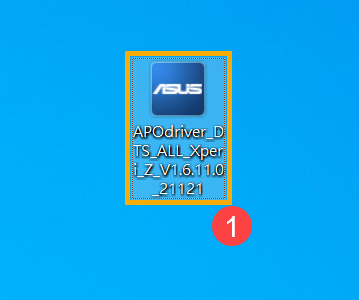
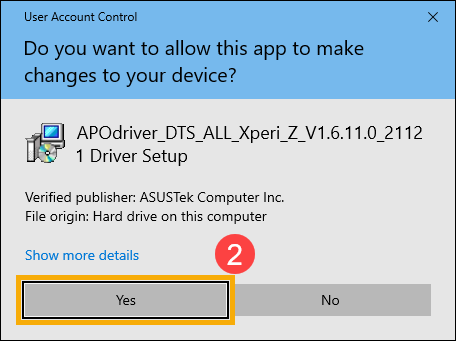
- Если появилось уведомление о контроле учетных записей пользователей, выберите [Да] ② .
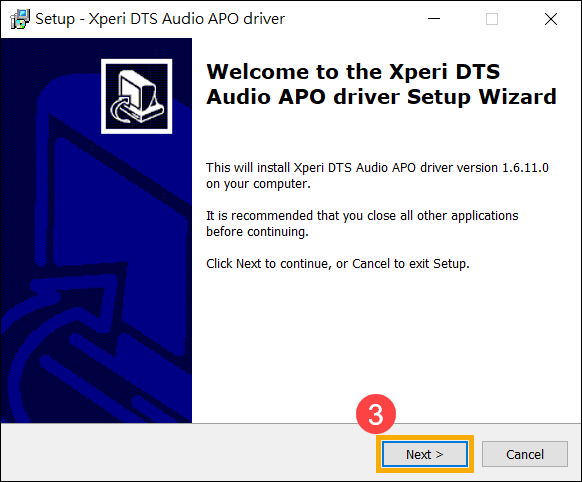
- Запустится мастер установки, нажмите [Далее] ③ .
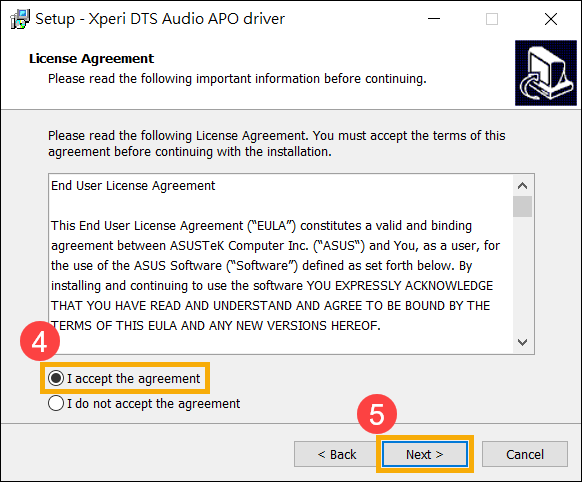
- Появится лицензионное согласшение, выберите [Я согласен с условиями] ④. После того, как вы прочтете и согласитесь с условиями, нажмите [Далее] ⑤ .
- Выберите действие. Выберите [Установить] ⑥ , затем нажмите [Далее] ⑦ .
※ Примечание: если вы выбрали Извлечь, мастер установки только извлечет файл, а не установит его.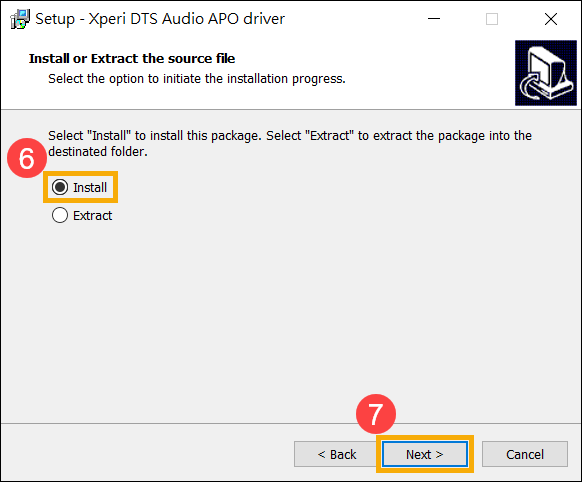
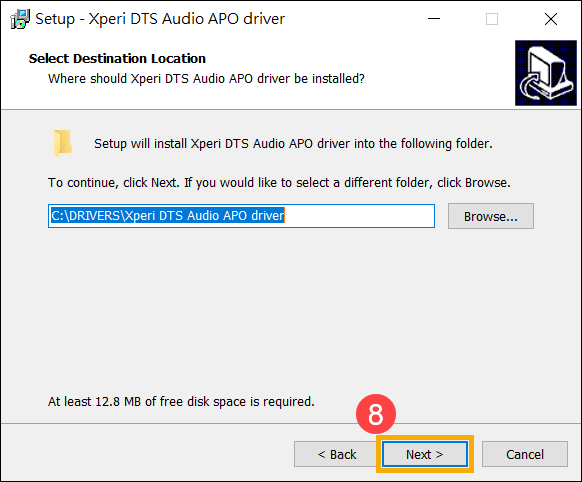
- Вы можете выбрать папку, в которую должен быть установлен драйвер. Если нет особых предпочтений, мы рекомендуем оставить папку назначения по умолчанию, а затем нажмите [Далее] ⑧ .
- Мастер установки готов установить драйвер, нажмите [Установить] ⑨ .
※ Примечание: Установка драйвера может занять некоторое время, поэтому убедитесь, что адаптер переменного тока подключен во время процесса установки. Также, пожалуйста, не выключайтесь принудительно, чтобы избежать каких-либо проблем.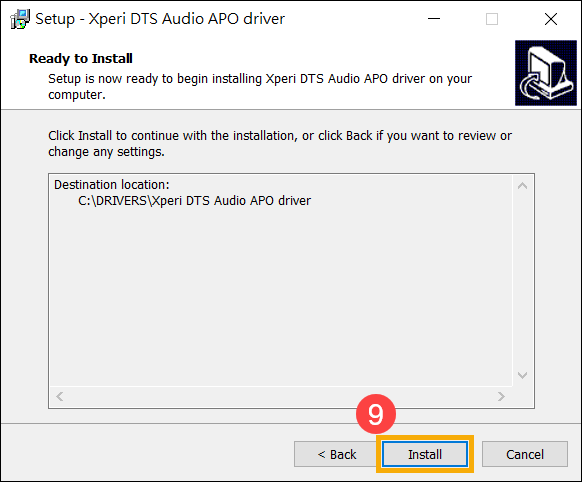
- Процесс установки драйвера, дождитесь завершения.
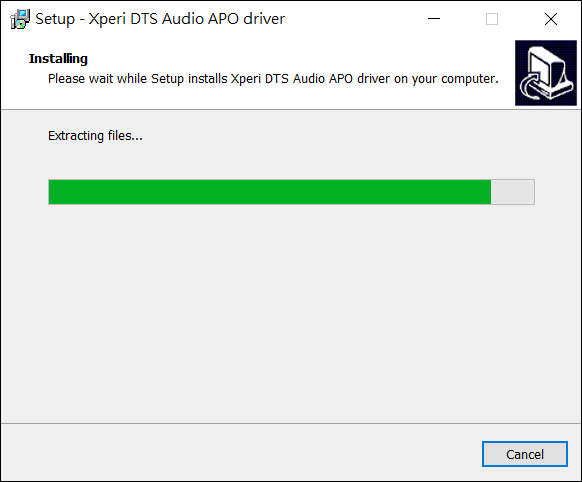
- Некоторые драйверы могут потребовать перезагрузить компьютер для завершения процедуры установки. Пожалуйста выберите [Да, перезагрузить сейчас] ⑩ , и нажмите [Готово] ⑪ .
※ Примечание: Перед перезагрузкой компьютера убедитесь, что ваши данные были сохранены, чтобы предотвратить их потерю.
ASUS Драйвера для Windows
Скачайте ASUS Драйвера на русском языке бесплатно для Windows
Скачать бесплатно
Скачать бесплатно
Скачать бесплатно
Скачать бесплатно
Скачать бесплатно
Скачать бесплатно
Скачать бесплатно
Скачать бесплатно
Скачать бесплатно
Скачать бесплатно
Скачать бесплатно
Скачать бесплатно
Скачать бесплатно
Скачать бесплатно
Обзор ASUS Драйвера
ASUS – компания, производящая различную технику. В числе ее продуктов присутствуют смартфоны, материнские платы, видеокарты, мониторы, компактные ПК, ноутбуки и многое другое. Несмотря на такое разнообразие, компания ответственно относится к поддержке своих продуктов и часто обновляет драйвера для производимых устройств.
Установка драйверов на ноутбуки и планшеты обычно происходит в процессе подготовки к продаже. Однако, в последнее время, стала популярной продажа ноутбуков и ПК без современной операционной системы, а с установленным DOS. Делается это для удешевления конечного продукта. В этом случае устанавливать систему и драйвера пользователю предоставляется самостоятельно.
На установленной системе тоже бывают проблемы с драйверами. Обычно это происходит после очередного обновления операционной системы. Частые проблемы с ноутбуками Asus, вызванные устаревшими или неустановленными драйверами, выглядят так:
- Ноутбук или мини-ПК не видит сеть Wi-Fi;
- Не удается включить bluetooth;
- Тачпад не реагирует на жесты или нажатия;
- Аппарат включается, но экран остается темным;
- Не работают USB-порты;
- Картинка размыта, невозможно выставить максимальное разрешение;
- Отсутствует звук.
Такие ошибки говорят о том, что в системе не установлены или установлены устаревшие драйвера. В любом случае, в новых версиях разработчики вносят много исправлений и улучшений. Поэтому лучше установить свежие драйвера – это поможет избавиться от ошибок и оптимизирует работу устройства.
Установка драйвера, как правило, ничем не отличается от установки обычного приложения. Достаточно загрузить необходимый файл и запустить его. Дождавшись сообщения об о завершении работы, необходимо перезагрузить систему.
Похожие программы