Как добавить пользователя в коробку Битрикс24
У нас часто клиенты спрашивают, а как добавить сотрудника в коробочный Битрикс24? На самом деле есть несколько способов добавить нового пользователя на коробочный портал Битрикс24. Ниже рассмотрим каждый из них.
Для того, чтобы добавить пользователя, нужно перейти в раздел Сотрудники — Поиск сотрудников — Пригласить сотрудников.
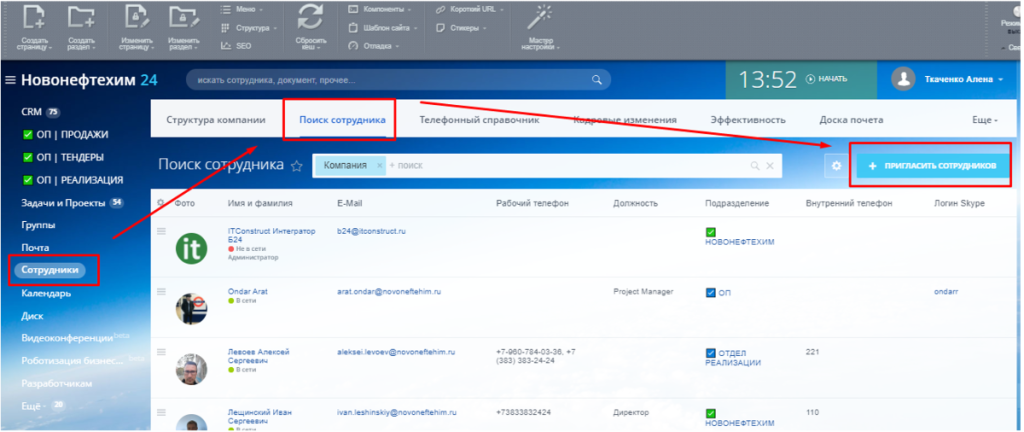
Далее есть несколько вариантов приглашения.
Вариант №1. Приглашение по e-mail
Этот вариант наиболее удобен, если нужно пригласить не более пяти пользователей за раз.
Для этого вводим e-mail сотрудника, имя и фамилию и нажимаем кнопку Пригласить.
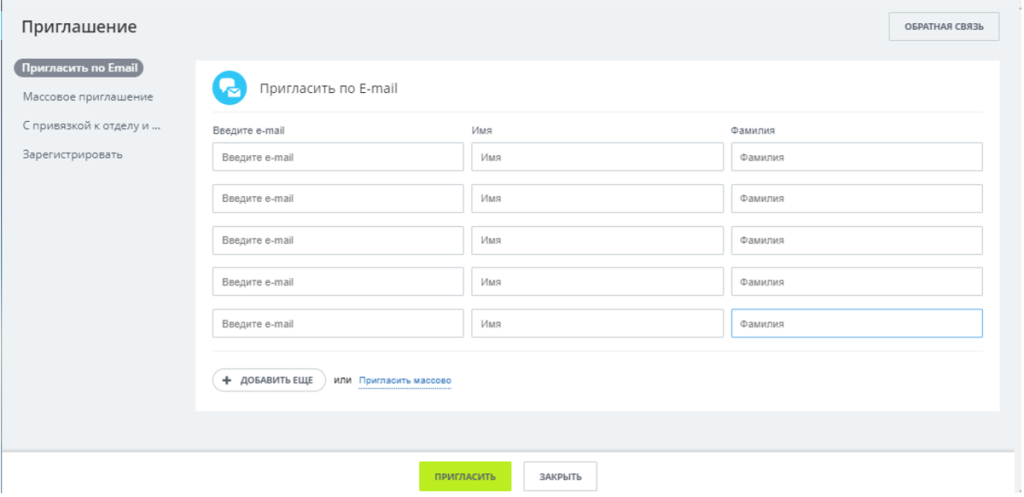
Вариант №2. Массовое приглашение
Используем этот вариант, когда нужно пригласить более пяти сотрудников разом. Для этого выбираем в левом меню вариант Массовое приглашение. В открывшемся текстовом окне пишем через пробел все почтовые ящики, на которые должны прийти приглашения.
Адресатам из списка придет на почту ссылка, для присоединения на портал. Имя и фамилию при этом каждый сотрудник вводит самостоятельно.
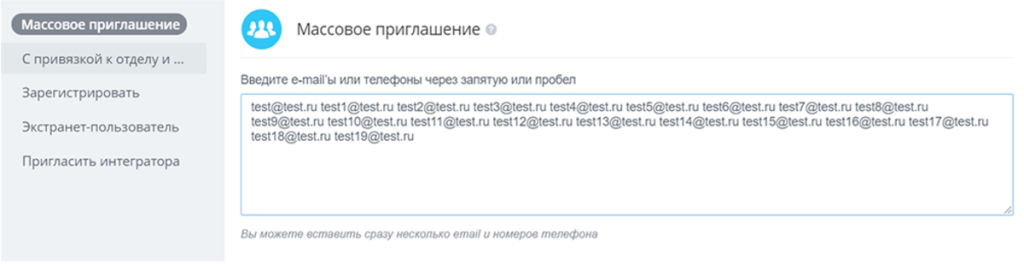
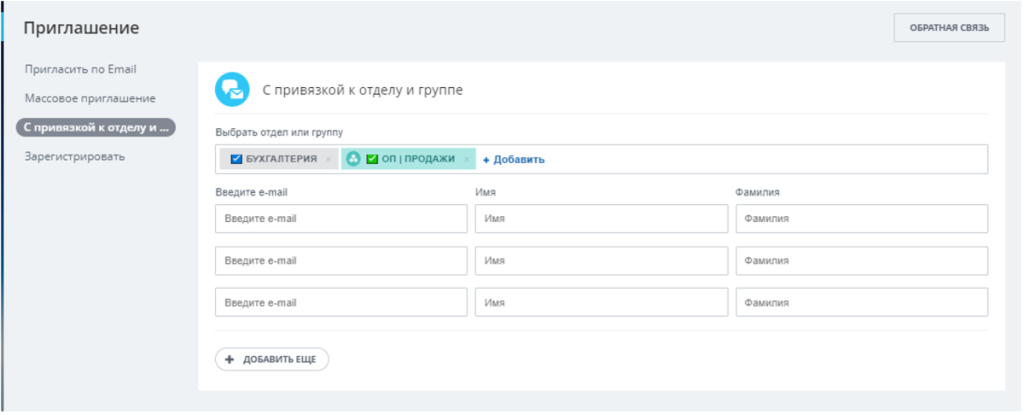
Вариант №3. Приглашение с привязкой к отделу или группе
Данный вариант используем, чтобы сразу прикрепить сотрудника к нужному нам подразделению, проекту или группе. Это может быть удобно, если на портале настроены ограниченные права доступа и тогда такой способ добавления поможет сохранить конфиденциальность.
Для этого выбираем приглашение С привязкой к отделу или группе, выбираем, к какому именно подразделению, группе или проекту хотим прикрепить сотрудника (можно выбрать сразу несколько).
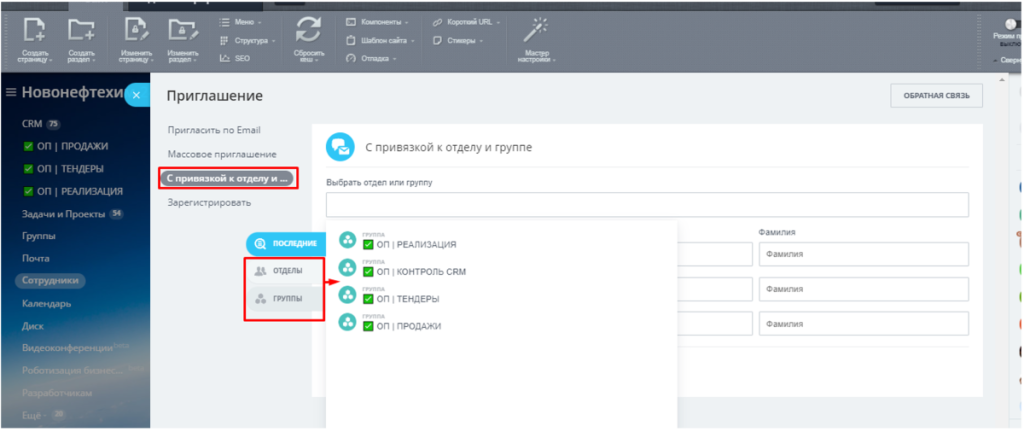
Вводим почтовый адрес, имя и фамилию, после чего нажимаем Пригласить.
Вариант №4. Зарегистрировать нового пользователя
Это также один из способов ограничить доступ новых пользователей от конфиденциальной информации.
В данном случае вы вводите для нового сотрудника:
- Имя
- Фамилию
- Должность
- Отдел/группу
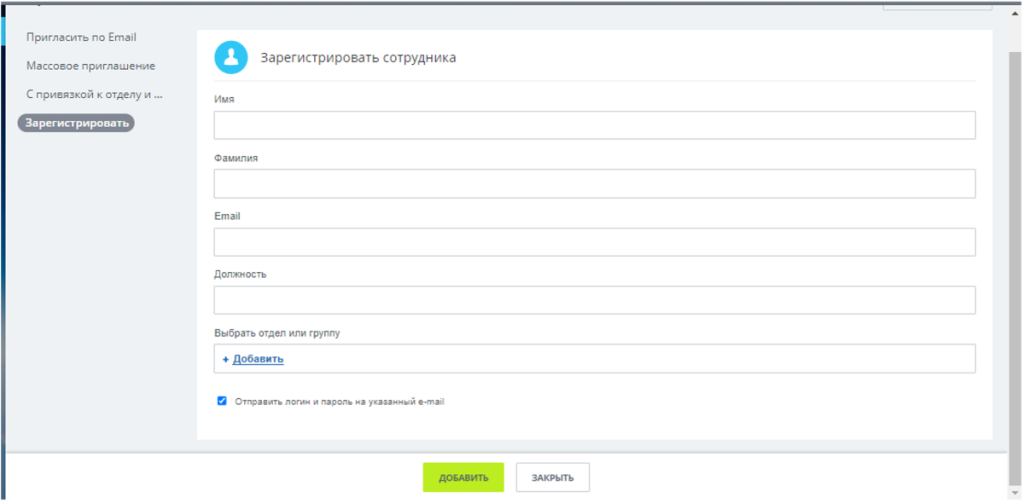
Можете сразу отправить пользователю на почту логин и пароль.
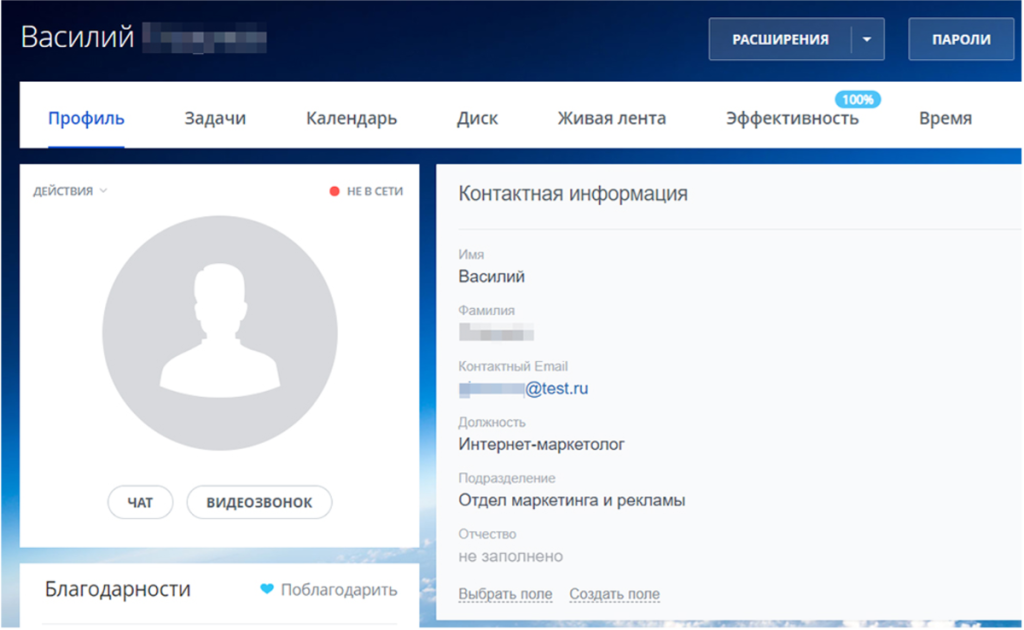
Когда такой зарегистрированный пользователь заходит в Битрикс там уже создана его карточка с информацией по сотруднику с прикреплением к нужному отделу.
Вариант №5. Добавить пользователей из административной части сайта
Для этого нужно зайти в раздел Администрирование — Настройки — Список пользователей — Добавить пользователей.
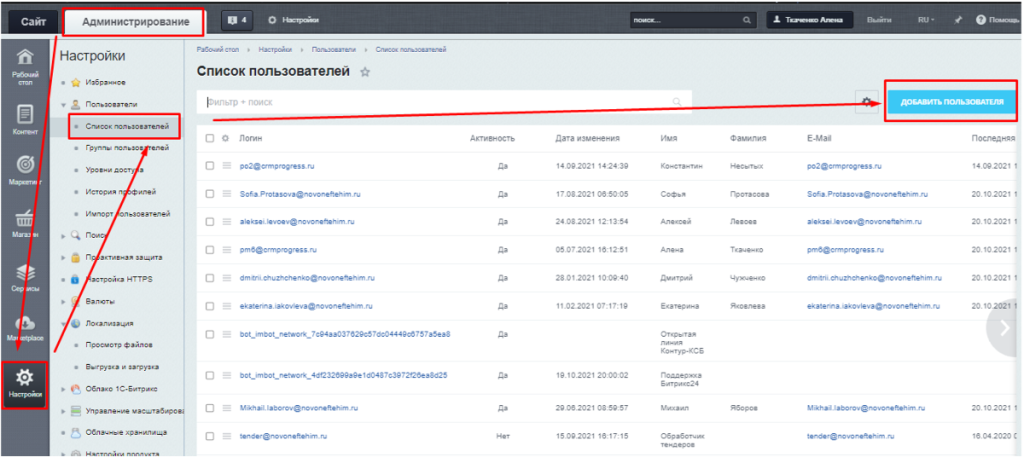
Далее нужно заполнить регистрационную форму, которая полностью повторяет функционал Варианта №4.
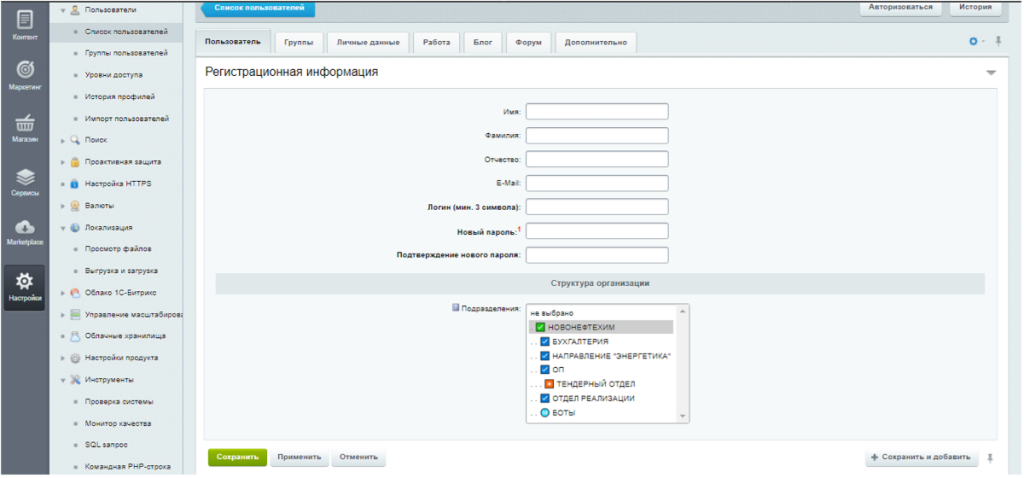
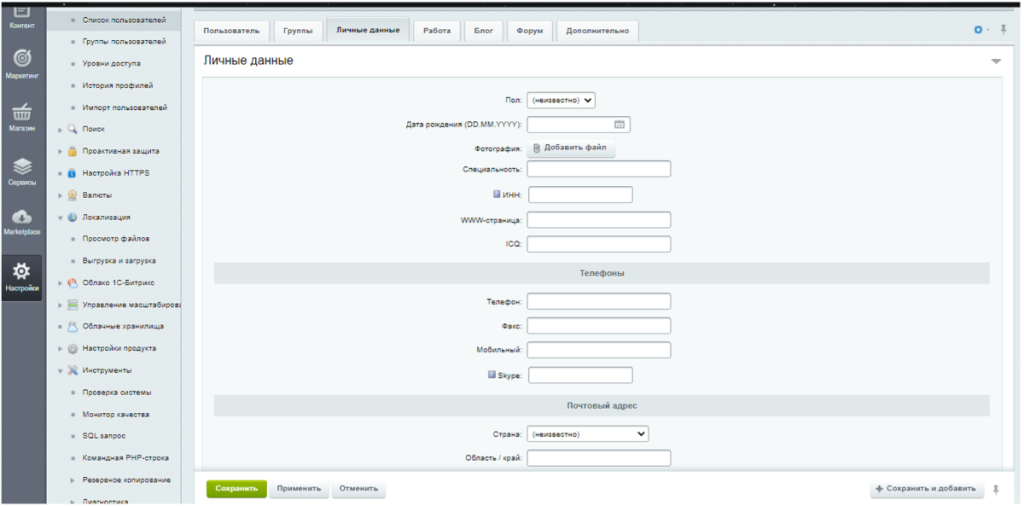
Тут также можно добавлять личную информацию пользователя:
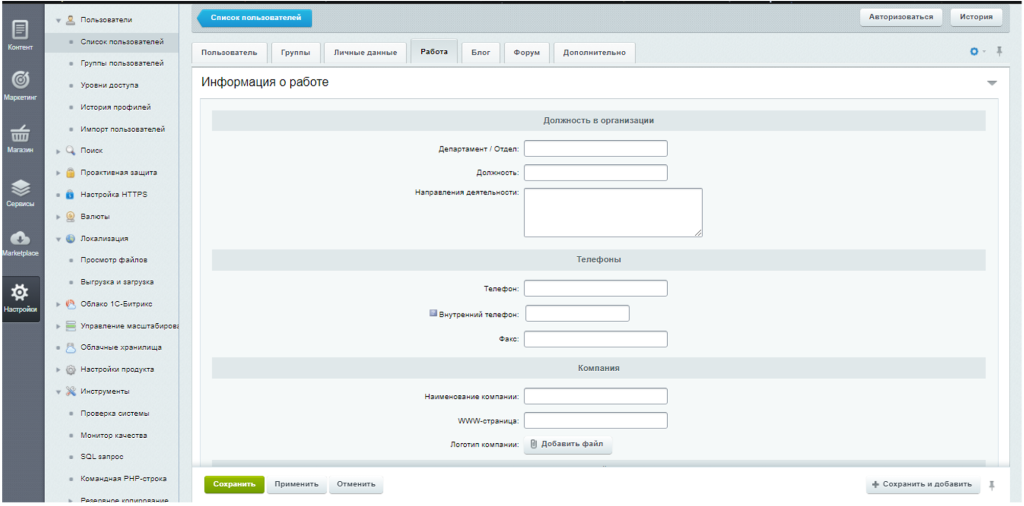
Информацию по работе:
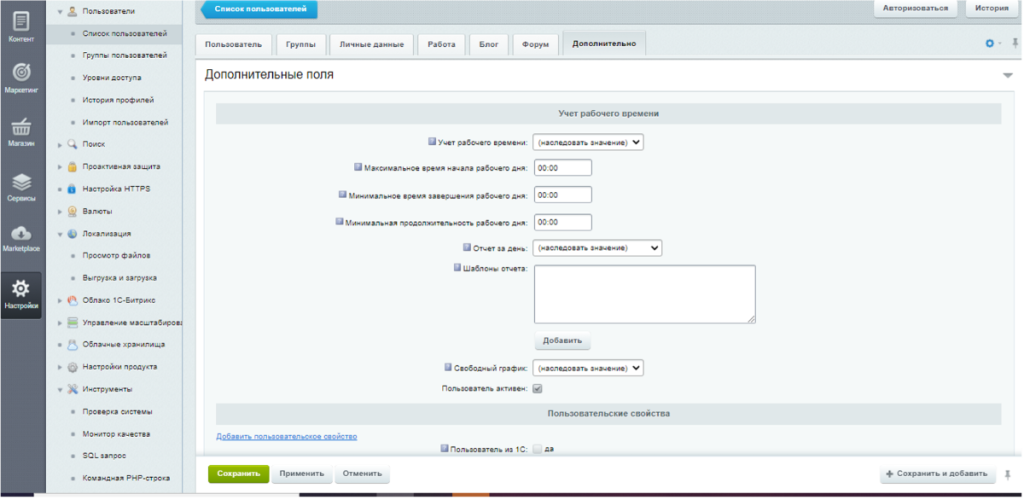
Информацию по учету рабочего времени:
Если же у вас облачная версия Битрикс24, то рекомендуем ознакомиться с инструкцией по добавлению сотрудника в Битрикс24, которую мы публиковали ранее. В случае возникновения каких-либо сложностей в процессе работы с CRM — обращайтесь к нам любым, удобным для вас способом.
Создание и редактирование пользователя
На данной странице вы можете создать нового или изменить параметры существующего пользователя сайта.
Внимание! Часть полей настроек отображается только при отключенных настройках полей формы.
Все параметры пользователя сгруппированы по логическому принципу и размещены на соответствующих закладках формы.
Контекстная панель
| Кнопка | Описание |
|---|---|
| Список пользователей | Переход на страницу со списком пользователей сайта. |
| Добавить | Переход на страницу с формой создания нового пользователя. Кнопка отображается при редактировании существующего пользователя. |
| Копировать | Копирование пользователя. Кнопка отображается при редактировании существующего пользователя. |
| Удалить | Удаление пользователя. Кнопка отображается при редактировании существующего пользователя. |
| Настроить | Переход к диалогу настройки внешнего вида формы редактирования. |
Пользователь
Закладка служит для настройки общих параметров пользователя.
- по умолчанию. Настройки автоопределения берутся из настроек главного модуля.
- автоматически.
- выбрать из списка. Выбор конкретной зоны. В этом случае становится активным поле ниже.
* — поля, обязательные для заполнения.
Группы
На закладке определяется список групп, к которым привязан пользователь, а также период времени, на который осуществляется привязка.
Если пользователь привязывается к группе на неограниченный срок, то в этом поле указывается только дата начала периода активности.
- осуществите привязку данного пользователя к соответствующей группе, установив флажок в поле с названием группы (например, Закрытый форум);
- затем, установите Период активности, по истечении которого пользователь будет удален из группы. В поле С задается дата начала (например, 25.08.2010), а в поле По — дата окончания (например, 25.09.2010) периода активности.
Безопасность
На закладке выводится информация о политике безопасности, применяемой к данной учётной записи. Изменить параметры нельзя. Если какой-то параметр политики безопасности перекрывается параметрами настроек одной из групп, в которой состоит пользователь, то будет выводится номер этой группы со ссылкой на её редактирование.
Личные данные
На закладке указывается личная информация пользователя.
| Поле | Описание |
|---|---|
| Профессия | Личные данные пользователя. |
| WWW-страница | |
| ICQ | |
| Пол | |
| Дата рождения (DD-MM-YYYY) | |
| Фотография | |
| Телефоны | |
| Телефон | Контактная информация. |
| Факс | |
| Мобильный | |
| Пейджер | |
| Скайп | |
| Почтовый адрес | |
| Страна | Почтовый адрес. |
| Область / край | |
| Город | |
| Почтовый индекс | |
| Улица, дом | |
| Почтовый ящик | |
| Дополнительные заметки | Произвольный комментарий. |
Работа
Закладка служит для указания информации о месте работы пользователя.
| Поле | Описание |
|---|---|
| Наименование компании | Информация о месте работы пользователя |
| WWW-страница | |
| Департамент / Отдел | |
| Должность | |
| Направления деятельности | |
| Логотип компании | |
| Телефоны | |
| Телефон | Контактная информация. |
| Факс | |
| Пейджер | |
| Почтовый адрес | |
| Страна | Почтовый адрес места работы пользователя. |
| Область / край | |
| Город | |
| Почтовый индекс | |
| Улица, дом | |
| Почтовый ящик | |
| Дополнительные заметки | Произвольный комментарий. |
Рейтинг
Закладка служит для определения начального значения рейтинга пользователя и авторитета. Также на этой вкладке вы можете посмотреть различные текущие значения параметров.
Блог
| Поле | Описание |
|---|---|
| Разрешено писать | При отмеченной опции пользователю будет разрешено создавать сообщения (в т.ч. отвечать) в блогах. |
- не ведет блог на данном сайте;
- пользователь входит в группу, обладающую правами на создание блогов.
Форум
На закладке задаются параметры профайла пользователя для форума.
| Поле | Описание |
|---|---|
| Разрешено писать | При отмеченной опции пользователю будет разрешено создавать сообщения (в т.ч. отвечать) на форуме. |
| Не показывать в списке «Сейчас на форуме» | При отмеченной опции пользователь не будет отображаться в списке «Сейчас на форуме». |
| Включать свои сообщения в рассылку: | При отмеченной опции будет разрешено включение сообщений пользователя в рассылку для подписчиков темы. |
| Показывать имя | При отмеченной опции в форуме отображается имя пользователя. |
| Пояснение | Короткое (2-3 слова) пояснение, отображаемое в форуме. |
| Интересы | Интересы пользователя. |
| Подпись | Подпись пользователя для сообщений. |
| Аватар | Картинка, отображаемая в форуме для пользователя. Максимально допустимый размер аватара указывается в настройках модуля Форум. |
Обучение
| Поле | Описание |
|---|---|
| Разрешить публичный доступ к профайлу студента | При отмеченной опции все пользователи смогут просматривать информацию о данном пользователе. |
| Резюме | Резюме пользователя. |
| Идентификатор студента | Автоматически приписываемый пользователю уникальный идентификатор. Используется для ссылки на страницу с резюме пользователя. |
Также на закладке присутствуют ссылки на Сертификаты и Журнал данного пользователя.
Двухэтапная авторизация
На закладке производится подключение устройства двухэтапной авторизации.
Примечание: До версии 20. 5.0 закладка была активна, если в модуле Проактивная защита включена поддержка двухэтапной авторизации (Настройки > Проактивная защита > Двухэтапная авторизация). С версии 20.5.0 закладка активна всегда. (Кроме версии Старт для которой этот функционал не доступе вообще.)
Примечание: Поля формы и элементы управления отличаются для включенного и отключенного механизма двухэтапной авторизации.
Заметки
| Поле | Описание |
|---|---|
| Заметки администратора | Произвольный комментарий администратора. |
Дополнительные свойства
На данной закладке отображаются созданные в системе дополнительные пользовательские свойства. К созданию нового пользовательского свойства можно перейти по ссылке Добавить пользовательское свойство.
Как добавить и удалить пользователя в 1С-Битрикс
В 1С-Битрикс предусмотрено разграничение пользователей на разные группы. У каждой — свои права. Это очень удобно для команды, работающей над сайтом. Вы можете разделить их на администраторов, маркетологов, зарегистрированных пользователей, а также создать отдельную группу со своими доступами к сайту.
Для добавления пользователя перейдите в Настройки → Пользователи → Список пользователей.

Введите имя (1), фамилию (2), e-mail (3), логин (4), пароль (6-7). При необходимости укажите номер телефона (5) и активируйте оповещение пользователя (8).
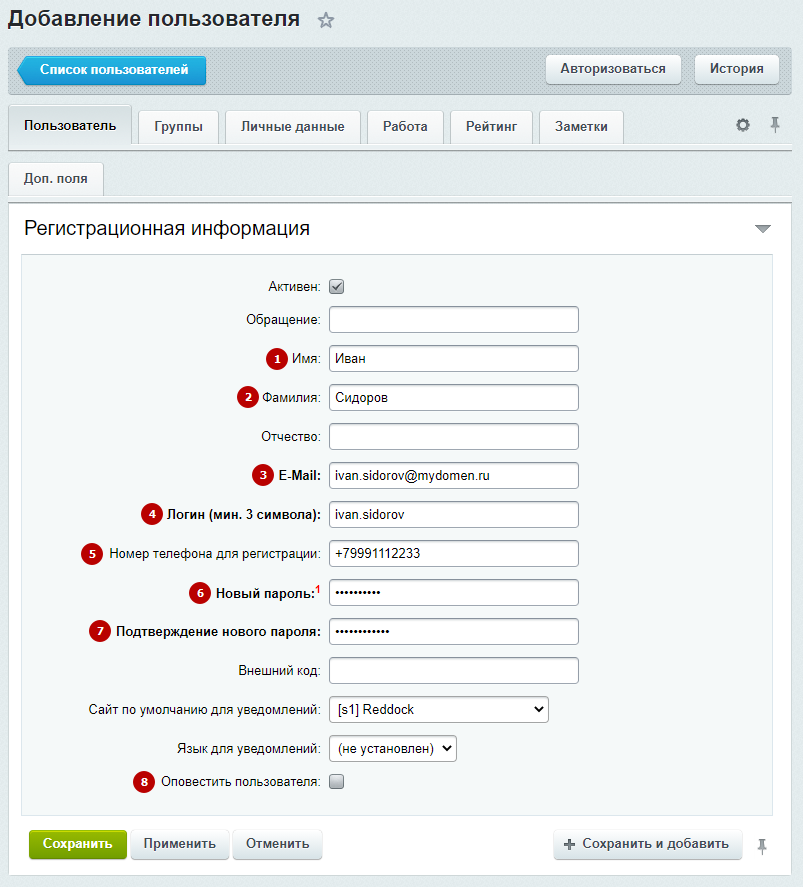
На вкладке «Группы» отнесите пользователя к нужной группе (1). Если необходимо, укажите период активности (2). Подходит для коллег, которые выполняют работы в конкретный период.

На вкладке «Личные данные» укажите профессию, дату рождения, загрузите фотографию и другое.

Заполните данные на вкладке «Работа», если это нужно. Все поля обязательны. Сохраните изменения.
Если появится необходимость, вы можете удалить пользователя в будущем. Для этого перейдите в список пользователей, раскройте меню и нажмите «Удалить».

Начните мощную работу вместе с Reddock – заполните форму заказа услуги, и мы свяжемся с вами в ближайшее время!
Добавление фильтров на страницу списка пользователей

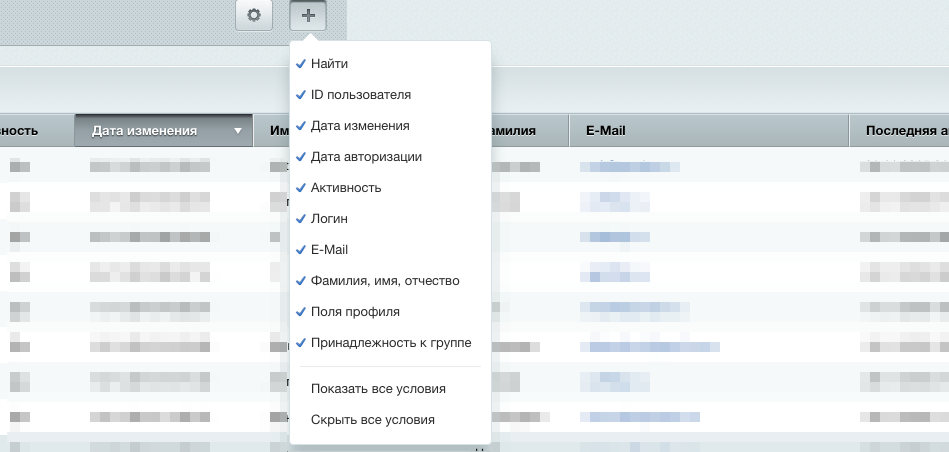
На странице Список пользователей в админке 1С Битрикс содержится ограниченное количество полей для фильтрации:
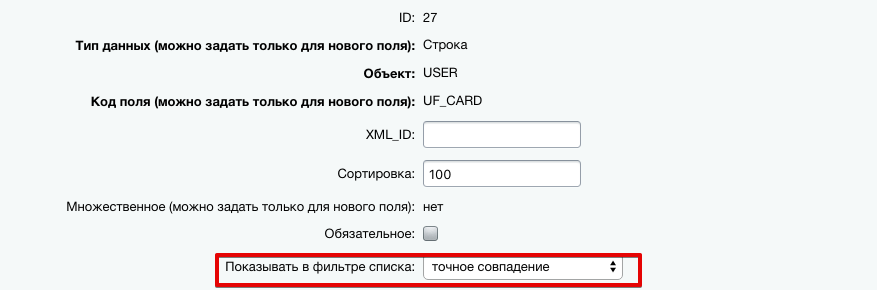
Добавить пользовательские поля в фильтр можно через настройки поля:
Чтобы добавить стандартные поля пользователя в фильтр нужно изменить страницу в админке. Копируем файл /bitrix/modules/main/admin/user_admin.php в удобное место, например, /bitrix/php_interface/include/user_admin.php.
Заменяем в новом файле строки (закомментированы исходные строки):
/* require_once(dirname(__FILE__)."/../include/prolog_admin_before.php"); */ require_once($_SERVER["DOCUMENT_ROOT"]."/bitrix/modules/main/include/prolog_admin_before.php"); //. /* IncludeModuleLangFile(__FILE__); */ IncludeModuleLangFile($_SERVER["DOCUMENT_ROOT"]."/bitrix/modules/main/admin/user_admin.php");Открываем файл /bitrix/admin/user_admin.php и заменяем путь на наш:
Проверяем. Страница в админке должна выглядеть также, как и до изменений. Для примера, добавим возможность фильтрации по дате регистрации и компании.
Добавляем новые поля в фильтр пользоваталей. Находим массив $arFilterFields (~61 строка), добавляем в него новые строки:
. "find_register_1", "find_register_2", "find_work_company", . Примерно на 130 строке добавляем новые строки в массив $arFilter:
if(CheckFilter($arFilterFields)) < $arFilter = Array( "ID" =>$find_id, . "DATE_REGISTER_1" => $find_register_1, "DATE_REGISTER_2" => $find_register_2, "WORK_COMPANY" => $find_work_company, . ); . >Добавляем новые поля на форму фильтрации. Примерно на 508 строке пополняем список возможных полей фильтрации:
$arFindFields = array( GetMessage('MAIN_FLT_USER_ID'), . GetMessage('MAIN_FLT_REGISTER_DATE'), . GetMessage('MAIN_FLT_WORK_COMPANY'), . );Порядок здесь очень важен и должен соответствовать порядку вывода полей на форму фильтрации, на которую мы добавляем свои поля:
. . " size="47"> . Как видим, здесь используется функция вывода сообщений, поэтому в начале файла, после подключения языкового файла добавляем недостающие сообщения:
IncludeModuleLangFile($_SERVER["DOCUMENT_ROOT"]."/bitrix/modules/main/admin/user_admin.php"); $MESS["MAIN_F_REGISTER"] = "Дата регистрации"; $MESS["MAIN_FLT_REGISTER_DATE"] = "Дата регистрации"; $MESS["MAIN_F_WORK_COMPANY"] = "Компания"; $MESS["MAIN_FLT_WORK_COMPANY"] = "Компания";Готово, нужные фильтры можно включить кнопкой «+» в форме фильтрации.