Как быстро вводить эмодзи и специальные символы в macOS
Привык вводить эмодзи на отдельной клавиатуре iPhone, но при переходе на Mac не могу найти быстрый способ ввода нужных символов.
Для любителей эмодзи и специальных символов в macOS предусмотрено сразу несколько способов их удобного ввода.
Как включить панель эмодзи в строке меню
1. Перейдите в Системные настройки – Клавиатура.
2. Откройте раздел Источники ввода.
3. Активируйте опцию Показывать меню клавиатур в строке меню.
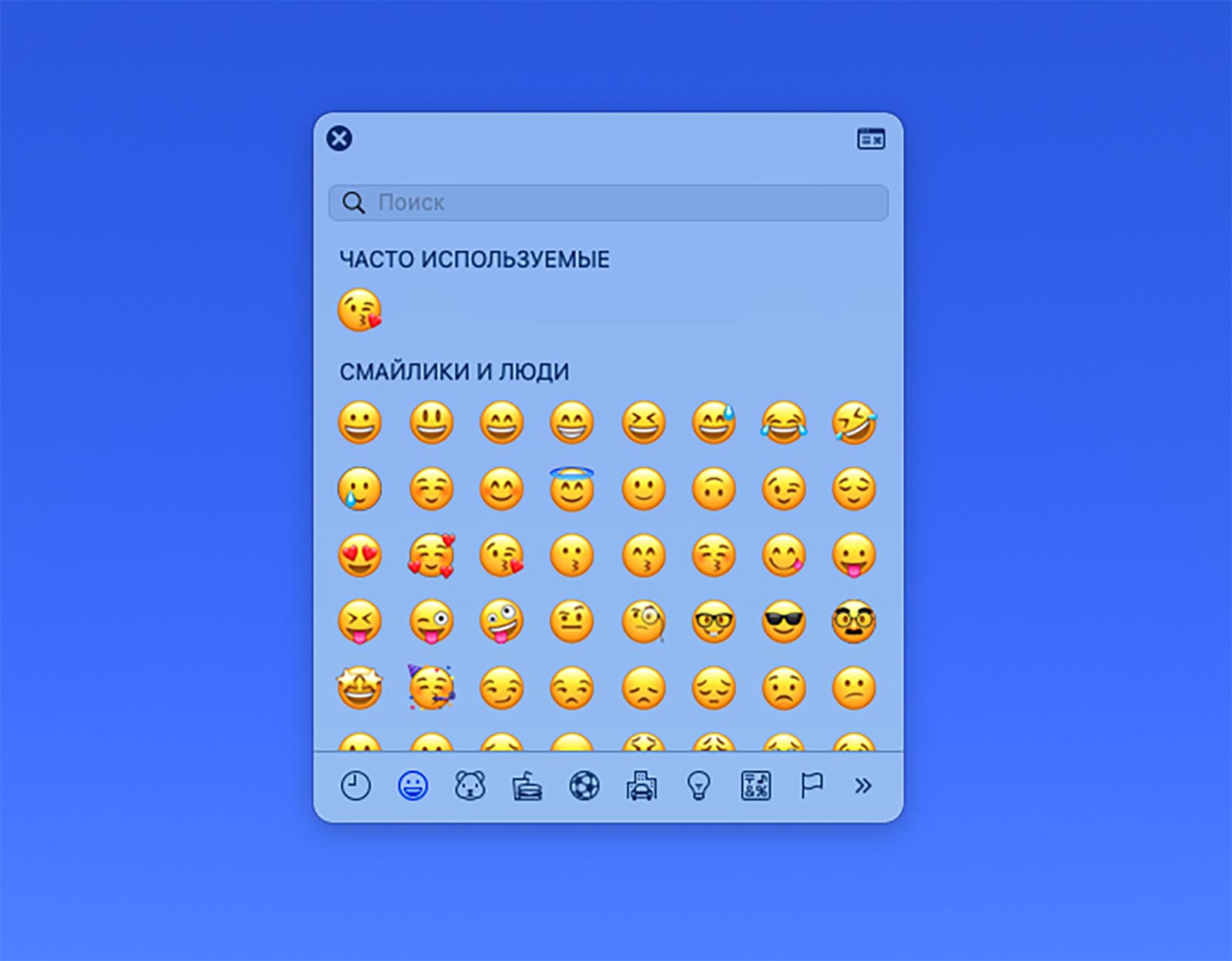
После этого из строки меню можно будет быстро активировать панель эмодзи и символов. Для этого достаточно нажать на индикатор переключения языков и выбрать пункт “Показать эмодзи и символы”.
Откроется удобное окно с возможностью выбирать эмодзи или искать специальные символы для вставки.
Как открывать меню с эмодзи при помощи горячих клавиш
Есть способ открывать аналогичное меню в любом месте операционной системы при помощи специального шортката.
Нажмите Control + Command + Пробел для появления окна эмодзи.
Панель будет закреплена за приложением с активным окном для ввода текста или просто отобразится поверх всех окон, если подходящего приложения нет.
Как еще можно открыть данное меню
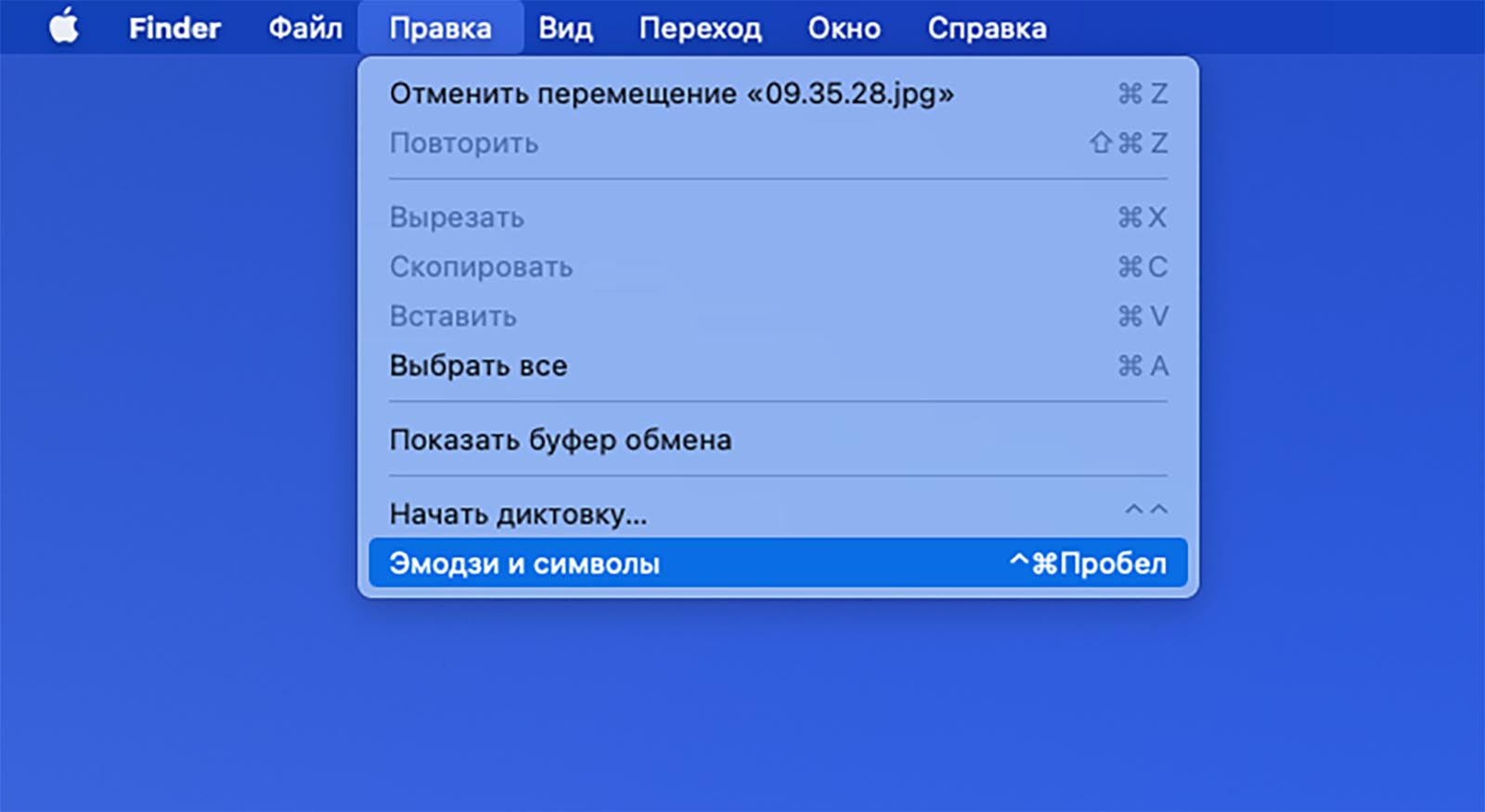
Те, кто не любит запоминать сочетания клавиш, могут воспользоваться строкой меню для перехода к окну эмодзи.
Нужно выбрать пункт Правка – Эмодзи и символы. Откроется все то же меню.
Фишка работает в большинстве стандартных и многих сторонних приложениях для Mac.
Как выбирать эмодзи на Touch Bar
На моделях MacBook с сенсорной панелью Touch Bar можно выбирать нужные символы прямо там.
Для этого при работе с текстом, сообщениями или мессенджерами достаточно нажать кнопку с изображением смайла. Она откроет меню выбора эмодзи без перехода в специальную панель.
Набираем на Mac символы доллара $, рубля ₽ и евро €
Бывает нужно прописать вместо слова «рубль» стильный с недавних времен символ – ₽. Но что необходимо сделать на Mac, чтобы активировать эту функцию и быстро ставить такие символы.
Как поставить на macOS символы доллара $, рубля ₽ и евро €
Написали небольшую инструкцию о том, как поставить символ рубля на клавиатуре Mac:
Alt (Option) + 8. Необходимо обратить ваше внимание – что раскладка клавиатуры должна быть русской (и не просто русской, а «Русская ПК»), для просто «Русская» или «США» эти же «горячие клавиши» пропишут другой символ.
Важно: В случае, когда вы используете клавиатуру «Русская» вместо «Русская ПК», то чтобы набрать символа ₽ существует и другой способ, описание мы подготовили ниже.
Сохраняйте еще сокращения для быстрого ввода значков валют:
- Евро (€) — Shift + Alt (Option) + 2.
- Британский фунт (£) — Alt (Option) + 3. Раскладка клавиатуры — английская.
- Японская иена (¥) — Alt (Option) + Y.
Ну а доллар уже есть в самой раскладке клавиатуры.
Набор символов с клавиатуры в Mac OS X
Многие знают, что, скажем, на Windows можно набирать многие символы как Alt+xxxx , где xxxx — цифровой код символа. Однако если вы используете Мак, все это делается гораздо проще: например, комбинация клавиш ⌥⇧K позволяет набрать символ “яблочка” — , и таких символов очень много. Возникает только один вопрос: где же найти все эти “волшебные комбинации и как их запомнить?” На самом деле, все очень просто.
Ничего запоминать и не надо — достаточно воспользоваться маленьким апплетом Keyboard Viewer, встроенным в системы семейства Leopard:

Сам апплет выглядит вот так:

В изначальном виде пользы от него, пожалуй, немного — как выглядит ваша клавиатура, к этому моменту, вы уже, вероятно, успели выяснить. Однако стоит “понажимать” клавиши-модификаторы, и картина резко изменится:


С такой подсказкой набор простых выражений (ради которых заморачиваться с LaTeX не хочется, а написать все же нужно) вроде ∂f/∂x ≈ df/dx + ∆ (простите меня уж за такое народное творчество — это только примера ради!) затруднений вызывать не должен.
P.S. Дико извиняюсь, но LittleSnapper’овский default-ный image hosting не выдержал хабраэффекта и ушел в даун 🙂 Сейчас подумаю, куда можно перезалить картинки.
Как печатать специальные символы на клавиатуре Mac
Хотите знать о самом быстром способе печатать разные символы на своём Mac? Ниже мы вам о нём расскажем.

Есть несколько способов печатать символы и буквы с ударениями на Mac. Это можно делать напрямую через клавиатуру или с помощью сочетаний клавиш и строки меню.
Сначала расскажем о самом быстром способе, а затем и об остальных.
Как печатать буквы с ударениями и другие символы на Mac
- Зажмите на клавиатуре букву, которую хотите напечатать с ударением (работает и на iPhone с iPad).
- Кликом выберите нужный вам символ. Также можно нажать соответствующую ему цифру прямо на клавиатуре.
- Меню с символами не появится, если они недоступны для буквы.
- Некоторые программы не поддерживают символы.
- Зайдите в «Системные настройки» > «Клавиатура» > «Источники ввода»
- Зажмите клавишу «Option» вместе с какой-нибудь другой на клавиатуре, чтобы увидеть доступные символы (например, option + p = π).
- Зажмите Option + Shift на клавиатуре, чтобы увидеть больше доступных символов (например, option + shift + k = ).
- Можно использовать меню диакритики.
- Вам нужно запомнить эти сочетания клавиш.
Если вы пользуетесь какими-т символами особенно часто, зайдите в «Системные настройки» > «Клавиатура» > «Текст» и создайте для них свои сочетания клавиш.
Чтобы быстро открыть меню с эмодзи, используйте сочетание клавиш command + control + пробел.
Вот как выглядит меню с символами для букв на Mac:

А вот меню с символами в системных настройках:

Теперь для отображения символов достаточно зажать клавиши option + shift:

Через меню с эмодзи можно добавлять и более уникальные символы. Достаточно нажать значок в правом верхнем углу меню.