В каких папках на iPhone находятся: программы, обои, фото, Adress Book, SMS, Mail и др?
Эта статья практически бесполезна для большинства пользователей, но считаю что должна присутствовать в нашем iFAQ. А пригодиться этот материал может в следующих случаях, например, когда нужно “достать” песню или видео из медиатеки Вашего iPhone, IPad, iPod Touch, установить мелодию на СМС, голосовой вызов или просто сделать бэкап отдельных системных файлов. В общем применить найдется где.
Доступ к файловой системе можно обеспечить с помощью любых файловых менеджеров для i-устройств, например iPhoneFolders, предварительно проделав процедуру джейлбрейка на устройстве.
Стандартные приложения Safari, Камера, Заметки, Погода и др. находятся в /Applications
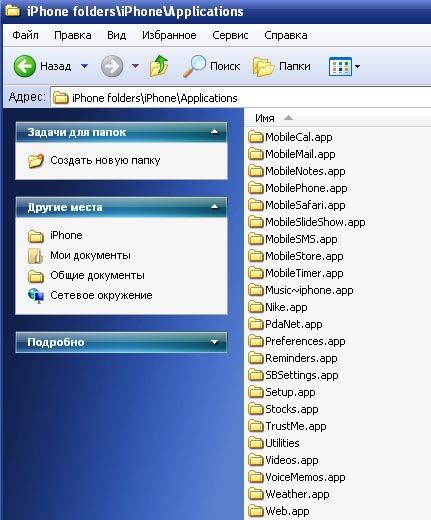
Все приложения из App Store устанавливаются в папку /private/var/mobile/Applications
Обои находятся в /Library/Wallpaper
Фото, сделанные камерой находятся в папке /private/var/mobile/Media/DCIM/100APPLE
Папки Mail, SMS и AddressBook и размещены в /private/var/mobile/Library
Темы находятся по пути /Library/Themes
- alarm.caf – напоминание в календаре;
- dtmf-0.caf -:- dtmf-9.caf – звуки при нажатии клавиш набора номера;
- new-mail.caf – звук, уведомляющий о новой почте;
- sms-received1.caf-:-sms-received6.caf – новое СМС.
Cookies хранятся здесь /private/var/mobile/Library/Cookies
Приложения из Cydia /private/var/stash/Applications
Видео и музыкальные файлы /private/var/mobile/Media/iTunes_Control/Music/
Как найти папку с библиотекой на Mac
При устранении проблем на Mac иногда нужно засучить рукава и напрямую изменить файлы системных настроек в папке библиотеки. Apple по умолчанию скрывает папку «Библиотека», поэтому ее бывает сложно найти. Вот как это найти.
Будьте осторожны с папкой библиотеки
Apple скрывает папку Library по уважительной причине: она содержит важные файлы конфигурации как для macOS, так и для ваших приложений. Если вы случайно удалите или измените эти файлы, это может вызвать серьезные проблемы с вашей системой. Итак, прежде чем погрузиться в библиотеку, убедитесь, что у вас есть текущая резервная копия Time Machine и план того, что вы будете делать.
Также неплохо хранить резервную копию файлов, которые вы будете перемещать или заменять, в папке библиотеки. Например, если вы планируете перезаписать файл с именем «email.plist», вам следует сначала переименовать существующий файл «email.plist.old». Если что-то пойдет не так с вашей заменой, вы можете удалить его и восстановить предыдущий файл, переименовав его обратно в «email.plist».
Метод 1: используйте меню Go
В Finder, когда вы нажимаете меню «Перейти» в верхней части экрана, «Библиотека» обычно отсутствует в списке. Но если вы удерживаете клавишу Option, когда нажимаете «Перейти», появится «Библиотека».
Оттуда вы можете нажать на опцию «Библиотека», и вы попадете прямо в папку вашей библиотеки.
Метод 2: «Перейти» к папке библиотеки напрямую
В качестве альтернативы, если вам нравится немного усложнять вещи, вы также можете посетить папку библиотеки, переключившись в Finder и выбрав «Перейти»> «Перейти к папке» в строке меню.
В появившемся текстовом поле введите «~ / Библиотека» и нажмите «Перейти».

Точно так же вы попадете прямо в папку вашей библиотеки.
Метод 3: сочетание клавиш, отображающее скрытые файлы
Если вы просматриваете домашнюю папку своей учетной записи в Finder, а библиотека скрыта, нажмите Command + Shift +. (это точка) на клавиатуре. Все скрытые файлы в папке будут отображаться в виде полупрозрачных значков, включая папку «Библиотека».
Оттуда вы можете дважды щелкнуть значок папки библиотеки, чтобы открыть ее.

Если вы хотите снова скрыть папку библиотеки, просто нажмите Command + Shift +. и скрытые файлы исчезнут так же быстро, как и появились.
Как сделать папку библиотеки всегда видимой в macOS
Если вы часто обращаетесь к папке «Библиотека» и просто хотите всегда иметь возможность ее просматривать, для этого есть возможность. Чтобы увидеть его, откройте окно Finder и перейдите к «Просмотр»> «Показать параметры просмотра» в строке меню в верхней части экрана. Или вы можете нажать Command + J.
В небольшом всплывающем окне найдите параметр «Показать папку библиотеки» и установите рядом с ним флажок.

После этого библиотека всегда будет отображаться как в вашей домашней папке, так и в меню Go Finder. Будьте осторожны и удачи!
Переход напрямую к определенной папке на Mac

Можно воспользоваться меню «Переход» для мгновенного перехода к нужной папке — например, папке «Документы» или другой недавно открытой папке. Если точное имя и расположение папки известны, ее можно открыть, введя путь к ней.
Переход к папке из списка в меню «Переход»
- В Finder на Mac выберите меню «Переход».
- Выберите один из указанных вариантов.
- На уровень выше. Выберите этот вариант, чтобы открыть вышестоящую папку для текущего окна. Например, если Вы находитесь в папке «Загрузки», этот вариант позволит открыть Вашу папку пользователя.
- «Недавние», «Документы» или другие папки из списка. Выберите папку из списка.
- Недавно использованные папки. Выберите папку из подменю. Чтобы изменить количество недавно открытых папок в списке, выберите меню Apple


> «Системные настройки», затем нажмите «Рабочий стол и заставка» в боковом меню (возможно, потребуется прокрутить вниз). Перейдите к строке меню справа, нажмите всплывающее меню «Недавние документы, приложения и серверы», затем выберите число. Открыть настройки «Рабочий стол и Dock»
Совет. Чтобы перейти в папку «Библиотека» в домашней папке пользователя, удерживайте нажатой клавишу Option и выберите «Библиотека».
Переход к папке с помощью ввода пути к ней
- В Finder на Mac выберите «Переход» > «Переход к папке».
- Начните вводить имя пути папки (например, /Библиотеки/Fonts/ или ~/Pictures/). В процессе ввода отображаются подходящие папки.
- Введите косую черту (/) в начале имени пути, чтобы показать, что начальная точка является верхним уровнем структуры папок Вашего компьютера.
- Введите косую черту в конце, чтобы показать, что это путь к папке, а не к файлу.
- Введите знак тильды (~), чтобы показать на Вашу папку пользователя. Большинство Ваших личных папок, таких как «Документы», «Музыка» и «Изображения» находится в Вашей папке пользователя.
- Введите любую часть имени пути. Предлагаемые имена путей содержат введенный Вами текст в начале, середине или конце имени папки.
Примечание. Печатайте, не волнуясь об ошибках. Небольшие опечатки игнорируются в предлагаемых именах путей.
Примечание. Также можно вставить скопированный путь, а затем нажать клавишу «Ввод». Чтобы узнать, как скопировать путь к папке, см. раздел Просмотр информации о файлах, папках и дисках.
Как открыть скрытую папку «Библиотеки» (Library) на Mac (macOS Sierra)
В macOS Sierra разработчики посчитали уместным не отображать папку «Библиотеки» в пользовательском каталоге. Так как в этой папке сосредоточено много важных системных данных (кэш, настройки программ и прочее), девелоперы решили обезопасить юзеров от случайного удаления этих файлов.
Однако есть простой способ, как быстро вернуть отображение «Библиотеки» в пользовательском каталоге. Для этого не понадобится совершать действий в Терминале, необходимо лишь следовать нашей инструкции:
Как открыть папку «Библиотеки» (Library) на macOS Sierra
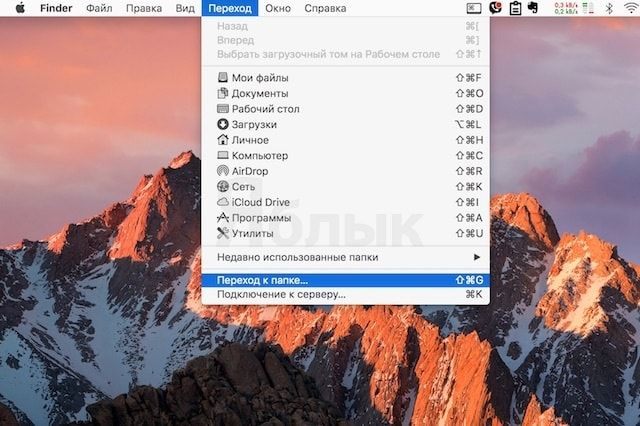
1. Для начала необходимо зайти в Finder и нажать на меню «Переход», а затем «Переход к папке». Альтернативный вариант – нажать сочетание клавиш ⌘Cmd + ⇧Shift + G (может быть и ⌘Cmd + ⇧Shift + H);
2. Появится строка, в которой следует ввести адрес «~/Library»;
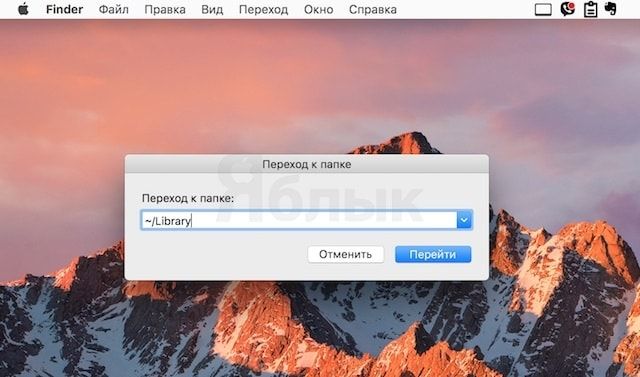
3. Сразу же после этого откроется искомый каталог «Библиотеки». В том случае, если работать с ним планируется нечасто, можно взять данный способ на заметку.
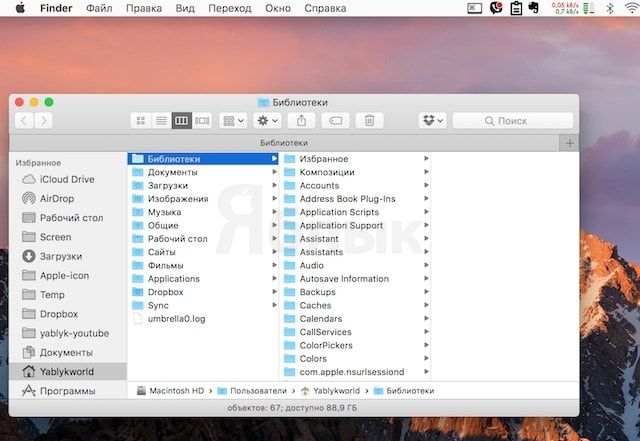
Но если предполагается обращаться к папке регулярно, можно перетянуть ее иконку в боковую панель. Таким образом, появится возможность быстрого и простого доступа к каталогу «Библиотеки».