Урок 1. Как создать простую страницу на html?

В целом оценю время на базовое изучение html как 2-8 часов, остальное по желанию. Ну и, конечно же, время изучения зависит от заинтересованности. Рекомендую разбить на несколько дней по 20-30 минут.
Вы готовы? Тогда поехали!
Подключение к интернету для создания страницы на html нам НЕ нужно.
Нам понадобится
1) Выбираем текстовой редактор. На первое время достаточно Блокнота (Notepad) (в нём нам понадобится только команда Сохранить как)
2) для Mac и Linux
Bluefish Editor ( скачать )
2) Любой интернет-браузер, например, Internet Explorer для Windows или Safari для Mac OS X и iOS. Да-да, можно также Mozilla, Google Chrome, Opera, Yandex и Mail браузеры и тд.
Приступим к созданию страницы HTML
1) создаём на рабочем столе папку html . Это мы сделаем для того, чтобы уроки были структурированы и содержались в одном месте.
2) Создаём наш файл в текстовом редакторе, например в Блокноте (NotePad). Далее Сохранить как.

Кодировку лучше выбирать UTF-8, затем выбрать все типы файлов и выбрать название файла с .html на конце, например index.html

Выбираем в качестве директории (папки), куда сохранить, нашу html
Нажимаем сохранить. Готово!
Часто задают вопрос о том, что не видно расширения файла. Разберём по порядку
 |
Расширение имени файла — это последовательность символов, добавляемых к имени файла и предназначенных для идентификации типа (формата) файла. Проще говоря, это .txt .doc .exe .jpg и тд в конце названия файла |
Возможность видеть расширения файла может помочь в точном определении типа файла и даёт возможность вручную (при команде переименовать) сменить не только расширение, но и следовательно тип файла (например, с txt на html)
Но если же у Вас всё-таки названия файлов выглядят как в первом варианте (БЕЗ, например, .txt ; jpg ; .exe в конце названия файлов), делаем следующее:
Смотрим настройки файлов и папок:
Для Win XP Открываем любую папку — Сервис (сверху в панели) — Свойства папки — Вид — Скрывать расширения для зарегистрированных файлов (снять галочку) — Применить
Для Win 7 Открываем любую папку — Упорядочить — Параметры файлов и поиска -Вид — Скрывать расширения для зарегистрированных типов файлов (снять галочку) — Применить
3) вставляем в него Весь код (вместе с комментариями), указанный ниже:
Заголовок моей странички
Есть ещё h2, h3 и так до h6. самого маленького заголовка—>
Это моя первая web-страничка!
4) открываем файл. Можете выбрать другой браузер для открытия данного файла, для этого нажимаем правую кнопку мыши на нашем файле index.html — Открыть с помощью и выбираем какой-нибудь браузер из списка, например, Internet Explorer, Google Chrome, Mozilla, Яндекс Браузер и тд.
В итоге, открыв Интернет-Браузером получившийся index.html , Вы должны увидеть страничку такого вида:

Рисунок 1.
На Рисунке 1 мы видим как в результате браузер отобразил Вашу страничку. Красным выделен текст следующих элементов:
Заголовок моей странички
Есть ещё h2, h3 и так до h6. самого маленького заголовка—>
Это моя первая web-страничка!
В коде представленном снизу Вы сможете увидеть базовый минимум html-документа. Её нужно обязательно выучить и не путать местами открывающие и закрывающие теги.
Тег head выделяет головную часть документа. В ней прописываются элементы в основном связанные с помощью Браузеру в обработке элементов Вашей страницы (название, ключевые слова, авторство и тд) Конкретно о его содержимом мы поговорим позже.
Тег title обозначает Название страницы. Это единственный тег, содержащийся в head, который отображается на странице. То, что вписать после открывающего и перед закрывающим тегом и будет Названием Вашей страницы в Интернете
<br />Название страницы <br />
 |
Все отступы слева перед тегами в примерах Необязательны. Они сделаны для наглядности, чтобы Вы видели пары тегов |
Тег body обозначает Тело страницы. То, что вписать после открывающего и закрывающего тегов body и будет Содержимым Вашей страницы
<br />Название страницы <br />
Любой заголовок
Просто текстТекст в параграфе. Он будет писаться с новой строки и заканчиваться с закрывающим тегом
Другой текст
Почти все теги в HTML открывающие и закрывающие (исключение, например, тег img, который обозначает вставку изображеия).
<br />Название страницы <br />

В очередной раз напомню, что Важно не забывать писать закрывающие теги для всех остальных типов тегов, иначе Браузер не поймёт где именно Вы хотели закончить тот или иной элемент. Как снизу:
  <br />


Хочу выделить текст жирным, а этот уже курсивом  после слова жирным -->
Мы намерено после слова жирным забыли закрывающий тег b. В итоге браузер вывел следующее
Хочу выделить текст жирным, а этот уже курсивом
Как видите, текст до конца будет выделяться жирным, а тот, что подразумевался курсивом, тот будет и жирным, и курсивом. Так что будьте внимательны!
5) Если Вы хотите что-то подредактировать в Вашем файле index.html (а он теперь по умолчанию открывается только браузером), то тогда нажимаем правую кнопку мыши на нашем файле index.html — выбираем Открыть с помощью а из списка выбираем уже текстовой редактор, это будет либо Блокнот (в англ. Notepad), либо установленный Вами другой текстовой редактор.
В принципе азы объяснил. Пока html-страница выглядит достаточно просто, но в следующих уроках я подробно расскажу Вам об этих и других элемента и их назначении — будем вставлять изображения, делать ссылки и много другого интересного)
Мои поздравления!
Несложно же?)
Как создать первую веб-страницу
Данная статья написана командой Vertex Academy. Это одна из статей из нашего Самоучителя по HTML&CSS. Надеемся, что данная статья Вам будет полезна. Приятного прочтения!
В этой статье вы получите подсказки и советы, после которых сможете создать свою первую веб-страницу. Абсолютно с нуля. Поэтому весь материал будет излагаться максимально подробно.
Все, что вам понадобится, это
- Текстовый редактор
- Браузер
В качестве текстового редактора можно использовать как обычный Блокнот, так и более продвинутые программы. Рассмотрим некоторые из них:
Текстовые редакторы
Блокнот – это стандартная программа ОС Windows. Чтобы создать документ в этом редакторе – кликните по рабочему столу правой кнопкой мыши, выберите «создать» «текстовый документ».
Notepad++ представляет собой по сути более продвинутый блокнот, но в нем есть подсветка HTML-синтаксиса, что делает чтение кода более удобным. Рекомендую использовать этот редактор в процессе обучения.
Чтобы скачать Notepad++ идем на их сайт и жмем «download». После завершения загрузки устанавливаем его на свой компьютер. Программа абсолютно бесплатна.
Также в него можно установить плагины, которые позволят избежать кучи ручной работы, но для начала нам нужно набить руку и написать сотни метров кода именно вручную, чтобы все лучше усвоилось. Поэтому о плагинах пока не думаем.
Помните, как в 1-м классе мы писали одну и ту же букву по несколько строк в специальных тетрадках в косую линию? �� Считайте, что сейчас я прошу вас писать эти буковки, т.к. это улучшит ваше понимание и запоминание кода.
Sublime Text очень удобен тем, что подсказывает теги (автодополнение), сам делает отступы, закрывает теги и много чего другого. Словом, он очень упрощает работу над HTML-документом, но рекомендую использовать его позже, когда уже выучите хотя бы основные теги и поймете главные правила синтаксиса. Правда, если у вас не Windows, а другая операционка – ставьте сразу Sublime.
Здесь выбирайте подходящую вам систему и качайте. Программой можно пользоваться бесплатно, но, если вам захочется убрать надпись “unregistered” – придётся заплатить $70.
Браузер
Используйте любой на ваш вкус. Но большинство разработчиков для веб разработки используют именно Chrome, который имеет ряд инструментов, которые облегчают жизнь разработчика. Имейте в виду, что некоторые браузеры могут по-разному отображать один и тот же код, поэтому, когда дело дойдет до создания серьезного сайта – его нужно будет проверить во всех популярных браузерах.
Итак, с рабочим инвентарём мы определились.
Теперь создайте папку с любым названием, например, “HTML_Start” и в ней сохраните свой первый HTML-документ:
- Открываем Notepad++
- В левом верхнем углу жмём «Файл» — «сохранить как», выбираем нашу папку
- Называем файл «index.html», либо просто «index» и в строке «тип файла» выбираем Hyper Text Markup Language file.
- Жмём «сохранить».
Конечно, первый файл вы можете назвать как угодно, но предлагаю сразу учиться, как правильно.
Почему именно index.html ?
Обычно мы заходим на сайт с главной страницы. Когда у сайта множество страниц, мы подсказываем веб-серверу, которую из них нужно загружать автоматически. В большинстве случаев, адрес сайта указывается кратко, без лишних файлов на конце. Сравните, vertex-academy.com и vertex-academy.com/index.html – это одна и та же страница, но мы конечно же напишем, как в первом варианте. Вот тогда браузер заходит в папку сайта и определяет файл, который нужно показать. Если index.html в этой папке отсутствует, тогда браузер покажет список всех файлов, которые лежат в этой папке.
Теперь мы наконец готовы создать свою первую веб-страницу.
Но прежде буквально пару слов о тегах
HTML-код всегда помещен между угловых скобок.
Например,
Создание html кода с помощью javascript
Суть задачи: необходимо составить гибкий калькулятор цен на товары и услуги пока что имеется вот такой. Часто меняются цены, дополнительные услуги и их зависимости друг от друга, не успел сваять как всё надо заново переделывать, при моём очень поверхностном знании JS это очень проблематично. Этот калькулятор для меня высший пилотаж, помогите прыгнуть выше головы 🙂 Моё решение: запоминать выбор элементов и пересоздавать калькулятор на странице при каждом изменении, для этого как я считаю мне необходимо создавать участок HTML кода удалять его и снова создавать с коррективами с помощью JS.
Отслеживать
371 1 1 золотой знак 5 5 серебряных знаков 13 13 бронзовых знаков
задан 19 янв 2013 в 19:13
1,826 3 3 золотых знака 30 30 серебряных знаков 63 63 бронзовых знака
А в чём вопрос?
19 янв 2013 в 20:02
ну так для того программист и нужет чтоб менять программы по причине изменений реалий)) А то что вы задумали -я не совсем понимаю зачем вам это нада и как вы это себе представляете
20 янв 2013 в 8:59
изменять всё из за одной маленькой галочки каждый раз это не разумно. Вопрос в общем то простой как создать html код внутри какого то конкретного тега, например div. Причём необходимо его постоянно модифицировать при изменении информации. И заказчик не поймёт за что деньги платятся. Я лучше за день всё сделаю и буду заниматься чем то более полезным.
Как создать WEB-страницу или знакомство с HTML

Здравствуйте, уважаемые читатели блога. С этой статьи мы начнем изучать основы языка HTML.
Вам скорей всего уже известно, что основным языком Internet-а является язык гипертекстовой разметки HTML (HyperText Markup Language). В этой статье мы узнаем базовые понятия HTML и научимся создавать простейшие WEB-страницы.
Начнем с самого главного, рассмотрим как работает сама всемирная паутина — Internet. Для получения веб-страниц, вы создаете файлы, написанные на языке HTML, и помещаете их на веб-сервер. После этого любой браузер установленный на устройстве с доступом в Интернет, будь то компьютер, телефон или планшет, может отыскать ваши веб-страницы.
Веб-сервер — это обычный компьютер со специальным программным обеспечением, имеющий доступ в Интернет. Он непрерывно ожидает запросов от браузеров на веб-страницы, изображения, аудио- и видео-файлы. Получив запрос на один из таких ресурсов, сервер ищет его и высылает браузеру.
Браузер — это специальная программа, предназначенная для просмотра веб-сайтов, например Internet Explorer. При помощи браузера вы бродите по сайтам, щелкая по ссылкам.
Любой такой щелчок заставляет браузер сделать запрос на html-страницу web-серверу, получить ответ и отобразить страницу в своем окне. Именно при отображении страницы начинает работать язык HTML, он сообщает браузеру все о структуре и содержимом web-страницы.
С помощью команд — тегов, HTML указывает браузеру, где начинаются абзацы текста, какая часть текста является заголовком и указывает куда вставлять таблицы, и даже картинки. А теги это слова в угловых скобках, например «p», «h1», «table».
Срочно нужен интернет-магазин, а времени на изучение HTML, CSS, PHP и других технологий нет. Тогда просто можете арендовать интернет магазин с полностью реализованным функционалом и оптимизацией под поисковые системы.
Язык HTML и его теги
Первая версия языка HTML появилась еще в 1992 году. На момент 2013 года разрабатывается спецификация новой версии HTML под номером 5. Разработкой данной спецификации занимается организация World Wide Web Consortium, или сокращенно W3C.
Организация W3C занимается разработкой и других Web-стандартов. Ознакомится с этими стандартами вы можете на их сайте www.w3.org . Кстати, Многие Web-браузеры уже поддерживают некоторые возможности HTML 5.
Предлагаю начать изучение языка HTML сразу с примера. Поэтому давайте создадим нашу первую Web-страничку. Для создания WEB-страниц подойдет любой текстовый редактор.
Я предлагаю для начала воспользоваться встроенным в Windows Блокнотом (Notepad)(вообще в дальнейшем для редактирования html-кода я советую использовать бесплатный текстовый редактор Notepead++). Найти его можно: «Пуск — Все программы — Стандартные — Блокнот». Давайте создадим страничку об автомобилях. Итак, откроем Блокнот и наберем в нем текст:

Далее сохраним созданную web-страницу в файл с именем index.html. При этом в диалоговом окне сохранения файла необходимо задать кодировку UTF-8 и заключить имя файла в кавычки, иначе Блокнот добавит к нему расширение txt, и наш файл получит имя index.htm.txt:
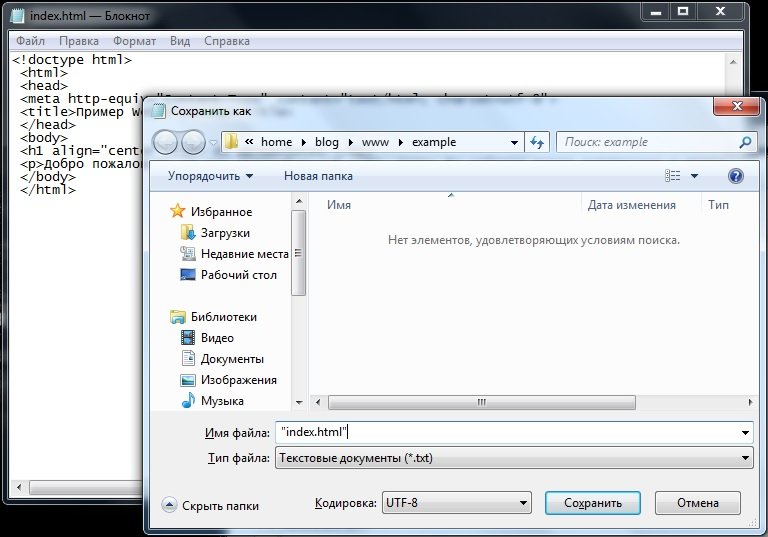
Теперь осталось открыть созданный файл в браузере и посмотреть на результат. Для этого можно воспользоваться поставляемым в составе Windows браузером Microsoft Internet Explorer, либо любым другим установленным на вашем компьютере браузером, щелкнув два раза мышкой по файлу index.html или перетаскиванием файла на значок браузера. Открываем и видим примерно такой результат:
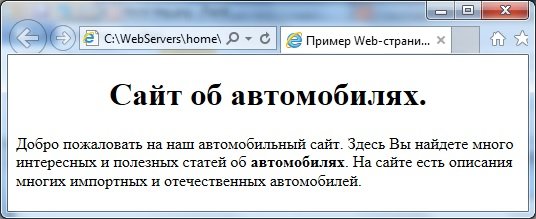
Таким образом, мы создали Web-страницу в Блокноте, хоть и немного невзрачную, но уже содержащую большой заголовок и абзац текста, который автоматически разбивается на строки и содержит фрагмент, выделенный полужирным шрифтом.
Что такое тег?
Теперь поговорим подробнее о структуре страницы. Рассмотрим фрагмент:

Здесь мы видим текст, который отображается на странице как заголовок, заключенный в тег «h1». Что же такое тег в html языке?
Тег HTML — это обычные слова и символы, заключенные в угловые скобки, например «h1», «p», «body». Так тег «h1» является открывающим тегом, тег «/h1» закрывающим тегом, а текст между ними называется содержимым тега.
Также тег «h1» и тег «/h1» называются парными тегами. Вместе открывающий тег плюс содержимое плюс закрывающий тег образуют элемент html-документа. Бывают еще элементы состоящие из одного открывающего тега:
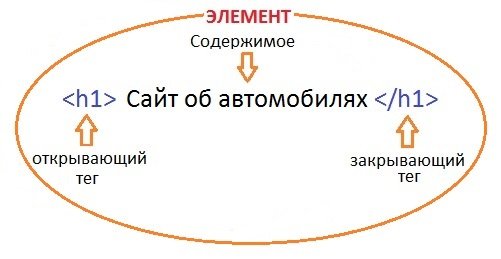
Так парный тег «h1» определяет элемент заголовка первого уровня. Всего существует шесть уровней заголовков, это элементы «h1» — «h6».
Элементы бывают блочные и строчные (текстовые). Блочные элементы осуществляют структурное форматирование страницы. Блочные элементы всегда отображаются на странице с новой строки и имеют отступ от соседних элементов. Строчные элементы осуществляют непосредственное форматирование текста или логическое форматирование. Элемент h1 является блочным элементом.
Далее идет парный тег «p», который создает на HTML-странице абзац. Содержимое данного тега станет текстом этого абзаца. Элемент «p» также является блочным элементом и как мы видим он начинается с новой строки и между заголовком h1 и абзацем есть отступ.
Внутри абзаца встречается парный тег strong, который выводит свое содержимое полужирным шрифтом.
Данный тег «strong» вложен внутрь содержимого тега «p». Это значит, что содержимое тега strong будет отображаться как часть абзаца. Такие вложенные теги называются дочерними, а теги в которые вложены другие теги называются родительскими. Таким образом, тег «strong» является дочерним, а тег «p» — родительским. Такая вложенность тегов встречается в HTML сплошь и рядом.
При вложении тегов следует придерживаться одному правилу, порядок следования закрывающих тегов должен быть обратным порядку следования открывающих тегов. Т.е. теги и их содержимое должны полностью вкладываться в другие теги. Если нарушить это правило, то WEB-страница может отобразиться не правильно.
Кстати, элемент strong является строчным элементом. И как мы видим никаких переносов строк, ни отступов при отображении этого элемента не осуществляется. И очень важно упомянуть, по правилам языка html строчные элементы не могут иметь вложенных тегов.
Вы могли заметить, что открывающий тег «h1» кроме названия содержит еще какой-то текст: align=»center». Это атрибут тега, который задает его параметры. Каждый атрибут имеет имя, после которого идет знак =, и далее идет его значение взятое в кавычки:
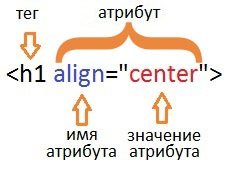
В наше конкретном случае, атрибут align тега h1 задает выравнивание текста. Так значение center указывает браузеру, что содержимое тега h1 необходимо выровнять по центру.
Атрибуты бывают обязательными и необязательными. Обязательные атрибуты должны содержаться в теги в обязательном порядке. А необязательные атрибуты могут быть опущены, тогда они принимают значение по умолчанию.
Структура WEB — страницы. Основные html теги.
Для корректного отображения страницы в браузере, в html-коде обязательно наличие следующих парных тегов: html, head и body.
Во-первых весь ваш html-код должен быть заключен в теги «html» и «/html». Они сообщают браузеру, что страница содержит html-код.
Кроме этого в коде страницы должны быть разделы заголовка и тела документа. Раздел заголовка, или его еще называют шапка, состоит из парного тега «head» и его содержимого. В этом разделе помещают сведения о параметрах страницы, не отображаемые на экране и нужные только браузеру. В нашем примере раздел заголовка такой:

Тело документа выделяется с помощью тегов «body» и «/body». Сюда помещается весь контент страницы, то что будет отображаться в браузере.
Подводя итог вышесказанному, любая html-страница имеет следующую структуру:

Метаданные html страницы
Служебная информация, которая располагается в шапке страницы и задает ее параметры, называется метаданными. HTML-теги, которые задают метаданные, называются метатегами. В нашей небольшой страничке метаданными являются следующие строки кода:

Прежде всего, это тег «title», который задает название WEB-страницы. Это название отображается в заголовке окна WEB-браузера. Кроме того содержимое тега «title» используется поисковиками для указания ссылки на данный документ в результатах поиска по ключевым словам. Поэтому старайтесь задавать интересный заголовок, содержащий ключевые слова, чтобы привлечь больше посетителей.
Следующий метатег «meta» сообщает браузеру кодировку нашего документа. В данном случае мы создали нашу web-страницу в кодировке utf-8. Информацию о кодировке мы передали браузеру с помощью атрибута «content» тега «meta».
Очень важно задавать кодировку, чтобы браузер корректно отображал содержимое нашей страницы. Если вы заметили, то тег meta не имеет закрывающего тега. Это так называемый одиночный тег, или элемент состоящий из одного открывающего тега. Вообще с помощью тега meta можно задавать множество параметров важных как для браузера, так и для поисковиков.
Тип HTML документа (doctype)
Осталось рассмотреть один тег нашей первой WEB-страницы, который находится в самом начале html-кода: «!doctype html». Данный тег задает версию языка HTML, на котором написана страница, и его версию.
Он необходим, чтобы браузер понимал согласно какому стандарту отображать веб-страницу. Метатегов doctype существует несколько видов, и они различаются в зависимости от версии языка, на котором написан html-код. Так, наш тег !doctype html указывает на версию языка HTML5.
Итак, подведем итоги:
1. Практически все WEB-страницы, представляют из себя текстовый файл. Создать их можно с помощью любого текстового редактора. В данной статье мы научились создавать WEB-страницы при помощи обычного Блокнота.
2. HTML — это язык, который используется для создания web-страниц. HTML — это аббревиатура HyperText Markup Language (язык гипертекстовой разметки).
3. WEB-страницы состоят из html-тегов и их содержимого. Теги состоят из символов и имени внутри них. Имена тегов можно писать как прописными(большими), так и строчными(маленькими) буквами. Между символами и именами тегов, а также внутри имен тегов не допускаются пробелы и переносы строк. Теги бывают парные и одиночные, а также теги могут быть вложенными друг в друга.
4. Открывающий тег + содержимое + закрывающий тег образуют элемент. Бывают также элементы состоящие из одного открывающего тега. В HTML есть блочные элементы и строчные. Блочные элементы всегда выводятся с новой строки и имеют отступ сверху и снизу от соседних элементов. Строчные элементы осуществляют логическое форматирование текста.
5. Открывающие HTML-теги могут содержать атрибуты, которые помещаются между именем тега и символом и отделяются от имени тега пробелом. Если в теге несколько атрибутов, то они отделяются друг от друга пробелами. Атрибуты бывают обязательные и необязательные.
6. Любая WEB-страница должна содержать в себе две секции: секция заголовков head и секция тела body. Эти секции должны находиться внутри тега html. Это основные теги html, без которых не обходится ни одна html-страница.
7. Вначале HTML-кода должен идти метатег doctype, указывающий версию языка.
На этом мы закончим знакомиться с основами html. Чтобы научится применять язык HTML на практике необходимо изучить конкретные теги, их особенности и свойства. Для создания простейших веб-страниц необходимо изучить следующие вопросы:
- Как создавать заголовки и абзацы в html;
- Как вставить изображение в html;
- Как вставить таблицу на сайт;
- Как создать гиперссылку.
Для того, чтобы придать вашим страницам красочности и привлекательности вам понадобиться заняться более сложным вопросом — изучением CSS.
Поэтому читайте остальные мои статьи из рубрик HTML и CSS и подписывайтесь на обновления моего блога.
На этом у меня все. До встречи в следующих постах!