Как использовать блокировщик всплывающих окон в Internet Explorer 11
Internet Explorer 11 поставляется с блокировщиком всплывающих окон, который активирован по умолчанию. Браузер позволяет добавлять определенные сайты в список надежных отправителей и изменять настройки блокировщика всплывающих окон, включая тип уведомления и уровни фильтрации. Вот как включить или отключить блокировщик всплывающих окон в Internet Explorer и настроить его параметры.
Эта информация относится к системам Windows с веб-браузером IE11. IE11 был последней версией браузера. В Windows 10 Microsoft заменила Internet Explorer на Microsoft Edge, хотя IE все еще используется.
:max_bytes(150000):strip_icc()/pop-up-ads-4007115_1920-415f079bc45e41c58299f20cf82676a9.jpg)
Отключить или включить блокировку всплывающих окон
Блокировщик всплывающих окон IE11 включен по умолчанию. Эту функцию легко отключить или снова включить.
- Откройте Internet Explorer и выберите Инструменты (значок шестеренки в правом верхнем углу браузера), затем выберите Обозревателя.
:max_bytes(150000):strip_icc()/008-modify-text-size-in-internet-explorer-4129342-3ee601c790df47138dc051b37bc251bd.jpg)
- в Свойства обозревателя диалогового окна, перейдите к Конфиденциальность Tab.
:max_bytes(150000):strip_icc()/005-enable-cookies-in-web-browser-4154881-e5d10df07dbe427eb7fbd7546fe1456f.jpg)
- в Блокирование всплывающих окон выберите Включите блокировку всплывающих окон Установите флажок, чтобы заблокировать всплывающую рекламу. Снимите флажок, чтобы отключить блокировщик всплывающих окон. Блокировщик всплывающих окон IE11 включен по умолчанию.
:max_bytes(150000):strip_icc()/001-using-the-pop-up-blocker-in-ie-11-446388-b7d99d19fd0940e2a744a707c8dc4e2c.jpg)
- Выбрать применять внести изменения.
:max_bytes(150000):strip_icc()/002-using-the-pop-up-blocker-in-ie-11-446388-305ce3fd91954673a6c747306b119442.jpg)
Как изменить настройки блокировщика всплывающих окон IE11
Вот как просмотреть и изменить поведение блокировщика всплывающих окон IE, в том числе как разрешить всплывающие окна на определенных сайтах, изменить способ уведомления, когда браузер блокирует всплывающее окно, и как настроить всплывающее окно. уровень ограничения блокиратора.
- Откройте Internet Explorer и выберите Инструменты >Свойства обозревателя >Конфиденциальность.
- в Свойства обозревателя в диалоговом окне выберите Включите блокировку всплывающих окон установите флажок.
:max_bytes(150000):strip_icc()/02-how-to-use-the-pop-up-blocker-in-internet-explorer-11-0f9034d44e824b629af351529fe57e68.jpg)
- Выбрать Настройки.
:max_bytes(150000):strip_icc()/003-using-the-pop-up-blocker-in-ie-11-446388-9a545cebe9e841a6b6e6870e71b0ddfe.jpg)
- В IE11 Настройки блокировщика всплывающих окон диалогового окна, перейдите к Адрес веб-сайта для разрешения и введите адрес веб-сайта, с которого вы хотите разрешить всплывающие окна. Выбрать Добавить чтобы добавить сайт в список надежных отправителей.
:max_bytes(150000):strip_icc()/004-using-the-pop-up-blocker-in-ie-11-446388-f42d6c569a834690b88293fda8b472ab.jpg)
- Под Уведомления и уровень блокировки, очистить Воспроизвести звук, когда всплывающее окно заблокировано установите флажок, если вы не хотите слышать звуковой сигнал по умолчанию. Этот звонок сообщает о заблокированном всплывающем окне. Эта функция включена по умолчанию.
:max_bytes(150000):strip_icc()/005-using-the-pop-up-blocker-in-ie-11-446388-9e025acd1d9245beb1875b9aa689060c.jpg)
- Очистить Показывать панель уведомлений, когда всплывающее окно заблокировано установите флажок, если вы не хотите видеть предупреждение о том, что всплывающее окно было заблокировано, а также возможность разрешить всплывающее окно. Эта функция включена по умолчанию.
:max_bytes(150000):strip_icc()/006-using-the-pop-up-blocker-in-ie-11-446388-f86b55dad0dc437980122354dc530e41.jpg)
- Под Уровень блокировки, щелкните стрелку раскрывающегося списка и выберите High чтобы заблокировать все всплывающие окна со всех веб-сайтов, с возможностью отмены этого ограничения в любое время, нажав CTRL+ALT. Выбрать средний в заблокировать все всплывающие окна, кроме тех, которые расположены в зонах содержимого вашей локальной интрасети или надежных сайтов. Выбрать Низкий блокировать все всплывающие окна, кроме тех, которые находятся на веб-сайтах, которые считаются безопасными. Среднее значение по умолчанию.
:max_bytes(150000):strip_icc()/007-using-the-pop-up-blocker-in-ie-11-446388-a4451ac0b7b843bfb8b34f47537f982d.jpg)
Categories Wiki
Свежие записи
- Как активировать GodMode в Windows 10, 8 и 7
- Как отключить Защитник Windows
- Как копировать компакт-диски с помощью проигрывателя Windows Media
- Как открывать, редактировать и конвертировать файлы MDT
- Как синхронизировать Wii Remote
Всплывающая реклама в microsoft edge
На нашем сайте размещены инструкции и программы, которые помогут вам абсолютно бесплатно и самостоятельно удалить навязчивую рекламу, вирусы и трояны.
Люблю я описывать разные решения, которые проверил на собственном опыте. Когда удалось решить какую-то проблему, и просто делишься этой информацией с другими людьми. Сегодня речь пойдет об очень неприятном вредоносном ПО, которое добавляет рекламу в браузер. После чего, браузер сам запускается при включении компьютера, и в нем открывается сайт с рекламой.
Я столкнулся с проблемой, когда сразу при включении компьютера автоматически открывался браузер Microsoft Edge и в нем загружался сайт exinariuminix.info и gameorplay.info. Где крутилась разная плохая реклама. Причем со звуком. Я разобрался в чем проблема, убрал эту рекламу и сейчас расскажу вам как это сделать.
Обратите внимание, что у вас при загрузке Windows может запускаться другой браузер. Например: Chrome, Firefox, Opera, Internet Explorer
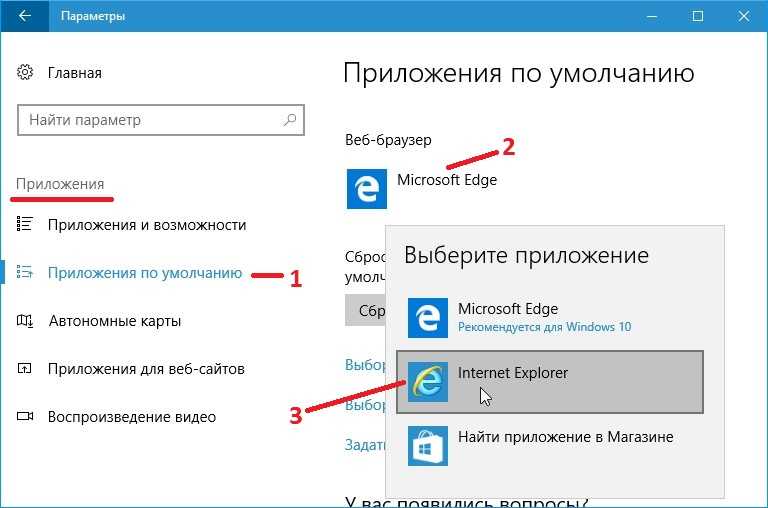
Как я позже выяснил, все зависит от того, какой браузер у вас установлен по молчанию в настройках Windows.
И сайт с рекламой так же может быть другой. Думаю, это не имеет никакого значения.
В моем случае на компьютере установлена Windows 10, и лицензионный антивирус ESET NOD32, который каким-то образом пропустил это вредоносное, или правильнее наверное рекламное ПО.
Как оно может попасть на компьютер? Да как угодно. Скорее всего при установке какой-то программы, которая была изначально заражена. Вариантов очень много. Всегда старайтесь скачивать программы только с официальных сайтов. И внимательно устанавливайте. Убирайте лишние галочки.
Pop-up и Pop-under, как отключить
Помимо ненавязчивой рекламы в сайдбаре или в теле статьи в виде статичных картинок, на пользователя часто «нападает», так называемая, всплывающая реклама. Она занимает часть контента и крестик в баннере настолько маленький, что с первого раза может не получиться в него попасть
И при неосторожном клике пользователь автоматически переходит на сайт рекламодателя, а владелец сайта, соответственно, получает некоторую сумму за переход
Это, так называемые, «серые» способы монетизации сайта и не приветствуются среди пользователей, так и среди вебмастеров. Однако подобную рекламу достаточно легко можно отключить. И для этого существует несколько способов в интерфейсе браузера, а также с помощью сторонних расширений.
Настройки браузера
Чтобы отключить раздражающие всплывающие окна в браузере:
- Откройте «Меню», кликнув на кнопку в виде буквы « О » в левом верхнем углу.
- В открывшемся окне выберите «Настройки».
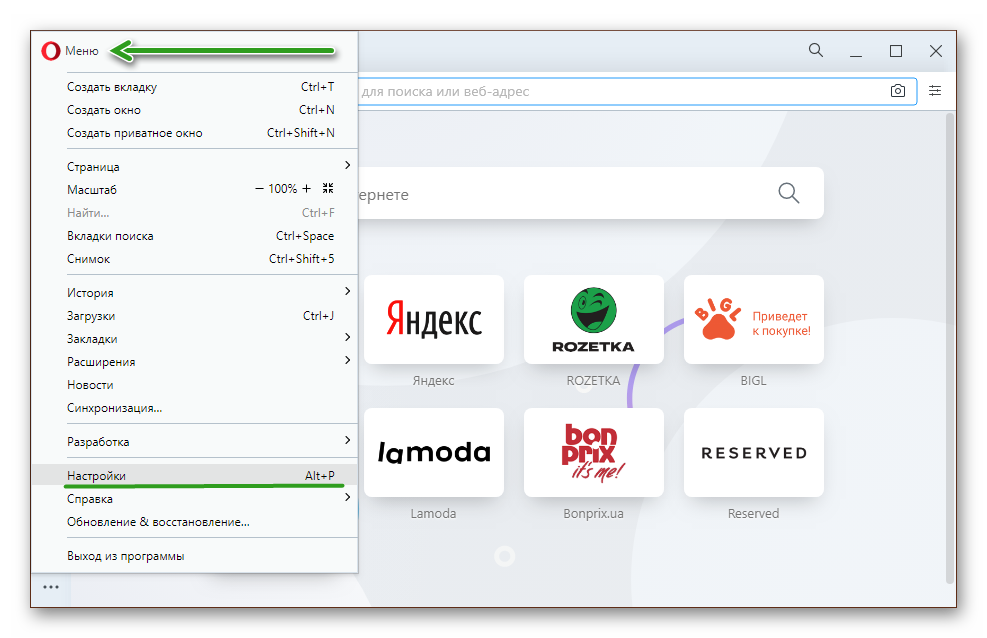
Скрольте список опций до пункта «Конфиденциальность и безопасность».
Дождитесь пока плагин установится.
На панели расширений нажмите на иконку в виде кубика и во всплывающем окне закрепите блокировщик на видном месте.
По умолчанию большую часть рекламных объявлений этот блокировщик автоматически удаляет.
Вы можете перейти на какой-нибудь сайт и увидеть, что на ярлыке расширения появится небольшая цифра. Кликнув на расширение увидите сколько было заблокировано на данной странице объявлений.
Если какой-то рекламный блок не поддается блокировке вы можете заблокировать его самостоятельно.
Запретить показ уведомлений
Вы, наверное, замечали, что при переходе на какой-нибудь сайт в верхнем углу появляется небольшой окошко с предложением разрешить показ уведомлений. Ну что здесь такого, кликнул на «Разрешить», окошко пропадает, а после в браузере непрерывно появляется реклама. Всплывающие окна в правом нижнем углу.
Чтобы запретить сайтам предлагать подписаться на их обновление можно отключить уведомления в настройках браузера:
- Перейдите в «Меню»/«Настройки».
- В блоке «Конфиденциальность и безопасность»/«Настройки сайтов» в разделе привилегии перейдите в уведомлении.
- Отключите запросу запросы на отправку уведомлений от сайтов.
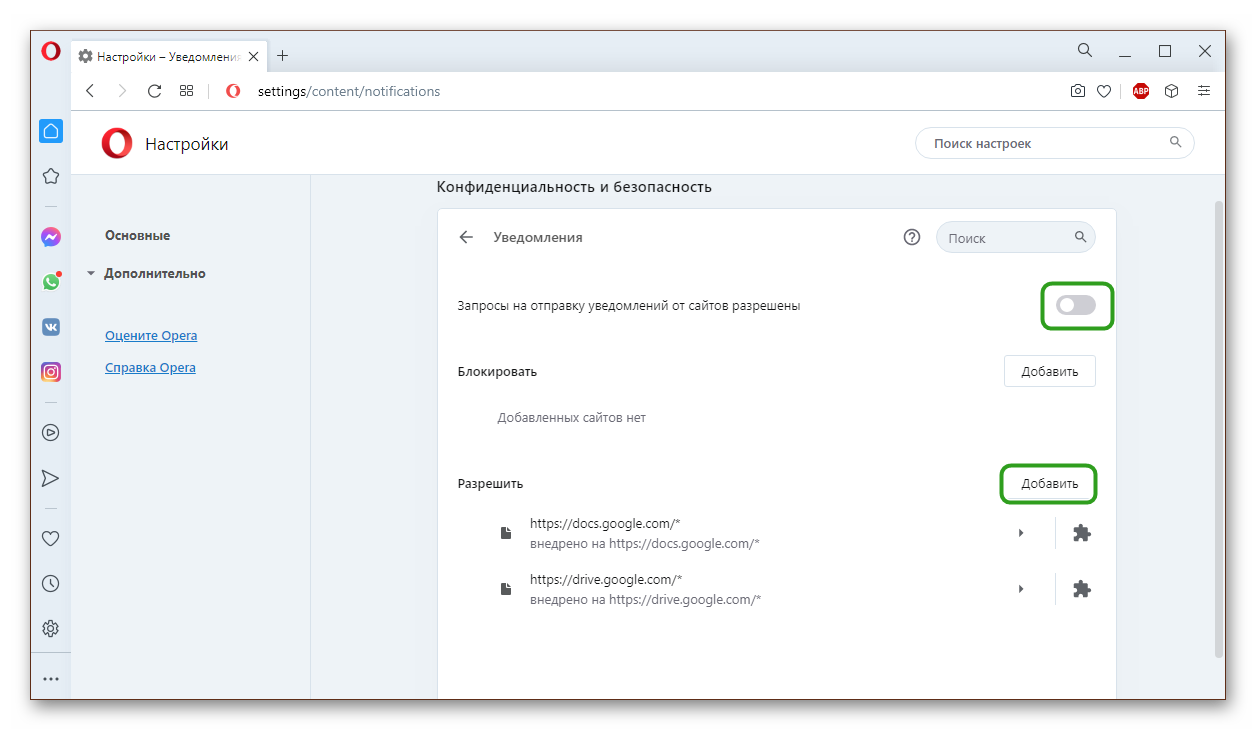
По аналогии со всплывающими рекламными окнами здесь можно добавить отдельные ресурсы в исключения, от которых вы бы хотели получать уведомления, то есть разблокировать всплывающие окна в Опере.
Таким образом, настроив браузер и установив блокировщик, можно обезопасить себя и родственников от наплыва раздражающей рекламы и случайного перехода на вредоносные ресурсы
Что немаловажно, ведь вирусы, попав на ПК, могут украсть личные данные, использовать мощности ПК для майнинга криптовалюты или, вообще, натворить дел, что придется переустанавливать систему
Где можно настроить всплывающие окна Google Chrome
Открываем браузер Google Chrome. Для этого кликаем в правом верхнем углу на значок «Настройки и управление Google Chrome» (1 на рис. 1). Откроется меню, в котором выбираем «Настройки» (2 на рис. 1):
Рис. 1. Где в Google Chrome найти Настройки браузера
Попадаем в окно настроек браузера, в котором надо внизу кликнуть по малоприметной ссылке «Показать дополнительные настройки» (рис. 2):
Рис. 2. Переходим к дополнительным настройкам Google Chrome
В дополнительных настройках браузера Google Chrome следует открыть «Настройки контента» (рис. 3):
Рис. 3. Настройки контента в Google Chrome
В настройках контента с помощью бегунка, который находится справа (красная стрелка на рис. 4), перемещаемся вниз так, чтобы найти раздел «Всплывающие окна» Google Chrome:
Рис. 4. Всплывающие окна в Google Chrome
В этом разделе можно поставить галочку напротив одного из двух предлагаемых вариантов:
1 на рис. 4 – «Разрешить открытие всплывающих окон на всех сайтах», 2 на рис. 4 – «Блокировать всплывающие окна на всех сайтах (рекомендуется)».
Выбрав один из двух вариантов, не забудьте кликнуть по кнопке «Готово» (4 на рис. 4).
У меня выбран вариант 2 (рис. 4), который позволяет совсем убрать всплывающие окна Google Chrome. Казалось бы, отличный вариант, чтобы раз и навсегда запретить показ всплывающих окон. Однако жизнь пользователя в Интернете не так уж проста и ниже объясню на конкретном примере, почему не проста.
Как настроить исключения для всплывающих окон Google Chrome
Если просто поставить галочку напротив опции «Блокировать всплывающие окна на всех сайтах» и нажать кнопку «Готово», то таким образом будет настроена жесткая блокировка всех сайтов. Хорошо ли это?
Из-за жесткой блокировки всплывающих окон могут возникнуть проблемы там, где их совсем не ждешь. Например, при онлайн оплате страховки на сайте АльфаСтрахование ранее была такая ситуация. После ввода данных на сайте происходит расчет стоимости страховки. Когда щелкаем по красной кнопке «Купить» страховку, то на этом все подвисает и не получается приобрести страховку онлайн.
Для этого кликнем по кнопке «Настроить исключения» (5 на рис. 4). Появится окно «Исключения для всплывающих окон»:
Рис. 5. Настройка исключений для всплывающих окон Google Chrome
В исключениях понадобится указать адрес сайта, для которого требуется сделать исключение. Для этого нужно в новой вкладке открыть нужный сайт и в адресной строке браузера скопировать адрес сайта, после чего вставить его в строку 1 (рис. 5), которая называется «Шаблон названия сайта».
Затем нужно выбрать правило, которое следует установить для сайта, указанного в виде исключения: разрешить всплывающие окна или блокировать.
Наконец, приняв решение, кликнуть по кнопке «Готово». Теперь то же самое по шагам:
1 на рис. 5 – в это окно вводится адрес сайта, для которого нужно сделать исключения 2 – выбирается вариант исключения: «Разрешить» или «Блокировать» 3 – клик по кнопке «Готово» сохраняет сделанные настройки 4 на рис. 5 – клик по кнопке «Подробнее» позволяет получить справку по настройке исключений для всплывающих окон.
На рис. 5 показаны настройки Google Chrome, которые были сделаны для сайта АльфаСтрахование в окне «Исключения для всплывающих окон», чтобы разрешить всплывающие окна для этого сайта.
Как удалить сайт из исключений для всплывающих окон в Google Chrome
Кстати, проблема с всплывающими окнами на сайте АльфаСтрахования в настоящее время решена. Поэтому можно убрать этот сайт из исключений для всплывающих окон в Google Chrome:
Рис. 6. Как удалить те исключения, которые были ранее настроены
Чтобы удалить исключения, следует открыть окно «Исключения для всплывающих окон» так, как это описано выше. Затем просто нажать на крестик напротив адреса сайта (1 на рис. 6).
1) Как при запуске Google Chrome сразу открывать нужные сайты
2) Как разобраться с паролями в браузере Google Chrome
3) Штатный генератор паролей в браузере Google Chrome
4) 12 полезных расширений для браузера Google Chrome
5) Настройка push-уведомлений в браузерах Chrome и Firefox
Запретить обходить запросы фильтра SmartScreen Защитника Windows для файлов
По умолчанию Microsoft EDGE позволяет пользователям обходить (игнорировать) предупреждения SmartScreen защитника Windows о потенциально вредоносных файлах, позволяя им продолжать скачивание непроверенных файлов. Если эта политика включена, пользователи не смогут обходить эти предупреждения, блокируя их загрузку из непроверенных файлов.
Поддерживаемые значения
| Групповая политика | MDM | Реестр | Описание | Наиболее ограниченный |
|---|---|---|---|---|
| Отключено или не настроено(Значение по умолчанию.) | до | до | Разрешено или отключено. Пользователи могут пропустить предупреждение и продолжить загрузку непроверенных файлов. | |
| Включено | 1,1 | 1,1 | Вы не заблокировали или включили. |
Сведения о файлах ADMX
- Имя GP (на английском языке): Запрет на обход запросов SmartScreen защитника Windows для файлов
- Имя GP: Превентсмартскринпромптоверридефорфилес
- Путь к групповой политики: Компоненты Windows/Microsoft Edge
- Имя файла GP ADMX: Микрософтедже. ADMX
Параметры MDM
- Имя MDM: Browser/превентсмартскринпромптоверридефорфилес
- Поддерживаемые устройства: Настольные и мобильные устройства
- Полный путь к URI: ./Vendor/MSFT/Policy/Config/Browser/PreventSmartScreenPromptOverrideForFiles
- Тип данных: целое число
Параметры реестра
- Путь: ХклмсофтвареполиЦиесмикрософтмикрософтеджефишингфилтер
- Имя значения: Превентоверридеаппрепункновн
- Тип значения: REG_DWORD
Автозапуск браузера и работа в фоновом режиме
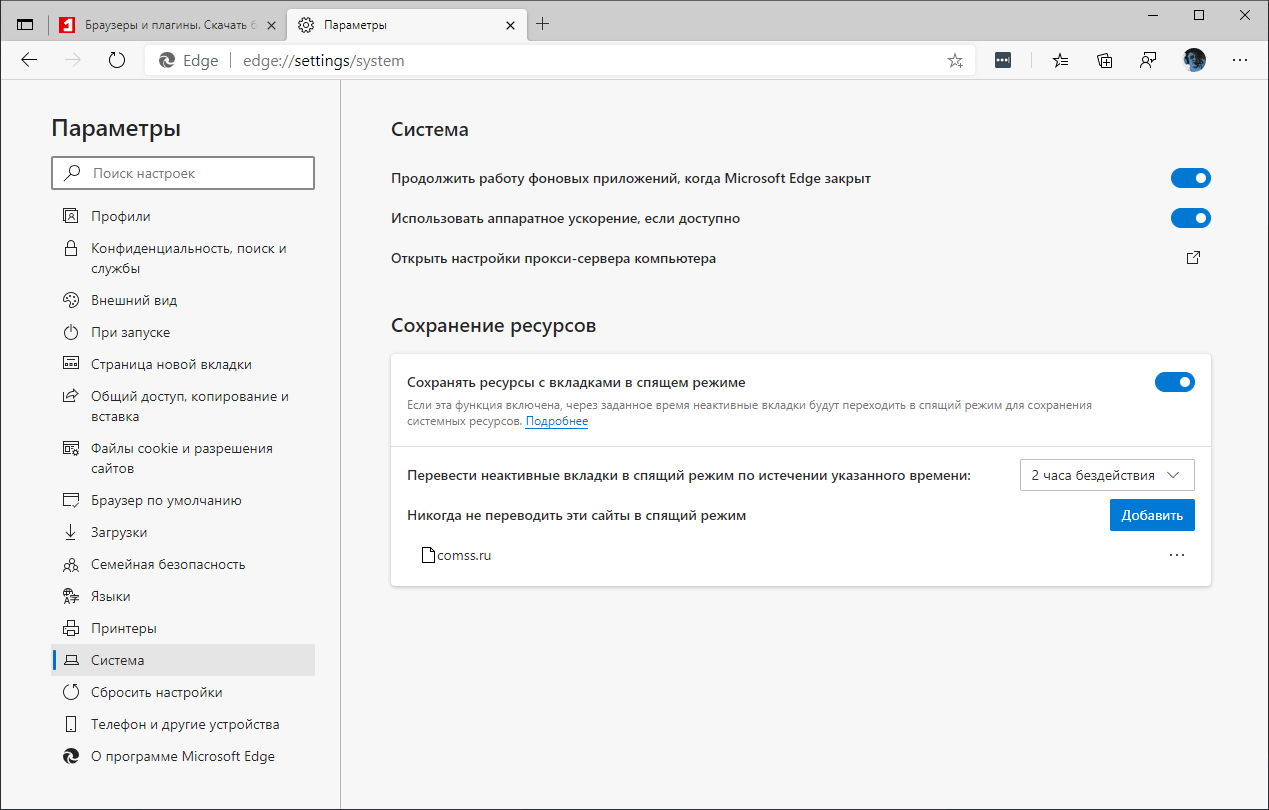
Еще одна возможность исключить уведомления при запуске программы, это включение опции автоматической загрузки утилиты в момент запуска системы. Для активации данной возможности, вам потребуется кликнуть правой кнопкой по ярлыку программы, и установить галочку напротив соответствующего режима в разделе дополнительных настроек. Помимо этого, вы также можете настроить работу утилиты в фоновом режиме, когда при свертывании браузер будет пропадать с панели задач, и открываться только при его активации соответствующей командой. Это позволяет лишь устранить некоторые уведомления, но не гарантирует возможности полностью исключить рекламу. Стоит отметить, что во время работы утилиты в фоновом режиме, для пользователя доступны не все ее возможности.
В последнее время страницы в интернете наполнены различными рекламными баннерами, блоками и всплывающими уведомлениями. Разумеется. Со временем их закрытие надоедает, и пользователь ищет выход из сложившейся ситуации. Чтобы не испытывать таких неприятностей, рекомендуется сразу защитить свой персональный компьютер или ноутбук дополнительным софтом, а кроме того активировать ряд настроек непосредственно в интернет-обозревателе. Это не даст стопроцентной защиты от рекламных компаний, однако, сведет появление такой не всегда нужной информации к минимальному значению.
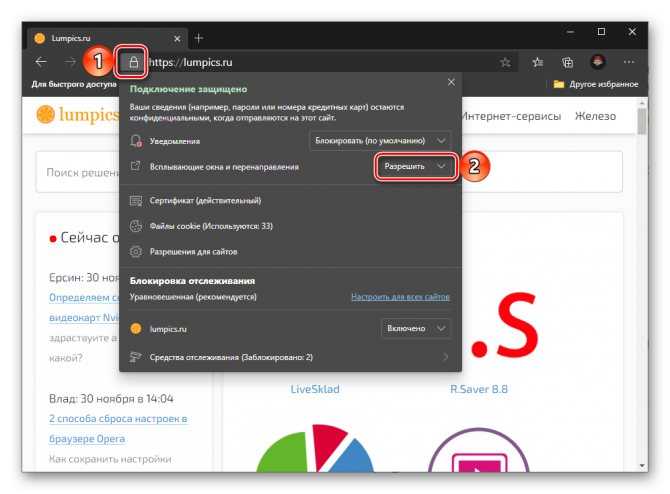
В Интернете всплывающие окна часто считаются неприятностью. Но иногда вам нужно включить всплывающие окна в Microsoft Edge для правильной работы определенных веб-сайтов. К счастью, в Edge для Windows 10 или Mac легко разрешить всплывающие окна на всех или только определенных сайтах. Вот как.
Как включить всплывающие окна на каждом веб-сайте в Edge
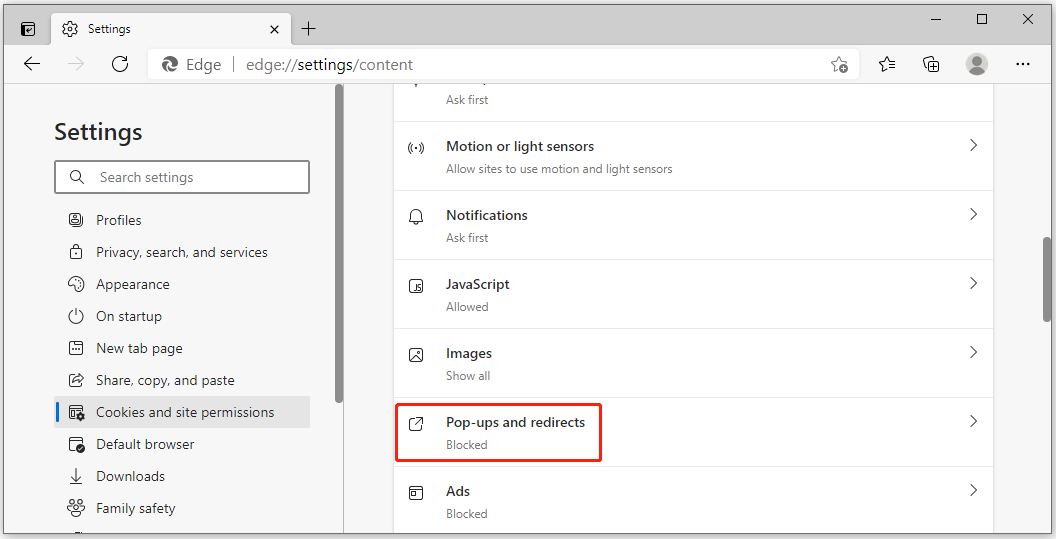
Сначала откройте Edge на ПК с Windows или Mac. В любом окне нажмите кнопку меню (три точки) в правом верхнем углу. В появившемся меню выберите «Настройки».
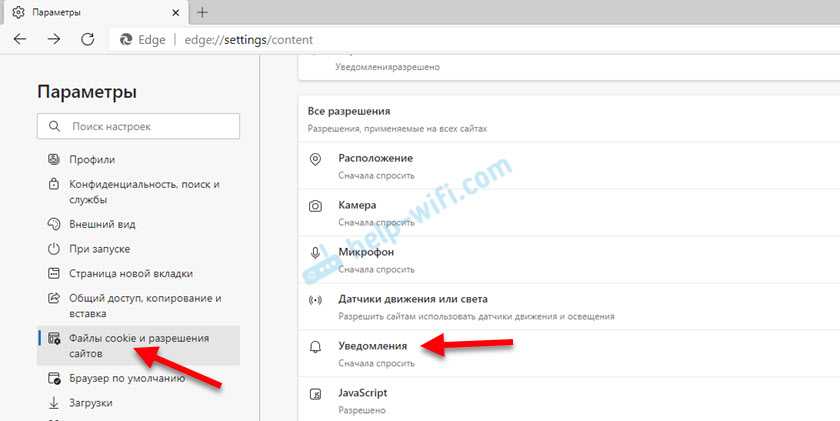
На вкладке «Настройки» нажмите «Файлы cookie и разрешения для сайтов» на боковой панели.
После этого прокрутите вниз до раздела «Разрешения сайта» и нажмите «Всплывающие окна и перенаправления».
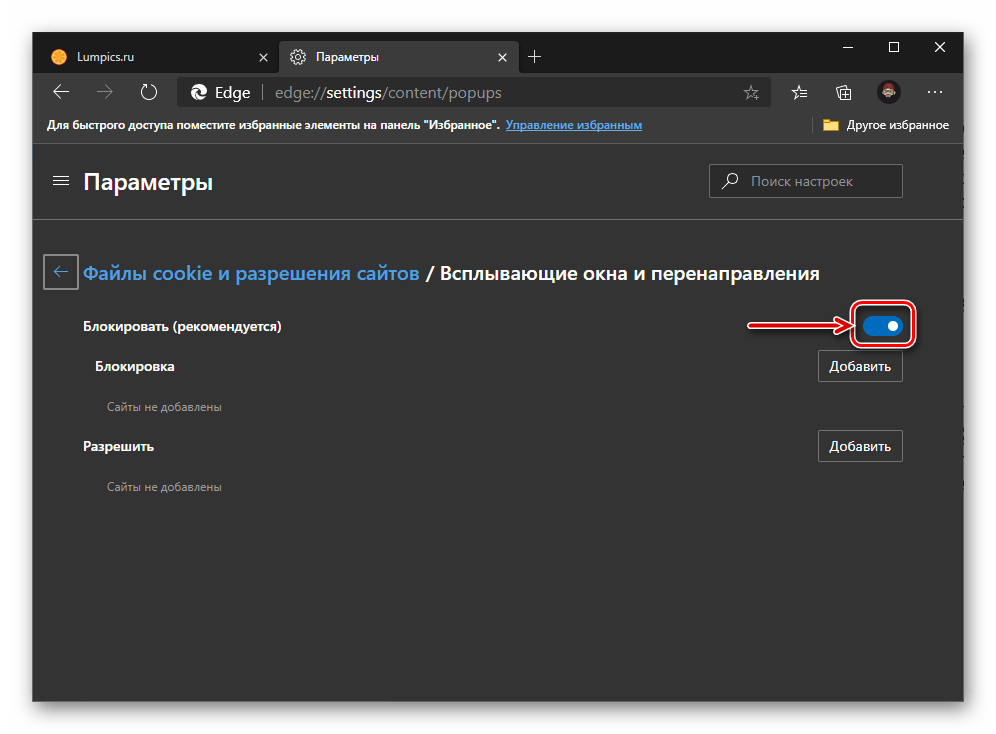
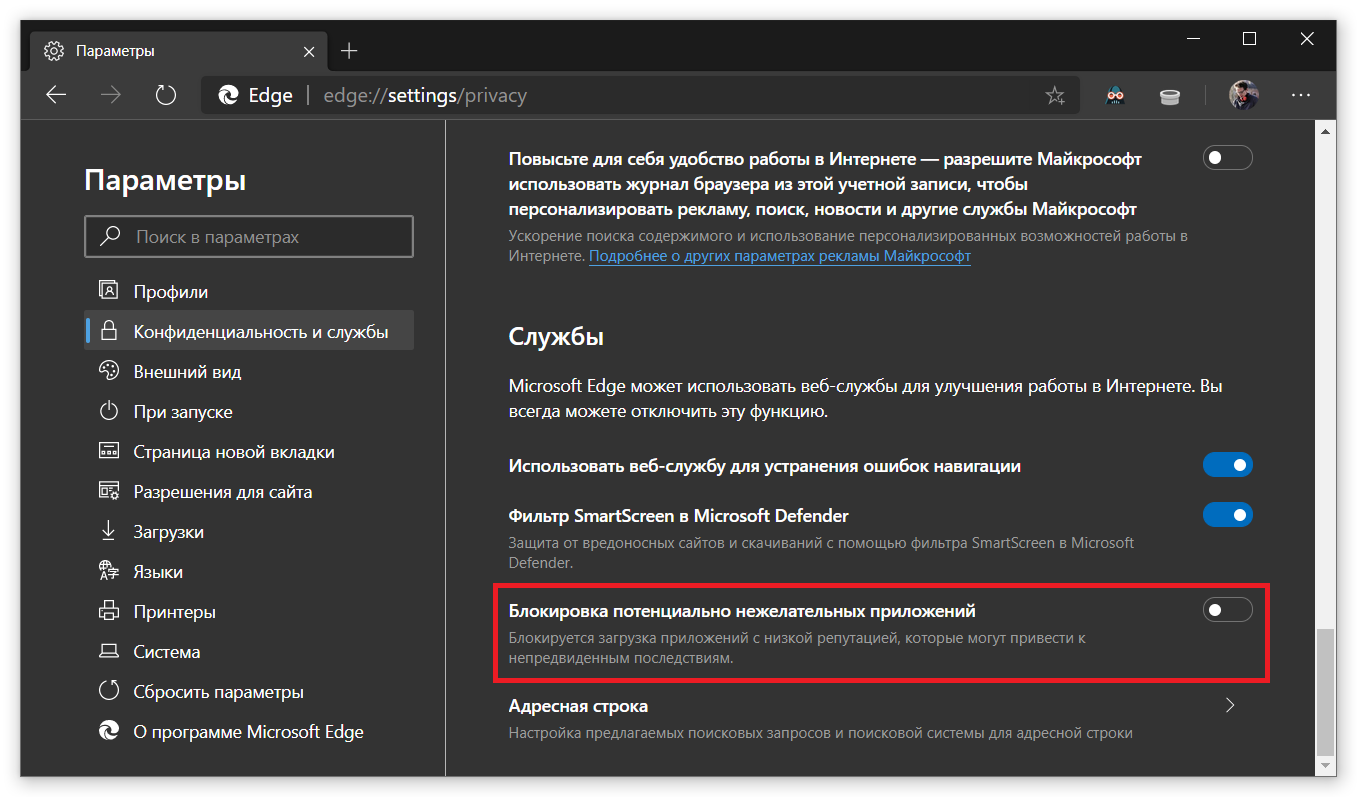
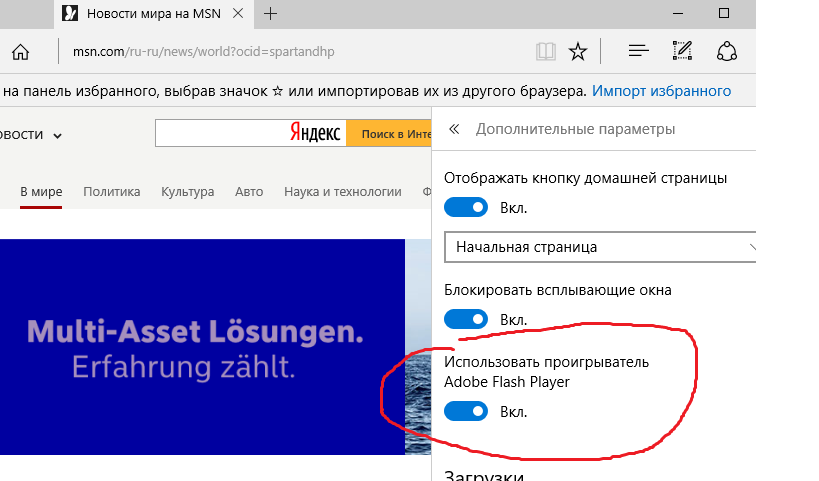
В настройках «Всплывающие окна и перенаправления» нажмите переключатель рядом с «Блокировать (рекомендуется)», чтобы отключить его. Это позволит отображать всплывающие окна на всех веб-сайтах.
Как включить всплывающие окна на определенных сайтах в Edge
Если вы предпочитаете разрешить всплывающие окна только для определенных сайтов, откройте Edge и нажмите кнопку меню с тремя точками, а затем выберите «Настройки». Затем нажмите «Файлы cookie и разрешения для сайтов» на боковой панели, а затем выберите «Всплывающие окна» и перенаправления.
Оставьте включенным переключатель «Блокировать» на странице «Всплывающие окна и перенаправления». Вместо этого мы разрешим всплывающие окна только для определенных сайтов. Далее по странице нажмите кнопку «Добавить» в разделе «Разрешить».
В появившемся всплывающем окне введите или вставьте веб-адрес сайта, на котором вы хотите разрешить всплывающие окна, а затем нажмите «Добавить».
Повторите этот процесс с любыми другими сайтами со всплывающими окнами, которые вы хотите разрешить.
Кроме того, вы также можете посетить «Настройки»> «Файлы cookie и разрешения», а затем заглянуть в раздел «Недавние действия». Щелкните стрелку рядом с адресом сайта, на котором вы хотите разрешить всплывающие окна.
На странице «Права доступа к сайту» этого веб-сайта прокрутите вниз и установите для параметра «Всплывающие окна и перенаправления» значение «Разрешить» в раскрывающемся меню.
Ваши изменения уже были сохранены автоматически, поэтому, когда будете готовы, закройте вкладку «Настройки». Когда вы вернетесь к просмотру, вы увидите всплывающие окна либо на всех сайтах, либо на определенных сайтах, в зависимости от того, как вы настроили Edge выше.
Если вам когда-нибудь понадобится снова отключить всплывающие окна, перейдите в «Настройки»> «Файлы cookie и разрешения»> «Всплывающие окна и перенаправления» и либо включите переключатель «Блокировать», либо удалите записи сайта из списка «Разрешить». Приятного просмотра!
- Как обновить драйвера на lenovo ideapad 320
- Прошить биос ноутбука hp программатором
- Код для кнопки удалить в visual studio
- Как увеличить яркость видео в adobe premiere pro
- Архитектор 1с что это
Скрываем рекламу в Microsoft Edge
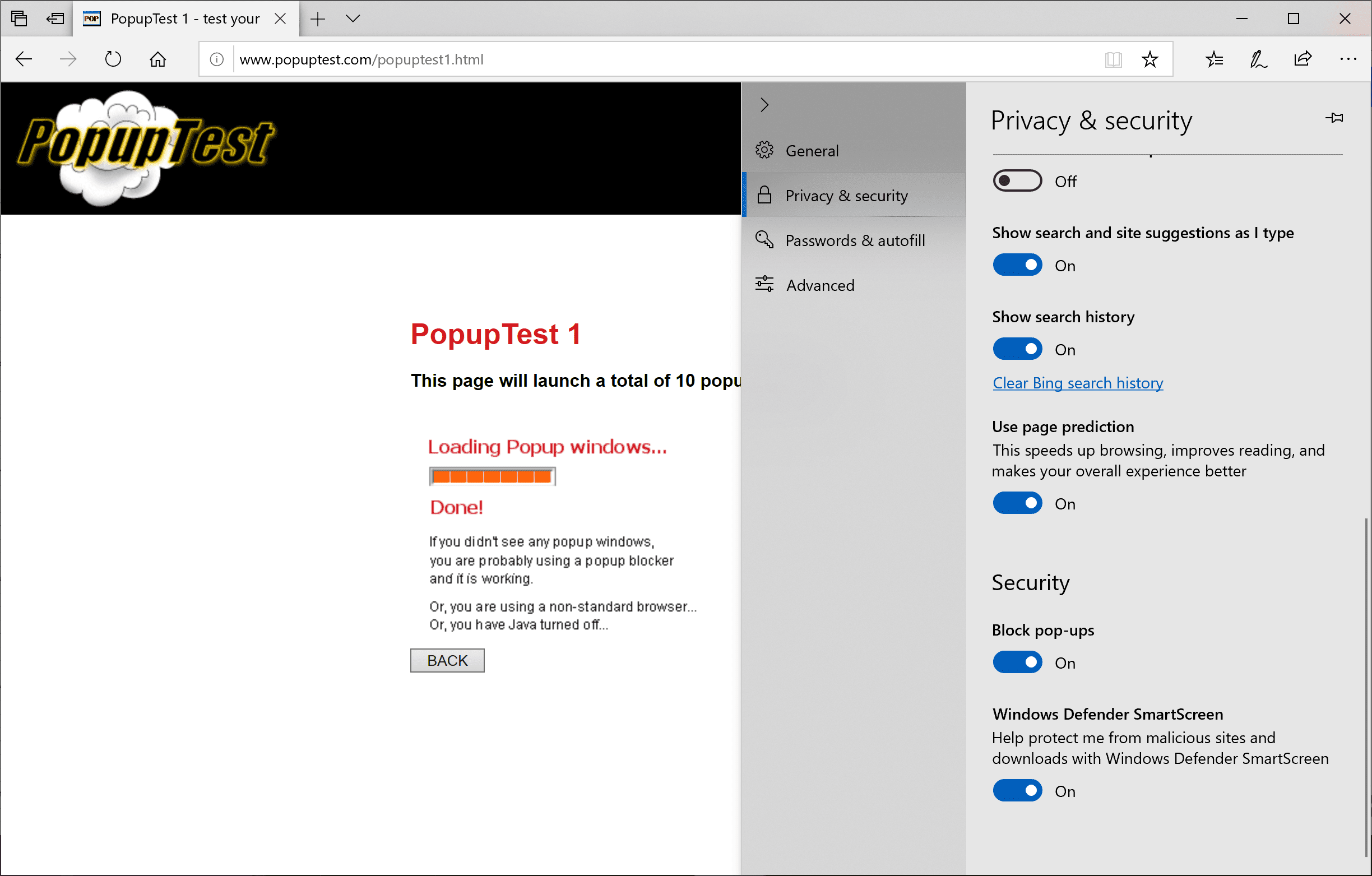
Прошло уже несколько лет после выхода Edge, и ряд способов борьбы с рекламой себя зарекомендовали наилучшим образом. Примером тому популярные программы-блокировщики и расширения для браузера, хотя и некоторые штатные средства тоже могут быть полезны.
Способ 1: Приложения для блокировки рекламы
Сегодня Вам доступен внушительный ассортимент инструментов для скрытия рекламы не только в Microsoft Edge, но и других программах. Достаточно установить на компьютер такой блокировщик, настроить его и можно забыть о надоедливой рекламе.
Способ 2: Расширения для блокировки рекламы
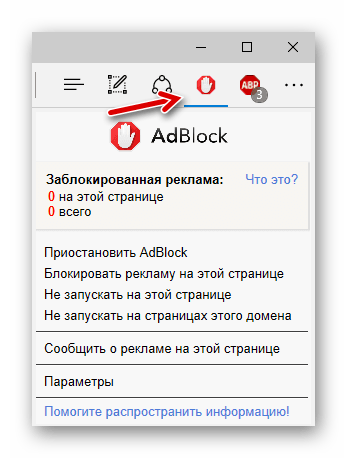
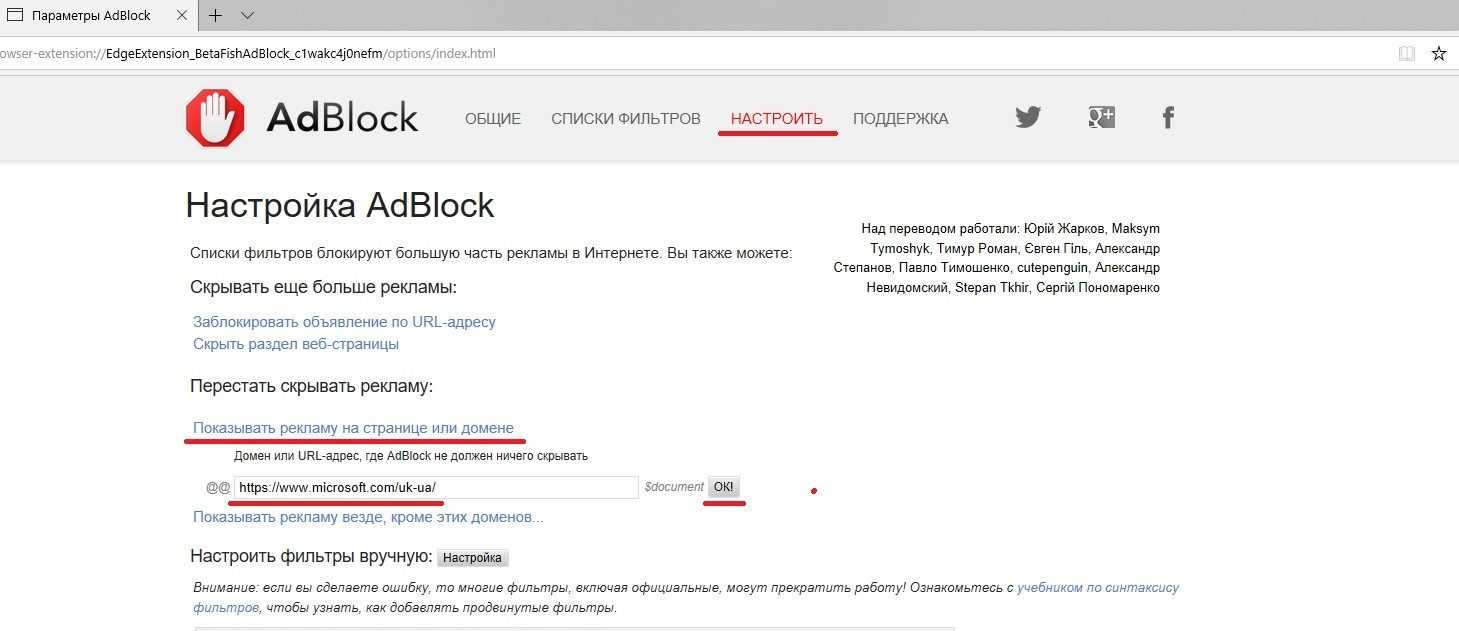
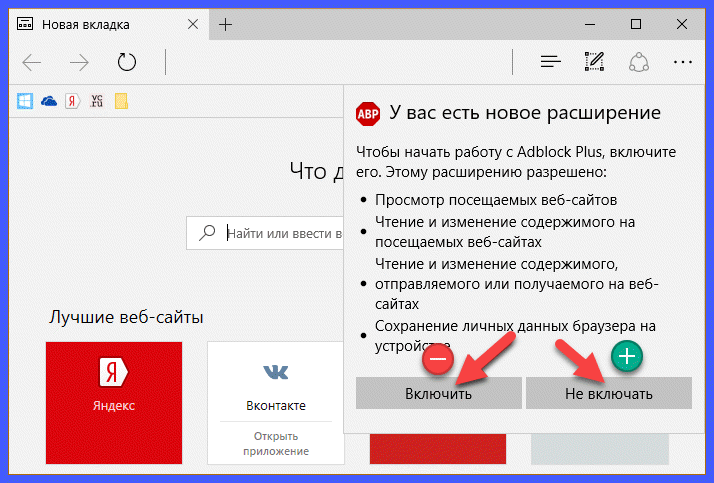
С выходом Anniversary Update в Edge стала доступна возможность установки расширений. Одним из первых в Магазине приложений появился AdBlock. Это расширение в автоматическом режиме блокирует большинство видов рекламы в Интернете.
Значок расширения можно установить рядом с адресной строкой. Нажав на него, Вы получите доступ к статистике заблокированной рекламы, сможете управлять блокировкой или перейти в параметры.
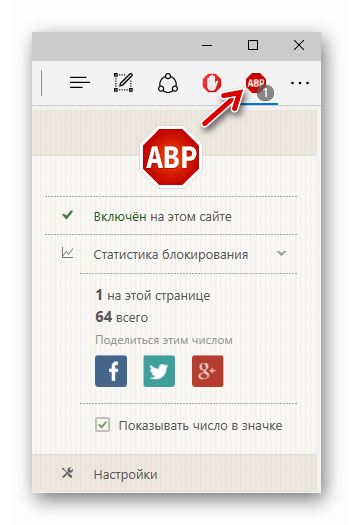
Немного позже в Магазине появился и AdBlock Plus, который пусть и находится на стадии ранней разработки, но со своей задачей отлично справляется.
Иконка этого расширения также отображается в верхней панели браузера. Кликнув по ней, Вы сможете включить/отключить блокировку рекламы на конкретном сайте, просмотреть статистику и перейти в настройки.
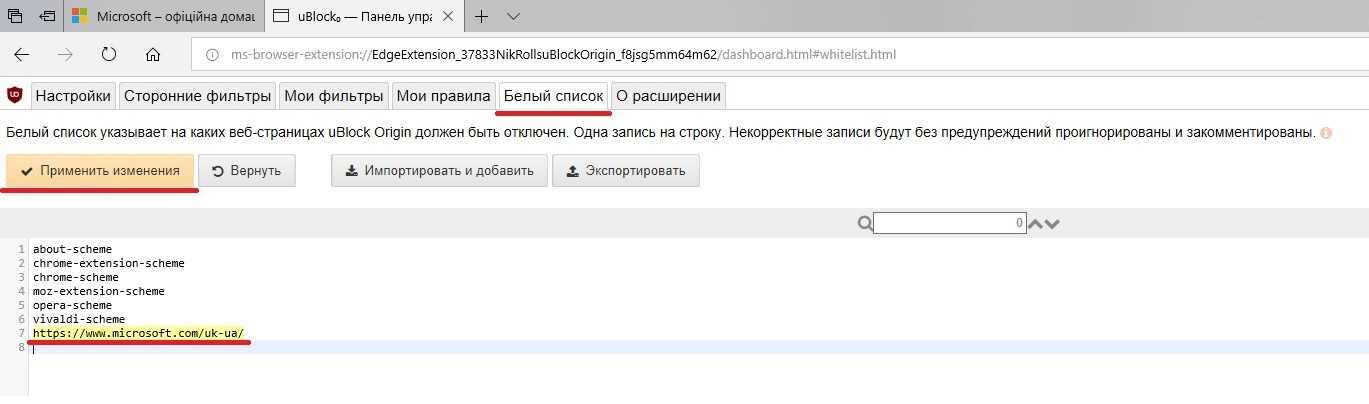
Отдельное внимание заслуживает расширение uBlock Origin. Разработчик утверждает, что его блокировщик рекламы потребляет меньше системных ресурсов, при этом эффективно справляясь со своим назначением
Это особо актуально для мобильных устройств на Windows 10, например, планшетов или смартфонов.
Вкладка этого расширения имеет приятный интерфейс, отображает подробную статистику и позволяет использовать основные функции блокировщика.
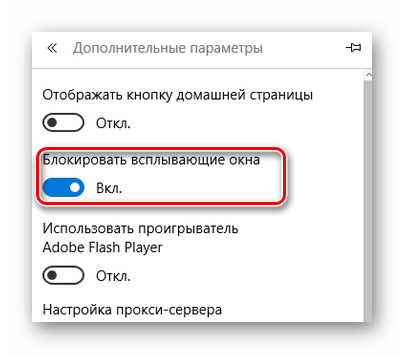
Способ 3: Функция скрытия всплывающих окон
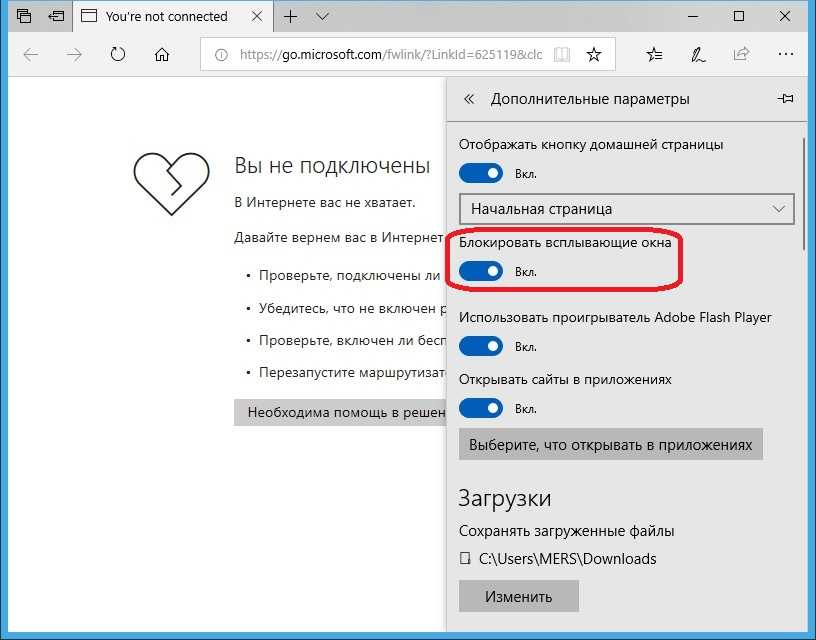
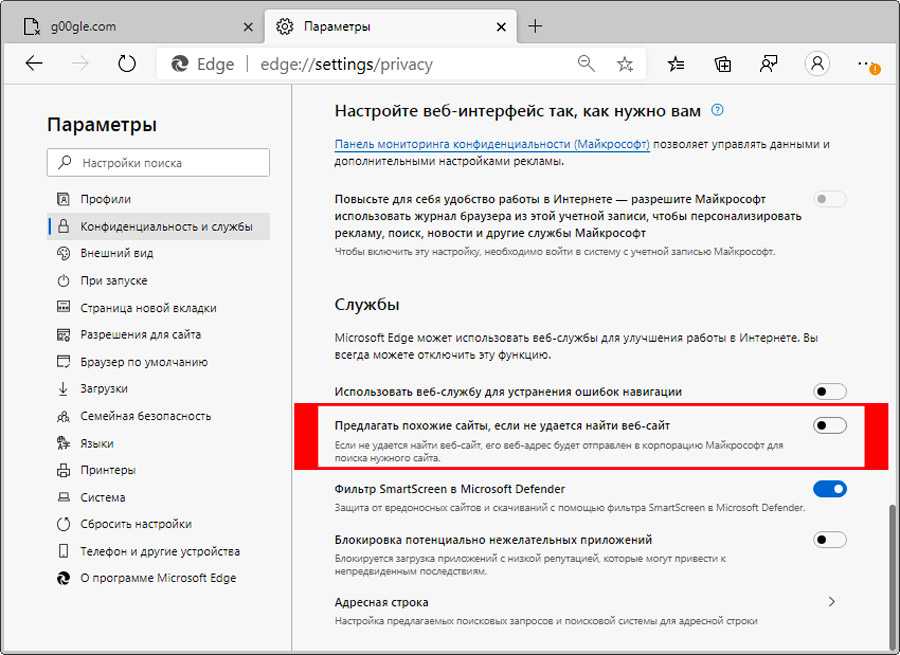
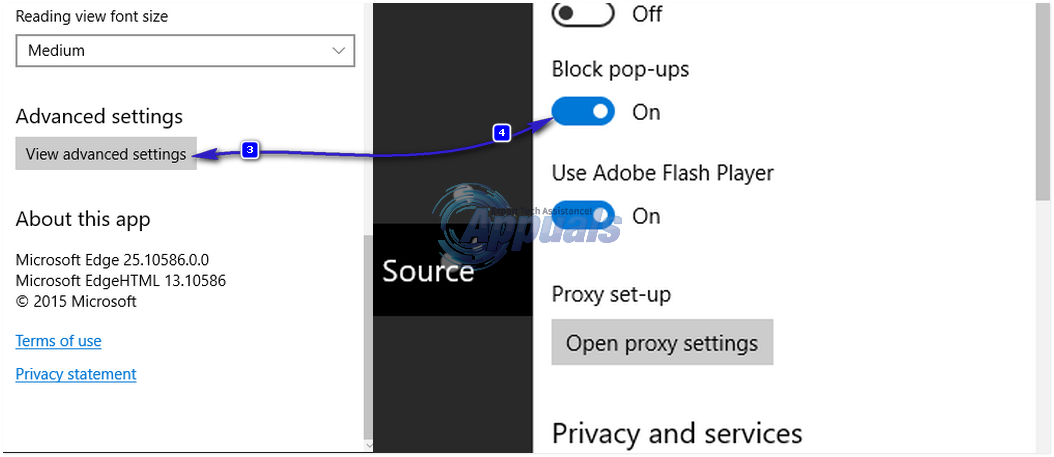
Полноценных встроенных инструментов для удаления рекламы в Edge пока не предусмотрено. Однако от всплывающих окон с рекламным содержимым всё же избавиться можно.
Способ 4: Режим «Чтение»
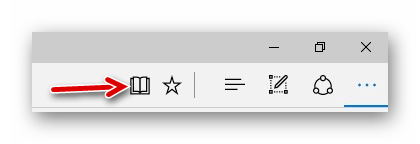
В Edge предусмотрен специальный режим для удобного просмотра страниц. В этом случае выводится только содержимое статьи без элементов сайта и рекламы.
Для включения режима «Чтение» нажмите по значку в виде книги, расположенном в адресной строке.
При необходимости можно настроить цвет фона и размер шрифта в этом режиме.
Но помните, что это не самая удобная альтернатива блокировщикам рекламы, ведь для полноценного веб-сёрфинга придётся переключаться между обычным режимом и «Чтением».
В Microsoft Edge пока не предусмотрено штатных средств непосредственно для удаления всей рекламы. Конечно, можно постараться обойтись блокировщиком всплывающих окон и режимом «Чтение», но гораздо удобнее использовать одну из специальных программ или расширение для браузера.
Программы для блокировки всплывающих окон в браузерах
Как было отмечено выше, сегодня целые команды независимых разработчиков трудятся над созданием блокировщиков рекламы и pop-up-содержимого на сайтах. Вот несколько самых известных из них.
Adguard
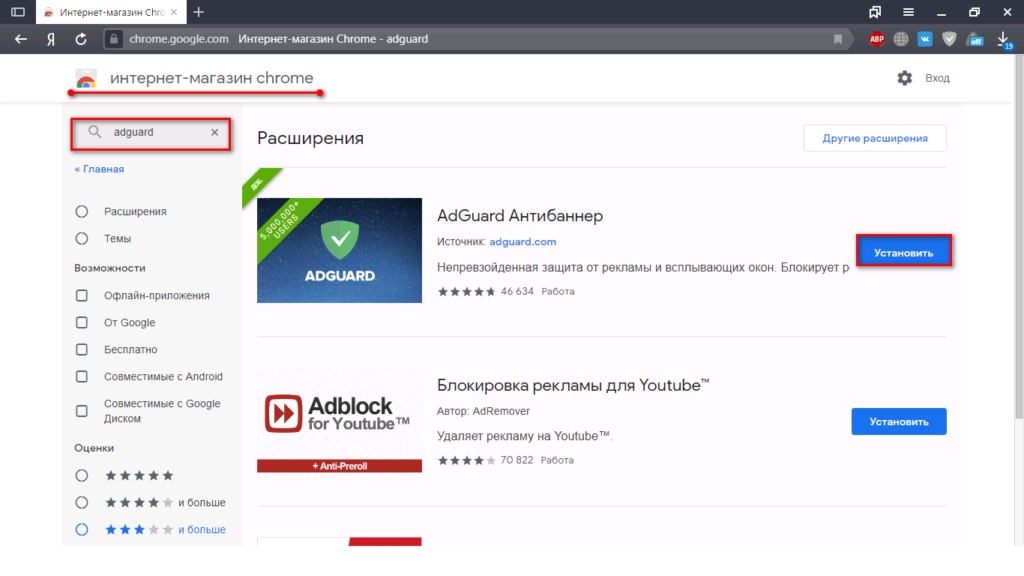
Активно продвигаемое в отечественном интернете приложение. Имеет свою базу «плохих» адресов, с которых приходит навязчивая реклама. Приложение способно отличить контекстную рекламу, прошедшую контроль уважаемых рекламных сервисов, от навязчивых объявлений сайтов азартных игр, фишинга и порнографии.
Чтобы скачать, нажмите на картинку.
Скачать Adguard можно с официального сайта производителя.
Установить дополнение можно практически для любого браузера.Правда пользователи Яндекс.Браузера и так неплохо защищены от вредных popup-окон и рекламы сервисами самого поискового гиганта.
Adblock Plus
Это средство имеет мировой авторитет. Это бесплатное приложение скачано уже 300 миллионов раз! На официальном сайте вы найдёте ссылку для скачивания именно под свой браузер. Вот как она выглядит для Яндекс.Браузер.
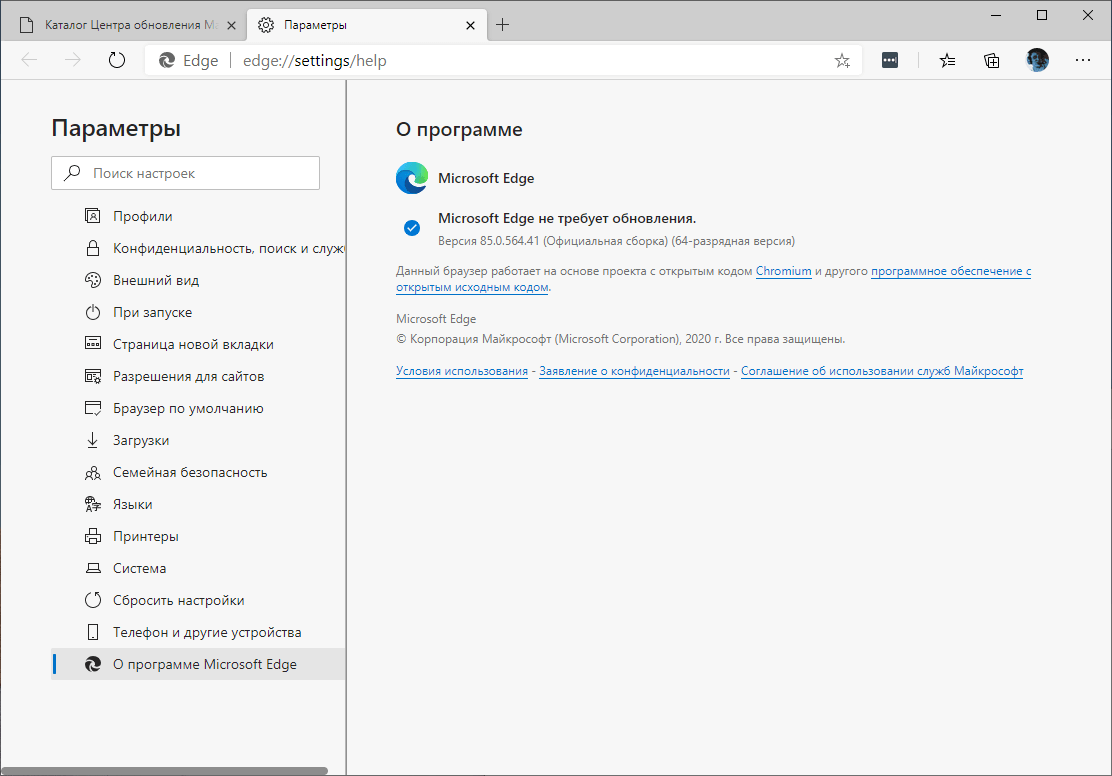
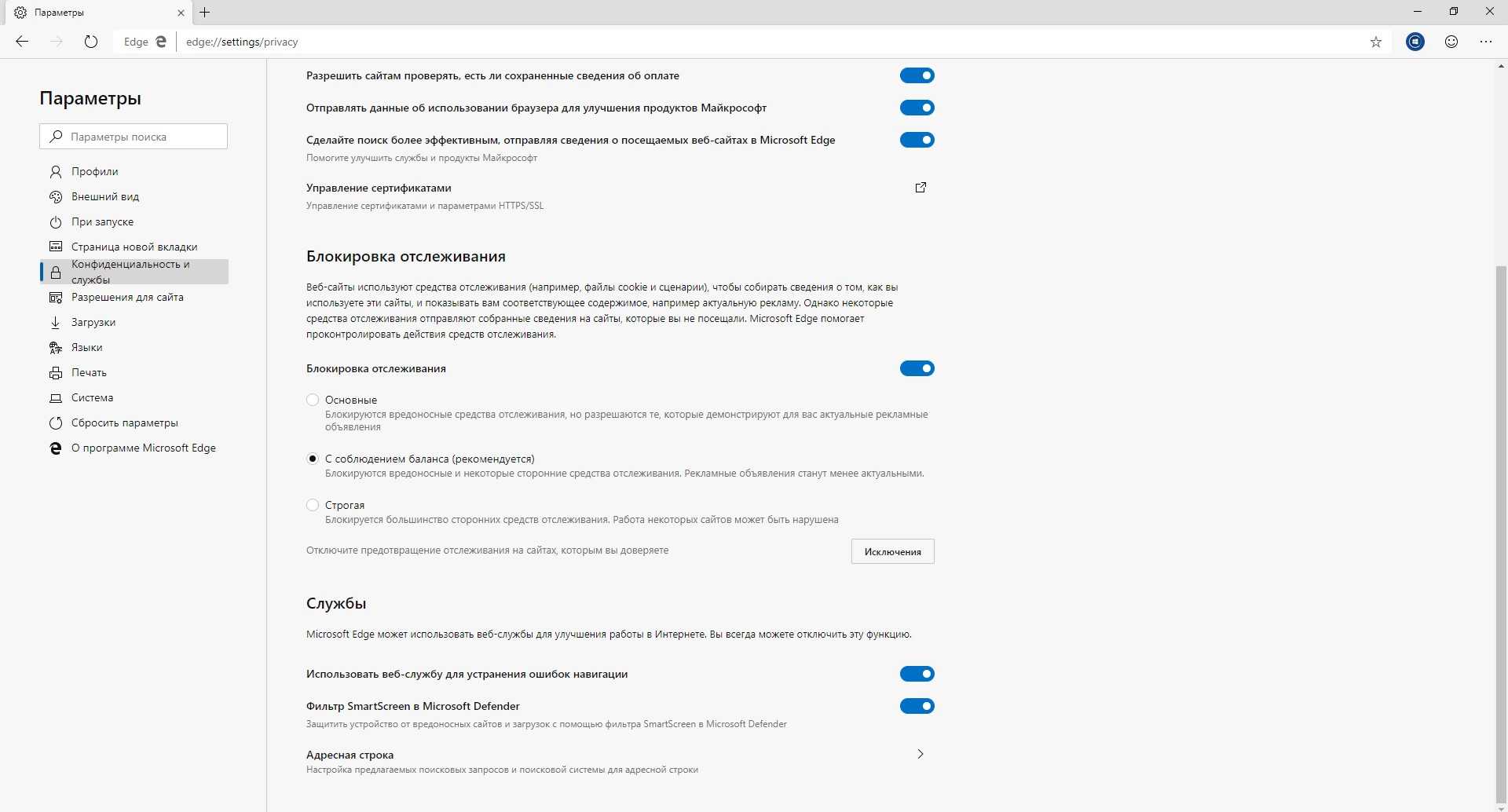
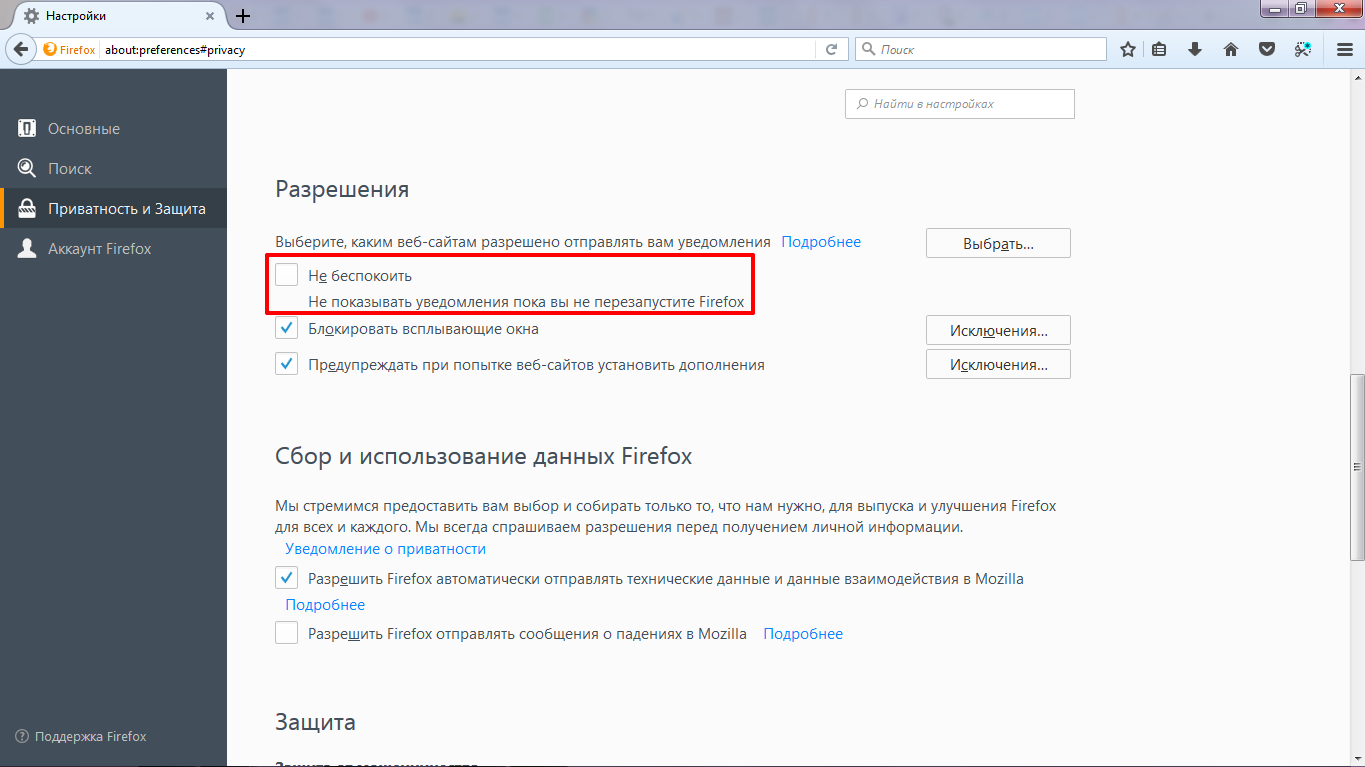
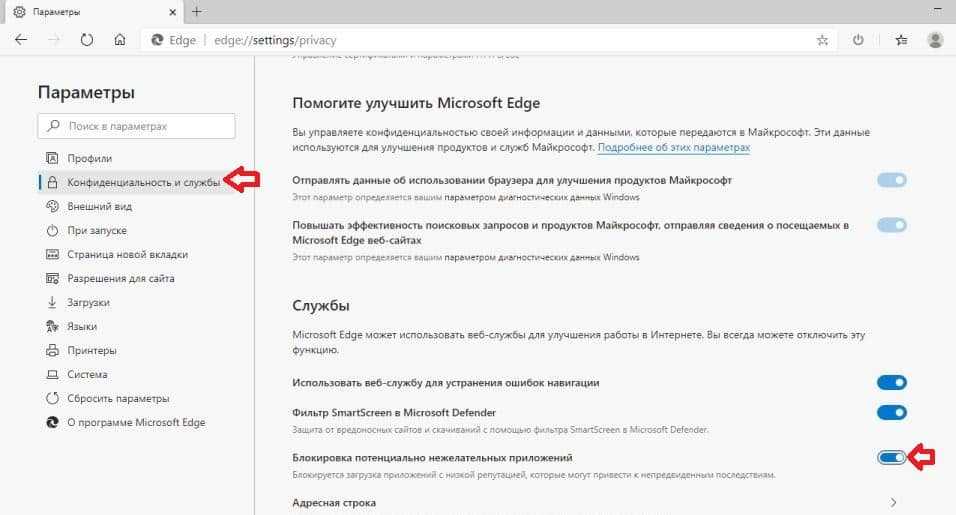
Дополнение также доступно для всех браузеров, включая и весьма редко встречающиеся на просторах отечественного сетевого пространства. Например, Maxthoon.
Установить эти приложения вы можете в магазинах дополнений браузеров или на официальном сайте производителей. Ни в коем случае не пользуйтесь сторонними ссылками на дистрибутивы!
Бесплатные версии описанных сервисов блокировки рекламы позволяют пользоваться лишь имеющимися фильтрами. Платные дадут вам возможность самим определять списки «белых» и «чёрных» сайтов. Честно говоря, обычному пользователю такой функционал ни к чему. Так что лучше пользоваться базовым бесплатным функционалом.
Как отключить блокировку всплывающих окон в Google Chrome на вашем компьютере
Google Chrome поставляется со встроенным блокировщиком всплывающих окон, но вы также можете выбрать стороннее расширение для блокировки всплывающих окон, если хотите. Последний предоставит вам больше информации о всплывающих окнах, которые он блокирует, сообщит, какие сайты наиболее известны и сколько всплывающих окон было заблокировано для вас. В этом разделе мы расскажем вам, как отключить и то, и другое в Google Chrome.
Отключите встроенный блокировщик всплывающих окон Chrome
Запустите Google Chrome на компьютере с Windows или Mac и нажмите кнопку с вертикальным многоточием в правом верхнем углу экрана.
Теперь нажмите «Настройки».
В верхнем левом углу экрана вы найдете все настройки. Щелкните «Конфиденциальность и безопасность».
Затем перейдите в «Настройки сайта».
Затем прокрутите вниз, пока не увидите параметр «Всплывающие окна и перенаправления». Это будет под баннером «Контент».
Наконец, открыв параметр «Всплывающие окна и перенаправления», установите для параметра «Поведение по умолчанию» значение «Сайты могут отправлять всплывающие окна и использовать перенаправления».
Выйдите из области, чтобы сохранить изменения. Вам придется перезагрузить сайт, чтобы изменения вступили в силу.
Отключите или удалите стороннее расширение для блокировки всплывающих окон.
Сторонний блокировщик всплывающих окон можно загрузить и установить из Google Web Store, который находится в самом браузере Chrome. Чтобы избавиться от блокировщика всплывающих окон, вам нужно будет его отключить навсегда. Здесь мы берем «Блокировщик всплывающих окон для Chrome — Poper Blocker» В качестве примера. Вы можете следовать приведенному ниже руководству, чтобы отключить любое расширение в Google Chrome.
Когда расширение добавляется в Google Chrome, оно либо идет прямо справа от адресной строки, либо скрывается под кнопкой расширения. Если вам повезло и вы получили расширение в свободном доступе, щелкните его правой кнопкой мыши и выберите «Удалить из Chrome».
В противном случае нажмите кнопку «Расширения», а затем нажмите кнопку с вертикальным многоточием справа от имени расширения.
Затем нажмите «Удалить из Chrome».
Когда появится диалоговое окно, нажмите «Удалить» еще раз, чтобы подтвердить свое действие.
Альтернативный способ удаления сторонних блокировщиков всплывающих окон
Вы также можете удалить сторонние расширения, блокирующие всплывающие окна, просмотрев их через Расширения. Сначала нажмите кнопку «Расширения» в правом верхнем углу экрана.
Теперь перейдите в «Управление расширениями».
На этой странице будут перечислены все расширения, которые в настоящее время активны в Google Chrome. Если вы хотите отключить расширение, но хотите, чтобы оно было под рукой, вы можете просто нажать на переключатель, чтобы выключить его.
Чтобы удалить, нажмите на опцию «Удалить».
В диалоговом окне спросит, хотите ли вы удалить расширение навсегда. Щелкните «Удалить».
Как полностью убрать рекламный вирус в Windows?
Решил я проверить папки «Автозагрузка». Но там ничего не нашел. Тогда решил проверить все в редакторе реестра.
Чтобы открыть редактор реестра, нажмите сочетание клавиш Win + R , введите команду regedit и нажмите Ok.
Где находится список программ текущего пользователя, которые загружаются при старте компьютера.
Я увидел очень интересный параметр с именем текущего пользователя. Где был прописан запуск проводника Windows с сайтом на котором загружалась реклама. Выглядит это как: «explorer.exe http://exinariuminix.info».
Все очень просто! Запускается проводник и в нем автоматически открывается сайт exinariuminix.info. Но так как это сайт (с http://), то он не может быть открыт в проводнике и автоматически открывается в браузере, который установлен в системе по умолчанию! Можете попробовать набрать адрес любого сайта в проводнике. Он откроется в браузере.

Интересное решение. И я подумал, что все можно решить просто удалив этот параметр из реестра. Так и сделал.
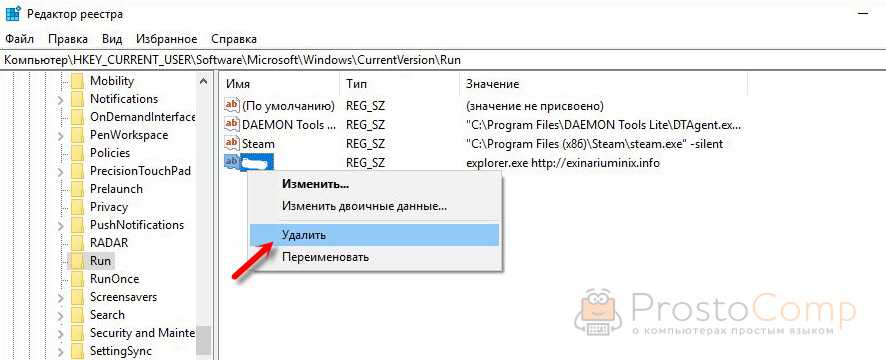
Перезагрузил компьютер и что вы думаете? Снова открылся браузер Microsoft Edge и в нем эта реклама!
Тут уже становится понятно, что удаление записи в реестре – это не решение. Где-то в системе сидит эта вредоносная программа, которая снова прописывает все параметры, и сайт с рекламой открывается снова. А NOD32 почему-то ничего не замечает. Антивирус то вроде хороший.
Я решил проверить компьютер с помощью антивирусных утилит.
Антивирусные утилиты в борьбе с самостоятельным запуском браузера
Я использовал три сканера: Dr.Web CureIt!, Malwarebytes Free и Malwarebytes AdwCleaner. Сразу скажу, что мне помогла утилита Malwarebytes Free. Там вроде пробная версия на 14 дней. Мне ее хватило.
Но начинал я с Malwarebytes AdwCleaner. Скачал и запустил ее. Установка не требуется. Просто запускам и нажимаем на кнопку «Сканировать».
Минуты через три она мне выдала, что найдено 7 угроз. А в списке отображалось только две, которые я мог очистить. Это: PUP.Optional.Legacy и PUP.Optional.Gameorplay.info. В последнем указан сайт, который загружался в браузере. Я обрадовался, что после очистки проблема исчезнет.
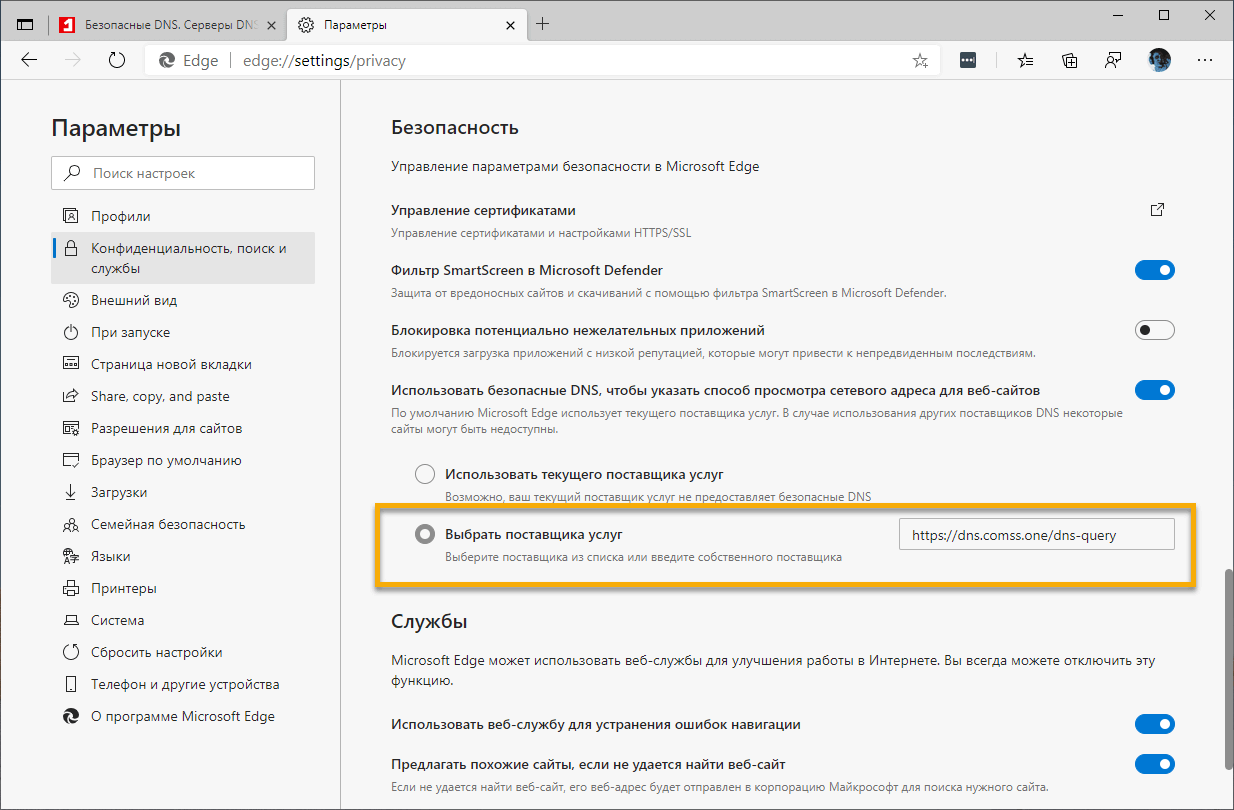
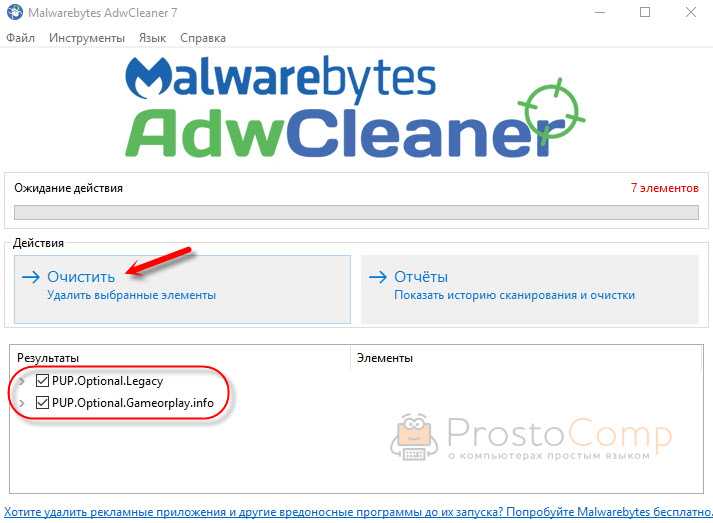
Очистил, перезагрузил компьютер, но проблема осталась. Снова «красивая» реклама сразу после загрузки Windows 10. Не знаю почему это не помогло. При повторном сканировании утилита ничего не обнаружила.
Дальше скачал Dr.Web CureIt! и запустил проверку. Но он вообще ничего не нашел. То что вы видите на скриншоте ниже, это точно не рекламный вирус.

В итоге скачал Malwarebytes Free. Запустил и начал наблюдать за процессом сканирования. Было найдено три угрозы «Вредоносное ПО» (Adware.StartPage) и две «Потенциально нежелательные программы». Выделил только «Вредоносное ПО» и отправил в карантин.
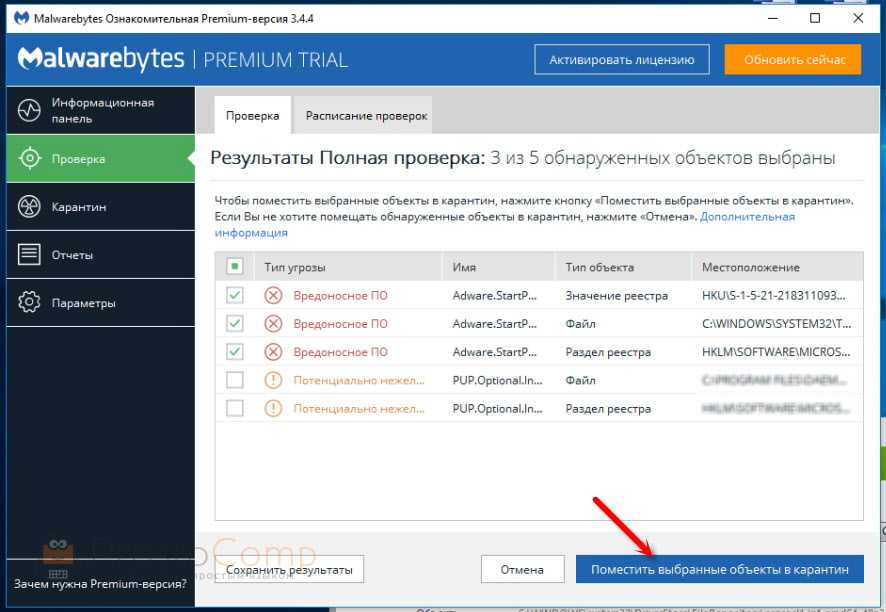
После чего утилита Malwarebytes Free запросила разрешение на перезагрузку.
После перезагрузки проблема с автоматическим запуском браузера была полностью решена. Ну и сайт с рекламой соответственно больше не загружается.
В редакторе реестра ключ с параметром «explorer.exe http://exinariuminix.info» исчез и больше не появляется. Точно так же как и «Проводник» в окне «Автозагрузка».
Что такое блокировщики всплывающих окон?
Как обсуждалось во введении выше, всплывающие окна — это раздражающие маленькие веб-компоненты, которые появляются, когда вы нажимаете на элемент на веб-сайте. Чаще всего всплывающие окна состоят из вводящей в заблуждение рекламы, особенно если вы получаете их с сомнительных веб-сайтов, но они также могут содержать формы входа и другие важные вещи. Блокировщики всплывающих окон — это инструменты, которые отключают все всплывающие окна в вашем браузере, независимо от того, важны они или нет.
В Google Chrome вы можете либо включить блокировку всплывающих окон из серверной части своего браузера, либо загрузить стороннее расширение, чтобы выполнить свою работу.
Отключение всплывающих окон средствами браузера
Chrome имеет встроенную, по умолчанию включенную, блокировку всплывающих окон. Согласно принятым стандартам к ним относятся элементы, которые пользователь не вызывает прямыми действиями. Если, к примеру, регистрационная форма на веб-ресурсе должна выводиться в отдельном окне, оно не может появиться самостоятельно. Такое действие должно выполняться только когда пользователь нажимает соответствующую ссылку.
Обнаружив, что сайт пытается при открытии главной страницы запустить параллельно еще несколько окон браузер автоматически запрещает их отображение. В адресной строке одновременно с блокировкой появляется уведомление, быстро сворачивающееся в иконку, показанную на скриншоте цифрой «1». Щелчок по ней раскрывает управляющее меню. В верхней части приведены адреса заблокированных элементов. Нажав на любой из них, можно посмотреть, что именно запретила к показу встроенная защита обозревателя.
На следующем скриншоте показан пример «классического» Pop-up, разблокированного щелчком по одному из URL в меню блокировщика. Оно в обязательном порядке имеет указанные цифрами отличительные черты: адресную строку и стандартными элементы управления окном. В англоязычном сегменте интернета выделяют еще один вид – Pop-under. Так именуется окно, всплывающее не впереди браузера, а позади него. Заметить его пользователь может не сразу и это усложняет попытку определить при посещении какой страницы оно появилось или каким действием вызвано. Целью Pop-up является доведение информации, а для Pop-under важен факт «посещения» и «присутствия». Такое окно может даже не содержать рекламных объявлений.
Вернувшись к управляющему меню, рассмотрим какие возможности для управления Pop-up в нем имеются. Стрелками указаны основные действия. Можно разрешить сайту выводить внешние элементы или оставить действующий по умолчанию запрет в силе. Кнопка «Готово» закрепляет любое принятое пользователем решение. Нажав «Настроить» переходим к параметрам обозревателя.
С левой стороны на вкладке настроек стрелками показаны разделы, которые будут наполняться заданными пользователям правилами. Для их создания в правой части имеются кнопки «Добавить». Показанный цифрой «3» переключатель при переводе в положение «Включено» снимает все ограничения на показ всплывающих элементов оформления.
Что такое всплывающие окна и для чего нужны
Когда Вам мешают нормально просматривать страницы сайта назойливые, вездесущие рекламные баннеры, новости, предсказания оракулов и прочее, знайте — это и есть всплывающие окна. Пользы от них совершенно никакой, а вот вреда хватает. Помимо того, что эти объявления появляются то здесь, то там, и со временем вообще затрудняют навигацию по ресурсу, так они еще потребляют немало трафика и используют системные ресурсы операционки.
Такие баннеры могут появляться сразу при заходе на сайт или после выполнения какого-либо действия. Выделяют 2 типа таких уведомлений:
- Pop-up – появляются поверх главного окна сайта.
- Pop-under – всплывают на заднем плане или вылезают снизу.
В браузер Хром по умолчанию встроена функция блокировки появляющихся окон, но это не гарантирует их исчезновение. Некоторые объявления крайне коварны: при нажатии на крестик, чтобы закрыть, оно не исчезает, а, наоборот, ведет на стороннюю страницу. И, все же, есть 2 надежных способа для того, чтобы убрать навсегда рекламные окна.
Как отключить рекламу в Яндекс браузере
Каждый кто имеет компьютер пользуется браузером и после того, как в браузерах внедрили оповещения (push up уведомление) или по другому всплывающие окна , вы часто их видите когда заходите на сайт:
после того как вы нажмете на кнопку Разрешить , вы попадаете в базу этого сайта и потом будете получать всплывающую рекламу или информацию от данного сайта или через эту базу будут присылать рекламу другого характера если владелец отдаст ее третьим лицам и тут начнется веселая жизнь у вас)
Как убрать всплывающую рекламу в Яндекс браузере
Как я сам попался на этот обман не знаю , но вот неделю мне на мониторе выскакивает такая реклама (да да именно уже на мониторе!!)
мне с одной стороны это хорошо, из-за этого появилась и родилась эта стать, но факт остается фактом, как это появляется и как от этого защитится?
Благо эту рекламу после первого показа можно быстро убрать из яндекс браузера след путем :
- навести кнопку мыши на правый угол объявления (1 на рисунке) и там появится три полоски и нажать на нее
- После того как вы нажали откроется браузер с настройками и списком сайтов для которых разрешен
- смотрите на вашем всплывающем окне имя сайта от которого пришла реклама (2 на рисунке)
- Находите его в списке сайтов которым разрешено показывать рекламу (3 на рисунке)
- Удаляете его!
- После этого надоедливая реклама больше вас не будет показываться!
Но это хорошо в том случае, когда у нас всплыла реклама и мы через нее отключили все уведомления всплывающие и на рабочем столе и в браузере, а как посмотреть в браузере эти сайты? читаем дальше)
Как отключить в браузере всплывающие окна
Читаю эту статью , у вас возникнет невольный вопрос, а где найти настройки в браузере которые отвечают за вывод это информации и как туда зайти?
- открываем браузер (яндекс браузер в моем случае)
- Нажимаем на иконку — Настройки браузера (1 на рисунке) и выбираем из выпадающего пункта меню Настройки(2 на рисунке)
- в открывшемся меню выбираем в левой колонке меню Сайты (1 на рисунке) и потом в разделе Уведомления нажимаем на меню От прочих сайтов (2 на рисунке)
- и вот список сайтов которым разрешен вывод уведомлений в виде всплывающих окон
- Далее можете удалить сайты которые нарушают ваш покой)
Итог: заблокировать веб-сайт на Edge
Очень важно правильно использовать Интернет, особенно в случае с детьми. Однако из-за того, что некоторые веб-сайты содержат неприемлемую рекламу или контент, это может негативно повлиять на использование Интернета
Поэтому всегда разумно блокировать такие веб-сайты в вашем браузере.
Вышеупомянутые шаги помогут вам сделать это в браузере Microsoft Edge. Поскольку эксперименты с командной строкой должны вызывать тревогу; поэтому рекомендуется очень внимательно выполнять эти шаги.
Наконец, вот рекомендуемые веб-браузеры для вашего компьютера и мобильного телефона, которые вам стоит попробовать.
Всплывающие окна

При отображении векторных слоев на карте или в сцене с помощью всплывающего окна вы можете легко получить доступ к атрибутивной информации конкретного объекта без необходимости выполнять выборку или терять существующую выборку. Используйте инструмент Исследовать , чтобы идентифицировать один объект щелчком мыши по нему или несколько объектов, начертив рамку при нажатой клавише Ctrl . Панель Всплывающие окна показывает список идентифицированных объектов, сгруппированных по слою, и форматированный массив атрибутов полей, доступный только для чтения.
- С помощью всплывающих окон вы можете упорядочить свой рабочий процесс, так как они дают вам возможность обратиться к нужным вам атрибутам в любое время в процессе работы.
- Всплывающее окно может быть настроено для форматирования информации в стилизованном виде.
- Вы можете прикрепить окна в области экрана, чтобы иметь возможность сравнить разные объекты.
- Если вы создали и настроили всплывающие окна, эти настройки будут учитываться при публикации веб-слоев. Всплывающие окна, настроенные с помощью ArcGIS Online , можно использовать в ArcGIS Pro и просматривать при открытии карты.
Примечание:
При публикации в ArcGIS Online всплывающие окна с несколькими столбцами преобразовываются в один столбец.
Примечание:
При печати всплывающих окон видео-ресурсы в них не включаются.
Примечание:
Первые 200 связанных записей загружаются автоматически. Для загрузки остальных переместитесь к последней связанной записи и щелкните кнопку Загрузить все. .
Открытие всплывающего окна
Функциональность всплывающих окон встроена в инструмент Исследовать , основной инструмент для общих команд навигации. Щелкните идентифицируемый объект с помощью инструмента Исследовать , чтобы автоматически открыть панель Всплывающее окно . Чтобы открыть всплывающее окно для нескольких объектов, нажмите клавишу Ctrl и очертите рамку с помощью инструмента Исследовать . Для добавления результатов в уже существующий список идентификаций, нажмите Ctrl+Shift и начертите рамку для присоединения дополнительных объектов. Слои, которые не допускают настройки всплывающих окон, например, растры или слои LAS, не поддерживают возможность идентификации результатов с несколькими объектами.
Панель Всплывающее окно по умолчанию возникает как плавающая панель и отображает все результаты идентификации. Используйте контекстное меню каждого идентифицированного объекта для доступа к дополнительным командам, включая опции навигации, выборки, закрепление всплывающего окна, удаление и открытие свойств слоя. Закрепленное всплывающее окно предназначено для одного объекта и фиксируется на месте. Оно не исчезнет, пока вы не закроете его или не вернете всплывающее окно обратно на панель Всплывающее окно и не идентифицируете новые объекты.
Примечание:
Всплывающие окна связаны с картой или сценой, где они созданы. Смена фокуса на другую карту или сцену приведет к тому, что они исчезнут, но при возврате фокуса они снова появятся. Если перемещаете карту или переносите её на другой монитор, всплывающее окно перемещено не будет.
Способ появления всплывающих окон зависит от опций порядка работы со слоями для инструмента Исследовать . Вы можете настроить этот порядок, выбрав опцию из ниспадающего меню со стрелкой под инструментом Исследовать на вкладке Карта . Доступны следующие опции:
- Самый верхний слой – всплывающее окно будет отображаться только для самого верхнего слоя.
- Видимый слой – всплывающие окна будут отображаться только для слоев, видимых в данный момент.
- Слои, доступные для выборки – всплывающие окна будут показываться только для слоев, отмеченных как доступные для выборки.
- Выбрано в Содержании – всплывающие окна будут отображаться только для слоев, выбранных на панели Если вы не хотите, чтобы для слоя отображались всплывающие окна, щелкните правой кнопкой мыши слой или выберите несколько слоев на панели и щелкните Отключить всплывающие окна
 . Это действие удаляет настройки всплывающего окна для текущего слоя. Используйте то же контекстное меню для повторного включения всплывающих окон. Нельзя настроить внешний вид всплывающего окна для слоя, у которого отключены всплывающие окна. Откройте панель Настроить всплывающие окна для соля, у которого отключены всплывающие окна, и щелкните Включить , чтобы настроить содержание всплывающих окон.
Просмотр атрибутов данных во всплывающих окнах
Всплывающее окно — это отображение атрибутивной информации, доступное только для чтения. Это удобный способ идентификации атрибутов объектов, не требующий предварительного выбора объектов. Используйте панель Атрибуты или представление таблицы, если вам нужно отредактировать атрибуты для выбранных объектов. Всплывающее окно содержит древовидный список всех идентифицированных элементов, сгруппированных по слоям и отображаемые по очереди атрибуты каждого объекта, которые отделены серой линией, управляющей ориентацией всплывающего окна.
Список результатов
- Выбирайте, сортируйте и перемещайтесь к идентифицируемым объектам.
- Подсветите идентифицированный объект. Если объект небольшой или подсветку трудно увидеть, включите опцию Показать перекрестья при подсвечивании на вкладке Навигация в опциях Проекта .
- В 2D-карте поместите точечную графику в центр объекта.
- Откройте свойства слоя.
- Скопируйте записи или выборку объектов.
- Перезапустите связанную с записью навигацию, поместив объект в верхнюю строку дерева результатов.
Если идентифицированный объект участвует в связи или классе отношений, вы можете развернуть узлы древовидного представления, чтобы изучить связанные данные. Но как только при изучении данных вы возвращаетесь к первоначально определенному слою, это отношение больше развернуть не получится. Идентифицируйте другой связанный объект или щелкните правой кнопкой объект в списке и переместите его наверх, чтобы перезапустить там навигацию по связанной записи.
Отображение атрибута
Раздел атрибутов настраивается на отображение пользовательского текста, пар поле-значение, диаграмм, изображений и т.д.) Щелкните на изображении, либо нажмите Enter , когда у изображения появится фокус, чтобы посмотреть его в полном разрешении. Щелкните правой кнопкой на изображении, чтобы выбрать между открытием изображения в стандартном вьюере изображений, либо в 360-градусном вьюере изображений. Либо, чтобы открыть его в 360-градусном вьюере изображений только с помощью клавиатуры, нажмите Ctrl+Enter , когда изображение сфокусируется. Вы также можете просмотреть связанные данные, щелкнув рядом с именем объекта в части всплывающего окна со списком. Для связанных данных, которых на карте нет, вы увидите всплывающее окно по умолчанию. Для связанных данных на карте вы увидите определение во всплывающем окне, которое настроили. Если связанные данные находятся на карте в виде слоя со временем или с диапазоном, список связанных записей фильтруется, основываясь на текущих настройках времени и диапазона карты. Вы можете щелкнуть в виде, чтобы показать всплывающие окна для слоев объектов, растров, LAS и TIN, с учетом или без учета выборки.
Изменение ориентации всплывающего окна
Всплывающее окно разделено серой линией на две области. Линию можно использовать для свертывания одной из частей окна, либо для изменения ориентации с вертикальной на горизонтальную. Наведите курсор на серую линию, чтобы увидеть элементы управления.
Чтобы скрыть вид дерева, наведите курсор на серую линию и щелкните кнопку Скрыть верх  . Линия переместиться в верхнюю часть окна, атрибуты объектов заполнят все окно. Или можно сдвинуть линию вниз, используя кнопку Скрыть низ
  . Атрибуты объектов будут скрыты, вид дерева заполнит все окно.
Щелкнуте и перетащите линию, чтобы изменить размер каждой части окна, или отобразить скрытую часть.

Кнопка Разделить по вертикали позволяет изменить ориентацию окна с вертикальной на горизонтальную. Если одна из частей ранее была свернута, она развернется. Находясь в конфигурации бок о бок, вы можете аналогичным образом свернуть правую и левую стороны и вернуть ориентацию к вертикальной.
Закрепление всплывающего окна
Всплывающее окно для отдельного объекта можно закрепить на экране, чтобы оно не исчезало при щелчке на другом объекте. Это удобно, если вы хотите сравнить несколько окон для разных объектов, или если вы работаете с одним широкоформатным или двумя отдельными мониторами и хотите развернуть отображение различных элементов приложения. Вы можете прикрепить несколько окон на карте. Для прикрепления всплывающего окна щелкните правой кнопкой на списке в панели Всплывающее окно и выберите Перейти к закрепленному всплывающему окну . Всплывающее окно остается закрепленным до тех пор, пока вы не вернете его на панель Всплывающего окна при помощи кнопки Перейти к панели всплывающего окна на баннере всплывающего окна или не закроете его.
Примечание:
Любые изменения форматов чисел и дат, сделанные пока всплывающее окно пристыковано, не будут применяться.
Закрытие всплывающего окна полностью удаляет его из списка, оно не возвращается к исходной панели Всплывающее окно . Вы можете свернуть закрепленное всплывающее окно, если требуется минимизировать его отображение на экране. Останется только баннер всплывающего окна с опциями Перейти к панели всплывающего окна , Развернуть и Закрыть .
Настройка всплывающих окон

Чтобы настроить всплывающее окно для векторного слоя, щелкните слой правой кнопкой на панели , затем щелкните Настроить всплывающие окна. . Откроется панель Настроить всплывающие окна , на которой вы можете настроить их внешний вид. На панели Всплывающие окна можно выполнять следующее:
- Задать заголовок для всплывающего окна. Заголовок по умолчанию – поле отображения.
- Добавить и настроить медиа-элементы, такие как изображения, диаграммы и гиперссылки.
- Разделите элементы по вертикали или горизонтали, чтобы настроить пользовательский внешний вид.
- Вставьте элемент карусели, чтобы отобразить несколько типов элементов в серии.
- Настройка статистики для связанных данных.
- Свойства стиля и формата для шрифтов и границ контуров.
- Далее можно улучшить большинство элементов с помощью HTML.
- Показать список вложений.
- Для получения большего контроля форматирования используйте выражения Arcade .
- Отключите настройку всплывающих окон для слоя, чтобы всплывающие окна не появлялись.
- Поменяйте местами содержимое элементов или измените порядок элементов.
- Измените всплывающее окно, которое появится в классическом режиме.
Вложения
Для слоев с включенными вложениями вы можете отобразить список вложений во всплывающем окне, отметив опцию Показать список вложений на панели Настроить всплывающие окна . Если объект имеет вложения, и эта опция включена, внизу всплывающего окна отображается список гиперссылок, упорядоченных от самых старых к самым новым. Эти ссылки открывают вложение в обработчике файлов по умолчанию. Если объект не содержит вложений, появится сообщение об их отсутствии.
Также, с помощью вложений можно перейти к источнику изображения. По умолчанию все вложения, у которых type=image, включены во всплывающее окно. Сначала отображается последнее добавленное вложение с изображением. Либо вы можете отобразить только самое последнее вложенное изображение. Щелкните изображение, чтобы просмотреть его в полном разрешении.
Значения координат
Значения координат пространственного объекта отображаются в нижней части всплывающего окна и могут быть выбраны для копирования и вставки в другие приложения. Показанные значения основаны на геометрии выбранного объекта во всплывающем списке. Если ваше всплывающее окно содержит более одного идентифицированного объекта, значение координат изменяется, когда вы выбираете другой объект в списке. Координаты не являются местоположением, которое щёлкнули на карте.
Подсказка:

Чтобы зафиксировать координаты местоположения, по которому щелкнули мышью, щелкните это место правой кнопкой мыши и щелкните Скопировать координаты . Текущие координаты копируются в буфер обмена. Если вы хотите использовать другой формат, разверните подменю Конвертировать координаты и щелкните требуемый окончательный формат.
- Точка – местоположение точки объекта
- Линия – середина объекта
- Полигон – центроид объекта
- Мультипатч – центроид объекта
- Мультиточка – центроид объекта
- Аннотация – центроид объекта
- Объект-размер – центроид объекта
Пространственные объекты с М-значением
Некоторые пространственные объекты содержат измеренные значения (m-значения) в своей геометрии для поддержки рабочих процессов системы линейных координат, например, для размещения дорожно-транспортных происшествий вдоль дороги или контроля коррозии вдоль трубопровода. Когда идентифицируются линейные объекты, содержащие измерения маршрутов, в элемент Поля во всплывающем окне добавляется шесть дополнительных полей с измерениями. Это поля: Измерить, Минимальное измерение, Максимальное измерение, Значения измерения, Части и Все неизвестные измерения. Поскольку они являются частью элемента Поля, их форматирование можно изменить.
Примечание:
Эти шесть дополнительных полей измерения могут не отображаться во всплывающих окнах при публикации.
Отображение координат объектов с m-значениями во всплывающем окне включает в себя значение m, ближайшее к выбранному местоположению на карте или сцене. Для линейной геометрии значения вычисляются путем интерполяции между ближайшими вершинами. М-значения будут отображаться только при доступе к всплывающему окну по единственному щелчку. М-значения не отображаются при доступе к всплывающему окну из представления таблицы или при нажатии клавиши Ctrl и очерчивании рамки для выбора объектов идентификации.
Отображение координаты М-значения использует числовое форматирование единиц измерения расстояния по умолчанию, установленных для проекта, включая такие свойства, как десятичные разряды и заполнение нулями. Если вы хотите настроить единицы измерения расстояния по умолчанию для своего проекта, нажмите Проект , Опции и выберите Единицы . Щелкните на столбце Формат , чтобы открыть диалоговое окно Числовой формат для единиц измерения по умолчанию.
Вы можете использовать выражения Arcade для сбора и отображения информации о m-значениях объекта. Например, приведенное ниже выражение конвертирует измерение в часы и минуты и отображает максимальное m-значение в часах для выбранного объекта.
var myLine = Geometry($feature); var mMax = -1; // If m-aware if (myLine.hasM) < var myArray = myLine.paths; // For each path for(var k in myArray) < var myTmp = myArray[k]; // For each vertex for(var p in myTmp) < // Get the m-value var myM = myArray[k][p].m; // Update the max-M, if needed and divide by 60 minutes if(mMax < myM) < mMax = myM/60; >> > > // If not m-aware else < mMax = -999; >// Return maximum m-value return mMax;Связанные разделы
- Настройка всплывающих окон
- Просмотр всплывающих окон в классическом режиме
- Подсказки карты
Настройка всплывающих окон (Map Viewer Classic)
В этом разделе содержится информация о Map Viewer Classic . Теперь доступен усовершенствованный вьюер карт. Для начала работы откройте Map Viewer из окна запуска приложений. Дополнительные сведения см. в справочной документации Map Viewer .
На карте можно показать описательную информацию для объектов, настроенную для отображения во всплывающих окнах. Всплывающие окна делают наглядными атрибуты, связанные с каждым векторным слоем карты, таким как пешеходные тропы, типы землепользования или уровень безработицы. Они могут отображать вложения, изображения и диаграммы и содержать ссылки на внешние веб-страницы. Вы можете настроить всплывающие окна для слоя изображений, когда вы работаете с сервисом изображений, основанном на наборе данных мозаики. Всплывающие окна слоя изображений показывают атрибуты снимков в текущем местоположении, такие как дата получения, тип сенсора и величина облачного покрова.
Подсказка:
Для точечных слоев с кластеризацией вы также можете настроить всплывающие окна для кластеров.
Конфигурация по умолчанию всплывающего окна слоя является простым списком атрибутов и значений. Как владелец карты вы можете изменить внешний вид окон, задав список видимых и скрытых полей и способ представления такой информации. Например, можно показать список атрибутов или расширить интерактивные возможности с помощью настраиваемого текста, диаграмм, изображений и других средств.
Примечание:
Вы можете настраивать всплывающие окна для слоев сервисов ArcGIS Server , размещённых векторных слоёв, слоёв листов, слоёв из файлов и слоёв OGC WFS. Вы можете включать всплывающие окна для слоя OGC WMS, если слой доступен для создания запросов и возвращает информацию об объектах в виде text/plain или text/html. Всплывающие окна для слоев OGC WMTS не поддерживаются. Настройка всплывающих окон для слоев KML не поддерживается (вы не можете настроить или отключить их); любые данные об объектах слоя автоматически отображаются. Если слой содержит связанные данные, вы можете настроить всплывающие окна для отображения связанных данных в самом окне или в таблице. При настройке всплывающих окон кластеризации существуют некоторые ограничения.
Настройки всплывающих окон в принадлежащих вам слоях можно сохранить в свойствах элемента и автоматически использовать их в остальных картах, работающих на этом сервисе. Настроенная конфигурация применяется только к слою карты, а не к самому сервису, запущенному на ArcGIS Server .
Для отображения на картах всплывающих окон необходимо предоставить общий доступ к слою сервиса ArcGIS Server на веб-сайте. Если вы предоставили доступ к вашему сервису только группам, в которых вы участвуете, а не общий доступ для всех (публичный), всплывающие окна будут видны только участникам групп. При настройке всплывающих окон для слоя объектов ArcGIS Server можно также указать, какие из полей являются редактируемыми.
Опции настройки всплывающих окон
Авторам карты предстоит решить, какую информацию следует отображать посредством всплывающих окон и какой способ подходит для этого лучше всего. Например, чтобы сообщить пользователям о том, где можно поплавать, порыбачить или покататься на лодке в заливе Миссисипи, вы можете настроить всплывающие окна для отображение адресов, типа доступа и фотографий доступных мест. Несмотря на то, что слой может иметь множество других полей, описывающих местоположения и типы точек, вы можете не захотеть показывать их во всплывающих окнах, поскольку они не представляют интереса для общего доступа и будут отвлекать от более важной информации.
- Список атрибутивных полей — Список атрибутивных полей отображает типичные результаты идентификации имени/значения. Авторы карты могут настроить видимость, порядок отображения, формат чисел и дат для отображения информации в логичном и понятном виде.
- Описание из одного поля — Если всплывающее окно содержит описание из одного поля, все его содержимое отображается в этом описании. Эта опция полезна, если слой имеет атрибуты, содержащие пользовательское описание.
- Отображение пользовательских атрибутов — Эта опция позволяет авторам определять, форматировать и отображать информацию. Авторы могут добавить встроенные атрибуты и управлять ими через возможности форматированного текста. Это может быть полезным, когда авторы хотят вручную вводить атрибутивную информацию и форматировать ее, используя инструменты текстового редактора для выбора цвета шрифта, его размера, начертания и т.д. При настройке отображения пользовательских атрибутов можно использовать выражения настраиваемых атрибутов, написанные на языке Arcade.
- Нет атрибутивной информации — Для всплывающих окон не требуется атрибутивной информации. В отдельных случаях достаточно заголовка или изображения, чтобы передать информацию, например о достопримечательностях.
Включение и удаление всплывающих окон
Веб-карта может показывать описание объектов, настроенное для отображения во всплывающих окнах. Отображение всплывающих окон можно быстро включить. Тем не менее, слои могут содержать большой объем векторных данных, а в карты может входить несколько слоев, поэтому всплывающие окна будут выглядеть лучше, если вы потратите время для их настройки, выбрав поля, форматирование, медиа и т.п. Вплывающие окна всегда включены для векторных слоев, поэтому вы не увидите опцию для их включения. Вы видите опцию их конфигурирования.
- Убедитесь, что вы выполнили вход, и у вас есть права для создания ресурсов.
Примечание:
Если у вас нет прав для создания ресурсов, вы все равно можете включить всплывающие окна для изучения данных, щелкнув Изменить карту .

Если вы больше не хотите, чтобы включенные ранее всплывающие окна отображались, перейдите к векторному слою, щелкните стрелку Дополнительные опции и выберите Удалить всплывающее окно . Для слоев заметок карты и слоев KML возможность удаления всплывающих окон отсутствует.
Воспользуйтесь кнопкой для выбора значений полей из имеющихся данных.
Для слоёв листов, не содержащих атрибутивных данных, можно включить отображение всплывающих окон, выбрав векторный слой с теми данными, которые вы хотите показать.
- Откройте карту в Map Viewer Classic , щелкните Описание и выберите Ресурсы .
- Перейдите на подслой размещенного слоя листов, на котором вы хотите отображать атрибутивную информацию, щелкните Дополнительные опции и выберите Включить всплывающее окно .
- Задайте способ выбора слоя – Выбрать из моих элементов или Ввести URL слоя .
- Если вы будете выбирать из своих элементов, поставьте отметку, если вы хотите включить элементы своей организации, выберите слой карты или векторный слой из списка, затем выберите подслой, который будет использоваться всплывающими окнами.
- Если вы выбрали ввод URL-адреса, введите URL, например, https:///ArcGIS/rest/services// , затем выберите подслой, который будет использоваться всплывающими окнами.
- Щелкните Включить всплывающее окно .
Подсказка:
Можно выполнить те же шаги, чтобы настроить всплывающие окна для кэшированных картографических сервисов, у которых нет атрибутивных данных.
Настройка всплывающих окон
Подсказка:
Для точечных слоев с кластеризацией вы также можете настроить всплывающие окна для кластеров.
- Чтобы сохранить настройки всплывающих окон, убедитесь, что вы выполнили вход и у вас есть права на создание ресурсов.
Примечание:
Если у вас нет прав для создания ресурсов, вы все равно можете настроить всплывающие окна для изучения данных, щелкнув Изменить карту .
- С помощью кнопки [+] выберите поля в данных.
Примечание:
Если в заголовке всплывающего окна вы хотите показывать информацию, полученную из выражения Arcade, добавьте новое выражение в Атрибутивные выражения . Новое выражение появится в списке полей.
Предположим, вы хотите, чтобы в заголовке отображались данные о населении с разбивкой по округам. Вы можете настроить заголовок, включая в него постоянный текст и значение поля. Например, можно ввести текст Население в , вставить значение поля данных для названий округов [Cnty_name] , поставить знак равенства = и вставить значение другого поля с данными о населении [pop2010] . Вы можете настроить заголовок следующим образом:
Население в [Cnty_name] = [pop2010]
Таким образом, формируется заголовок, в котором выполняется подстановка значений полей, например Население в округе Кларк = 453099 .
- Для настройки атрибутов поля или полей, которые вы хотите отображать, щелкните ссылку Настроить атрибуты . Выберите поля для отображения. Можно также выбрать поле, чтобы изменить его псевдоним, расположение, и отформатировать его.
Для числовых полей (численность населения) можно выбрать количество десятичных знаков и, при необходимости, использовать разделитель тысяч. Для полей дат, выберите формат даты из ниспадающего меню Формат . Первые два формата дат поддерживают дату и время; остальные только дату. Чтобы отображались и дата и время для полей дат, которые содержат информацию о времени, выберите первый или второй формат, отметьте Показать время и выберите формат отображения времени.
Примечание:
Выбранный вами формат отображения полей даты также будет применён и к атрибутивной таблице слоя.
Если во всплывающем окне вы хотите показывать информацию, полученную из выражения Arcade, добавьте новое выражение в Атрибутивные выражения . Новое выражение появится в списке полей.
Подсказка:
Если слой поддерживает редактирование, вы можете выбрать поля для редактирования. Убедитесь, что отображение поля включено (чтобы оно отображалось в окне редактирования). Для редактируемых текстовых полей можно выбрать тип текстового поля и ввести подсказку.
Использование атрибутивных выражений
При настройке всплывающих окон также можно применить пользовательские атрибутивные выражения, написанные на языке Arcade. Применение атрибутивных выражений позволяет создавать и показывать новую информацию из существующих полей в слое. Например, возможно создать выражение, конвертирующее значения из футов в метры, или динамически создать URL-адрес на основании атрибутов объектов. Если для слоя уже доступно выражение – например, для надписей или стилей – вы можете скопировать и использовать его повторно при настройке всплывающих окон. Выражения Arcade в данный момент не поддерживаются при настройкевсплывающих окон кластеризации.
Во всплывающих окнах можно создавать атрибутивные выражения или повторно использовать существующие выражения, созданные для слоя.
- Выполните первые три шага в разделе Настройка всплывающих окон, чтобы открыть панель Настроить всплывающее окно для слоя.
- В Атрибутивных выражениях , щелкните Добавить .
Появится окно редактора выражений.
-
Назовите и создайте новое пользовательское атрибутивное выражение, которое будет использоваться во всплывающих окнах.
Подсказка:
Если вам требуется помощь по использованию любой из функций Arcade, щелкните кнопку Информация рядом с соответствующей функцией для просмотра справочной информации.
Примечание:
Все изменения в выражении будут сохранены только в настройках всплывающих окон. Если вы хотите применить эти изменения к другим свойствам слоя, где используется исходное выражение, необходимо внести их вручную. Например, для изменения настроек надписей слоя на основании обновлённого выражения необходимо открыть панель Надписать объекты и перейти к выражению из вкладки редактора выражений Существующие .

Новое выражение добавлено в список Атрибутивные выражения . Можно внести в него дополнительны изменения, если выбрать его в списке, нажать кнопку Настроить выражение и изменить его в редакторе. Чтобы удалить атрибутивное выражение, выберите его в списке и нажмите кнопку Удалить выражение (x). Если выбрано использование списка атрибутов полей во всплывающих окнах, новое выражение добавиться в список , вы сможете изменить его тип и форматирование, щелкнув на ссылку Настроить атрибуты внизу списка. Новое выражение также доступно для повторного использования при настройке стиля или надписывании слоя.
Отображение вложений
Во всплывающих окнах можно настроить отображение вложений в виде ссылок, если карта содержит векторный слой, содержащий вложения. Если слой содержит вложения, то вы увидите только одну опцию для включения их отображения. При открытом всплывающем окне ссылки на вложения перечисляются в нижней части окна. При щелчке на ссылке вложение открывается в новом окне.
- Выполните первые пять шагов в разделе Настройка всплывающих окон, чтобы открыть панель Настроить всплывающее окно для слоя.
- Включите опцию Показывать вложения объектов как ссылки .
- Нажмите OK .
- Щелкните Сохранить слой , чтобы сохранить эту конфигурацию как свойство элемента. Вы можете сохранить свойства элемента, только если вы являетесь владельцем слоя, или вы сохраняете его как новый элемент.
- Щелкните Сохранить вверху Map Viewer Classic , чтобы сохранить изменения во всплывающих окнах на карте.
Отображение изображений
Вы можете включить изображения в ваши всплывающие окна, указав URL-ссылку на изображение (PNG, JPEG или GIF). Изображения содержать названия, подписи и ссылки на связанные веб-сайты.
Подсказка:
Для наилучшего отображения следует создавать изображения размером 200 пикс. ширины и 150 пикс. высоты. Если изображение меньше, чем 200 на 150, вы увидите вокруг него белую рамку. Если изображение больше, веб-браузер автоматически уменьшит изображение до 200 на 150, при этом оно может быть искажено.
При добавлении изображений во всплывающие окна существует опция установки интервала их обновления. Это позволит всплывающему окну обновляться и отображать обновляющееся через определенный временной промежуток (в минутах) изображение. Например, вы можете использовать эту опцию для обновления изображений, снимаемых камерой мониторинга дорожного движения.
- Выполните первые шесть шагов в разделе Настройка всплывающих окон, чтобы открыть панель Настроить всплывающее окно для слоя.
- В Мультимедиа во всплывающем окне щелкните Добавить и выберите Изображение .
- Введите заголовок изображения. По умолчанию отображается первое поле.
- Щелкните [+] и выберите значение поля или атрибутивное выражение из ваших данных. Используйте эту опцию, если вы хотите, чтобы каждый объект имел уникальный заголовок.
- Дополнительно введите статический текст вместо значения поля или в дополнение к нему.
- Если вы не хотите добавлять заголовок к изображению, сделайте поле заголовка пустым.
- Щелкните [+] и выберите поле или атрибутивное выражение из ваших данных. Используйте эту опцию, если вы хотите, чтобы каждый объект имел уникальное название.
- Также можно ввести статический текст, вместо значений полей, или добавить его к значениям полей.
- Если вы не хотите добавлять подсказку к диаграмме, сделайте поле подсказки пустым.
- Щелкните [+] и выберите поле или атрибутивное выражение из ваших данных. Используйте эту опцию, если вы хотите, чтобы каждый объект имел уникальное изображение.
- Вы также можете указать URL-ссылку на изображение, которое хранится на стороннем веб-сайте, в ArcGIS Online или в виде вложения в данных слоя. Поддерживаются изображения форматов PNG, JPEG и GIF. Если изображение хранится, как элемент в ArcGIS Online , вам необходимо ввести адрес URL, скопированный из поля URL на странице элемента, которая доступна только в случае, если элемент изображения опубликован для публичного доступа.
- Щелкните [+] и выберите поле или атрибутивное выражение из ваших данных. Используйте эту опцию, если вы хотите, чтобы каждый объект имел уникальный URL-адрес.
- Дополнительно, введите URL-адрес связанной ссылки.
При отображении всплывающего окна, изображение будет обновляться в соответствии с указанным интервалом.
Отображение диаграмм
Вы можете добавить диаграммы для графического отображения цифровых атрибутов полей. Можно добавлять гистограммы, круговые, столбчатые и линейные диаграммы. Если слой содержит связанные поля, вы можете настроить диаграмму для отображения данных связанных полей таблицы.
- Выполните первые шесть шагов в разделе Настройка всплывающих окон, чтобы открыть панель Настроить всплывающее окно для слоя.
- В Мультимедиа во всплывающем окне щелкните Добавить и выберите тип диаграммы, которую хотите показать.
- Введите заголовок диаграммы.
- Щелкните [+] , чтобы выбрать поле или атрибутивное выражение из ваших данных. По умолчанию отображается первое поле.
- Дополнительно введите статический текст вместо значения поля или в дополнение к нему.
- Если вы не хотите добавлять заголовок к диаграмме, сделайте поле заголовка пустым.
- Воспользуйтесь [+] , чтобы выбрать поле в ваших данных. По умолчанию подсказки не отображаются.
- Дополнительно введите статический текст вместо значения поля или в дополнение к нему.
- Если вы не хотите добавлять подсказку к диаграмме, сделайте поле подсказки пустым.
Отображение связанных данных
Слой карты может содержать ранее установленные отношения с другой таблицей через общее поле. Например, слой зданий может иметь ранее настроенное отношение к слою жильцов, занимающих это здание. Если имеется отношение, во всплывающем окне будет расположена ссылка, связанная с записью в таблице. Кроме того, можно настроить всплывающие окна для отображения связанных данных внутри них.
Вы можете создавать отношения данных в базах геоданных в ArcGIS Pro и публиковать данные в ArcGIS Online или ArcGIS Server (необходима версия 10.1 или более поздняя). Некоторые инструменты анализа, такие как Суммировать в пределах , могут автоматически создавать связи, если вы выберите поле для группировки статистики. Вы не можете создавать отношения в Map Viewer Classic , кроме случаев использования инструментов анализа. Map Viewer Classic поддерживает отношения один-к-одному и один-ко-многим. Для отображения связанных записей в таблице, слой, содержащий связанные данные, должен находиться на карте.
Для настройки всплывающих окон для отображения связанных данных, выполните следующие шаги.
- Выполните первые пять шагов в разделе Настройка всплывающих окон.
- В разделе Настроить атрибуты выберите связанные поля, которые хотите отобразить. Связанные поля содержат в имени.
- При отношении один-к-одному во всплывающем окне отображаются связанные атрибуты.
- При отношении один-ко-многим можно выбрать, показывать ли связанные данные во всплывающем окне или же в таблице. При отображении атрибутов во всплывающем окне для строковых полей показывается их число. Для числовых полей можно выбрать отображение суммы, минимума, максимума, среднего или их числа.
- Для числовых полей можно выбрать количество десятичных знаков и, при необходимости, использовать разделитель тысяч.
- Для отображения диаграммы, выполните шаги из раздела Отображение диаграммы.
- Для слоев с отношением один-к-одному можно создать диаграмму по атрибутам слоя.
- Если слой содержит отношение один-ко-многим, можно создать диаграмму по атрибутам слоя, связанного слоя или таблицы.
- Если вы решили создать диаграмму для связанного слоя или таблицы, выберите соответствующий слой или таблицу, поле диаграммы и поле надписи.
- Если вы хотите отключить ссылку для отображения связанных записей в таблице, снимите отметку Показать связанные данные .
- Нажмите OK .
- Щелкните Сохранить слой , чтобы сохранить эту конфигурацию как свойство элемента. Вы можете сохранить свойства элемента, только если вы являетесь владельцем слоя, или вы сохраняете его как новый элемент.
- Щелкните Сохранить вверху Map Viewer Classic , чтобы сохранить изменения во всплывающих окнах на карте.
Настройка всплывающих окон для изображений
Вы можете настроить всплывающие окна для слоя изображений, когда вы работаете с сервисом изображений, базирующимся на наборе данных мозаики. Всплывающие окна слоя изображений показывают атрибуты снимков в текущем местоположении, такие как дата получения, тип сенсора и величина облачного покрова. Всплывающее окно отображает информацию только для изображений, которые видимы при текущем масштабе карты. Изображения упорядочены во всплывающем окне основываясь на установках порядка отображения. Более подробно о масштабе карты и порядке отображения изображений см. в разделе Отображение изображений.
- Значение пиксела сервиса (текущее изображение) – показывает значение пиксела любого выбранного в данный момент шаблона обработки или метода отображения.
- Значение пиксела сервиса (нет) – показывает мозаичное значение пиксела без дополнительной обработки.
- Вы также можете выбрать любой или все шаблоны обработки, связанные с сервисом изображений. Выберите шаблоны обработки, которые вы хотите включить во всплывающее окно.
Например, сервис Landsat может применить на уровне сервиса иметь Нормализованный разностный индекс растительности NDVI). В этом случае за значения пиксела сервиса берется NDVI, в то время как для значений пиксела элемента используются сырые цифровые значения (DN). Для сервиса изображений, опубликованного с помощью ArcGIS Server 10.4 или более новой версии, можно настроить несколько Значений пикселов сервиса , полученных из набора различных шаблонов обработки. Вы можете настроить свой слой изображений для отображения данных высот, используя шаблон отмывки, а также настроить всплывающее окно для отображения Значений пикселов элемента (высота) и Значений пикселов сервиса с шаблонов Уклон и Экспозиция.
При работе с качественными данными вы можете отобразить категорийную информацию, связанную со значениями пикселов, такую, как тип земельного покрытия.
Примечание:
Если вы работаете с сервисом изображений, созданным из набора растровых данных, в противоположность набору данных мозаики, вы можете также настроить всплывающие окна; тем не менее, они будут отображать только значение пиксела сервиса.
Чтобы отображать значения пиксела и информацию по категориям, выполните шаги ниже.
- Выполните первые пять шагов в разделе Настройка всплывающих окон, чтобы открыть панель Настроить всплывающее окно для слоя изображений.
- Щелкните Настроить атрибуты , чтобы открыть окно Настроить атрибуты .
- Перейдите к Значение пиксела сервиса и Значение пиксела элемента .
Если ваш сервис изображений включает категорийную информацию, то вы увидите поля, начинающиеся на слово Raster. Вы можете настроить опции отображения этих полей.
В этом разделе
- Опции настройки всплывающих окон
- Включение и удаление всплывающих окон
- Настройка всплывающих окон
- Использование атрибутивных выражений
- Отображение вложений
- Отображение изображений
- Отображение диаграмм
- Отображение связанных данных
- Настройка всплывающих окон для изображений